
AntigravityとFlutterを連携するには?活用例や使い方も解説

AntigravityとFlutterって、どうやって連携するんだろう?
Flutterでの開発が効率化できたりするのかな…
Antigravityを使い始め「Flutterと繋げたら…」と考えている人は多いですよね。
料金や単体利用との違いなど、詳細を把握してから連携するかを決めたい人もいるはず。
そこでこの記事では活用例や料金も交え、AntigravityとFlutterの連携方法を解説します。AntigravityをFlutter開発で活用するコツも紹介するので、ぜひ参考にしてください。
- AntigravityでFlutterのコード生成やデバッグを自動化できる
- 連携にはGoogleアカウントとFlutter SDKが必要
- 日本語プロンプト対応でWindows・Mac・Linuxで動作する
『ClaudeCodeに興味はあるけど、どうやって使えばいいんだろう…』
そんな方へ、
- ClaudeCodeに作業や仕事を任せる方法
- ClaudeCodeを使いこなすたった1つのコツ
- 業務効率化や収入獲得に活かすClaudeCodeの実演
を、無料のオンラインセミナーで凝縮してお伝えします!
パソコンはもちろん、スマホから気軽に参加OK。この時間が、あなたを変える大きなきっかけになりますよ。
AntigravityとFlutterを連携するメリット
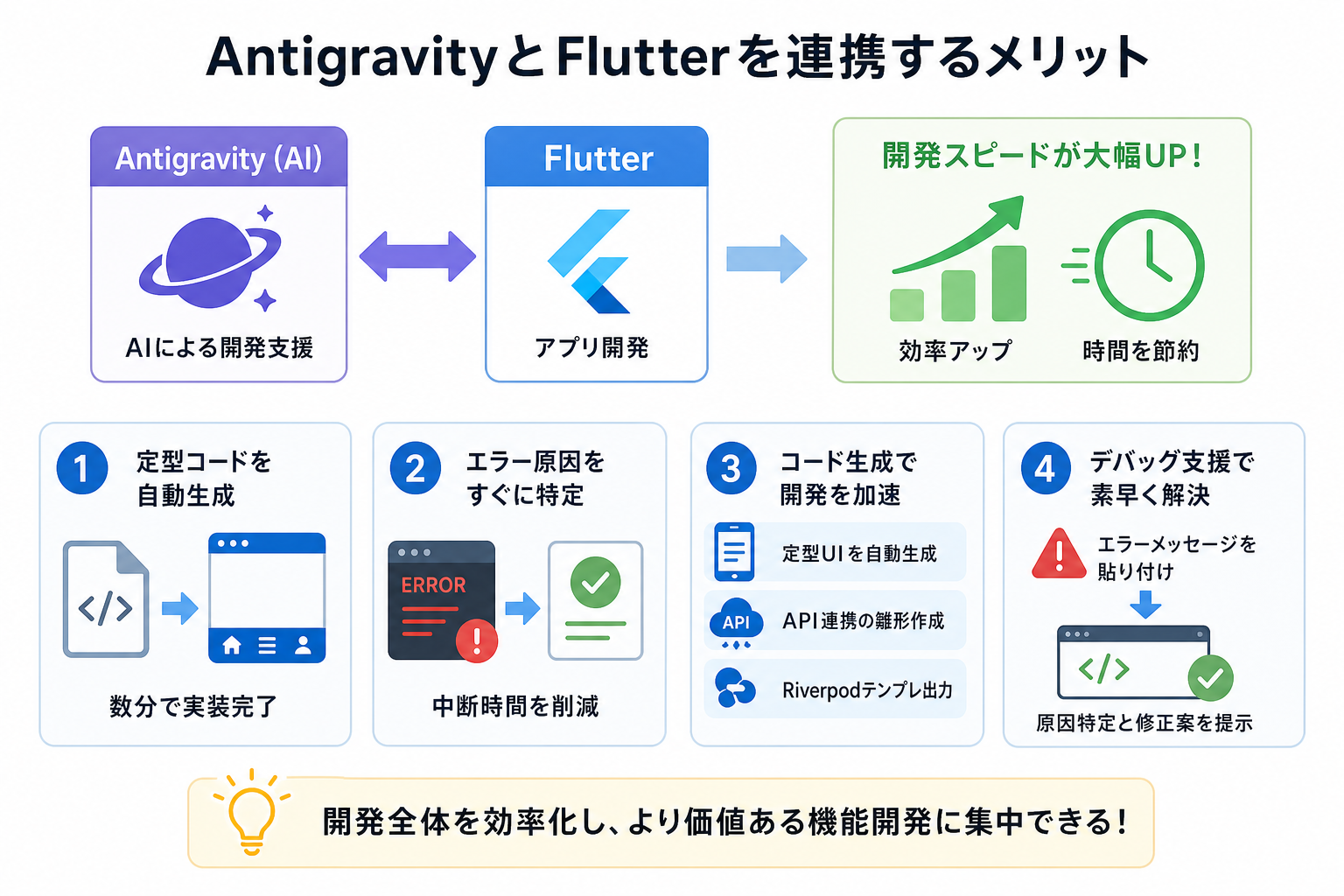
AntigravityとFlutterを連携すると、AIによるコード生成やデバッグ支援で開発スピードが大幅に上がります。手動で書いていた定型コードの自動生成や、エラー原因をすぐ特定できるためです。
ここからはAntigravityとFlutterを連携するメリットを、2つにまとめて解説します。
Flutter開発が効率化する理由
AntigravityとFlutterを連携する最大のメリットは、開発工程全体の効率化です。
Flutter開発では、ウィジェットの構築やState管理、API連携など繰り返しの多い作業が発生します。AntigravityのAI支援を使えば、プロンプト入力だけでボイラープレートコードを自動生成できます。
たとえば「BottomNavigationBarを持つ3画面構成のアプリ」と指示すると、ナビゲーション付きの画面遷移コードが生成可能です。手動で書くと30分以上かかる作業が、数分で完了するイメージです。
エラーが発生した際も、Antigravityにエラーログを貼り付ければ原因と修正案を提示してくれます。StackOverflowで解決策を探す手間が省け、開発の中断時間を大きく減らせるのが利点です。
Flutter開発の効率を高めたい人にとって、Antigravityとの連携がおすすめです。
コード生成/デバッグ支援の具体例
Antigravityは、Flutter開発におけるコード生成とデバッグの両面で実用的な支援を提供します。
コード生成の面では、次のような作業をAIに任せられます。
- ログインフォームやリスト表示など定型UIの自動生成
- REST APIとの通信処理コードの雛形作成
- Riverpodを使った状態管理コードのテンプレート出力
デバッグ支援の面では、エラーメッセージをそのまま貼り付けるだけで対応が可能です。原因の特定から修正コードの提案まで一貫して行ってくれます。
たとえば「RenderFlex overflowed」のようなレイアウトエラーが出た場合を考えましょう。該当ウィジェットの修正案をコード付きで提示してくれます。
実際の開発では「動くコードは書けたが最適化したい」という場面も多いです。Antigravityにリファクタリングを依頼すれば、不要なビルドを減らすパフォーマンス改善案も得られます。
コード生成からデバッグ、リファクタリングまで幅広くカバーできる点がAntigravityの強みといえます。
Antigravity×Flutter連携に必要なもの
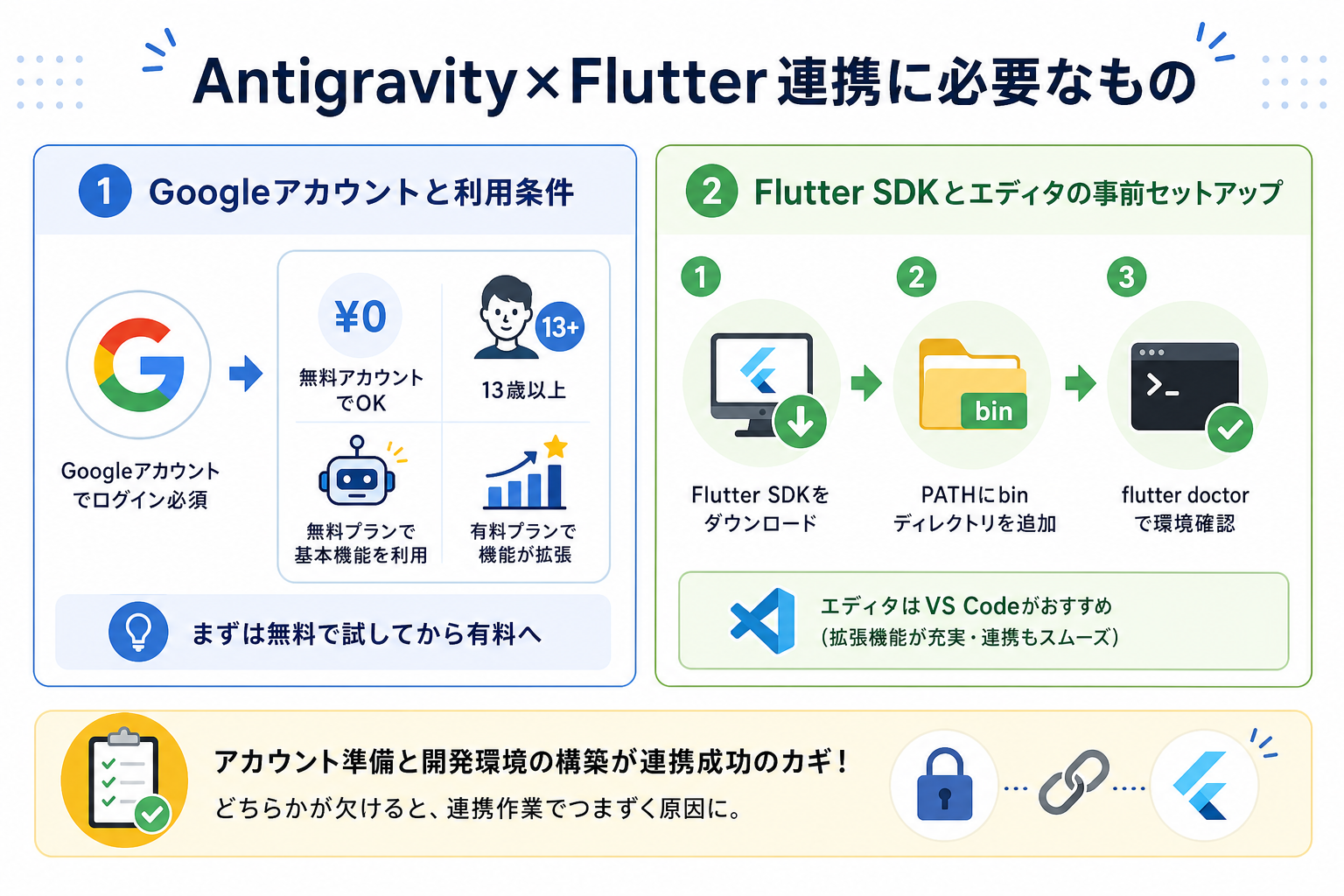
AntigravityとFlutterを連携するには、アカウントの準備と開発環境の構築が事前に必要です。どちらかが欠けていると連携作業でつまずくため、あらかじめ済ませておきましょう。
ここからはAntigravityとFlutterの連携に必要な準備を、2つにまとめて解説します。
Googleアカウントと利用条件
Antigravityを利用するには、Googleアカウントでのログインが必須です。
Antigravityは、Googleアカウント認証を採用しています。メールアドレスとパスワードでの独自登録には対応していないため、Googleアカウントを持っていない場合は新規作成が必要です。
利用条件として、次の点をおさえておきましょう。
- Googleアカウントは無料のもので問題ない
- 13歳以上であること(Googleアカウントの年齢制限に準拠)
- 無料プランでも基本的なAIコード生成機能を使える
- 有料プラン(サブスク)に切り替えると、利用回数や対応モデルが拡張される
無料プランでまず試し、機能に満足してから有料プランへ移行するのがおすすめです。アカウント作成からログインまでは5分ほどで完了します。
Flutter SDKとエディタの事前セットアップ
Antigravityとの連携前に、Flutter SDKとコードエディタのインストールを済ませておきましょう。
Flutter SDKは、Flutter公式サイトからダウンロードできます。インストール後は`flutter doctor`コマンドを実行し、環境に不足がないか確認してください。
エディタは、Visual Studio Code(VS Code)がおすすめです。Flutter・Dart拡張機能が充実しており、Antigravityとの連携もスムーズに行えます。
セットアップの手順は、次のとおりです。
- Flutter公式サイトからSDKをダウンロードし、任意のフォルダに展開する
- 環境変数のPATHにFlutter SDKのbinディレクトリを追加する
- ターミナルで`flutter doctor`を実行し、チェック項目をすべてクリアする
- VS Codeをインストールし、Flutter・Dart拡張機能を追加する
- VS Codeのターミナルで`flutter create test_app`を実行し、プロジェクトが作成できるか確認する
`flutter doctor`の実行結果にエラーが出る場合は、Android StudioやXcodeのインストールが必要なケースもあります。表示されたメッセージに従って対処しましょう。
AntigravityとFlutterの連携手順
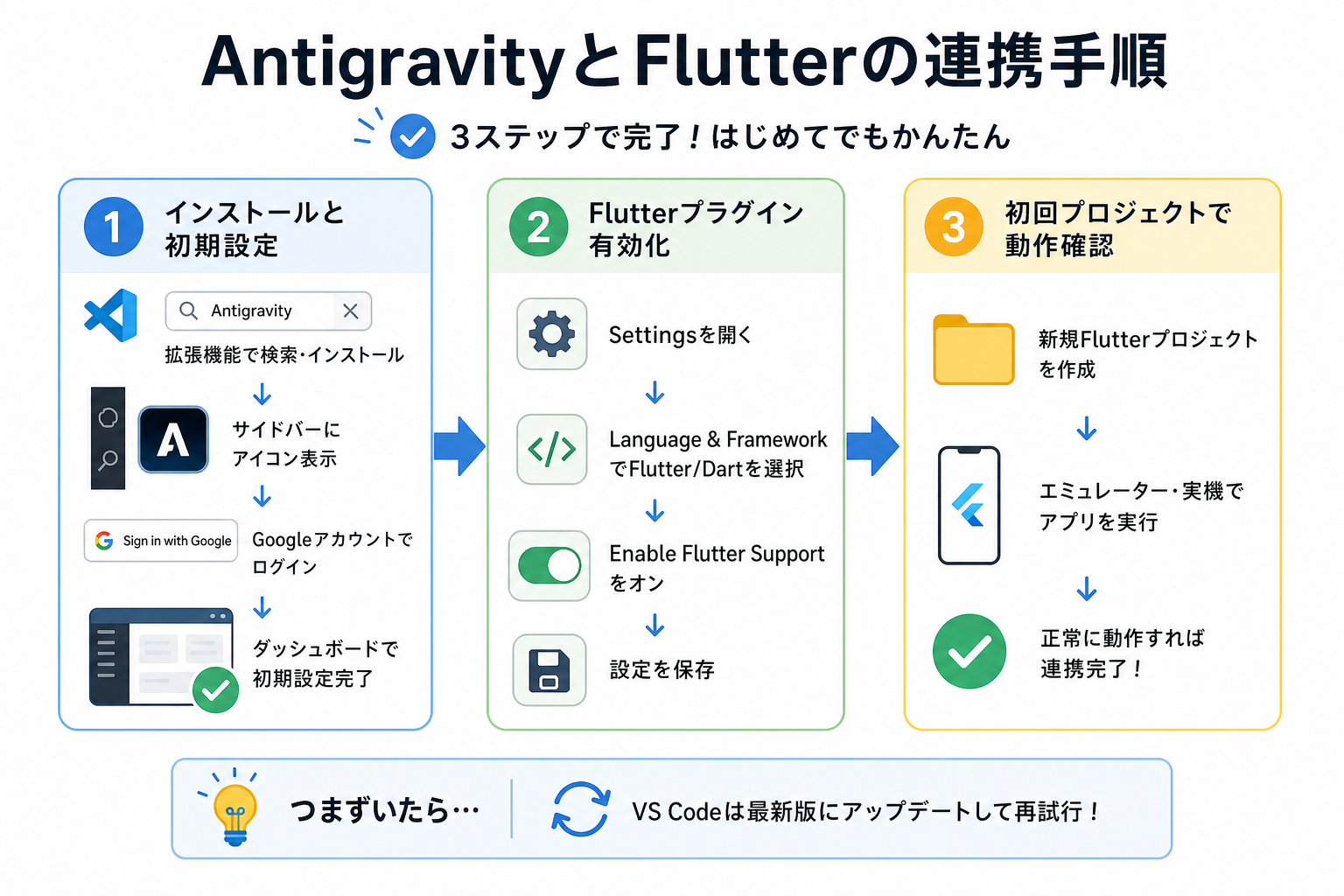
ここからはAntigravityとFlutterの連携手順を、3つにまとめて解説します。
1. Antigravityのインストールと初期設定
まずは、Antigravityのインストールと初期設定を行います。
Antigravityは公式サイトからインストーラーをダウンロードするか、VS Codeの拡張機能マーケットプレイスから直接追加できます。VS Code経由のほうが、手順が少なくおすすめです。
インストール後の初期設定は、次の流れで進めます。
- VS Codeを起動し、拡張機能タブで「Antigravity」を検索してインストールする
- インストール完了後、左サイドバーにAntigravityのアイコンが表示される
- アイコンをクリックし、「Sign in with Google」を選択してGoogleアカウントでログインする
- ログイン後、ダッシュボードが表示されれば初期設定は完了
ログイン時にブラウザが自動で開き、Googleの認証画面に遷移します。認証が完了するとVS Codeに自動で戻るため、特別な操作は不要です。
初期設定でつまずく場合は、VS Codeのバージョンが古い可能性があります。最新版にアップデートしてから再度試してください。
2. Flutterプラグイン有効化
Antigravityのインストール後は、Flutter向けプラグインを有効化します。
Antigravityは、Flutter以外の言語やフレームワークにも対応しています。Flutter開発で最大限の支援を受けるには、Flutter専用のプラグイン設定をオンにする必要があります。
有効化の手順は、次のとおりです。
- Antigravityのダッシュボードから「Settings」を開く
- 「Language & Framework」の項目でFlutter/Dartを選択する
- 「Enable Flutter Support」のトグルをオンにする
- 設定を保存し、VS Codeを再起動する
プラグインを有効化すると、Flutterプロジェクト内でAntigravityのコード補完やAIチャットが使えるようになります。Dart特有の構文やFlutterウィジェットに最適化された提案が表示されるため、汎用モードよりも精度の高いコード生成が可能です。
設定画面でFlutter/Dartが選択肢に出ない場合は、Antigravityのバージョンが古い可能性があります。拡張機能のアップデートを確認してください。
3. 初回プロジェクトで動作確認
最後に、Flutterプロジェクトを作成してAntigravityが正常に動くか確認します。
動作確認の手順は、次のとおりです。
- VS Codeのターミナルで`flutter create antigravity_test`を実行し、テスト用プロジェクトを作成する
- 作成されたプロジェクトをVS Codeで開く
- `lib/main.dart`ファイルを開き、AntigravityのAIチャット画面にプロンプトを入力する
- たとえば「カウンターアプリにリセットボタンを追加して」と入力し、コードが生成されるか確認する
- 生成されたコードを`main.dart`に反映し、`flutter run`で実行する
アプリが正常に起動し、リセットボタンが動作すれば連携は成功です。コード生成の結果に問題がある場合は、プロンプトをより具体的に書き直すと精度が上がります。
「ボタンの色は青、配置はAppBarの右端」のように、デザインや配置まで指定すると意図に近いコードを得られます。動作確認が済んだら、実際の開発プロジェクトでAntigravityを活用していきましょう。
AntigravityをFlutter開発で活用するコツ
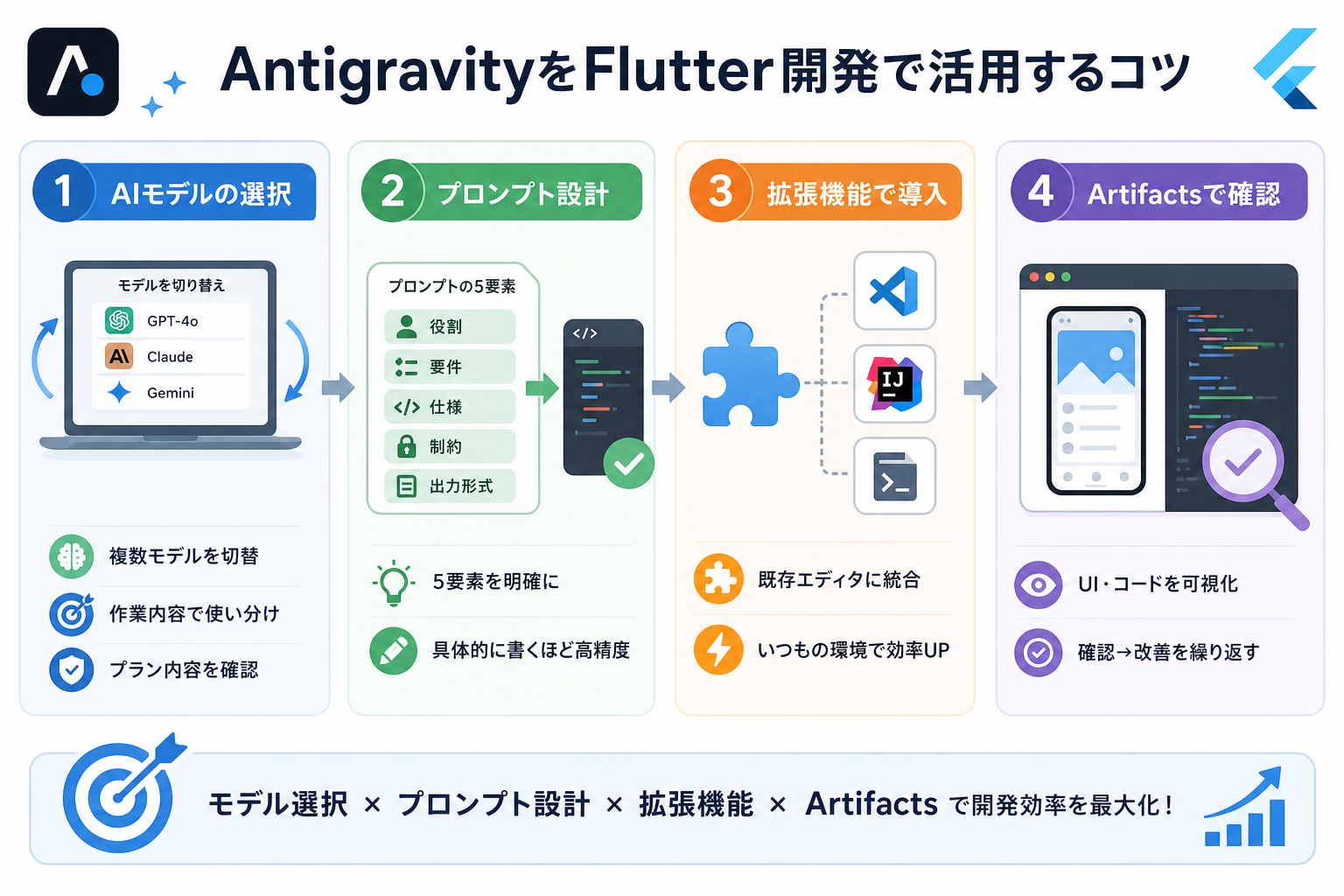
AntigravityとFlutterの連携が完了したら、次は開発効率をさらに高める活用テクニックを身につけましょう。AIモデルの選択やプロンプトの書き方次第で、生成されるコードの質は大きく変わります。
ここからはAntigravityをFlutter開発で活用するコツを、4つにまとめて解説します。
利用できるAIモデルの種類と選び方
Antigravityでは、複数のAIモデルを切り替えて利用可能です。
2026年時点で利用できる主なAIモデルは次のとおりです。
モデルの選び方は、作業内容に応じた使い分けがポイントです。UIの大枠を素早く生成したい場合は、Geminiが向いています。APIとの連携ロジックなど複雑な処理には、GPT-OSS-120bやClaudeが適しています。
Antigravityのダッシュボードからモデルを切り替えられるため、1つのプロジェクト内でも柔軟に使い分けられます。無料プランでは利用できるモデルに制限がある場合もあるため、プラン内容を確認したうえで選びましょう。
Antigravityのモデルについて詳しく知りたい人は、次の記事を参考にしてください。
プロンプト設計のテンプレート例
AntigravityでFlutterのコードを生成する際は、プロンプトの書き方で出力の品質が決まります。
曖昧な指示では、意図と異なるコードが生成されがちです。次のテンプレートを参考にすると、精度の高い出力を得られます。
“`
【役割】Flutterエンジニアとして回答してください
【要件】ログインフォームを作成してください
【仕様】
メールアドレスとパスワードの入力欄を設置
バリデーションはメール形式チェックとパスワード8文字以上
ログインボタン押下時にFirebase Authenticationで認証
【制約】
状態管理はRiverpodを使用
Material Design 3に準拠
【出力形式】Dartコードのみ出力
“`
ポイントは「役割・要件・仕様・制約・出力形式」の5要素を明示することです。「ログインフォームを作って」だけでは、状態管理の方法やUIフレームワークが指定されず、意図しないコードが出力される場合があります。
プロンプトに具体的な技術スタックやライブラリ名を含めるほど、修正の手間を減らせます。テンプレートを自分のプロジェクト用にカスタマイズし、再利用するのがおすすめです。
拡張機能で既存エディタに導入
Antigravityは、VS Code以外のエディタでも拡張機能を通じて利用できます。
VS Codeが最も連携しやすい環境ですが、Android StudioやIntelliJ IDEAなど他のエディタを普段使っている人も多いです。Antigravityはプラグイン形式で提供されているため、使い慣れたエディタの操作感を変えずにAI支援を追加できます。
導入方法はエディタごとに異なりますが、共通する手順は次のとおりです。
- 各エディタのプラグインマーケットプレイスで「Antigravity」を検索する
- プラグインをインストールし、Googleアカウントでログインする
- 設定画面でFlutter/Dartサポートを有効化する
GitHub Copilotなど他のAI支援ツールと併用する場合は、キーバインドの競合に注意してください。両方のツールが同じショートカットキーに割り当てられていると、意図しない動作の原因になります。
設定画面でショートカットキーを変更すれば、競合を回避できます。
Antigravityの拡張機能について詳しく知りたい人は、次の記事を参考にしてください。
Artifactsで実装内容を確認
Antigravityには、生成したコードをその場でプレビューできるArtifacts機能があります。
Artifacts機能を使うと、生成されたFlutterコードの実行結果をブラウザ上でリアルタイムに確認できます。エミュレーターや実機を起動する手間が省けるため、UIの微調整を高速に繰り返せるのが利点です。
活用方法は、次のとおりです。
- AIチャットでFlutterのUIコードを生成する
- 生成結果の右上に表示される「Preview」ボタンをクリックする
- ブラウザ上でウィジェットの見た目を確認する
- 修正が必要な場合はプロンプトで追加指示を出し、再度プレビューする
たとえば「カードウィジェットの角丸を16pxにして、影を追加して」と指示すれば、即座に変更後の見た目を確認できます。実機テストの前段階としてArtifactsでデザインを固め、コードを本番に反映する流れが効率的です。
Artifacts機能はすべてのプランで利用できますが、プレビュー回数に上限がある場合もあります。頻繁に使う場合は、有料プランの検討もおすすめです。
Antigravity flutterでよく抱く疑問
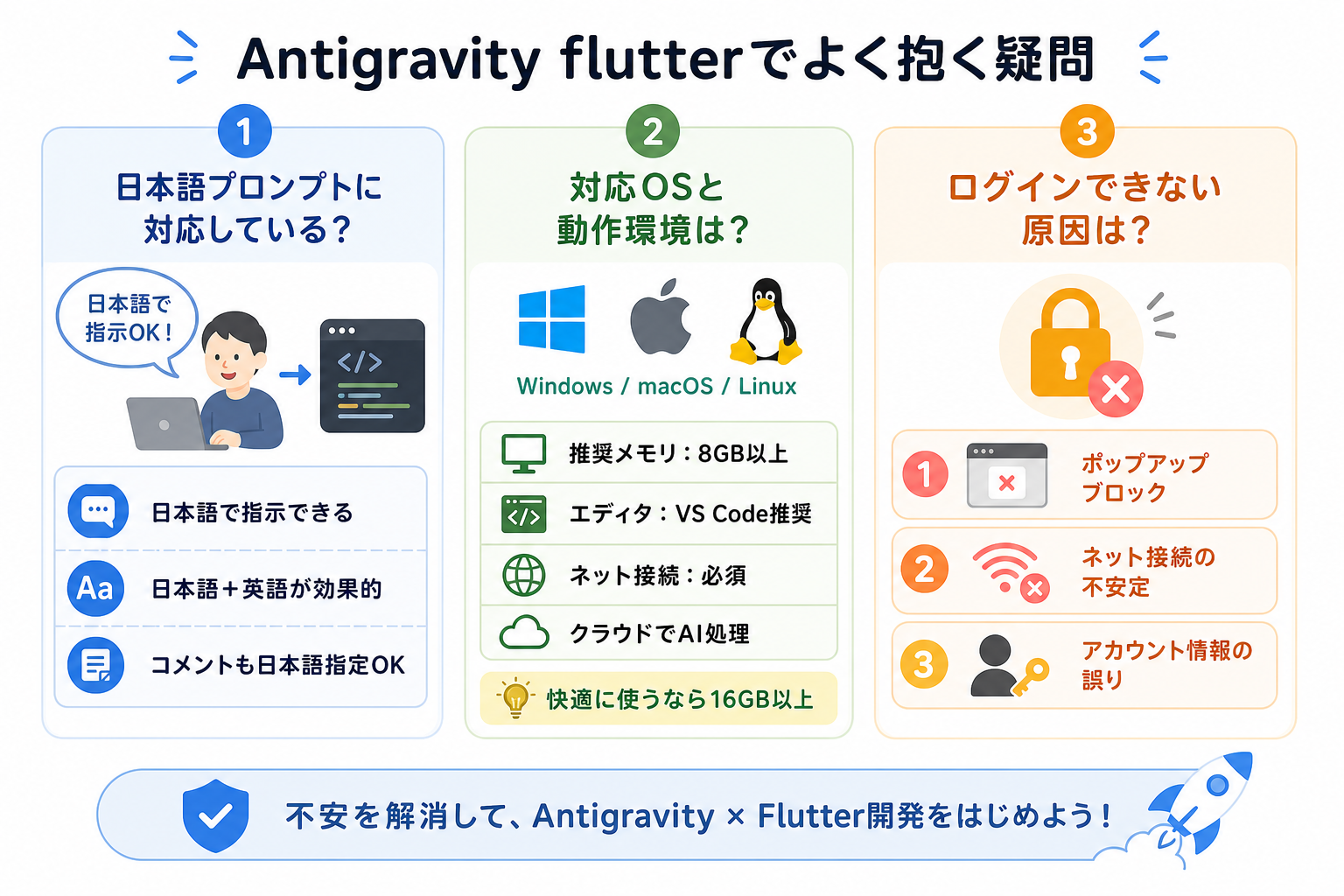
AntigravityとFlutterの連携を検討する際に、多くの人がつまずきやすいポイントがあります。導入前の不安を解消しておきましょう。
ここからはAntigravity flutterでよく抱く疑問を、3つにまとめて解説します。
日本語プロンプトに対応している?
Antigravityは、日本語プロンプトに対応しています。
英語でプロンプトを書く必要はなく、日本語で指示を出してもコードを生成できます。たとえば「リスト表示のページを作って、各アイテムにはタイトルとサブタイトルを表示して」と書けば、対応するFlutterコードが出力されます。
ただし、技術用語(Widget、StatefulWidget、BuildContextなど)は英語のまま使ったほうが精度は高まります。「StatefulWidgetを使ったカウンターアプリを作成して」のように、日本語と英語を混ぜる書き方がおすすめです。
コメントやドキュメントも、日本語で生成するよう指定可能です。「コード内のコメントは日本語で記載して」とプロンプトに追加すれば、日本語コメント付きのコードが出力されます。
対応OSと動作環境は?
Antigravityは、Windows・macOS・Linuxの3つのOSに対応しています。
対応環境の詳細は、次のとおりです。
| 対応OS | Windows 10以降、macOS 12以降、Ubuntu 20.04以降 |
| 推奨メモリ | 8GB以上 |
| エディタ | VS Code(推奨)、Android Studio、IntelliJ IDEA |
| ネットワーク | インターネット接続が必須 |
AntigravityはクラウドベースでAI処理を行うため、オフライン環境では利用できません。安定したインターネット接続が必要です。
推奨メモリは8GB以上ですが、FlutterのエミュレーターとAntigravityを同時に動かす場合は16GB以上あると快適に作業できます。
ログインできない原因は?
Antigravityにログインできない場合、主な原因は3つあります。
- ブラウザのポップアップブロックがGoogleの認証画面を遮っている
- VS Codeのバージョンが古く、拡張機能が正常に動作していない
- ネットワーク環境(企業のプロキシやファイアウォール)がGoogle認証の通信をブロックしている
対処法として、まずブラウザのポップアップブロック設定を確認してください。VS Codeから認証画面が開かない場合は、ポップアップを許可する設定に変更します。
VS Codeのバージョンが古い場合は、最新版にアップデートしたうえでAntigravityの拡張機能も再インストールしてください。
企業ネットワーク内で利用している場合は、社内のネットワーク管理者にAntigravityの通信先ドメインの許可を依頼する必要があります。個人のスマートフォンでテザリングして接続を試すと、ネットワークが原因かどうか切り分けられます。
まとめ
今回は、AntigravityとFlutterの連携方法を解説しました。
まずは無料プランでテストプロジェクトを作成し、コード生成やArtifactsのプレビュー機能を試してみましょう。使い勝手を確認したうえで、本格的な開発への導入を検討してみてください。


