
AntigravityでNano Bananaを使って画像生成するには?使い方やコツも解説

AntigravityでNano Bananaを使うと何ができるの?
画像生成のやり方やコツも知っておきたいな…
Google AntigravityでNano Bananaが使えるのか気になっている人は多いですよね。
実際にどんな画像が作れるのか、費用など詳細を把握してから使うべきか決めたい人もいるはず。
そこでこの記事ではできることも交え、AntigravityでNano Bananaを使った画像生成の方法を解説します。生成できる画像の特徴や注意点も紹介するので、ぜひ参考にしてください。
- Nano Bananaは無料枠があり低コストで画像生成できる
- Googleアカウントがあれば4ステップで生成可能
- 商用利用にはProプランへの切り替えが必要
『ClaudeCodeに興味はあるけど、どうやって使えばいいんだろう…』
そんな方へ、
- ClaudeCodeに作業や仕事を任せる方法
- ClaudeCodeを使いこなすたった1つのコツ
- 業務効率化や収入獲得に活かすClaudeCodeの実演
を、無料のオンラインセミナーで凝縮してお伝えします!
パソコンはもちろん、スマホから気軽に参加OK。この時間が、あなたを変える大きなきっかけになりますよ。
AntigravityでNano Banana使うと何が変わる?
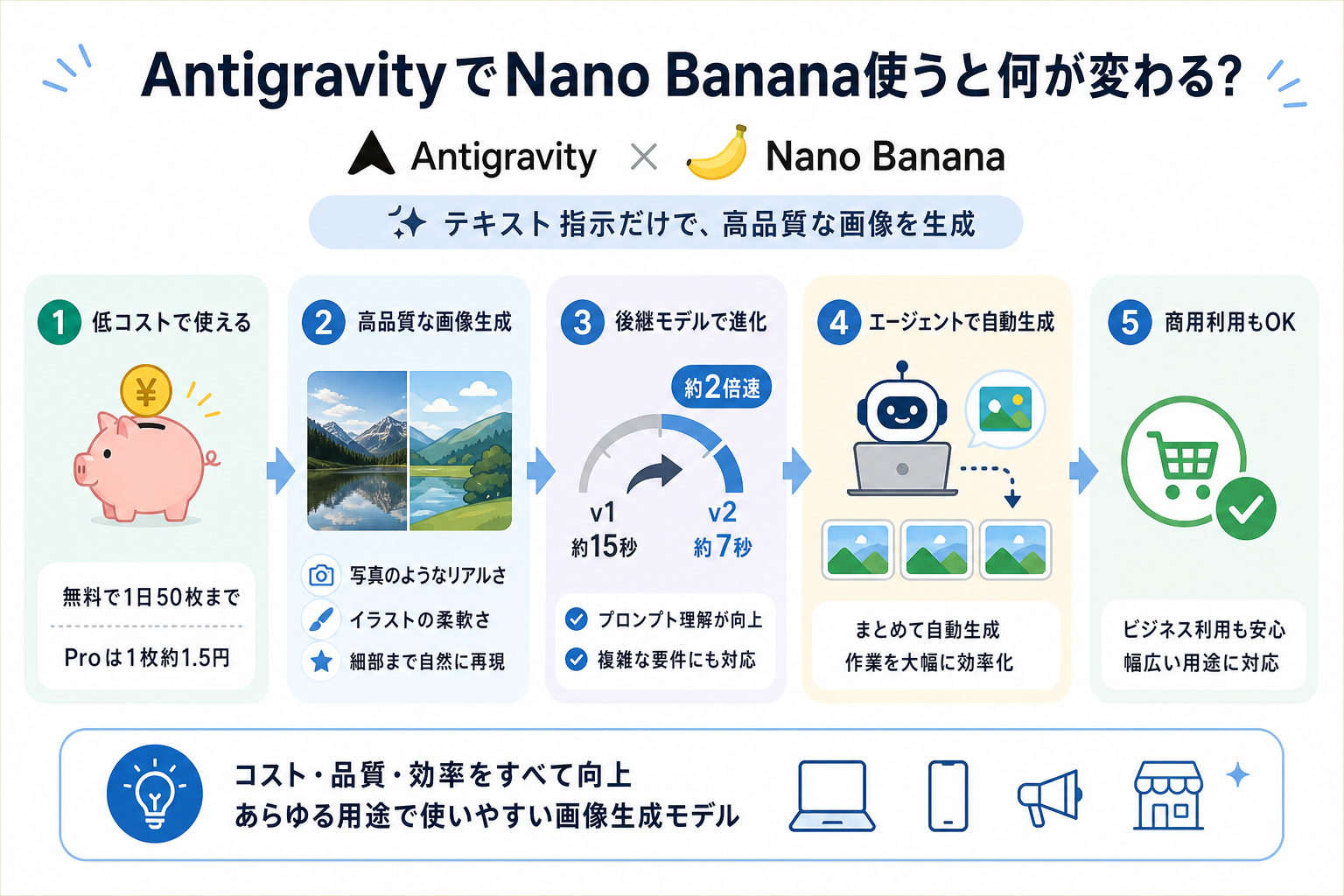
Nano BananaはGoogle Antigravityに搭載された画像生成モデルで、テキストの指示だけで高品質な画像を生成できるのが最大の特徴です。従来の画像生成ツールと比べ、費用・品質・操作性の面で大きな違いがあります。
ここからはNano Bananaの特徴を、6つにまとめて解説します。
生成費用
Nano Bananaの生成費用は、無料もしくは月額制プランが用意されています。
無料プランは気軽に利用できる一方で、生成枚数などに制限があります。大量の画像を生成したい場合や、ビジネスで活用したいときは有料プランの契約を検討しましょう。
Nano Bananaは、Google AIの有料プランへ契約すると利用可能です。
| プラン | 月額料金 | 主な特徴 |
|---|---|---|
| Free | 0円 | 月あたりのリクエスト数に制限あり |
| Google AI Plus | 725円 | リスエスト上限の緩和 |
| Google AI Pro | 2,900円 | リクエスト上限の緩和・優先サポート |
| Google AI Ultra | 1万4,500円~ | チーム開発向け・共同編集機能 |
まずは無料プランでNano Bananaの画像生成を試してみて、活用できると判断すれば有料プランへ移行するのがおすすめです。
生成画像の出来
Nano Bananaで生成した画像は、写真のようなリアルさとイラストの柔軟さを両立している点が特徴です。
Google独自の学習データセットを活用しています。人物の表情や光の当たり方、背景の奥行きなど細部まで自然に描写されるのが強みです。
とくに風景写真風の画像では、空のグラデーションや水面の反射まで精密に再現されます。素材サイトの写真と見分けがつかないレベルです。
一方で、手の指が6本になる・文字が崩れるといった画像生成AIに共通する弱点は残っています。指の本数をプロンプトで明示するなど、工夫が必要な場面もあります。
SNS投稿用のビジュアルやブログのアイキャッチなど、日常的な用途には十分な品質を備えたモデルです。
Nano Bananaについて詳しく知りたい人は、次の記事を参考にしてください。
後継モデルとの違い
Nano Bananaの後継モデルであるNano Banana Proは、生成速度やプロンプトの理解精度も改善されています。
とくにプロンプトの理解力が高まっており、多言語の正確な表現やキャラクター・背景風景の描写力が高いです。画像の明るさやピントなどもカスタマイズできるため、自分の理想に近い画像を効率的に生成できます。
2K・4K画質にも対応しており、画像を印刷して利用したい用途にも活用できます。
生成上限
Nano Bananaの生成上限は、プランによって異なります。
具体的な生成枚数は公表されていませんが、上位プランほどたくさん生成できます。
上限に達すると「Daily limit reached」というメッセージが表示され、翌日のリセットまで生成ができません。大量に画像を作る予定がある場合は、有料プランへの切り替えを検討してください。
エージェントによる自動生成
Antigravityにはエージェント機能が搭載されており、複数の画像を一括で自動生成できるのが大きな強みです。
通常の画像生成では、1枚ずつプロンプトを入力する必要があります。エージェント機能を使えば「春の風景を5パターン、それぞれ異なる時間帯で生成して」のように、まとめて指示を出せます。
たとえばECサイトの商品画像を20パターン用意したい場合、エージェントに「商品を白背景・木目背景・屋外の3パターンで生成」と指示するだけで、自動的にバリエーションが作られます。手動で1枚ずつ作る場合と比べ、作業時間を大幅に短縮できます。
大量の画像が必要な場面では、エージェント機能の活用が効率的です。
商用利用の可否
Nano Bananaで生成した画像の商用利用は、有料プランへの加入が必要です。
無料プランで生成した画像は、個人利用に限定されています。商品ページ・広告・販売素材への使用は規約で禁止されている点に注意してください。
有料プランへ加入すると商用利用が解禁され、生成した画像の著作権もユーザーに帰属します。
ただし、実在の人物やブランドロゴに酷似した画像を生成した場合は注意が必要です。商用・非商用を問わず法的リスクが発生します。商用目的で使う際は、生成物が既存の著作物と類似していないか必ず確認してください。
AntigravityでNano Bananaを使って画像生成すべき?
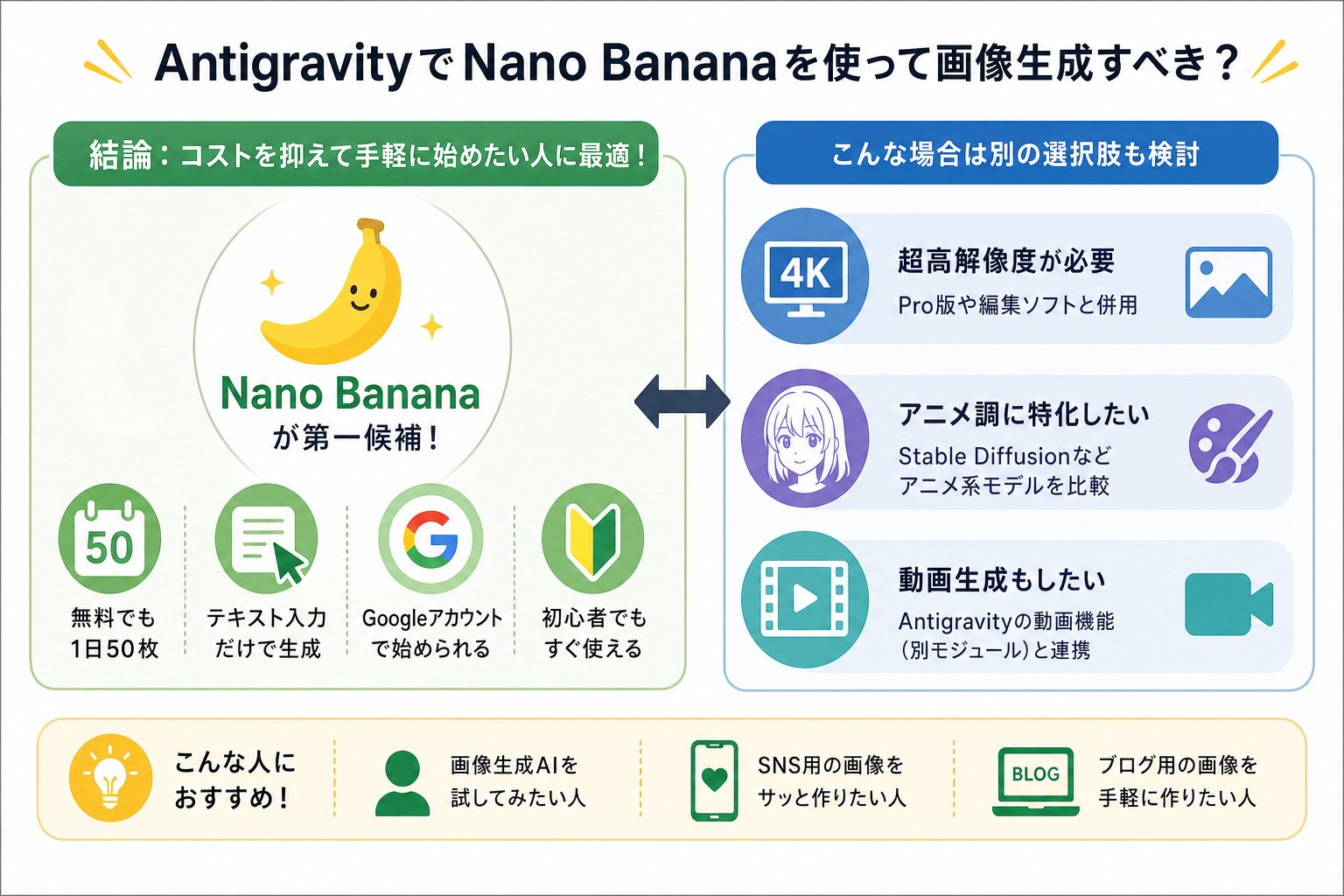
結論として、Nano Bananaはコストを抑えて手軽に画像生成を始めたい人に最適なモデルです。
無料プランでもお試し生成が可能で、操作もテキストを入力するだけで完結します。画像生成AI初心者でもすぐに使い始められるのが魅力です。Googleアカウントがあれば追加の登録手続きも不要で、導入のハードルが低い点もおすすめの理由といえます。
一方、次のような用途には別の選択肢も検討する価値があります。
- 超高解像度(4K以上)の画像が必要な場合:Nano Banana Proまたは専用の画像編集ソフトとの併用が向いている
- アニメ調の画像に特化したい場合:Stable Diffusionなどアニメ系に強いモデルとの比較がおすすめ
- 動画生成もあわせて行いたい場合:Antigravityの動画生成機能(別モジュール)との連携が必要
「まず画像生成AIを試してみたい」「SNSやブログ用の画像をサッと作りたい」という人には、Nano Bananaが第一候補になります。
AntigravityでNano Bananaを使って画像生成する手順
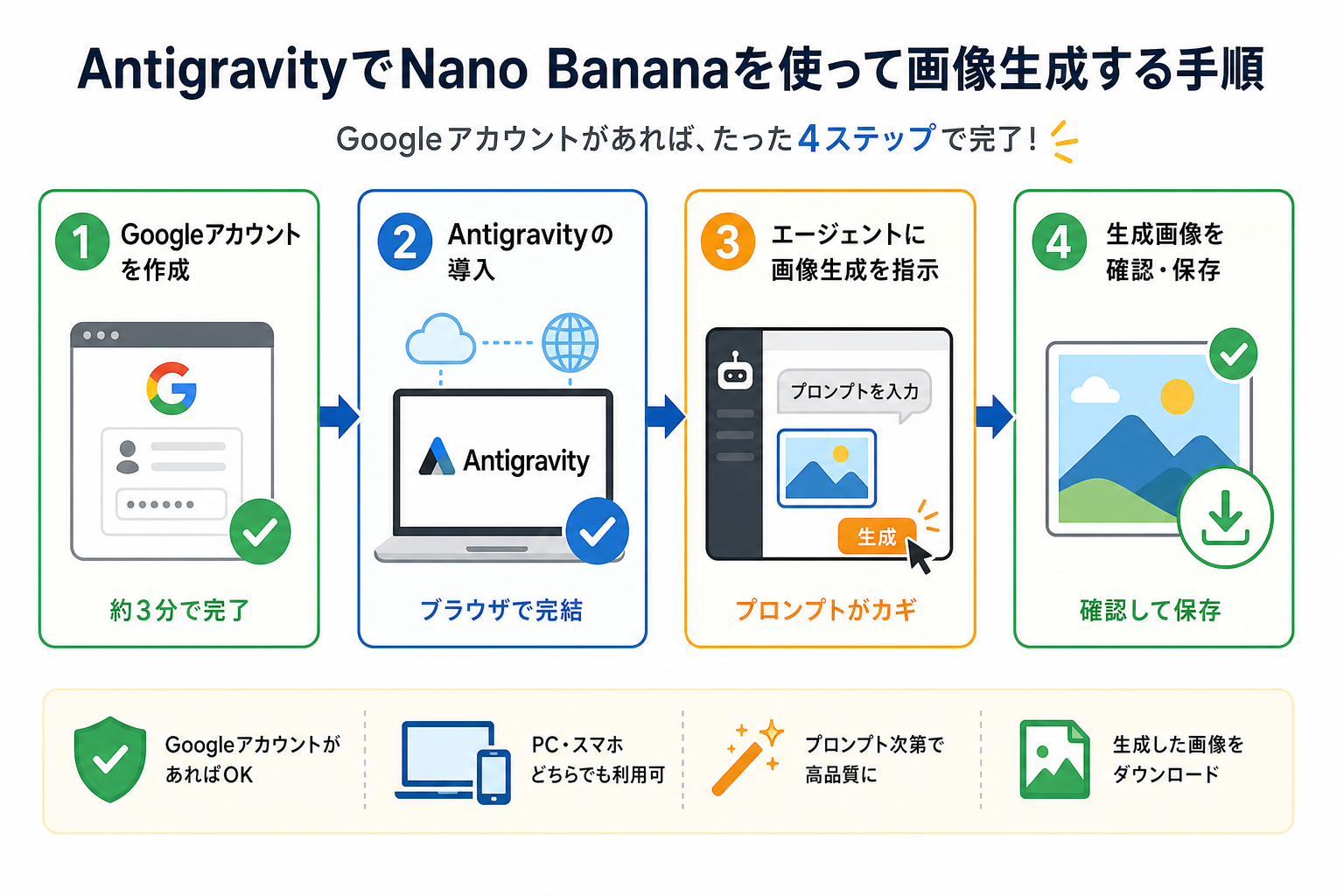
AntigravityでNano Bananaを使った画像生成は、Googleアカウントさえあれば4ステップで完了します。
ここからは画像生成の手順を、4つにまとめて解説します。
1.Googleアカウントを作成
Nano Bananaを利用するには、Googleアカウントが必須です。すでにGmailやGoogleドライブを使っている人は、新たに作成する必要はありません。
アカウントを持っていない場合は、次の手順で作成します。
- Googleアカウント作成ページにアクセスする
- 「アカウントを作成」をクリックし、名前・メールアドレス・パスワードを入力する
- 電話番号による本人確認を完了する
- 利用規約に同意してアカウント作成を完了する
所要時間は約3分です。アカウント作成が完了したら、次のステップに進みましょう。
2.Antigravityの導入
Googleアカウントにログインした状態で、Antigravityの公式サイトにアクセスして導入します。
- ブラウザでAntigravityの公式サイトを開く
- 画面右上の「ログイン」をクリックし、Googleアカウントでサインインする
- 初回アクセス時に表示される利用規約を確認し、「同意して開始」をクリックする
- ダッシュボード画面が表示されれば導入完了
追加ソフトのインストールは不要です。ブラウザ上ですべての操作が完結するため、PCでもスマートフォンでも利用できます。
3.エージェントに画像生成を指示
ダッシュボードからエージェント機能を開き、テキストで画像の内容を指示するのが生成の核心部分です。
- ダッシュボード左メニューの「エージェント」をクリックする
- 画像生成モデルとして「Nano Banana」を選択する
- プロンプト入力欄に生成したい画像の説明を入力する
- 「生成」ボタンをクリックして画像の生成を開始する
プロンプトの書き方で、画像のクオリティが大きく変わります。「猫」とだけ入力するよりも、「窓辺に座る白い猫、午後の柔らかい日差し、写真風」のように具体的に書くと、意図に近い画像が生成されやすいです。
生成には通常10〜15秒かかります。完了すると画面上にプレビューが表示されます。
4.生成画像を確認・保存
生成された画像は、プレビュー画面から直接ダウンロードまたはクラウドに保存できます。
- プレビュー画面で画像の仕上がりを確認する
- 気に入った画像の右下にある「ダウンロード」アイコンをクリックする
- ファイル形式(PNG・JPEG・WebP)を選択して保存する
画像が意図どおりでない場合は、プロンプトを修正して再生成できます。生成履歴はダッシュボードの「履歴」タブに自動保存されるため、過去の画像をあとから再ダウンロードすることも可能です。
保存した画像は、そのままSNSへの投稿やブログへの掲載に使えます。ただし、無料プランの場合は商用利用が制限されている点に注意してください。
Nano Bananaで画像生成ができないときの対処法
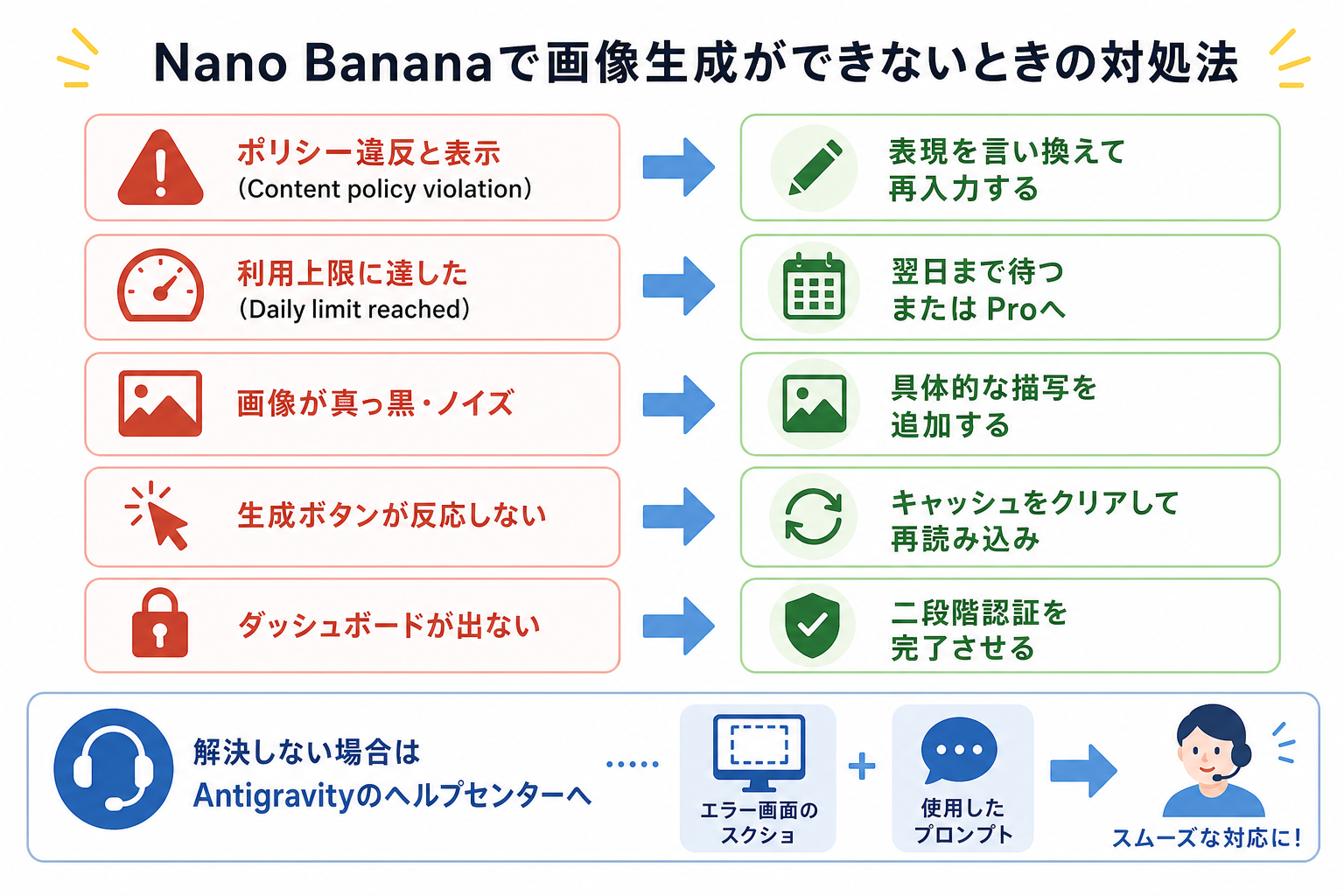
Nano Bananaで画像が生成できない場合、原因の多くはプロンプトの内容かアカウントの設定にあります。よくあるトラブルと対処法は次のとおりです。
- 「Content policy violation」と表示される:暴力的・性的な表現を別の言葉に変えて再入力する
- 「Daily limit reached」と表示される:翌日まで待つか、Proプランへアップグレードする
- 画像が真っ黒やノイズだらけになる:「夕焼けの海辺、波打ち際、写真風」のように具体的な描写を追加する
- 生成ボタンを押しても反応しない:ブラウザのキャッシュをクリアしてページを再読み込みする
- ダッシュボードが表示されない:Googleアカウントの二段階認証を完了させる
上記で解決しない場合は、Antigravityのヘルプセンターから問い合わせてください。エラーメッセージのスクリーンショットと使用したプロンプトを添えると、対応がスムーズに進みます。
まとめ
今回は、AntigravityでNano Bananaを使った画像生成の方法を解説しました。
まずは無料プランでNano Bananaの操作感を試し、プロンプトの書き方を工夫しながら画像生成に慣れていきましょう。商用利用を検討する段階になったら、有料プランへの加入も視野に入れてみてください。


