
AntigravityはiPhoneで使える?アプリの有無や活用方法も解説

AntigravityってiPhoneでも使えるの?
アプリがあるなら入れてみたいけど、どうなんだろう…
Antigravityを使い始め「iPhoneでも使えたら…」と感じている人は多いですよね。
PC利用時との違いや使い勝手など、詳細を把握してから利用するかを決めたい人もいるはず。
そこでこの記事ではPC版との違いも交え、AntigravityをiPhoneで活用する方法を解説します。遠隔操作の手順や注意点も紹介するので、ぜひ参考にしてください。
Antigravityがどんな生成AIか詳しく知りたい人は、次の記事を参考にしてください。

- iPhone専用アプリは存在しないがブラウザ経由で操作できる
- Remote Control機能でPC上のAntigravityを遠隔操作可能
- 遠隔操作にはPC側の事前設定と同一アカウントが必要
『ClaudeCodeに興味はあるけど、どうやって使えばいいんだろう…』
そんな方へ、
- ClaudeCodeに作業や仕事を任せる方法
- ClaudeCodeを使いこなすたった1つのコツ
- 業務効率化や収入獲得に活かすClaudeCodeの実演
を、無料のオンラインセミナーで凝縮してお伝えします!
パソコンはもちろん、スマホから気軽に参加OK。この時間が、あなたを変える大きなきっかけになりますよ。
AntigravityはiPhoneで動かせる?
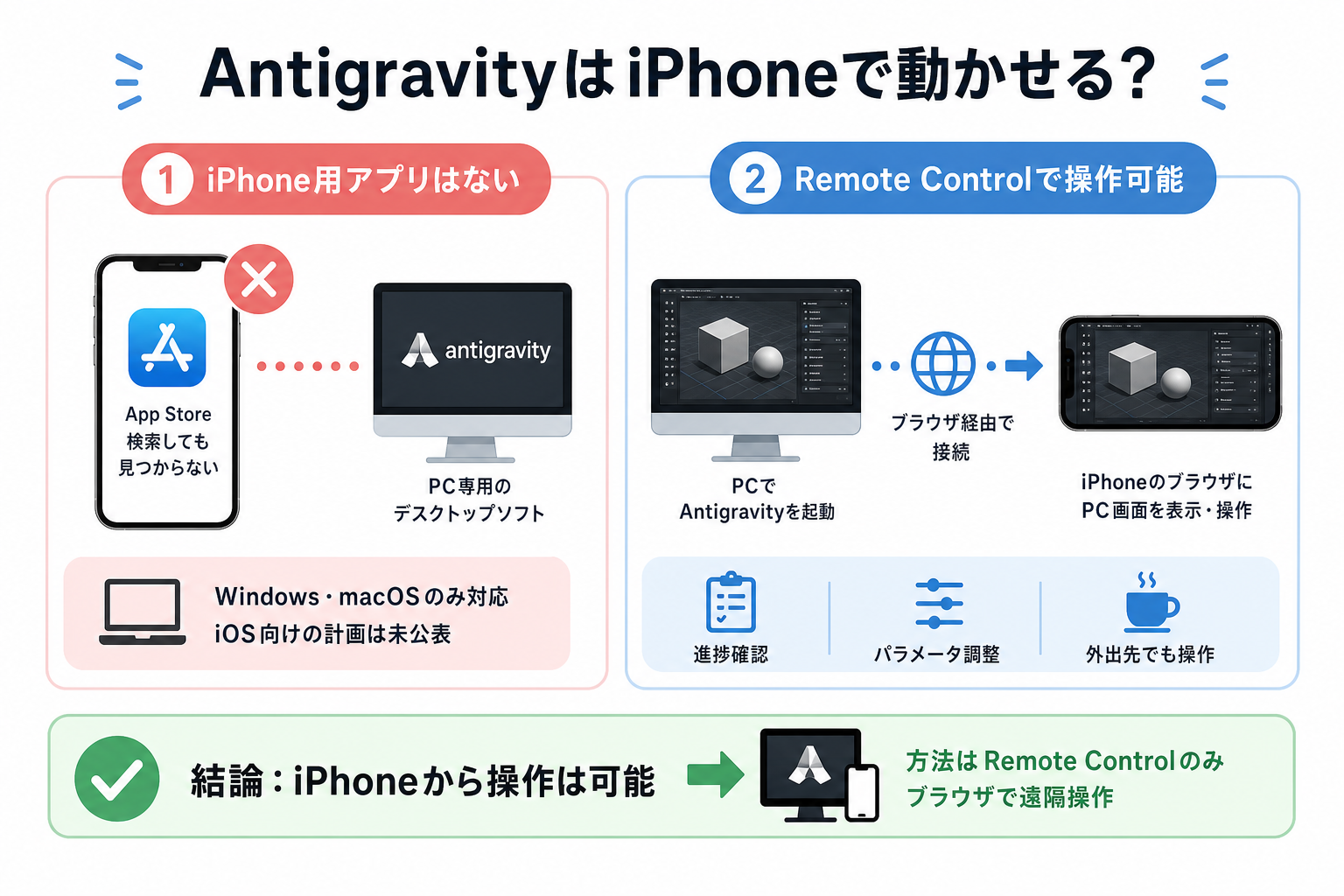
結論として、AntigravityはiPhoneから操作できます。ただし、iPhone専用のネイティブアプリは提供されていません。iPhoneで使うにはブラウザを介した遠隔操作が必要です。
ここからはAntigravityのiPhone対応状況を、次の2つにまとめて解説します。
iPhone用アプリはない
AntigravityにはiPhone向けのアプリが存在しません。App Storeで検索しても、公式アプリは見つからない状態です。
Antigravityは、もともとPC専用のデスクトップソフトとして開発されています。Windows・macOS向けにのみ、インストーラーが配布されている状況です。公式サイトによると、iOS向けの開発計画も2026年時点では公表されていません。
たとえば、類似の3DCGソフトであるBlenderやCinema 4Dも、iPhone用ネイティブアプリは提供していません。高い処理性能を要求するデスクトップソフトはPC環境が前提であり、Antigravityも同様の方針をとっています。
そのため、iPhoneにアプリをインストールして直接操作する方法は使えません。
Remote Controlで操作可能
iPhone用アプリはなくても、Remote Control機能を使えばiPhoneから遠隔操作できます。
Remote Controlは、PC上のAntigravity画面をブラウザ経由で表示・操作できる機能です。PCでAntigravityを起動した状態で、iPhoneのブラウザからアクセスします。すると、PC画面がそのままiPhoneに映し出される仕組みです。
具体的には、プロジェクトの進捗確認やパラメータの微調整をiPhoneから行えます。カフェや移動中でも、手元のiPhoneで作業状況を確認し、簡単な操作が可能です。
iPhoneからAntigravityを使いたい場合は、Remote Controlの活用が唯一の方法となります。
スマホでAntigravityを操作する方法を詳しく知りたい人は、次の記事を参考にしてください。

iPhoneでのAntigravity遠隔操作の基礎知識
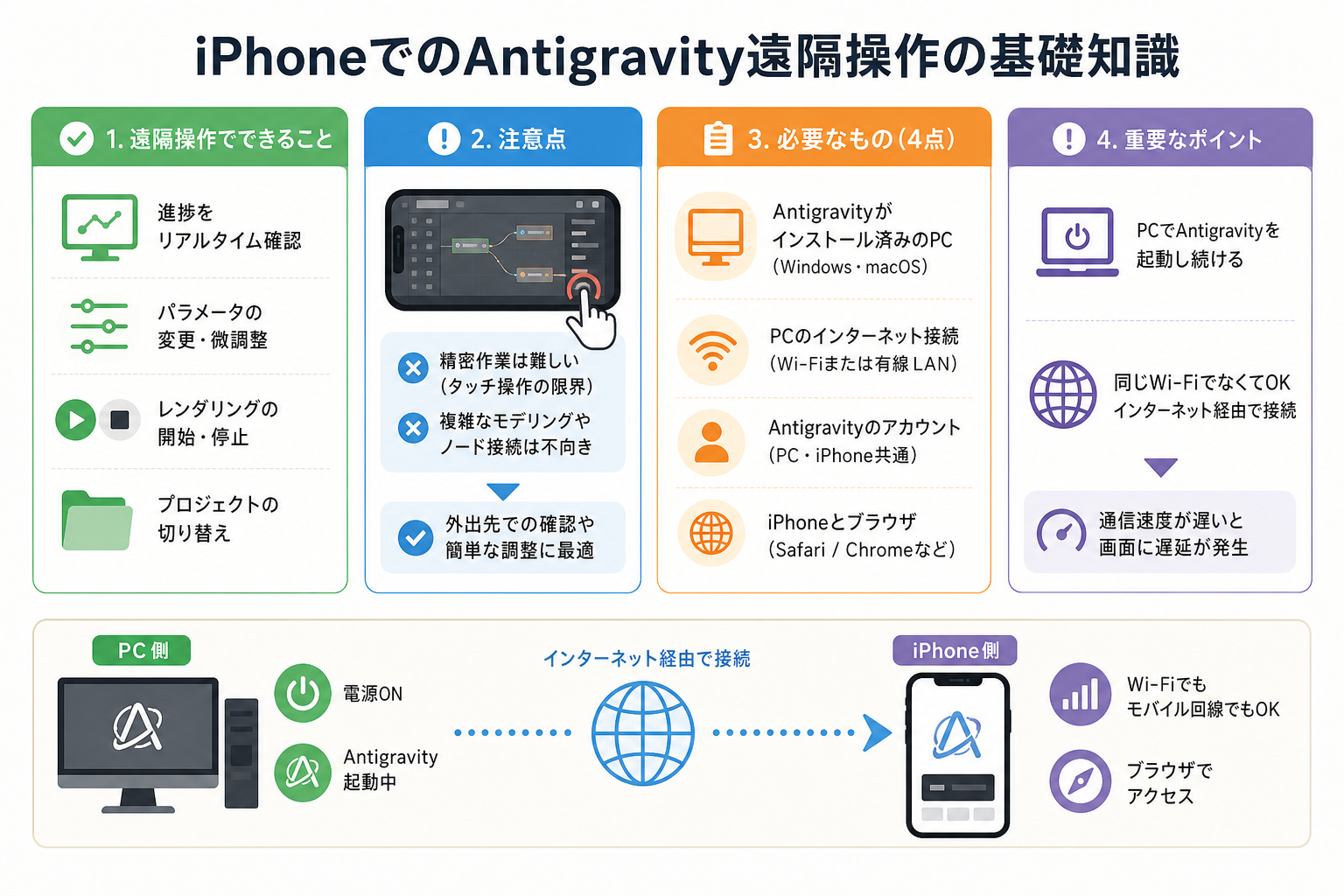
iPhoneからAntigravityを遠隔操作する前に、できること・必要なものを把握しておくと安心です。準備すべき環境と機能の範囲を理解しておけば、スムーズに操作を始められます。
ここからは遠隔操作の基礎知識を、次の2つにまとめて解説します。
遠隔操作でできること
Remote Control経由の遠隔操作では、PC版Antigravityの画面をiPhoneで確認し、基本的な操作を実行できます。
できることは、次のとおりです。
- プロジェクトの進捗状況をリアルタイムで確認
- パラメータの数値変更や微調整
- レンダリングの開始・停止操作
- プロジェクトファイルの切り替え
ただし、iPhoneのタッチ操作ではPC版と同等の精密な作業は難しい点に注意してください。複雑なモデリングや細かいノードの接続操作は、マウスとキーボードが前提の設計です。iPhoneの画面サイズではボタンが小さく表示され、誤タップが起こりやすくなります。
遠隔操作は「外出先での確認や簡単な調整」に向いており、本格的な制作作業はPC環境で行うのがおすすめです。
遠隔操作に必要なもの
iPhoneでAntigravityを遠隔操作するには、いくつかの準備が求められます。事前にそろえておくべきものは、次の4点です。
PC側でAntigravityが起動していない状態では、iPhoneからアクセスできません。遠隔操作中もPCの電源を入れたまま、Antigravityを起動し続ける必要があります。
なお、PCとiPhoneが同じWi-Fiネットワークに接続されている必要はありません。インターネット経由で接続するため、iPhoneはモバイル回線でも利用可能です。ただし通信速度が遅いと、画面の描画に遅延が発生する場合があります。
スムーズな遠隔操作には、PC・iPhone双方で安定したネット環境の確保が大切です。
iPhoneでAntigravityを遠隔操作する手順
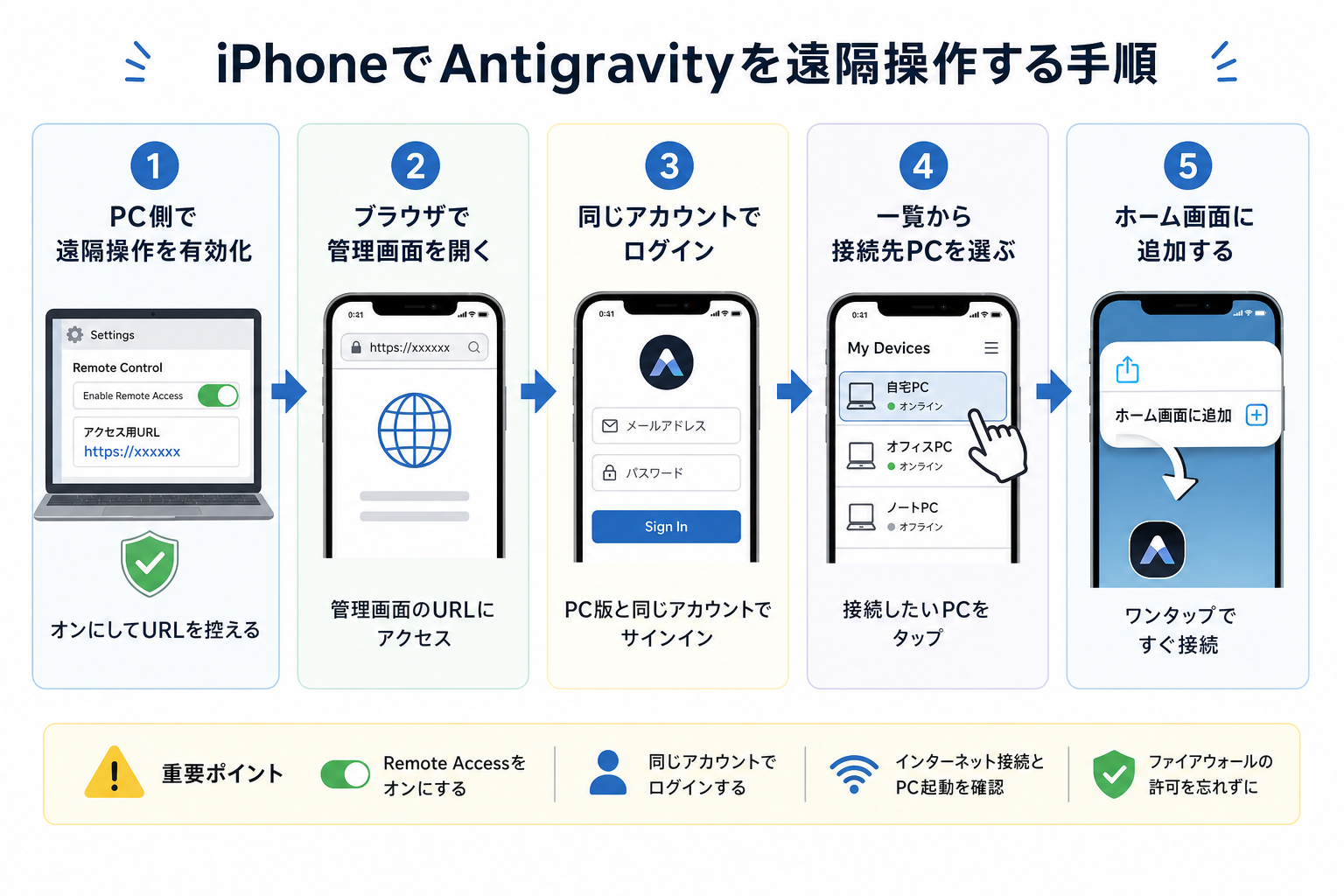
ここからはiPhoneでAntigravityを遠隔操作するまでの手順を、5つのステップにまとめて解説します。
1.PC側で遠隔操作を有効化
最初に、PC上のAntigravityでRemote Control機能を有効にします。
手順は、次のとおりです。
- PCでAntigravityを起動する
- メニューバーから「Settings」を開く
- 「Remote Control」の項目を探す
- 「Enable Remote Access」をオンに切り替える
- 表示されるアクセス用URLを控えておく
「Enable Remote Access」をオンにしないと、iPhoneからの接続は受け付けられません。設定変更後は、Antigravityを再起動せずそのまま動作を続けてください。
初めて有効化する際、ファイアウォールの許可ダイアログが表示される場合があります。「許可」を選択しないと通信がブロックされるため、忘れずに承認してください。
2.ブラウザで管理画面を開く
PC側の設定が完了したら、iPhoneのブラウザで管理画面にアクセスします。
SafariまたはChromeを開き、Antigravityの公式管理画面URLをアドレスバーに入力してください。URLはPC側のRemote Control設定画面に表示されています。
入力後、ログインページが表示されれば成功です。ページが表示されない場合は、次の点を確認してください。
- URLの入力ミスがないか
- iPhoneがインターネットに接続されているか
- PC側でAntigravityが起動しているか
管理画面はレスポンシブデザインに対応しており、iPhoneの画面サイズでも操作しやすいレイアウトで表示されます。
3.同じアカウントでログイン
管理画面が表示されたら、PC版Antigravityで使用しているアカウントでログインします。
メールアドレスとパスワードを入力し、「Sign In」ボタンをタップしてください。PC版と異なるアカウントでは接続先PCが表示されないため、必ず同一アカウントを使います。
2段階認証を設定している場合は、認証コードの入力も求められます。あらかじめGoogle Authenticatorなどの認証アプリを手元に用意しておくとスムーズです。
ログインが完了すると、ダッシュボード画面に遷移します。
4.一覧から接続先PCを選ぶ
ダッシュボードにログインすると、Remote Controlが有効なPCの一覧が表示されます。
接続したいPCの名前をタップしてください。すると、PC上のAntigravity画面がiPhoneにリアルタイムで映し出されます。
複数のPCでAntigravityを使っている場合は、一覧に複数台が並びます。PC名はAntigravityの設定画面で変更できるため、わかりやすい名前を付けておくと混乱を防げます。
接続後は画面をピンチ操作で拡大・縮小し、タップでクリック操作を再現可能です。画面の読み込みに数秒かかる場合がありますが、通信環境が安定していれば快適に操作可能です。
5.ホーム画面に追加する
毎回URLを入力する手間を省くには、管理画面をiPhoneのホーム画面に追加すると便利です。
Safariの場合は、次の手順で追加できます。
- 管理画面を表示した状態で共有ボタンをタップ
- 「ホーム画面に追加」を選択
- アイコン名を任意で編集し「追加」をタップ
ホーム画面にショートカットが作成され、ワンタップで管理画面にアクセスできるようになります。
Chromeでもほぼ同様の手順で追加可能です。ただし、iOSではSafariのほうがホーム画面追加の動作が安定しているため、Safariの利用をおすすめします。
iPhoneでAntigravityを遠隔操作する際の注意点
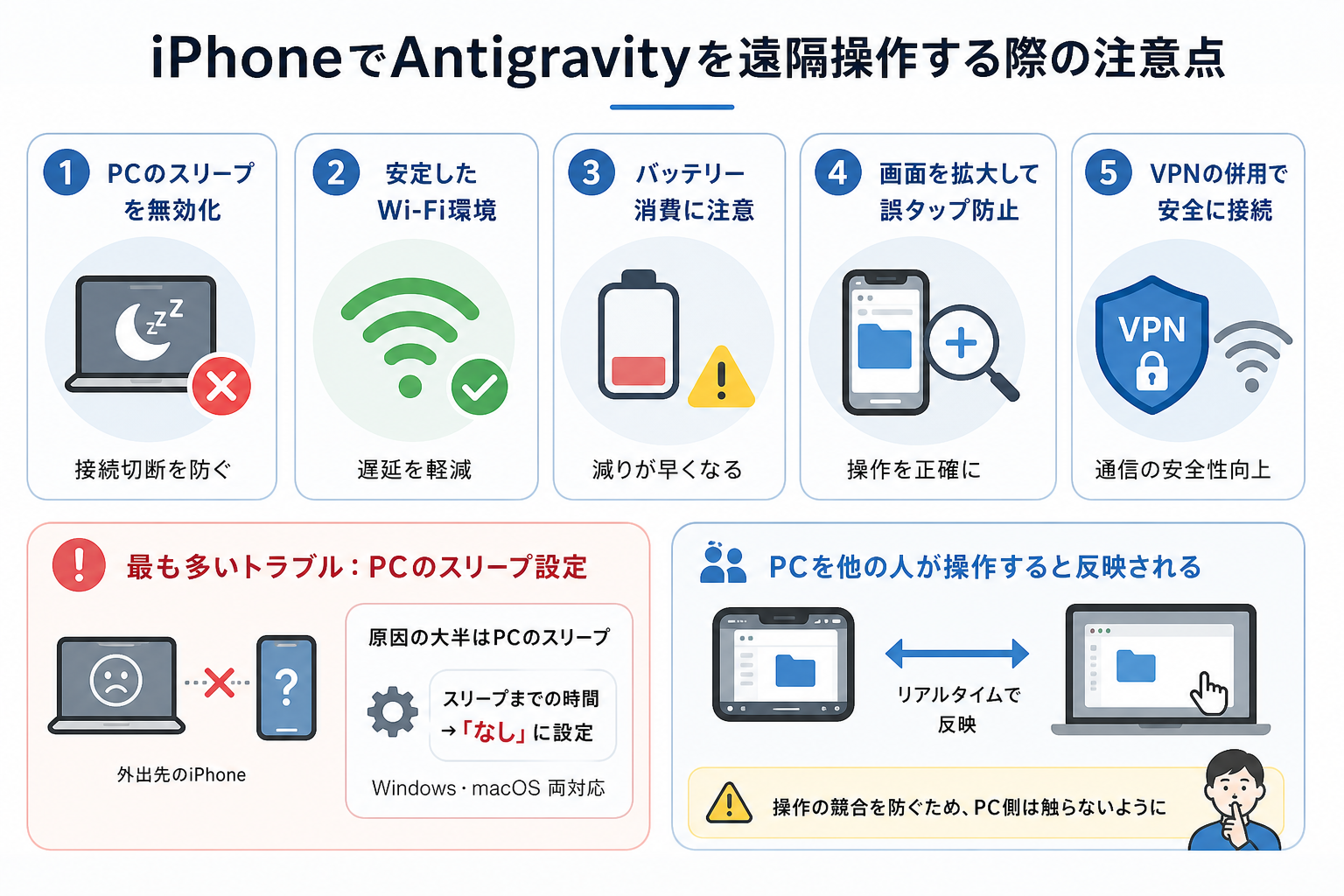
iPhoneからの遠隔操作は便利ですが、快適に使い続けるための注意点があります。事前に把握しておきたいポイントは次のとおりです。
- PCがスリープ状態だと接続が切れるため、電源設定でスリープを無効化しておく
- 通信速度が遅い環境では画面描画に遅延が出るため、Wi-Fi接続が安定する
- ブラウザ経由のリアルタイム通信でバッテリー消費が早まる
- 誤タップを防ぐには画面を拡大してから操作するのが効果的
- 公共Wi-Fiでは通信傍受のリスクがあるため、VPNの併用が望ましい
とくに多いトラブルは、PCのスリープ設定です。「外出先から接続できなかった」という原因の大半はPCのスリープにあります。Windows・macOSともに、スリープまでの時間を「なし」に変更しておいてください。
遠隔操作中にPC側で別の人が直接操作すると、iPhone側にもリアルタイムで反映されます。操作の競合を避けるため、遠隔操作中はPC側を触らないよう周囲に伝えておくと安心です。
まとめ
今回は、AntigravityをiPhoneで利用する方法を解説しました。
iPhoneでAntigravityは活用可能ですが、パソコンで利用するときに比べると操作性が劣ります。実行内容の確認など必要最小限の使い方がおすすめです。
まずはPC側でRemote Controlを有効化し、同じアカウントでログインするところから試してみましょう。PCのスリープ無効化や安定した通信環境を整えることで、外出先からでも快適に操作できます。


