
AntigravityとOpen Codeを繋ぐには?連携方法や活用方も解説

AntigravityとOpen Codeって連携できるの?
設定のやり方がわかればすぐ試したいんだけどな…
AIコーディングツールの選択肢が増え、組み合わせて使いたいと考える人は多いですよね。
ただ、AntigravityとOpen Codeの連携には注意すべき点があります。
そこでこの記事では具体的な代替手段も交え、AntigravityとOpen Codeの連携可否と対処法を解説します。よくある疑問にも回答しているので、ぜひ参考にしてください。
Antigravityがどんな生成AIか詳しく知りたい人は、次の記事を参考にしてください。
- AntigravityとOpen Codeの直接連携は規約上禁止
- 代替手段としてGemini APIキーで接続できる
- 無料プランでもAPIキーの発行・接続は可能
『ClaudeCodeに興味はあるけど、どうやって使えばいいんだろう…』
そんな方へ、
- ClaudeCodeに作業や仕事を任せる方法
- ClaudeCodeを使いこなすたった1つのコツ
- 業務効率化や収入獲得に活かすClaudeCodeの実演
を、無料のオンラインセミナーで凝縮してお伝えします!
パソコンはもちろん、スマホから気軽に参加OK。この時間が、あなたを変える大きなきっかけになりますよ。
AntigravityとOpen Codeは連携すべき?
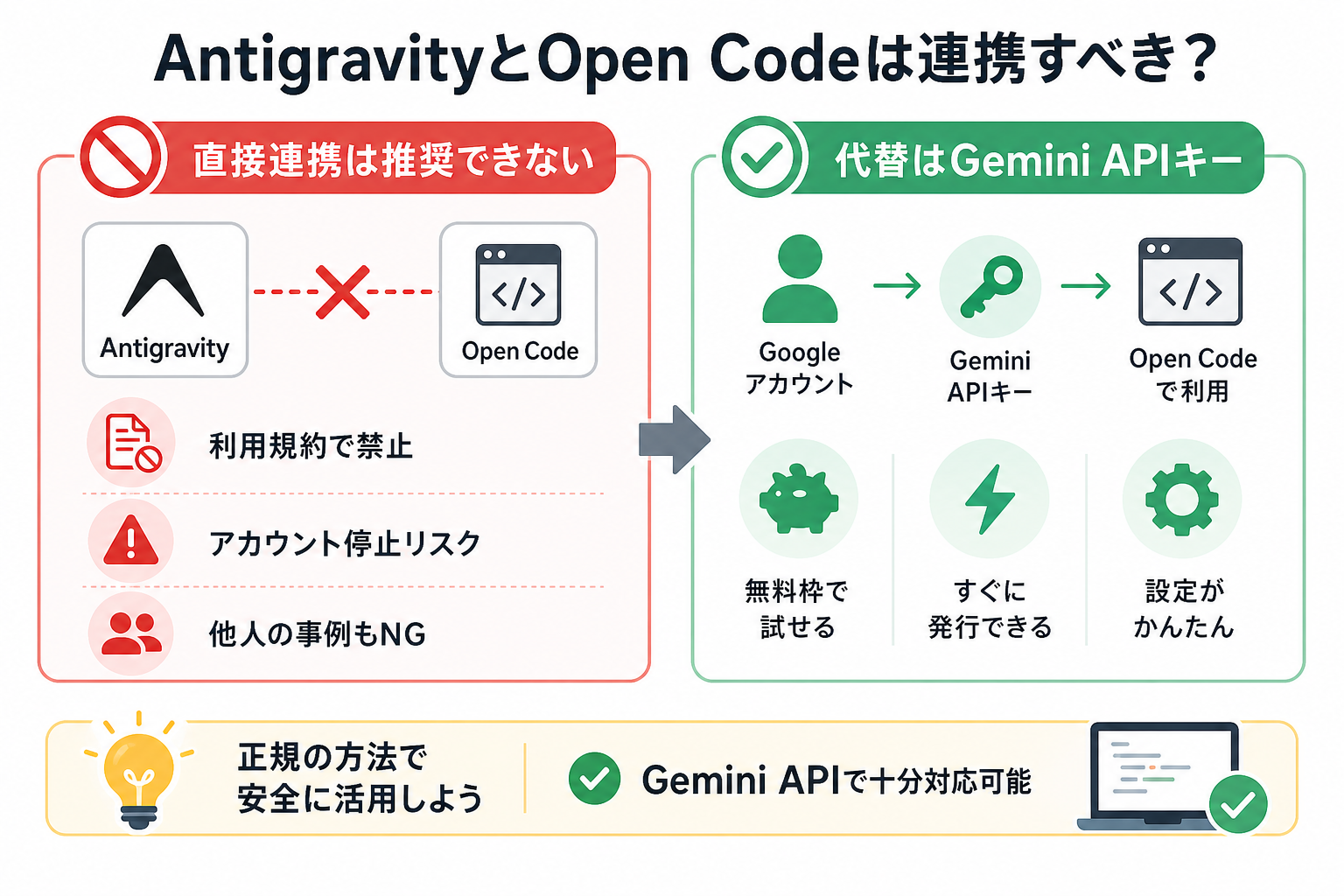
結論として、AntigravityとOpen Codeを直接連携させる方法は推奨できません。サービスの利用規約で明確に制限されているためです。
ここからは連携が難しい理由と代替手段を、2つにまとめて解説します。
規約で明確に禁止されている
AntigravityとOpen Codeの直接連携は、Antigravityの利用規約で禁止されています。
Antigravityは、独自のインターフェースでAIモデルへのアクセスを提供するサービスです。外部ツールからAPIを経由して接続する行為は、規約違反にあたります。
Antigravityが提供するAPIキーやトークンを抜き出す行為や、Open Codeなど別のクライアントからの呼び出しも含まれます。
仮に技術的に可能であっても、アカウント停止や利用制限の対象となる可能性が高いです。「他のユーザーがやっている」という情報をSNSで見かけても、規約違反である点は変わりません。
安全に使いたい場合は、正規の手段を選ぶべきです。
代替はGemini APIキー
AntigravityとOpen Codeを直接つなげない代わりに、Gemini APIキーを使う方法が現実的な選択肢です。Googleが提供するGemini APIは、Open Codeから呼び出せるAIモデルの1つとして対応しています。
Gemini APIを選ぶ利点は、次のとおりです。
- 無料枠が用意されており、コストを抑えて試せる
- GoogleアカウントがあればすぐにAPIキーを発行できる
- Open Codeの設定画面からかんたんに接続できる
AntigravityのAIモデルにこだわりがなければ、Gemini APIで同等の作業を進められます。コード生成やリファクタリングなど、日常的な開発作業には十分対応可能です。
AntigravityとAPIキーの接続手順
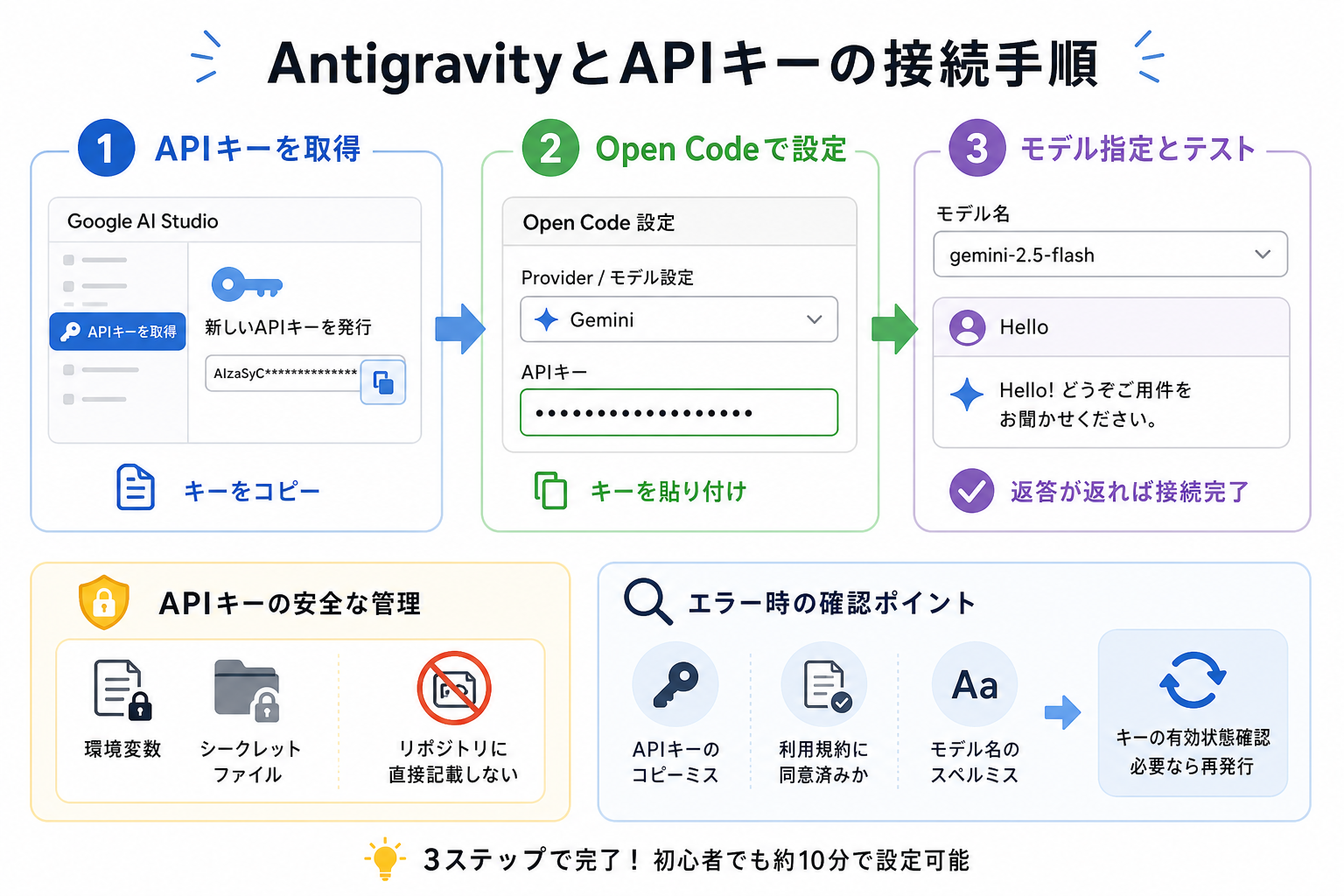
Gemini APIキーを使ってOpen Codeに接続する手順は、3ステップで完了します。プログラミング初心者でも、画面の指示に沿って進めれば10分ほどで設定可能です。
- Google AI Studioにアクセスします。Googleアカウントでログイン後、左側メニューの「APIキーを取得」を選びます。新しいAPIキーを発行し、表示されたキーをコピーしておきます。
- Open Codeを起動し、設定画面を開きます。「Provider」または「モデル設定」からGeminiを選びます。APIキーの入力欄に、手順1でコピーしたキーを貼り付けます。
- モデル名を指定し、テスト送信を行います。「gemini-2.5-flash」や「gemini-2.5-pro」などを入力します。チャット欄に「Hello」と送り、返答が返れば接続完了です。
APIキーは外部に漏れないよう、環境変数やシークレットファイルでの管理が安全です。GitHubなどのリポジトリへ直接記載すると、第三者に悪用されるおそれがあります。
設定後にエラーが出る場合は、次の3点を確認します。
- APIキーのコピーミスがないか
- Gemini APIの利用規約に同意済みか
- 選択したモデル名にスペルミスがないか
上記を見直しても解決しない場合は、Google AI Studioの管理画面でキーの有効状態を確認します。無効化されていれば、新しいキーの再発行が必要です。
Antigravity×Open Code連携によく抱く疑問
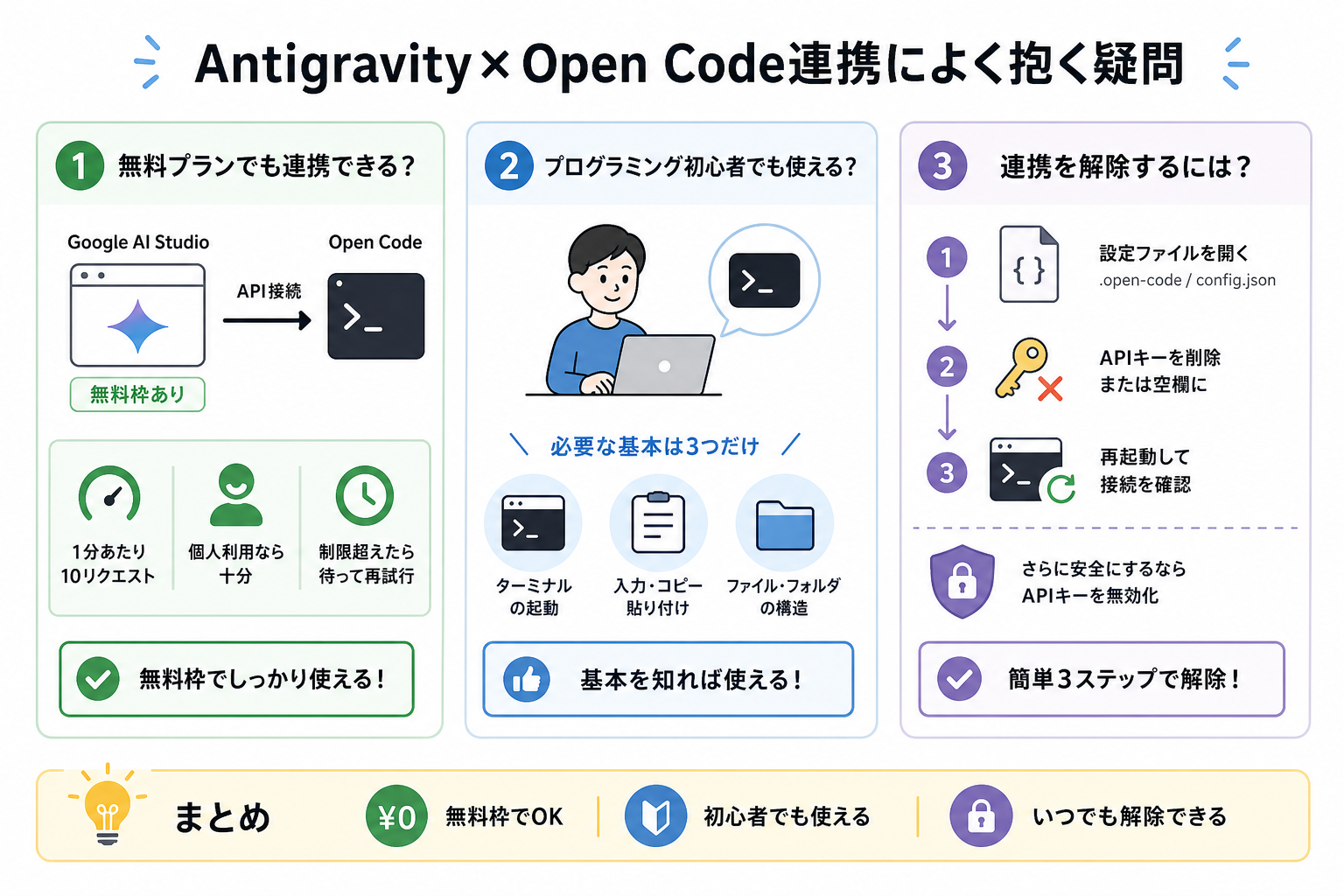
ここからはAntigravityとOpen Codeの連携について、初心者が感じやすい疑問に回答します。
無料プランでも連携できる?
Gemini APIの無料枠を使えば、費用をかけずに接続できます。
Google AI Studioでは、一定のリクエスト数まで無料でAPIを利用可能です。個人の学習や小規模な開発であれば、無料枠で十分にまかなえる量です。
ただし、大量のコード生成を短時間で行うと、レート制限に達する場合があります。制限を超えた場合は、数分待ってから再度リクエストを送ります。有料プランへの切り替えも、Google AI Studioの管理画面から可能です。
Antigravityの無料プランについて詳しく知りたい人は、次の記事を参考にしてください。
プログラミング初心者でも使える?
ターミナル操作の基本がわかれば、初心者でも利用できます。Open Codeはコマンドラインで動作するツールですが、操作自体は複雑ではありません。
必要な前提知識は、次の3つです。
- ターミナル(コマンドプロンプト)の起動方法
- テキストの入力とコピー・貼り付け
- ファイルやフォルダの基本的な構造
上記がわかっていれば、APIキーの設定からチャットでのコード生成まで進められます。初めてターミナルを触る人は、「ターミナル 使い方」で検索し、基本操作を15分ほど練習してから取り組むとスムーズです。
連携を解除するには?
Open Codeの設定ファイルから、APIキーを削除するだけで解除できます。特別な手続きや申請は不要です。
具体的な手順は、次のとおりです。
- Open Codeの設定ファイル(`.open-code` や `config.json`)を開きます。
- APIキーが記載されている行を削除、または空欄にします。
- Open Codeを再起動し、AIモデルへの接続が切れていることを確認します。
さらに安全を確保したい場合は、Google AI Studioの管理画面でAPIキー自体を無効化します。キーを無効にすれば、万が一流出しても悪用される心配はなくなります。
まとめ
今回は、AntigravityとOpen Codeの連携方法を解説しました。
まずはGoogle AI StudioでGemini APIキーを発行し、Open Codeに貼り付けてテスト送信まで試してみましょう。無料枠から始められるので、費用を気にせず手軽に試せます。


