
NotebookLMに情報漏洩リスクはある?セキュリティ設定&対策方法も紹介

NotebookLMを活用すれば、資料の要約や情報整理を効率的に進めることができますが、クラウド上でデータを扱う以上、情報漏洩のリスクについて慎重に考える必要があります。
しかし、NotebookLMの利用に興味がある方の中には、以下のような疑問や懸念をお持ちの方も多いのではないでしょうか。
この記事では事例も交え、NotebookLMの情報漏洩リスクについて解説します。リスクを抑えて活用するポイントも紹介するので、ぜひ参考にしてください。
NotebookLMの特徴をおさらいしたい人は、次の記事を参考にしてください。
- NotebookLM固有のリスクは共有設定とアカウント管理に集中
- 無料版は個人データが品質改善目的で確認されるケースあり
- 二要素認証と共有設定の見直しで漏洩リスクを低減
『ClaudeCodeに興味はあるけど、どうやって使えばいいんだろう…』
そんな方へ、
- ClaudeCodeに作業や仕事を任せる方法
- ClaudeCodeを使いこなすたった1つのコツ
- 業務効率化や収入獲得に活かすClaudeCodeの実演
を、無料のオンラインセミナーで凝縮してお伝えします!
パソコンはもちろん、スマホから気軽に参加OK。この時間が、あなたを変える大きなきっかけになりますよ。
NotebookLMに情報漏洩リスクはある?
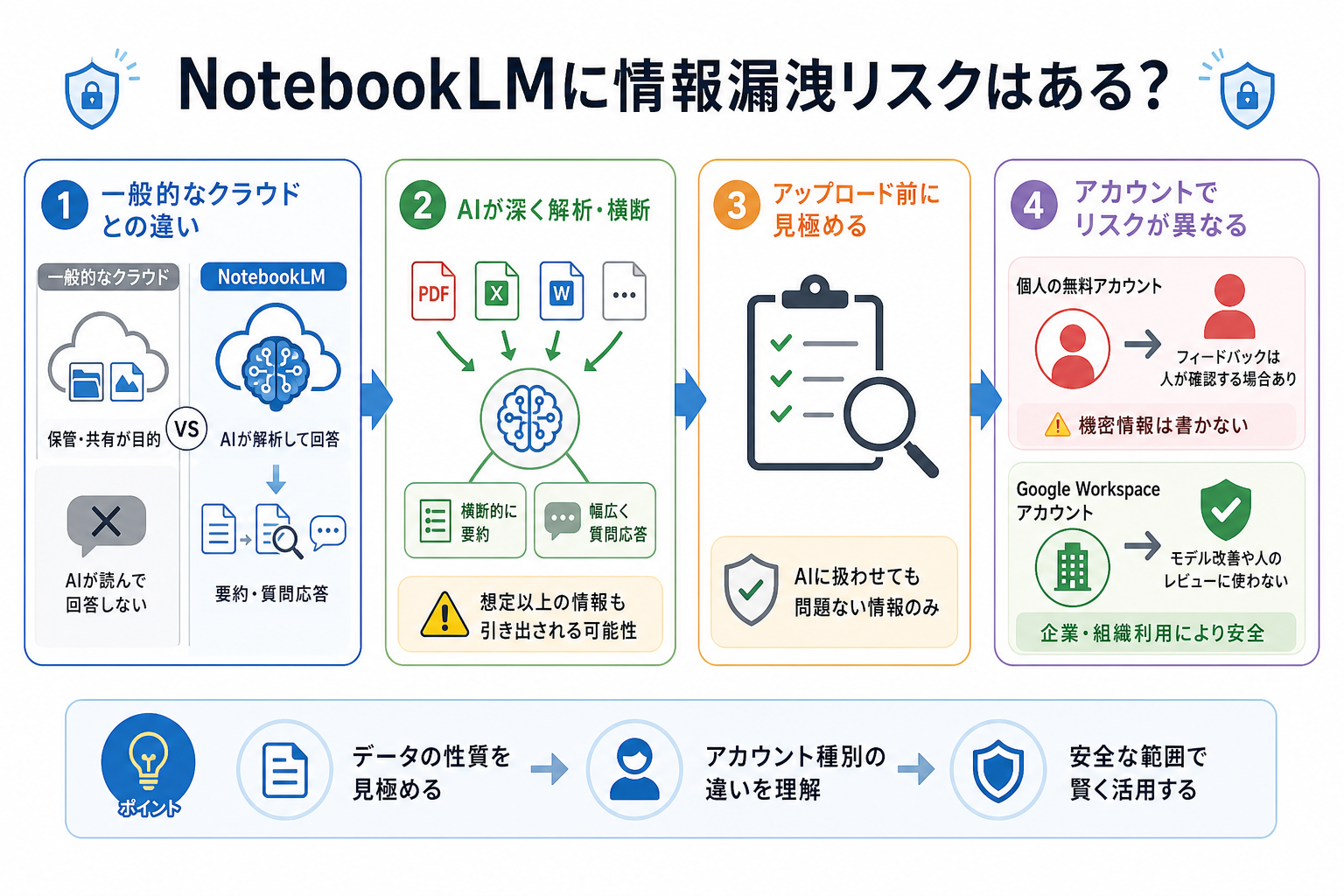
NotebookLMは、Googleが提供するAIノートツールで、アップロードした資料やノートをもとに要約や質問応答ができる一方、その仕組み上どこまで情報を預けてよいのか不安を抱く方も多いです。
本章では、「NotebookLM固有のリスクと一般的なクラウドサービスの違い」「無料版と有料プランでのリスク差」の2つの観点から、情報漏洩リスクの有無と注意点を解説します。
一般的なクラウドサービスとの違い
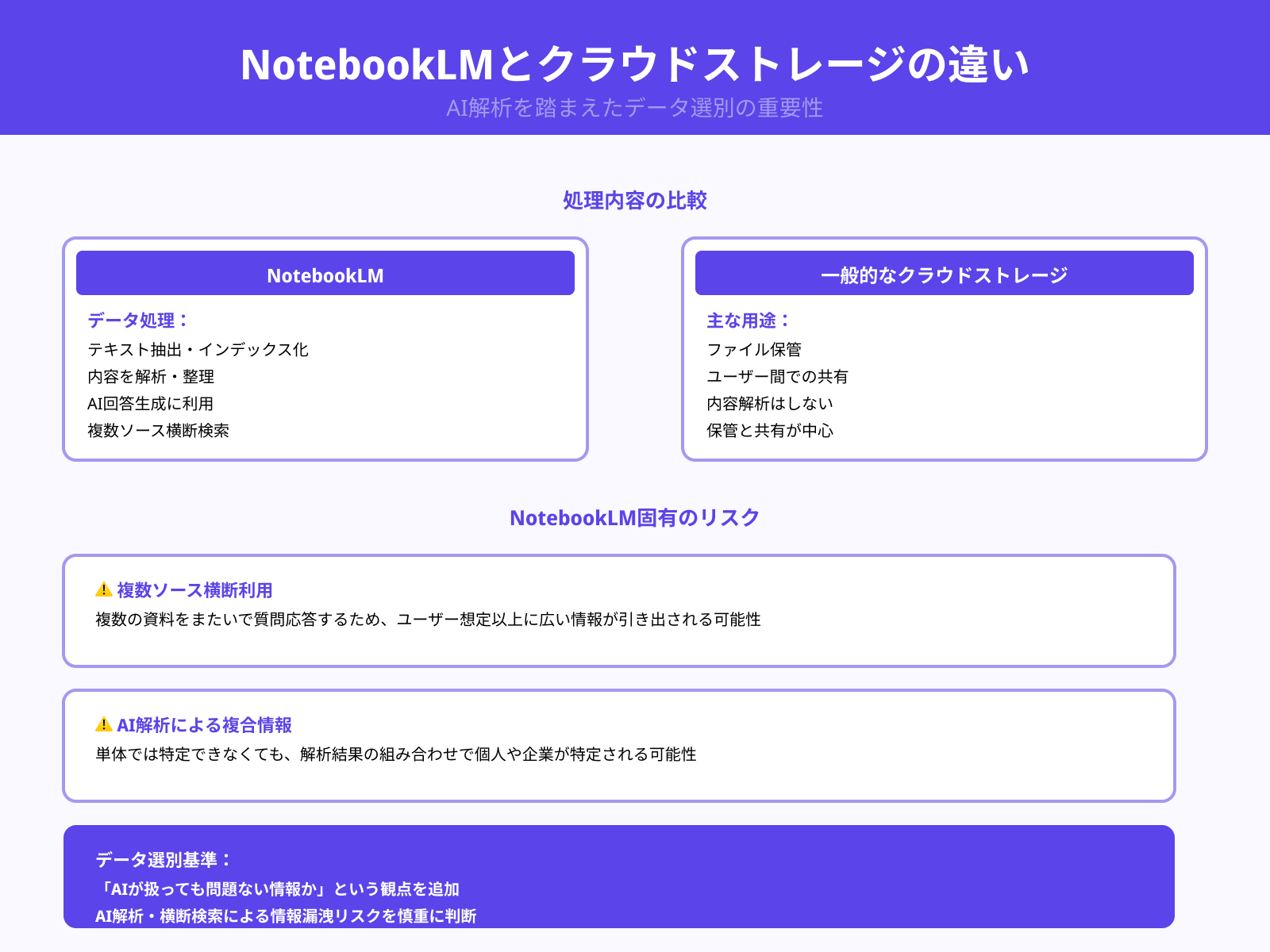
NotebookLMは、アップロードした内容をAIが解析して回答生成に使う点が、一般的なクラウドサービスと根本的に異なります。
Google DriveやDropboxのような通常のクラウドストレージは、保管と共有が主な用途です。内容を読み込んで回答を生成することはありません。
一方NotebookLMでは、テキスト抽出やインデックス化といった処理が行われ、AIが検索しやすい形に整理されます。複数のソースをまたいで横断的に要約や質問応答ができるため、ユーザーが想定する以上の範囲の情報が引き出されることもあります。
「どこまで解析されるのか」「どの範囲で利用されるのか」を意識したうえで、AIが扱っても問題ない情報かどうかを基準にアップロードするデータを選ぶことが重要です。
無料版と有料プランでのリスク差
利用するアカウントの種類によって、データの取り扱い方針に差があります。
個人の無料Googleアカウントでは、フィードバックを送信した場合に品質改善の目的で人が内容を確認するケースがあります。そのため、フィードバック欄への機密情報の記載は避けてください。
一方、Google Workspace経由での利用では、アップロードファイルやチャット内容がモデル改善や人によるレビューに使われないと案内されています。企業や組織での利用には、Workspaceアカウントの活用がより安全な選択肢といえます。
無料版で業務データを扱う場合は、アカウント種別ごとの規約の違いを事前に確認することをおすすめします。
NotebookLMで情報漏洩が起きる3つのケース
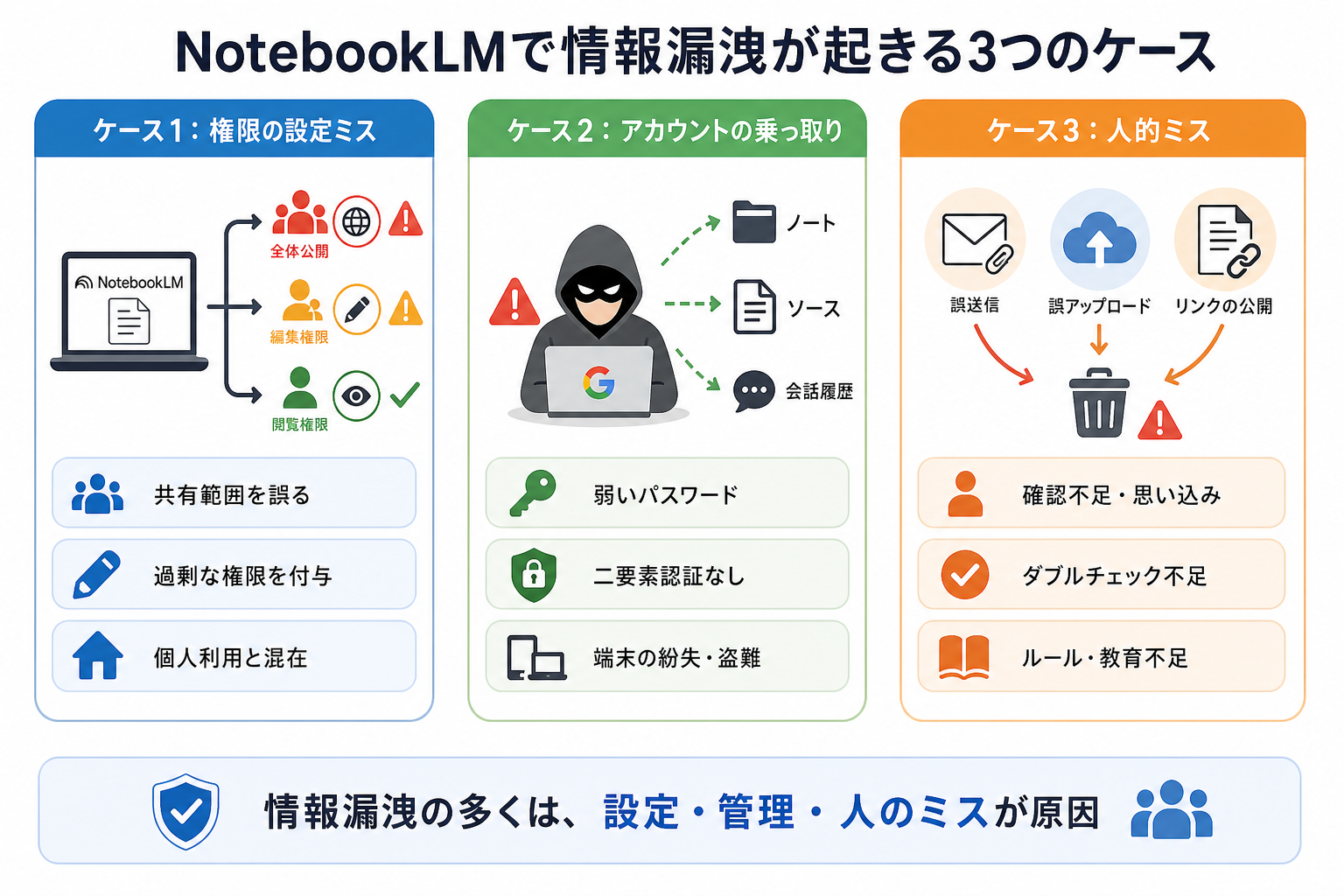
ここからは下記の3つのケース別に、NotebookLMで想定される情報漏洩リスクを解説します。
- ケース1:権限の設定ミス
- ケース2:アカウントの乗っ取り
- ケース3:人的ミス
情報漏洩の多くは、ツールの不具合よりも共有設定やアカウント管理、人の操作ミスに起因します。
ケース1:権限の設定ミス
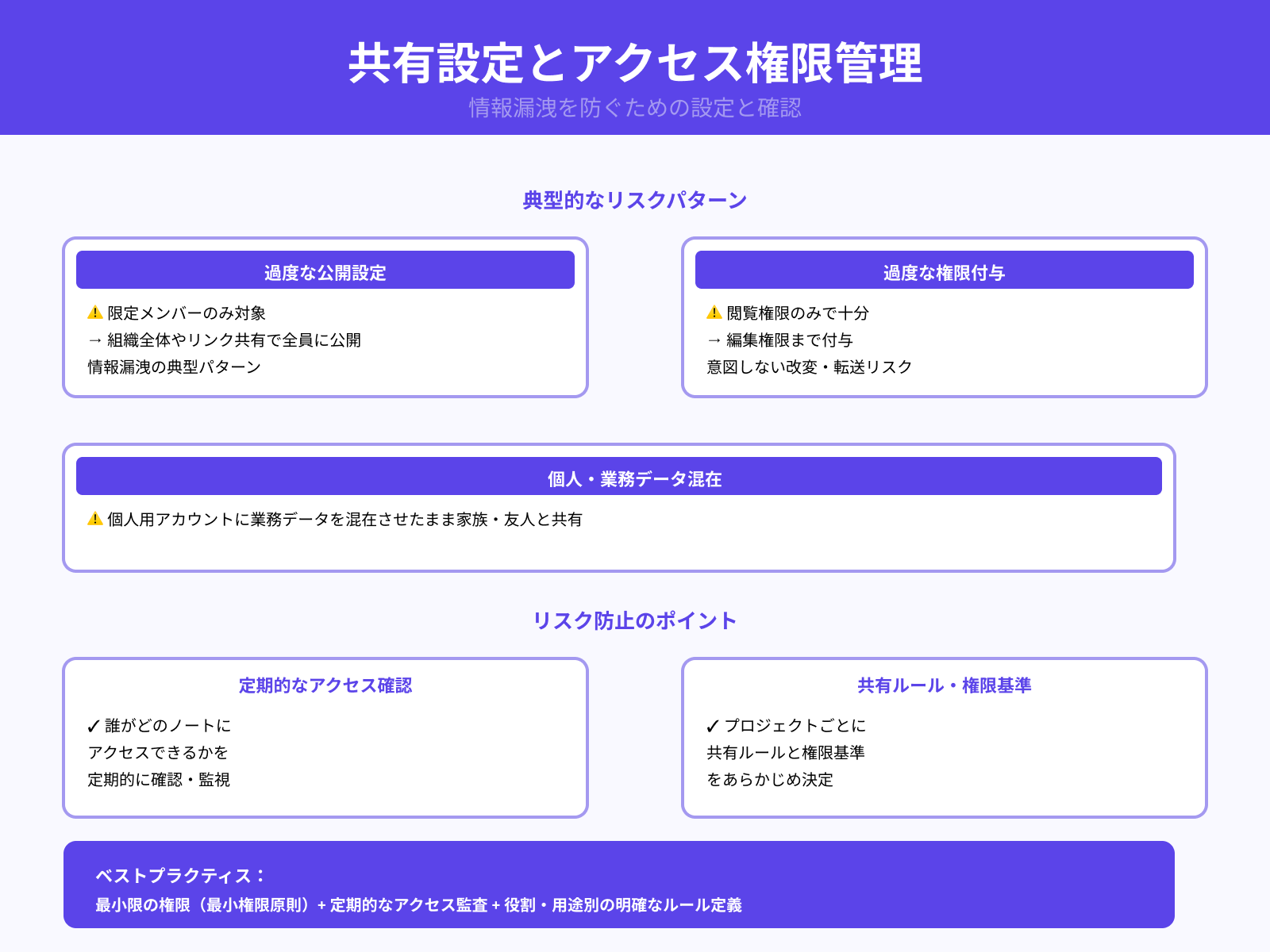
NotebookLMでは、ノートやソースを他者と共有できる機能があるため、権限設定を誤ると情報漏洩に直結します。
典型的なパターンは、限られたメンバーだけに見せるデータを、組織全体やリンクを知っている全員に公開してしまうケースです。閲覧権限だけで十分な相手に編集権限を付与すると、意図せず内容を書き換えられたり第三者へ転送されたりするリスクも生まれます。
個人用アカウントに業務データを混在させ、そのまま家族や友人と共有してしまうケースも起こりえます。
こうしたミスを防ぐには、誰がどのノートにアクセスできるかを定期的に確認し、プロジェクトごとに共有ルールと権限の基準をあらかじめ決めておくことが重要です。
ケース2:アカウントの乗っ取り
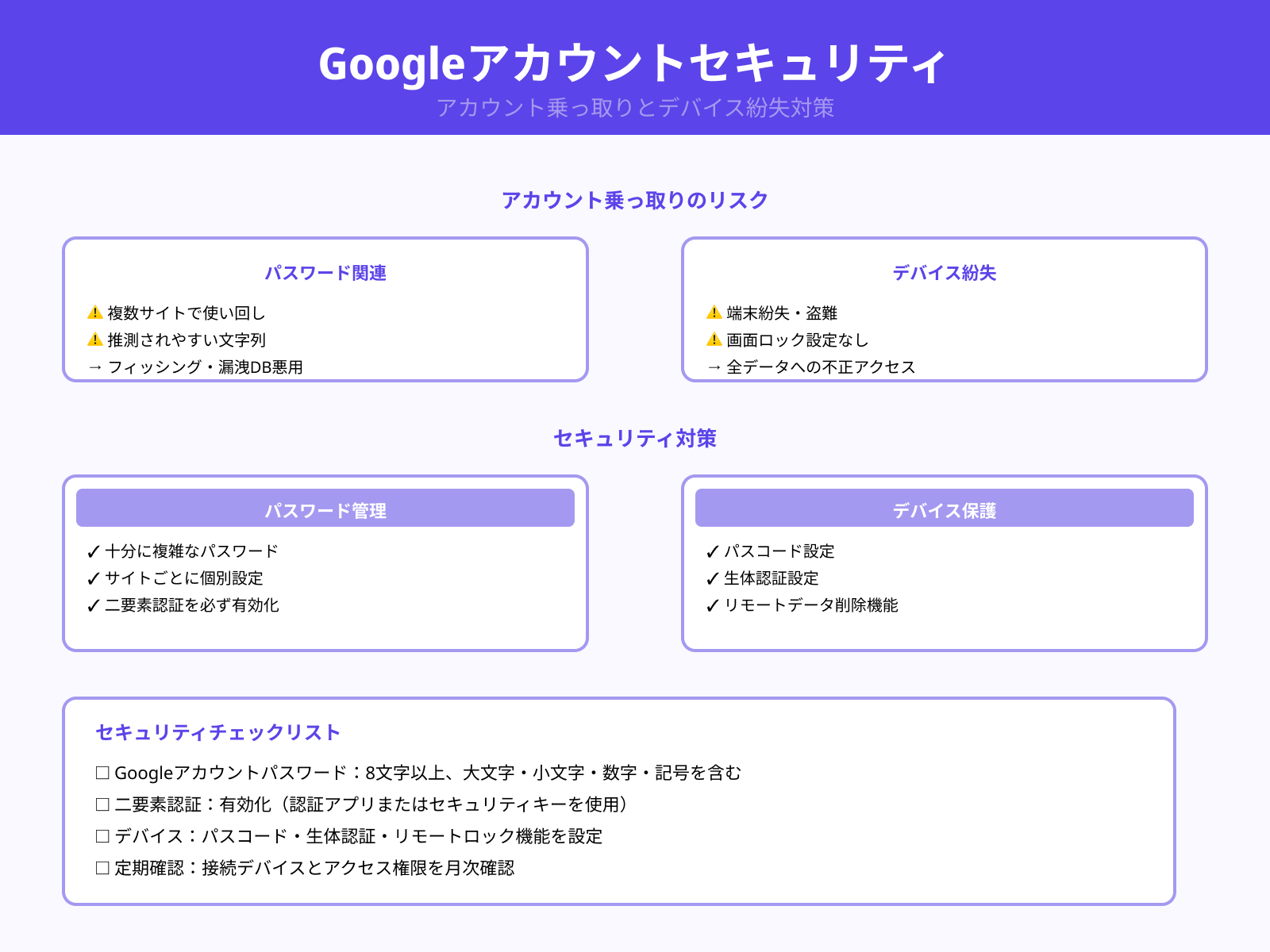
NotebookLMはGoogleアカウントで利用するサービスのため、アカウントが乗っ取られた場合にはNotebookLM上のデータにも不正アクセスされる可能性があります。
パスワードの使い回しや推測されやすい文字列を設定していると、フィッシングサイトや漏えい済みパスワードの悪用によって侵入されるリスクが高まります。さらに、ログイン状態の端末を紛失したり盗難に遭ったりした場合、画面ロックが甘いと第三者にNotebookLMや他のサービスをまとめて見られてしまいます。
こうした危険を下げるには、十分に複雑なパスワードを個別に設定し、必ず二要素認証を有効にすることが効果的です。
あわせて、端末にはパスコードや生体認証によるロックを設定し、紛失時にリモートでデータ削除ができる仕組みを用意しておくことが大切です。
ケース3:人的ミス
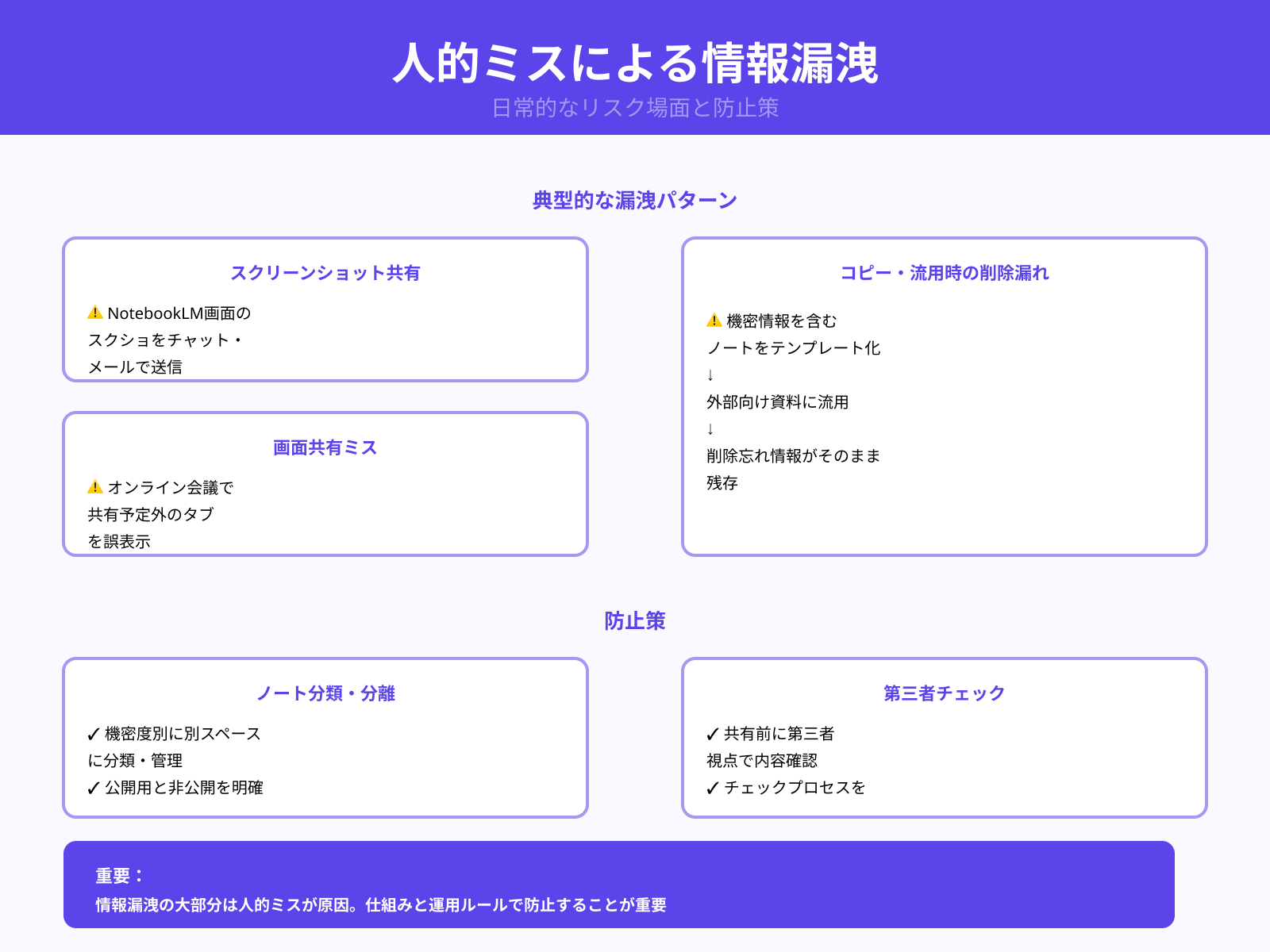
情報漏洩は、システムの不具合よりも日常的な人的ミスから発生することが多いといえます。
NotebookLMでも、誤ったノートの画面をスクリーンショットにしてチャットやメールで送信してしまうケースが考えられます。
オンライン会議で画面共有をする際に、共有予定ではないNotebookLMのタブをうっかり表示してしまう場面も起こり得ます。また、機密情報を含むノートをテンプレートとしてコピーし、外部向け資料に流用した際に、削除し忘れた情報がそのまま残るリスクもあります。
このようなミスを減らすには、機密度の高いノートを別のスペースに分ける運用や、共有前に第三者視点で内容をチェックするプロセスを仕組みとして組み込むことが有効です。
なお、NotebookLMといった生成AIにおける情報漏洩の事例をより詳しく知りたい人は、次の記事を参考にしてください。
NotebookLMの安全性
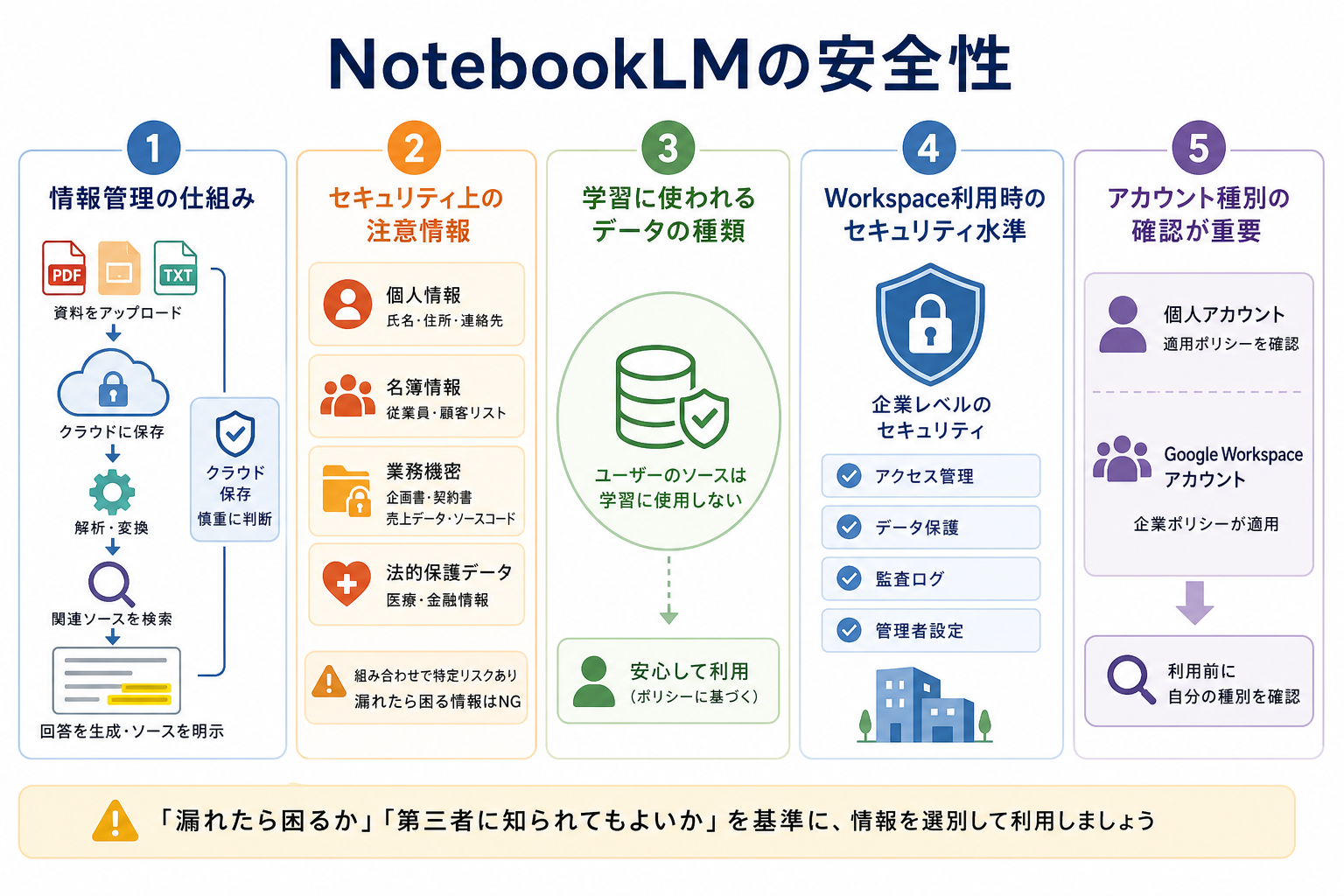
NotebookLMの安全性を判断するには、Googleが公開している公式ドキュメントやプライバシーポリシーの内容を把握することが重要です。
ここからは下記の観点別に、NotebookLMをどこまで安心して使えるのかを解説します。
アカウントの種類によって適用されるポリシーが異なるため、利用前に自分のアカウント種別を確認することが大切です。
情報管理の仕組み
NotebookLMは、ユーザーがアップロードしたPDFやスライド、テキストなどの資料を「ソース」として登録し、要約や質問応答を行うツールです。
アップロードされたデータはクラウド上に保存されます。テキスト抽出や構造解析を経て、言語モデルが参照できる形に変換されます。ユーザーが質問を入力すると、NotebookLMは関連するソースを検索し、該当箇所を参照しながら回答を生成します。
回答はソース内容にもとづいて生成され、どのソースを参照したかをハイライト表示する機能も用意されています。
データはインターネット上のサーバーに保存されるため、どの情報をアップロードするかを慎重に判断することが重要です。
セキュリティ面の脆弱性
情報漏洩のリスクが高くなりやすいのは、個人や組織に具体的な影響が及ぶ情報です。
- 氏名・住所・電話番号・メールアドレスなどの個人情報
- 従業員情報や顧客リストなどの名簿情報
- 未発表の企画書・売上データ・契約書・ソースコードなどの業務機密
- 医療情報や金融情報などの法的保護が求められるデータ
単体では特定できない情報でも、組み合わせることで個人や企業が特定されるケースがあります。
NotebookLMを利用する際は、「漏れたら困るか」「第三者に知られてもよいか」を基準に、アップロードする情報を選別してください。
学習に使われるデータの種類
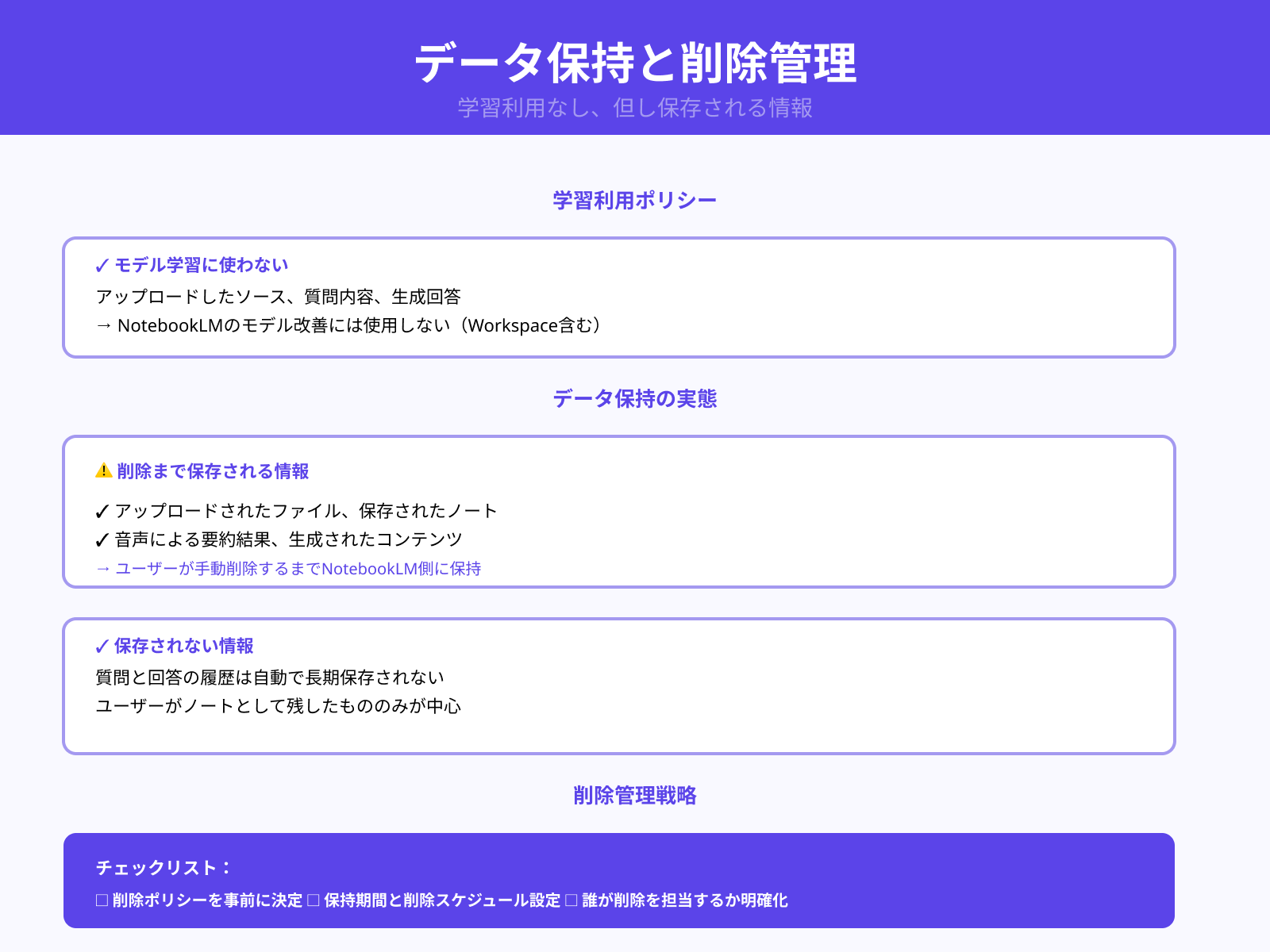
NotebookLMでは、アップロードしたソースや質問内容、ノートなどのデータをモデル学習に利用しない方針が示されています。
Workspace向けの説明でも、アップロードしたファイルややり取りの内容、生成された回答は、生成AIモデルの改善目的には使わないとされています。
一方で、アップロードした資料や保存したノートは、ユーザーが削除するまでNotebookLM側に保持されます。質問と回答の履歴も、ユーザーがノートとして残したものが中心に保存される仕組みです。
「学習には使われないが、一定期間は保存される」データがあるため、不要な情報は削除するルールを自分や組織内であらかじめ決めておくことが重要です。
Workspace利用時のセキュリティ水準
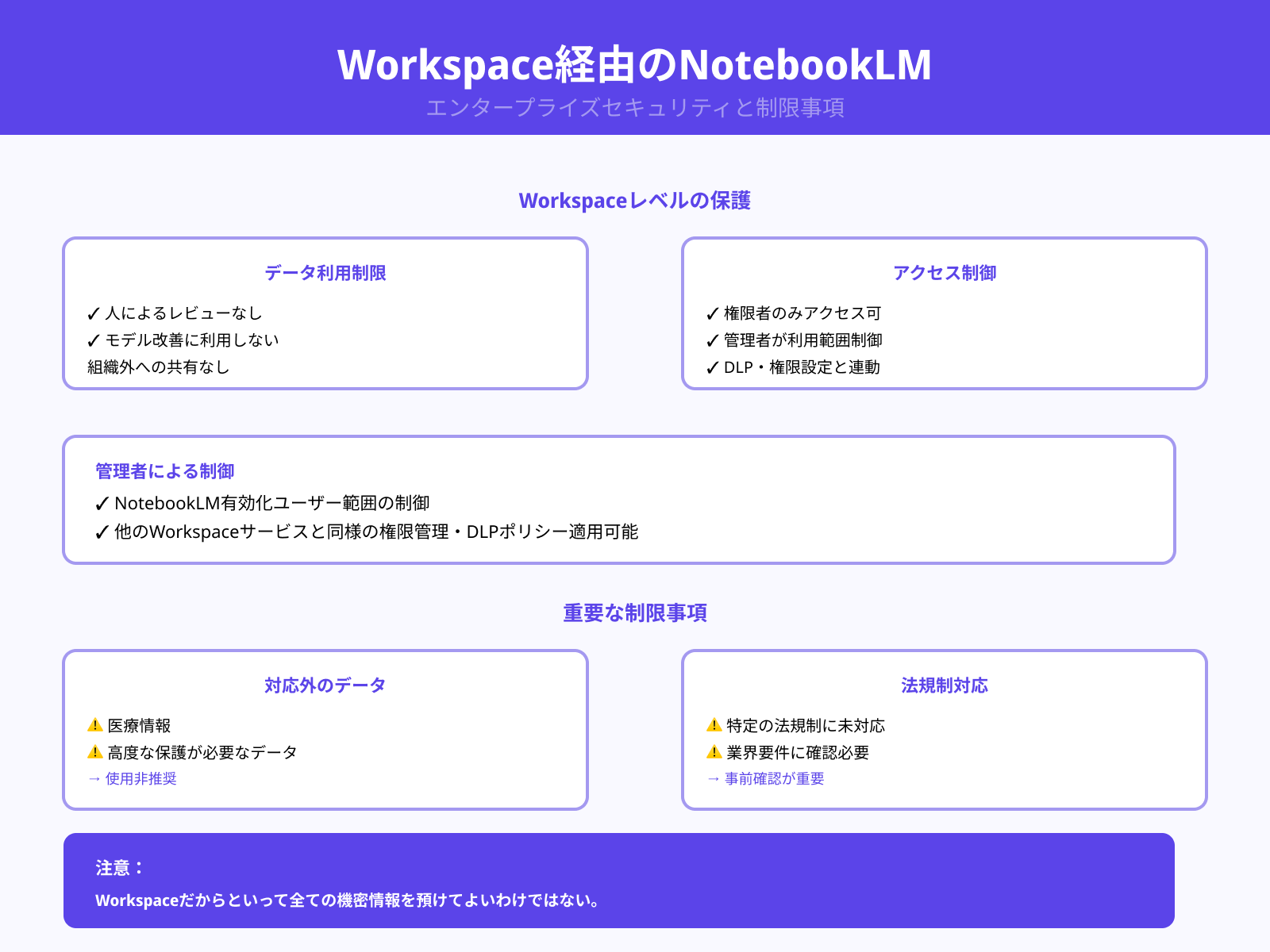
Google Workspace経由でNotebookLMを利用する場合、他のWorkspaceコアサービスと同等のエンタープライズ向けセキュリティとプライバシー保護が提供されます。
管理者向けの説明では、WorkspaceユーザーのアップロードファイルやチャットはAIモデルの改善や人によるレビューに使われないと案内されています。また、組織外にクエリや回答が共有されず、正当な権限を持つユーザーだけがアクセスできる設計になっています。
Workspace管理者はNotebookLMを有効化するユーザー範囲を制御でき、アクセス権限やDLPポリシーと組み合わせた運用も可能です。
ただし、「医療情報など高度な保護が必要なデータには使わないこと」や「特定の法規制には対応していないこと」も明記されています。Workspaceであっても、すべての機密情報を預けてよいわけではありません。
NotebookLMで情報漏洩を防ぐセキュリティ対策5つ
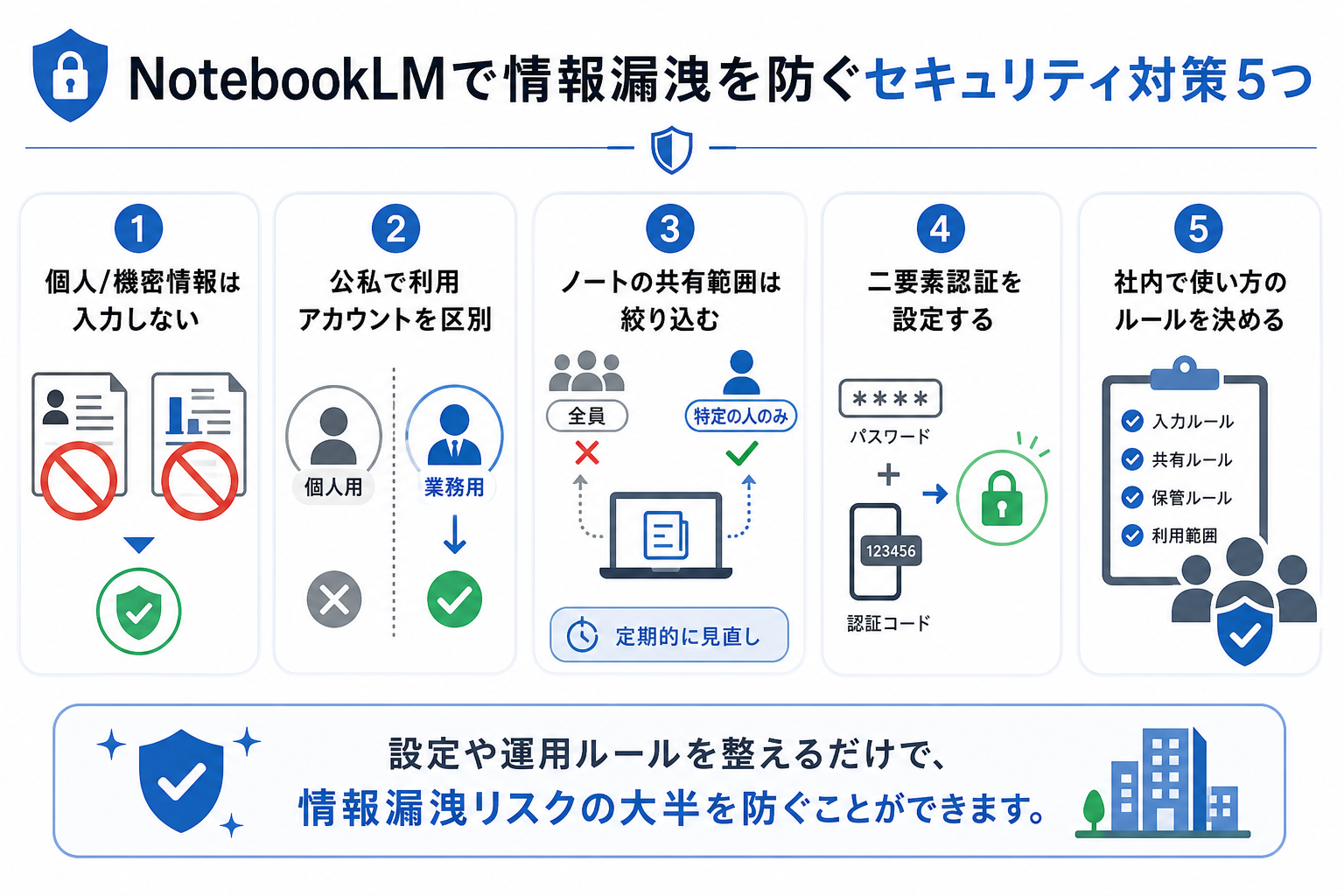
ここからはNotebookLMの情報漏洩対策を、5つにまとめて解説します。
設定や運用ルールを整えるだけで、情報漏洩リスクの大半を防ぐことができます。
個人/機密情報は入力しない
NotebookLMに入力する情報は、「漏れても問題ないか」を基準に選ぶことが基本の対策です。
氏名・住所・電話番号などの個人情報や、未発表の企画書・顧客リスト・契約書といった業務機密は、原則としてアップロードを避けてください。
どうしても使いたい場合は、氏名を「A氏」に置き換えるなどの匿名化・マスキング処理を行ったうえで入力することをおすすめします。
入力前に「第三者に見られても困らないか」を一度確認する習慣をつけると、ミスを減らせます。
公私で利用アカウントを区別する
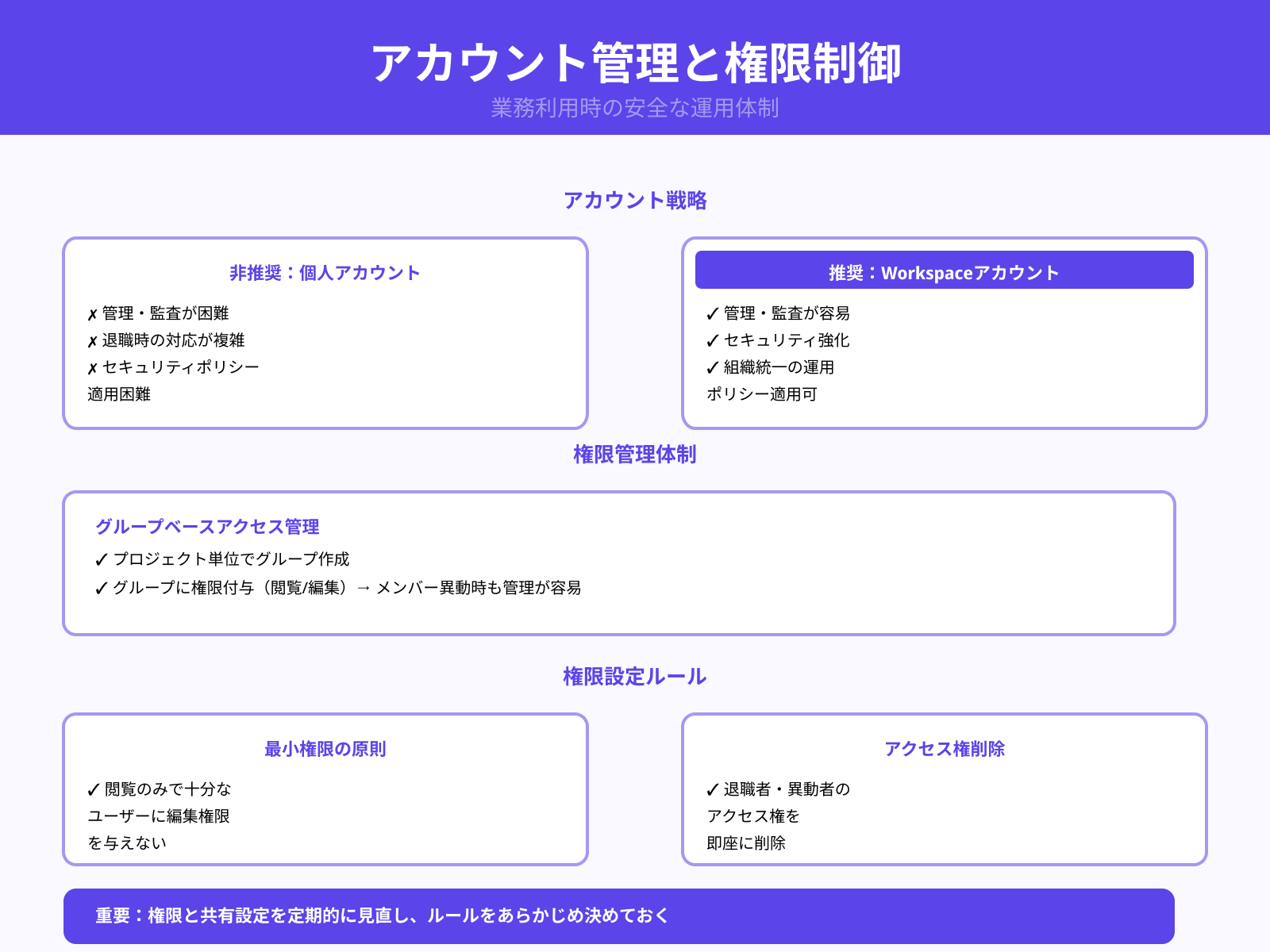
個人のGoogleアカウントと業務用アカウントを混在させて使うと、意図せず情報が混在するリスクがあります。
業務データは必ず業務用アカウントで扱い、個人アカウントとは完全に分けて運用することが重要です。
特に個人アカウントは家族や友人との共有設定が残っている場合があるため、業務利用には不向きです。
組織での利用であれば、Google Workspaceアカウントに統一することで、管理者によるアクセス制御も可能になります。
ノートの共有範囲は絞り込む
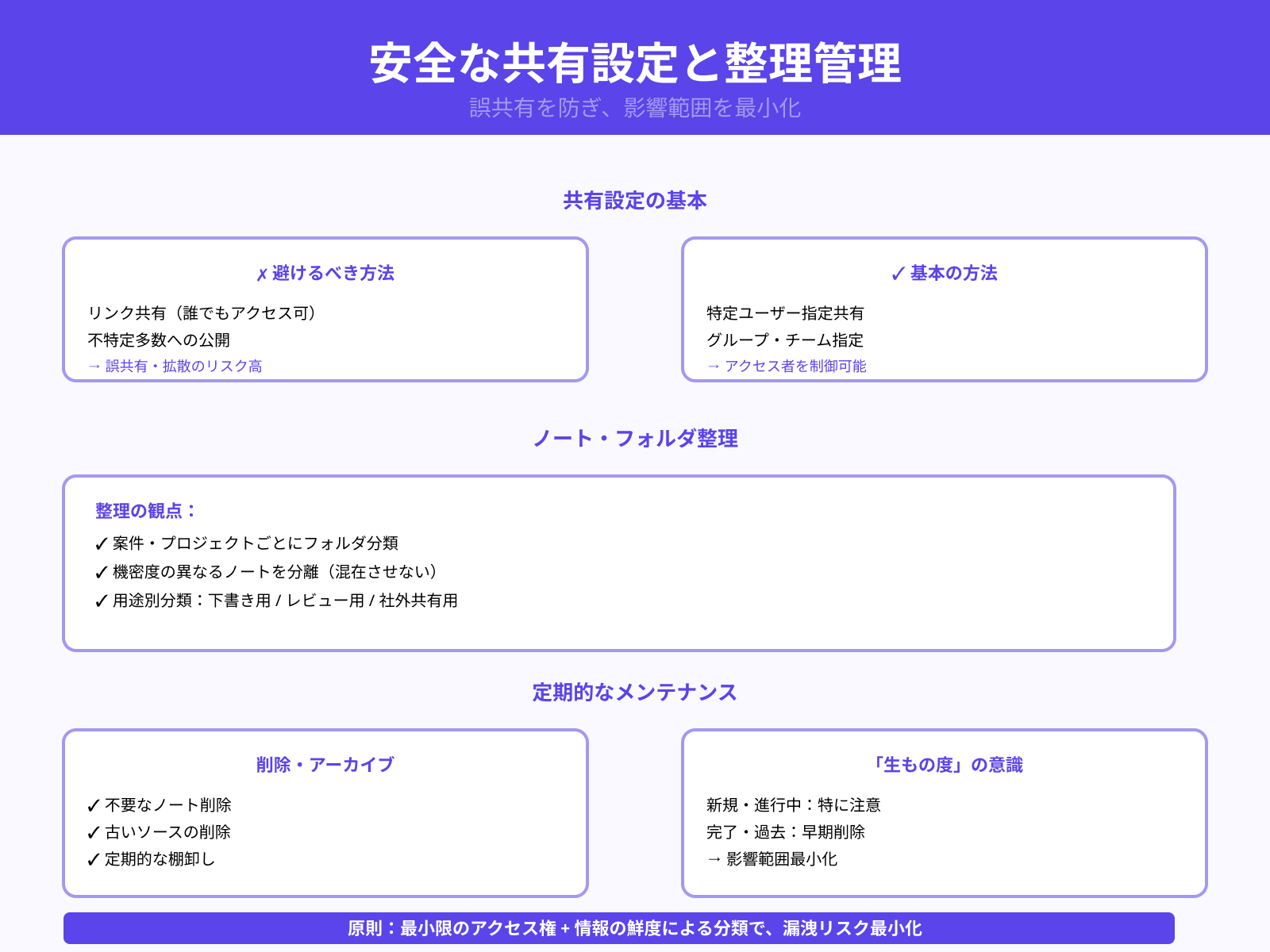
NotebookLMのノートを共有する際は、「リンクを知っている全員」ではなく「特定のユーザーのみ」に共有範囲を絞り込むことが重要です。
設定を誤ると、組織全体や外部の人間がアクセスできる状態になります。共有する相手には、閲覧のみで十分なケースに編集権限を付与しないよう注意してください。
定期的に共有済みのノートを見直し、不要なアクセス権限は削除する習慣をつけることをおすすめします。
二要素認証を設定する
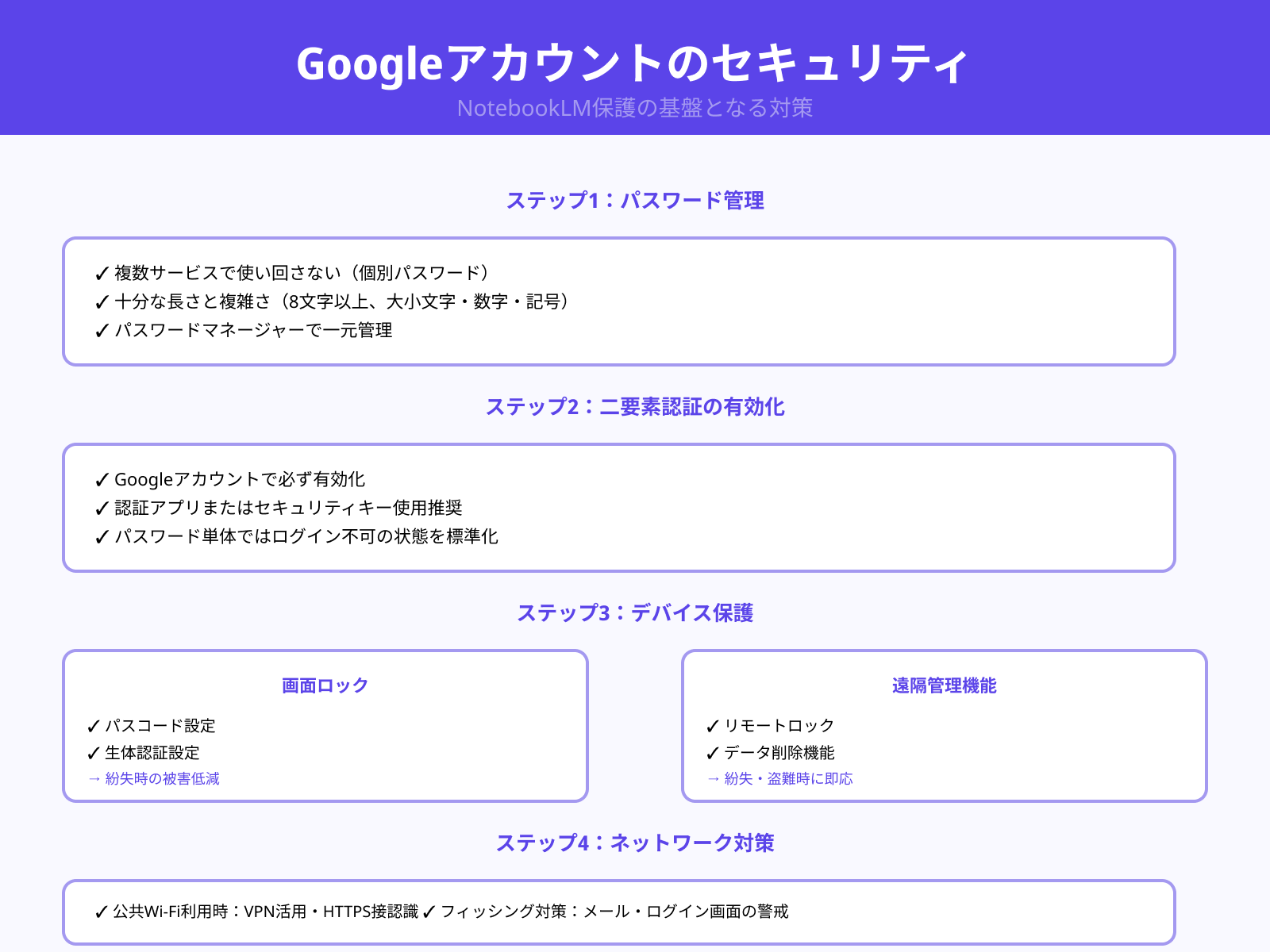
NotebookLMはGoogleアカウントで利用するサービスです。アカウントへの不正アクセスを防ぐために、Googleアカウントの二要素認証(2段階認証)を必ず有効にしてください。
二要素認証を設定すると、パスワードが漏えいしても、SMSや認証アプリによる確認がなければログインできない状態になります。
設定はGoogleアカウントの「セキュリティ」メニューから行えます。あわせて、推測されやすいパスワードの使い回しも避けてください。
社内で使い方のルールを決める
組織でNotebookLMを使う場合、個人の判断に任せるのではなく、社内ガイドラインとして使い方のルールを明文化することが重要です。
具体的には、次のような項目を取り決めておくことをおすすめします。
- アップロードしてよい情報の種類と禁止情報の基準
- 使用するアカウントの種別(個人アカウント禁止など)
- ノートの共有範囲と権限設定の基準
- 不要なデータの削除タイミング
ルールを作るだけでなく、定期的な社内研修や周知を行い、現場レベルでの徹底を図ることが漏洩リスクの低減につながります。
NotebookLMに個人/機密情報を入力した場合の対処法
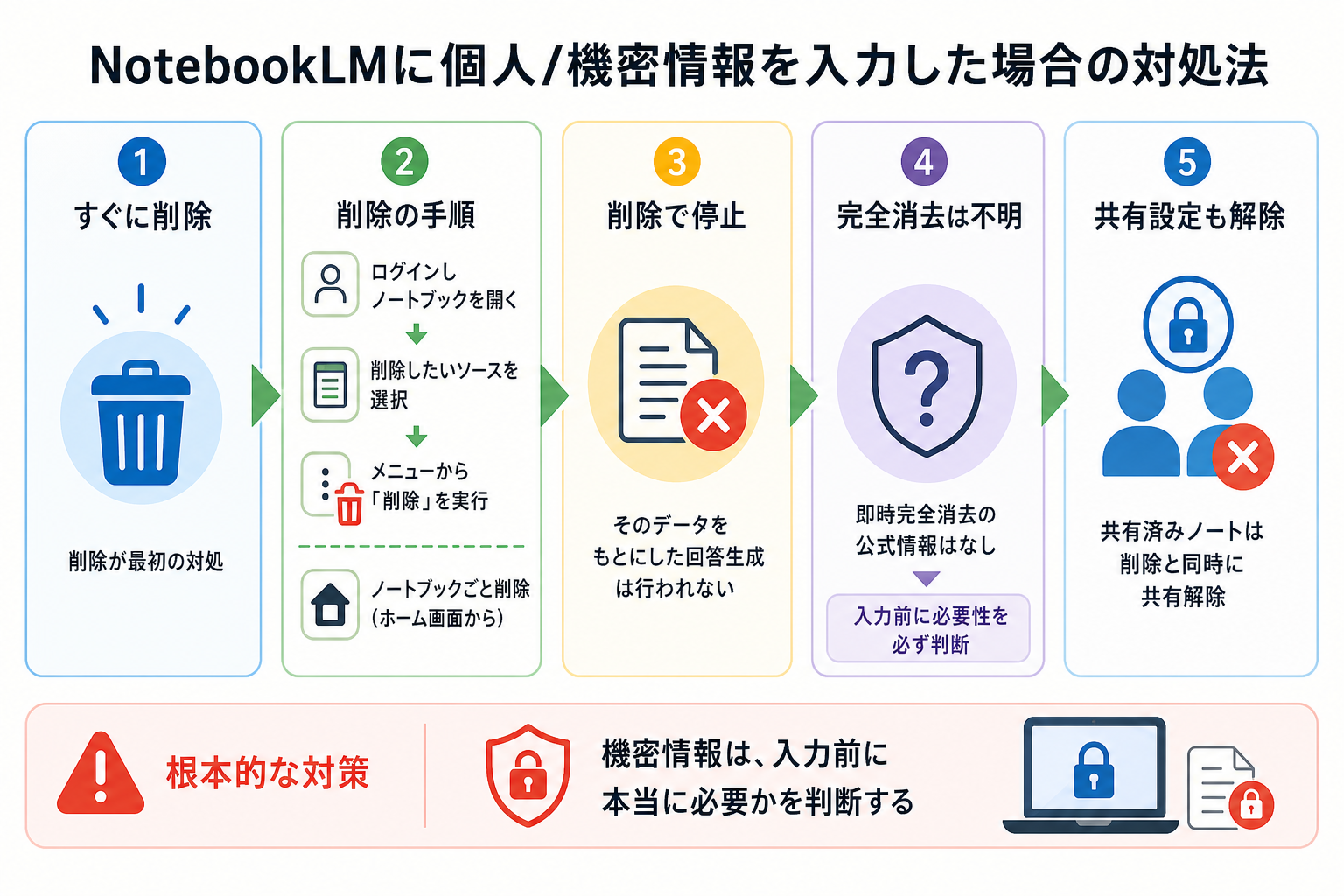
誤って個人情報や機密情報をアップロードしてしまった場合は、すみやかに該当のソースまたはノートを削除することが最初の対処です。
削除の手順は次の通りです。
- NotebookLMにログインし、該当のノートブックを開く
- 削除したいソースをソース一覧から選択する
- ソース右側のメニューから「削除」を選択して実行する
- ノートブックごと削除する場合はホーム画面から対象を選択し削除する
ソースを削除すると、そのデータをもとにした回答生成も行われなくなります。
ただし、削除後の即時完全消去については公式情報に記載がありません。そのため、機密度の高い情報については、入力前の段階で「本当にアップロードが必要か」を判断することが根本的な対策です。
共有済みのノートに機密情報が含まれていた場合は、削除と同時に共有設定も解除してください。
NotebookLMにデータを学習させない設定方法
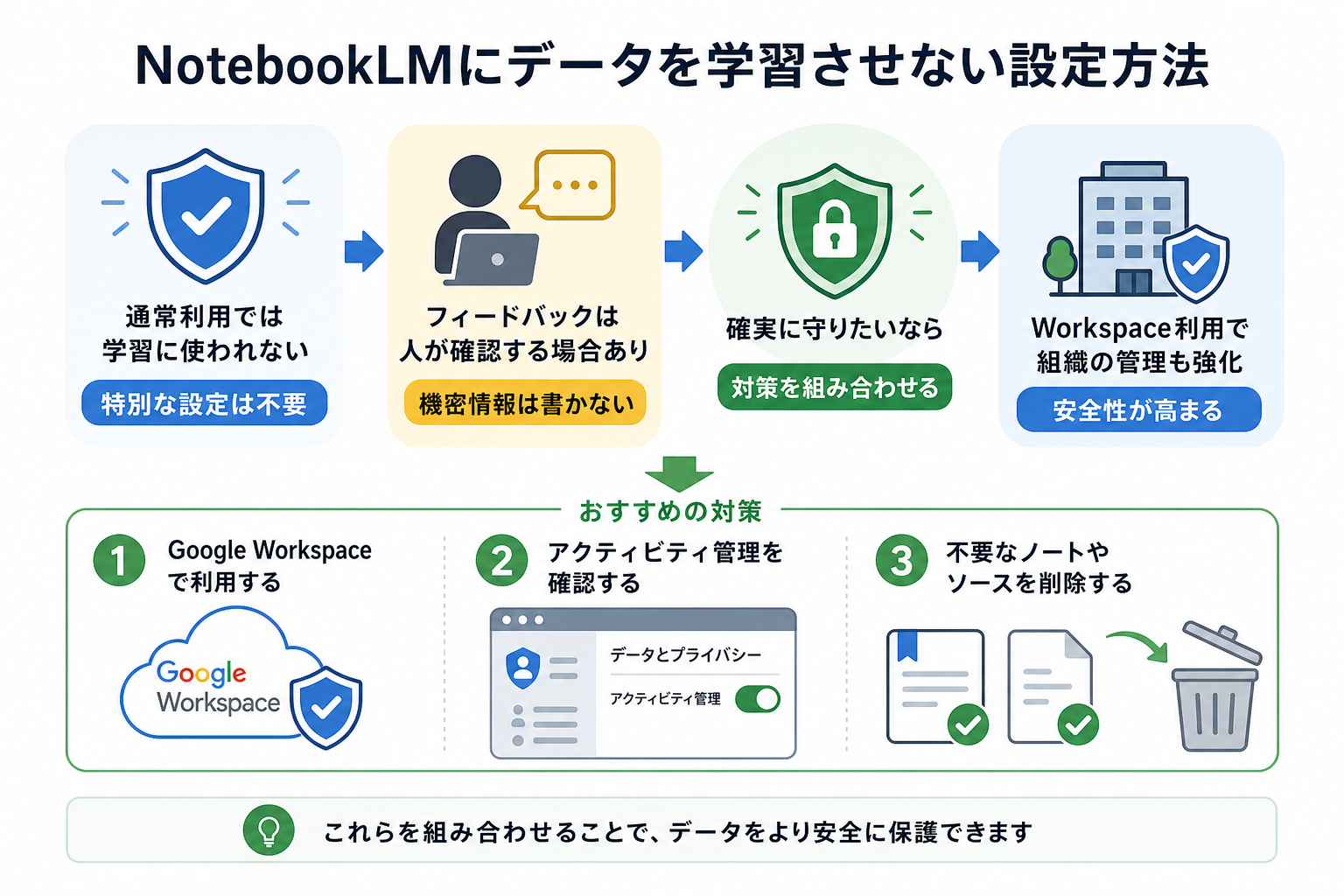
NotebookLMは、アップロードしたデータをAIモデルの学習に利用しない方針を公式に示しています。そのため、特別な設定をしなくても、通常の利用ではデータが学習に使われることはありません。
ただし、個人のGoogleアカウントでフィードバックを送信した場合は、品質改善の目的で人が内容を確認するケースがあります。この点を避けるには、フィードバック欄に機密情報を記載しないことが有効です。
より確実にデータを保護したい場合は、次の対策を組み合わせることをおすすめします。
- Google WorkspaceアカウントでNotebookLMを利用する
- Googleアカウントの「データとプライバシー」設定でアクティビティ管理を確認する
- 利用後は不要なノートやソースをこまめに削除する
Workspaceでの利用では、管理者がNotebookLMの使用範囲を制御できるため、組織全体のデータ管理の観点からも安全性が高まります。
まとめ
NotebookLMは資料の要約や情報整理を効率化できる便利なツールですが、クラウド上でAIがデータを解析する仕組みである以上、アップロードする情報の選別が欠かせません。
情報漏洩リスクの多くは、ツールの不具合よりも権限設定のミスやアカウント管理の甘さ、人的ミスに起因します。
本記事では、次の内容を解説しました。
- 一般的なクラウドサービスとの違いとNotebookLM固有のリスク
- 情報漏洩が起きやすい3つのケースと具体的なシナリオ
- Googleの公式方針にもとづく安全性とWorkspace利用時の水準
- 二要素認証や共有範囲の絞り込みなど5つのセキュリティ対策
- 誤って機密情報を入力した場合の対処法と学習させない設定方法
NotebookLMの利便性を活かしながらリスクを抑えるために、本記事の対策を参考に、自社の運用ルールを見直してみてください。


