
NotebookLMのAPIは法人のみ?料金や連携法・個人での代替方法も紹介

NotebookLMってAPIで使えるの?
個人だと公式APIは使えないの?
NotebookLMを業務やサービスに組み込もうとすると、公式情報だけでは連携方法が分かりづらく、調査に時間がかかりますよね。
しかし、NotebookLMのAPI利用に興味がある方の中には以下のような疑問・懸念をお持ちの方も多いのではないでしょうか。
ただ、APIの有無や料金体系を正しく把握できていないと、使えない方法を試して時間を無駄にしてしまいます。
そこでこの記事では、具体的な代替手段や利用手順も交え、NotebookLM APIの最新情報と個人・法人それぞれの活用方法を解説します。Enterprise APIを検討している法人担当者にも役立つ内容なので、ぜひ参考にしてください。
なお、NotebookLMの特徴をおさらいしたい人は、次の記事を参考にしてください。
- NotebookLMの公式APIは法人向けEnterpriseプランのみ提供
- 個人利用はGemini APIやノーコードツールで代替可能
- Enterprise APIはGoogle Cloudプロジェクトの設定が必要
『ClaudeCodeに興味はあるけど、どうやって使えばいいんだろう…』
そんな方へ、
- ClaudeCodeに作業や仕事を任せる方法
- ClaudeCodeを使いこなすたった1つのコツ
- 業務効率化や収入獲得に活かすClaudeCodeの実演
を、無料のオンラインセミナーで凝縮してお伝えします!
パソコンはもちろん、スマホから気軽に参加OK。この時間が、あなたを変える大きなきっかけになりますよ。
NotebookLMの公式APIは法人向けのみ
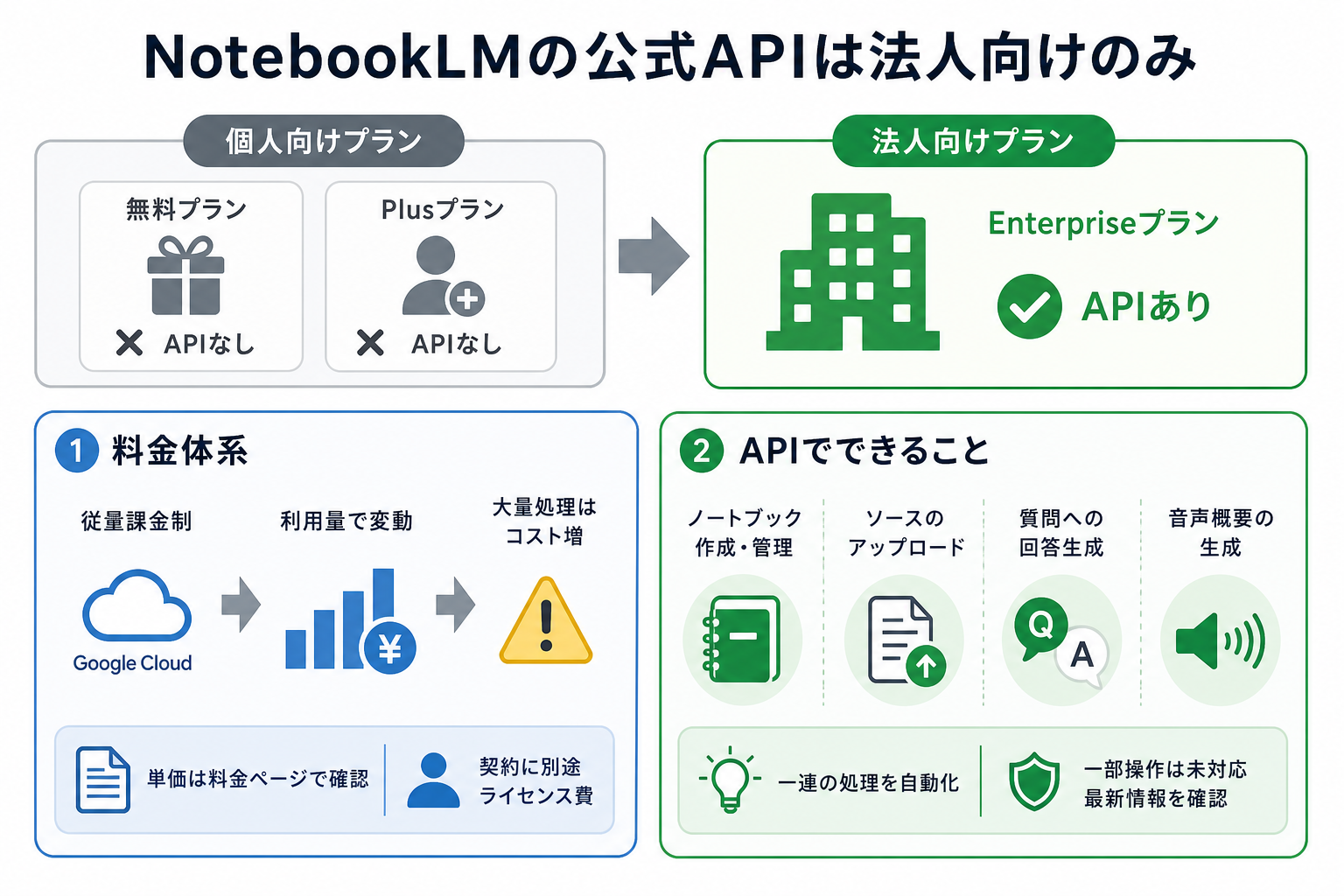
NotebookLM の公式APIは、現時点では法人向けのNotebookLM Enterpriseプランでのみ提供されています。個人向けの無料プランおよびNotebookLM Plusプランには、公式APIは用意されていません。
ここからはEnterpriseプランの詳細を、次の2点にまとめて解説します。
- 料金体系
- APIでできること一覧
料金体系
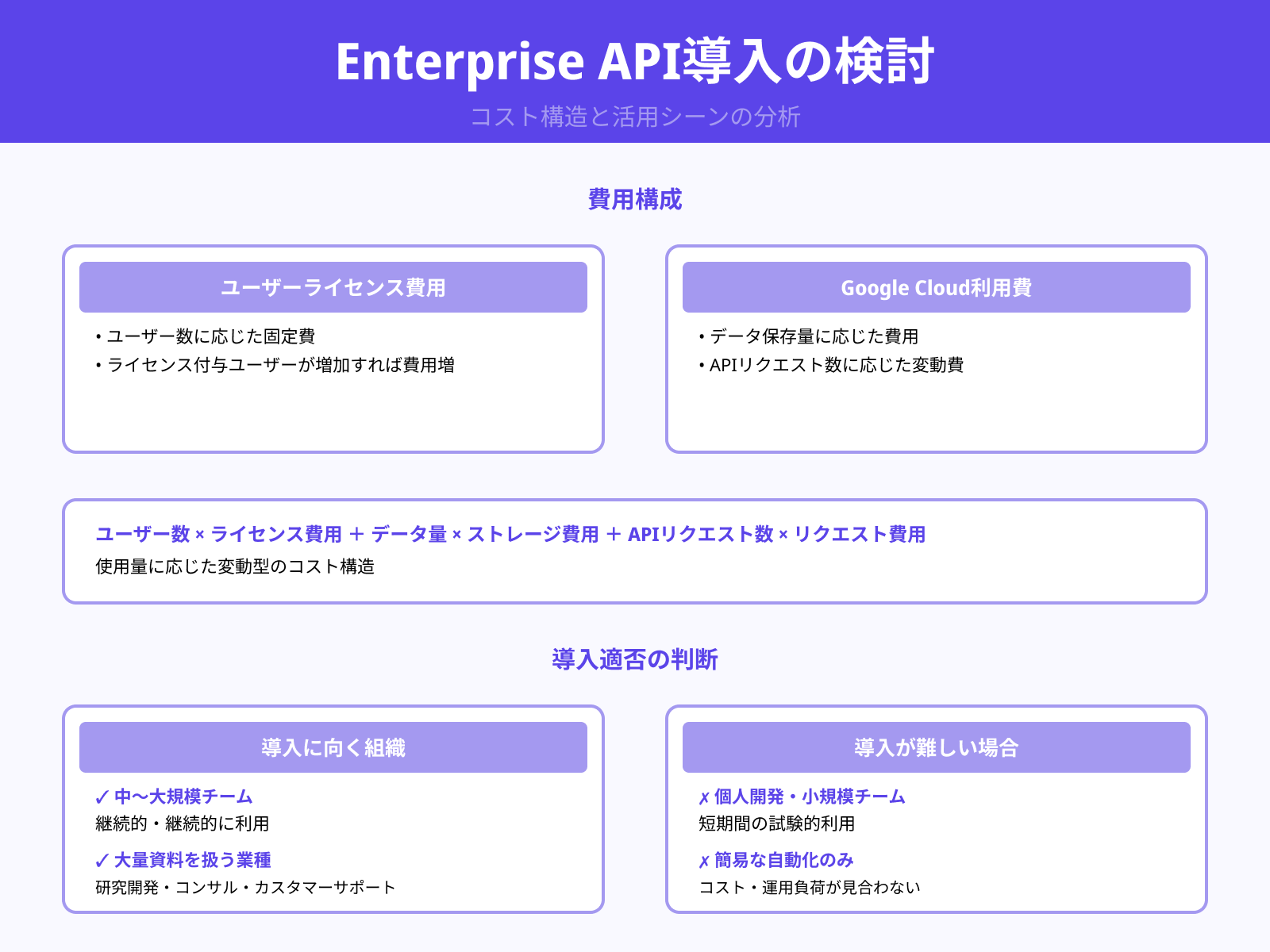
NotebookLM Enterprise APIの料金は、Google Cloudの従量課金制が適用されます。
利用量に応じてコストが変動する仕組みのため、小規模利用でも始めやすい反面、大量処理時にはコストが膨らむ点に注意が必要です。
具体的な単価はGoogle Cloud公式の料金ページで確認できます。なお、Enterpriseプランの契約自体には別途ライセンス費用が発生する場合があります。
NotebookLM自体の料金を詳しく知りたい人は、次の記事を参考にしてください。
APIでできること一覧
NotebookLM Enterprise APIで実行できる主な操作は次のとおりです。
- ノートブックの作成・削除・一覧取得
- ソース(PDFや文書など)のアップロードと管理
- 質問への回答生成(Q&A機能の呼び出し)
- 音声概要(Audio Overview)の生成
ソースのアップロードから回答生成まで、一連の処理をプログラムで自動化できる点が最大の強みといえます。
ただし、ブラウザ上のすべての操作がAPIで再現できるわけではないため、公式ドキュメントで最新の対応状況を確認してください。
NotebookLM APIは使うべき?
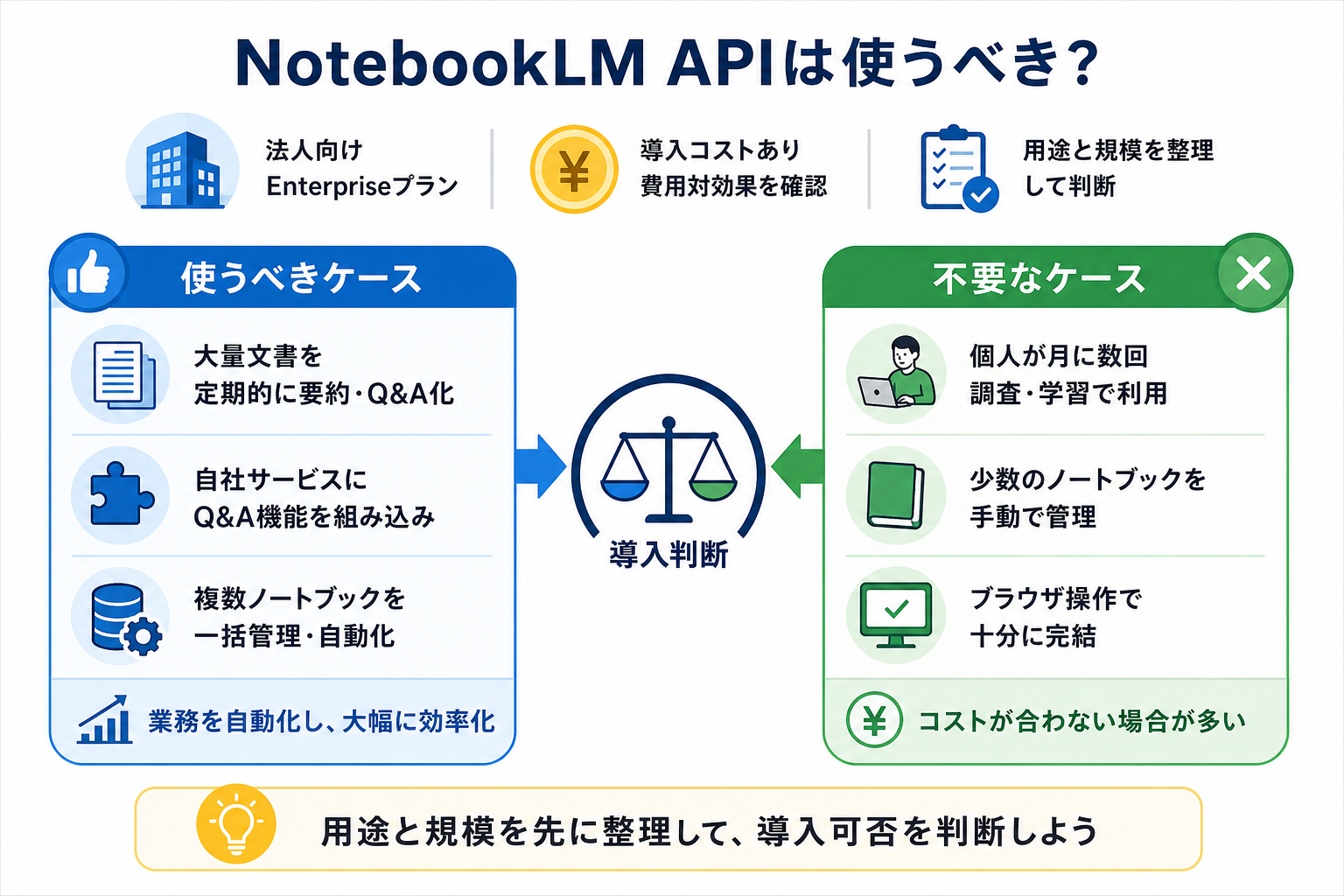
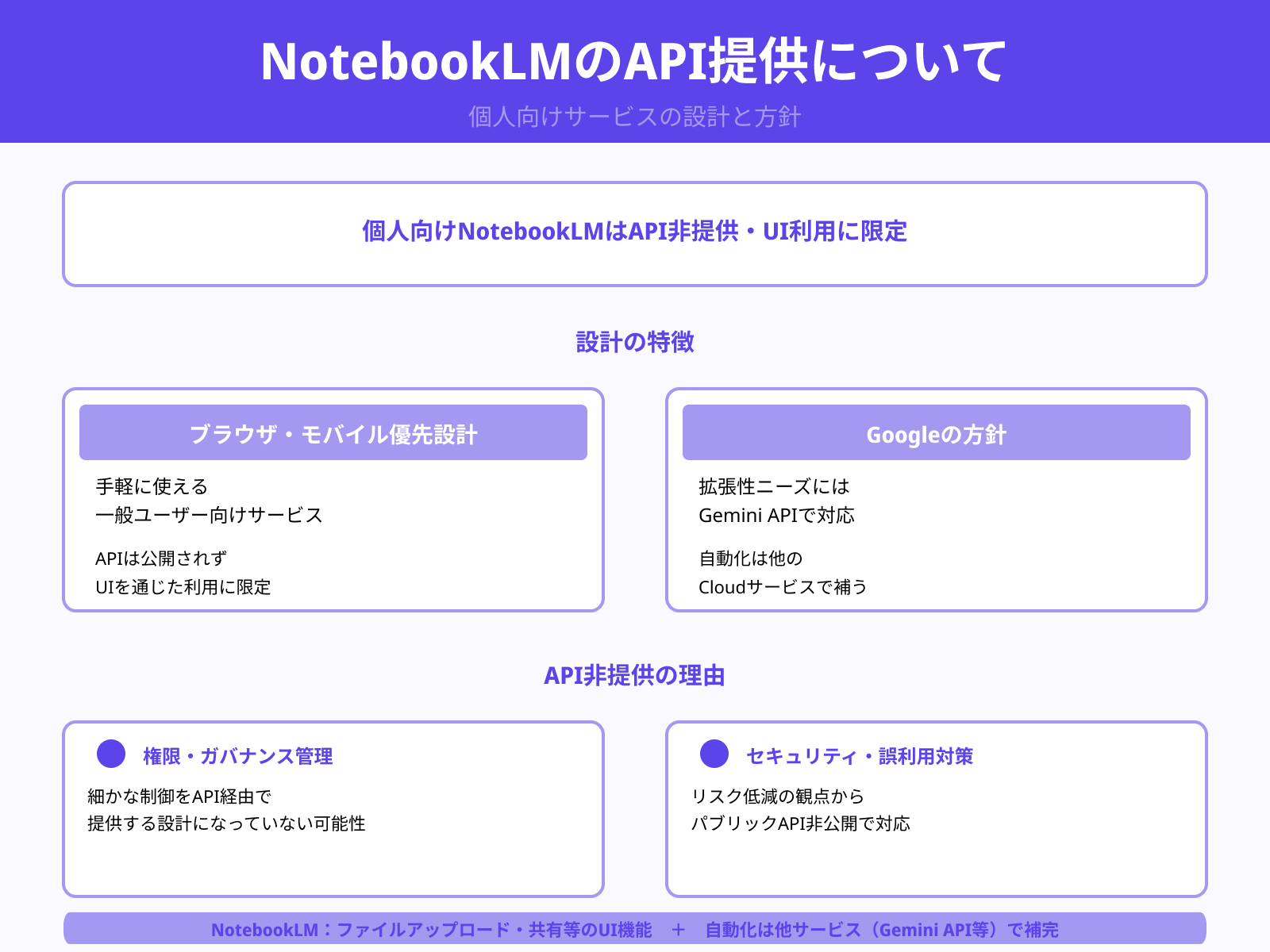
NotebookLM APIは、反復性の高い大量処理を抱える法人に向いているサービスです。導入コストが発生するEnterpriseプランのため、手作業で十分な規模の組織には費用対効果が合いません。用途と規模を先に整理してから、導入可否を判断することをおすすめします。
ここからは下記のケース別に、NotebookLMを使うべきかの判断基準を解説します。
- 使うべきケース
- 不要なケース
使うべきケース
NotebookLM APIが向いているのは、次のようなケースです。
- 社内の大量文書を定期的に自動要約・Q&A化したい
- 自社サービスにNotebookLMのQ&A機能を組み込みたい
- 複数のノートブックをプログラムで一括管理したい
反復性の高い処理や大規模な文書管理を自動化したい法人に、とくに向いています。手作業でのコピー&ペーストや画面操作が不要になるため、業務効率を大幅に改善できます。
不要なケース
一方で、次のようなケースではAPIは不要です。
- 個人が月に数回NotebookLMを使って調査・学習する
- 少数のノートブックを手動で管理している
- ブラウザ操作で十分に業務が完結している
個人利用や小規模な活用であれば、ブラウザ版のNotebookLMで十分に対応できます。Enterpriseプランはライセンス費用が発生するため、費用対効果が合わないケースも多くあります。
個人でNotebookLMのAPIを代替する方法
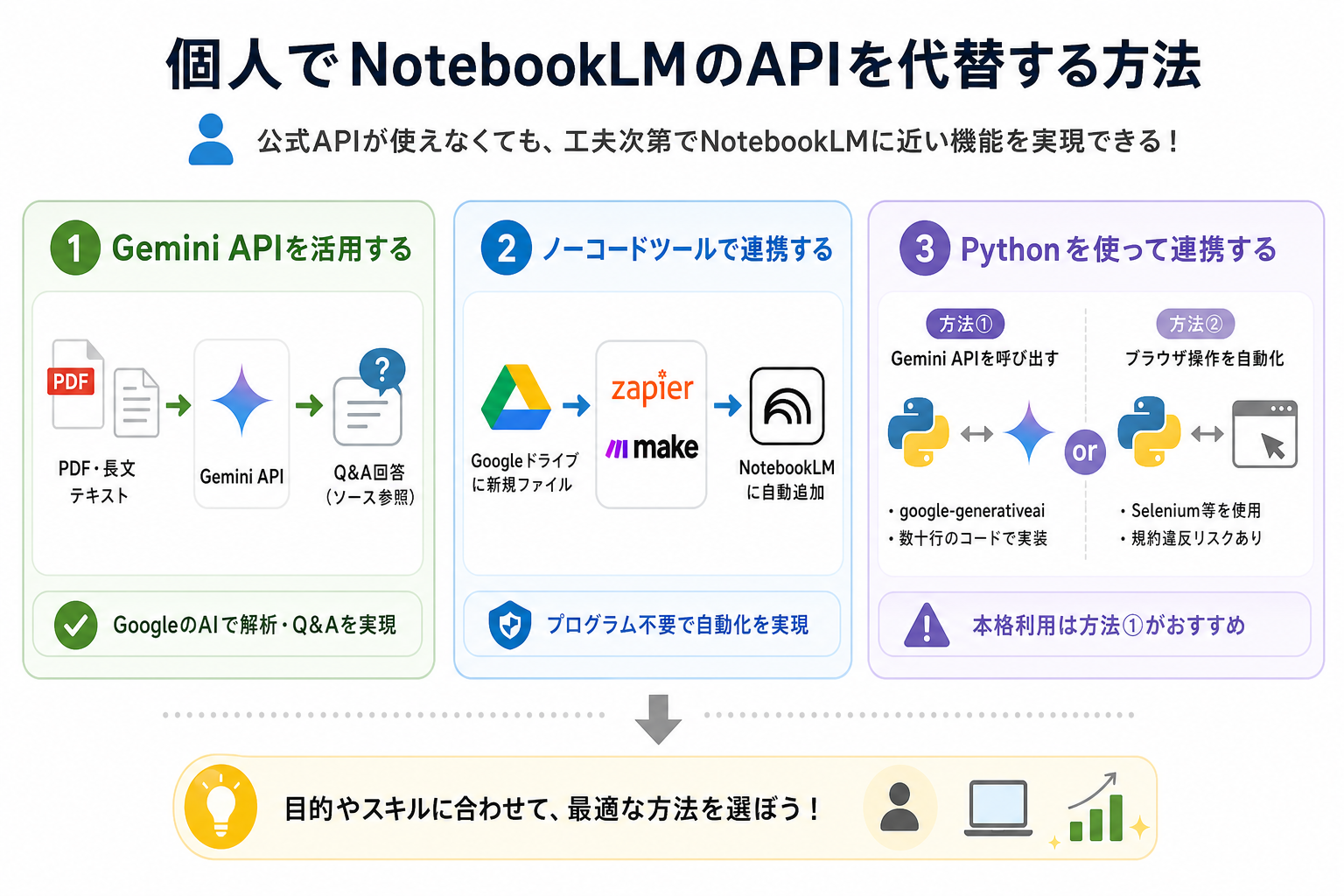
公式APIを使えない個人ユーザーでも、Gemini APIやノーコードツールを組み合わせることで、NotebookLMに近い機能を実現できます。
ここからは下記の代替手段を、3つにまとめて解説します。
- Gemini APIを活用する
- ノーコードツールで連携する
- Pythonを使って連携する
Gemini APIを活用する
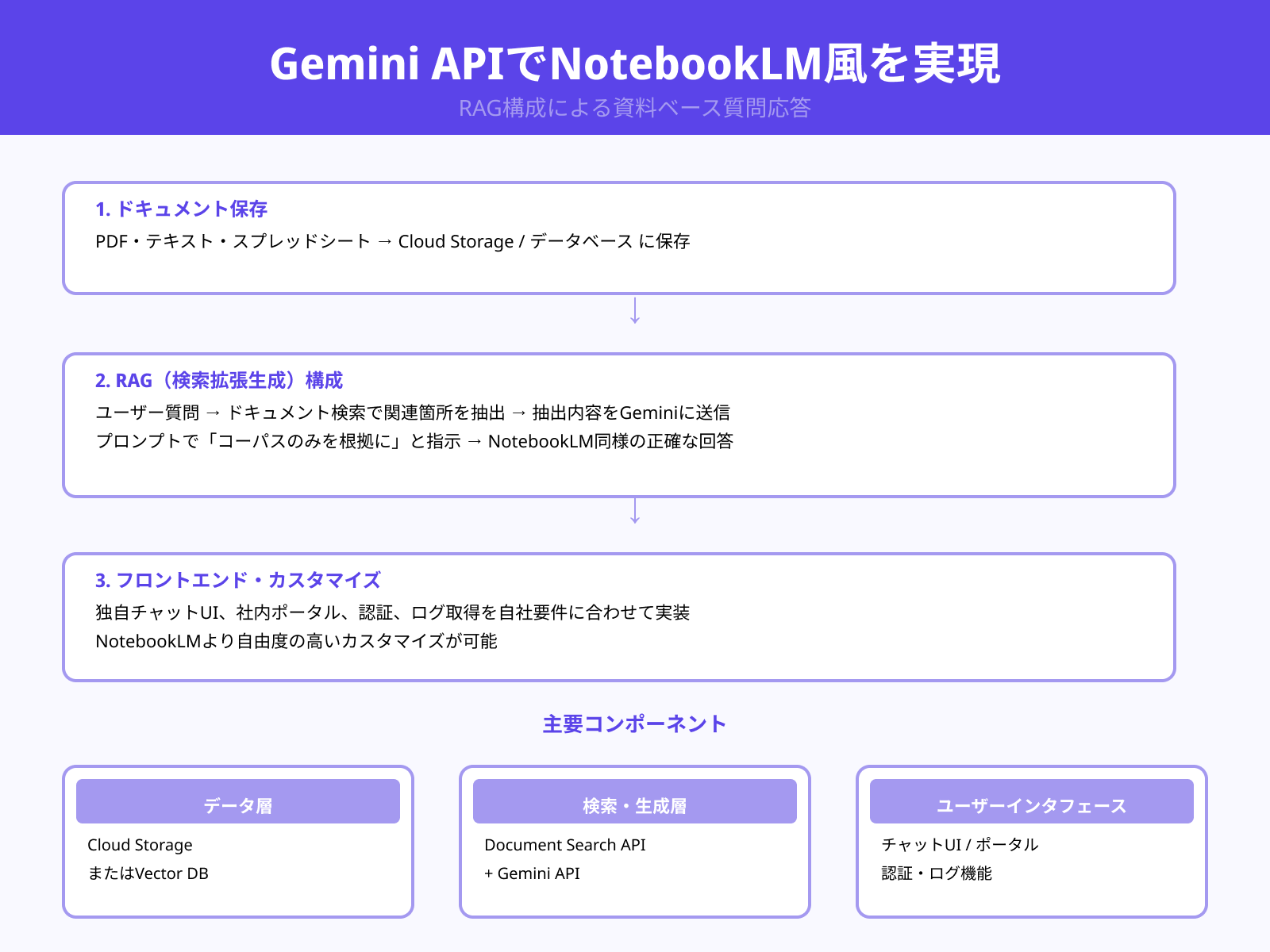
Gemini API を使うと、NotebookLMと同じくGoogleのAIモデルを活用した文書解析やQ&A処理をプログラムで実現できます。
PDFや長文テキストをGemini APIに渡して特定の質問に回答させる使い方が代表的で、ソース参照機能に近い動作を再現できます。Google AI StudioでAPIキーを発行すれば、無料枠の範囲内でも試せます。
完全にNotebookLMと同等ではありませんが、個人開発や小規模自動化には十分な選択肢です。
ノーコードツールで連携する
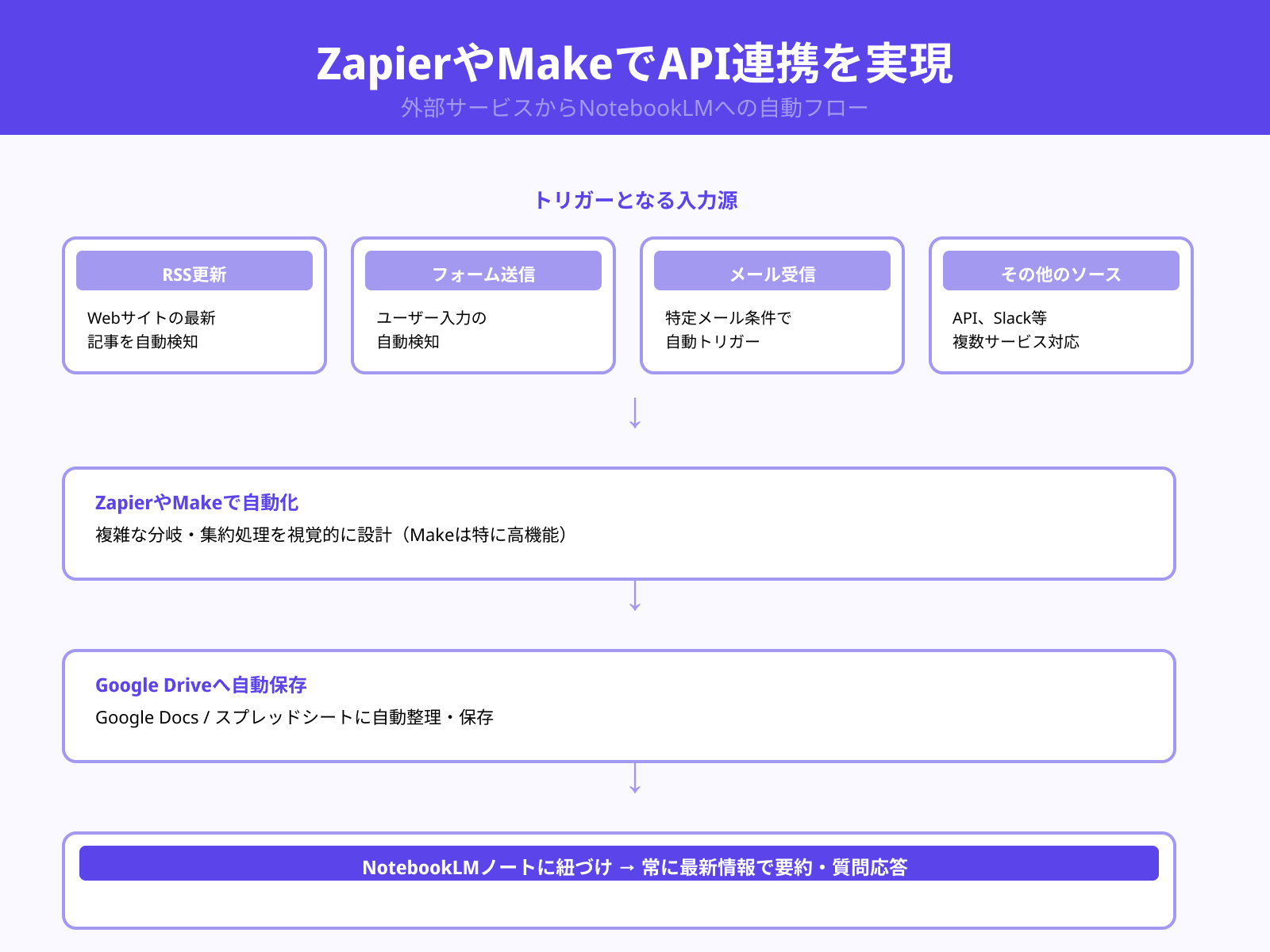
ZapierやMakeといったノーコードツールを使うと、プログラムを書かずにNotebookLMと他サービスを連携できます。
たとえば「Googleドライブに新しいファイルが追加されたら、NotebookLMのノートブックにソースを自動追加する」といったワークフローを構築できます。
ただし、ノーコードツール経由の連携はNotebookLMの非公式な操作を介するケースもあるため、仕様変更で突然動かなくなるリスクがあります。
重要業務に組み込む際は、定期的な動作確認をおすすめします。
Pythonを使って連携する
Pythonを使ったNotebookLM連携には、主に2つの方法があります。
1つ目は、Gemini APIをPythonから呼び出す方法です。`google-generativeai`ライブラリをインストールしてください。数十行のコードで、PDFの解析やQ&A処理を実装できます。
2つ目は、Seleniumなどのブラウザ自動化ライブラリでNotebookLMのブラウザ操作をスクリプトで再現する方法です。
ただし、Googleの利用規約に抵触するリスクがあるため、業務利用には向きません。本格導入には、1つ目のGemini API連携が安全です。
NotebookLM Enterprise APIの利用手順
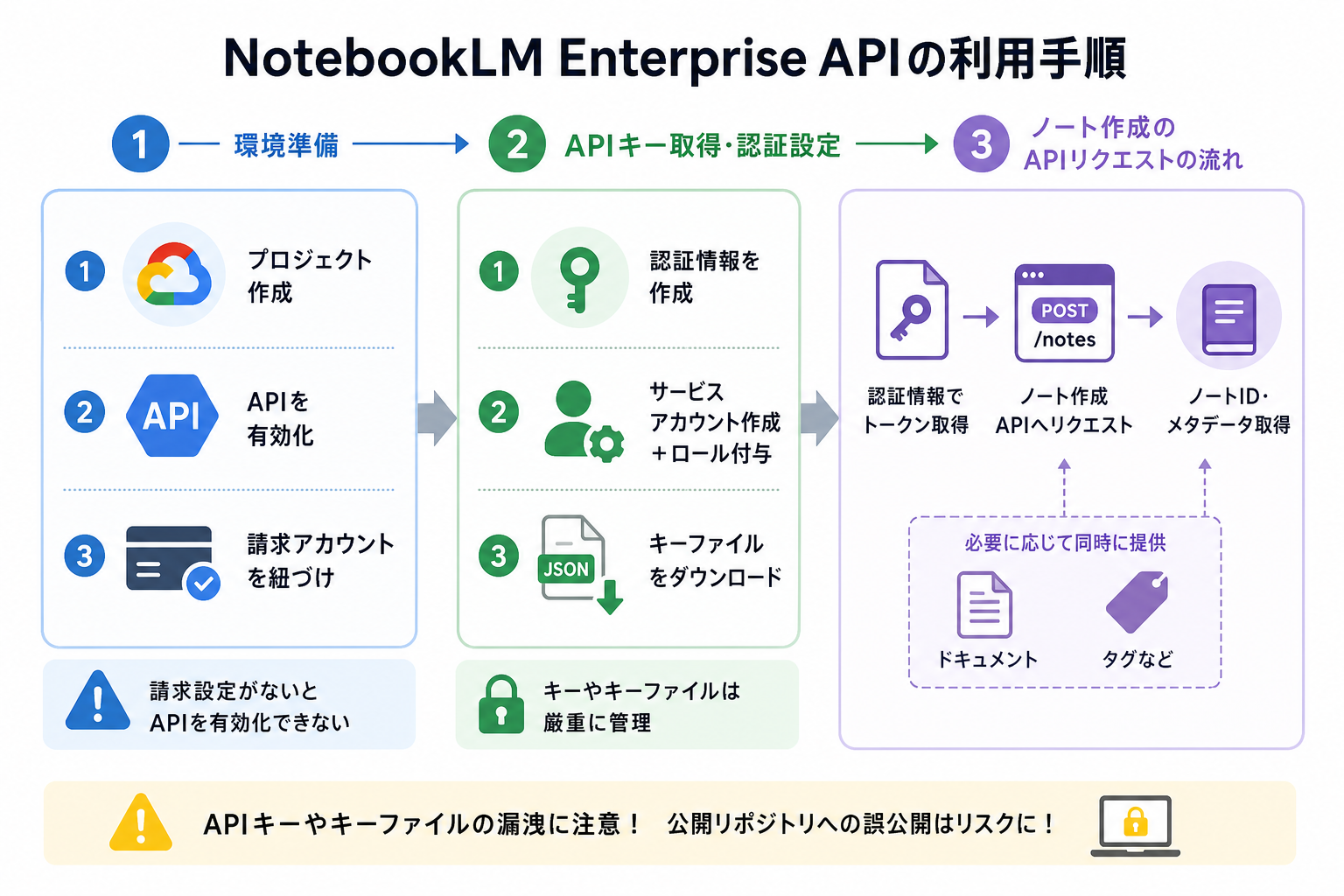
NotebookLM Enterprise APIの利用手順 は、大きく2つのステップで構成されています。Google Cloudの環境を整えてからAPIキーを取得する流れが基本です。
ここからは下記のステップを、順を追って解説します。
- Google Cloud プロジェクトの作成と設定
- APIキーの発行と認証設定
Google Cloud プロジェクトの作成と設定
まず、Google Cloud プロジェクトの作成と設定 を行います。手順は次のとおりです。
- Google Cloudコンソールにアクセスしてプロジェクトを新規作成する
- NotebookLM Enterprise APIを有効化する
- 請求アカウントをプロジェクトに紐づける
請求アカウントの設定を忘れると、APIを有効化できないため注意が必要です。既存のGoogle Cloudプロジェクトがある場合は、新規作成せずに流用できます。
APIキーの発行と認証設定
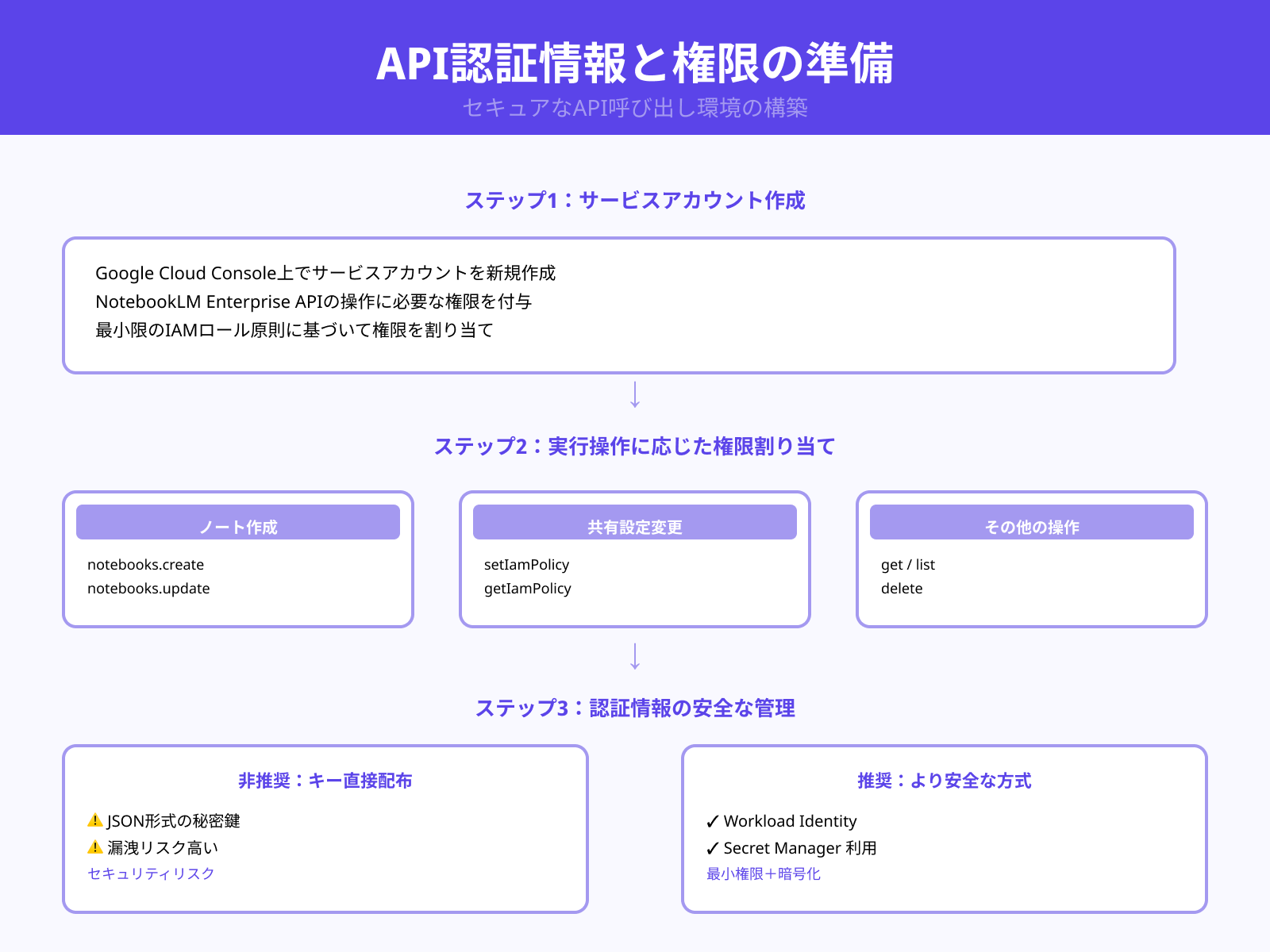
プロジェクトの設定が完了したら、APIキーを発行して認証設定を行います。手順は次のとおりです。
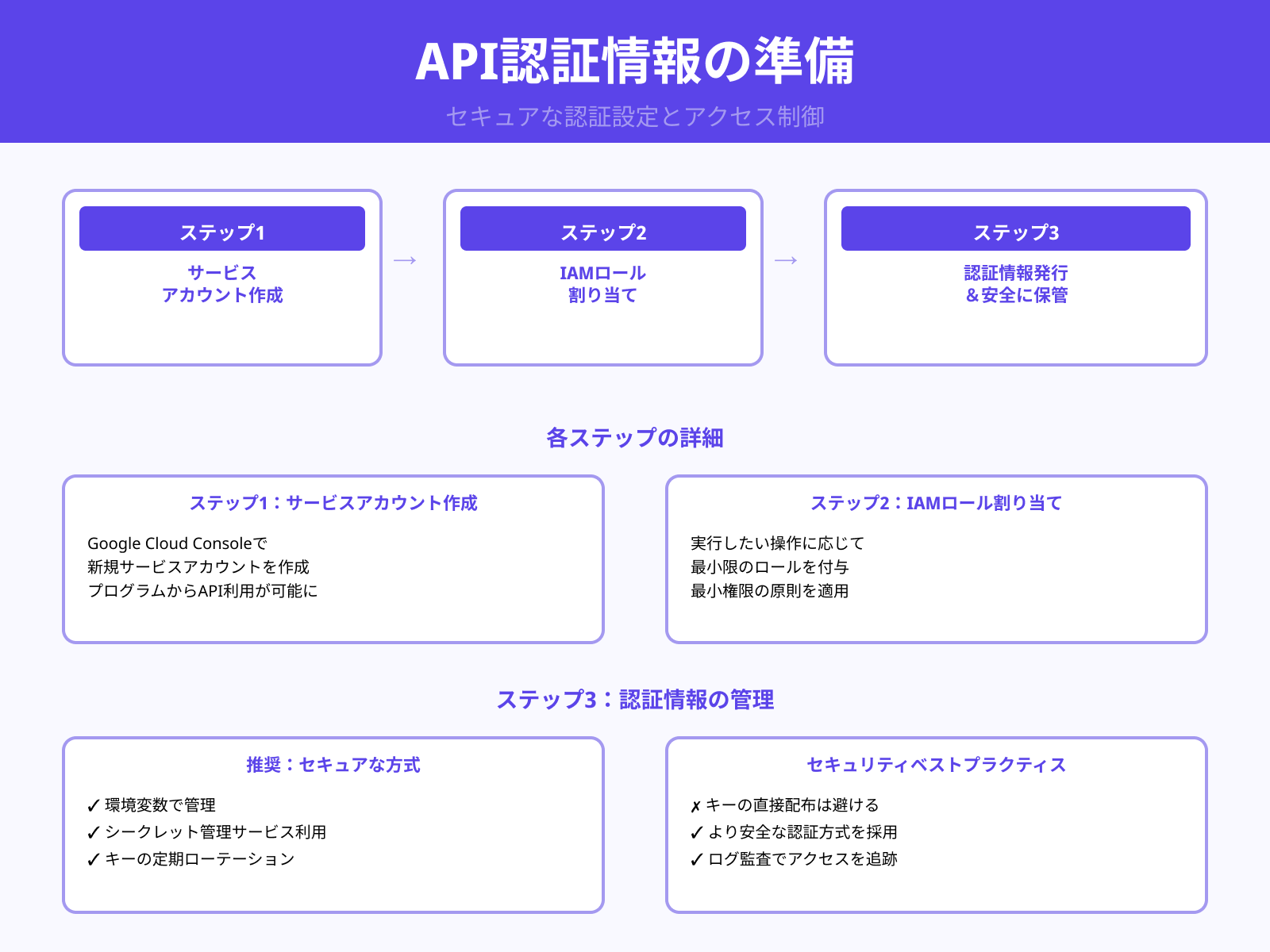
- Google Cloudコンソールの「APIとサービス」から認証情報を作成する
- サービスアカウントを作成し、必要なロールを付与する
- 発行されたキーファイル(JSON形式)をダウンロードして保管する
APIキーやサービスアカウントのキーファイルは、外部に漏洩しないよう厳重に管理してください。GitHubなどのパブリックリポジトリへの誤った公開は、不正利用につながるリスクがあります。
ノート作成を行うサンプルリクエストの流れ
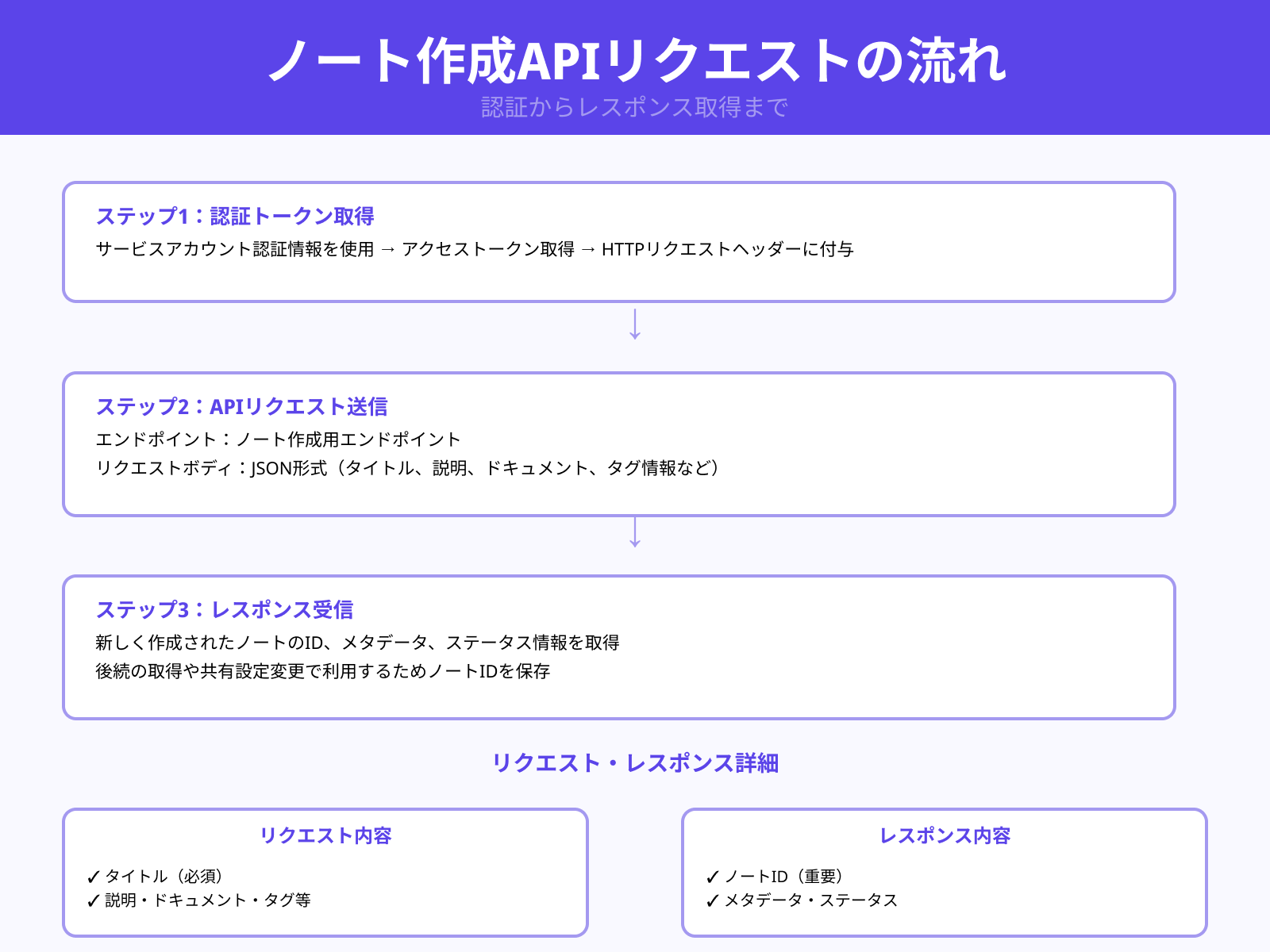
準備が整ったら、実際にノートを作成するAPIリクエストの流れを確認します。
まず、サービスアカウントの認証情報を使ってアクセストークンを取得し、HTTPリクエストのヘッダーに付与します。次に、NotebookLM Enterprise APIのノート作成用エンドポイントに対して、タイトルや説明などを含むJSON形式のリクエストボディを送信します。
必要であれば、紐づけたいドキュメントやタグなどの情報も同時に渡します。レスポンスでは新しく作成されたノートのIDやメタデータが返ってくるため、後続の取得や共有設定変更で利用できるように保存します。
この一連の流れをサンプルとして押さえておくことで、自社のワークフローに合わせたノート作成処理を組み込みやすくなります。
NotebookLMのAPIを使う際の注意点
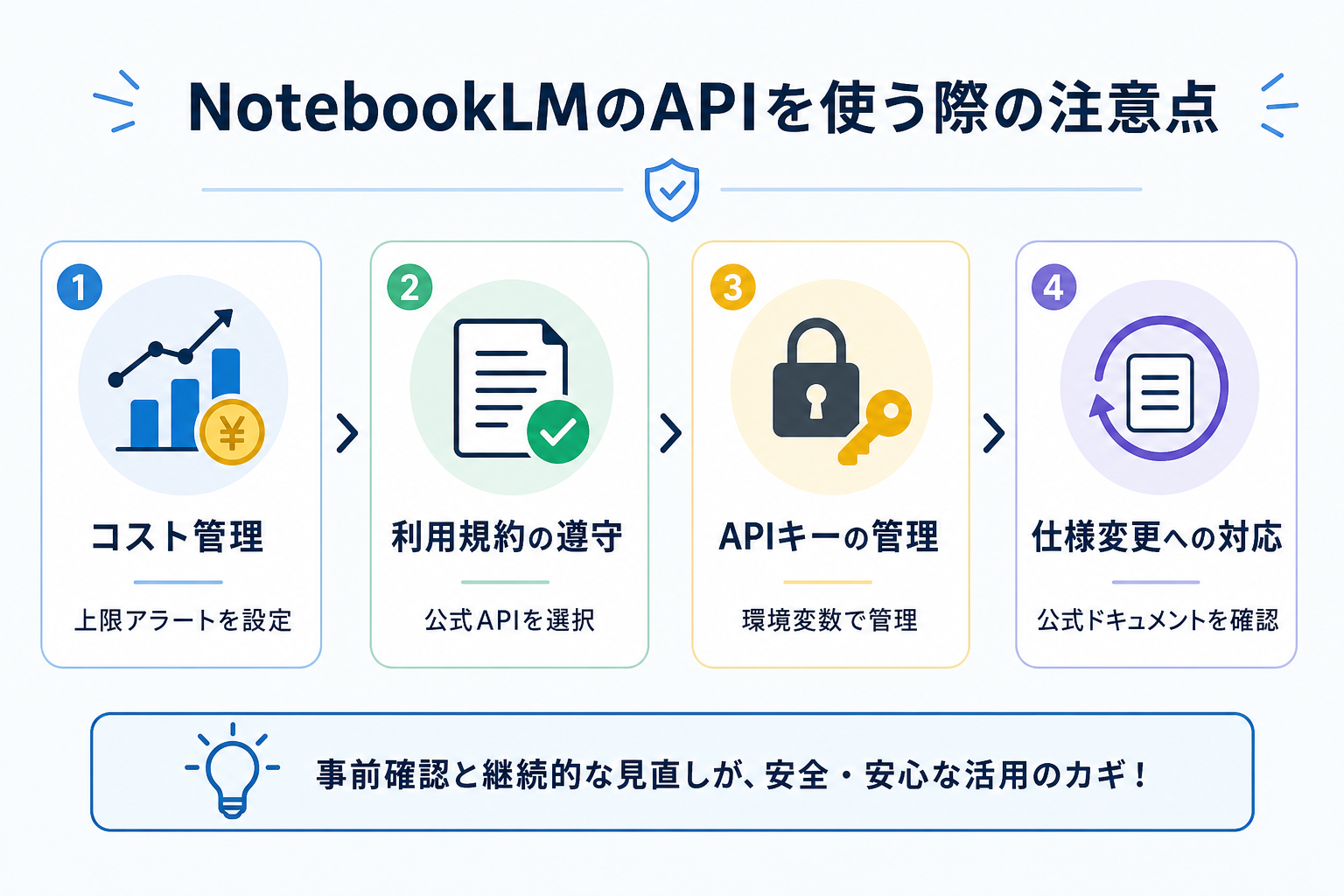
NotebookLM APIを活用する際は、コスト管理・利用規約・セキュリティの3点を事前に確認しておくことが重要です。見落としやすいポイントを次にまとめます。
- コスト管理
- Google Cloudの従量課金制のため、処理量が増えると費用が急増します。上限アラートを設定してください。
- 利用規約の遵守
- ブラウザ自動化ツールを使った非公式な連携は、Googleの利用規約に抵触するリスクがあります。業務利用には公式APIを選択してください。
- APIキーの管理
- キーファイルの漏洩は不正利用に直結します。環境変数での管理を徹底し、パブリックリポジトリへの公開は避けてください。
- 仕様変更への対応
- NotebookLMは開発途中のサービスのため、API仕様が予告なく変更される場合があります。定期的に公式ドキュメントを確認することをおすすめします。
まとめ
NotebookLMの公式APIは、現時点では法人向けEnterpriseプランのみで提供されており、個人ユーザーは利用できません。
個人での代替手段としては、Gemini APIの活用がもっとも安定した選択肢といえます。ノーコードツールやPythonのブラウザ自動化は手軽に試せる反面、仕様変更や利用規約のリスクがあるため、用途に応じた使い分けが求められます。
法人でEnterprise APIを導入する場合は、Google Cloudプロジェクトの作成からAPIキーの発行まで、公式ドキュメントの手順に沿って進めることが大切です。コストの見積もりと用途の明確化を先に行えば、無駄のない導入を実現できます。


