Mac版Claude Codeの始め方!インストール方法や使い方をやさしく解説

Claude CodeってMacでも使えるの?
使うにはどうすればいいんだろう…
作業の効率化や副業などに活かすため、話題のClaude Codeを使おうとしている人は多いですよね。
ただ、手持ちのMacでどう始めればいいのかわからない人もいるはず。
そこで本記事では必要なものも交え、MacでClaude Codeを使う手順を解説します。Macでの基本的な使い方も紹介するので、ぜひ参考にしてください。
なお、前提知識となるClaude Codeの特徴を詳しく知りたい人は、次の記事を参考にしてください。

- Claude CodeはMacでも利用できるAI開発支援機能
- 用途に応じてブラウザ・デスクトップ・ターミナルから選べる
- ブラウザ・デスクトップ・ターミナルでそれぞれ使い方が異なる
『ClaudeCodeに興味はあるけど、どうやって使えばいいんだろう…』
そんな方へ、
- ClaudeCodeに作業や仕事を任せる方法
- ClaudeCodeを使いこなすたった1つのコツ
- 業務効率化や収入獲得に活かすClaudeCodeの実演
を、無料のオンラインセミナーで凝縮してお伝えします!
パソコンはもちろん、スマホから気軽に参加OK。この時間が、あなたを変える大きなきっかけになりますよ。
Claude CodeはMacで利用可能
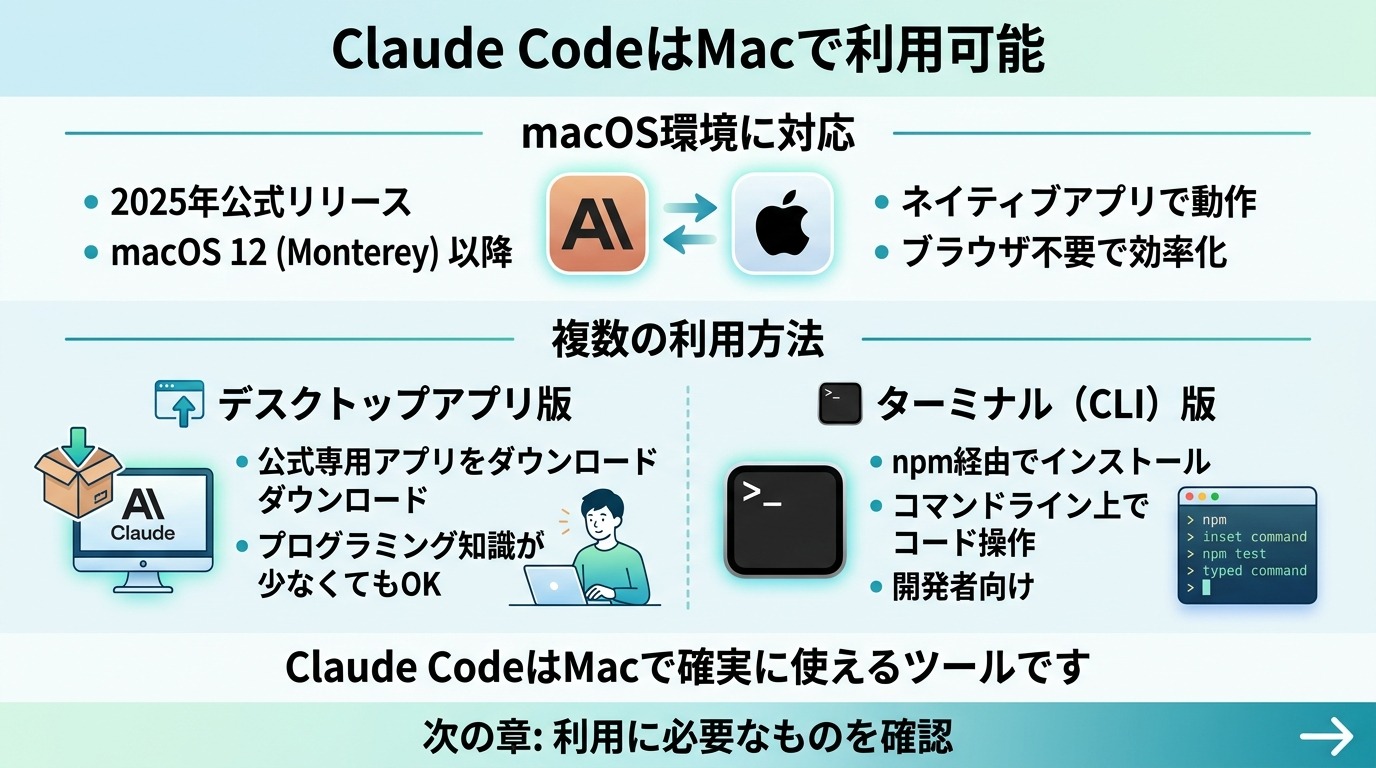
Anthropicが提供するClaude Codeは、macOS環境に対応しており、次の3つの方法で利用可能です。
- ブラウザ版
- デスクトップアプリ版
- ターミナル版
まず、ブラウザ版は公式サイトにアクセスすることで利用可能です。ダウンロードが不要で、社用PCなどアプリのインストールが制限されている環境でも使える点がメリットです。
次にデスクトップアプリ版は、2025年に公式リリースされており、macOS 12(Monterey)以降のバージョンに対応しています。ブラウザを開かずに、Mac上でネイティブアプリとして動作するため、作業効率が高まります。
また、ターミナル版はMacのターミナル上でClaude Codeを操作する方法です。npm経由でインストールして直接コマンドライン上でコードを操作できるため、既存の開発フローに組み込みやすく、エディタやツールと連携しながら効率的に作業を進められます。
自動化やスクリプト処理との相性が良く、開発者にとっては柔軟性の高い利用方法です。
Claude Codeの利用制限について詳しく知りたい人は、次の記事を参考にしてください。

MacでのClaude Code活用に必要なもの

ここでは、MacでClaude Codeを使うための準備を次の流れで解説します。
それぞれの手順を以下で詳しく説明します。
Anthropicアカウントの作成
Claude Codeを利用するには、まずAnthropicのアカウントが必要です。
作成は無料で5分ほどで完了でき、Googleアカウントもしくはメールアドレスを入力するだけで作成が可能です。
今回は、Googleアカウントを利用した方法を画像付きで紹介します。なお、掲載されている画像はWindows版ですが、Mac版も操作方法に大きな違いはありません。
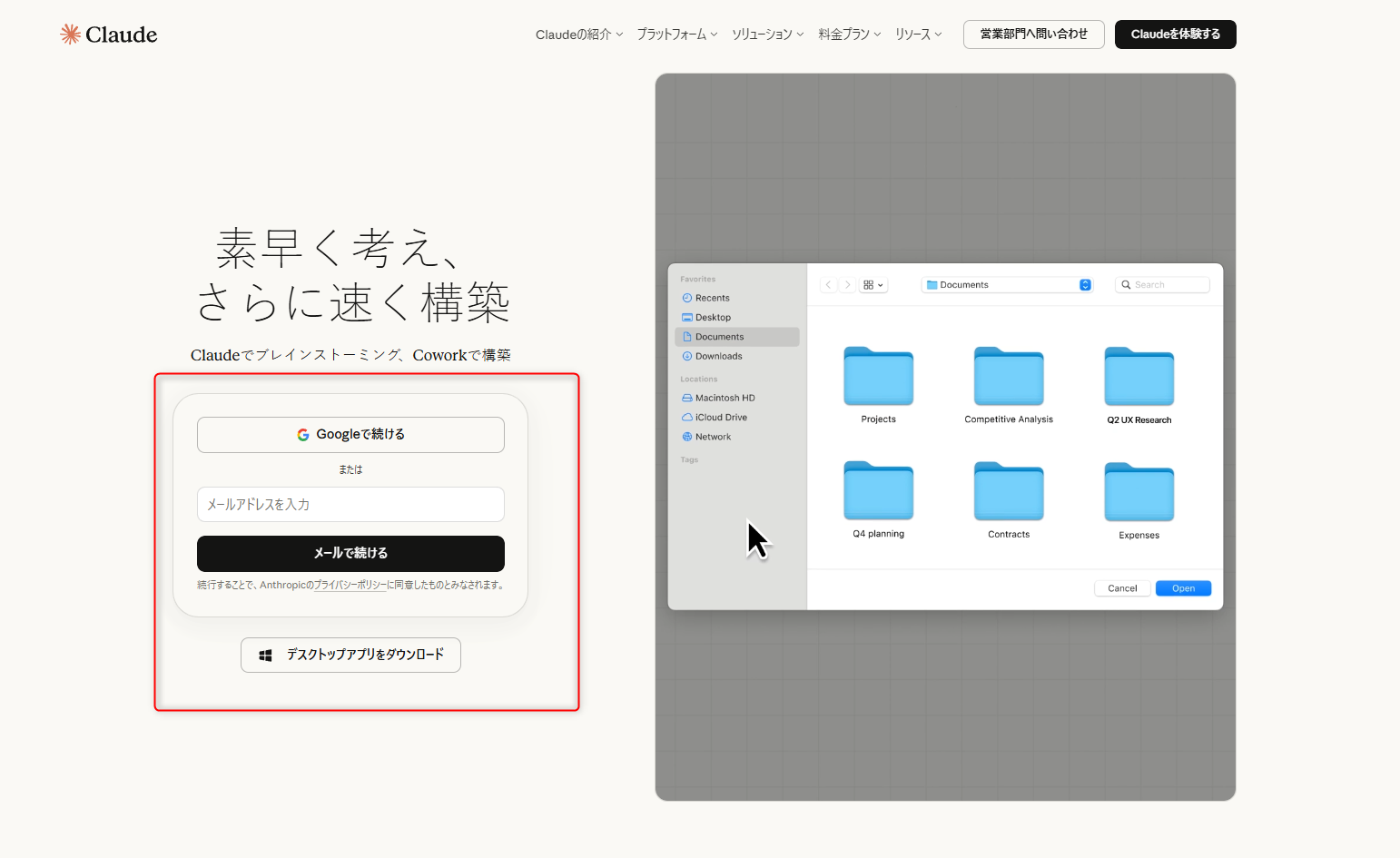
まずは公式サイトにアクセスし、画面中央の「Googleで続ける」ボタンをクリックします。
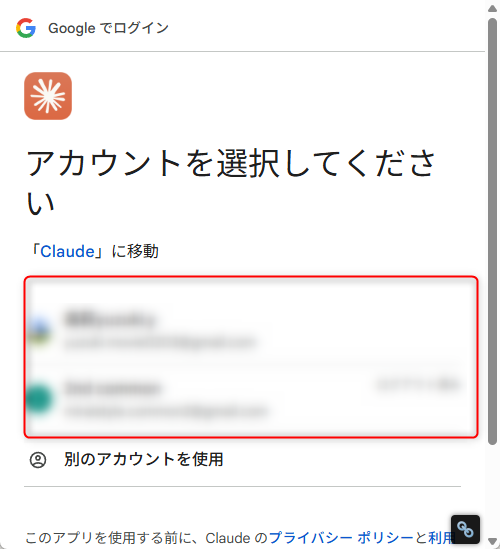
すると、アカウント選択画面に移行するため、Claudeを利用するアカウントを選択してください。
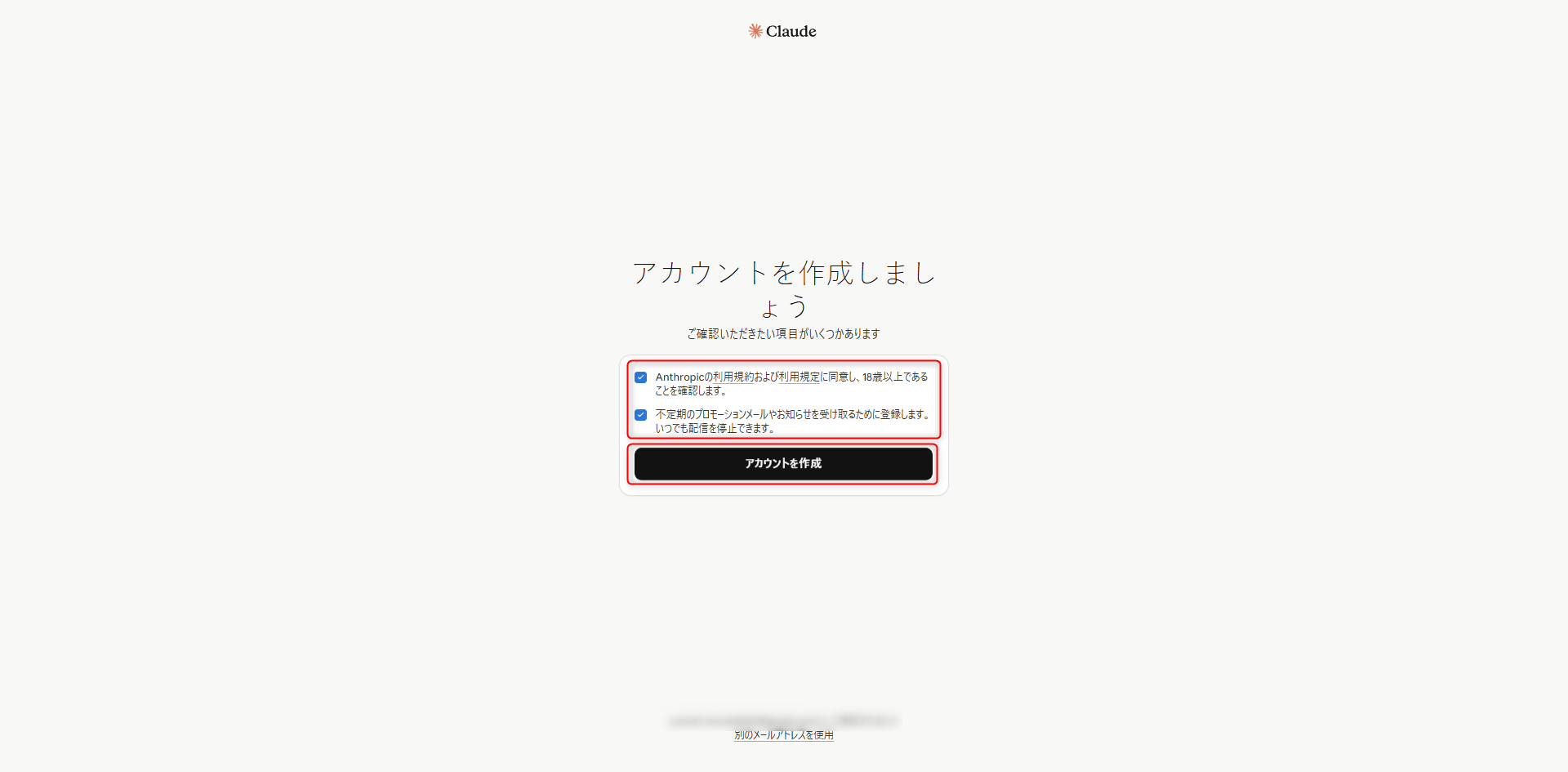
アカウント作成にあたり利用規約への合意が求められるため、チェックボックスにチェックを入れて「アカウント作成」ボタンを押下します。
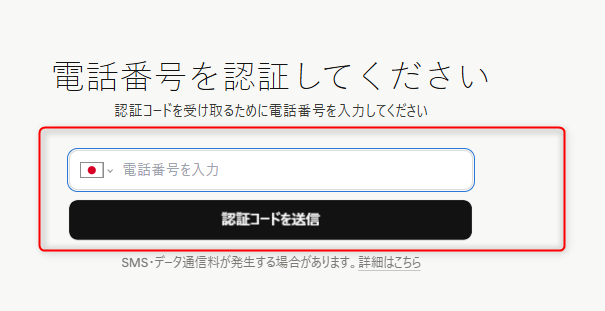
次に電話番号の認証画面に移行するため、お使いのスマートフォンの電話番号を入力して「認証コードを送信」ボタンを押しましょう。
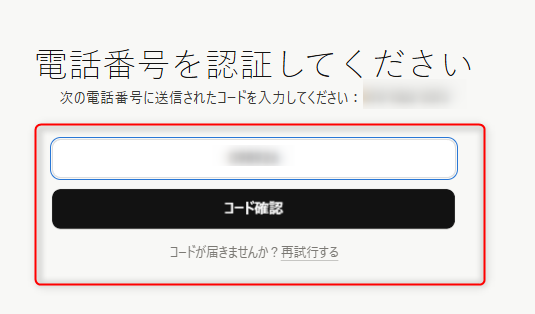
入力した電話番号宛にコードが掲載されたメッセージが届くため、そちらを入力してください。
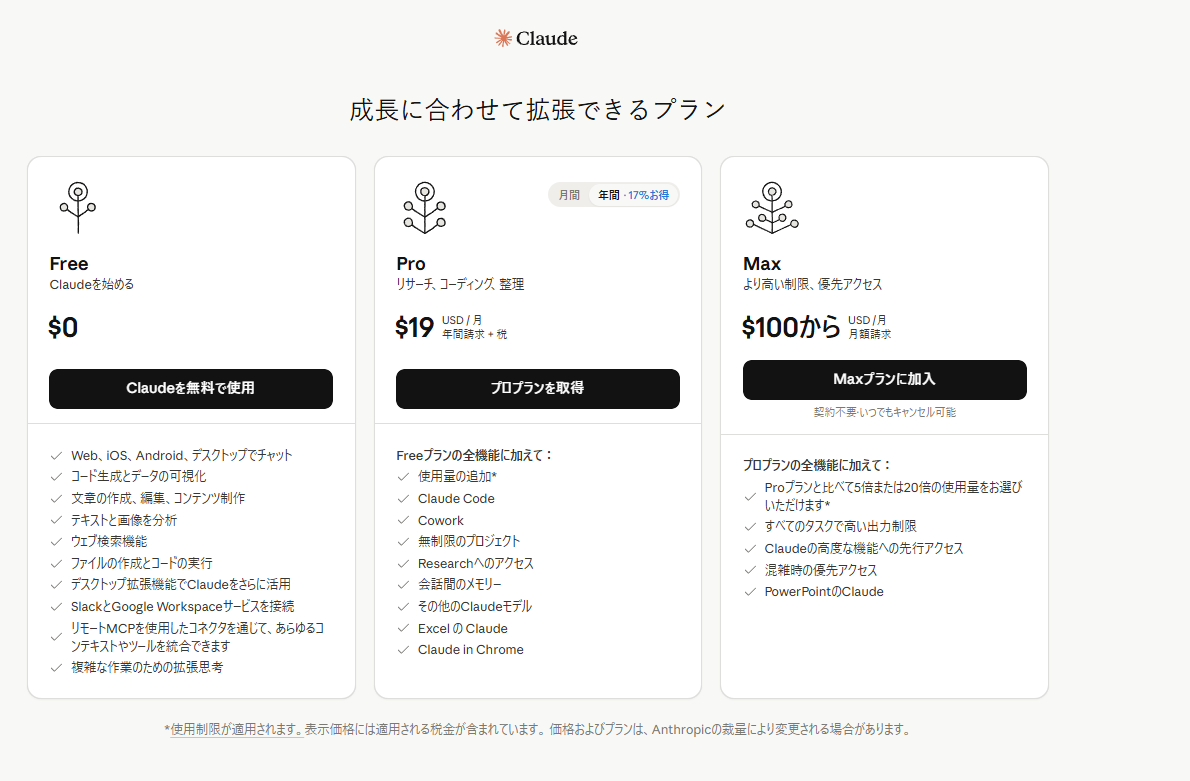
次にプラン設定画面に移行します。Claude Codeを利用する場合はProプラン以上の契約が必須なため、この時点でプラン契約しておくと後の手続きが楽になるためおすすめです。
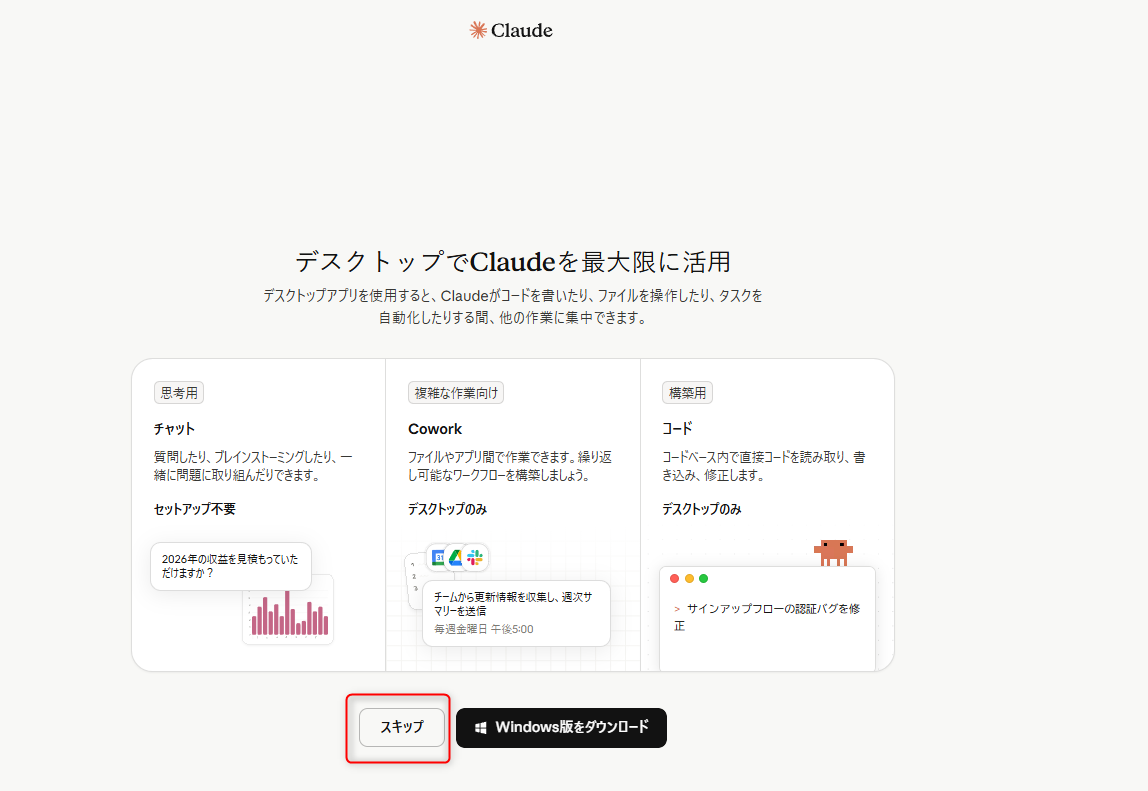
プランの手続きが完了すると、デスクトップアプリ版のダウンロードが促されます。利用する場合はこのタイミングでダウンロードしましょう。
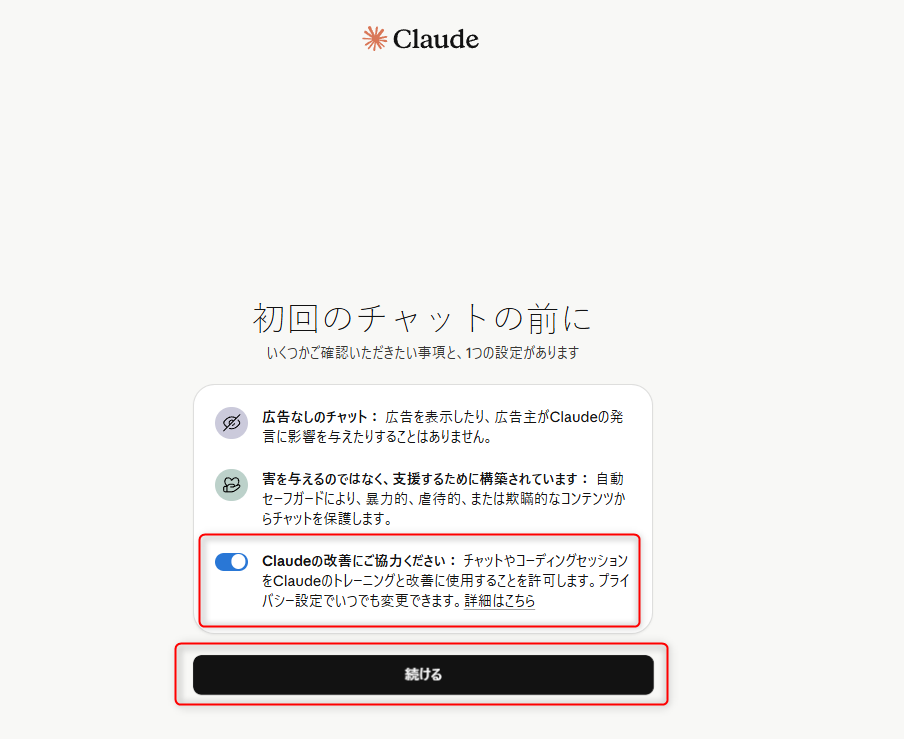
初回のチャット前に、確認事項が表示されます。この際にチャットやコードの内容をClaudeが学習に利用するのを許可するかを設定します。
Claude Code上で企業の機密情報や個人情報を扱う場合には、あらかじめ設定をオフに変更しておくプロセスが欠かせません。設定の切り替えが完了した段階で「続ける」ボタンを押下し、次のステップへと進みましょう。
なお、初期状態の画面表示では学習利用への許可が有効化されているため、意図しない情報提供を防ぐためにも細心の注意を払う必要があります。
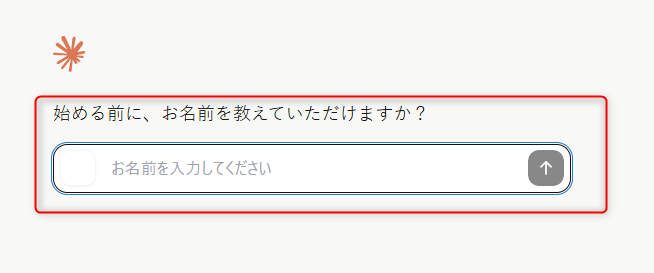
チャットが始まる前に、名前を設定します。Claudeがユーザーを呼びかける際などに利用されるため、任意の名前をつけてください。本名である必要はありません。
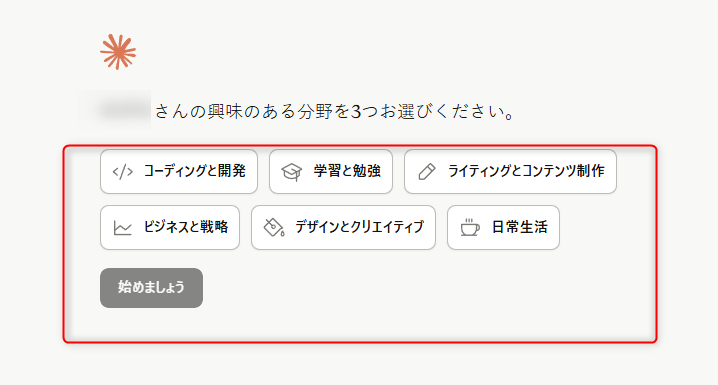
次に、興味のある分野を3つ選択します。パーソナライズ設定に利用されるため、Claude Codeを利用する場合は「コーディングと開発」を選択しておくのがおすすめです。
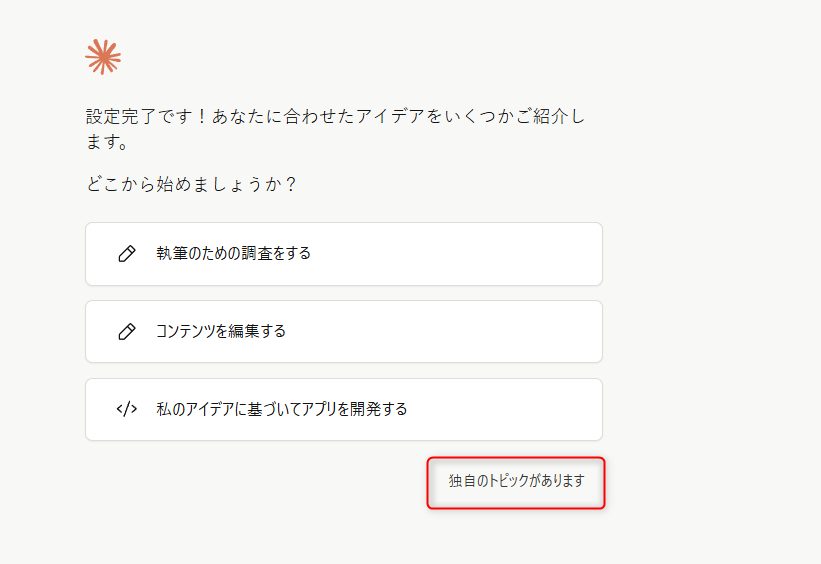
最後にアカウント作成後に早速何をするかを聞かれます。該当するものがない場合は、「独自のトピックがあります。」を押せば問題ありません。
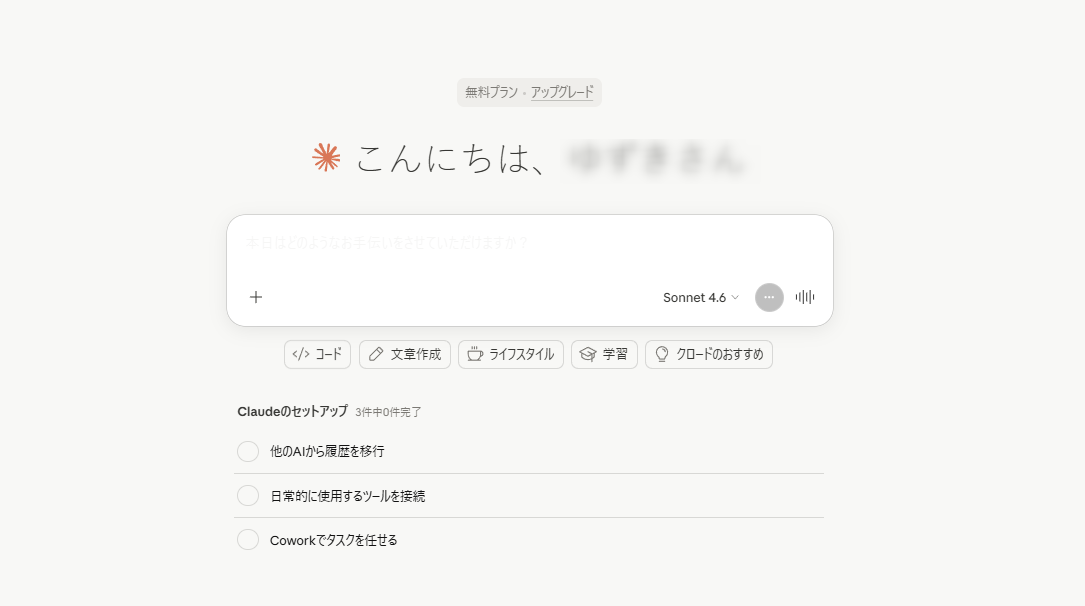
これでAnthropicアカウントの作成は完了です。
なお、すでにClaudeを使ったことがある人は、既存のアカウントをそのまま利用できます。
Claudeの有料プランへの加入
Claude Codeの機能をフルに活用するには、有料プランへの加入が必要です。
無料プランでもブラウザ版Claudeは使えますが、利用回数に上限があります。ターミナル版のClaude Codeを使うには、Claude ProまたはMax以上のプランが必要です。
Anthropicが提供する主なプランは次のとおりです。
| プラン名 | 価格 | 概要 |
|---|---|---|
| Free | 無料 | 利用回数に制限あり |
| Pro | 月額約3,000円 | Claude Codeの基本機能を利用可能 |
| Max | 月額約1万5,000円 | より高い利用上限と優先アクセス付き |
| Team | 月額約3,750円/人 | チームでの共有利用に対応 |
| Enterprise | 要問い合わせ | 大規模組織向け |
※2026年4月時点の情報を記載しています。価格は1ドル160円で換算しています。
個人でClaude Codeを使い始めたい場合は、月額約3,000円のProプランが現実的な選択肢です。支払いはクレジットカードで行い、登録後すぐに利用できます。
プランへの加入が完了したら、Macでの利用形式を選ぶステップに進んでください。
Macで使えるClaude Codeの種類
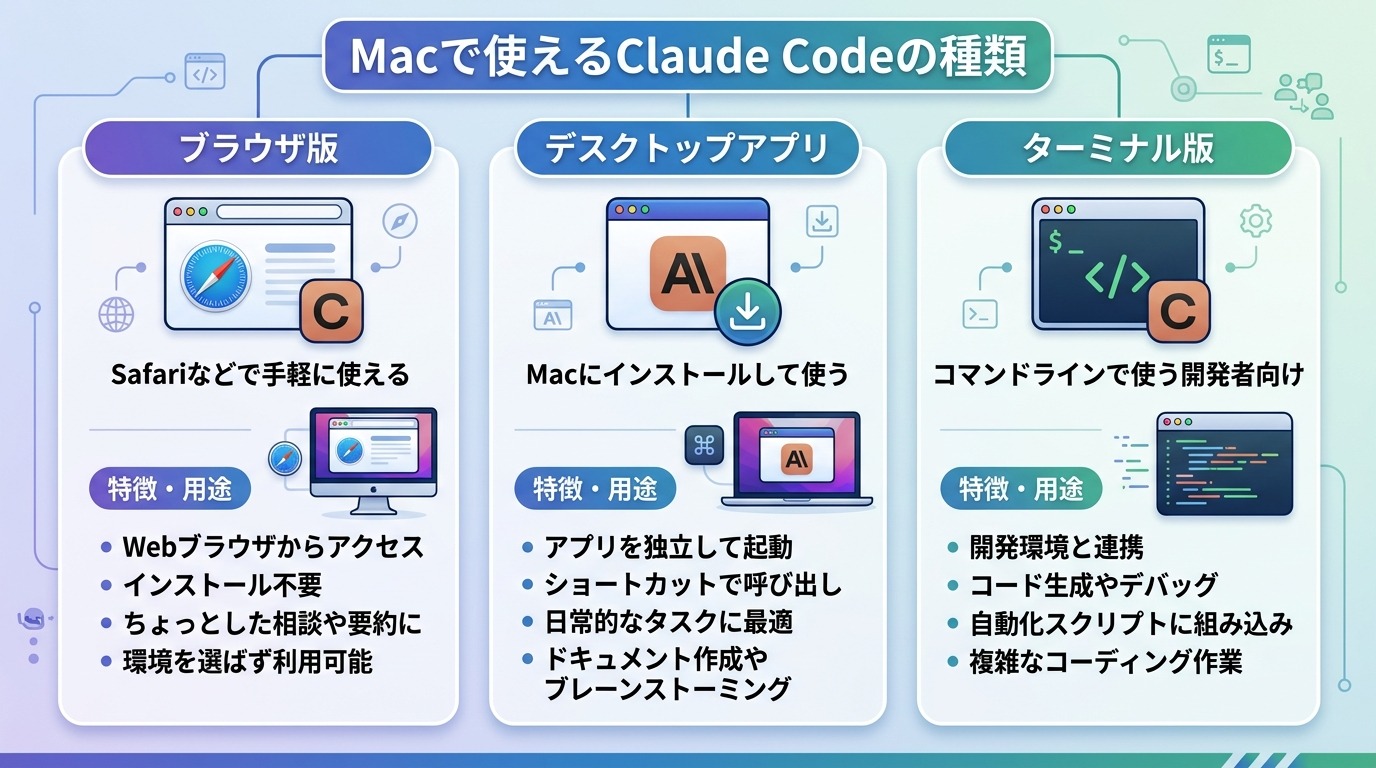
ここからはMacでClaude Codeを使う方法を、3つのトピック別に解説します。
Claude Codeの始め方を詳しく知りたい人は、次の記事を参考にしてください。

ブラウザ版:簡単な相談・調査におすすめ
ブラウザ版のClaude Codeは、インストール不要で最も手軽に使えます。
アプリをダウンロードする必要がなく、Safari・Chrome・Firefoxなどのブラウザからclaude.aiにアクセスするだけで利用できます。MacのOSバージョンに関係なく動作するため、古いMacでも使いやすい点がメリットです。
ただし、プロジェクトフォルダへの直接アクセスはできないため、ファイルを編集する用途には使えません。文章の相談やコードのレビュー依頼、技術的な調査など、ファイル操作を伴わない作業に向いています。
コーディングに慣れていない人や、まずClaude Codeを試してみたい人に向いている方法です。
デスクトップアプリ:開発用途におすすめ
デスクトップアプリは、MacにインストールしてネイティブアプリとしてClaudeを使う方法です。
ブラウザを開かずに起動できるため、他の開発ツールと並行して使いやすい点が特徴です。2025年にAnthropicが公式リリースしたmacOS向けアプリは、デスクトップ上でのコード作業をサポートする「Code」タブを搭載しています。
CodeタブをVisual Studio Codeなどのエディタと組み合わせながら使うことで、コードの生成・修正・説明を効率的に行えます。アプリのインターフェースはシンプルで、プログラミング初心者でも直感的な操作が可能です。
デスクトップアプリはMacで開発作業を行いたい人や、ブラウザを開かずにClaude Codeを使いたい人に向いています。
Claude Codeでアプリ開発する方法を詳しく知りたい人は、次の記事を参考にしてください。

ターミナル版:プログラムの知識がある人向け
ターミナル版は、Macのターミナルアプリを使ってコマンドラインからClaude Codeを操作する方法です。

npmを通じてインストールし、プロジェクトフォルダ内で起動して使います。ファイルの読み書き・コードの自動生成・テストの実行など、開発作業の多くをAIに任せられる点が最大の特徴です。
具体的には、ターミナル上で「claude」コマンドを入力するだけで対話形式のセッションが始まり、「このファイルのバグを修正して」といった自然言語の指示でコードを操作できます。GitHub上のOSSプロジェクトに活用する開発者も増えています。
Node.jsやnpmに慣れたエンジニアや、AIをコーディングワークフローに組み込みたい開発者に向いている方法です。
【ブラウザ版】Claude CodeをMacで使う手順
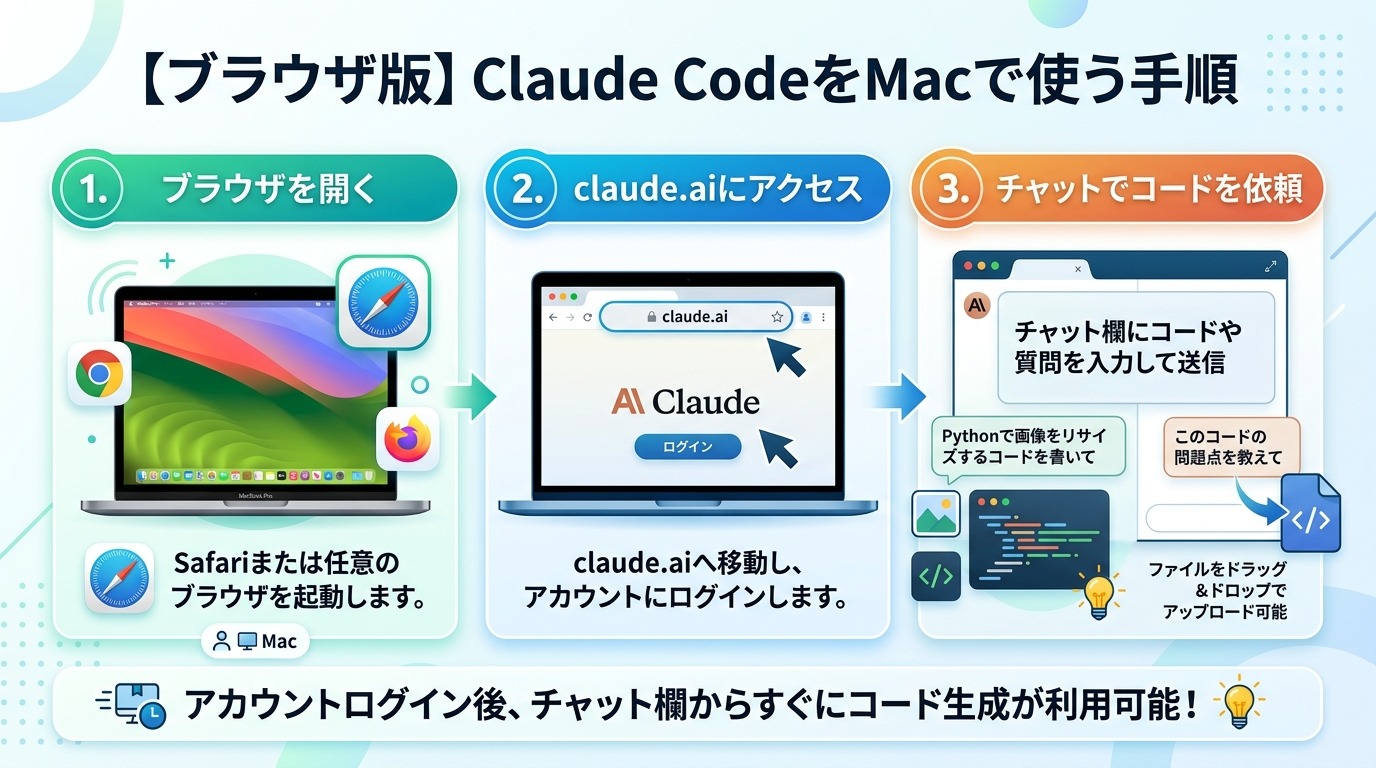
ブラウザ版は、次の3ステップで使い始められます。
- Safariまたは任意のブラウザを開く
- claude.aiにアクセスしてログインする
- チャット欄にコードや質問を入力して送信する
アカウントへのログイン後は、画面中央のチャット入力欄にメッセージを入力するだけで利用できます。たとえば「Pythonで画像をリサイズするコードを書いて」と入力すれば、すぐにコードが生成されます。
【実行結果】
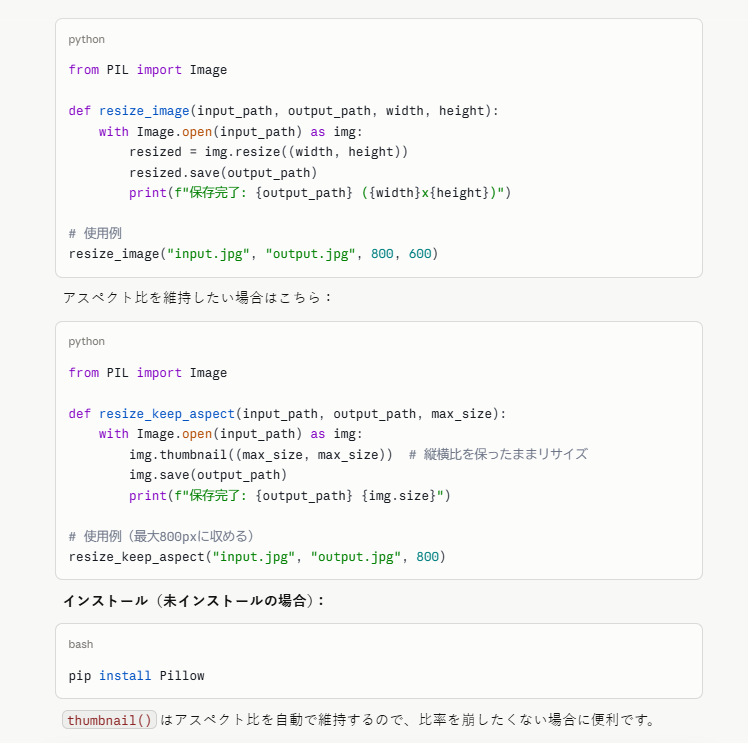
ファイルのアップロード機能も搭載されており、既存のコードファイルをドラッグ&ドロップで貼り付けて、「このコードの問題点を教えて」と尋ねることも可能です。
ただし、無料プランの場合は1日あたりの送信回数に上限がある点には注意が必要です。回数を超えた場合は翌日にリセットされるか、有料プランへのアップグレードで継続利用できます。
また、ブラウザを閉じると会話履歴は保存されますが、プロジェクトフォルダへの直接アクセスは行えません。ブラウザ版を利用する場合は、コードの生成や相談用途の利用に限られます。
【デスクトップアプリ】Claude CodeをMacで使う手順
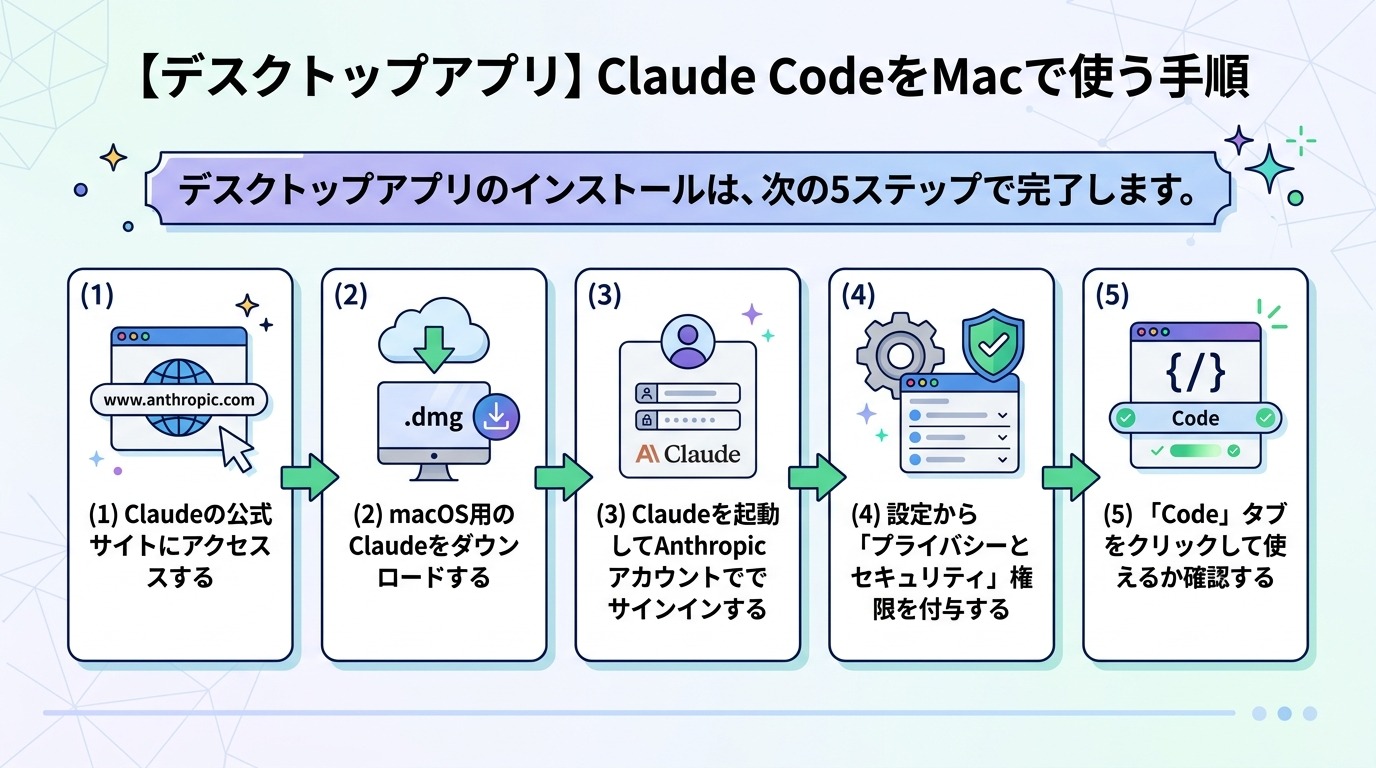
ここからはデスクトップアプリのインストール手順を、5つのステップで解説します。
1.Claudeの公式サイトにアクセスする
まず、Macのブラウザを開いてclaude.aiにアクセスしてください。
公式サイトのトップページ、またはページ下部に「Download」のリンクが表示されます。Anthropicの公式サイト(anthropic.com)からもダウンロードページへ移動できます。
非公式サイトからダウンロードするとセキュリティリスクがあるため、必ずanthropicまたはclaude.aiのドメインからアクセスしてください。
2.「macOS」用のClaude をダウンロードする
ダウンロードページで「macOS」のボタンをクリックし、インストーラーファイル(.dmg形式)を保存してください。
ダウンロードが完了したら、.dmgファイルをダブルクリックして開きます。表示されたウィンドウ内のClaudeアイコンを「Applications」フォルダにドラッグ&ドロップすれば、インストールが完了します。
macOSのセキュリティ設定によっては、初回起動時に「開発元を確認できません」という警告が表示される場合があります。その場合は「システム設定」→「プライバシーとセキュリティ」→「このまま開く」を選択してください。
3.Claudeを起動しAnthropicアカウントでサインイン
ApplicationsフォルダからClaudeアプリを起動し、ログイン画面でAnthropicアカウントの情報を入力してください。
メールアドレスとパスワードでログインするか、Googleアカウントでのサインインを選択します。2段階認証を設定している場合は、認証コードの入力も必要です。
ログインが完了すると、チャット画面が表示されます。この時点でブラウザ版と同様にテキストの入力や質問が行えます。
4.設定から「プライバシーとセキュリティ」権限を付与
Claude Codeのコード支援機能を使うには、アクセシビリティ権限の付与が必要です。
アプリ内の設定メニューを開き、「プライバシーとセキュリティ」の項目へ進みます。表示された権限リストの中からClaudeを見つけ、トグルをオンにしてください。
Macのシステム設定側でも確認が必要な場合があります。「システム設定」→「プライバシーとセキュリティ」→「アクセシビリティ」の順に進み、Claudeのトグルがオンになっていることを確認してください。
Claude Codeの安全性やセキュリティ対策を詳しく知りたい人は、次の記事を参考にしてください。

5.「Code」タブをクリックし使えるか確認する
設定が完了したら、アプリ画面内の「Code」タブをクリックしてコード機能が有効になっているか確認してください。
「Code」タブが表示されている場合は、コードの生成・編集機能が利用できる状態です。タブが見当たらない場合は、ログイン中のアカウントのプランをProまたはMaxに変更する必要があります。
確認が取れたら、チャット欄にコードに関する指示を入力してClaude Codeを活用し始めてください。
【ターミナル版】Claude CodeをMacで使う手順
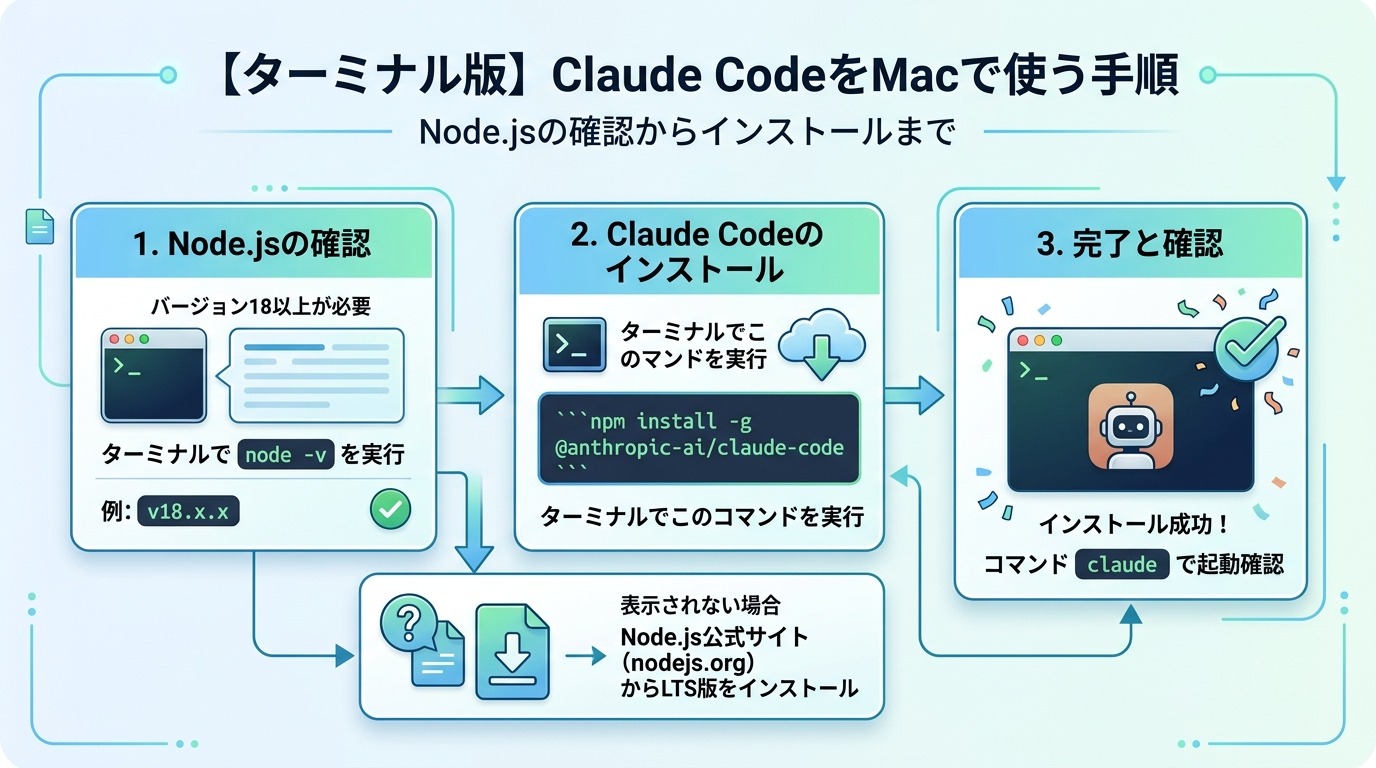
ターミナル版のインストールは、次の手順で行います。
まず、Node.js(バージョン18以上)がMacにインストールされているかを確認してください。ターミナルを開いて「node -v」と入力し、バージョン番号が表示されれば準備完了です。表示されない場合は、Node.js公式サイト(nodejs.org)からLTS版をダウンロードしてインストールしてください。
Node.jsの準備ができたら、次のコマンドをターミナルに入力してClaude Codeをインストールします。
```
npm install -g @anthropic-ai/claude-code
```
インストールが完了したら、次のコマンドで認証を行います。
```
claude
```
初回起動時は認証画面が表示されます。ブラウザが自動的に開くので、AnthropicアカウントでログインしてAPIキーとの連携を許可してください。
認証が完了すると、ターミナル上で対話形式のセッションが始まります。「このPythonファイルにエラーハンドリングを追加して」のように自然言語で指示するだけで、コードの生成・編集をClaude Codeが実行します。
セッションを終了するには「exit」と入力するか、「Ctrl + C」を押してください。次回からは作業したいプロジェクトのフォルダに移動してから「claude」と入力するだけで起動できます。
MacにおけるClaude Codeの基本的な使い方
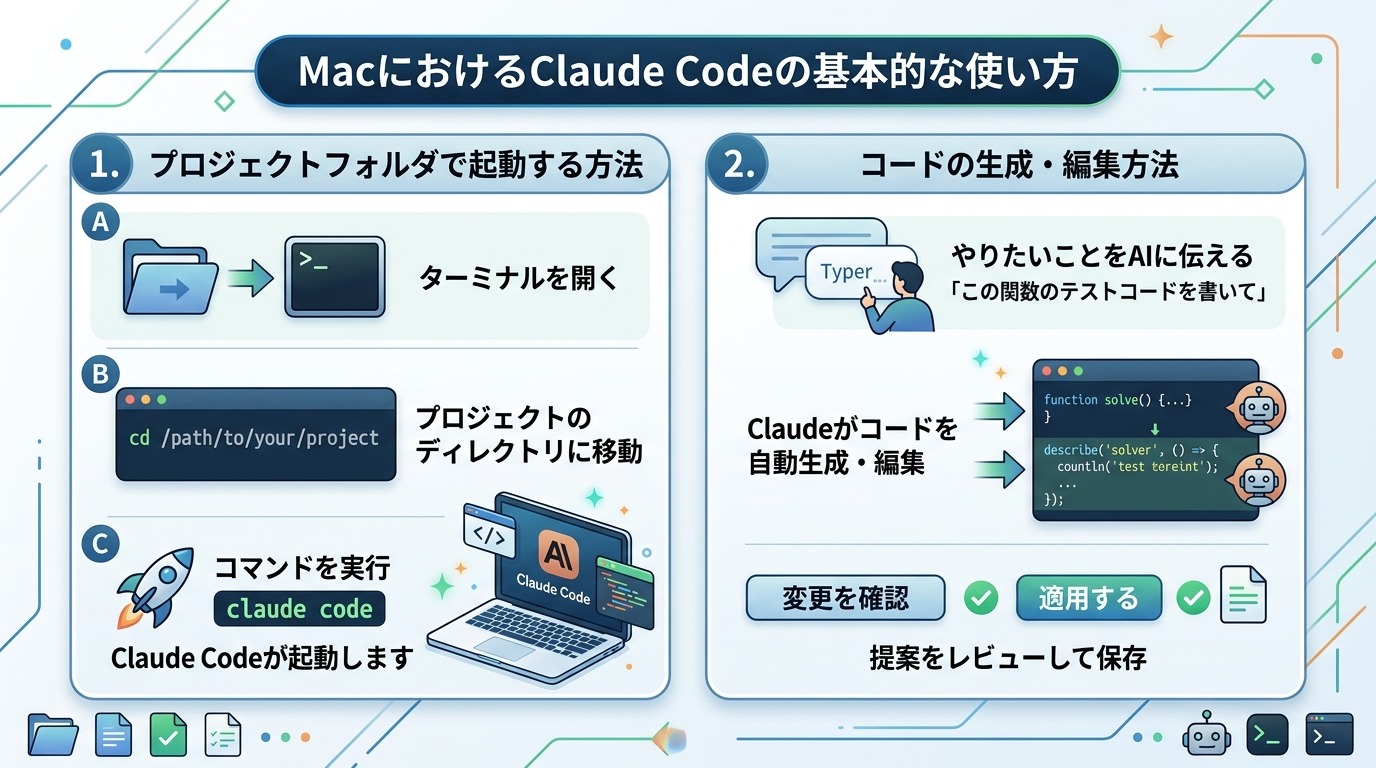
ここからは、Claude Codeの基本的な使い方を、2つのトピック別に解説します。
プロジェクトフォルダで起動する方法
ターミナル版では、作業したいプロジェクトのフォルダに移動してからClaude Codeを起動することが必要です。
フォルダの移動には「cd」コマンドを使います。たとえば、デスクトップにある「myapp」というフォルダで作業する場合は、次のように入力してください。
```
cd ~/Desktop/myapp
claude
```
起動後、Claude Codeはそのフォルダ内のファイルを自動的に認識します。「このプロジェクトの構造を説明して」と入力すると、フォルダ内のファイル構成を読み取って解説してくれます。
デスクトップアプリ版では、ファイルをチャット画面にドラッグ&ドロップすることで、特定のファイルをClaude Codeに読み込ませることが可能です。ターミナル版ほど自動的なファイル認識はできませんが、内容を貼り付けて指示を与える方法でも対応できます。
Claude Codeでおすすめのフォルダ構成を詳しく知りたい人は、次の記事を参考にしてください。
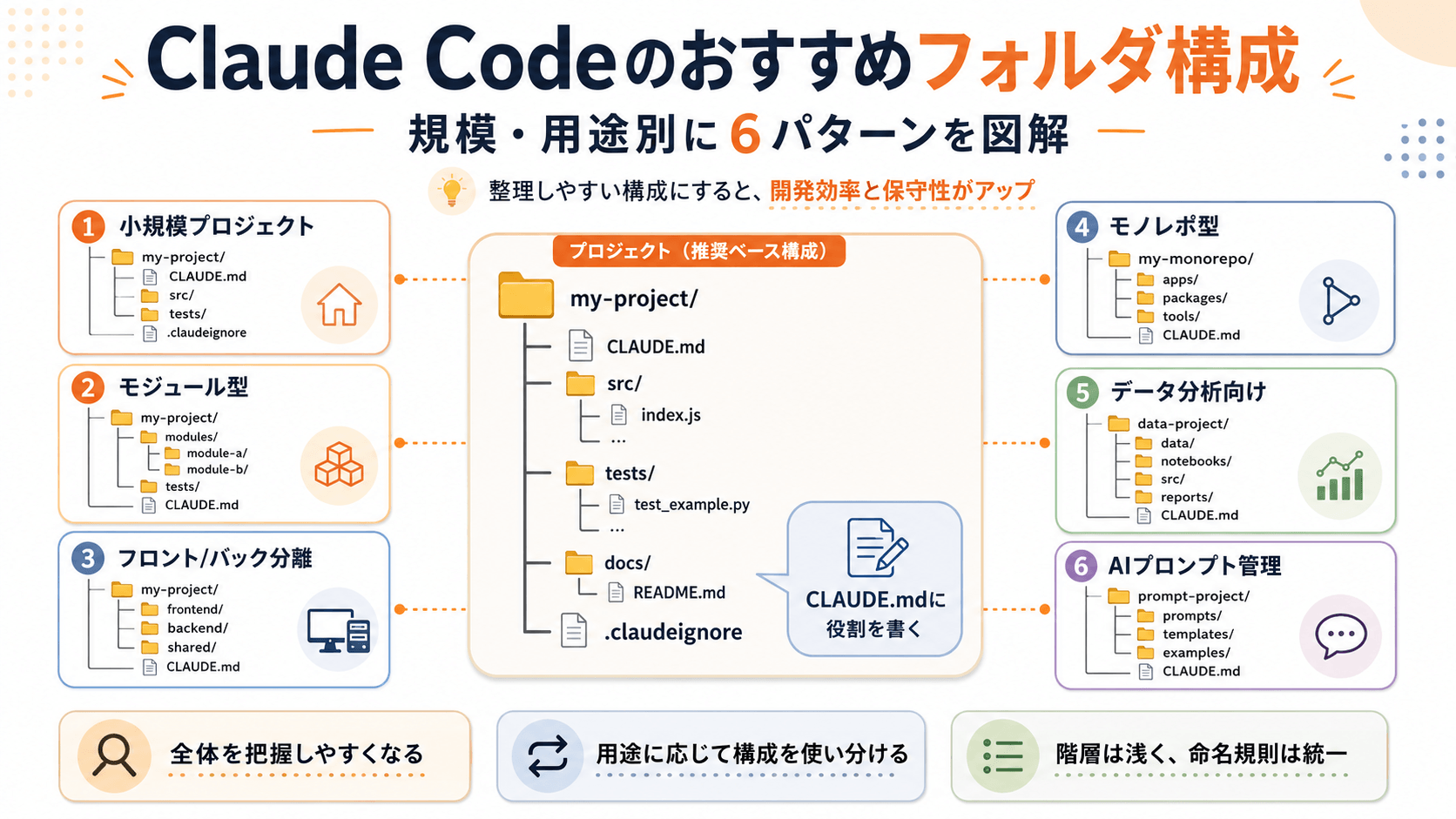
コードの生成・編集方法
コードの生成は、日本語で具体的な指示を入力するだけで行えます。
たとえば、次のような指示が効果的です。
- 「JavaScriptでログイン画面のHTMLとCSSを作成して」
- 「このPythonコードのバグを見つけて修正して」
- 「このコードにコメントを追加して読みやすくして」
- 「関数名をキャメルケースに統一して」
漠然とした指示よりも、言語・機能・条件を具体的に伝えるほど精度の高いコードが生成されます。「React 18でuseStateを使ったカウンターアプリを作って」のように、使うライブラリやバージョンも指定するとより適切な結果を得ることが可能です。
ターミナル版では「/edit ファイル名」コマンドを使うことで、特定のファイルを直接編集するモードに入れます。Claude Codeが変更案を提示し、承認するかどうかを選べるため、意図しない変更を防げます。
また、生成されたコードはそのままコピーして使うだけでなく、「このコードをTypeScriptに書き直して」と続けて指示することで、さらに修正を加えることも可能です。
iPhoneやiPadでClaude Codeを使うには
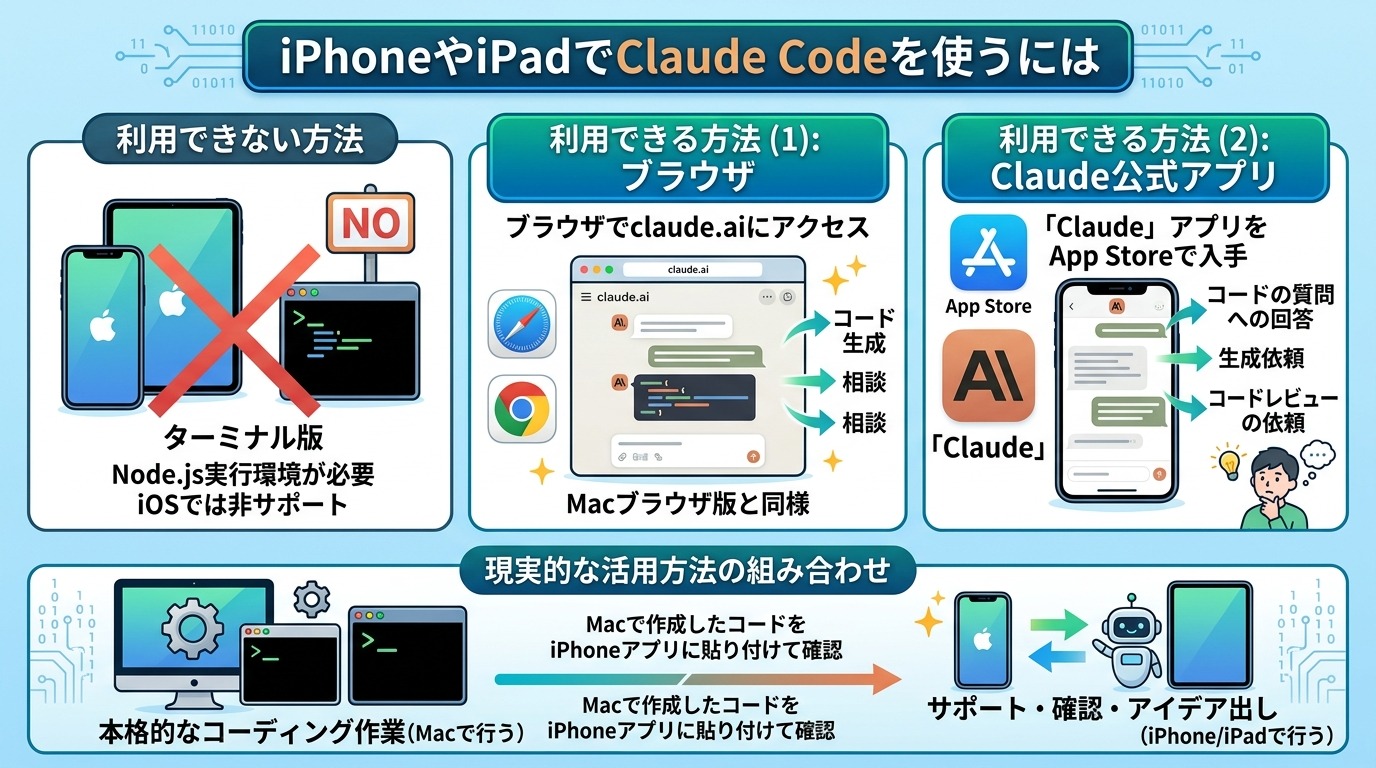
iPhoneやiPadでは、Claude Codeのターミナル版は利用できません。
ターミナル版はNode.jsの実行環境が必要であり、iOSはその環境をサポートしていないためです。Anthropicも2025年時点でiOS向けのClaude Codeアプリは公式リリースしていません。
ただし、iPhoneやiPadからclaude.aiにブラウザでアクセスすることは可能です。SafariやChromeでclaude.aiを開けば、Macのブラウザ版と同様にコードの生成や相談ができます。
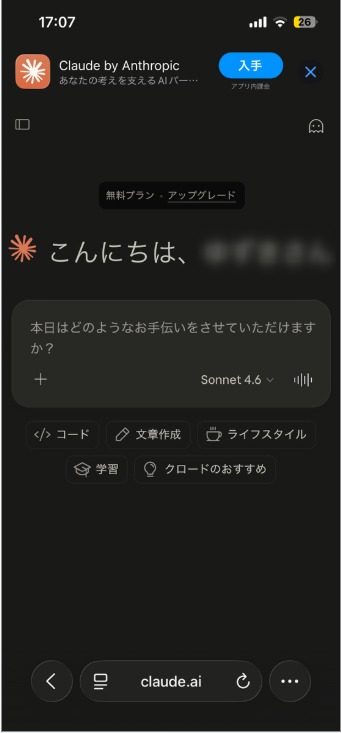
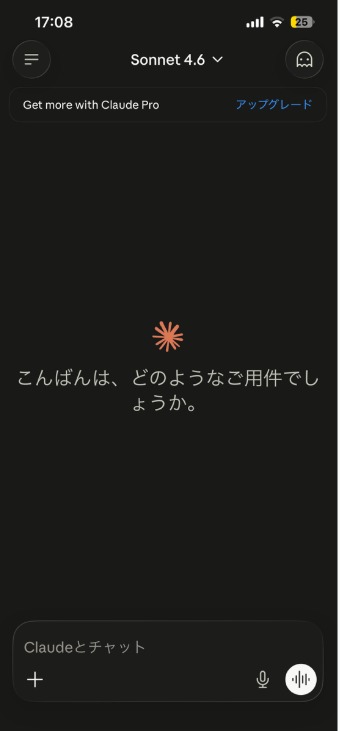
また、AnthropicはiOS・iPadOS向けの「Claude」公式アプリをApp Storeで配布しています。このアプリはClaude Codeの完全版ではありませんが、コードに関する質問への回答やコード生成の依頼は可能です。出先でコードのレビューを依頼したい場合や、アイデアを言語化したいときに活用できます。
Macで作成したコードをiPhoneのClaudeアプリに貼り付けて確認するという使い方も実用的です。本格的なコーディング作業はMacのデスクトップアプリまたはターミナル版で行い、iPhoneやiPadはサポート的な用途で使うという組み合わせが現実的な活用方法です。
Claudeの使い方を詳しく知りたい人は、次の記事を参考にしてください。
まとめ
Claude CodeはMacでも問題なく利用でき、ブラウザ・デスクトップアプリ・ターミナルの3つの方法から用途に応じて選べる点が特徴です。
手軽に使いたい場合はブラウザ版、本格的に開発に活用したい場合はデスクトップアプリやターミナル版と、目的に応じて最適な環境を選ぶことで効率的に作業を進められます。
また、ターミナル版を活用すれば既存の開発フローに組み込みながらAIによるコード生成や修正を行えるため、作業の自動化や生産性向上にもつながります。
まずはブラウザ版やデスクトップアプリから試し、自分のスキルや用途に合わせてターミナル版へステップアップしていくのがおすすめです。
Claude Codeを上手に活用し、Macでの開発や学習をより効率的に進めていきましょう。
こちらの記事もおすすめ