Claude Codeのプラグイン一覧&おすすめ5選【できることや使い方も紹介】

Claude Codeのプラグインって何?
これは使ったほうがいい!みたいなおすすめのプラグインってある?
「プラグインが便利!」そんな情報を耳にし、Claude Codeのプラグインを使おうと考えている人は多いですよね。
適切なプラグインを組み合わせるとコード補完や設計、セキュリティチェックまでを自動化し、作業時間を大幅に短縮できます。
ただ、どんなプラグインを使えばいいのか、そもそもプラグインが何なのかあいまいな人もいるはず。
この記事では、Claude Codeで利用できるおすすめプラグインを紹介します。プラグインの種類や使い方、選び方も紹介するので、ぜひ参考にしてください。
なお、前提知識となるClaude Codeの特徴を詳しく知りたい人は、次の記事を参考にしてください。

- Claude Codeでは公式とサードパーティ製のプラグインが使える
- プラグインを活用すればコード補完やエラーの修正ができる
- コマンドを覚えるとプラグインを活用しやすい
『ClaudeCodeに興味はあるけど、どうやって使えばいいんだろう…』
そんな方へ、
- ClaudeCodeに作業や仕事を任せる方法
- ClaudeCodeを使いこなすたった1つのコツ
- 業務効率化や収入獲得に活かすClaudeCodeの実演
を、無料のオンラインセミナーで凝縮してお伝えします!
パソコンはもちろん、スマホから気軽に参加OK。この時間が、あなたを変える大きなきっかけになりますよ。
Claude Codeのプラグイン一覧
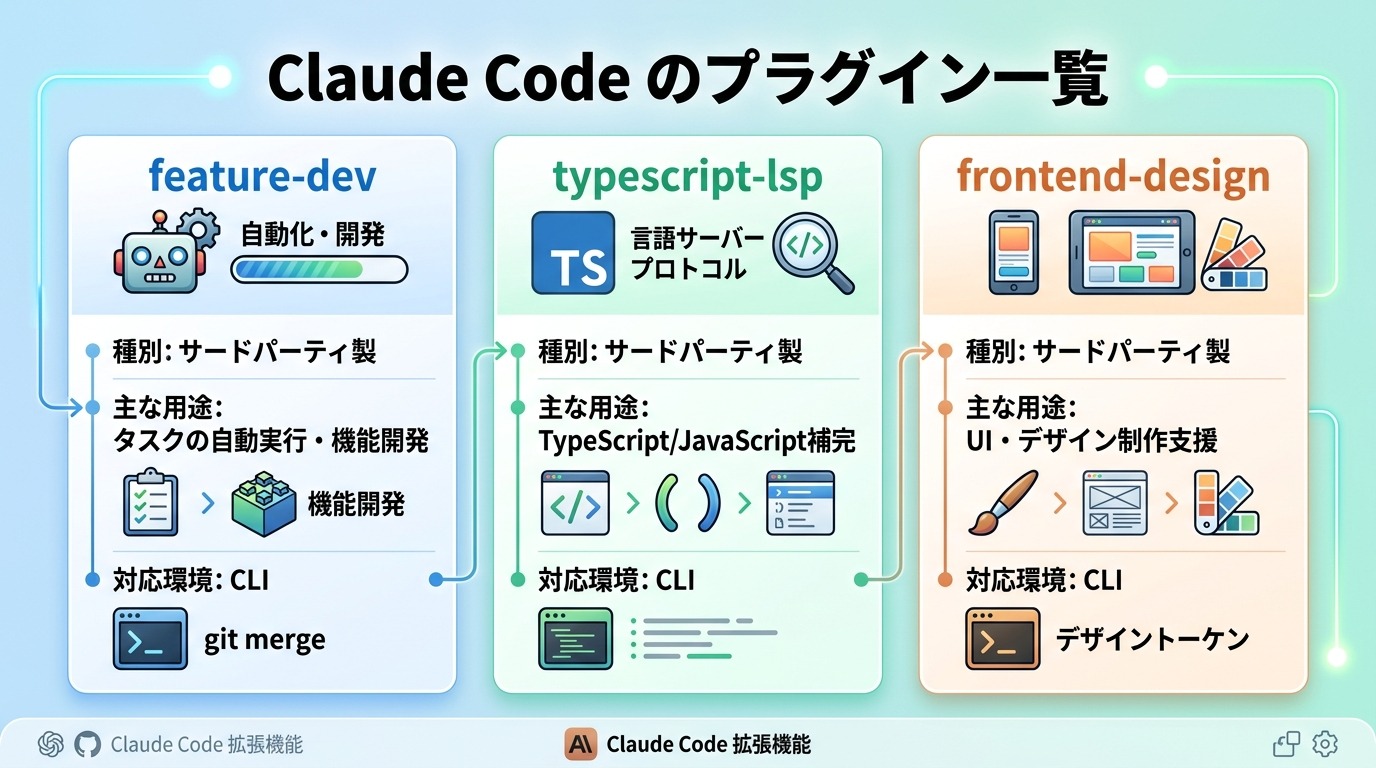
Claude Codeで利用できる主なプラグインを、以下の表にまとめました。
| プラグイン名 | 種別 | 主な用途 | 対応環境 |
|---|---|---|---|
| Feature Dev | サードパーティ製 | タスクの自動実行・機能開発 | CLI |
| TypeScript LSP | サードパーティ製 | TypeScript/JavaScript補完 | CLI |
| Frontend Design | サードパーティ製 | UI・デザイン制作支援 | CLI |
| GitHub | サードパーティ製 | GitHubとの連携・PR作成 | CLI |
| Security Guidance | サードパーティ製 | セキュリティチェック・脆弱性警告 | CLI |
| Context7 | サードパーティ製 | ライブラリの最新ドキュメント参照 | MCP経由 |
| Claude Plugins Official | Anthropic公式 | 公式拡張機能の管理 | CLI |
2026年4月時点の情報を掲載しています。
Claude Codeでは、Anthropic公式のプラグインに加え、サードパーティ製のプラグインも利用可能です。目的や作業内容に合わせて活用できる点は、大きな魅力といえます。
Claude Codeのプラグインとは
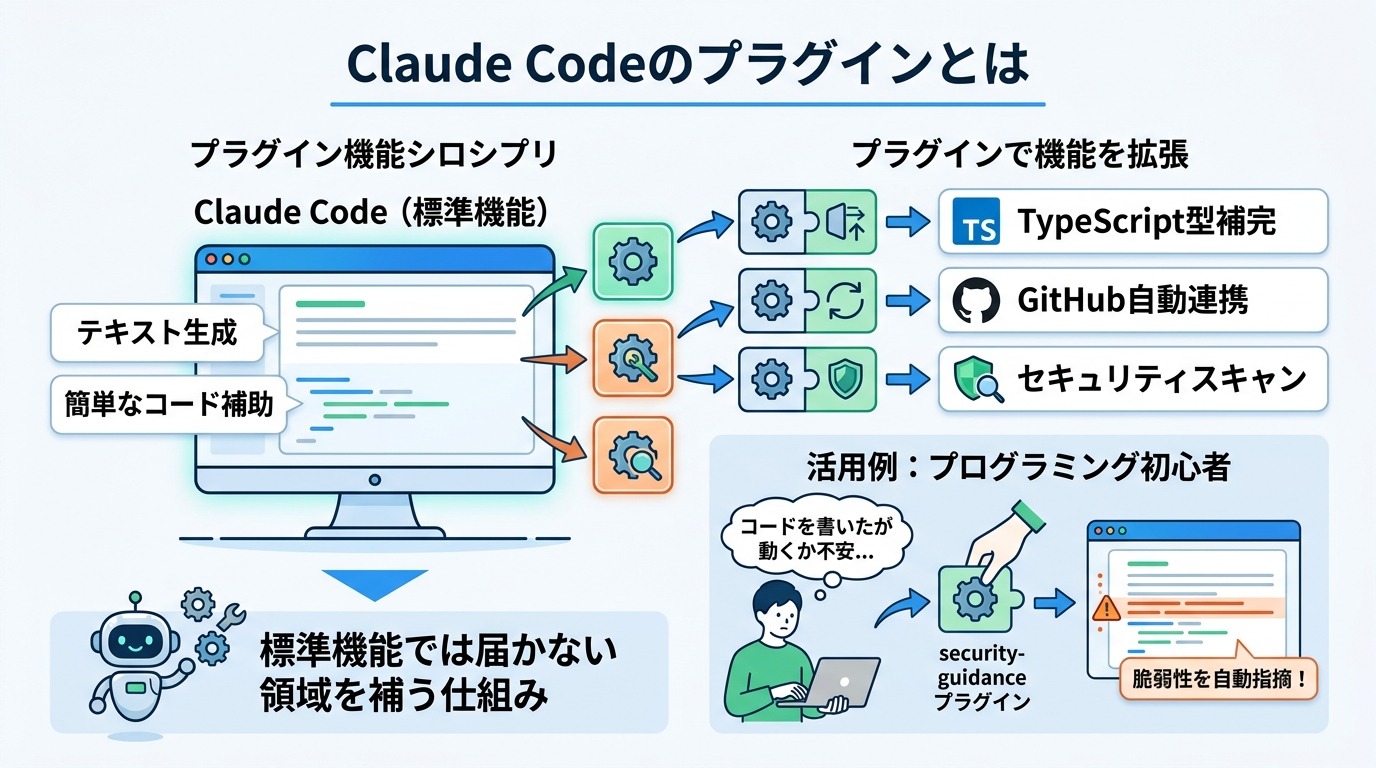
Claude Codeのプラグインは、機能を拡張する追加モジュールです。
標準状態のClaude Codeは、テキスト生成や簡単なコード補助が中心です。プラグインを追加することで、TypeScriptの型補完やGitHubとの自動連携、セキュリティスキャンなどの専門的な機能を後から追加できます。
たとえばプログラミング初心者が「コードを書いたが動くか不安」という場面でも、Security Guidanceプラグインを導入すれば、脆弱性のある箇所を自動で指摘してくれます。
Claude Codeの標準機能だけでは届かない領域を、プラグインが補う仕組みです。
Claude Codeプラグインの活用前に覚えたい基礎用語
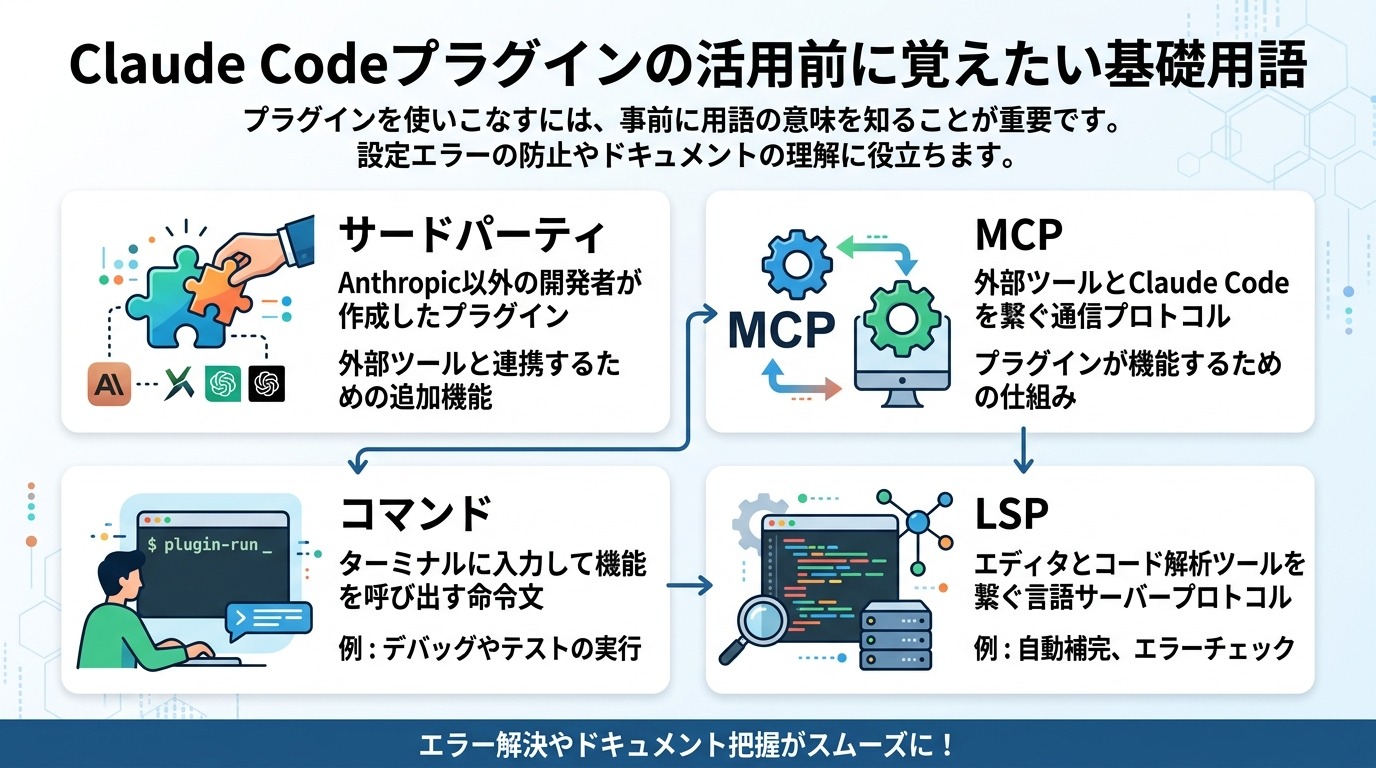
プラグインを使いこなすには、事前に基礎用語を押さえておく必要があります。用語の意味を知らないまま設定を進めると、エラーの原因が特定できず作業が止まるリスクも。
以下の7つの用語を理解しておくと、ドキュメントやエラーメッセージの内容が把握しやすくなります。
| 用語名 | 意味 |
|---|---|
| サードパーティ | Anthropic以外の開発者が作成したプラグイン |
| MCP | 外部ツールとClaude Codeを繋ぐ通信プロトコル |
| コマンド | ターミナルに入力して機能を呼び出す命令文 |
| LSP | エディタとコード解析ツールを繋ぐ言語サーバープロトコル |
| Skills | Claude Codeに特定の作業手順を覚えさせる機能 |
| Agents | 複数のタスクを自律的にこなすAIの動作単位 |
| Hooks | 特定のイベント発生時に自動で処理を実行する仕組み |
サードパーティ
サードパーティとは、Anthropic(Claude Codeの開発元)以外の個人や企業が開発・公開したプラグインの総称です。
Anthropic公式のプラグインはサポートや品質が保証される一方、機能の種類が限られます。サードパーティ製は機能の幅が広く、特定の用途に特化したツールが豊富に揃っています。
たとえばGitHubとの自動連携プラグインは、サードパーティ開発者がリリースしたものです。公式では提供されていない細かいニーズに応える点が、サードパーティの強みといえます。
しかし、サードパーティ製のプラグインは、開発元によってセキュリティ対策が不十分な可能性も否定できません。公式のサポートに比べると対応が手薄なケースも多いため、導入に際してはこうした側面が明確なデメリットとなります。
利便性が高い一方で、セキュリティやサポート体制を事前に入念に確認し、真に信頼できるものだけを厳選して選択する必要があるでしょう。
MCP
MCP(Model Context Protocol)とは、Claude Codeと外部ツールを繋ぐための通信規格です。
Anthropicが策定したオープンな仕様で、2024年11月に公開されました。MCPに対応したプラグインは、Claude Codeとリアルタイムで情報をやり取りできます。
たとえばContext7プラグインはMCP経由で動作し、ライブラリの最新ドキュメントをClaude Codeに渡します。古いバージョンの情報ではなく、最新のAPI(ソフトウェア同士がやり取りを行う際のルール)に沿ったコードを生成可能です。
MCPは、Claude Codeの拡張性を支える中核的な仕組みです。Claude CodeにおけるMCPの特徴を詳しく知りたい人は、次の記事を参考にしてください。
コマンド
コマンドとは、ターミナル(黒い画面)に入力してClaude Codeや各種プラグインを操作する命令文です。
コマンドを覚えると、マウス操作なしでプラグインのインストールや設定変更ができます。たとえば `claude plugin install feature-dev` と入力するだけで、プラグインの導入が完了します。
最初は難しく感じますが、よく使うコマンドは10個程度です。本記事の後半でも主要なコマンドを紹介するので、参考にしてください。
Claude Codeのコマンドについて詳しく知りたい人は、次の記事を参考にしてください。

LSP
LSP(Language Server Protocol)とは、エディタとコード解析ツールを繋ぐための通信規格です。
Microsoftが策定した仕様で、VS Codeをはじめとする多くのエディタが対応。TypeScript LSPプラグインはLSPを活用し、TypeScriptの型情報・エラー箇所・補完候補をリアルタイムで提供します。
LSP対応プラグインを導入すると、コードを書きながら即座にミスを発見できます。後から大量のエラーをまとめて修正する手間が省けるのが魅力です。
LSPについてより詳しく知りたい人は、次の記事を参考にしてください。
Skills
Skillsとは、Claude Codeに特定の作業手順を記憶させて再利用できる機能です。
一度手順を登録すると、次回から「この作業をして」と指示するだけで自動実行されます。たとえば「毎朝ログファイルを確認してエラー行を抜き出す」という手順をSkillsとして登録すると、毎回同じ指示を入力する手間が省けます。
繰り返し行う定型作業をSkillsに登録することで、作業時間を大幅に短縮可能です。
Claude Code Skills(スキルズ)について詳しく知りたい人は、次の記事を参考にしてください。

Agents
Agentsとは、複数のタスクを自律的に判断しながら順番に実行するAIの動作単位です。
通常のClaude Codeは1回の指示に対して1回の応答を返します。一方でAgentsを利用すると、「設計→コード生成→テスト→修正」のように複数のステップを自動で実行します。
Feature DevプラグインはAgentsの仕組みを活用しており、機能開発の一連の流れを自動化。複雑なタスクを一括して任せたい場面で力を発揮します。
Hooks
Hooksとは、特定のイベントが発生したときに自動で処理を実行する仕組みです。
たとえば「ファイルを保存したとき」や「コミットを実行したとき」をトリガーに、自動でセキュリティチェックを走らせる設定が可能です。
Security Guidanceプラグインと組み合わせると、コード保存のたびに脆弱性チェックが自動で実行されます。手動でチェックし忘れるリスクをゼロに近づけられます。
Claude Codeプラグインの種類

Claude Codeのプラグインは、下記の2種類に大別できます。
- Anthropic公式:開発元が提供する信頼性の高いプラグイン
- サードパーティ製:外部開発者が作成した機能特化型プラグイン
用途や信頼性の観点が異なるため、それぞれの特徴を理解したうえで選ぶことが重要です。ここからは、それぞれの違いを詳しく解説します。
Anthropic公式
Anthropic公式プラグインは、Claude Codeの開発元であるAnthropicが提供するプラグインです。
品質とセキュリティが公式に保証されており、Claude Codeのアップデートに合わせてメンテナンスが継続されます。初心者が最初に試すプラグインとして適しています。
代表的な公式プラグインは、`Claude Plugins Official` です。公式の拡張機能を一元管理するためのツールで、プラグインの追加・削除・更新をコマンド1つで操作できます。
ただし公式プラグインは種類が限られるため、特定の用途に特化した機能が必要な場合はサードパーティ製を併用する必要があります。
サードパーティ製
サードパーティ製プラグインは、Anthropic以外の開発者がGitHubなどで公開しているプラグインです。
機能の種類が豊富で、TypeScript補完やフロントエンド設計支援、GitHub連携など業務や副業のニーズに合わせた選択が可能です。Claude Code MarketplaceやGitHubで検索すると、数十種類以上のプラグインが見つかります。
一方で、開発者によってメンテナンス状況に差があります。GitHubのスター数が100以上あり、直近3か月以内にコミットがあるプラグインを選ぶと、品質面でのリスクを抑えられておすすめです。
Claude Codeのプラグインでできること
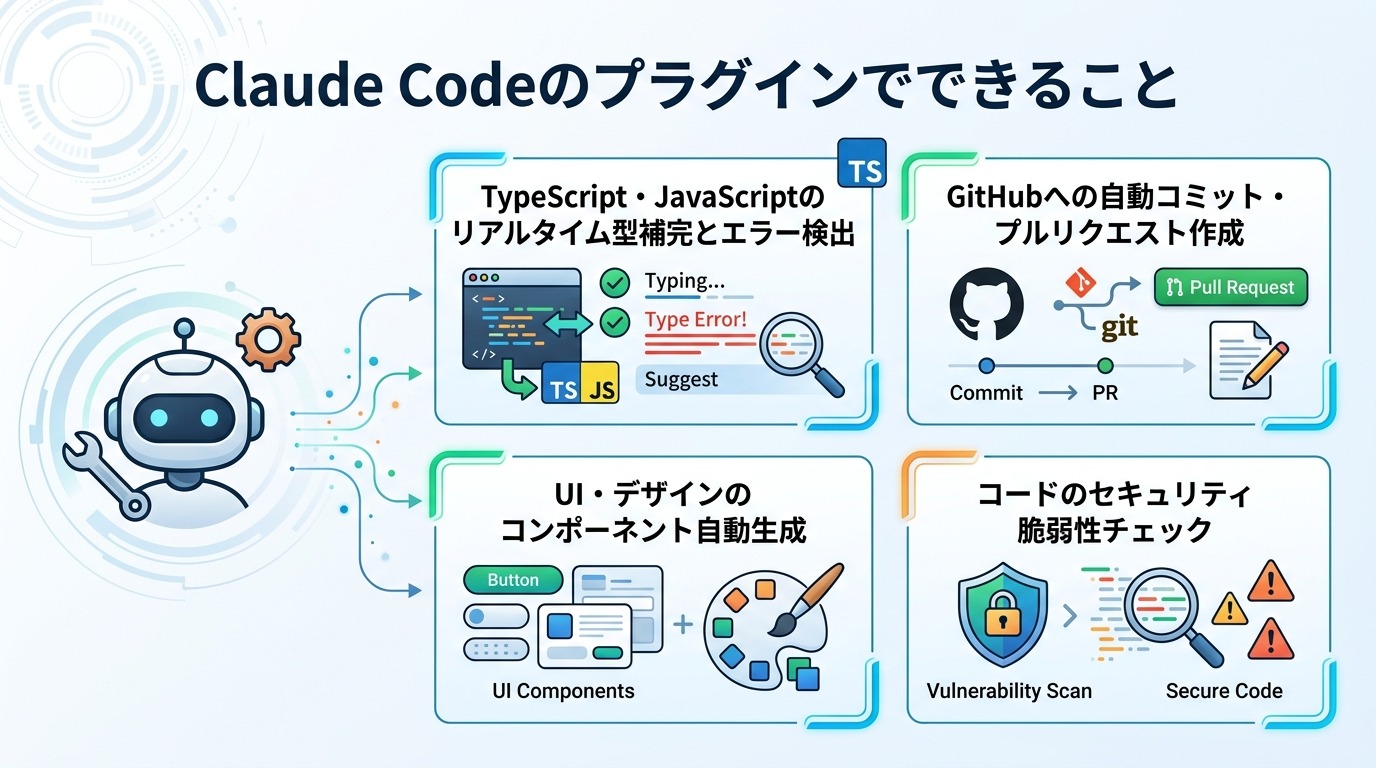
Claude Codeのプラグインを導入すると、作業の自動化が可能になります。
具体的にできることは以下のとおりです。
- TypeScript/JavaScriptのリアルタイム補完とエラー検出
- GitHubへの自動コミット・プルリクエスト作成
- UI・デザインのコンポーネント自動生成
- コードのセキュリティ脆弱性チェック
- ライブラリの最新ドキュメント参照によるコード精度の向上
- タスクの自動実行(設計・実装・テストの一連処理)
たとえばFrontend Designプラグインを使うと「ボタンコンポーネントを作って」と指示するだけで、レスポンシブ対応のHTMLとCSSが自動生成されます。デザインの知識が少ない段階でも、実用的なUIを素早く作れるのが魅力です。
Anthropicの公式ドキュメントによると、MCPを通じた外部ツール連携により、Claude Codeは単なるチャットAIを超えた「自律的な開発エージェント」として動作できるとされています。プラグインはClaude Codeの能力を引き出すための鍵です。
Claude Codeの利用に慣れてきた人や、より作業効率を高めたい人はプラグインの利用を検討してください。
Claude Codeでできることをより詳しく知りたい人は、次の記事を参考にしてください。

失敗しないClaude Codeプラグインの選び方
Claude Codeのプラグイン選びで失敗する最大の原因は、「機能の多さ」だけで選ぶことです。
自分の用途に合わないプラグインを入れると、設定に時間がかかるだけで実際には使わない、という状況が生まれます。
ここからはClaude Codeのプラグインの選び方を、4つにまとめて解説します。
目的に合った機能を持つか
まず「何を自動化したいか」を明確にしてから、プラグインを選ぶことが重要です。
目的が曖昧なままプラグインを導入すると、設定に1〜2時間かけても実際の作業に活用できない可能性があります。「TypeScriptのエラーをすぐ知りたい」ならTypeScript LSP、「GitHubの作業を減らしたい」ならGitHubプラグインと、目的を1つに絞って選ぶと判断がしやすいです。
副業でWebアプリを作りたい人には、Frontend DesignとGitHubの組み合わせが向いています。
メンテナンスが継続されているか
GitHubのコミット履歴を確認し、直近3か月以内に更新があるプラグインを選びましょう。
メンテナンスが止まっているプラグインは、Claude Codeのアップデートに対応できず、突然動かなくなるリスクがあります。実際に「半年前に導入したプラグインがアップデート後に起動しなくなった」という報告はGitHubのIssueでも確認できます。
リポジトリのスター数が100以上かつ、Issueへの返信が1週間以内に行われているプロジェクトは、継続的にメンテナンスされているサインです。
Claude Codeのバージョンに対応しているか
プラグインのREADMEに記載されている対応バージョンを、必ず導入前に確認してください。
Claude Codeは定期的にアップデートされるため、古いプラグインは最新バージョンで動作しない場合があります。バージョン不一致によるエラーは、初心者が最も引っかかりやすい失敗例の1つです。
`claude –version` コマンドで現在のバージョンを確認し、プラグインのサポート対象と照合する習慣をつけてください。
セキュリティ上の信頼性があるか
プラグインのソースコードが公開されており、悪意のある処理が含まれていないかを確認することが重要です。
サードパーティ製プラグインは誰でも公開できるため、なかには個人情報やAPIキーを外部に送信するコードを含むものも存在します。GitHubで公開されているプラグインはコードを直接確認できるため、インストール前に `package.json` や主要なソースファイルを目を通す習慣が有効です。
Anthropicの公式ドキュメントでも、信頼できるソースからのみプラグインを取得するよう推奨されています。
Claude CodeのAPIについて詳しく知りたい人は、次の記事を参考にしてください。

Claude Codeのプラグインおすすめ5選
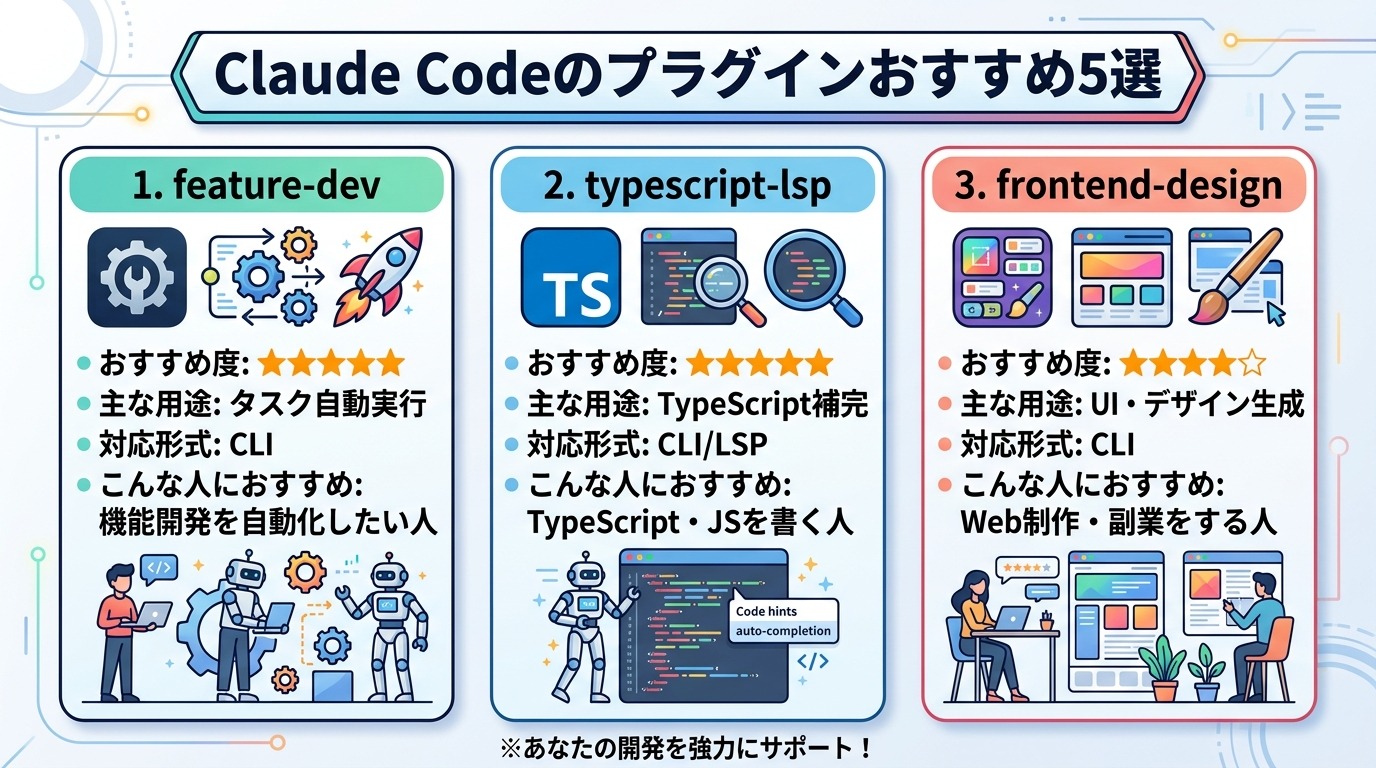
ここでは、用途別におすすめのプラグインを5つ紹介します。
| プラグイン名 | おすすめ度 | 主な用途 | 対応形式 | こんな人におすすめ |
|---|---|---|---|---|
| Feature Dev | ★★★★★ | タスク自動実行 | CLI | 機能開発を自動化したい人 |
| TypeScript LSP | ★★★★★ | TypeScript補完 | CLI/LSP | TypeScript・JSを書く人 |
| Frontend Design | ★★★★☆ | UI・デザイン生成 | CLI | Web制作・副業をする人 |
| GitHub | ★★★★☆ | GitHub連携 | CLI | Git操作を効率化したい人 |
| Security Guidance | ★★★★☆ | セキュリティチェック | CLI | セキュリティが不安な人 |
2026年4月時点の情報を掲載しています。
Claude CodeにおけるGitの必要性を詳しく知りたい人は、次の記事を参考にしてください。

タスクを自動実行するなら「Feature Dev」
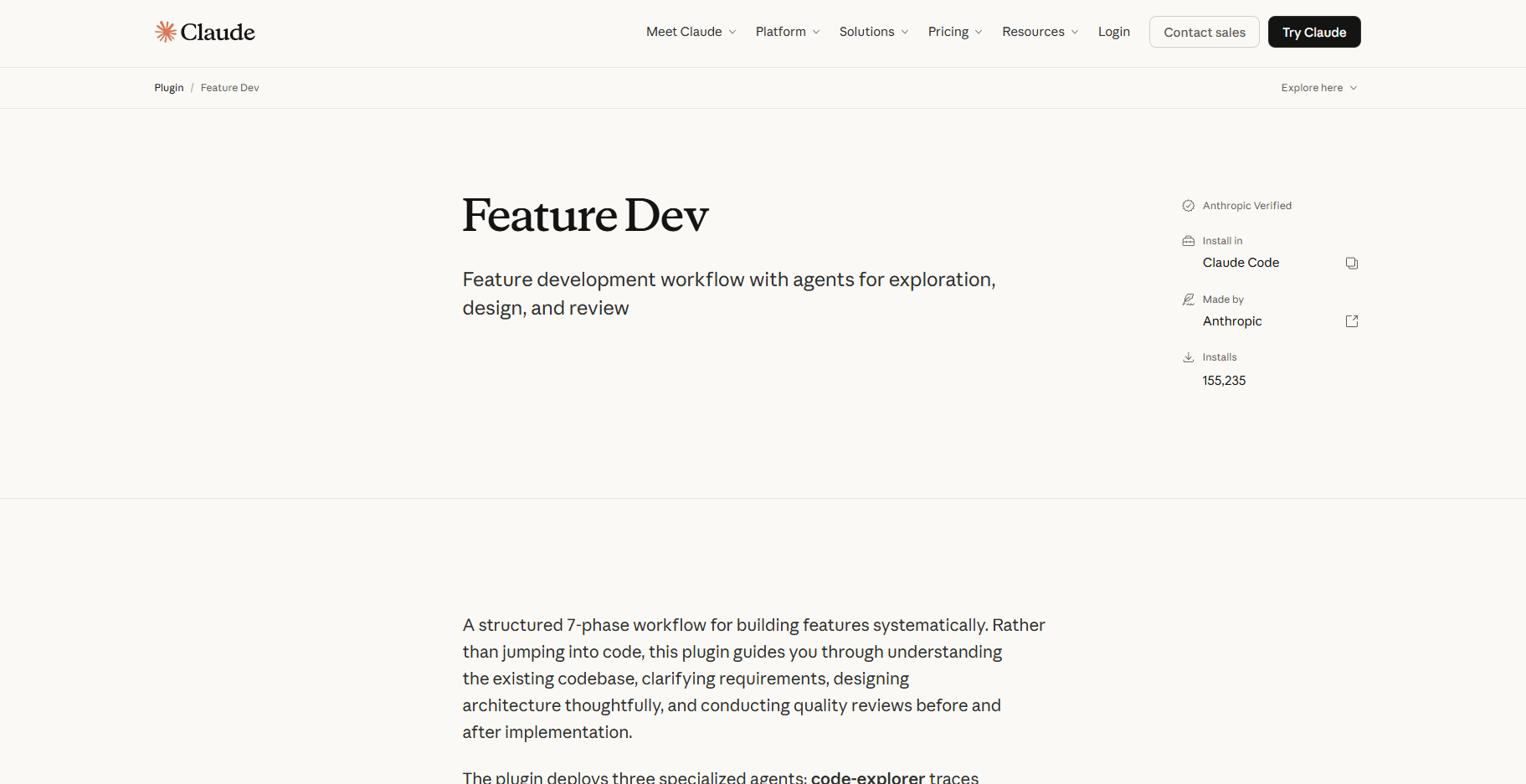
Feature Devは、機能開発の一連のタスクをAgents機能で自動実行するプラグインです。
「新しいログイン機能を追加して」と指示するだけで、設計・コード生成・テストコード作成までをまとめて実行します。1つひとつのステップを手動で指示する必要がなく、開発スピードが大幅に向上します。
繰り返しの開発作業が多い人におすすめです。
| 主催元 | Anthropic |
| 料金 | 無料 |
| 機能 | ・タスク自動実行 ・機能開発の自動化 |
| こんな人におすすめ | 機能開発を効率化したい開発者・副業エンジニア |
| 対応形式 | オンライン(CLI環境) |
2026年4月時点の情報を掲載しています。
プログラミングなら「TypeScript LSP」
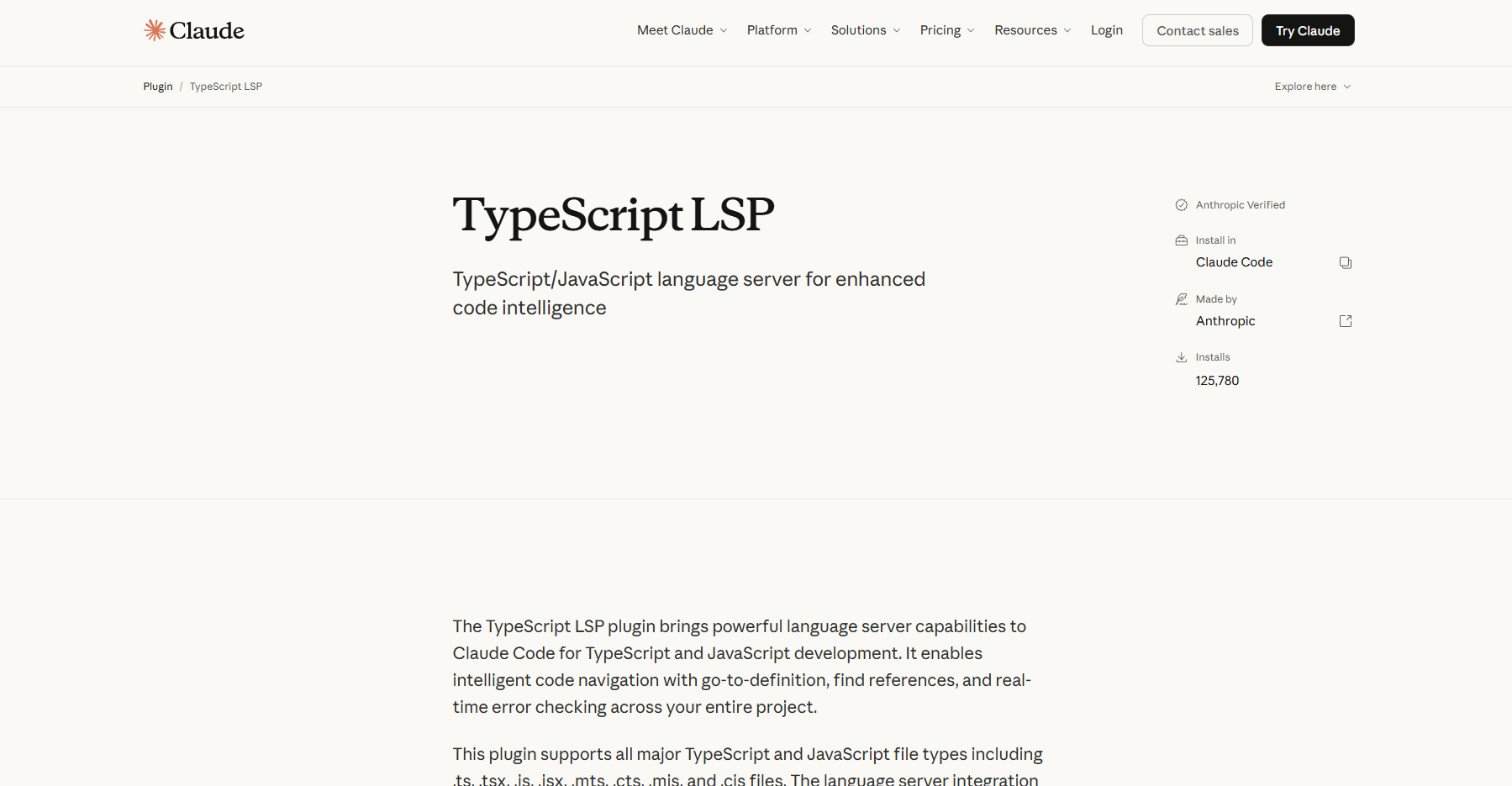
TypeScript LSPは、TypeScriptおよびJavaScriptの型補完・エラー検出をリアルタイムで提供するプラグインです。
LSPを活用しているため、コードを書きながら即座に型エラーや未定義変数を検出できます。「コードを書き終えてから大量のエラーに気づく」という状況を防げます。
TypeScriptを使ったReact開発やNode.js開発を行う人にとって、導入するだけで作業精度が上がる実用的なプラグインです。
| 主催元 | Anthropic |
| 料金 | 無料 |
| 機能 | ・TypeScript/JavaScript補完 ・型チェック/エラー検出 |
| こんな人におすすめ | TypeScript・JSでWeb開発をする初心者〜中級者 |
| 対応形式 | オンライン(CLI環境) |
2026年4月時点の情報を掲載しています。
デザイン制作なら「Frontend Design」
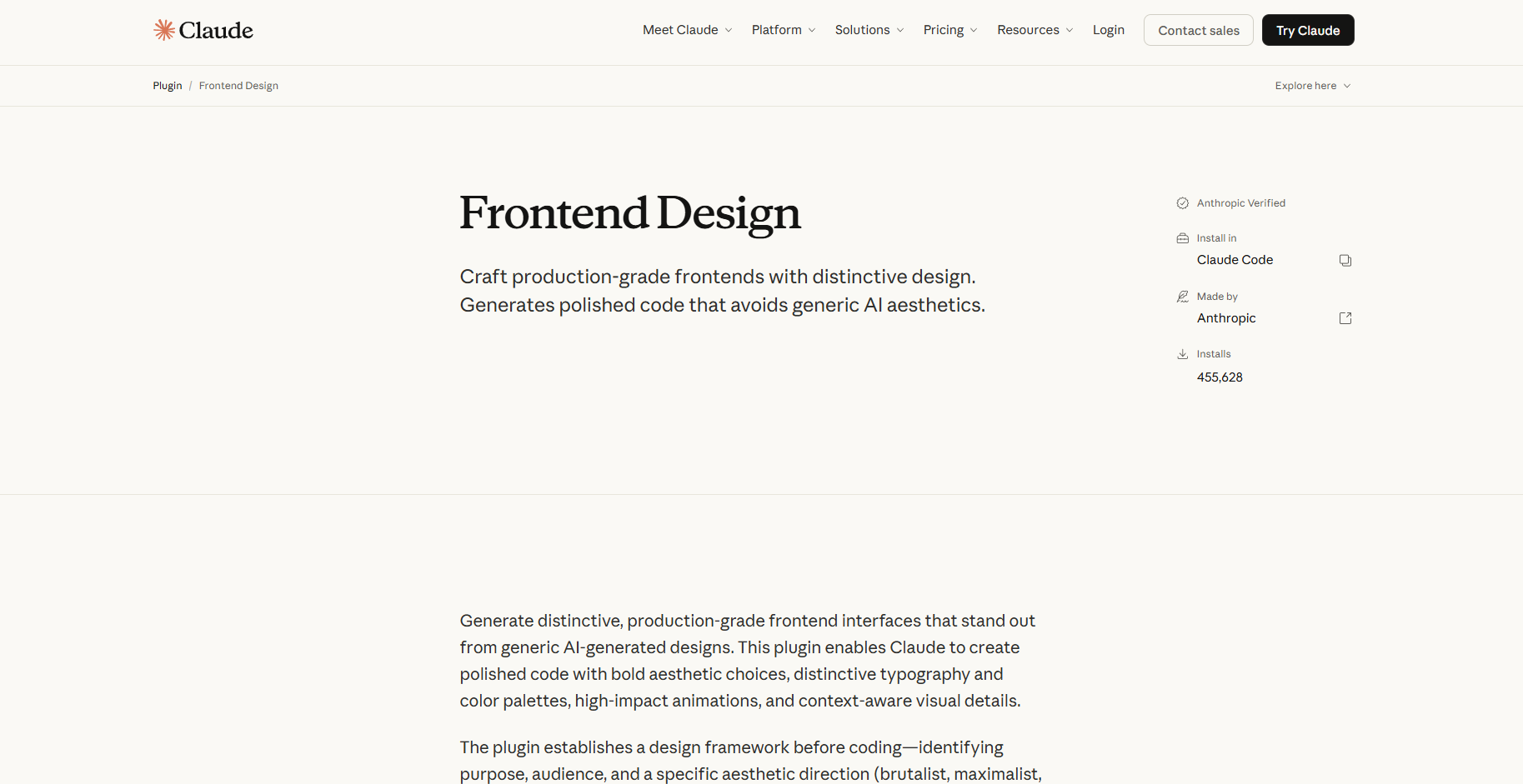
Frontend Designは、UIコンポーネントのコード生成とデザイン制作を支援するプラグインです。
「レスポンシブ対応のヘッダーコンポーネントを作って」と指示するだけで、HTML・CSS・JSのコードが自動生成されます。デザインツールの操作や、CSSの細かい調整など時間のかかる作業を大幅に効率化します。
Web制作の副業を始めたばかりで「デザインの実装に時間がかかる」と感じている人に、向いているプラグインです。
| 主催元 | Anthropic |
| 料金 | 無料 |
| 機能 | ・UIコンポーネント生成 ・レスポンシブデザイン支援 |
| こんな人におすすめ | Web制作の副業を行う初心者・デザイン実装に課題を感じる人 |
| 対応形式 | オンライン(CLI環境) |
2026年4月時点の情報を掲載しています。
開発するなら「GitHub」
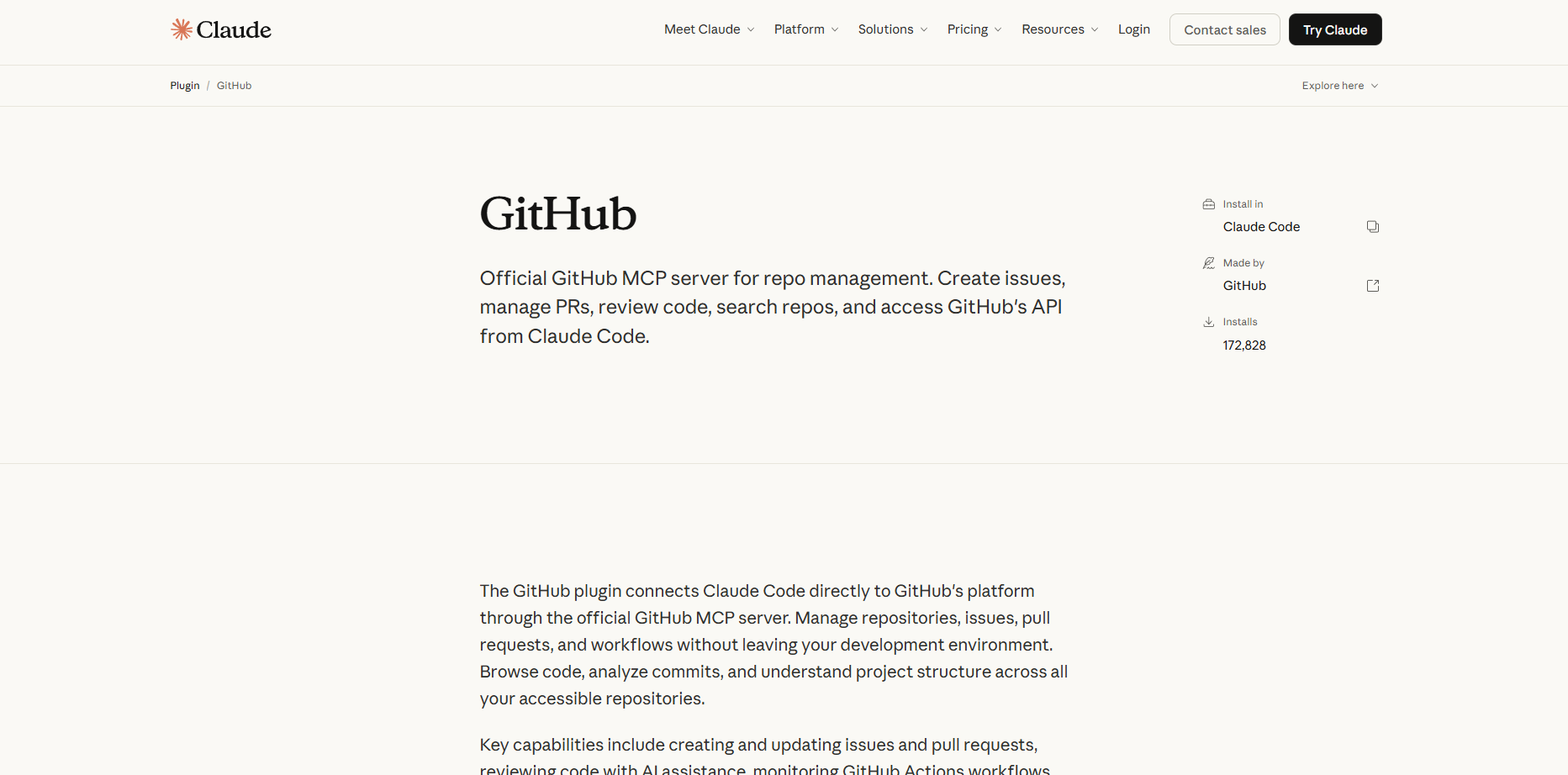
GitHubプラグインは、Claude CodeとGitHubを直接連携させてリポジトリ操作を自動化するプラグインです。
コミット・プッシュ・プルリクエスト作成をClaude Codeへの自然言語の指示だけで完了できます。「git add . && git commit -m “fix”」のようなコマンドを毎回打つ手間がなくなります。
チーム開発で毎日GitHubを使う人や、コマンドの記述ミスが気になる人にとって、作業スピードを上げる効果的なプラグインです。
| 主催元 | サードパーティ開発者 |
| 料金 | 無料 |
| 機能 | ・GitHubリポジトリ操作 ・コミット・PR自動化 |
| こんな人におすすめ | GitHub操作を効率化したい開発者・チーム開発をする人 |
| 対応形式 | オンライン(CLI環境) |
2026年4月時点の情報を掲載しています。
GitHubとClaude Codeの連携方法を詳しく知りたい人は、次の記事を参考にしてください。

セキュリティが心配なら「 Security Guidance」
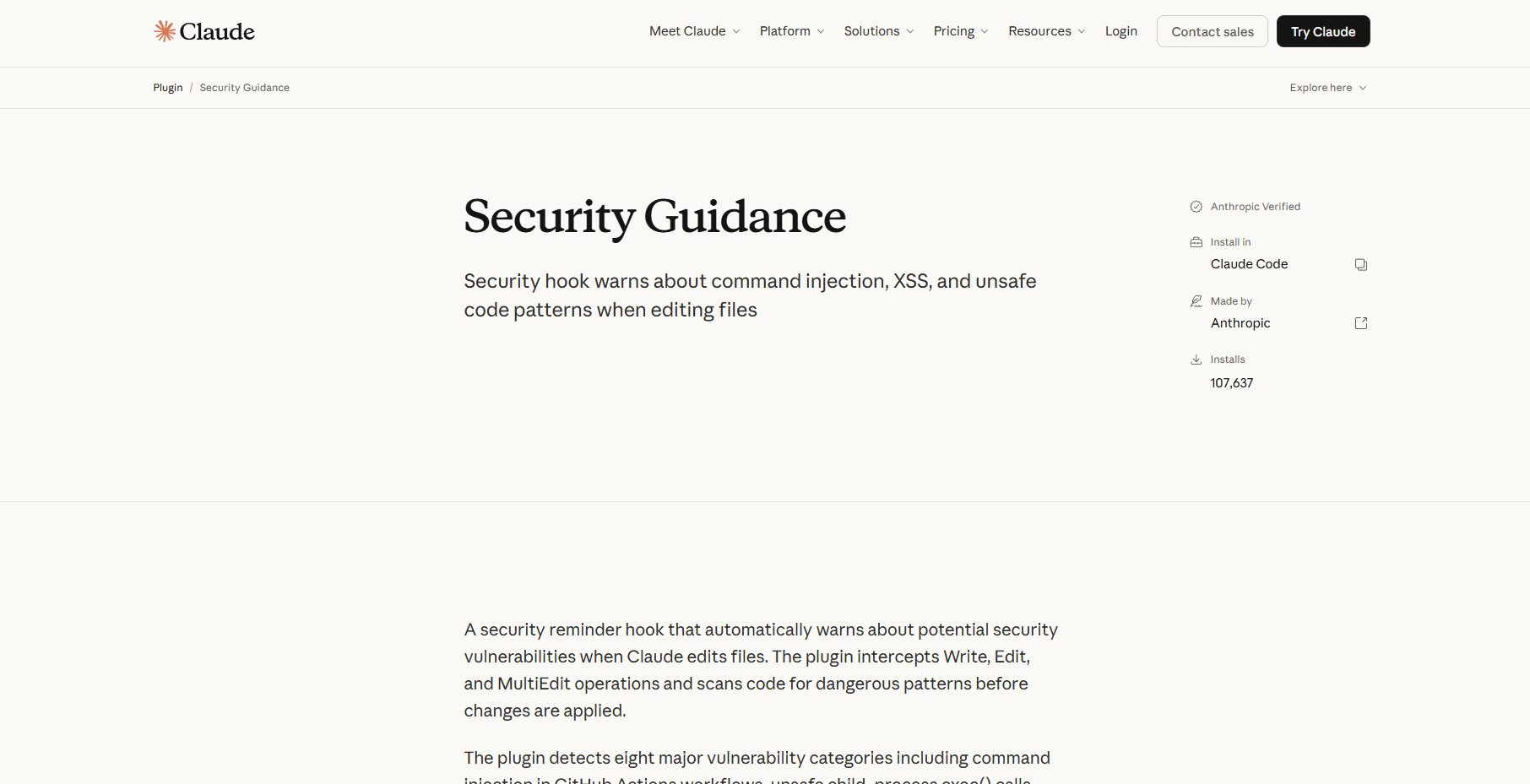
Security Guidanceは、生成されたコードのセキュリティ脆弱性をリアルタイムでチェックするプラグインです。
SQLインジェクションやXSS(クロスサイトスクリプティング)などの一般的な脆弱性を自動検出し、修正方法を提案します。セキュリティの知識が浅い段階でも、安全なコードを書く習慣が身につきます。
「自分のコードに脆弱性が含まれていないか不安」という初心者や、セキュリティ要件のある業務アプリを開発する人に向いています。
| 主催元 | Anthropic |
| 料金 | 無料 |
| 機能 | ・セキュリティ脆弱性チェック ・コードの修正提案 |
| こんな人におすすめ | セキュリティに不安を感じる初心者 業務アプリを開発する人 |
| 対応形式 | オンライン(CLI環境) |
2026年4月時点の情報を掲載しています。
Claude Codeプラグインの使い始め方
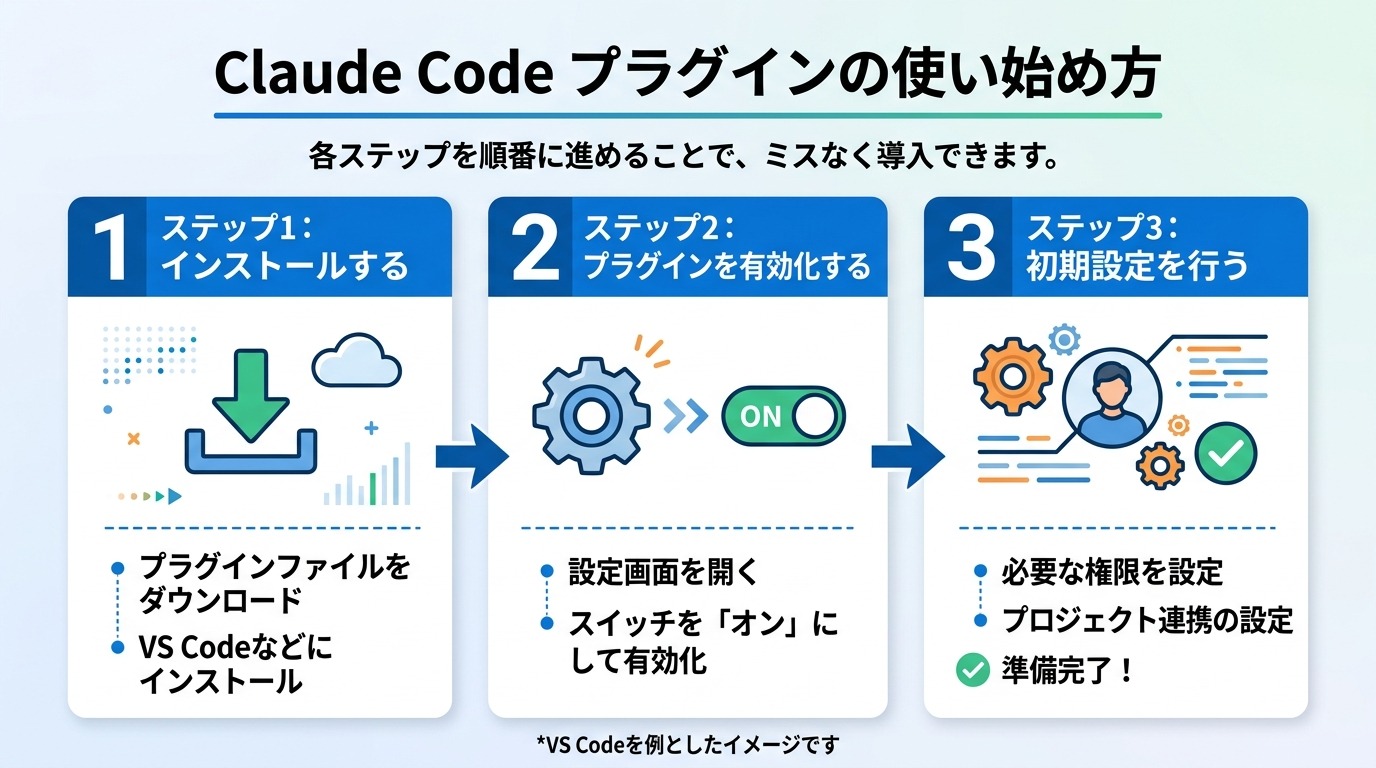
Claude Codeのプラグインは、次の3ステップで使い始められます。
- ステップ1:インストールする
- ステップ2:プラグインを有効化する
- ステップ3:初期設定を行う
各ステップを順番に進めることで、ミスなく導入できます。
Claude Codeの始め方を詳しく知りたい人は、次の記事を参考にしてください。

1.インストールする
まず、ターミナルを開き、次のコマンドを実行します。
```
claude plugin install プラグイン名
```
たとえばFeature Devをインストールする場合は、次のように入力します。
```
claude plugin install feature-dev
```
インストール前に `claude –version` コマンドでClaude Codeのバージョンを確認し、プラグインの対応バージョンと一致していることを確かめてください。バージョンが合っていない場合は、先に `claude update` でClaude Code本体を更新します。
2.プラグインを有効化する
インストール後は、プラグインを明示的に有効化する操作が必要です。
次のコマンドを実行することで、インストールしたプラグインが動作可能な状態になります。
```
claude plugin enable プラグイン名
```
有効化が完了したかどうかは、次のコマンドで確認できます。
```
claude plugin list
```
一覧の中に対象のプラグイン名が表示され、ステータスが「enabled」になっていれば有効化は完了です。
3.初期設定を行う
プラグインによっては、有効化後に追加の設定が必要なものがあります。
たとえばGitHubプラグインは、GitHubの個人アクセストークン(Personal Access Token)を設定ファイルへの記入が必要です。設定ファイルは通常 `~/.claude/config.json` に保存されており、テキストエディタで開いて編集します。
設定項目の詳細は、各プラグインのREADMEに記載されています。設定漏れがあると、コマンドを実行しても「認証エラー」が返ってくるため、README を最初に通読してから設定を始めるとスムーズです。
コマンドを覚えるとClaude Codeプラグインが使いやすくなる
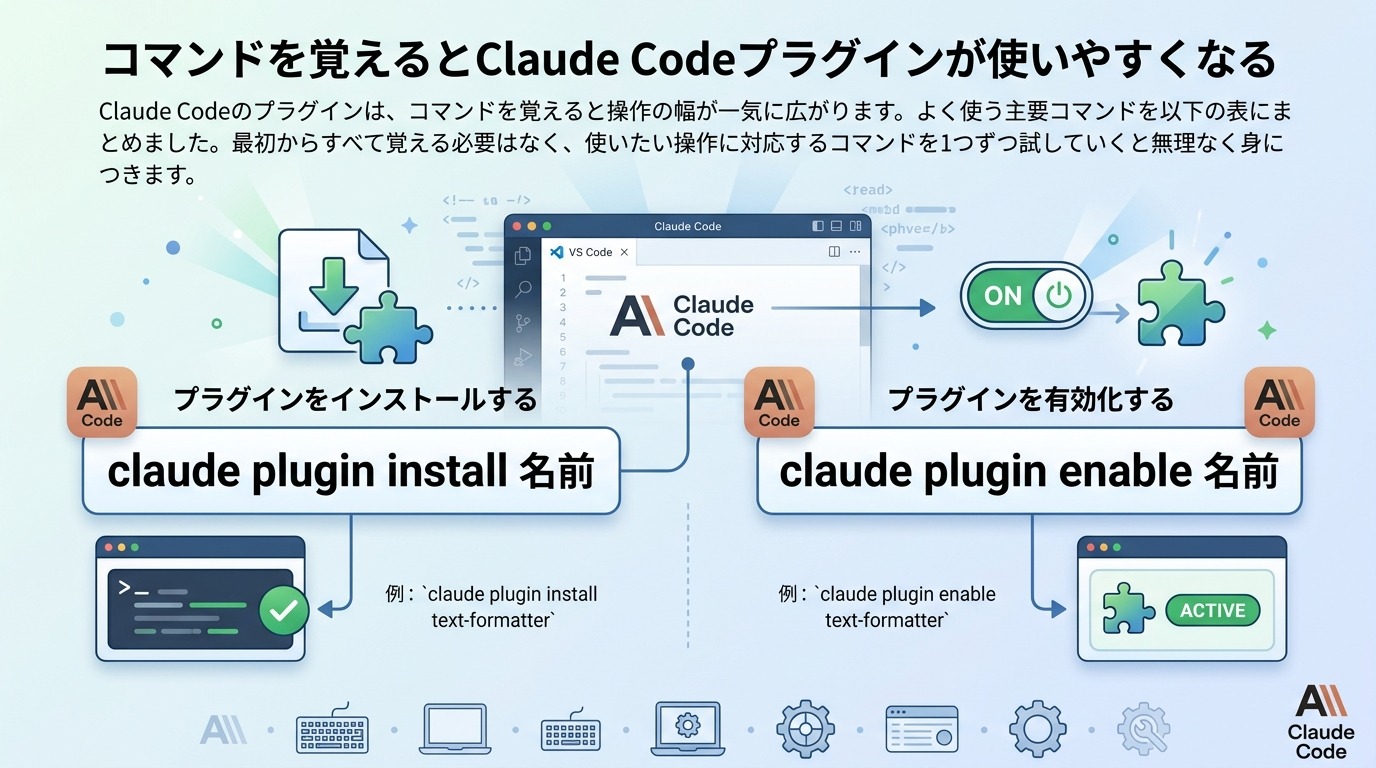
Claude Codeのプラグインは、コマンドを覚えると操作の幅が一気に広がります。
よく使う主要コマンドを以下の表にまとめました。最初からすべて覚える必要はなく、使いたい操作に対応するコマンドを1つずつ試していくと無理なく身につきます。
| コマンド | 内容 |
|---|---|
| `claude plugin install 名前` | プラグインをインストールする |
| `claude plugin enable 名前` | プラグインを有効化する |
| `claude plugin disable 名前` | プラグインを無効化する |
| `claude plugin list` | インストール済みプラグインの一覧を表示する |
| `claude plugin update 名前` | 特定のプラグインを最新版に更新する |
| `claude plugin update –all` | すべてのプラグインを一括更新する |
| `claude plugin remove 名前` | プラグインをアンインストールする |
| `claude –version` | Claude Codeのバージョンを確認する |
| `claude update` | Claude Code本体を最新版に更新する |
コマンドの中でとくに使う頻度が高いのは `claude plugin list` と `claude plugin update –all` です。週1回の更新チェックを習慣にすると、バージョン不一致によるエラーを防げます。
コマンドの入力を間違えた場合は `claude plugin –help` を実行すると、使用可能なコマンドの一覧がターミナルに表示されます。エラーが出たときの確認手段として活用してください。
Claude Codeのプラグインを使う際の注意点
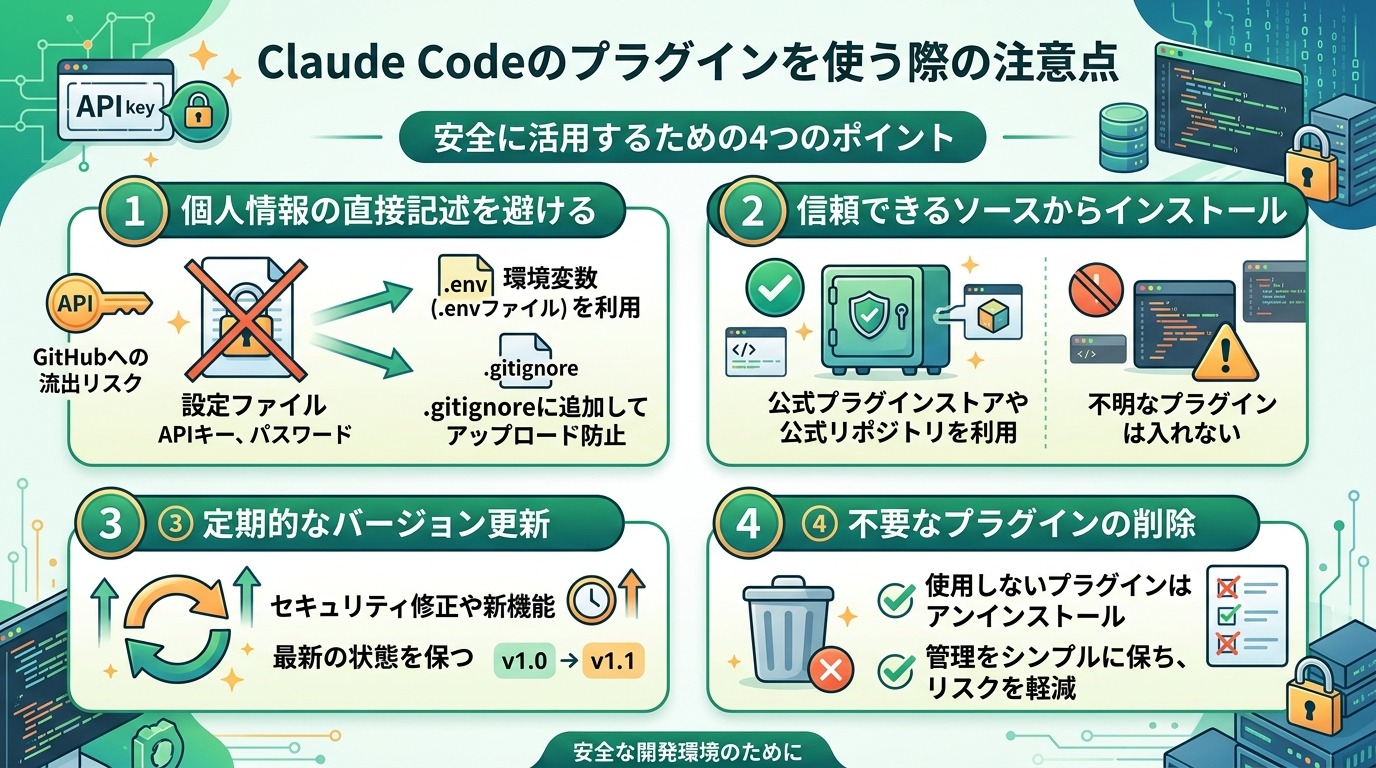
Claude Codeのプラグインを安全に活用するために、以下の4点に注意してください。
- APIキーや個人情報をプラグインの設定ファイルにそのまま書かない
- 信頼できないソースからプラグインをインストールしない
- プラグインのバージョンを定期的に更新する
- 不要なプラグインは削除して管理をシンプルに保つ
APIキーを設定ファイルにそのまま記載すると、GitHubにコードをアップロードした際に外部に流出するリスクがあります。環境変数(`.env` ファイル)に保存し、`.gitignore` に追加する方法が安全です。
また、GitHubのスター数が10未満で、更新が1年以上止まっているリポジトリのプラグインは慎重に扱ってください。コードに意図しない処理が含まれている可能性があります。
Anthropicの公式ドキュメントでは、プラグインを含む外部ツールの利用時には「最小権限の原則」を守ることが推奨されています。プラグインに与える権限は、動作に必要な最低限の範囲に留めることが重要です。
加えて不要になったプラグインは `claude plugin remove 名前` で削除し、常に使っているプラグインだけを有効化した状態を維持してください。プラグインの数が増えるほど、競合エラーや動作の重さにつながるリスクが高まります。
プラグインの使い方に注意することで、セキュリティリスクを減らしつつ作業が効率化できます。
まとめ
今回は、Claude Codeで使えるプラグインについて詳しく解説しました。
Claude Codeのプラグインを導入すれば繰り返しの作業を自動化し、副業や業務効率化を実現できます。
まずは自分の用途に最も近いプラグインを1つだけ選んでインストールし、動作を確認してから次のプラグインに進む方法が、失敗を防ぐ最短ルートです。
本記事を参考に、Claude Codeのプラグインを使いこなす第一歩を踏み出してください。
こちらの記事もおすすめ