Claude Codeで改行するには?設定方法やできない時の対処法も解説

Claude Codeで改行する方法がわからず、コード生成や編集作業が止まってしまった経験はありませんか。入力のたびにコマンドが送信されてしまうと、複数行の指示をまとめて伝えられず、思うように作業が進みません。
放置すると、Claude Codeの使い勝手の悪さから生産性が落ち続けます。結果として、本来AIに任せられるコード生成や編集作業を手動で行わなければいけません。
しかし、改行設定を正しく行えば、複数行の指示をスムーズに送れます。さらに、環境に合わせた設定を一度済ませれば、作業の効率化が可能です。
本記事では改行できない時の対処法も交え、Claude Codeで改行する方法を解説します。この記事を読めば、ストレスなくClaudeCodeが使えるようになりますよ。
なお、前提知識となるClaude Codeの特徴を詳しく知りたい人は、次の記事を参考にしてください。

- ターミナルの設定変更で改行問題は解決できる
- コマンド一つでShift+Enter改行が設定可能
- 環境に応じた代替手段やエラー対処法も存在する
『ClaudeCodeに興味はあるけど、どうやって使えばいいんだろう…』
そんな方へ、
- ClaudeCodeに作業や仕事を任せる方法
- ClaudeCodeを使いこなすたった1つのコツ
- 業務効率化や収入獲得に活かすClaudeCodeの実演
を、無料のオンラインセミナーで凝縮してお伝えします!
パソコンはもちろん、スマホから気軽に参加OK。この時間が、あなたを変える大きなきっかけになりますよ。
Claude Codeの改行は設定すれば自動化できる
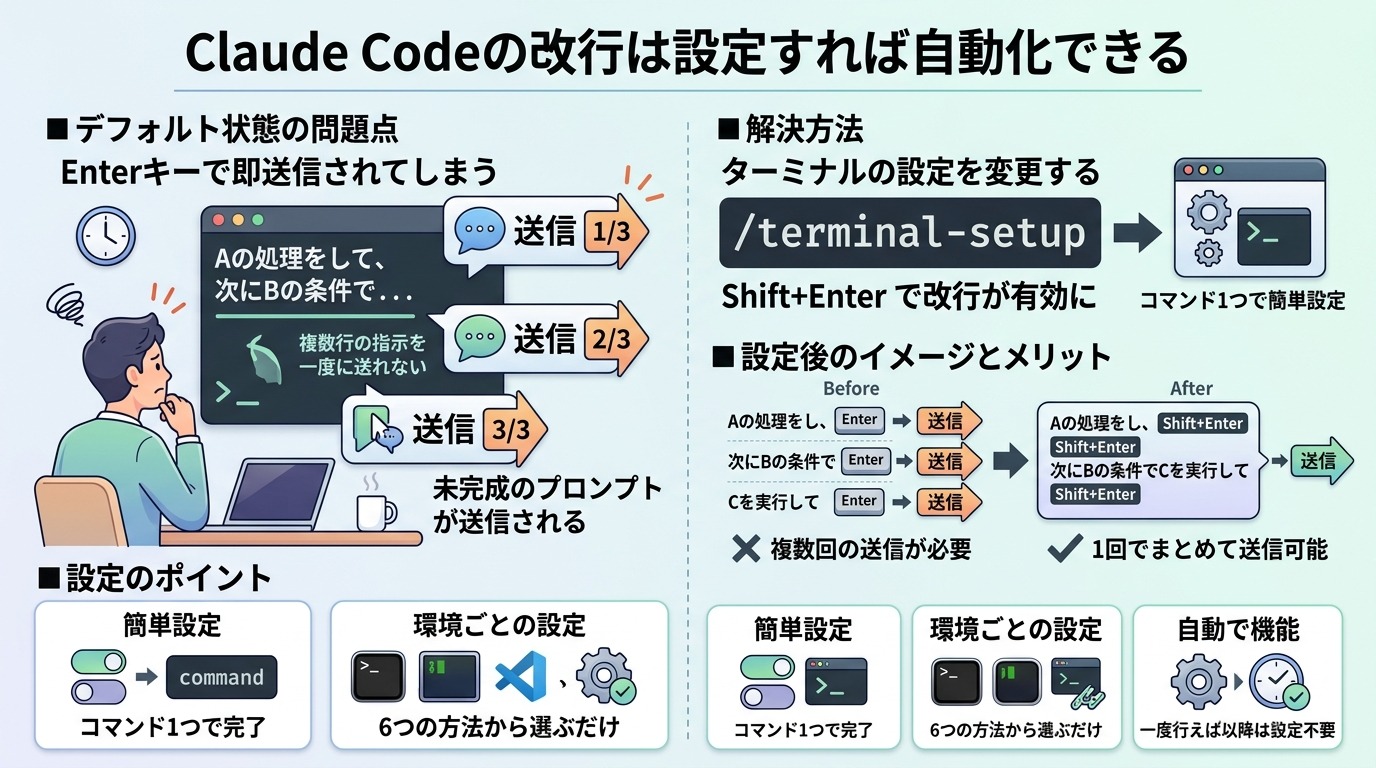
Claude Codeの改行問題は、ターミナルの設定変更で根本的な解決が可能です。
Claude Codeはデフォルト状態では、Enterキーを押すと入力内容がそのまま送信される仕様になっています。そのため、複数行にわたる指示を記述している最中にEnterを押すと、プロンプトが未完成の状態で送信されてしまうのです。
Claude Codeの公式ドキュメントによると、ターミナルの設定を変更すれば「Shift+Enter」による改行が有効になります。設定は「/terminal-setup」コマンド1つで完了するため、難しい操作は不要です。
たとえば、「Aの処理を行い、次にBの条件でCを実行して」と複数の指示を一度に送りたい場合、改行設定なしでは3回に分けて送信する必要があります。しかし、改行設定後は「Shift+Enter」で改行しながら1回にまとめて送信できます。
設定方法は利用環境によって異なりますが、後述する6つの方法の中から自分の環境に応じて選ぶのみです。さらに、設定を一度行えば以降は自動で機能するため、毎回操作する必要はありません。
Claude Codeのおすすめ設定を詳しく知りたい人は、次の記事を参考にしてください。

Claude Codeで改行する6つの方法
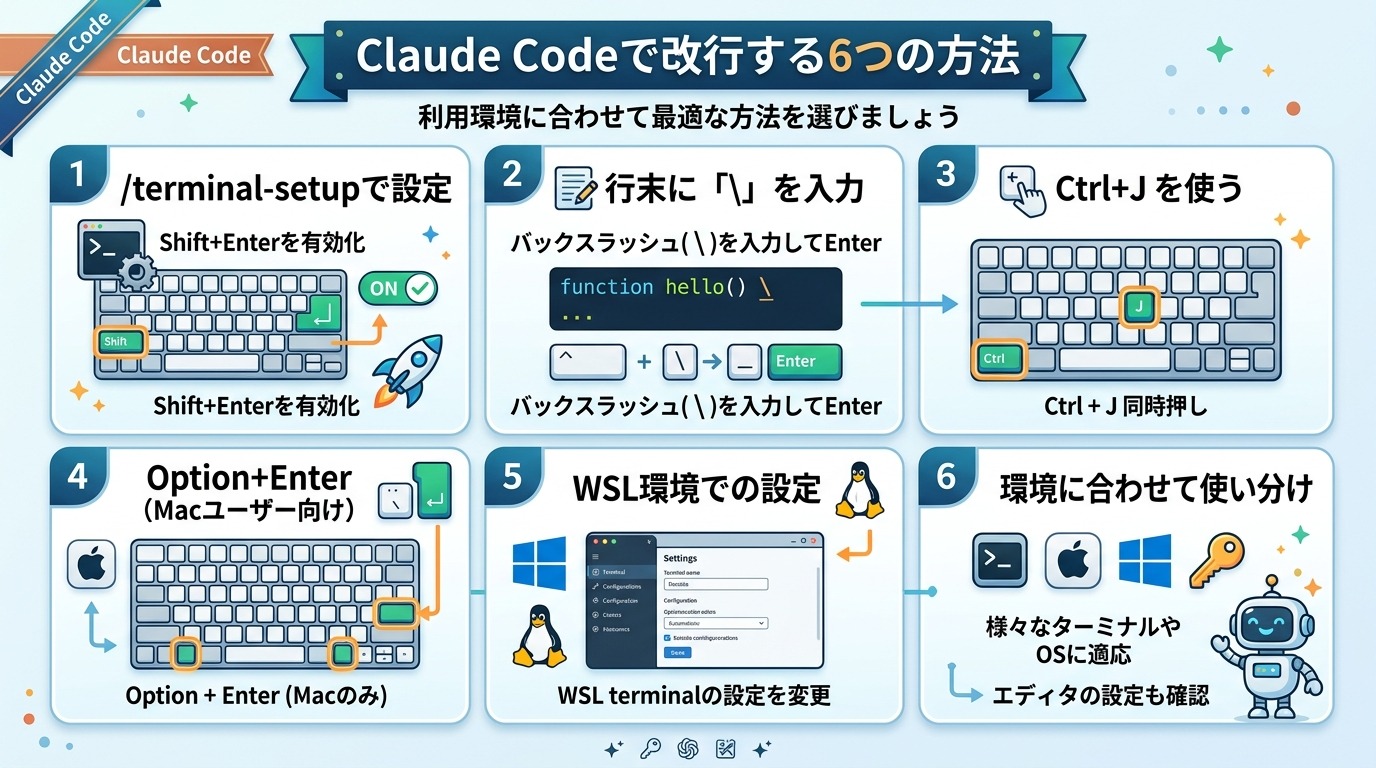
Claude Codeで改行するには、利用環境に合わせた方法を選ぶのが重要です。ここでは、次の6つの方法を順番に紹介します。
Claude Codeの始め方を詳しく知りたい人は、次の記事を参考にしてください。

「/terminal-setup」でShift+Enterを有効化する
「/terminal-setup」コマンドを使って「Shift+Enter」による改行を設定するのが最も簡単かつ恒久的な解決策です。
Claude Codeの公式ドキュメントが推奨する方法であり、設定後は「Shift+Enter」で自然に改行できます。さらに、一度設定すれば毎回操作する必要がなく、作業の流れを止めません。
設定手順は次のとおりです。
- 1. Claude Codeを起動する
- 2. プロンプト入力欄に「/terminal-setup」と入力して「Enter」を押す
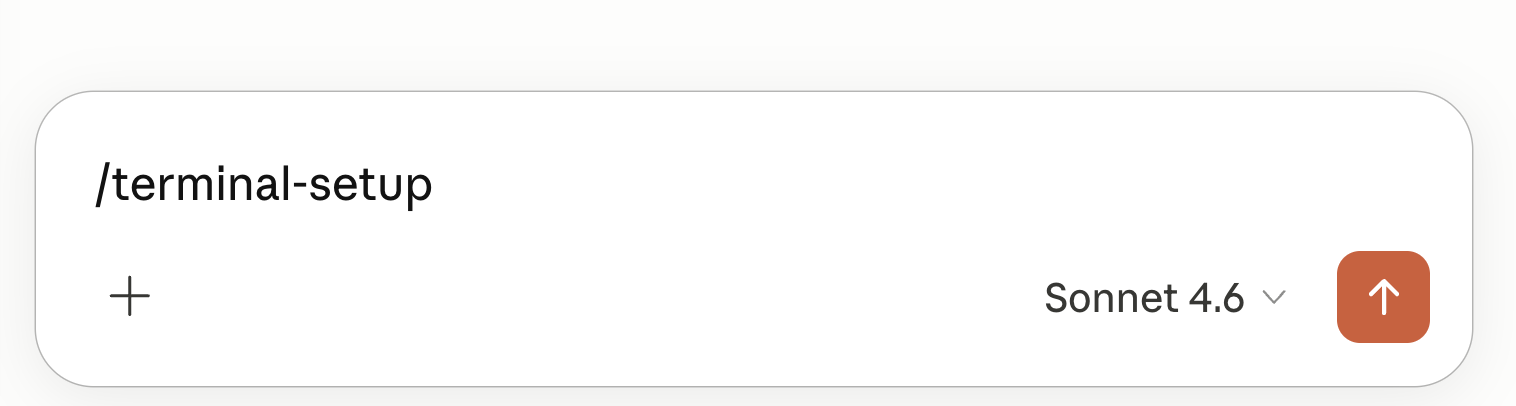
- 3. 表示される指示に従って設定を完了する
対応しているターミナルは下のとおりです。
- iTerm2(Mac)
- Windows Terminal
- VS Code内蔵ターミナル
- Ghostty
なお、MacのTerminal.appは「Shift+Enter」のキーバインド変更に対応していません。そのため、MacのデフォルトターミナルはiTerm2など対応ターミナルへの切り替えを推奨します。
Claude Codeは「/terminal-setup」コマンドを使えば、自動でターミナルの設定ファイルを書き換えます。手動での設定作業は不要なため、初めてClaude Codeを使う場合、この方法を試してください。
行末に「\」を入力してEnterを押す
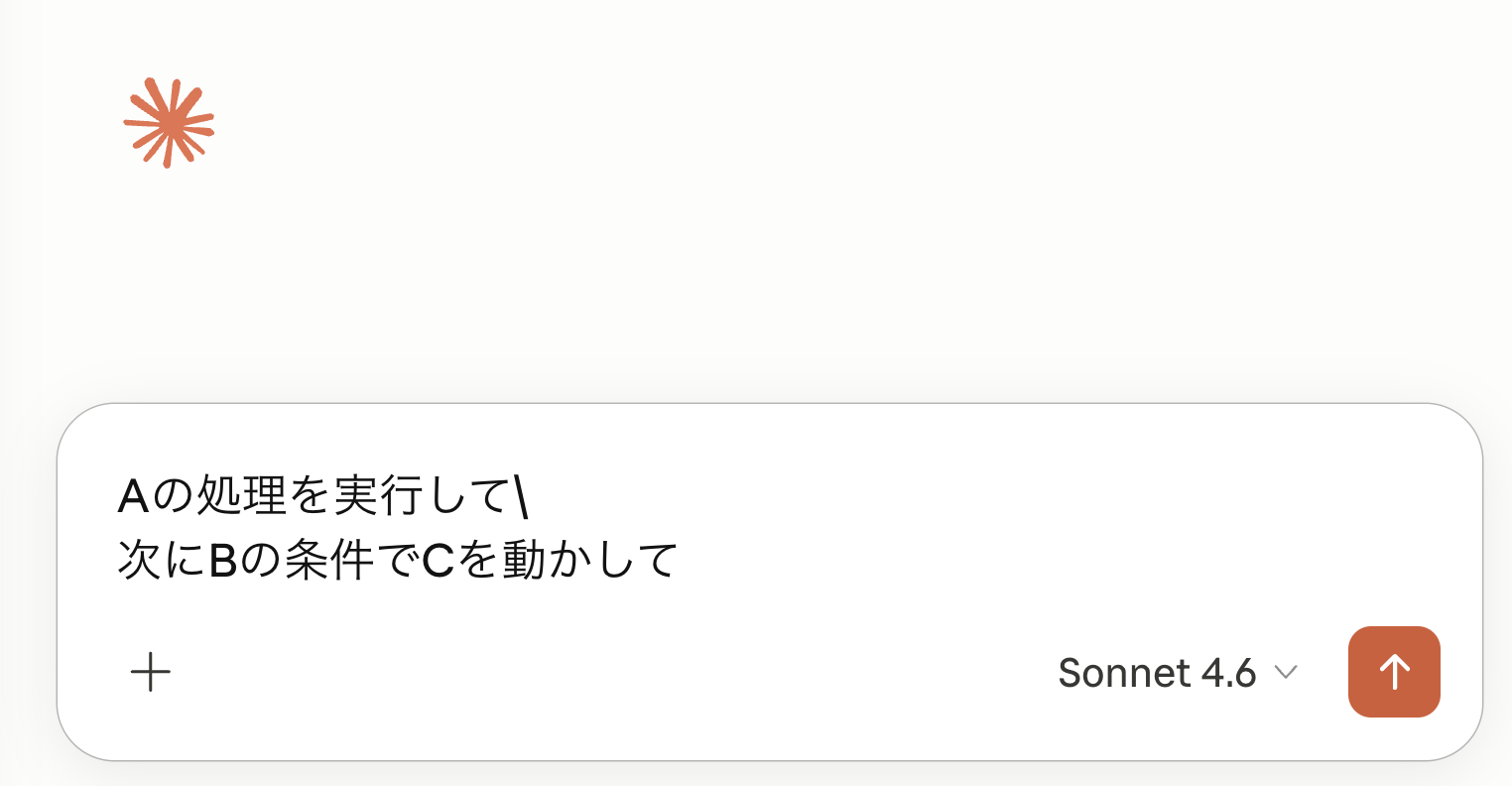
行末に「\」(バックスラッシュ)を入力してEnterを押す方法は、ターミナルの設定を変更する必要がありません。
「\」はシェルの行継続記号として機能するため、Enterを押しても入力が送信されずに改行されます。また、設定不要で即座に使える点が利点です。
実際の入力例は次のとおりです。
Aの処理を実行して\
次にBの条件でCを動かして
上記のように1行目の末尾に「\」を付けてEnterを押すと、カーソルが下の行へ移動します。続いて2行目の入力を終えてEnterを押すと、2行分の指示がまとめて送信される仕組みです。
ただし、毎回「\」を入力する手間がかかります。そのため、改行を頻繁に使う場合は、「/terminal-setup」コマンドによる改行方法を推奨します。
「Ctrl+J」を使う
「Ctrl+J」を使った方法も、ターミナルの設定変更なしで改行できる方法の1つです。
「Ctrl+J」は多くのターミナルでラインフィード(改行文字)として機能します。そのため、Enterキーがプロンプト送信に割り当てられている環境でも、「Ctrl+J」を使えば入力欄内で改行だけを挿入できます。
操作手順は次のとおりです。
- 1. Claude Codeの入力欄で文章を入力する
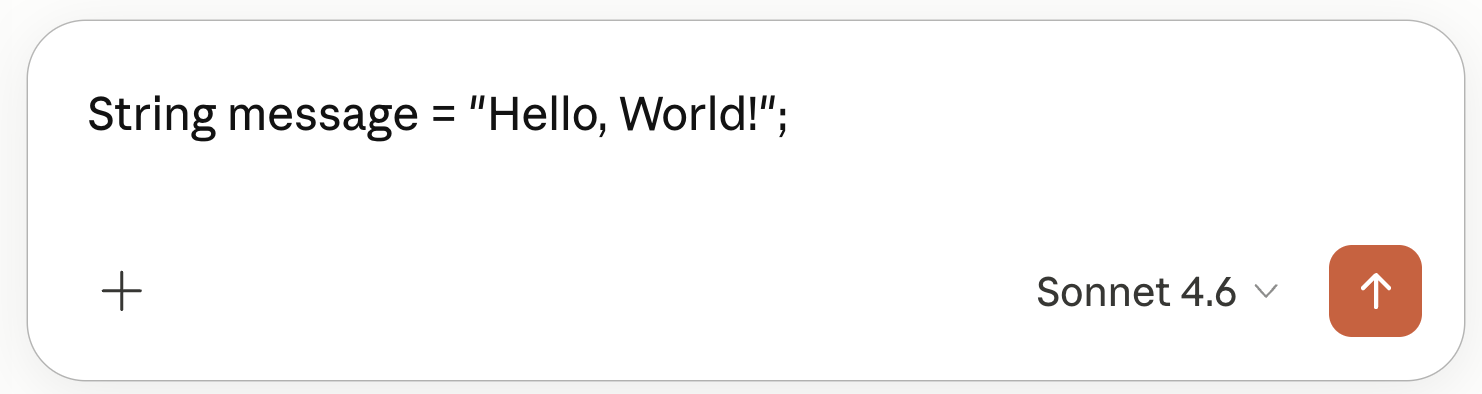
- 2. 改行したい位置で「Ctrl+J」を押す
- 3. 下の行に入力を続ける
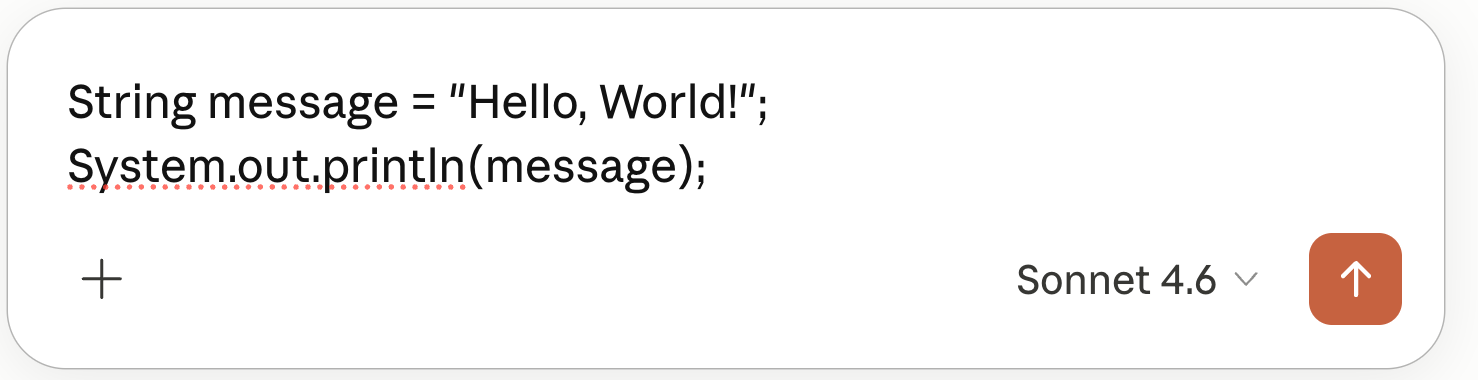
- 4. 入力完了後にEnterで送信する
「Ctrl+J」は、「/terminal-setup」が対応していないWSLやPowerShellなどの環境でも動作するケースが多いです。ただし、ターミナルソフトウェアによっては動作しない場合もあるため、問題なく使えるか試してみましょう。
Claudeの使い方を詳しく知りたい人は、次の記事を参考にしてください。
「Option + Enter」を使う(Macユーザー)
Macユーザーの場合、「Option+Enter」を使うとターミナルの設定不要で改行が可能です。
MacのiTerm2やVS Code内蔵ターミナルでは、「Option+Enter」がEnterキーとは独立した入力として機能します。そのため、Claude Codeの入力欄で「Option+Enter」を押すと、プロンプトを送信せず改行のみを挿入できます。
操作の流れは次のとおりです。
- 1. iTerm2またはVS Codeのターミナルを開く
- 2. Claude Codeを起動して入力欄にカーソルを置く
- 3. 改行したい位置でOptionキーを押しながらEnterを押す
- 4. 下の行に続きを入力する
なお、MacのTerminal.appでは「Option+Enter」が正常に機能しない場合があります。その場合はiTerm2への切り替えか、前述の「\」または「Ctrl+J」を使用しましょう。
ただ、iTerm2を使っていても「Option+Enter」が正常に機能しない場合があります。環境設定で「Option+Enter」に「Send escape sequence」が割り当てられていないか確認してください。
競合している不要なキーバインドを削除すると解消されます。
MacでClaude Codeを使う方法を詳しく知りたい人は、次の記事を参考にしてください。

WSL環境を利用して改行設定する
Windows上でWSL(Windows Subsystem for Linux)を使っている場合は、WSL向けの設定を行えば改行が可能です。
WSL環境では、WindowsのターミナルとLinuxのシェルが混在するため、「Shift+Ente」による改行が機能しないケースがあります。WSL内で動作するシェルの設定ファイルを直接編集すれば解決させられます。
Bashを使っている場合の設定手順は次のとおりです。
上記の設定で「Shift+Enter」がWSL内のBashで改行として認識されます。なお、Windows Terminalを使っている場合は、「/terminal-setup」コマンドで行う改行のほうが簡単です。
また、WSL2を使っている場合、Windows Terminal経由での接続であれば「/terminal-setup」が対応している場合があります。そのため、まずは「/terminal-setup」コマンドを試してみてください。
「ファイル読み込み」で長文の指示を改行する
テキストファイルを使ったファイル読み込みを行えば、改行設定を行わずに複数行の指示をClaude Codeへ送れます。
Claude Codeは、ローカルのテキストファイルを直接参照できます。そのため、複数行にわたる詳細な指示をあらかじめテキストファイルに書いておけば、ファイルのパスを指定して読み込ませられます。
手順は次のとおりです。
- 1. テキストエディタで指示内容を複数行で書いたファイルを作成する(例: instructions.txt)
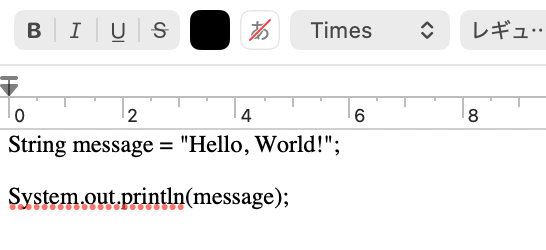
- 2. Claude Codeの入力欄に「@instructions.txt の内容に従って作業してください」と入力する
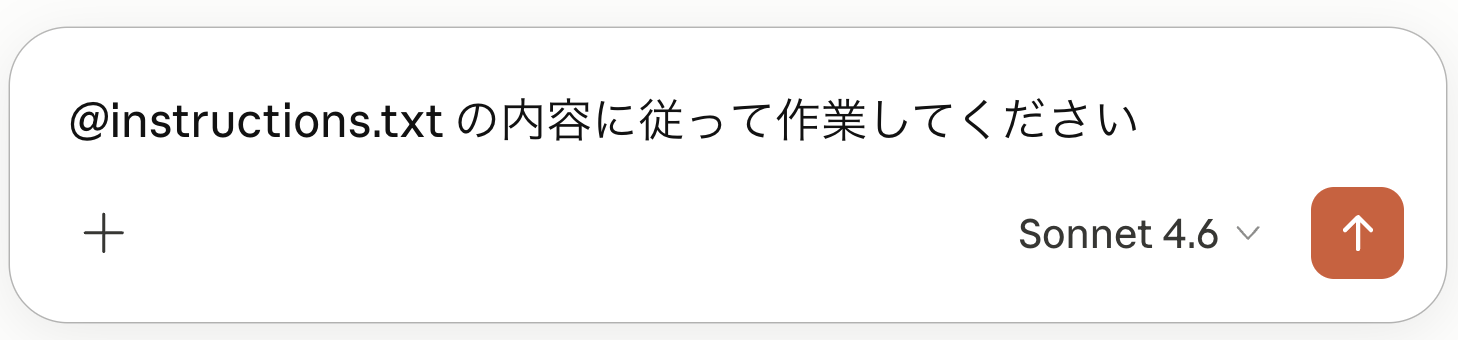
- 3. Enterで送信する
上記の方法は改行設定が不要なうえ、長文かつ複雑な指示を正確に伝えられます。さらに、指示の内容を再利用したい場合にも便利です。
ただし、毎回ファイルを作成・編集する手間が生じるため、一時的な改行ではなく定型的な指示を繰り返し使う場合に向いています。
Claude Codeで改行できない時の対処法
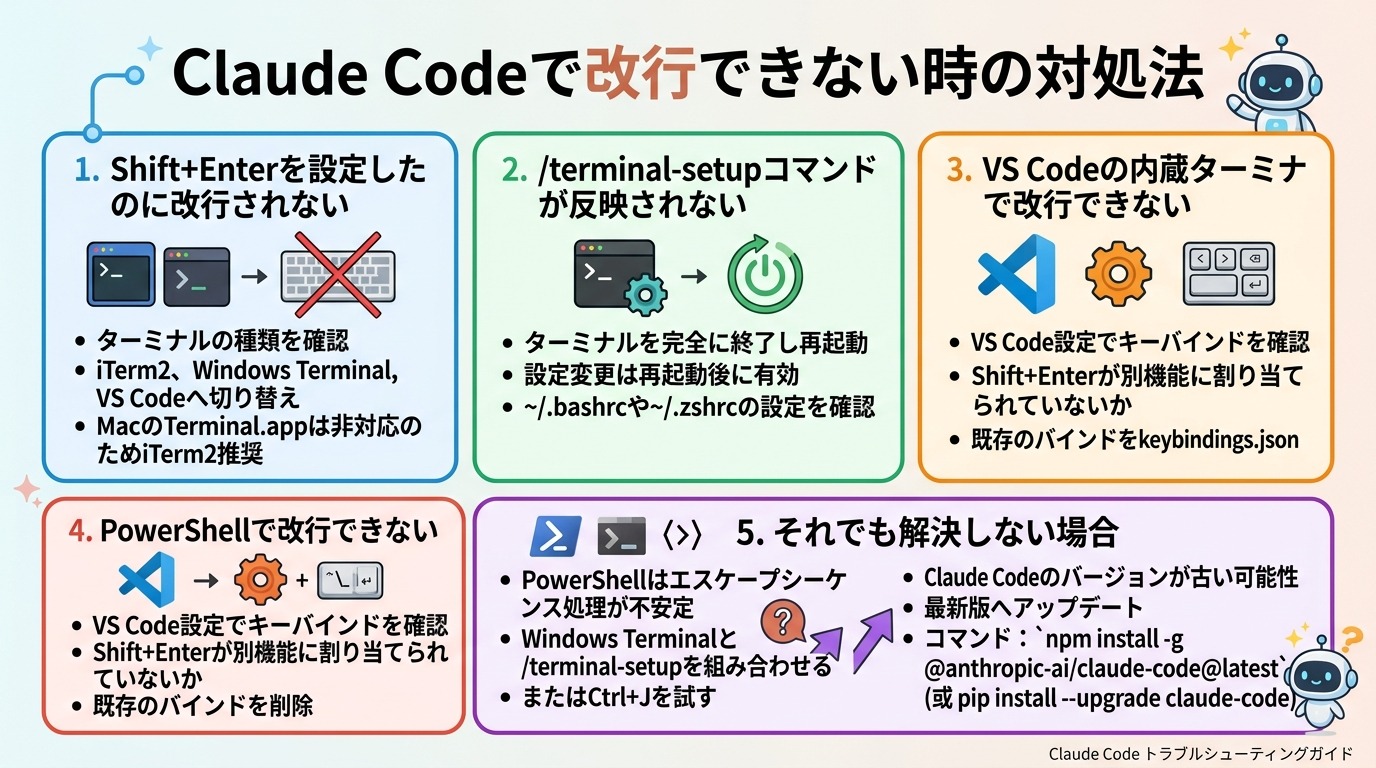
Claude Codeで改行ができない場合、環境ごとに原因と対処法が異なります。症状に合わせて次の手順で確認してください。
「Shift+Enter」を設定しても改行されない場合は、ターミナルが「Shift+Enter」に対応していない可能性があります。その際は、まずターミナルの種類を確認し、iTerm2・Windows Terminal・VS Codeのいずれかへ切り替えてください。ただし、MacのTerminal.appは「Shift+Enter」に非対応のため、iTerm2の使用を推奨します。
「/terminal-setup」コマンドを実行しても改行設定が反映されない場合は、ターミナルを完全に終了して再起動してください。設定変更はターミナルの再起動後に有効になるケースがほとんどです。再起動後も反映されない場合は、「~/.bashrc」や「~/.zshrc」に設定が追記されているか確認しましょう。
VS Codeの内蔵ターミナルが原因で改行できない場合は、VS Codeの設定でターミナルのキーバインドを確認してください。
「Shift+Enter」が別の機能に割り当てられている場合は競合が起きます。VS Codeの設定ファイル(keybindings.json)を開き、「Shift+Enter」に割り当てられた既存のバインドを削除すると解消されます。
PowerShellで改行できない場合は、PowerShellが「Shift+Enter」のエスケープシーケンスを正しく処理できないのが原因です。解消するためには、Windows Terminalと組み合わせて「/terminal-setup」を使うか、「Ctrl+J」を試してください。
それでも解決しない場合は、Claude Codeのバージョンが古い可能性があります。そのため、「npm update -g @anthropic-ai/claude-code」コマンドで最新版へアップデートしてください。
アップデート後に再度「/terminal-setup」を実行すると、問題が解消されるケースがあります。
VS CodeでのClaude Code活用法を詳しく知りたい人は、次の記事を参考にしてください。

【改行以外】Claude Codeの基本操作で困った時の解決法
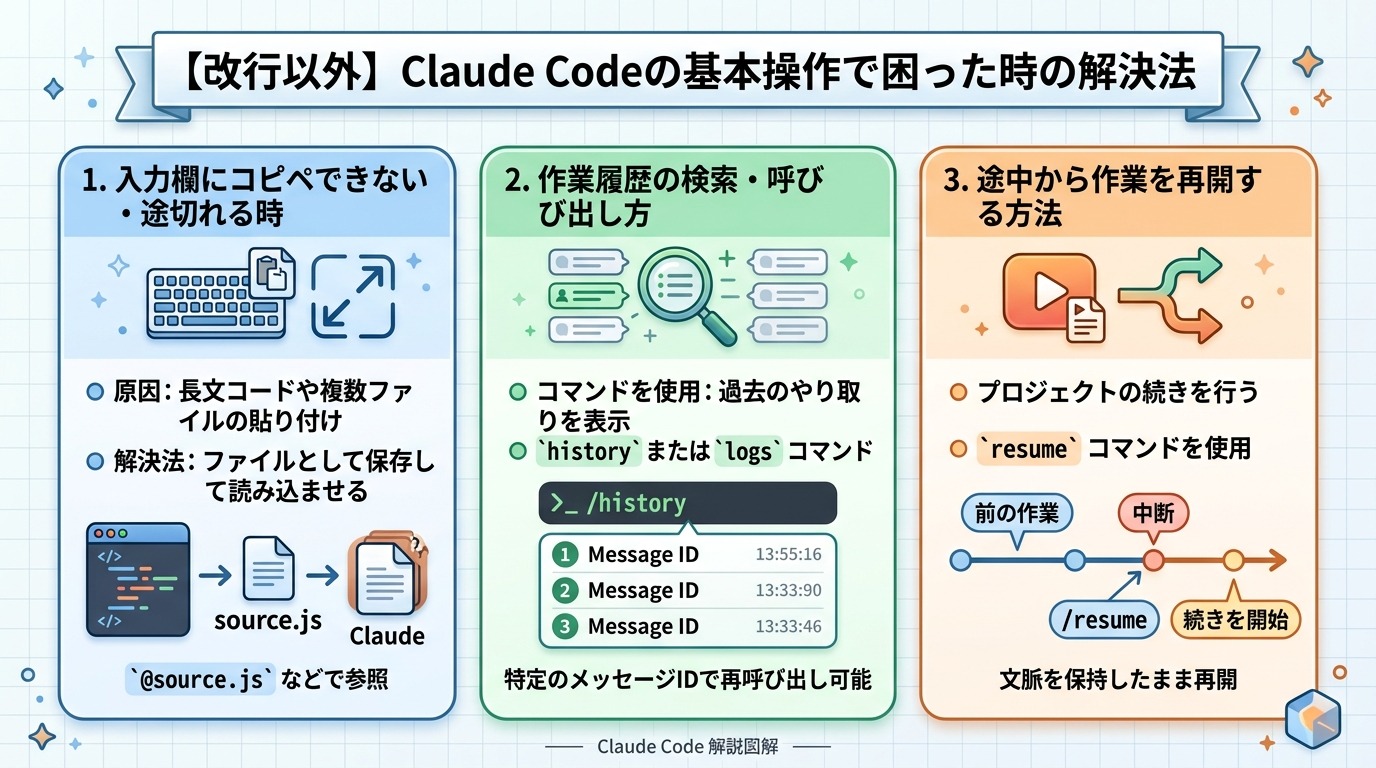
Claude Codeには、改行以外にも使い始めてつまずきやすい基本操作があります。ここでは、次の3つの操作を解説します。
入力欄にコピペできない・途切れる時の対処法
Claude Codeの入力欄に長いテキストを貼り付けると、まれに途中で切れたり文字化けしたりする問題が起きます。これはターミナルのブラケットペースト設定に起因するケースが多いです。
ブラケットペーストモードは、ターミナルが貼り付けテキストを特殊文字で囲む仕組みです。しかし、ターミナルとシェルの組み合わせによっては正常に動作しません。
その際に試すべき対処法は次のとおりです。
- 貼り付けるテキストを1,000文字以下に分割して複数回に分けて送信する
- テキストファイルに保存して「@ファイル名」で読み込む
- VS CodeのターミナルまたはiTerm2を使い、ブラケットペーストが有効な環境に切り替える
前述のテキストファイルを使ったファイル読み込み方法は、長文コピペの問題を根本的に回避できます。さらに、コードのレビューや長い仕様書を渡す場合にも有効です。
作業履歴の検索・呼び出し方
Claude Codeは、過去に入力したコマンドをターミナルの履歴機能で呼び出せます。そのため、毎回同じプロンプトを入力する手間を省けます。
ターミナル上での履歴操作の方法は次のとおりです。
- 矢印キーの上下で直前の入力を1件ずつさかのぼる
- 「Ctrl+R」を押してキーワードを入力し、インクリメンタル検索で過去の入力を検索する
Claude Code自体のセッション内では「/history」コマンドを使うと、現在のセッション中のやり取りを確認できます。また、セッションをまたいだ作業履歴は、後述する「再開方法」で呼び出してください。
頻繁に使うプロンプトはシェルのエイリアスとして登録すると、短いコマンドで呼び出せます。この際、「~/.bashrc」または「~/.zshrc」にエイリアスを追記して設定しておきましょう。
Claude Codeの履歴確認や削除方法などを詳しく知りたい人は、次の記事を参考にしてください。

途中から作業を再開する方法
Claude Codeには、一度終了したセッションの作業を再開する機能が用意されています。「–continue」または「–resume」フラグを使うと、直前のセッションや指定したセッションから作業を再開できます。
「claude –continue」コマンドを使えば、直前のセッションから再開が可能です。過去の特定セッションを選んで再開する場合は「claude –resume」コマンドを使います。
また、「–resume」のみを実行するとセッション一覧が表示され、日時と作業内容が確認できます。再開したいセッションを選択するとそのセッションの文脈を引き継いだうえで作業が可能です。
Claude Codeは、セッションを再開すれば過去の文脈を把握した状態で指示を受け取れるため、改めて背景を説明する必要がいりません。そのため、長時間かかるコード生成や編集作業を複数日に分けて進める場合に便利な機能です。
まとめ
Claude Codeで改行する方法と、できない場合の対処法を解説しました。
改行に関する主なポイントは次のとおりです。
- 「/terminal-setup」コマンドを使うと、「Shift+Enter」による改行を恒久的に設定できる
- 設定不要で使える「Ctrl+J」や「\」は、どの環境でも即座に使える代替手段になる
- MacではiTerm2またはVS Codeのターミナルを使うと、「Option+Enter」も選択肢に加わる
- WSL環境では「~/.inputrc」の編集か、Windows Terminal経由の「/terminal-setup」が役立つ
- 改行できない場合はターミナルの再起動と最新版へのアップデートで解消する
まず試すべきは「/terminal-setup」コマンドです。対応ターミナルを使っていれば、数秒で設定が完了し、以降は意識せずに改行できます。これからClaude Codeを使う際は、環境に合わせて6つの改行方法を使い分け、操作性を最適化してください。
こちらの記事もおすすめ