Claude Codeの履歴を確認する方法【削除や保存・出力、再開方法も解説】

Claude Codeの履歴ってどうやって見るの?
履歴は保存や削除もできるのかな…
Claude Codeを使い始め「前回の続きから作業したい!」「あの時のやり取りどこだっけ?」と、履歴を確認したいと感じる機会が増えた人も多いのではないでしょうか。
履歴の確認方法はもちろん、保存や削除・作業の再開手順を把握しておけば、より効率よくClaude Codeを活用できます。
そこでこの記事では削除や保存方法も交え、Claude Codeの履歴を確認する手順を解説します。作業を続きから再開する方法や、履歴が見つからないときの対処法も紹介しているので、ぜひ参考にしてください。
Claude Codeの特徴をおさらいしておきたい人は、次の記事を参考にしてください。

- Claude Codeの履歴はローカル環境に自動保存される
- 履歴ではチャットログやツール使用歴などが見られる
- 履歴の自動削除設定は変更できる
『ClaudeCodeに興味はあるけど、どうやって使えばいいんだろう…』
そんな方へ、
- ClaudeCodeに作業や仕事を任せる方法
- ClaudeCodeを使いこなすたった1つのコツ
- 業務効率化や収入獲得に活かすClaudeCodeの実演
を、無料のオンラインセミナーで凝縮してお伝えします!
パソコンはもちろん、スマホから気軽に参加OK。この時間が、あなたを変える大きなきっかけになりますよ。
Claude Codeの履歴はローカルに自動保存されている
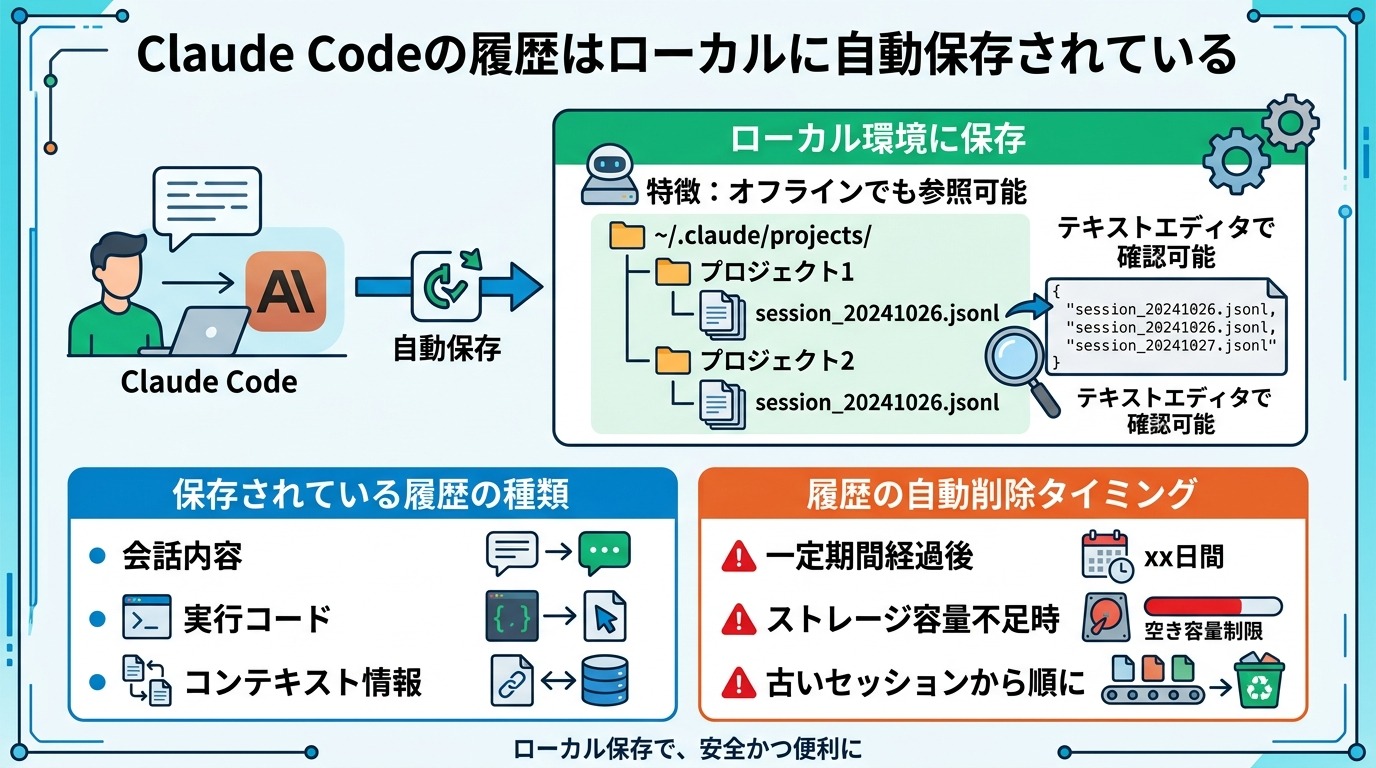
Claude Codeの会話履歴は、クラウドではなくローカル環境に自動保存されます。インターネット接続がない状態でも、過去のセッションを参照できる点が特徴です。
保存先は `~/.claude/projects/` ディレクトリ以下で、プロジェクトごとにフォルダが分かれて管理されます。各セッションはJSONLファイルとして記録されており、テキストエディタでも中身を確認できます。
ローカル環境でClaude Codeを使う方法を詳しく知りたい人は、次の記事を参考にしてください。

保存されている履歴の種類
Claude Codeが保存する履歴には、大きく分けて3種類あります。
- 会話履歴(チャットログ):ユーザーとClaudeのやり取り全文
- ツール使用ログ:ファイル読み書きやコマンド実行の記録
- セッションメタデータ:セッションIDや開始・終了時刻などの情報
会話履歴はJSONL形式で、1行1メッセージとして保存されます。ツール使用ログは、どのファイルをいつ編集したかを追跡する際に役立ちます。セッションメタデータは、過去のセッションを検索・再開するときの手がかりになるデータです。
各種履歴は、作業内容の振り返りやエラー時の対処に活用できます。
履歴は30日で自動削除(初期設定)
Claude Codeの履歴は、作成から30日後に自動削除されるよう初期設定されています。ローカルストレージの肥大化を防ぐためのデフォルト設定です。
30日を過ぎたファイルは復元できないため、長期プロジェクトの履歴は別途バックアップを取る必要があります。自動削除の期間は設定ファイルから変更できるので、以降の解説で変更手順を確認してください。
Claude Codeの履歴を確認する方法
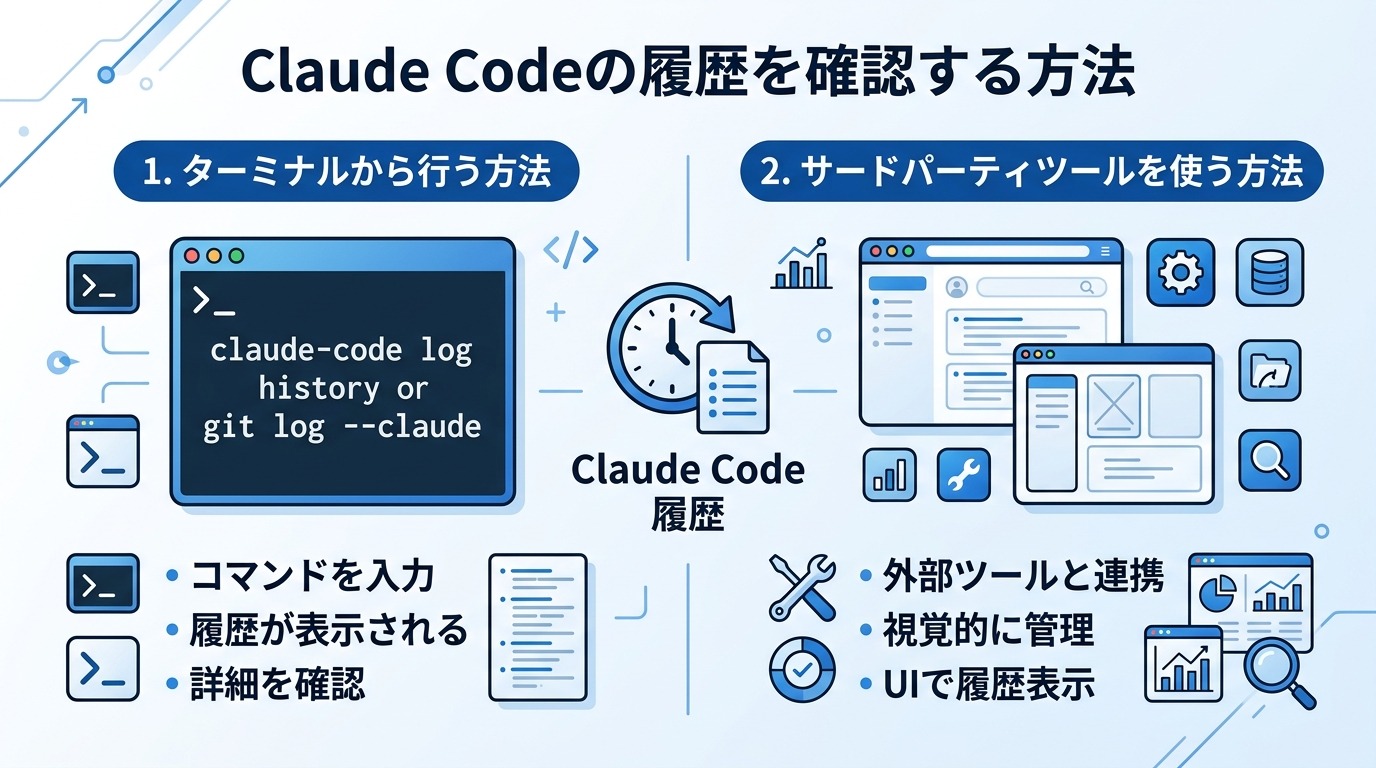
ここからは、Claude Codeの履歴を確認する2つの方法を紹介します。
ターミナルからの確認方法
ターミナルを使った確認方法は、追加のツールをインストールせずに実行できるため試しやすいです。コマンドでログを開く方法と、ファイルを直接確認する方法の2通りがあります。
コマンドで履歴を開く
Claude Codeには、過去のセッション一覧を表示する組み込みコマンドがあります。ターミナルで次のコマンドを実行してください。
```bash
claude --history
```
実行すると、セッションIDと開始日時の一覧が表示されます。矢印キーで目的のセッションを選び、Enterキーを押すと会話内容を確認可能です。
特定の文字列を含む履歴だけを絞り込みたい場合は、次のように `grep` を組み合わせます。
“`bash
| claude –history | grep “検索したいキーワード” |
“`
Claude Codeのコマンドについて詳しく知りたい人は、次の記事を参考にしてください。

履歴ファイルを直接確認する
履歴ファイルの保存先を直接開いて確認する方法もあります。ターミナルで次のコマンドを実行すると、履歴ディレクトリの内容が表示可能です。
```bash
ls ~/.claude/projects/
```
特定のプロジェクトフォルダに移動後、次のコマンドでJSONLファイルの中身を確認します。
```bash
cat ~/.claude/projects/プロジェクト名/セッションID.jsonl
```
JSONLは1行に1つのJSONオブジェクトが入った形式です。`jq` コマンドを使うと見やすく整形できます。
“`bash
| cat ~/.claude/projects/プロジェクト名/セッションID.jsonl | jq . |
“`
サードパーティツールからの確認方法
ターミナル操作が不慣れな場合は、履歴が確認できるサードパーティツールが便利です。
ここからは、VS CodeとClaude-historyを活用した履歴の確認方法を紹介します。
拡張機能を活用する
VS Codeを使っている場合、Marketplaceで公開されているClaude Code対応の拡張機能を使うと、エディタ内で履歴をブラウジングできます。
たとえば「Chat for Claude Code」を利用すれば、チャットの履歴や作業内容を確認・管理できます。自動で履歴が保存され、いつでもデータを復元可能です。エラーの発生していないところまで戻したいときや、運用のために履歴を確認したいときに便利です。
VS CodeでのClaude Code活用法を詳しく知りたい人は、次の記事を参考にしてください。

claude-historyで確認する
`claude-history` はClaude Codeの履歴をブラウザで閲覧・検索できるOSSツールです。インストールは次のコマンドで完了します。
```bash
npm install -g claude-history
```
インストール後、次のコマンドを実行するとブラウザが起動し、履歴を一覧で確認できます。
```bash
claude-history
```
キーワード検索や日付絞り込みに対応しており、大量の履歴から目的のセッションをすばやく見つけるのに便利です。
Claude Codeで履歴削除の初期設定を変更する方法
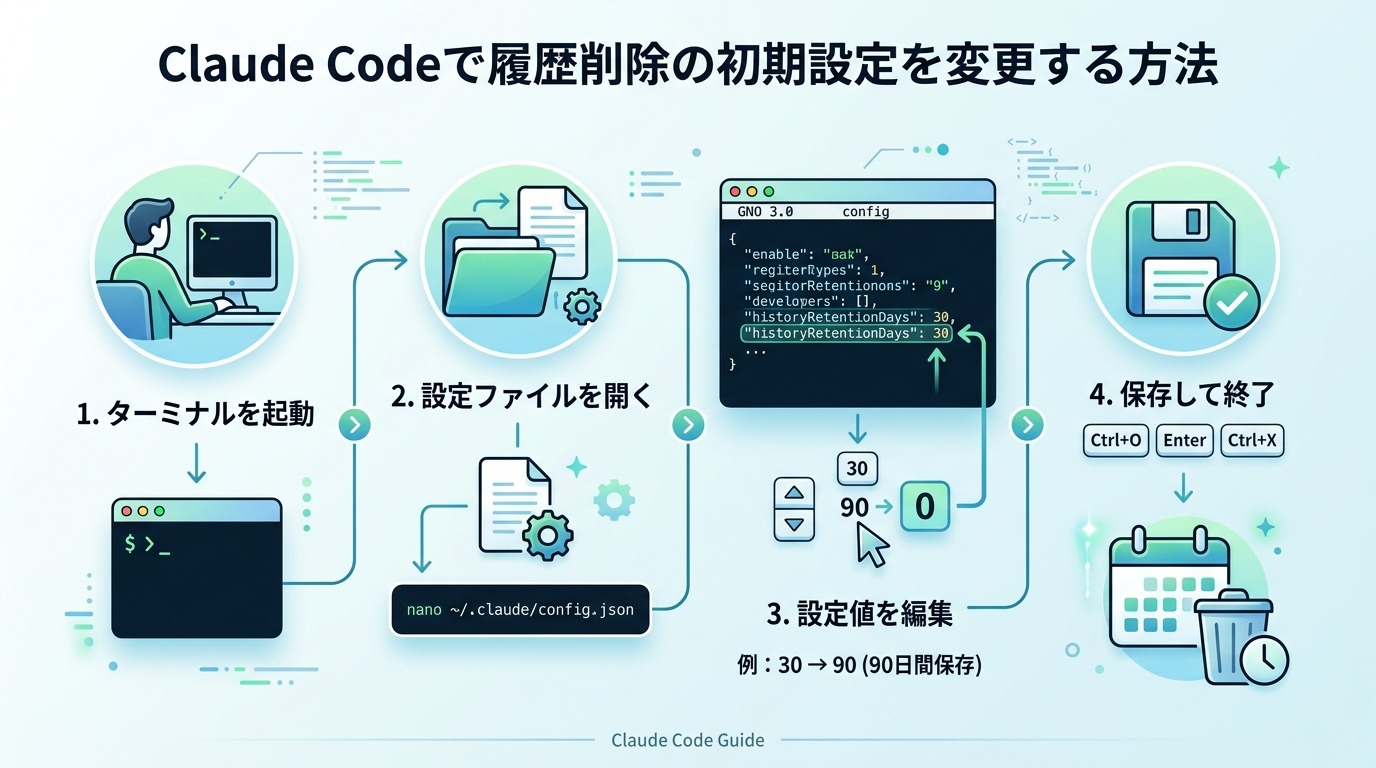
初期設定の30日自動削除を変更するには、Claude Codeの設定ファイルを編集します。設定ファイルは `~/.claude/config.json` に格納されています。
次のコマンドでファイルを開いてください。
```bash
nano ~/.claude/config.json
```
ファイル内に `historyRetentionDays` というキーが存在します。値を変更することで保存期間を調整できます。
```json
{
  "historyRetentionDays": 90
}
```
上記の例では保存期間を90日に延長しています。`0` を設定すると自動削除が無効になり、手動で削除するまで履歴が保持されます。編集後は `Ctrl + O` で保存し、`Ctrl + X` でnanoを終了してください。設定はClaude Codeの次回起動時から反映されます。
Claude Codeのおすすめ設定を詳しく知りたい人は、次の記事を参考にしてください。

Claude Codeの履歴を削除(リセット)する方法
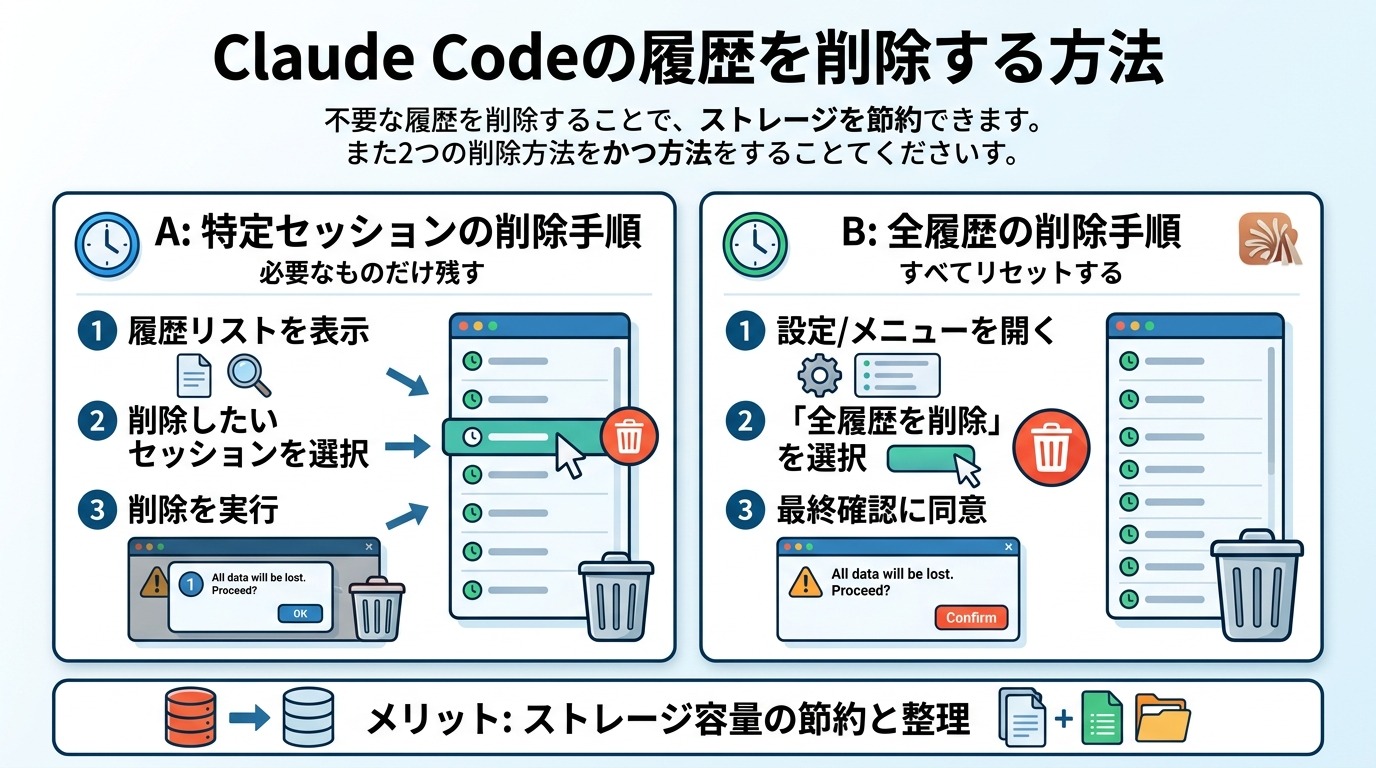
ここからは、Claude Codeの履歴を削除する2つの方法を解説します。
特定セッションの削除手順
特定のセッションだけを削除したい場合は、対象のJSONLファイルを直接削除します。まず、削除したいセッションのIDを確認します。
```bash
claude --history
```
セッションIDを確認したら、次のコマンドでファイルを削除してください。
```bash
rm ~/.claude/projects/プロジェクト名/セッションID.jsonl
```
削除前にセッションIDを慎重に確認してください。削除したファイルはゴミ箱に移動せず即座に消えるため、誤って削除した場合の復元は困難です。
全履歴の削除手順
すべての履歴を一括削除するには、次のコマンドを実行します。
```bash
rm -rf ~/.claude/projects/
```
このコマンドは、すべてのプロジェクトフォルダとセッションファイルを削除します。実行前に必要な履歴をバックアップしてください。バックアップ手順は「Claude Codeの保存履歴を出力する方法」を参照してください。
Claude Codeの履歴から作業を再開する方法
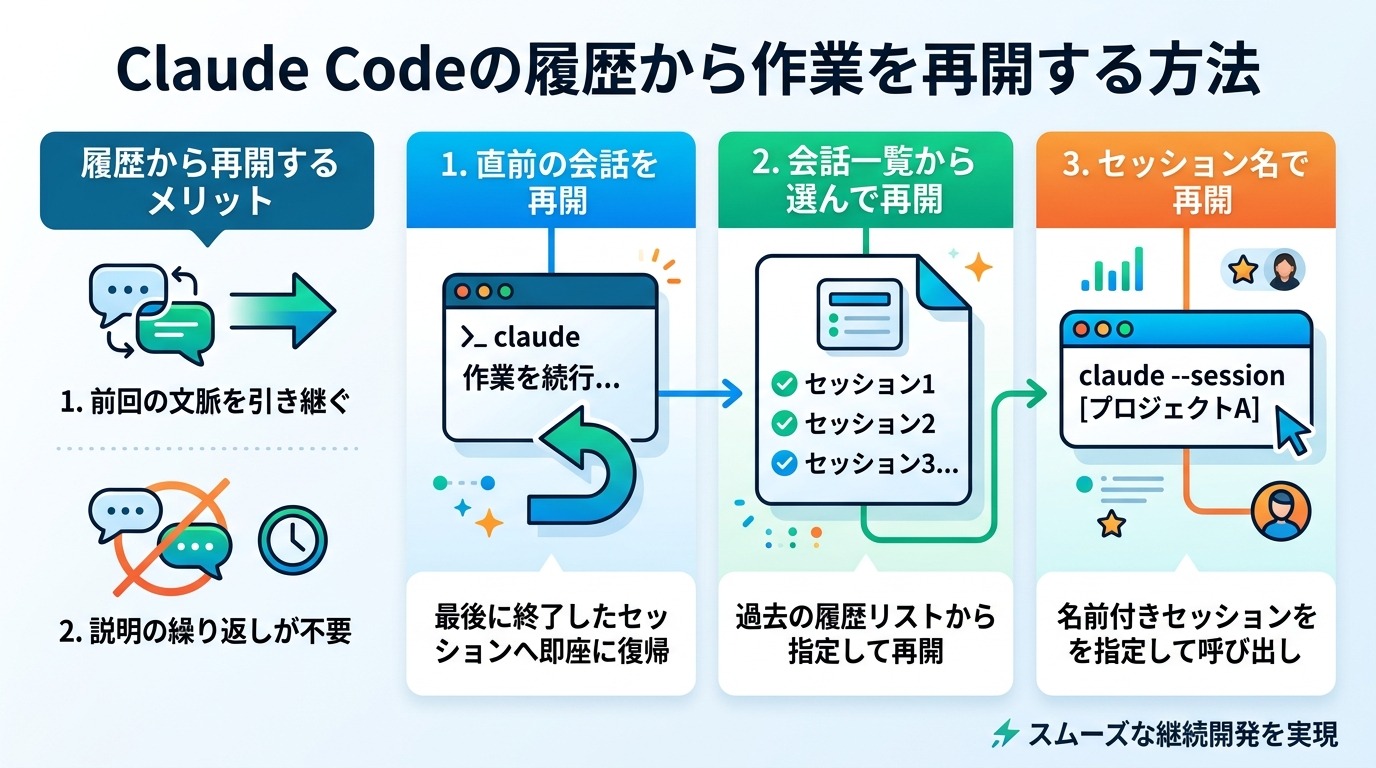
ここからは、Claude Codeの履歴から作業を再開する3つの方法を紹介します。
直前の会話を再開する
直前のセッションをそのまま再開するには、次のコマンドを実行します。
```bash
claude --continue
```このコマンドを実行すると、最後に終了したセッションが自動的に読み込まれます。前回の会話内容やコンテキスト、ツール使用履歴がすべて引き継がれた状態で入力できます。
毎日の開発作業で前日の続きから始める場合など、もっとも頻繁に使うコマンドです。
会話一覧から選んで再開する
複数のプロジェクトを並行して進めている場合は、一覧から目的のセッションを選んで再開できます。
```bash
claude --resume
```コマンドを実行すると、過去のセッション一覧が表示されます。矢印キーで目的のセッションを選択し、Enterキーを押すと再開できます。セッションごとに開始日時とプロジェクト名が表示されるので、目的のものを見つけやすいです。
セッション名で再開する
セッションIDを直接指定して再開する方法もあります。スクリプトから自動的に特定のセッションを再開したいときに便利です。
```bash
claude --resume セッションID
```
セッションIDは `claude –history` で確認できます。IDの先頭数文字を入力するだけで補完される場合もあるので、試してください。
Claude Codeの保存履歴を出力する方法

ここからは次の目的別に、Claude Codeの保存履歴を出力する方法を解説します。
会話全体の出力手順
現在進行中のセッションの会話全体をテキストファイルに出力するには、次のコマンドを使います。
```bash
claude --print-history > 出力ファイル名.txt
```出力されたファイルは、Markdown形式に近いテキストで保存されます。人間が読みやすい形式のため、議事録や作業ログとしてそのまま活用できます。
JSON形式で出力したい場合は、次のようにオプションを追加してください。
```bash
claude --print-history --format json > 出力ファイル名.json
```
特定会話の出力手順
特定のセッションだけを出力するには、セッションIDを指定します。
```bash
claude --print-history --session セッションID > 出力ファイル名.txt
```
複数のセッションを1つのファイルにまとめて出力する場合は、ループ処理を使います。
```bash
for id in セッションID1 セッションID2; do
  claude --print-history --session $id >> まとめ出力.txt
done
```
過去会話の出力手順
日付範囲を指定して、過去の会話を出力する方法もあります。特定期間の作業ログをまとめて書き出したいときに役立ちます。
```bash
claude --print-history --from 2025-01-01 --to 2025-01-31 > 2025年1月ログ.txt
```
`–from` と `–to` には、YYYY-MM-DD形式で日付を指定してください。該当期間内の全セッションが1つのファイルにまとめて出力されます。
Claude Codeの履歴が見つからないときの対処法
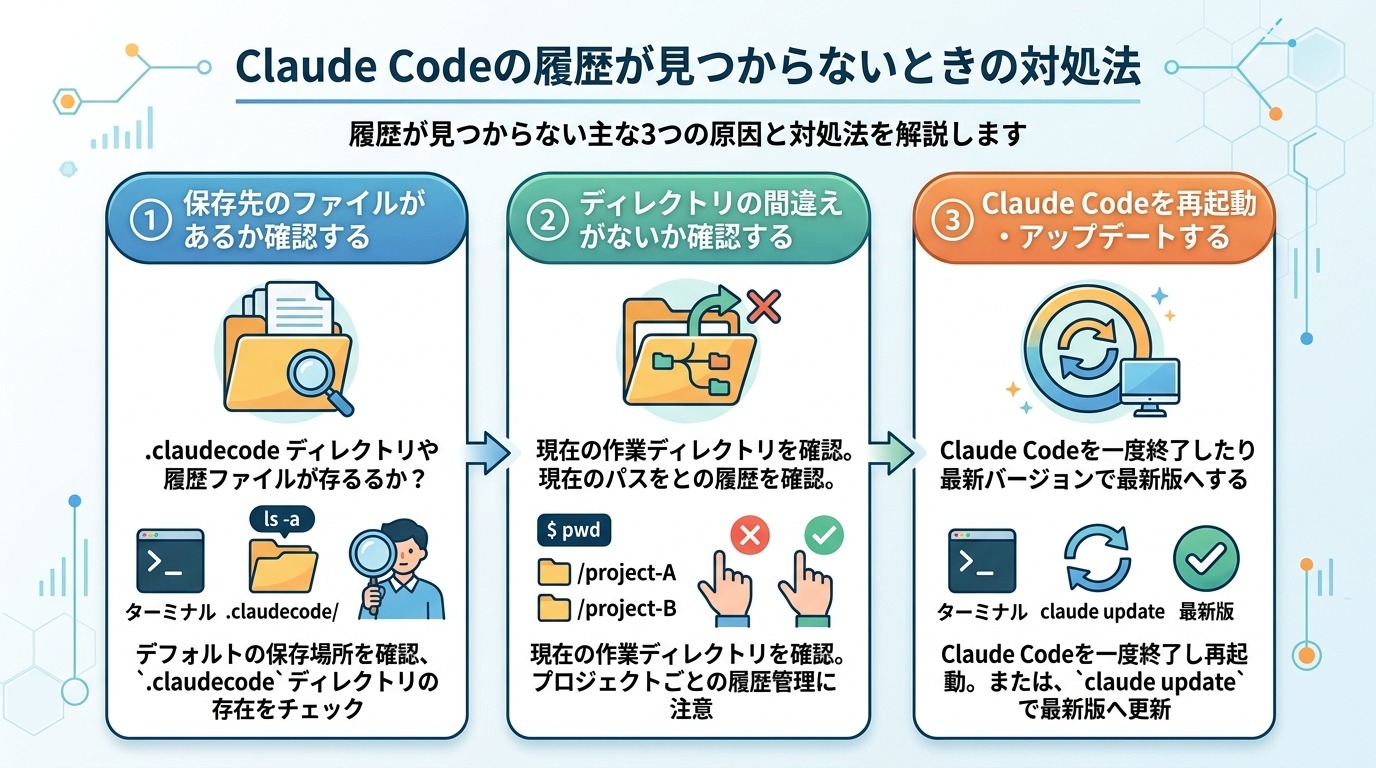
ここからはClaude Codeの履歴が見つからないときの対処法を、3つにまとめて紹介します。
Claudeの特徴を詳しく知りたい人は、次の記事を参考にしてください。
保存先のファイルがあるか確認する
まず、履歴ファイルが実際に存在するかを確認します。次のコマンドを実行してください。
```bash
ls -la ~/.claude/projects/
```
`-la` オプションを付けることで、隠しファイルも含めた詳細一覧が表示されます。フォルダが存在しない場合は、Claude Codeがまだ一度も履歴を保存していない可能性があります。
インストール直後や設定をリセットした直後は、フォルダが生成されていないことも。Claude Codeを1度起動して会話を行うと、フォルダと初回の履歴ファイルが自動的に作成されます。
ディレクトリの間違えがないか確認する
複数のユーザーアカウントでパソコンを使っている場合や、環境変数 `HOME` が変更されている場合は参照しているディレクトリを間違えている可能性があります。
現在の `HOME` ディレクトリを確認するには次のコマンドを実行します。
```bash
echo $HOME
```
表示されたパスの末尾に `/.claude/projects/` を付けたパスが、実際の履歴保存先です。パスが想定と異なる場合は、正しいパスに移動してから再度確認してください。
Claude Codeを再起動・アップデートする
履歴ファイルが存在するにもかかわらず `claude –history` に何も表示されない場合は、Claude Code自体の不具合が原因の可能性があります。まず次のコマンドで、Claude Codeを最新バージョンにアップデートしてください。
```bash
npm update -g @anthropic-ai/claude-code
```
アップデート後もう一度 `claude –history` を実行して改善するか確認します。改善しない場合は、Claude Codeのプロセスをすべて終了してから再起動してください。
Claude Codeの履歴によくある疑問
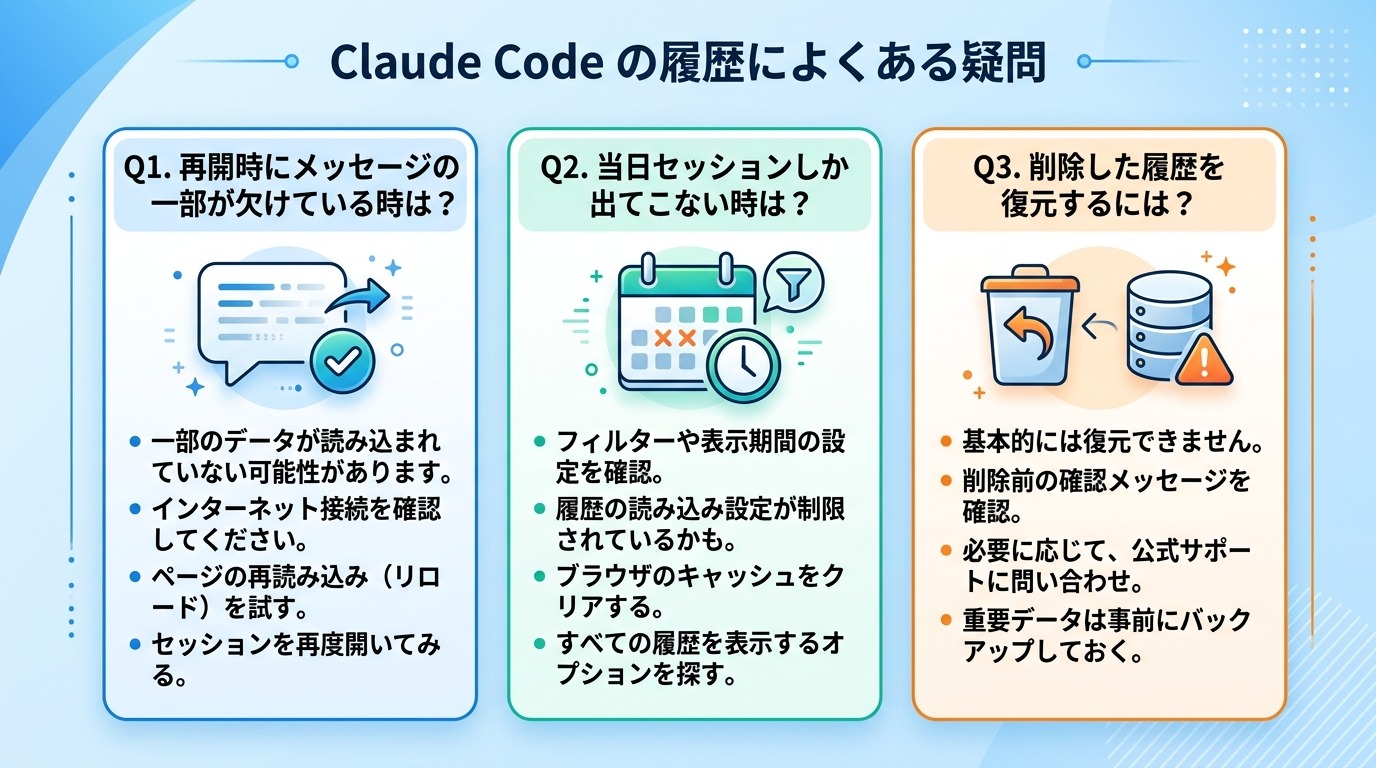
最後にClaude Codeの履歴について、よくある疑問へまとめて回答します。
再開時にメッセージの一部が欠けている時は?
セッションを再開したときにメッセージの一部が欠けて見える場合、一度に処理・保持できるトークン数の上限に達している可能性が高いです。
Claude Codeは、1セッションで扱えるトークン数に上限があります。上限を超えた古いメッセージは表示から省略されますが、JSONLファイルには全文が保存されています。省略されたメッセージを確認したい場合は、次のコマンドで履歴ファイルを直接参照してください。
“`bash
| cat ~/.claude/projects/プロジェクト名/セッションID.jsonl | jq ‘.content’ |
“`
長期にわたる作業は定期的に新しいセッションを開始するか、要点をまとめたサマリーをプロンプトに貼り付けて引き継ぐ方法が効果的です。
当日セッションしか出てこない時は?
`claude –history` を実行しても当日のセッションしか表示されない場合、プロジェクトディレクトリが正しく認識されていない可能性があります。
Claude Codeは、カレントディレクトリをもとにプロジェクトを識別します。異なるディレクトリから起動すると、別プロジェクトとして履歴が分類される仕組みです。過去の履歴を確認したいプロジェクトのルートディレクトリに移動して、 `claude –history` を実行してみてください。
```bash
cd /作業していたプロジェクトのパス
claude --history
```それでも表示されない場合は、`~/.claude/projects/` 以下のフォルダを直接確認し、目的のセッションファイルを探しましょう。
Claude Codeにおけるセッションの再開方法を詳しく知りたい人は、次の記事を参考にしてください。
削除した履歴を復元するには?
`rm` コマンドで削除したJSONLファイルはゴミ箱に移動しないため、通常の手順では復元できません。
macOSでTime Machineを設定済みの場合は、削除前の状態に遡ってファイルを復元できます。Linuxの場合は `extundelete` や `testdisk` といったファイル復元ツールを試す方法がありますが、復元の成否は保証できません。
削除の危険を避けるには、重要な履歴を定期的にバックアップしておく必要があります。セッション終了前に /export コマンドで会話をテキストに書き出すか、「~/.claude/projects/」以下のJSONLファイルを「cron」などで定期的に別の場所へ自動コピーしておきましょう。
なお、Claude Codeはデフォルトで30日後に会話履歴を自動削除するため「~/.claude/settings.json」の「cleanupPeriodDays」を変更しておくことも有効です。
まとめ
今回は、Claude Codeの履歴の確認方法を解説しました。
Claude Codeでは作業履歴の確認やバックアップ、前回作業からの再開などが可能です。
履歴の管理に慣れてくると、Claude Codeを活用した開発作業の効率が上がります。まずは `claude –history` を実行して、保存されているセッションを確認するところから始めてください。