Claude Codeコマンド一覧!使い方やおすすめ紹介も

Claude Codeにはどんなコマンドがあるの?
Claude Codeのコマンドは自分でも作れる?
AI(人工知能)を活用したプログラミングの効率化で注目されている「Claude Code」。しかし、いざ導入したものの、コマンドの全体像がつかめず上記のような疑問を抱えている人も多いですよね。
Claude Codeの価値は、いかにコマンドを使いこなせるかで大きく変わってきます。コマンドの知識が不足したまま使い続けると、本来自動化できる作業に時間を取られ続け、開発効率が一向に上がりません。
この記事では、Claude Codeのコマンドとは何か、一覧表を交え詳しく解説します。起動コマンドから便利なスラッシュコマンド、作業を効率化するカスタムコマンドの作り方まで網羅しているので、ぜひ参考にしてください。
- コマンドはCLIとスラッシュの2種類
- まずは起動・終了系を覚えよう
- カスタムコマンドで作業を効率化できる
『ClaudeCodeに興味はあるけど、どうやって使えばいいんだろう…』
そんな方へ、
- ClaudeCodeに作業や仕事を任せる方法
- ClaudeCodeを使いこなすたった1つのコツ
- 業務効率化や収入獲得に活かすClaudeCodeの実演
を、無料のオンラインセミナーで凝縮してお伝えします!
パソコンはもちろん、スマホから気軽に参加OK。この時間が、あなたを変える大きなきっかけになりますよ。
Claude Codeのコマンドとは
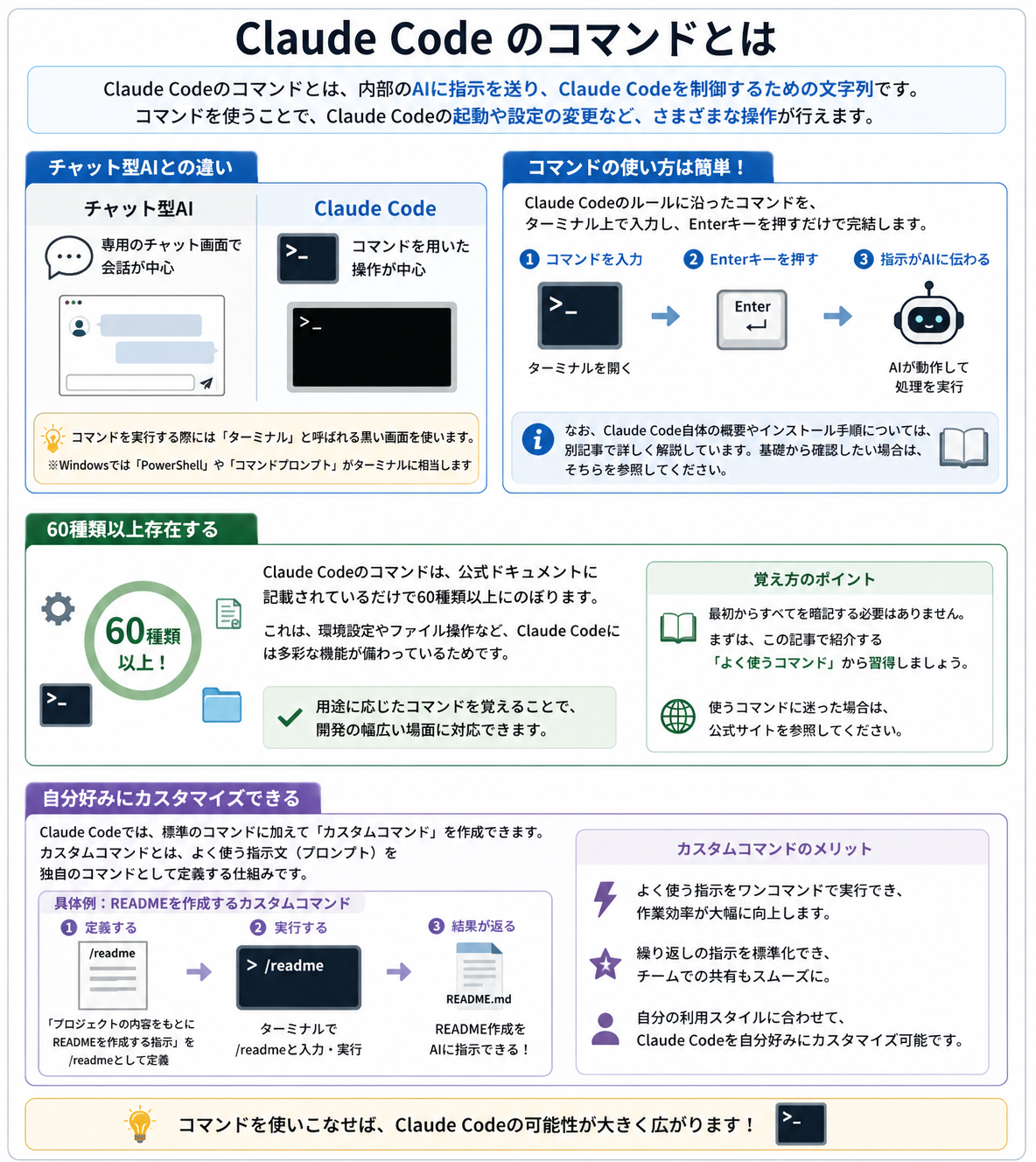
Claude Codeのコマンドとは、内部のAIに指示を送り、Claude Codeを制御するための文字列です。コマンドを使うことで、Claude Codeの起動や設定の変更など、さまざまな操作が行えます。
専用のチャット画面を用いるチャット型AIとは異なり、Claude Codeではコマンドを用いた操作が中心です。コマンドを実行する際には「ターミナル」と呼ばれる黒い画面を使います。
コマンドの使い方は簡単です。Claude Codeのルールに沿ったコマンドをターミナル上で入力し、Enterキーを押すだけで完結します。そうすることで、指示内容がClaude Codeに伝わり、AIが動作する仕組みです。
なお、Claude Code自体の概要やインストール手順については、次の記事で詳しく解説しています。コマンドの前に基礎から確認したい場合は、先にそちらを参照してください。

Claude Codeの始め方を詳しく知りたい人は、次の記事を参考にしてください。

60種類以上存在する
Claude Codeのコマンドは、公式ドキュメントに記載されているだけで60種類以上にのぼります。これほど数が多いのは、環境設定やファイル操作など、Claude Codeには多彩な機能が備わっているためです。
用途に応じたコマンドを覚えることで、開発の幅広い場面に対応できます。とはいえ、最初からすべてを暗記する必要はありません。まずは、この記事で紹介する「よく使うコマンド」から習得するのが現実的です。
使うコマンドに迷った場合は、公式サイトを参照してください。
自分好みにカスタマイズできる
Claude Codeでは、最初から使える標準のコマンドに加えて「カスタムコマンド」を作成できます。カスタムコマンドとは、よく使う指示文(プロンプト)を独自のコマンドとして定義する仕組みのことです。
たとえば「プロジェクトの内容をもとにREADME(説明書)を作成する指示」を/readmeというカスタムコマンドとして定義します。そうすれば、ターミナル上で/readmeと入力・実行するだけでREADME作成を指示できます。
カスタムコマンドを活用すれば、Claude Codeを自分好みにカスタマイズすることが可能です。Claude Codeの利用スタイルに合わせ、よく使う指示をカスタムコマンド化してみましょう。
なお、カスタムコマンドの具体的な作り方は、後ほど解説します。
Claude Codeコマンドの種類
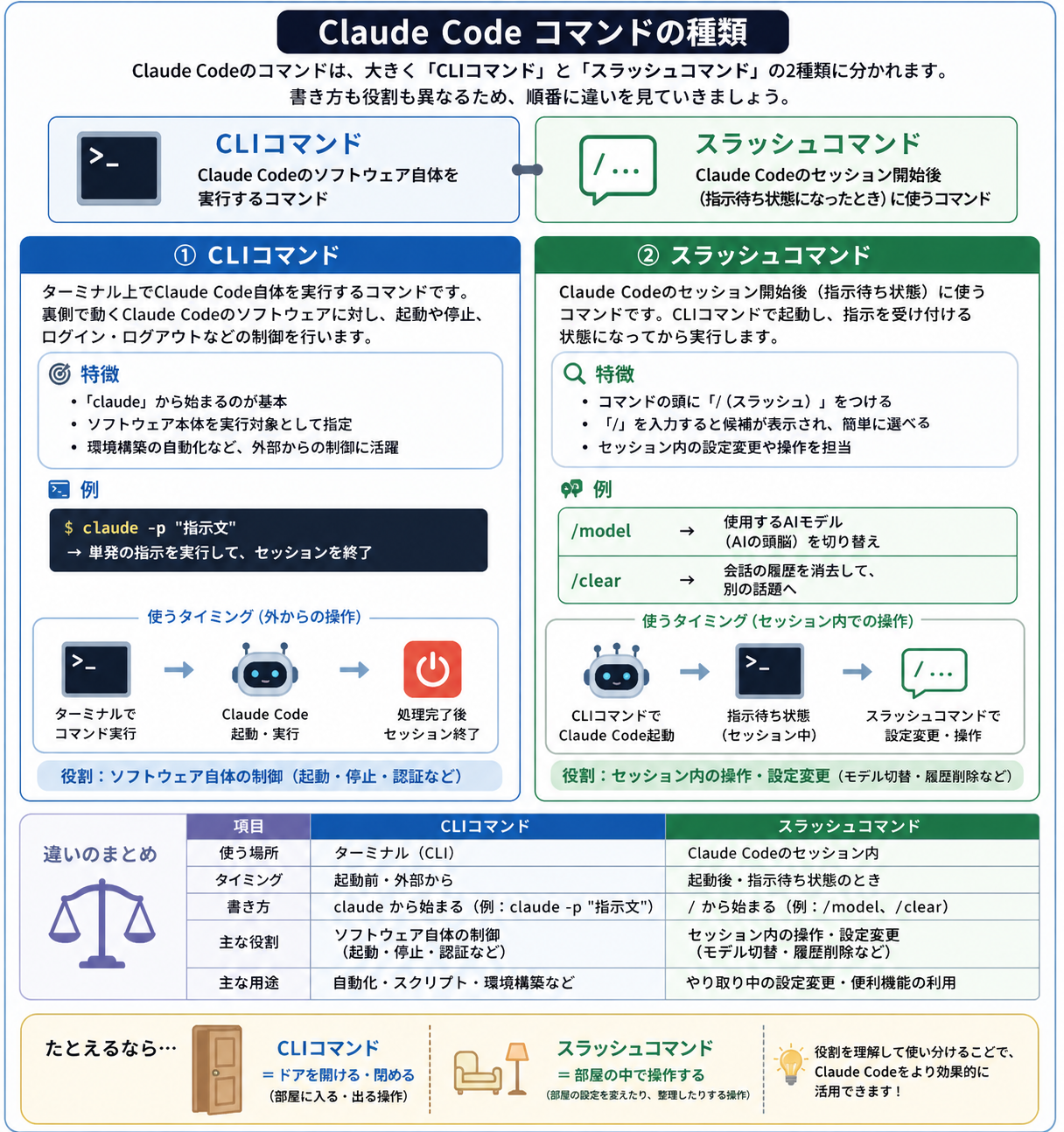
Claude Codeのコマンドは、大きく「CLIコマンド」と「スラッシュコマンド」の2種類に分かれます。これらは書き方も役割も異なるため、順番に違いを見ていきましょう。
Claudeの特徴を詳しく知りたい人は、次の記事を参考にしてください。
CLIコマンド
CLIコマンドとは、ターミナル上でClaude Code自体を実行するコマンドです。裏側で動くClaude Codeのソフトウェアに対し、起動や停止、ログイン・ログアウトなどの制御を行います。
Claude CodeのCLIコマンドは「claude」から始まるのが基本です。これは、ソフトウェア本体を実行対象として指定する意味を持ちます。
たとえば「claude -p “指示文”」は、単発の指示を実行してセッション(Claude Codeとのやり取り)を終了させるCLIコマンドです。CLIコマンドは環境構築の自動化など、ソフトウェア外部からの制御が必要な場面で活躍します。
スラッシュコマンド
スラッシュコマンドとは、Claude Codeのセッション開始後(指示待ち状態になったとき)に使うコマンドです。
CLIコマンドでClaude Codeを起動し、指示を受け付ける状態になってから使います。
その名のとおり、コマンドの頭に/(スラッシュ)をつけるのが基本です。画面に「/」と入力すると利用可能なコマンドの候補が表示される仕組みのため、コマンド名を完全に暗記していなくても使えます。
たとえば、/modelというスラッシュコマンドを実行すると、やり取りに使用するAIモデル(AIの頭脳)を切り替えられます。ほかにも、別の話題へ移るときに/clearを実行することで、会話の履歴を消去できます。
このように、スラッシュコマンドはやり取り中の設定変更など、セッション内の操作を担うものです。Claude Codeのソフトウェア自体を制御するCLIコマンドと、役割を分けて整理しておきましょう。
Claude Codeのスラッシュコマンドを一覧で詳しく知りたい人は、次の記事を参考にしてください。
Claude Codeのコマンド一覧
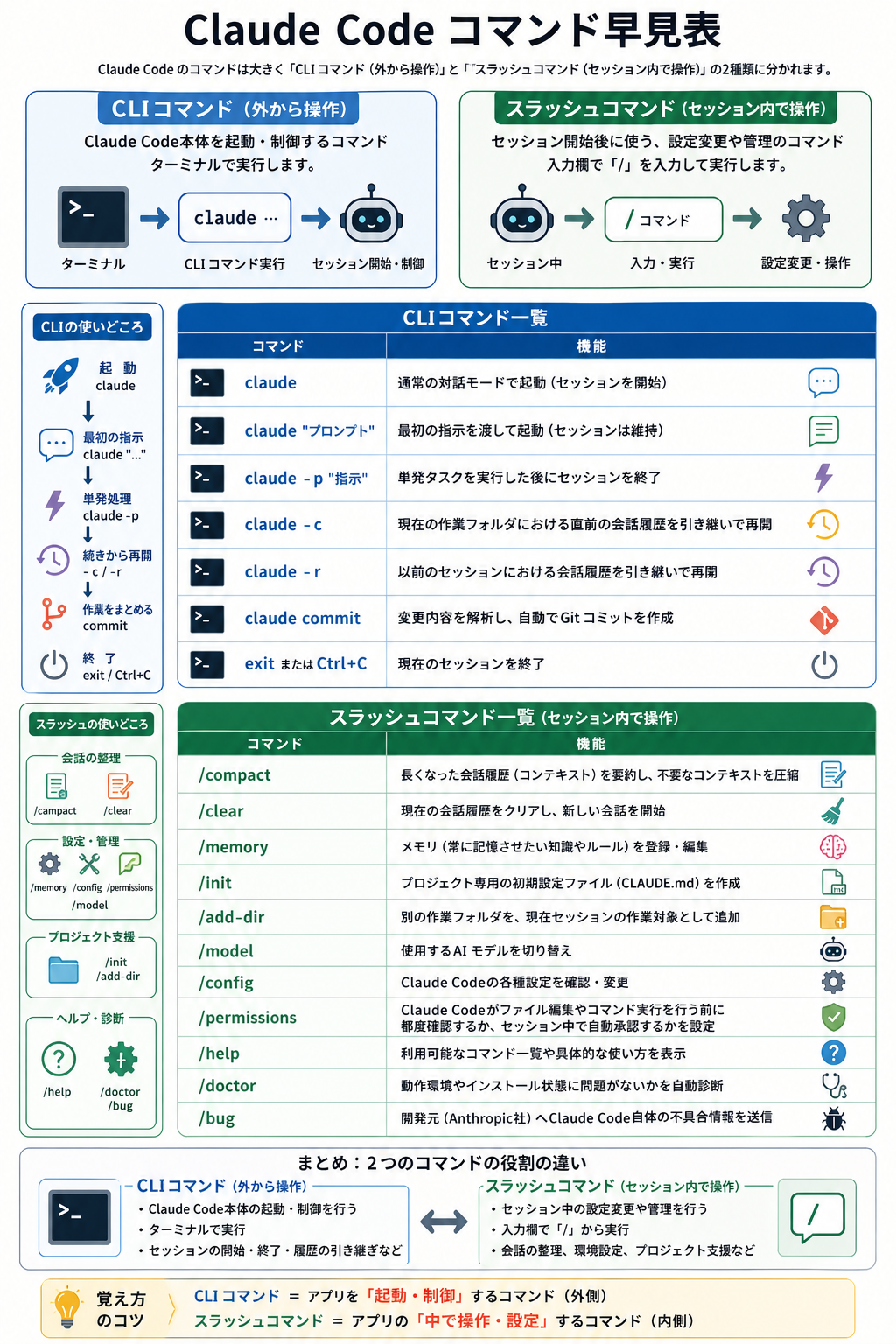
Claude Codeで使える主なコマンドを、CLIコマンドとスラッシュコマンドに分けて一覧表にまとめました。どのようなコマンドがあるのか、大まかに確認しておきましょう。
| カテゴリ | コマンド | 機能 |
|---|---|---|
| CLI | claude | 通常の対話モードで起動(セッションを開始) |
| CLI | claude “プロンプト” | 最初の指示を渡して起動(セッションは維持) |
| CLI | claude -p “指示” | 単発タスクを実行した後にセッションを終了 |
| CLI | claude -c | 現在の作業フォルダにおける直前の会話履歴を引き継いで再開 |
| CLI | claude -r | 以前のセッションにおける会話履歴を引き継いで再開 |
| CLI | claude commit | 変更内容を解析し、自動でGitコミットを作成 |
| CLI | exitまたはCtrl+C | 現在のセッションを終了 |
| スラッシュ | /compact | 長くなった会話履歴(コンテキスト)を要約し、不要なコンテキストを圧縮 |
| スラッシュ | /clear | 現在の会話履歴をクリアし、新しい会話を開始 |
| スラッシュ | /memory | メモリ(常に記憶させたい知識やルール)を登録・編集 |
| スラッシュ | /init | プロジェクト専用の初期設定ファイル(CLAUDE.md)を作成 |
| スラッシュ | /add-dir | 別の作業フォルダを、現在セッションの作業対象として追加 |
| スラッシュ | /model | 使用するAIモデルを切り替え |
| スラッシュ | /config | Claude Codeの各種設定を確認・変更 |
| スラッシュ | /permissions | Claude Codeがファイル編集やコマンド実行を行う前に都度確認するか、セッション中で自動承認するかを設定 |
| スラッシュ | /help | 利用可能なコマンド一覧や具体的な使い方を表示 |
| スラッシュ | /doctor | 動作環境やインストール状態に問題がないかを自動診断 |
| スラッシュ | /bug | 開発元(Anthropic社)へClaude Code自体の不具合情報を送信 |
ここからは、初心者が最初に覚えるべきコマンドと、用途別のおすすめコマンドを詳しく解説します。
Claude Codeのおすすめ設定を詳しく知りたい人は、次の記事を参考にしてください。

初心者が覚えておきたいClaude Codeコマンド
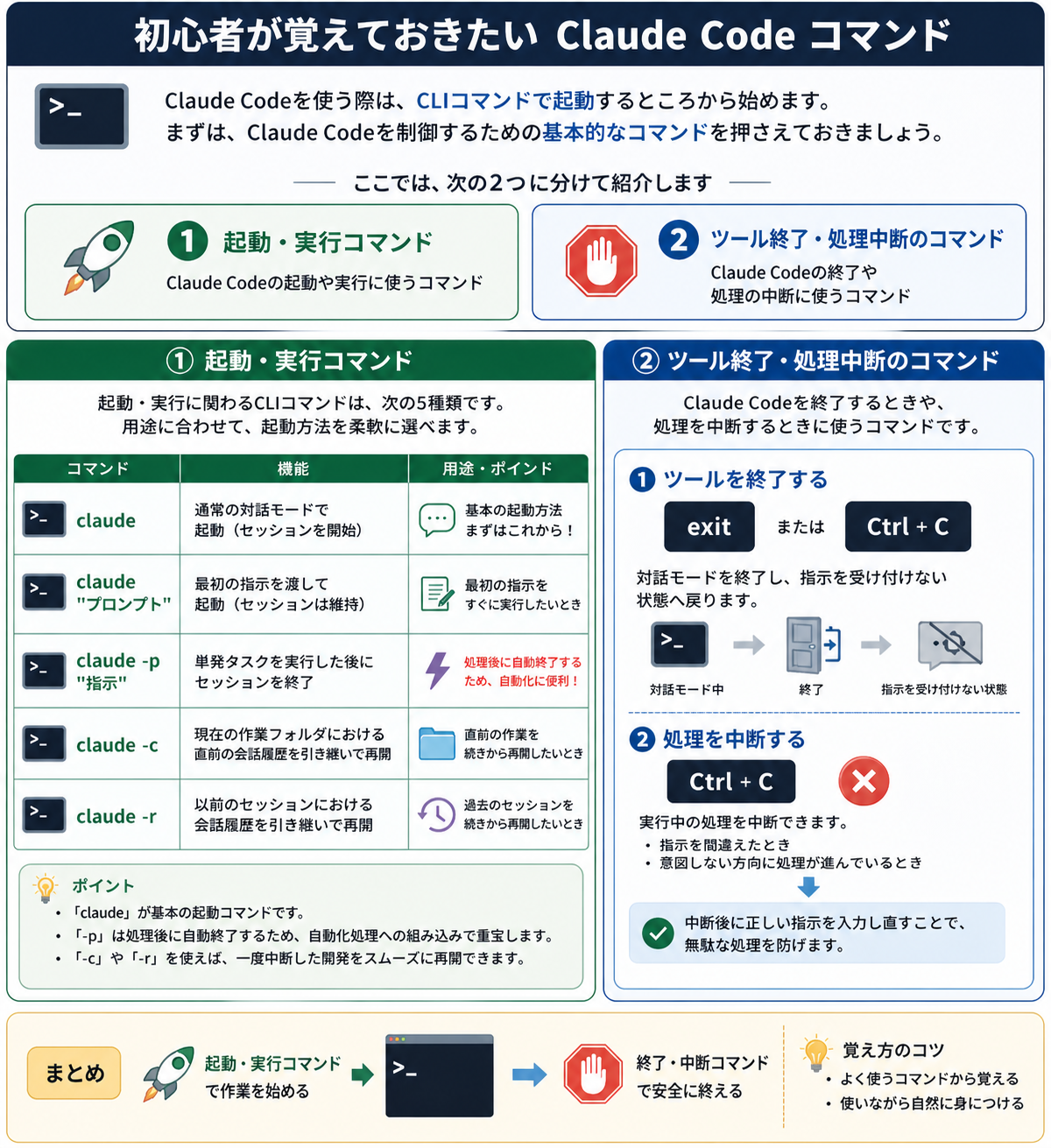
Claude Codeを使う際は、CLIコマンドで起動するところから始めます。まずは、Claude Codeを制御するための基本的なコマンドを押さえておきましょう。
そこで、ここからは次の2つに分けて、初心者が覚えておきたい基本的なClaude Codeコマンドを紹介します。
初心者からClaude Codeを使い始める方法をより詳しく知りたい人は、次の記事を参考にしてください。
起動・実行コマンド
起動・実行に関わるCLIコマンドは、次の5種類です。表にあるとおり、Claude Codeの起動方法は用途に合わせて柔軟に選べます。
| コマンド | 機能 |
|---|---|
| claude | 通常の対話モードで起動(セッションを開始) |
| claude “プロンプト” | 最初の指示を渡して起動(セッションは維持) |
| claude -p “指示” | 単発タスクを実行した後にセッションを終了 |
| claude -c | 現在の作業フォルダにおける直前の会話履歴を引き継いで再開 |
| claude -r | 以前のセッションにおける会話履歴を引き継いで再開 |
基本となるのは、対話モードを開始するシンプルな「claude」です。それに加え、作業効率を上げるオプションも合わせて覚えておきましょう。特に「-p」は処理後に自動終了するため、自動化処理への組み込みで重宝します。
また、作業を再開する「-c」や「-r」も特筆すべきコマンドです。一度中断した開発も、これらを使えばスムーズに続きから始められます。
ツール終了・処理中断のコマンド
Claude Codeを終了するときには「exit」または「Ctrl+C」を使います。これらを実行すると対話モードが終了し、指示を受け付けない状態へ戻る仕組みです。
また「Ctrl+C」には、実行中の処理を中断する機能も備わっています。指示を間違えたときや、意図しない方向に処理が進んでいるときに使いましょう。中断後に正しい指示を入力し直すことで、無駄な処理を防げます。
【用途別】便利なClaude Codeのおすすめコマンド
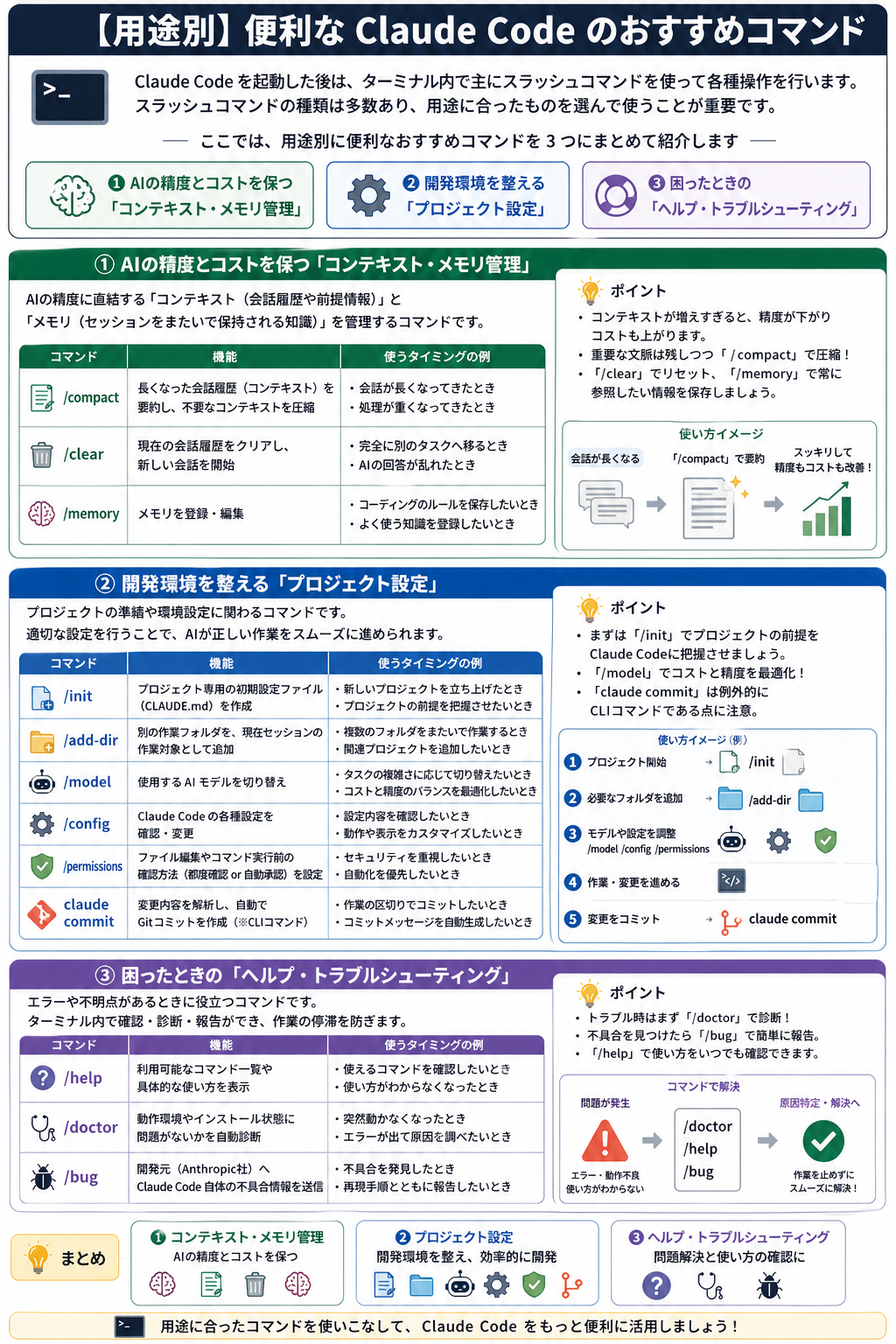
Claude Codeを起動した後は、ターミナル内で主にスラッシュコマンドを使って各種操作を行います。スラッシュコマンドの種類は多数あり、用途に合ったものを選んで使うことが重要です。
そこで、ここからは便利なClaude Codeのおすすめコマンドを、次の3つにまとめて用途別に紹介します。
AIの精度とコストを保つ「コンテキスト・メモリ管理」
AIに高い精度で動いてもらうために、コンテキストやメモリを管理するためのコマンドを覚えておきましょう。Claude Codeにおけるコンテキストとメモリは、それぞれ次の意味を持ちます。
- コンテキスト:AIがセッション(やり取り)のなかで参照する会話履歴や前提情報のこと
- メモリ:セッションをまたいで保持され、AIがいつでも参照できる知識のこと
これらはAIが参照する情報であり、精度に大きく直結するものです。会話が長くなるほどコンテキストの量が増え、処理コストが上がるだけでなく、AIが過去の情報に引きずられて精度が下がりやすくなります。
コンテキストやメモリの管理に使う主なコマンドは、次の3つです。
| コマンド | 機能 |
|---|---|
| /compact | 長くなった会話履歴(コンテキスト)を要約し、不要なコンテキストを圧縮 |
| /clear | 現在の会話履歴をクリアし、新しい会話を開始 |
| /memory | メモリを登録・編集 |
長時間の作業では、重要な文脈を残しつつ処理量を減らす「/compact」が特に重宝します。完全に別のタスクへ移る際や、AIの回答が乱れたときは「/clear」でリセットしましょう。
また、コーディングのルールなどを「/memory」で登録しておけば、毎回同じ説明をAIに伝える手間を省けます。こうしたコマンドによりAIの精度が向上すれば、余計なやり取りが減り、AIの利用コスト削減にもつながるでしょう。
Claude Codeのコンテキストについて詳しく知りたい人は、次の記事を参考にしてください。
開発環境を整える「プロジェクト設定」
開発の準備段階では、プロジェクト設定に関わるコマンドをまとめて使う場面が多くあります。設定が不十分だと、AIが正しい作業フォルダを参照できず、見当違いのファイルを操作するリスクが高まるため注意が必要です。
プロジェクト設定で使う主なコマンドは、次のとおりです。
| コマンド | 機能 |
|---|---|
| /init | プロジェクト専用の初期設定ファイル(CLAUDE.md)を作成 |
| /add-dir | 別の作業フォルダを、現在セッションの作業対象として追加 |
| /model | 使用するAIモデルを切り替え |
| /config | Claude Codeの各種設定を確認・変更 |
| /permissions | Claude Codeがファイル編集やコマンド実行を行う前に都度確認するか、セッション中で自動承認するかを設定 |
| claude commit | 変更内容を解析し、自動でGitコミットを作成(これのみCLIコマンド) |
新しいプロジェクトを立ち上げた際は、まず「/init」で初期設定を行いましょう。開発しているプロジェクトの構造をAIが解析し、前提情報を把握してくれます。
開発中は、タスクの複雑さに応じて「/model」でAIモデルを切り替えることで、コストと精度のバランスを最適化できます。Gitコミットを自動作成する「claude commit」は、例外的にCLIコマンドである点に注意してください。
困ったときの「ヘルプ・トラブルシューティング」
エラーが発生したときや使い方がわからなくなったときは、ヘルプ・トラブルシューティング系のコマンドを覚えておくと安心です。ターミナル内で使い方の確認や診断ができれば、開発の流れを止めずに作業を効率化できます。
ヘルプ・トラブルシューティングで使う主なコマンドは、次の3つです。
| コマンド | 機能 |
|---|---|
| /help | 利用可能なコマンド一覧や具体的な使い方を表示 |
| /doctor | 動作環境やインストール状態に問題がないかを自動診断 |
| /bug | 開発元(Anthropic社)へClaude Code自体の不具合情報を送信 |
「突然動かなくなった」「エラーが出る」といった状況に陥ったら、真っ先に「/doctor」を実行してください。動作環境やインストール状態を自動診断してくれます。
また、Claude Code自体の不具合を発見した際は「/bug」が便利です。セッション情報を自動収集して報告フォームを開いてくれるため、開発元への説明手順を短縮できます。
Claude Codeでカスタムコマンドを作る方法
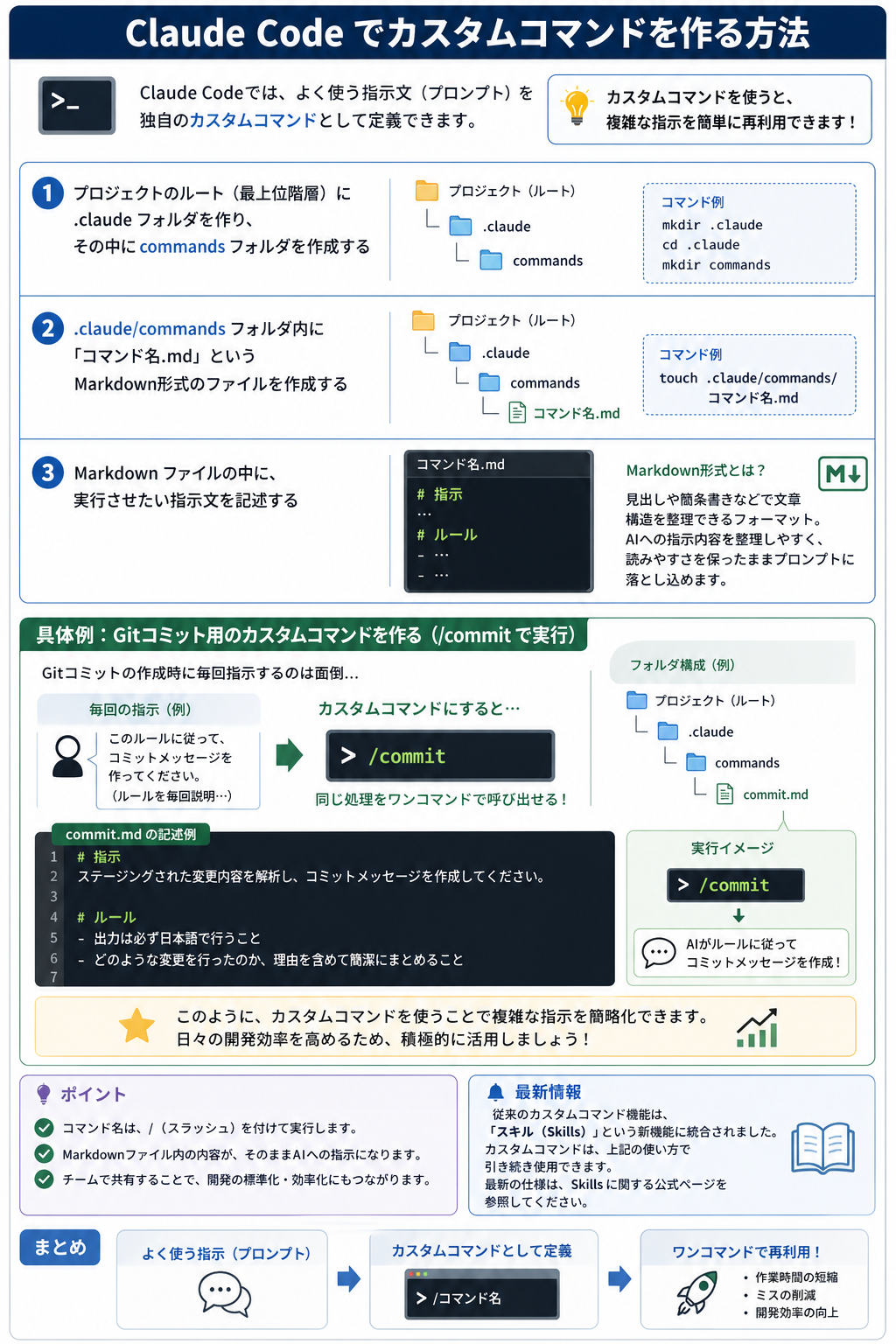
Claude Codeでは前述のとおり、よく使う指示文(プロンプト)を独自のカスタムコマンドとして定義できます。カスタムコマンドの作成手順は次のとおりです。
- プロジェクトのルート(最上位階層)に.claudeフォルダを作り、その中にcommandsフォルダを作成する
- .claude/commandsフォルダ内に「コマンド名.md」というMarkdown形式のファイルを作成する
- Markdownファイルの中に、実行させたい指示文を記述する
なおMarkdown形式とは、見出しや箇条書きなどで文章構造を整理できるフォーマットです。AIへの指示内容を整理しやすく、読みやすさを保ったままプロンプトに落とし込めます。
たとえば、Gitコミットの作成時に毎回「このルールに従って書いて」のように指示するのは面倒です。そこで、.claude/commandsフォルダ内に「commit.md」を作れば「/commit」で同じ処理を呼び出せるようになります。
commit.mdファイル内の記述例は、次のとおりです。
# 指示
ステージングされた変更内容を解析し、コミットメッセージを作成してください。
# ルール
– 出力は必ず日本語で行うこと
– どのような変更を行ったのか、理由を含めて簡潔にまとめること
このように、カスタムコマンドを使うことで複雑な指示を簡略化できます。日々の開発効率を高めるため、積極的に活用しましょう。
なお、従来のカスタムコマンド機能は「スキル(Skills)」という新機能に統合されました。カスタムコマンド自体は、上記の使い方で引き続き使用できます。最新の仕様についてはSkillsに関する公式ページを参照してください。
Claudeの使い方を詳しく知りたい人は、次の記事を参考にしてください。
Claude Codeでコマンドを使うときの注意点
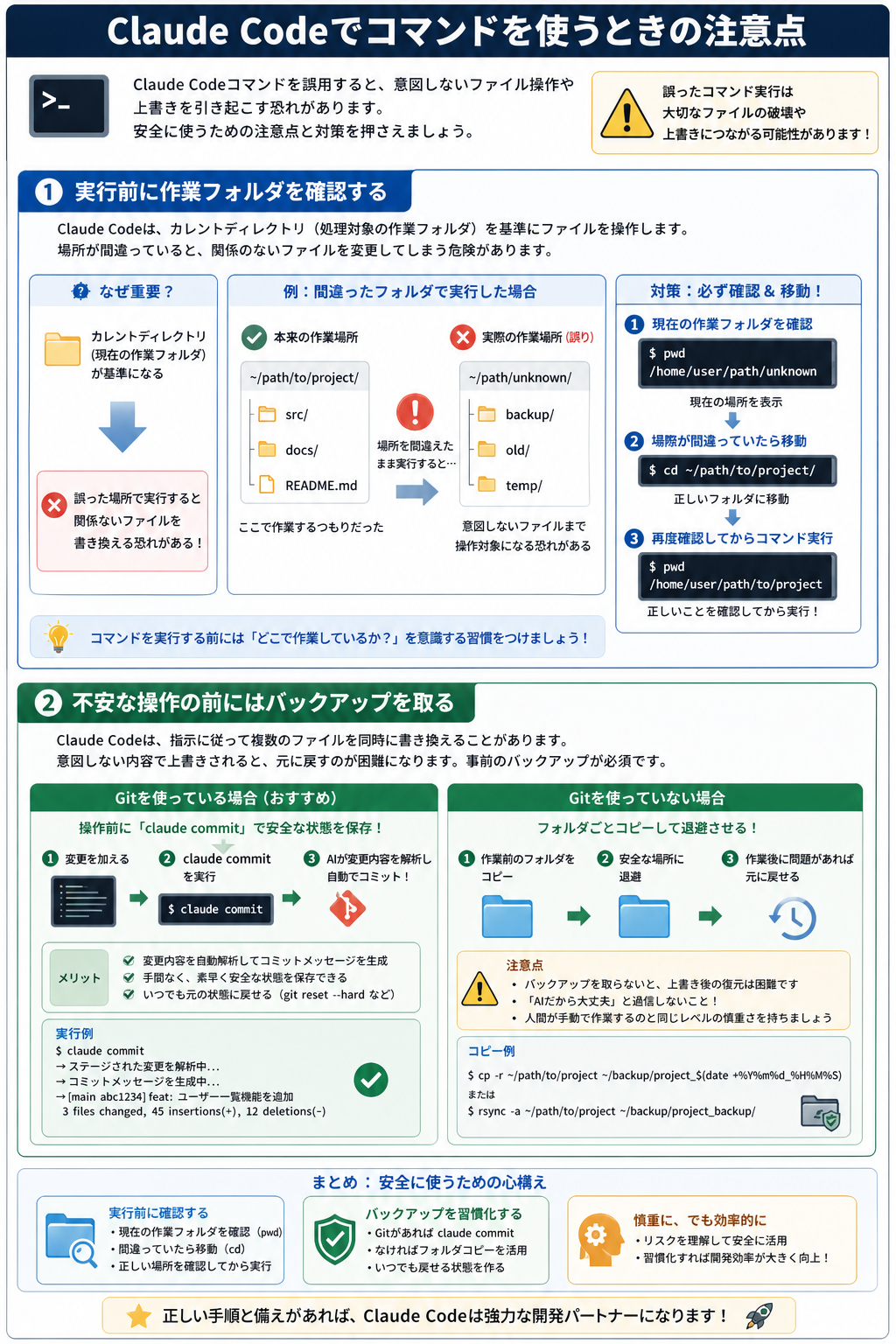
Claude Codeコマンドを誤用すると、意図しないファイル操作や上書きを引き起こす恐れがあります。そこで、ここからはコマンドを使うときの注意点と具体的な対策を、2つにまとめて紹介します。
実行前に作業フォルダを確認する
Claude Codeでコマンドを実行する前に、現在の作業フォルダが正しいかを必ず確認してください。
Claude Codeは、カレントディレクトリ(処理対象として認識されている作業フォルダ)を基準にファイルを操作します。この指定が正しくない状態でコマンドを実行すると、関係のないファイルを書き換えてしまいかねません。
たとえば、本来は~/path/to/project/で作業するつもりが、実際の作業フォルダは~/path/unknown/になっていたとします。このままコマンドを実行した場合、意図しないファイルまで操作対象になる恐れがあります。
まずはpwdコマンドで、現在の作業フォルダを確認しましょう。もし場所が間違っていれば、指示を出す前にcdコマンドで正しいフォルダへ移動してください。
不安な操作の前にはバックアップを取る
大規模な変更や重要なファイルの削除など、不安な操作を指示する前には、バックアップを取っておきましょう。
Claude Codeは、指示に従って複数のファイルを同時に書き換えることがあります。意図しない内容に上書きされてしまった場合、バックアップがないと元の状態に戻すことは困難です。
Gitを使っている場合は、操作前にclaude commitコマンドでコミットしておくと安心です。AIが変更内容を自動解析してコミットするため、手間をかけずに安全な状態を保存できます。
Gitを使っていない場合は、作業前にフォルダごとコピーして退避させておく方法が確実です。「AIだから大丈夫」と過信せず、人間が手動で作業する場合と同じレベルの慎重さでバックアップを習慣化することをおすすめします。
まとめ
今回は、Claude Codeコマンドの基礎知識からカスタムコマンドの作り方、利用時の注意点まで解説しました。コマンドは、Claude Codeで開発を効率化するうえで欠かせないものです。
Claude Codeのコマンドは「CLIコマンド」と「スラッシュコマンド」の2種類に分かれます。まずはclaudeやclaude -pなどの基本的なCLIコマンドを押さえつつ、慣れてきたらスラッシュコマンドも使えるようになりましょう。
各コマンドの機能や使いどころを正しく覚えることで、AIへの指示精度と開発スピードの向上を図れます。今回の内容を参考に、Claude Codeコマンドを実際のプロジェクトへ積極的に取り入れてみてください。
こちらの記事もおすすめ