Claude CodeとCursorはどっちがいい?違い&連携・併用法も解説

Claude CodeとCursorって何が違うの?
どっちを使えばいいんだろう…
X等で見聞きする機会が多いこともあり、Claude CodeとCursorのどちらを使おうか悩んでいる人は多いですよね。
ただ、それぞれがどんなツールかわからないため、どう使おうか判断できない人もいるはず。両ツールはどちらもコーディングを助けるAIツールですが、そもそも役割が異なります。
そこでこの記事では使い分け方も交え、Claude CodeとCursorの違いを解説します。それぞれの始め方も紹介するので、ぜひ参考にしてください。
- Claude Codeはエージェント、CursorはAI搭載エディタ
- 競合ではなく組み合わせることで開発効率が最大化する
- 初心者はCursorから始め、後でClaude Codeを追加
『ClaudeCodeに興味はあるけど、どうやって使えばいいんだろう…』
そんな方へ、
- ClaudeCodeに作業や仕事を任せる方法
- ClaudeCodeを使いこなすたった1つのコツ
- 業務効率化や収入獲得に活かすClaudeCodeの実演
を、無料のオンラインセミナーで凝縮してお伝えします!
パソコンはもちろん、スマホから気軽に参加OK。この時間が、あなたを変える大きなきっかけになりますよ。
【前提】Claude CodeとCursorは役割が異なる
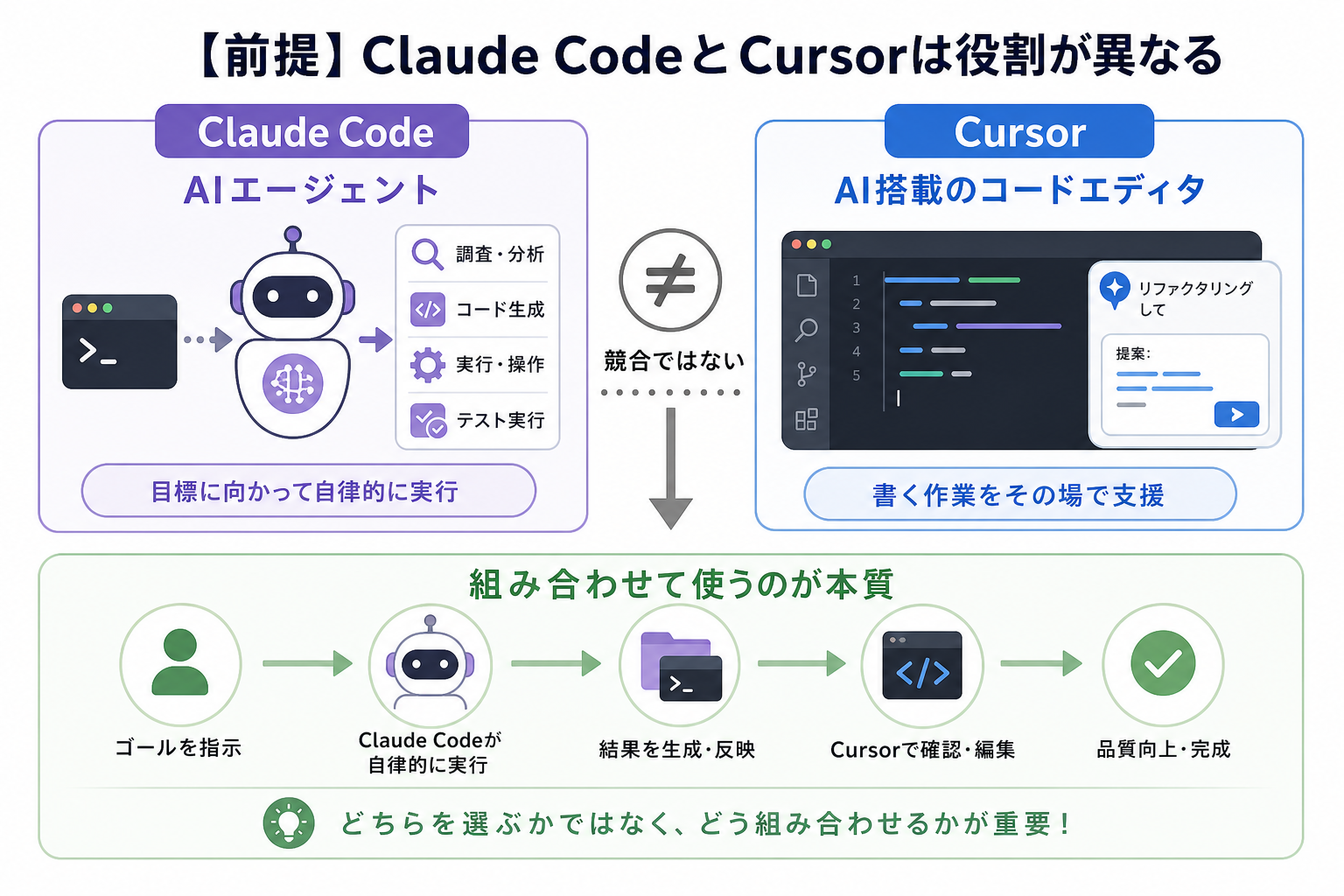
「Claude CodeとCursorを比べる」という見方は、厳密にいえば少しずれています。この2つはそもそも役割が異なるツールであり、競合関係ではありません。どちらを選ぶかではなく、どう組み合わせるかが本質的な問いです。
ここからは下記の観点別に、Claude CodeとCursorの性質を解説します。
Claude CodeはAIエージェント
Claude Codeは、Anthropicが開発したAIエージェントです。ターミナル上で動作し、コードの生成から実行、ファイル操作、テスト実行まで、開発作業の一連の流れを自律的にこなします。
エージェントと呼ばれる理由は、指示を受けて思考し、複数のステップを順番に実行できる点にあります。「このバグを直して」と伝えると、コードを読み込んで原因を特定します。その後、修正してテストまで一気に行います。
人間がいちいち手順を指示しなくても、目標に向かって自律的に動く点が、エディタの補助機能とは根本的に異なります。開発環境に直接アクセスするため、ファイルの中身を読んだりコマンドを実行したりと、深い操作が可能です。
Claude Codeの特徴をより詳しく知りたい人は、次の記事を参考にしてください。

CursorはAI搭載のコードエディタ
Cursorは、AIをコアに据えたコードエディタです。見た目や操作感はVS Codeに近く、コードを書きながらその場でAIの支援を受けられます。
コード補完、エラーの即時指摘、選択範囲の書き換えなど、エディタ上での「書く作業」を直接サポートするのがCursorの強みです。コードを書いている最中に次の行の候補が表示されたり、「このメソッドをリファクタリングして」とチャットで頼めたりします。
VS Codeユーザーにとっては操作に慣れるまでの時間がほぼかかりません。拡張機能もVS Codeのものを多く流用できるため、すでに整えた開発環境をそのまま引き継げます。
Claude Codeの特徴をより詳しく知りたい人は、次の記事を参考にしてください。

Claude CodeとCursorの違い
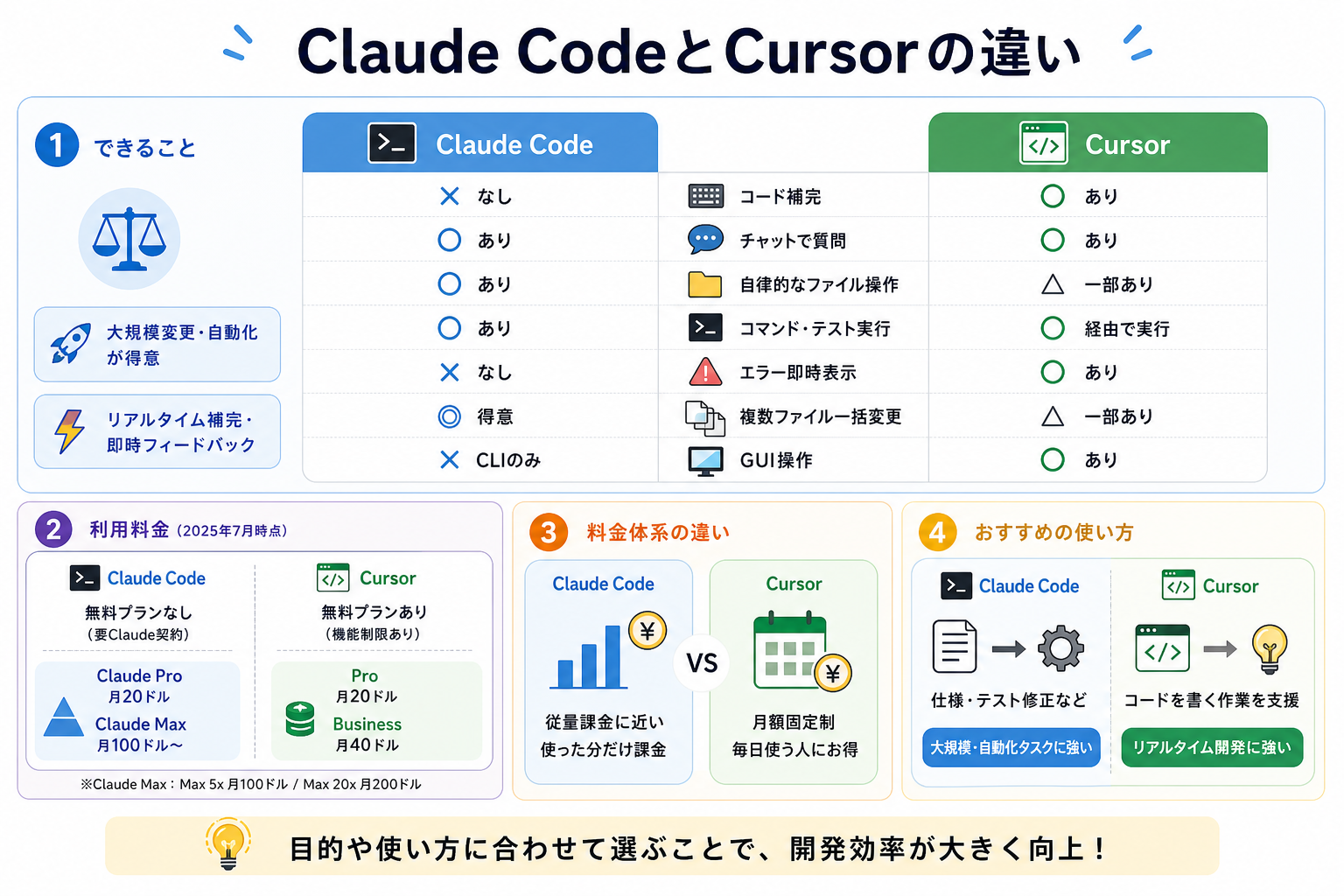
2つのツールの具体的な違いを整理します。機能面と料金面の両方を把握しておくと、用途に合わせた選択がしやすくなります。
ここからは下記の観点別に、2つのツールの違いを解説します。
Claude CodeとClaudeの違いを詳しく知りたい人は、次の記事を参考にしてください。

できること
Claude CodeとCursorのできることを比較した表は次のとおりです。
| 機能 | Claude Code | Cursor |
|---|---|---|
| コード補完(インライン) | なし | あり |
| チャットでの質問 | あり | あり |
| ファイルの自律的な操作 | あり | 一部あり |
| コマンド・テストの実行 | あり | あり(ターミナル・エージェントモード経由) |
| エラーの即時表示 | なし | あり |
| 複数ファイルへの一括変更 | 得意 | 一部あり |
| GUIによる操作 | なし(CLI) | あり |
Claude Codeはターミナルで動くため、GUIはありません。コマンドを打って指示を出すスタイルに慣れる必要があります。一方でCursorはGUIベースなので、プログラミング初心者でも直感的に操作できます。
Claude Codeが最も光るのは、大規模な変更や自動化タスクです。「仕様書を読んで実装して」「テストを全部通るように修正して」のような複数ステップにまたがる指示を、一度に処理できます。Cursorはリアルタイムの補完や即時フィードバックに強みがあり、「いまこのコードを書く作業」を助けるツールとして非常に優秀です。
Claude Codeでできることをより詳しく知りたい人は、次の記事を参考にしてください。

Claude CodeをGUIで操作する方法を詳しく知りたい人は、次の記事を参考にしてください。

利用料金
2つのツールの料金を比較した表は次のとおりです(2025年7月時点)。
| ツール | 無料プラン | 有料プラン |
|---|---|---|
| Claude Code | なし(要Claude契約) | Claude Pro:月20ドル / Claude Max:月100ドル〜 |
| Cursor | あり(機能制限あり) | Pro:月20ドル / Business:月40ドル |
Claude Codeを使うには、AnthropicのサービスであるClaudeの有料プランが必要です。Claude Proは月20ドルで利用できますが、使用量が多い場合はClaude Maxが必要になります。Claude Maxは2段階構成で、Max 5xが月100ドル、Max 20xが月200ドルです。
Cursorは無料プランでも基本的な機能を試せます。ただし無料プランでは補完回数や高精度モデルの利用に制限があります。本格的に使うにはProプラン(月20ドル)への移行がおすすめです。
Claude Codeは従量課金に近い構造なので、使用頻度が低い場合はコストを抑えられます。Cursorは月額固定のため、毎日使う開発者にとって割安に感じられる料金体系です。
無料版Cursorと有料プランの違いをより詳しく知りたい人は、次の記事を参考にしてください。

Claude Codeの料金をより詳しく知りたい人は、次の記事を参考にしてください。

Claude CodeとCursorは併用がおすすめ

結論として、Claude CodeとCursorは「どちらか一方を使う」のではなく、両方を組み合わせることが最もコスト対効果の高い選択です。
ここからは下記の活用パターン別に、組み合わせ方を解説します。
Claude Codeの始め方を詳しく知りたい人は、次の記事を参考にしてください。

用途に応じた使い分けがベスト
2つのツールはカバーする領域が異なるため、目的に応じて切り替えるのが理想的です。
コードを「書く」作業にはCursorが向いています。新しいファイルを作成しながら実装を進める、エラーをその場で直す、関数の意味を質問しながら理解を深めるといった場面で力を発揮します。「いまこの瞬間のコーディング体験」を高めるのがCursorの役割です。
一方でClaude Codeが得意なのは、「作業のまとまり」を自動化する場面です。「このリポジトリのREADMEを読んで、テストを追加して」「APIのレスポンス形式が変わったので、影響範囲を調べて全部修正して」といった指示に強みがあります。
得意な領域で使うほど生産性は上がります。どちらか一方でできないことがあるわけではありませんが、役割を意識して切り替えるだけで作業効率は大きく変わります。
CursorでClaude Codeを使うのも効果的
実は、CursorのエディタとClaude Codeのエージェント機能は、同じプロジェクトで同時に使えます。ターミナルでClaude Codeを動かしながら、Cursorでコードを確認・編集するスタイルです。
Cursorには統合ターミナルが搭載されており、エディタを開いたままClaude Codeを起動できます。Claude Codeがファイルを自律的に変更し、Cursor側でその差分をリアルタイムで確認する流れは、実務の開発スピードを大きく上げる組み合わせとして多くの開発者に使われています。
CursorのAI補完とClaude Codeのエージェント機能を並行活用できます。「書く」と「自動化する」の両方を、一つの作業環境で完結させられます。
Claude CodeとCursorの使い分け方
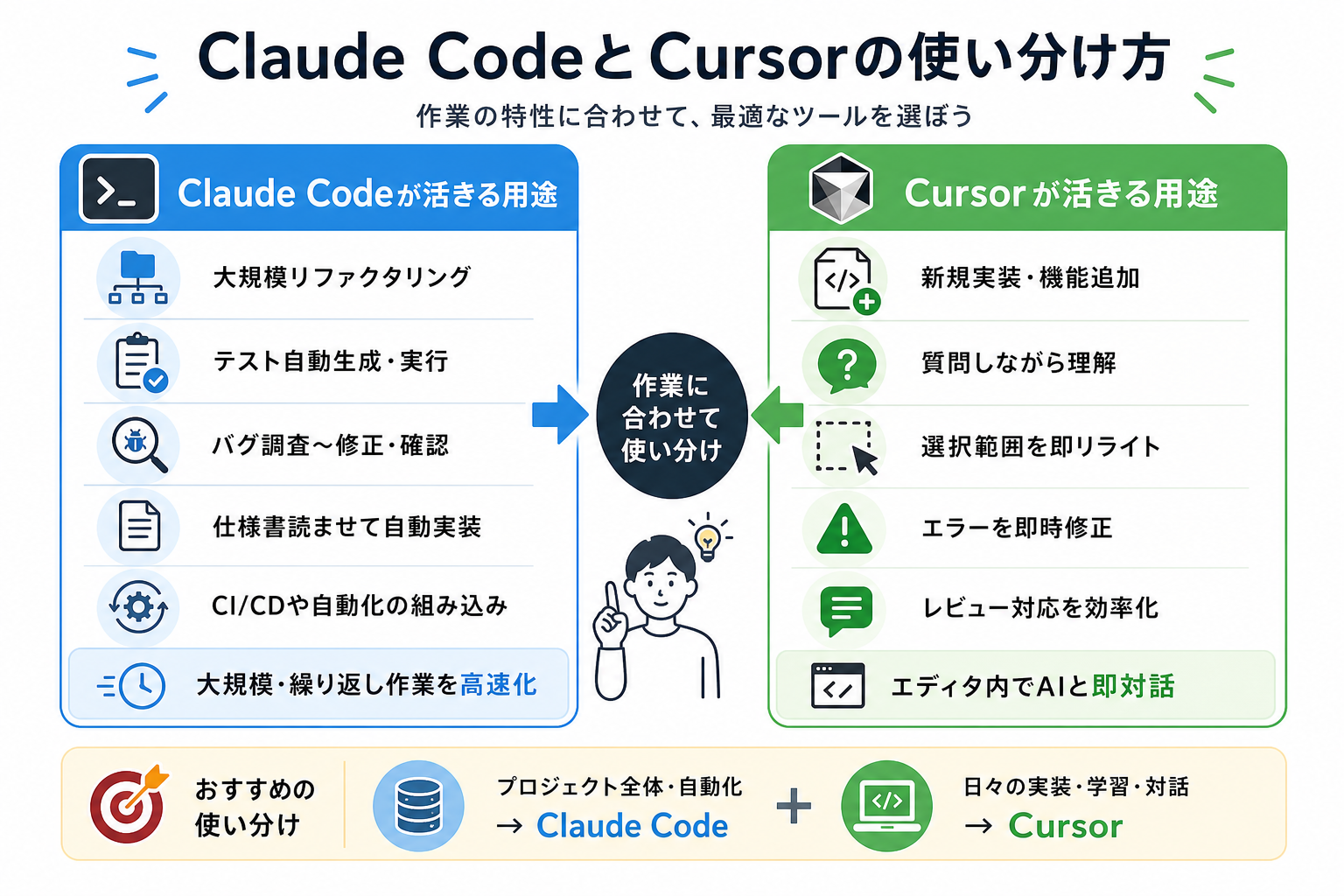
ここでは、どんな作業にどちらのツールが向いているかを具体的に整理します。
ここからは下記のツール別に、それぞれが活きる用途を解説します。
Claude Codeが活きる用途
Claude Codeが特に力を発揮するのは、次のような作業です。
- 大規模なリファクタリング(複数ファイルへの一括変更)
- テストコードの自動生成と実行
- バグの原因調査から修正・確認までの一連の流れ
- 仕様書やドキュメントを読ませての自動実装
- CI/CDパイプラインへの組み込みや繰り返し作業の自動化
たとえば「このプロジェクト全体でTypeScriptのany型を使っている箇所を全部探して、適切な型に置き換えて」という指示を出すと、Claude Codeはリポジトリをスキャンして変更箇所を特定します。その後、一つひとつ修正していきます。
人間が手作業でやると数時間かかる作業を、30分以内に終わらせるケースも珍しくありません。コードベース全体を見渡す必要がある作業での時間削減効果は大きいです。
ただし、操作はターミナルベースなので、基本的なCLI操作の知識は必要です。初心者がいきなりClaude Codeを使おうとすると、環境構築の時点でつまずくことがあります。
Cursorが活きる用途
Cursorが特に向いているのは、次のような作業です。
- 新規ファイルや新機能の実装(インライン補完が効く)
- コードの意味や挙動をその場で質問しながら理解する
- 選択した範囲を「もっとシンプルに書き直して」とすぐ頼む
- エラーメッセージを見ながら即時修正する
- コードレビューのコメントに沿って修正する
エディタを離れずにAIと対話できるのがCursorの最大の強みです。実装中に「この関数の引数の型は何を期待している?」と聞けば、コードを読んだ上で即答してもらえます。
プログラミング学習者にとっても、Cursorは非常に有効です。コードを書きながらすぐ質問でき、補完された内容の意味を聞けばわかりやすく説明してもらえます。学習と実装を同時に進められるため、理解の定着も早くなります。
Claude CodeとCursorの始め方
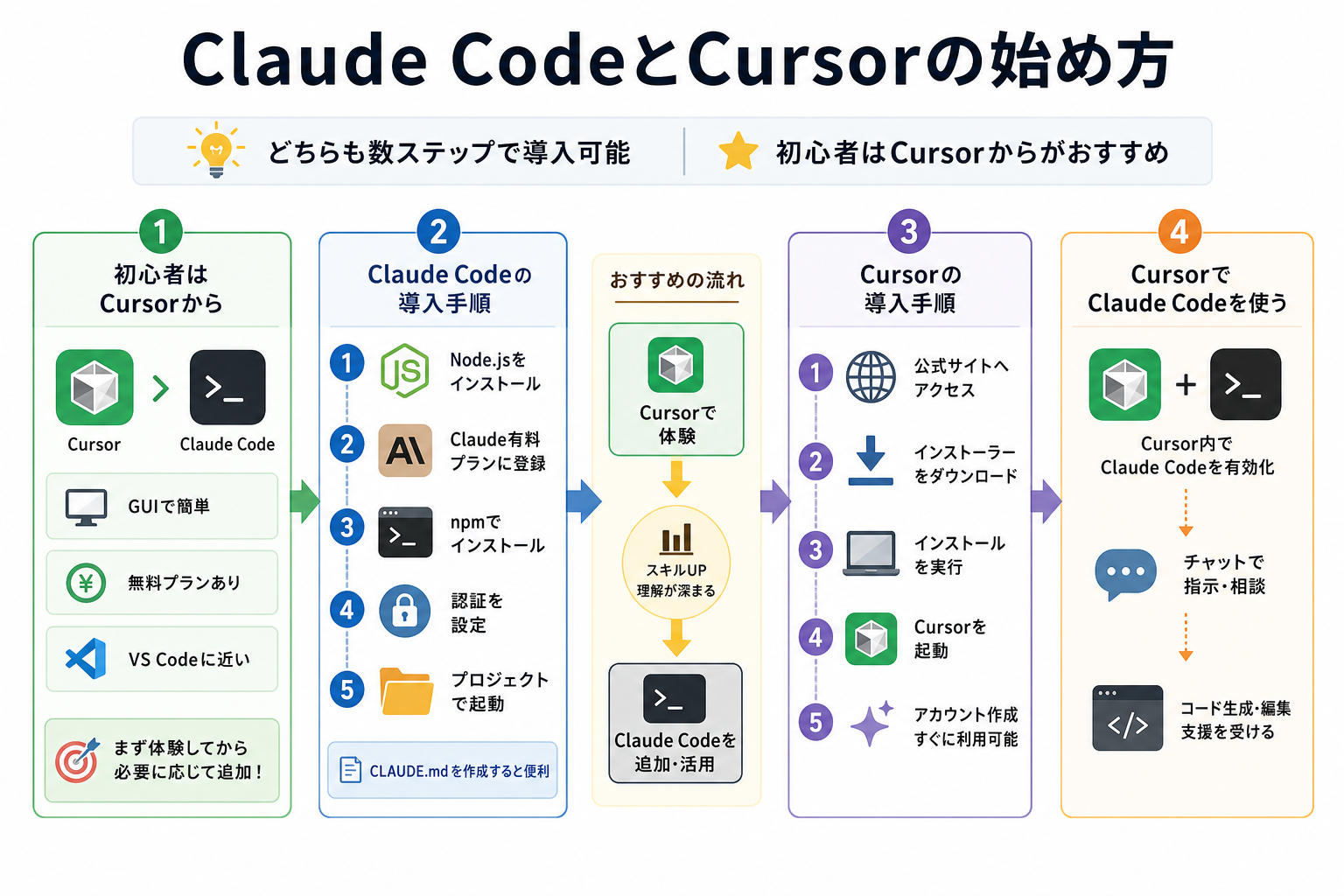
どちらのツールも数ステップで導入できますが、初めてのコーディングAIとしてはCursorが取り組みやすいです。
ここからは下記の順番で、それぞれの導入手順を解説します。
Claude Codeのコーディング活用例やその方法を詳しく知りたい人は、次の記事を参考にしてください。

初心者はCursorから始めよう
プログラミング経験が少ない人や、コーディングAIを初めて使う人は、まずCursorから始めることをおすすめします。
理由は3点あります。第一に、GUIで操作できるため、ターミナルの知識がなくても使い始められます。第二に、無料プランがあり、費用をかけずに試せます。第三に、VS Codeに近い操作感なので、すでにVS Codeを使っている人は移行コストがほぼゼロです。
Claude Codeはターミナル操作が前提なため、CLIに慣れていないと最初のセットアップで詰まりやすいです。まずCursorでAI支援の恩恵を体感してから、より高度な自動化が必要になった段階でClaude Codeを追加するのが、無駄な挫折を避ける現実的な順番です。
Claude Codeの導入手順
Claude Codeを使い始めるには、次の手順を踏みます。
1.Node.jsのインストール
Claude CodeはNode.js上で動作します。Node.jsの公式サイトからインストールしてください。バージョンは18以上を推奨します。
2.Claude有料プランへの登録
Claude Codeを使うにはClaudeの有料プランが必要です。Claudeの公式サイトでアカウントを作成し、Claude Pro(月20ドル)またはMax(月100ドル〜)に登録してください。
3.Claude Codeのインストール
ターミナルを開き、次のコマンドを実行します。
npm install -g @anthropic-ai/claude-code4.認証の設定
インストール後、次のコマンドで認証を行います。
claude初回起動時にブラウザが開き、Anthropicのアカウントと連携する認証画面が表示されます。指示に従って認証を完了してください。
5.プロジェクトフォルダで起動する
作業したいプロジェクトのフォルダに移動し、claudeと入力すれば起動します。あとはチャット形式で指示を出すだけです。
初回起動時にCLAUDE.mdの作成を促されることがあります。CLAUDE.mdはプロジェクトの設定や指示をあらかじめ書いておくファイルで、作成しておくとClaude Codeが毎回読み込んでくれます。
たとえばCLAUDE.mdには次のような内容を書いておくと効果的です。
# プロジェクト概要
このリポジトリはNext.jsで構築したECサイトのバックエンドです。

# 使用技術
- Node.js 20
- TypeScript
- PostgreSQL

# コーディング規約
- 変数名はキャメルケースを使用
- コメントは日本語で記載

# 禁止事項
- any型の使用禁止
- console.logの本番コードへの混入禁止
初心者からClaude Codeを使い始める方法をより詳しく知りたい人は、次の記事を参考にしてください。

Cursorの導入手順
Cursorの導入は次の手順で行います。
1.Cursorの公式サイトにアクセス
cursor.comにアクセスし、「Download」ボタンからインストーラーをダウンロードします。macOS・Windows・Linux各プラットフォームに対応しています。
2.インストールの実行
ダウンロードしたインストーラーを実行し、画面の指示に従ってインストールを完了します。所要時間は2〜3分程度です。
3.アカウントの作成
初回起動時にアカウント登録を求められます。メールアドレスかGoogleアカウントで登録できます。無料プランで始める場合はそのままで構いません。
4.VS Codeの設定をインポート
VS Codeを使っていた場合、設定・拡張機能・キーバインドをワンクリックでインポートできます。「Import from VS Code」のボタンが表示されるので、クリックしてください。
5.プロジェクトを開く
「Open Folder」でプロジェクトフォルダを開けば、すぐに使い始められます。コードを書き始めると自動的にAI補完が起動します。
AIモデルの選択がCursorの重要な初期設定です。初期状態ではCursorの標準モデルが選ばれていますが、設定画面からClaude Sonnet 4やGPT-4oなど複数のモデルを選べます。コードの品質を重視する場合は、利用可能な最新のClaudeモデルを選ぶと精度が上がります。
Claude Codeのおすすめ設定を詳しく知りたい人は、次の記事を参考にしてください。

CursorでClaude Codeを使う手順
CursorのエディタとClaude Codeのエージェントを同時に使う手順は次のとおりです。
1.Cursorでプロジェクトを開く
通常どおりCursorでプロジェクトフォルダを開きます。
2.統合ターミナルを開く
Cursorのメニューバーから「Terminal」→「New Terminal」を選択します。macOSのショートカットは` Ctrl + “(バッククォート)です。
3.Claude Codeを起動する
開いたターミナルで次のコマンドを実行します。
claudeClaude Codeが起動し、チャット入力を待つ状態になります。
4.並行して作業する
左側のエディタでコードを確認・編集しながら、下部のターミナルでClaude Codeに指示を出せます。Claude Codeがファイルを変更すると、Cursor側のエディタにリアルタイムで差分が表示されるため、変更内容をすぐ確認できます。
5.差分の確認と承認
Claude Codeはデフォルトで変更前に確認を求めます。「このファイルを変更してよいですか?」と表示されたら、yを入力して承認します。CursorのGit差分ビューを使えば、変更の全体像も一目で把握できます。
この構成で作業すると、Claude Codeの自動化能力とCursorのエディタ体験を同時に活用できます。「全体を自動化しつつ、細かい調整は手元でする」という働き方が実現します。
まとめ
Claude CodeとCursorの違いと使い分け方を解説しました。
- Claude Codeは自律的に動くAIエージェントで、複数ファイルの変更や自動化に強い
- CursorはAI搭載のコードエディタで、コーディングをリアルタイムに支援する
- 2つは競合せず、同一プロジェクトで組み合わせるのが最もおすすめ
- 初心者はCursorから始め、慣れてきたらClaude Codeを追加するのが挫折しにくい
まずCursorを導入してAIとの共同作業に慣れ、次のステップでClaude Codeを加えていく流れが現実的です。2つのツールを正しく使い分けることで、コーディングの生産性は大きく変わります。