Claude Code初心者の学習法【非エンジニアが使いこなす全手順】

Claude Codeの使い方ってどう学べばいいの?
何から始めればいいのかわからない…
副業や業務の効率化に活かすため「Claude Codeを使いこなしたい」そんな気持ちはあるものの、実際にどう使えばいいのかわからない人は多いですよね。
何も知らないまま使い始めては、個人情報の漏洩や想定以上に費用がかかるなどの事態に陥りかねません。
そこでこの記事ではAnthropic公式の情報も交え、非エンジニアがClaude Codeを使いこなす手順を解説します。環境構築から学習ロードマップ、つまずきポイントの対処法まで順を追って紹介するので、ぜひ参考にしてください。
Claude Codeの特徴をおさらいしておきたい人は、次の記事を参考にしてください。

- Claude Codeは日本語指示だけでコードを生成・修正できる
- 環境構築→基本操作→業務適用→エラー解決の順で習得できる
- 1日30分・2〜3ヶ月で業務自動化レベルに到達できる
『ClaudeCodeに興味はあるけど、どうやって使えばいいんだろう…』
そんな方へ、
- ClaudeCodeに作業や仕事を任せる方法
- ClaudeCodeを使いこなすたった1つのコツ
- 業務効率化や収入獲得に活かすClaudeCodeの実演
を、無料のオンラインセミナーで凝縮してお伝えします!
パソコンはもちろん、スマホから気軽に参加OK。この時間が、あなたを変える大きなきっかけになりますよ。
Claude Codeは初心者(非エンジニア)でも使える
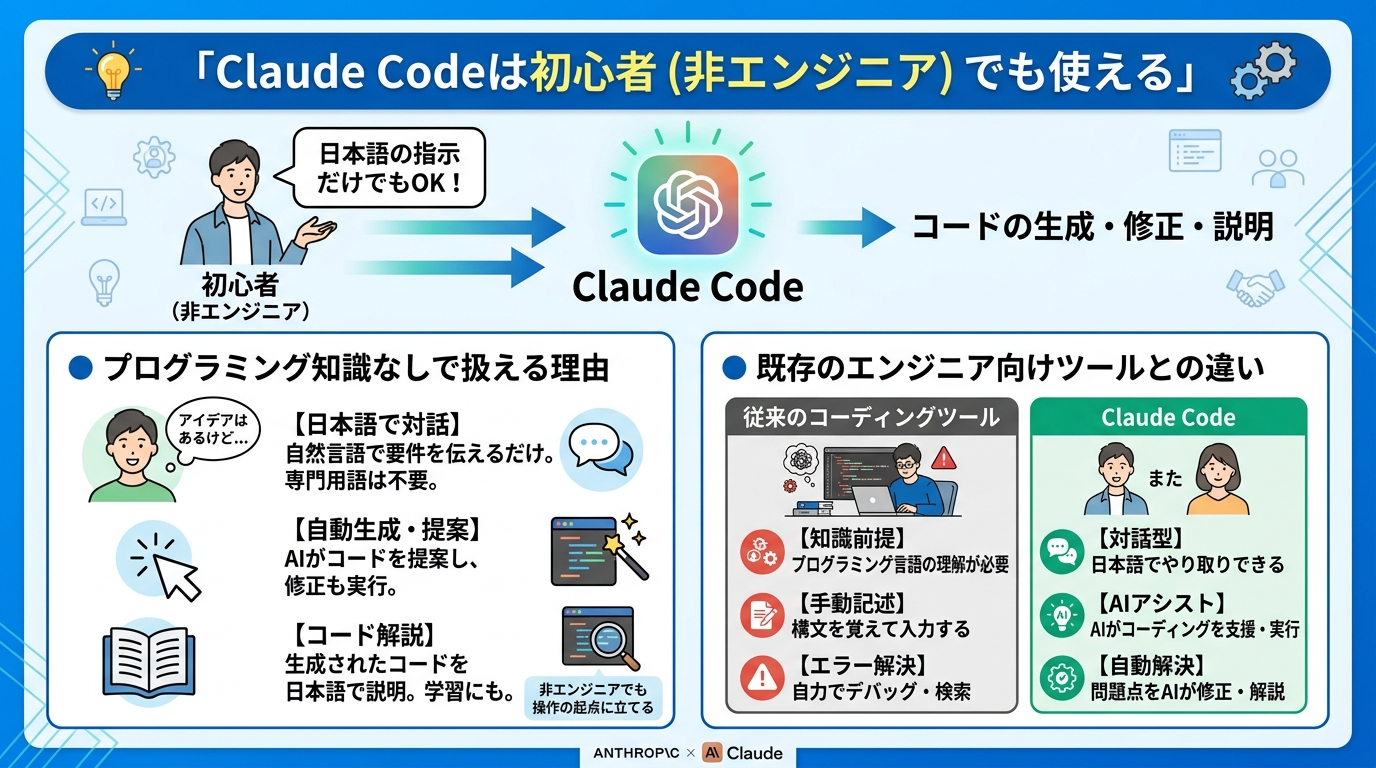
Claude Codeは、プログラミング知識がない人でも扱えるツールです。
従来のコーディングツールは「書き方を知っている人」を前提に設計されていました。Claude Codeは日本語の指示だけでコードを生成・修正・説明してくれるため、非エンジニアでも操作の起点に立てます。ここからは、次の2点を詳しく説明します。
Claude Codeの始め方を詳しく知りたい人は、次の記事を参考にしてください。

プログラミング知識なしでも扱える理由
Claude Codeがプログラミング未経験者に扱える理由は、自然言語での指示をそのままコードに変換してくれるからです。
従来のプログラミングでは、構文や関数の書き方を正確に覚える必要がありました。Claude Codeは日本語の指示に対応しています。「対象の処理をPythonで書いて」と入力すれば、コードと解説を同時に返してくれます。
たとえば、Excelファイルを読み込んで集計するスクリプトを作りたい場合を考えてみましょう。「Excelを読み込んで売上を月別に集計するPythonコードを書いて」と入力するだけで、動くコードが得られます。
操作の起点は「言葉で伝える」ことだけです。プログラミング構文の暗記ではなく、何をしたいかを具体的に伝えるスキルが求められます。
エンジニア向けツールとの決定的な違い
既存のエンジニア向けツールとClaude Codeの最大の違いは、「前提知識のハードル」にあります。
GitHub CopilotやCursorは、既存コードの補完や提案に特化しています。コードをある程度書ける人が使うことを前提とした設計です。一方Claude Codeは、コードが一行もない状態から指示だけで処理を構築できます。
具体的に比較すると、次のとおりです。
- GitHub Copilot:コードを書いている途中に補完候補を提示する
- Cursor:エディタ上でコードを編集しながらAIと対話する
- Claude Code:指示文だけでコードの生成・修正・説明をすべて担う
非エンジニアにとって障壁になりやすい「どう書くか」の部分をClaude Codeが代替してくれるため、「何をしたいか」に集中できます。
Claude Code学習を始める前に整える環境と前提知識
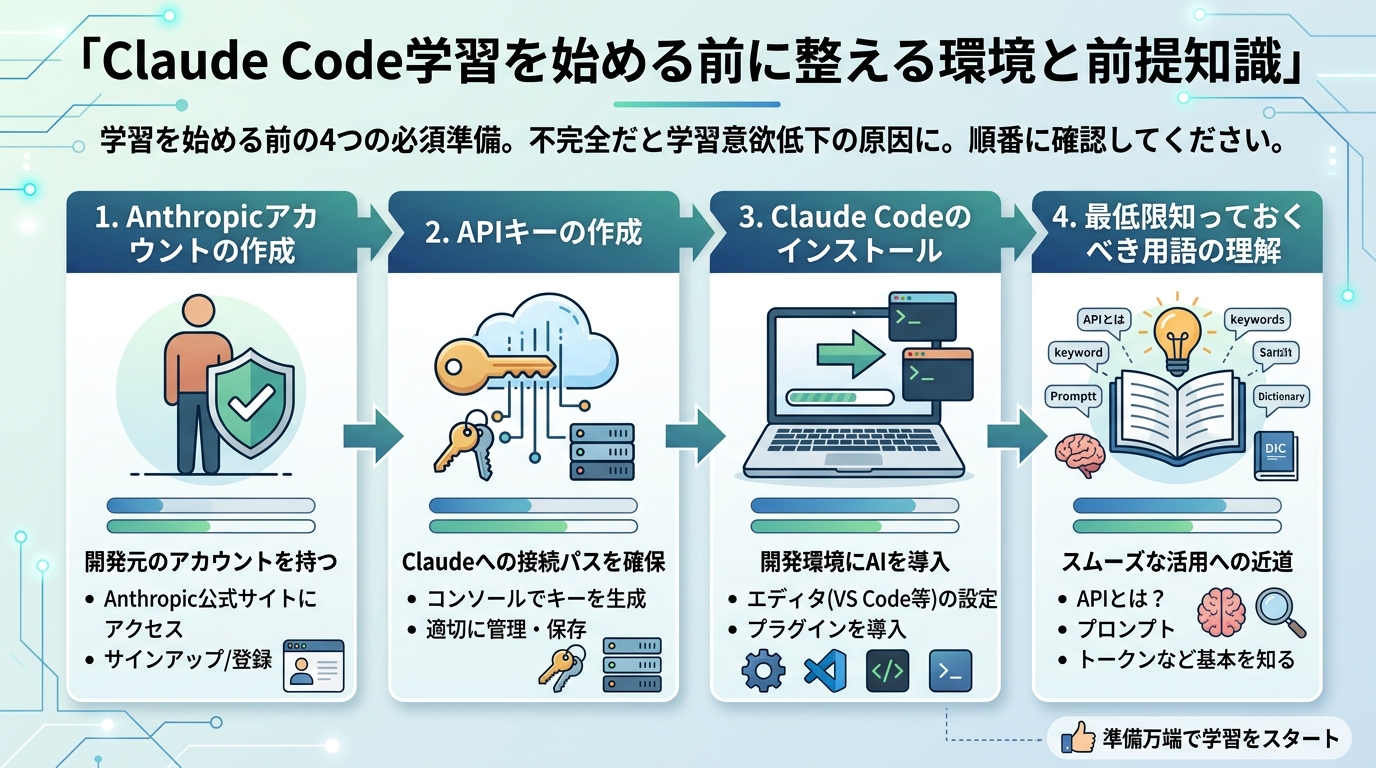
学習を始める前に、4つの準備を整えておく必要があります。
準備が不完全なまま進めると、最初のステップで詰まり、学習意欲が下がる原因になります。次の4項目を順番に確認してください。
Anthropicアカウントの作成
Claude Codeを使うには、まずAnthropicの公式サイトでアカウントを作成します。
アカウントがないとAPIキーを発行できないため、最初に完了させる必要があります。作成手順は次のとおりです。
- Anthropic公式サイトにアクセスする
- 「Get API access」または「Sign up」を選択する
- メールアドレスとパスワードを登録する
- 届いた確認メールのリンクをクリックして認証する
登録後は、Anthropic Consoleにログインできる状態になります。GmailなどのメールアドレスでもOKです。企業メールアドレスでも問題ありません。
APIキーの作成
APIキーとは、Claude Codeがアカウントを認識するための「認証コード」です。
APIキーを発行・設定しないと、Claude Codeはサーバーと通信できません。発行手順は次のとおりです。
- Anthropic Consoleにログインする
- 左メニューの「API Keys」を選択する
- 「Create Key」をクリックしてキーを発行する
- 表示されたキー(sk-ant-…で始まる文字列)を安全な場所にコピーする
APIキーは一度しか表示されません。画面を閉じると再表示できないため、必ずメモ帳などに保存してください。
なお、APIキーには利用量に応じた料金が発生します。使用するモデルによって料金は異なるため、Anthropicの公式料金ページで最新の料金を確認してください。学習初期は月1,000円以内に収まるケースがほとんどです。
Claude CodeでのAPI利用について詳しく知りたい人は、次の記事を参考にしてください。

Claude Codeの料金をより詳しく知りたい人は、次の記事を参考にしてください。
Claude Codeのインストール
Claude Codeのインストールには、Node.js(バージョン18以上)が必要です。
インストール手順は次のとおりです。
- Node.js公式サイトからインストーラーをダウンロードする
- インストーラーを実行してNode.jsを導入する
- ターミナル(Macの場合)またはコマンドプロンプト(Windowsの場合)を開く
- 「npm install -g @anthropic-ai/claude-code」と入力してEnterを押す
- 「claude」と入力して起動確認をする
ターミナルを初めて使う場合、黒い画面に戸惑うことがあります。ただし操作は「文字を入力してEnterを押す」だけです。怖いツールではありません。
最低限知っておくべき用語の理解
Claude Codeを学ぶうえで、次の5つの用語は最初に押さえてください。
- ターミナル:文字でコンピューターに命令を送る画面のこと
- ディレクトリ:フォルダのこと。ファイルを整理する入れ物
- コマンド:ターミナルに入力する命令文のこと
- トークン:AIが文章を処理する際の単位。日本語1文字がおよそ1〜2トークンに相当する
- プロンプト:AIへの指示文のこと
これらの用語が出てきたとき、意味がわからずに詰まるケースが多く見られます。最初から完全に覚える必要はありません。意味を知っているだけで、解説記事が格段に理解しやすくなります。
Claude Codeのコマンドについて詳しく知りたい人は、次の記事を参考にしてください。

初心者からのClaude Code学習ロードマップ
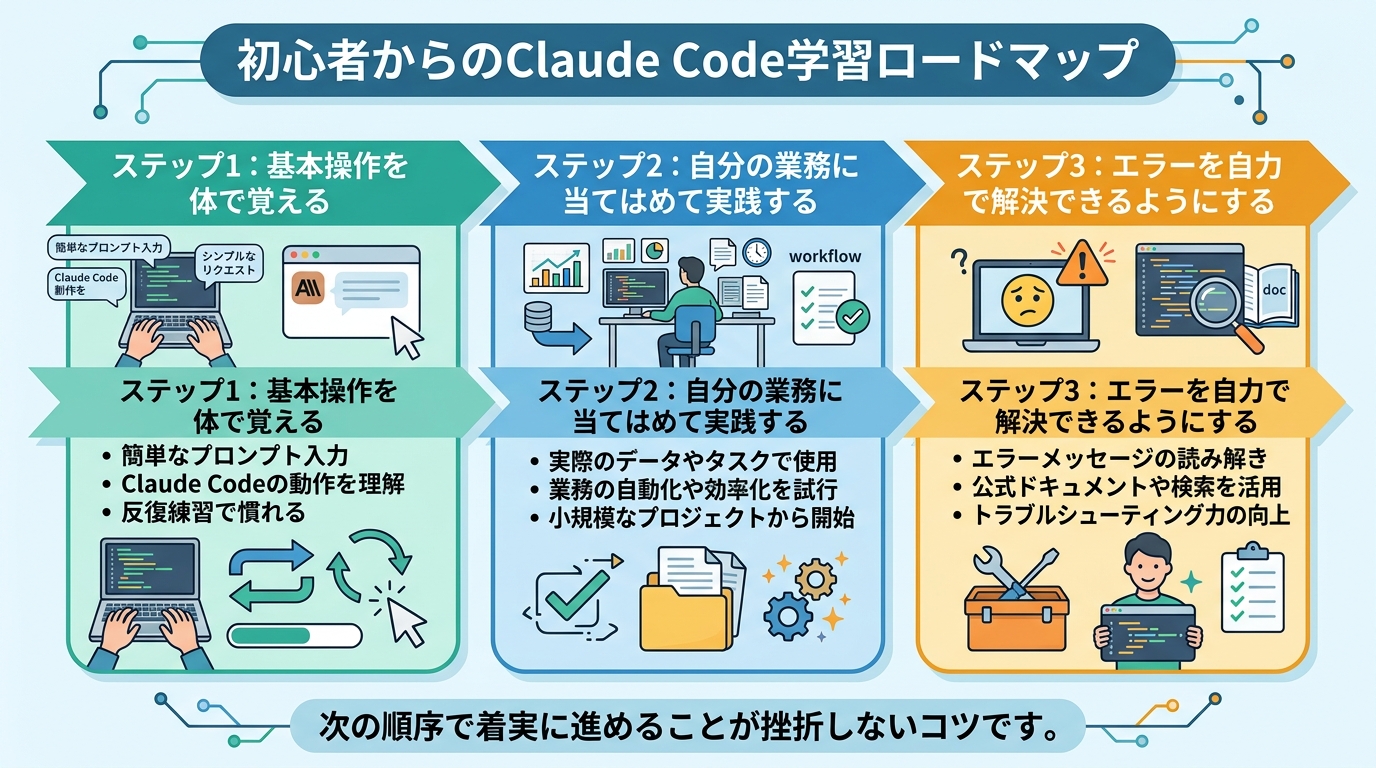
Claude Code学習は、3つのステップで進めるのが最も効率的です。
順番を守らずに高度な操作に挑戦すると、エラーの原因がわからず止まります。次の順序で着実に進めることが、挫折しないコツです。
ステップ1:基本操作を体で覚える
最初の2週間は、Claude Codeの基本操作を手を動かして覚えることに集中してください。
理解してから動かそうとすると、いつまでも動かせません。まず動かしてみて、結果を見ながら理解を深めるほうが習得が早まります。
具体的には、次の操作を繰り返し試してください。
- claudeコマンドで起動して、簡単な質問をしてみる
- 「Hello Worldを表示するPythonコードを書いて」と指示してコードを実行する
- 「さっきのコードに今日の日付も表示させて」と追加指示を出す
一つの作業を最後まで動かすことが重要です。途中でわからなくなっても、まずコピーして実行まで進めてください。
ステップ2:自分の業務に当てはめて実践する
基本操作に慣れたら、自分が日常的に行っている作業をClaude Codeで再現することに挑戦してください。
「業務との接点がない」状態では、学んだことがすぐに定着しません。自分の仕事に紐づいた課題で練習することで、知識が身につきやすくなります。
業務で使える題材の例は次のとおりです。
- 毎月手動で行っているExcel集計を自動化するスクリプトを作る
- ウェブサイトから特定の情報を取得するコードを書いてもらう
- テキストファイルを一括で整形・変換する処理を作る
最初から完璧な成果物を求める必要はありません。「8割動けば十分」という感覚で試行錯誤することが、学習を継続させるコツです。
ステップ3:エラーを自力で解決できるようにする
学習の仕上げとして、エラーが出たときに自分でClaude Codeに問いかけて解決できる状態を目指してください。
エラーをコピーしてClaude Codeに「このエラーの原因と解決策を日本語で教えて」と貼り付けるだけで、多くの場合は解決策が得られます。上記の流れを習慣にすることが、自立した学習者への第一歩です。
自力解決の基本サイクルは次のとおりです。
- エラーメッセージをそのままClaude Codeに貼り付ける
- 原因の説明を読んで何が問題か把握する
- 提示された解決策のコードを実行する
- 再度エラーが出たら、新しいエラーメッセージを同様に貼り付ける
上記のサイクルを10回繰り返せば、エラーへの恐怖感が大幅に減ります。エラーは「失敗」ではなく「次の指示を出すための情報」として受け取ってください。
Claude Codeのエラーを直す方法を詳しく知りたい人は、次の記事を参考にしてください。
Claude Code学習を加速させる効果的なインプット法
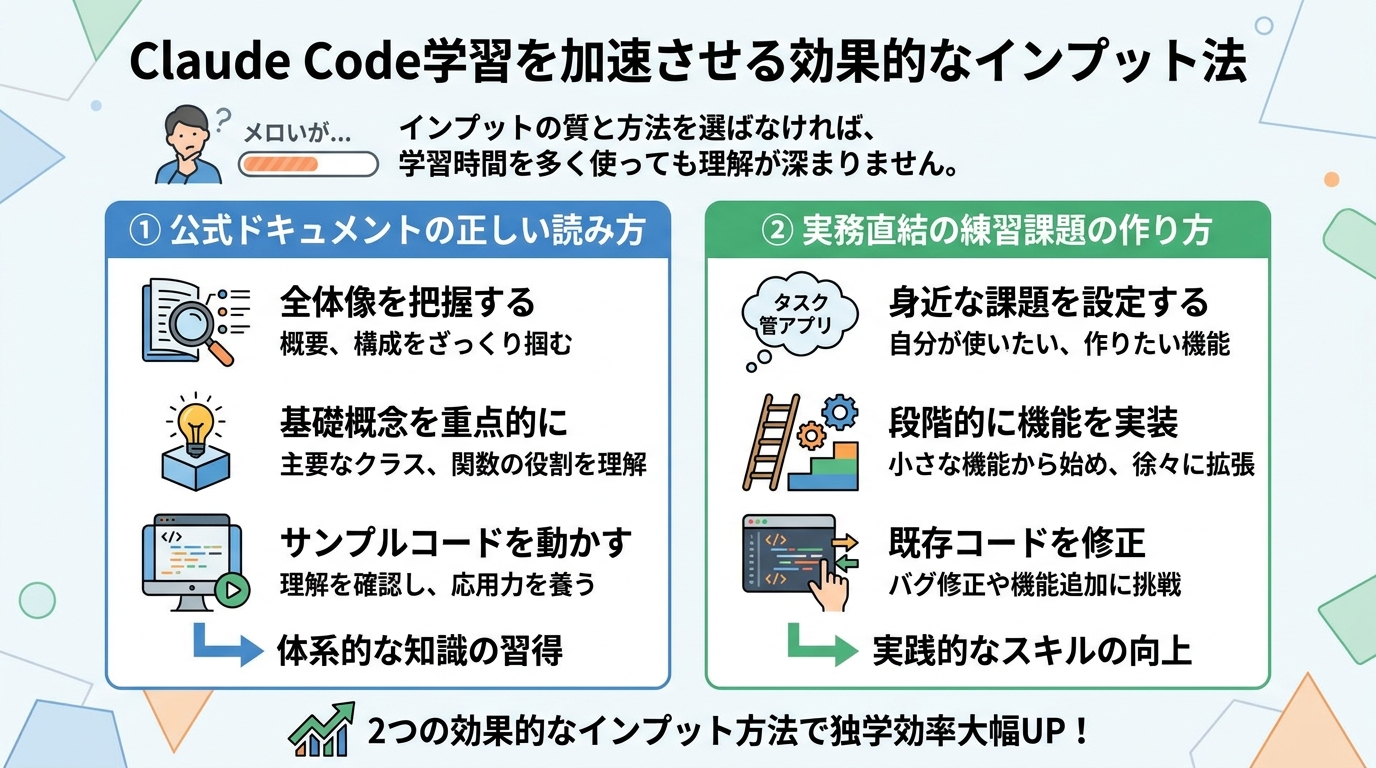
インプットの質と方法を選ばなければ、学習時間を多く使っても理解が深まりません。
2つの効果的なインプット方法を活用することで、独学の効率が大幅に上がります。そこで、ここからは次の2点を解説します。
公式ドキュメントの正しい読み方
公式ドキュメントは「全部読む」のではなく、「辞書として必要な箇所だけ引く」使い方が正解です。
公式ドキュメントを最初から全部読もうとすると、情報量の多さに圧倒されて挫折します。Anthropicの公式ドキュメントは日本語に対応しており、必要な項目を検索して読む辞書的な使い方に向いています。
具体的には、次の読み方を実践してください。
- 困ったことが起きたときに、該当キーワードで検索する
- 「Getting Started」だけを最初に通読して、全体像を5分で把握する
- コマンドの使い方がわからないときに「CLI Reference」を参照する
初心者がとくに参照すべきページは「Quickstart」と「Common workflows」です。2つのページを読むだけで、日常的な操作の約7割はカバーできます。
実務直結の練習課題の作り方
練習課題は「自分の業務から逆算して作る」方法が最も効果的です。
架空の課題や教材の例題は、学習後に実務で使えないことが多くあります。自分が「これができたら助かる」と感じる作業を題材にすることで、学習の動機が維持しやすくなります。
課題の作り方は次の手順で進めてください。
- 自分の1週間の業務を書き出す
- 「繰り返し作業」「手作業で時間がかかる作業」に印をつける
- 印をつけた作業を「Claude Codeへの指示文」の形に変換する
たとえば「毎週月曜日に売上データをExcelで集計している」という作業なら、「売上データのCSVファイルを読み込んで、商品別・月別の合計を表にしてExcelで出力するPythonコードを書いて」という課題になります。実務に即した練習を積み重ねることが、スキル定着の近道です。
Claude CodeとExcelを連携する方法を詳しく知りたい人は、次の記事を参考にしてください。

Claude Code初心者が陥りやすい学習のつまずきポイント
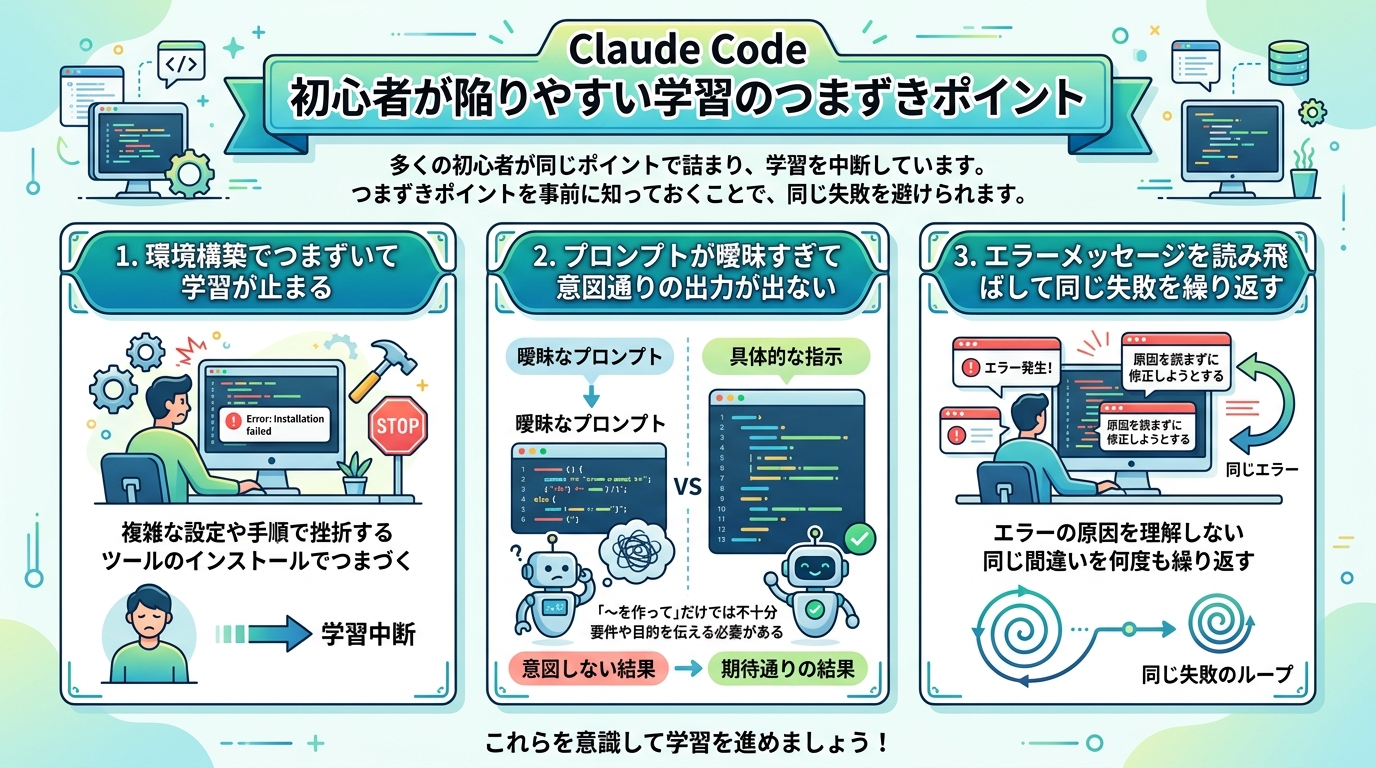
多くの初心者が同じポイントで詰まり、学習を中断しています。
つまずきポイントを事前に知っておくことで、同じ失敗を避けられます。そこで、ここからは初心者が陥りやすいつまずきポイントを、3つにまとめて紹介します。
環境構築でつまずいて学習が止まる
環境構築は、初心者が最初に挫折しやすい工程です。
Node.jsのインストールやAPIキーの設定を一つでも誤ると、Claude Codeが起動しません。学習内容に入る前の段階で止まってしまい、「自分には無理だ」と感じてしまうケースが多く見られます。
環境構築でつまずいたときの対処手順は次のとおりです。
- ターミナルで「node -v」と入力してNode.jsのバージョンを確認する(「v18」以上が表示されればOK)
- 「claude」と入力したときに「command not found」と出る場合は、npm installを再実行する
- APIキーが認識されない場合は、環境変数「ANTHROPIC_API_KEY」に正しく設定されているか確認する
エラーメッセージをそのままGoogleで検索するか、Claude Codeに貼り付けて解決策を聞くことで、ほぼすべてのケースで解決できます。環境構築の詰まりは「技術的な壁」ではなく「手順の抜け漏れ」がほとんどです。
プロンプトが曖昧すぎて意図通りの出力が出ない
「思ったのと違うコードが出てきた」という経験は、プロンプトの曖昧さが原因です。
Claude Codeは指示の通りに動くため、指示が曖昧だと意図とずれた結果になります。「コードを書いて」だけでは、言語も処理内容も不明なため、AIが推測で補完します。
プロンプトを改善するには、次の4要素を含めてください。
- 使用言語(例:Python、JavaScript)
- 入力データの形式(例:CSVファイル、テキスト)
- 実行したい処理の内容(例:列Aの合計を計算する)
- 出力の形式(例:コンソールに表示する、Excelに書き出す)
曖昧なプロンプトの例:「売上を計算して」
改善後のプロンプト:「sales.csvの2列目(金額)をすべて合計して、結果をコンソールに表示するPythonコードを書いて」
具体的な指示を出す習慣をつけることで、意図通りの出力が得られる確率が大幅に上がります。
Claude Codeで使えるプロンプトを詳しく知りたい人は、次の記事を参考にしてください。

エラーメッセージを読み飛ばして同じ失敗を繰り返す
エラーメッセージを読まずに「とりあえず再実行」を繰り返しても、問題は解決しません。
同じエラーが何度も出る場合、原因を理解しないまま操作を繰り返していることがほとんどです。エラーメッセージには「何が」「どこで」「なぜ」起きたかが明記されています。
エラーへの正しい向き合い方は次のとおりです。
- エラーメッセージの最初の1行だけ読む(最初の行に原因が書かれていることが多い)
- わからない単語をGoogleで検索する
- エラー全文をClaude Codeに貼り付けて「日本語で原因を説明して」と指示する
たとえば「ModuleNotFoundError: No module named ‘pandas’」というエラーなら、「pandasがインストールされていない」という意味です。解決策は「pip install pandas」の一行で完了します。エラーを「作業を止めるもの」ではなく「原因を教えてくれるメッセージ」として読む姿勢が大切です。
Claude Code初心者の学習時でよくある疑問
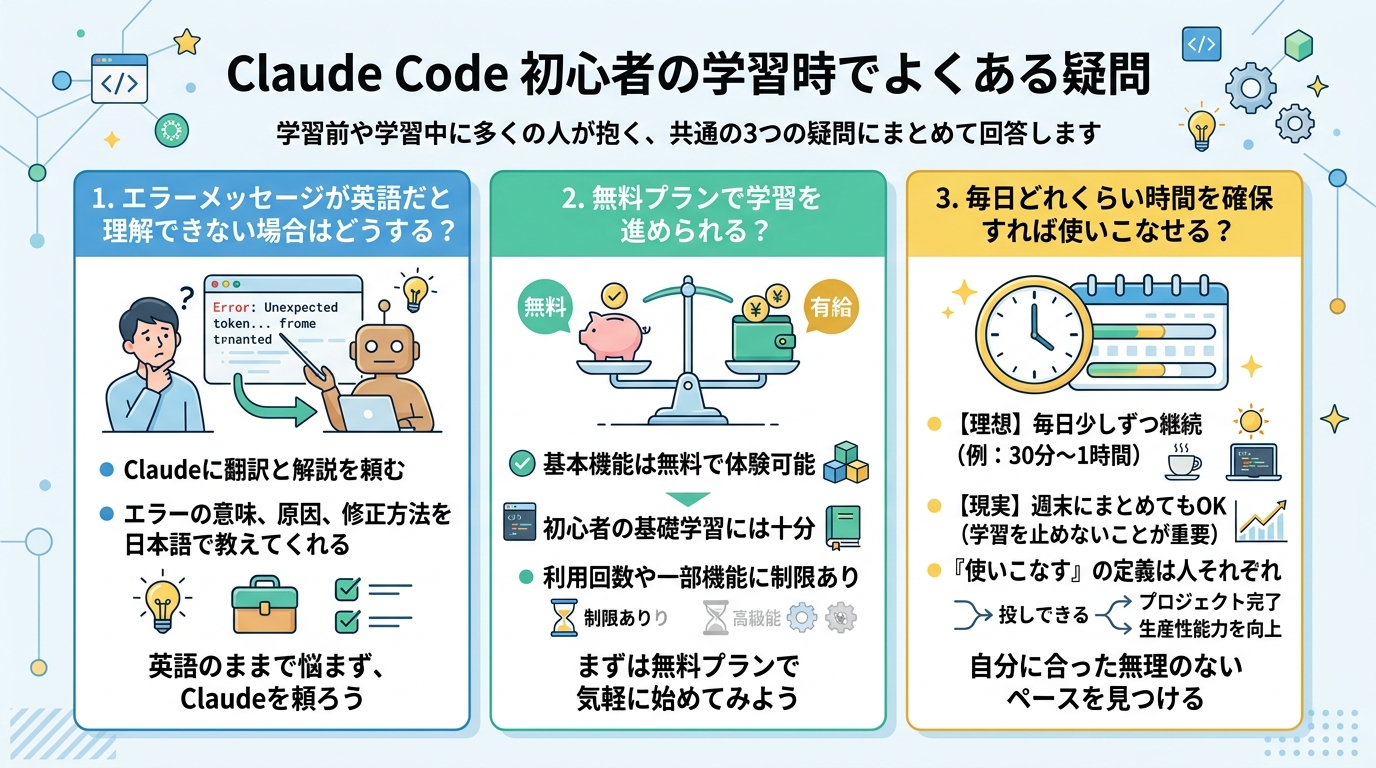
学習を始める前や進める中で、共通して浮かびやすい疑問が3つあります。
そこで、ここからは初心者からよく寄せられる疑問を、3つにまとめて回答します。
エラーメッセージが英語だと理解できない場合はどうする?
英語のエラーメッセージは、そのままClaude Codeに貼り付けて翻訳と解説を求めることで解決できます。
エラーメッセージは英語で出力されることが多く、英語が読めない初心者にとって大きな障壁になります。ただし、Claude Codeは「このエラーを日本語で説明して」という指示に対して、原因と解決策を日本語でわかりやすく返してくれます。
具体的な手順は次のとおりです。
- ターミナルに表示されたエラーメッセージをコピーする
- Claude Codeに「次のエラーの原因と解決方法を日本語で教えて」と前置きしてから貼り付ける
- 返ってきた説明を読んで、指示されたコマンドを実行する
英語力がゼロでも、Claude Codeが翻訳から解決策の提示まで担ってくれます。エラーを見て英語で詰まる心配は不要です。
無料プランで学習を進められる?
Claude Codeは従量課金制のAPIを使うため、厳密には「無料プラン」は存在しません。
ただし、Anthropicは新規ユーザーに対して一定額の無料クレジットを付与しています(付与額は時期によって変わるため、公式サイトで確認してください)。学習初期の使用量は少ないため、無料クレジットの範囲内で基本操作を一通り試せる場合がほとんどです。
学習目的での月間使用料の目安は次のとおりです。
- 1日30分程度の学習:月500円〜1,000円程度
- 1日1〜2時間の学習:月1,500円〜3,000円程度
Anthropic Consoleでは使用量をリアルタイムで確認できます。使いすぎを防ぐために、月ごとの上限金額を「Billing」画面で設定しておくことをおすすめします。
Claude Codeを無料で使えるのか詳しく知りたい人は、次の記事を参考にしてください。

毎日どれくらい時間を確保すれば使いこなせる?
1日30分の学習を2〜3ヶ月継続することで、業務に適用できる基本的な操作を習得できます。
学習時間の長さよりも、毎日続けることのほうが習得速度に影響します。エビングハウスの忘却曲線の研究では、分散学習が集中学習より記憶定着率を高めると示されており、週に一度3時間学ぶよりも毎日30分のほうが効果的です。
時間を確保しやすい学習サイクルの例は次のとおりです。
- 平日5日間:1日30分(合計2時間30分)
- 週末2日間:1日1時間(合計2時間)
- 週あたりの学習時間:約4時間30分
月換算では約18時間の学習時間になります。2ヶ月で約36時間を積み上げれば、自分の業務に使えるスクリプトを自力で作れる水準に達します。「毎日少しずつ」を原則として、無理のないペースで続けてください。
まとめ
Claude Codeは、プログラミング知識がない非エンジニアでも、日本語の指示だけで操作できるツールです。
学習の流れは「環境構築→基本操作の習得→業務への適用→エラー解決の自立」の順で進めることが重要です。公式ドキュメントを辞書として活用しながら、自分の業務に即した練習課題で実践を積み重ねてください。
環境構築でつまずいたときも、エラーメッセージをClaude Code自身に貼り付けることで解決策が得られます。1日30分の学習を2〜3ヶ月継続することで、業務自動化に活用できるスキルが身につきます。
まずはAnthropicアカウントを作成して、最初の1行を動かすことから始めてみてください。
こちらの記事もおすすめ