Claude CodeのRemote Controlとは?遠隔操作のやり方や設定方法を解説

Claude Codeって遠隔操作できるの?
Remote Controlを使えばスマホからClaude Codeが使えるの?
Claude Codeを使い始め「外出先からスマホで操作できたら便利なのに…」そう感じている人も多いですよね。
実のところ、Claude CodeはRemote Control機能を使えば、離れた場所からでもClaude Codeでの操作が可能です。
ただ、肝心の設定方法があいまいな人もいるはず。
そこでこの記事では設定手順も交え、Claude Code Remote Controlの使い方を解説します。接続が切れたときの対処法や通知設定も紹介するので、ぜひ参考にしてください。
Claude Codeの特徴をおさらいしておきたい人は、次の記事を参考にしてください。
- Remote ControlはPC上のClaude Codeをスマホなどから遠隔操作できる機能
- ターミナル・ブラウザ・モバイルアプリの3つの接続方法がある
- 接続切断の主な原因はPC停止・ネットワーク不安定・セッションタイムアウト
『ClaudeCodeに興味はあるけど、どうやって使えばいいんだろう…』
そんな方へ、
- ClaudeCodeに作業や仕事を任せる方法
- ClaudeCodeを使いこなすたった1つのコツ
- 業務効率化や収入獲得に活かすClaudeCodeの実演
を、無料のオンラインセミナーで凝縮してお伝えします!
パソコンはもちろん、スマホから気軽に参加OK。この時間が、あなたを変える大きなきっかけになりますよ。
Claude CodeのRemote Controlとは
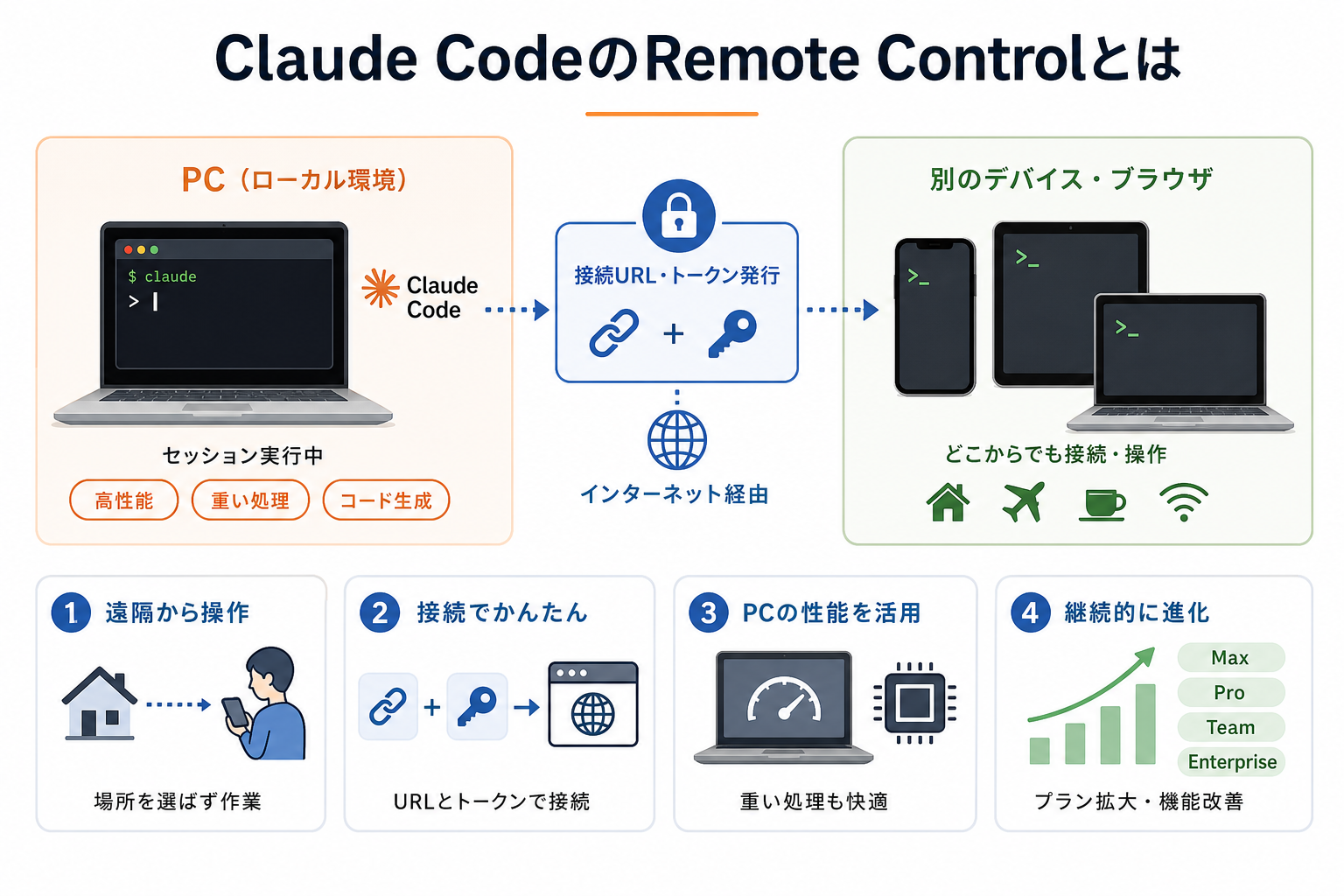
Claude CodeのRemote Controlとは、PC上で起動しているClaude Codeセッションに、別のデバイスやブラウザから遠隔でアクセスして操作できる機能です。
Claude Codeは通常、ローカル環境のターミナルから操作します。Remote Controlを使うと、PCを直接操作しなくても、外出先のスマホやタブレットから同じセッションに接続して作業を続けられます。
仕組みとしては、Claude Codeがセッションを起動した際に固有の接続URLやトークンを発行。そのURLに別のデバイスからアクセスすることで遠隔操作を実現します。セッションはPC上で動き続けているため、重い処理やコード生成もローカル環境の性能をそのまま活かせるのが強みです。
Anthropicが提供するClaude Codeは、バージョンアップを重ねるたびにRemote Control関連の機能が改善されています。2026年2月25日のリリース時はMaxプランを中心とした提供でしたが、その後Proプランにも拡大されました。
なお、Team・Enterpriseプランでは管理者がClaude Codeの管理設定でRemote Controlを有効化することで利用できます。
Claude Codeにおけるセッションの再開方法を詳しく知りたい人は、次の記事を参考にしてください。
Claude CodeのRemote Controlを使う利点
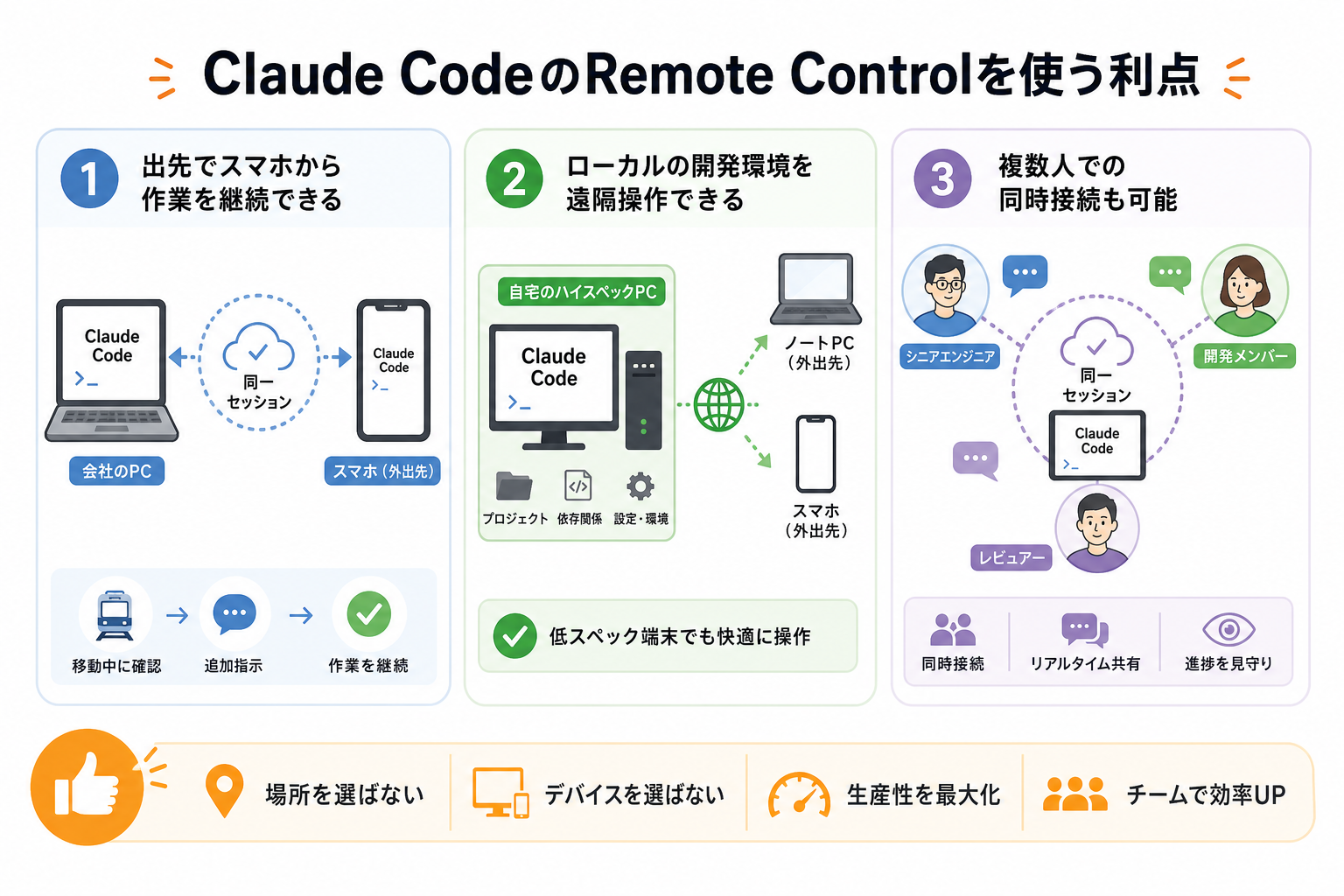
Remote Controlを使うと、場所やデバイスを選ばずClaude Codeを活用できます。ここからはRemote Controlを使う主な利点を、3つにまとめて解説します。
出先でスマホから作業を継続できる
外出中でもスマホからClaude Codeのセッションに接続し、作業を止めずに継続できます。
理由は、Remote ControlがPCとスマホを同一セッションで結ぶためです。PCを閉じて外出しても、セッションが生きている限り別デバイスから続きを操作できます。
たとえば「会社のPCでコード生成を指示してから外出し、電車の中でスマホから進捗を確認して追加指示を出す」という使い方が可能です。長時間かかる処理をPCに任せたまま移動できるため、待ち時間を有効に使えます。
スマホからでも指示文を送信してClaude Codeに作業させられるので、外出先での隙間時間を開発に充てたい人におすすめです。
ローカルの開発環境を遠隔操作できる
Remote Controlの大きな利点として、ローカルPCの開発環境をそのまま遠隔から扱える点が挙げられます。
クラウド上で処理するのではなく、あくまでもPC上のClaude Codeセッションに接続する仕組みです。そのため、ローカルに構築した依存関係や設定ファイル、独自のプロジェクト構造をそのまま活用できます。
たとえば、自宅のハイスペックPCにセッションを立ち上げておき、外出先の軽量なノートPCやスマホから操作するといった使い方が可能です。処理能力はホスト側(自宅PC)に依存するため、リモート側のデバイスが低スペックでも問題ありません。
ローカル環境に依存した開発をしているチームや個人にとって、Remote Controlはメリットの多い機能です。
スマホでClaude Codeを使う方法を詳しく知りたい人は、次の記事を参考にしてください。
ローカル環境でClaude Codeを使う方法を詳しく知りたい人は、次の記事を参考にしてください。
複数人での同時接続も可能
1つのClaude Codeインスタンスが、同時にサポートするリモート接続は1つのみです。複数人で同じセッションを同時に閲覧・操作はできません。
開発チームで同じClaude Codeセッションを共有することで、リアルタイムに作業内容を確認し合えます。ペアプログラミングのような使い方や、レビュアーがリモートで進捗を見守る運用にも活用できます。
たとえば、シニアエンジニアと経験の浅いエンジニアが同一セッションに接続し、Claude Codeへの指示と出力結果をリアルタイムで共有する使い方も可能です。
ただし、接続ユーザーの権限管理や操作の競合には注意が必要です。複数人での利用は、事前にルールを決めてから運用することをおすすめします。
Claude Codeを複数同時に動かす方法を詳しく知りたい人は、次の記事を参考にしてください。

Claude CodeにおけるRemote Controlの注意点
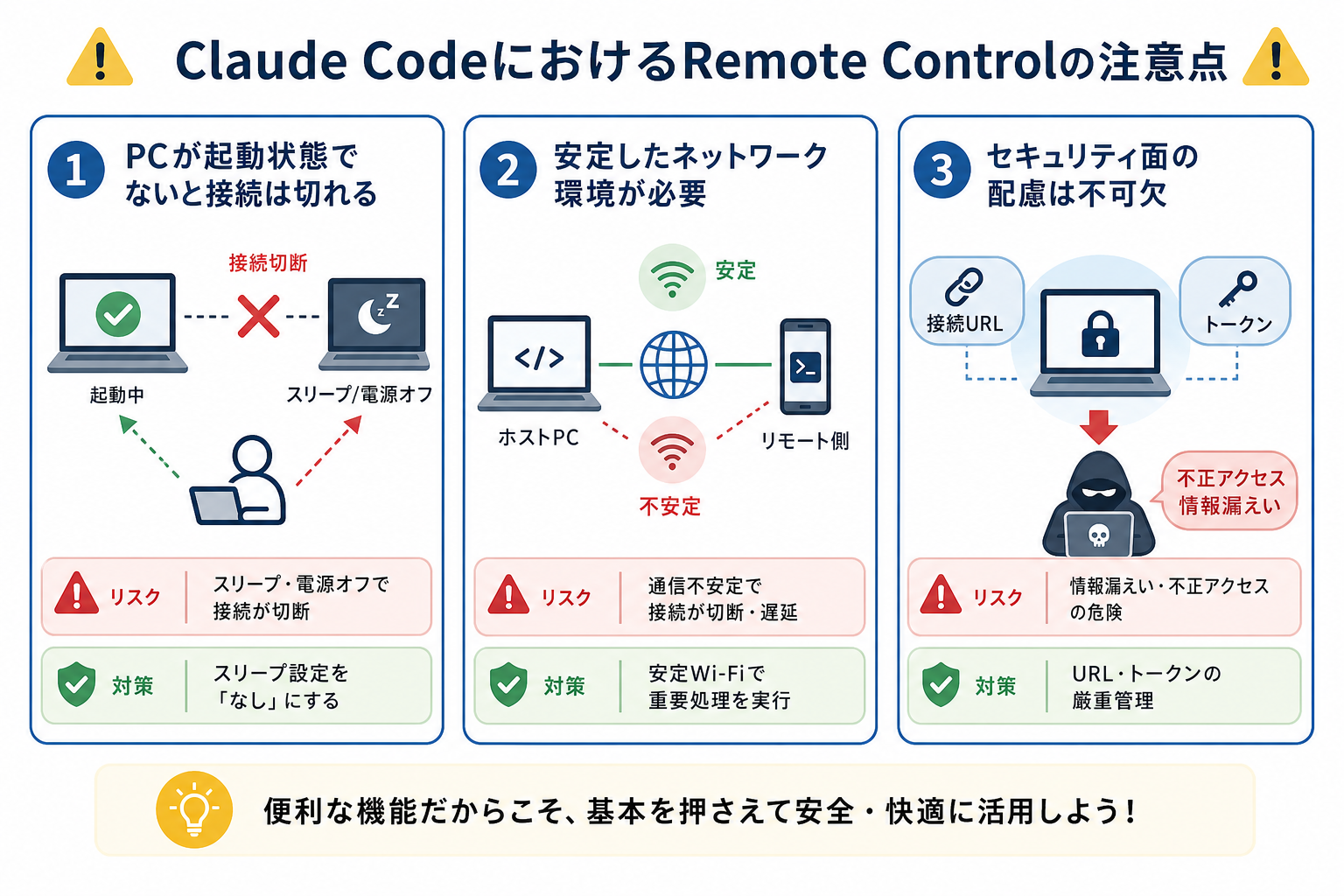
ここからは、Remote Controlを使う際に押さえておくべき注意点を解説します。
PCが起動状態でないと接続は切れる
ホスト側のPCが起動していないと、Remote Controlは利用できません。
Remote Controlはホスト側のPCが起動・稼働していることが前提です。PCがスリープに入ったり、電源が落ちたりすると、セッションが切断されます。
Remote Controlはクラウドサービスではなく、ローカルPCのセッションに接続する仕組みです。ホスト側のPCが動作していないと、接続先が存在しません。
たとえば、自宅PCで長時間処理を走らせている最中に、PCが自動スリープに入ってしまい外出先から接続が切れるケースは非常によくある失敗です。
接続エラーのトラブルを防ぐには、PCの電源設定でスリープを無効にしておくと良いです。とくに長時間の処理を任せる場合は、電源オプションの「スリープまでの時間」を「なし」に設定しましょう。
安定したネットワーク環境が必要
Remote Controlはネットワーク経由でセッションを維持するため、通信が不安定だと接続が切れやすくなります。
ホスト側・リモート側ともに安定した通信環境が必要です。ホスト側の回線が不安定な場合、リモートから接続しても応答が遅れたり、突然切断されたりします。
たとえば、電車移動中の4G回線でモバイルアプリからRemote Controlを使う場面では、トンネルに入るたびに接続が切れるリスクがあります。重要な操作や長い処理の実行中に切断が発生すると、作業が途中で止まる可能性があるのです。
モバイル環境での利用時は、短い指示の送信や進捗確認など軽い操作に限定し、重要な処理は安定したWi-Fi環境下で行うことをおすすめします。
セキュリティ面の配慮は不可欠
Remote Controlを利用するにあたり、セキュリティ面の配慮は欠かせません。
Remote ControlはPCへの遠隔アクセスを可能にする機能です。接続URLやトークンの管理を徹底する必要があります。
接続情報が第三者に漏れると、ローカルのコードやファイルに不正アクセスされるリスクがあります。Claude Codeはプロジェクトのコードを直接扱うため、情報漏えいが起きた場合の影響は大きいです。
たとえば接続URLをチャットツールで共有した際に第三者に見られる、ログイン中のセッションを公共Wi-Fi環境で使用するなどのケースが挙げられます。
対策として、以下の対策を実施してください。
- 接続URLは必要最小限の人数とのみ共有する
- セッション利用後はトークンを無効化する
- 公共のWi-Fiではなくモバイルデータ通信を使う
セキュリティ対策を行うことで、導入後のリスクを減らせます。
Claude Codeの安全性やセキュリティ対策を詳しく知りたい人は、次の記事を参考にしてください。
Claude CodeのRemote Controlは使うべき?
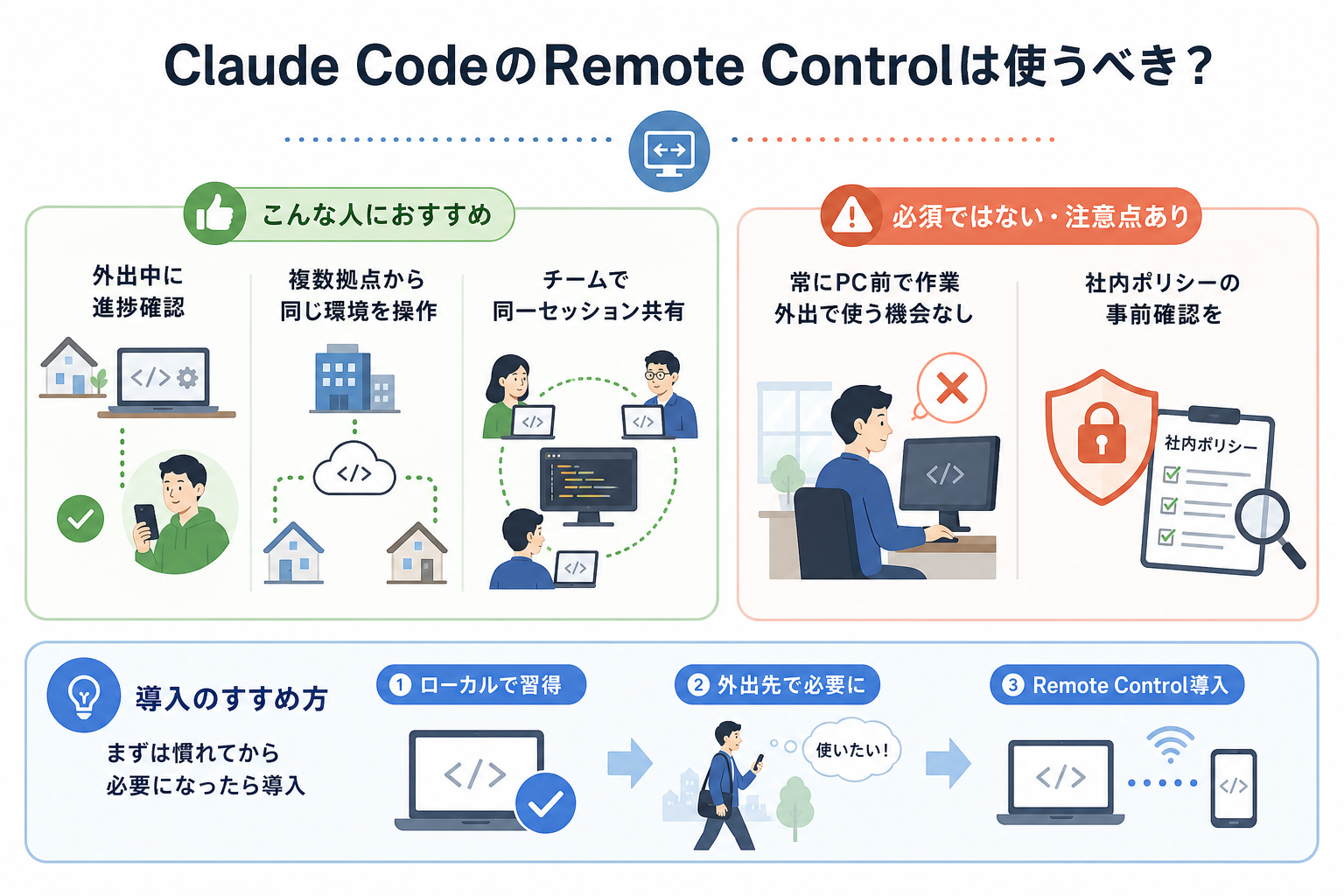
Remote Controlは、場所やデバイスを選ばない開発スタイルを実現したい人に向いています。PCを持ち歩かずに開発作業を継続したい人や、チームでClaude Codeを共有して使いたい人におすすめです。
Remote Controlが活きるのは、次のようなケースです。
- 自宅PCに重い処理を任せて外出中にスマホで進捗確認したい
- オフィスと自宅の複数拠点から同じ開発環境を操作したい
- チームメンバーと同一セッションを共有してレビューしたい
一方、常にPCの前で作業しており外出中にClaude Codeを使う機会がない人には、Remote Controlの優先度は低いといえます。セキュリティ上の理由からPCへの遠隔接続を禁止している職場では、利用前に社内のポリシーを確認すべきです。
Remote Controlは「あれば便利」な機能であり、Claude Codeの基本的な使い方に慣れてから導入するのが現実的です。まずはローカルでの操作に慣れたうえで、外出先でも作業を続けたいと感じたタイミングで導入を検討してください。
Claude Codeの始め方を詳しく知りたい人は、次の記事を参考にしてください。
Remote Controlの設定方法
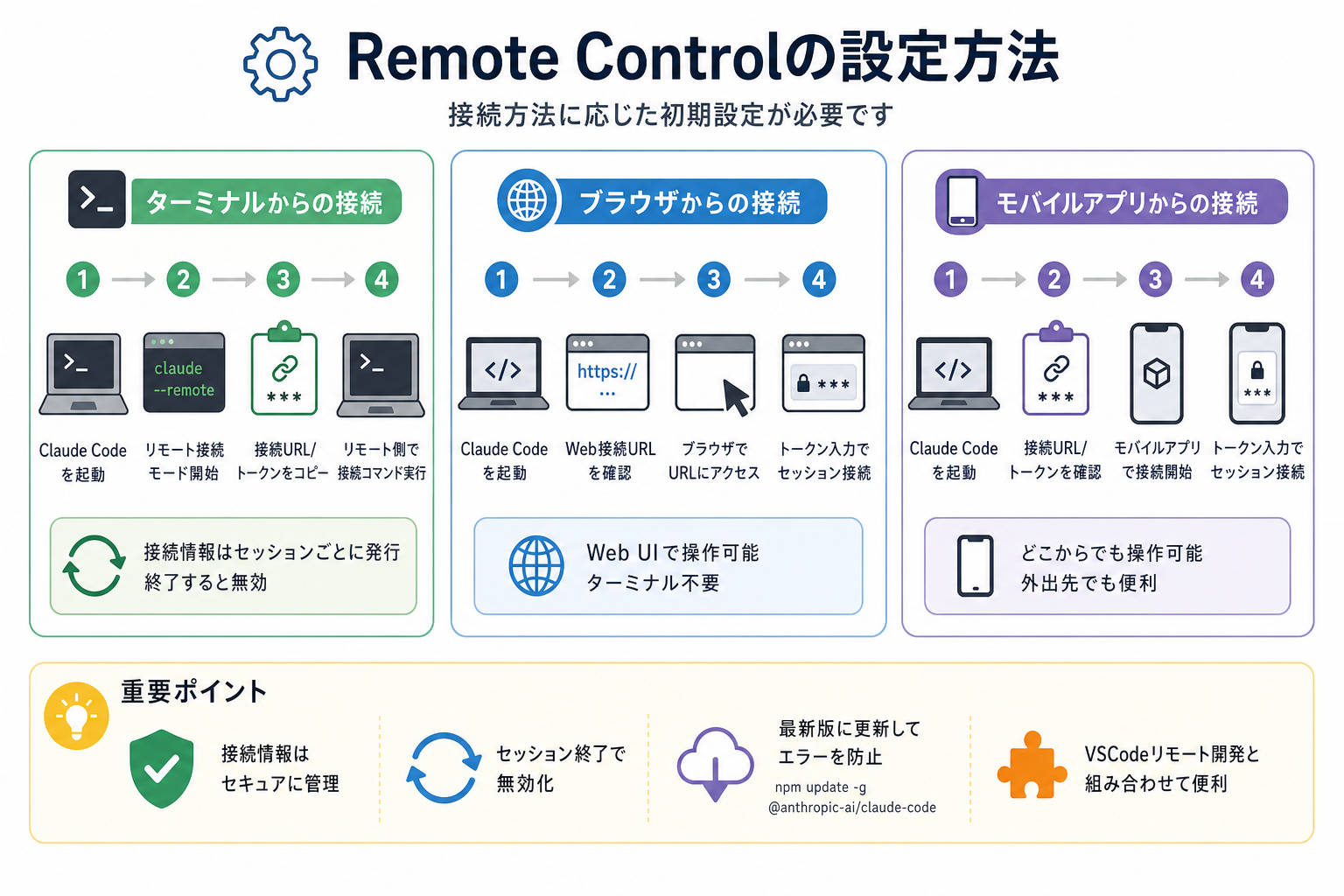
Remote Controlを使い始めるには、接続方法に応じた初期設定が必要です。
ここからはRemote Controlの設定方法を、接続方法別に解説します。
ターミナルからの接続手順
ターミナルからの接続するときは、ホスト側でClaude Codeを起動してRemote Controlを有効化し、発行された接続情報を使ってリモート側から接続します。
手順は、次のとおりです。
- ホスト側のターミナルでClaude Codeを起動する
- ‘claude remote-control’(またはセッション内で /remote-control)でリモート接続モードを開始する
- ターミナルに表示された接続URLまたはトークンをコピーする
- リモート側のターミナルで接続コマンドを実行する
接続URLやトークンはセッションごとに発行されます。セッションを終了すると無効になるため、次回接続時は再度発行が必要です。
ターミナル操作に慣れている開発者は、この方法が最もスムーズに設定できます。エラーが出た場合はClaude Codeのバージョンが最新かどうかを確認し、`npm update -g @anthropic-ai/claude-code` で更新してから再試行してください。
ブラウザからの接続手順
ブラウザ経由でRemote Controlを使う場合、ホスト側でClaude Codeを起動したうえでRemote Controlを有効化し、発行されたURLからアクセスすることで利用を開始できます。
手順は、次のとおりです。
- ホスト側でClaude Codeを起動し、Remote Controlを有効化する
- 発行されたWeb接続URL(`https://` で始まるURL)を確認する
- リモート側のブラウザでそのURLにアクセスする
- 認証トークンを入力してセッションに接続する
ブラウザ接続では、Claude Codeの操作画面がWeb UIとして表示されます。タスクの指示入力や出力結果の確認がブラウザ上で行えるため、ターミナルが使えない環境でも問題ありません。
VSCodeのリモート開発機能と組み合わせて使う場合も、ブラウザ接続が便利です。VSCode Serverを起動した状態でRemote Controlを併用すると、コードの閲覧と操作を同時に行えます。
Webブラウザ版Claude Codeの特徴を詳しく知りたい人は、次の記事を参考にしてください。
モバイルアプリからの接続手順
スマホから接続する場合は、Claude公式アプリまたはRemote Control対応のモバイルアプリから設定できます。
Androidアプリからの接続手順は、以下のとおりです。
- ホスト側PCでClaude Codeを起動し、Remote Controlを有効化する
- 表示された接続URLまたはQRコードを確認する
- AndroidスマホでClaudeアプリまたは対応アプリを開く
- 接続URLを入力するか、QRコードを読み取って接続する
iOSの場合も基本的な流れは同じです。アプリのバージョンによってUI(画面の見た目)が異なる場合があるため、最新版のアプリを使用することをおすすめします。
接続後は、スマホ画面からタスクの指示送信・出力確認・作業の中断指示などが行えます。画面が小さい分、長文のコード出力は読みにくいため、モバイルからは指示の送信と完了確認をメインに使うとスムーズです。
Remote Controlが設定できない時の解決策
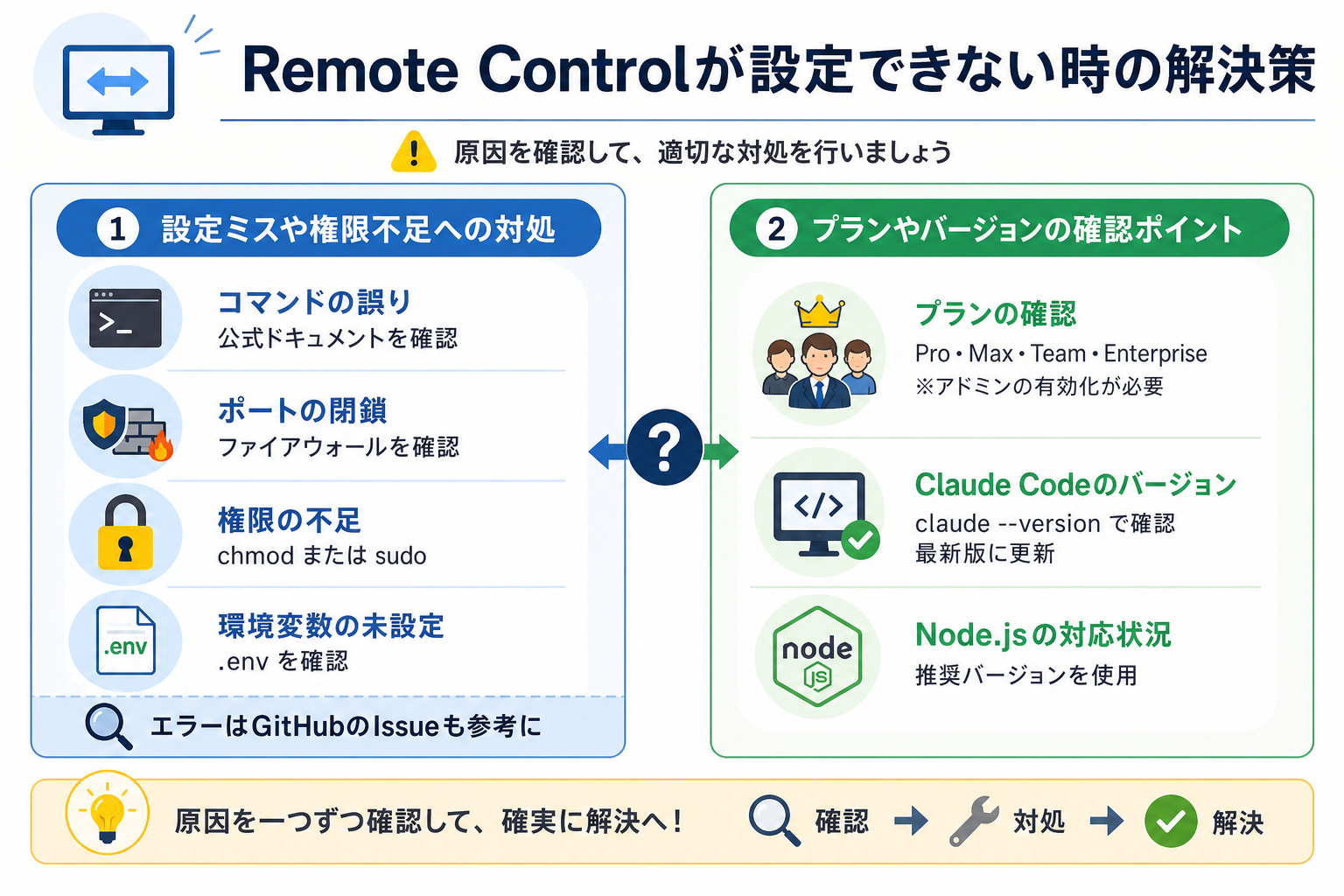
ここからは、Remote Controlが設定できない時の解決策を原因別に解説します。
設定ミスや権限不足への対処
設定できない原因の多くは、コマンドの誤りやファイル権限の不足です。
よくある原因と対処法は次のとおりです。
| エラーの原因 | 対処法 |
|---|---|
| コマンドのオプションが間違っている | 公式ドキュメントのコマンドをそのままコピーして実行し、タイプミスがないか確認する |
| ポートが塞がれている | ファイアウォールやルーターの設定でRemote Controlが使うポートが閉じている場合がある。使用ポート(デフォルトは設定により異なる)を開放する |
| 権限が不足している | macOSやLinuxで「Permission denied」エラーが出る場合は、`chmod` コマンドで適切な権限を付与するか、`sudo` を付けて再実行する |
| 環境変数が設定されていない | APIキーや認証情報が環境変数に設定されていないとRemote Controlが起動しないことがある。`.env` ファイルまたはシェルの設定ファイルで確認する |
コマンドの入力ミスや権限不足などがあると、正常に動作しないケースがあります。
エラーメッセージを調べる際は、Claude Codeの公式GitHubリポジトリのIssueページも有用な情報源です。同様のエラーを報告したユーザーへの回答が参考になります。
Claude Codeにおける設定を詳しく知りたい人は、次の記事を参考にしてください。
プランやバージョンの確認ポイント
Remote Controlは利用できるプランやClaude Codeのバージョンによって機能の有無が異なるため、まず利用条件を確認することが重要です。
確認すべきポイントは、次のとおりです。
- Claudeのプラン
- Claude Codeのバージョン
- Node.jsのバージョン
Remote Controlは、ProプランおよびMaxプランで利用できます(Maxが先行リリース、Proは順次展開)。無料プランおよびAPIキーのみの利用では使用できません。
Team・Enterpriseプランは、管理者がClaude Codeの管理設定でRemote Controlを有効化することで利用できます。
古いバージョンでは、Remote Control機能が実装されていない場合があります。`claude –version` で現在のバージョンを確認し、最新版でなければ更新してください。
そのほか、Node.jsのバージョンも確認しましょう。Claude CodeはNode.js上で動作するため、対応バージョン(Node.js 18以上が推奨)を満たしているか確認してください
Anthropicの公式リリースノートでは、バージョンごとの対応機能が記載されています。Remote Controlが使えない場合は、リリースノートで機能追加時期を確認してください。
Claude Codeの各モデルを詳しく知りたい人は、次の記事を参考にしてください。
Remote Controlの基本的な使い方
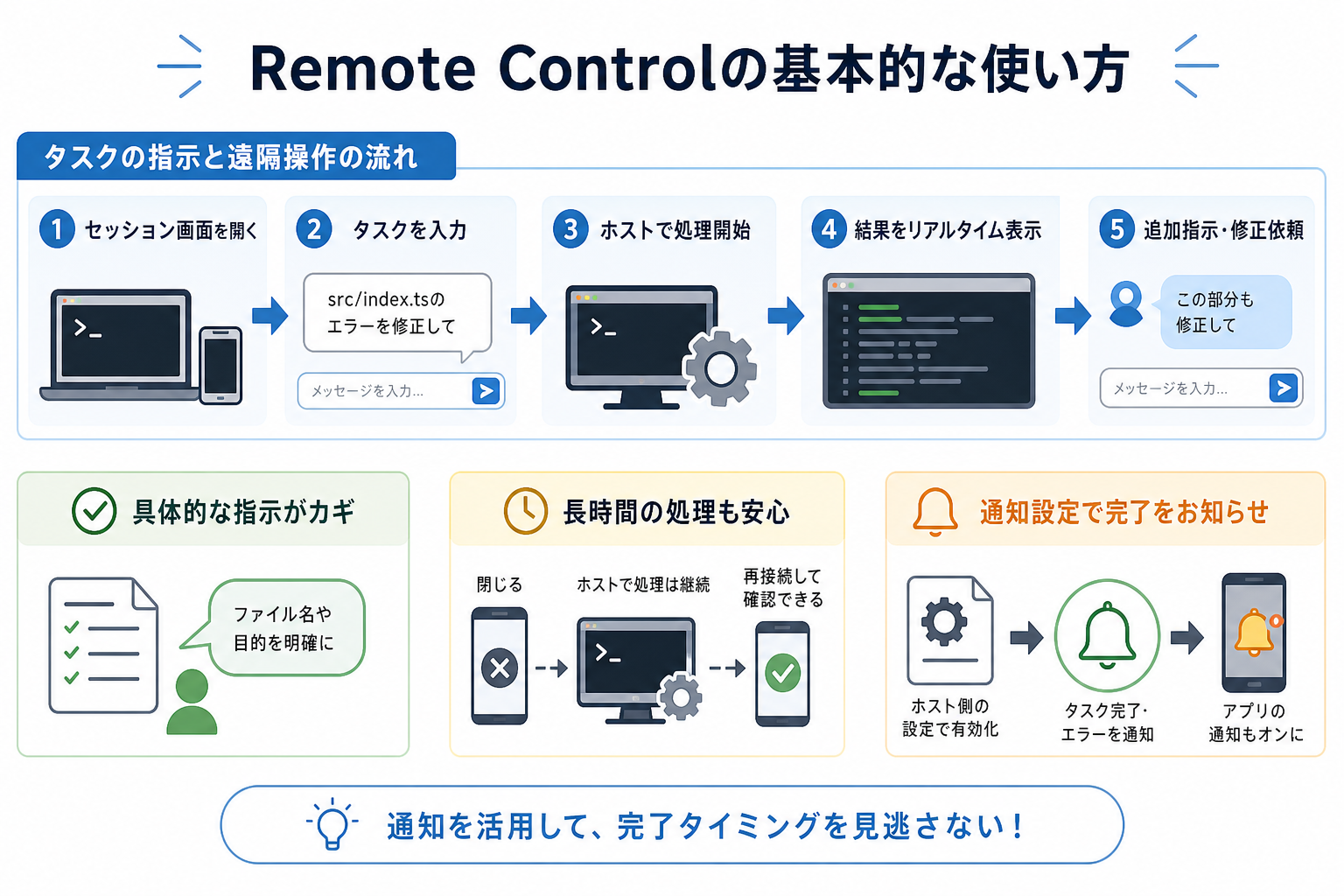
ここからは、Remote Controlの基本的な使い方を、2つにまとめて解説します。
タスクの指示と遠隔操作の流れ
Remote Control接続後の基本的な操作は、ローカルでClaude Codeを使う場合とほぼ同じ流れです。チャット形式でタスクを指示し、Claude Codeが実行・出力した結果をリモート画面で確認します。
基本的な流れは、次のとおりです。
- Remote Controlのセッション画面(ブラウザまたはアプリ)を開く
- テキスト入力欄にタスクの指示を入力する(例:「src/index.tsのエラーを修正して」)
- 送信するとClaude Codeがホスト側PCで処理を開始する
- 出力結果がリモート画面にリアルタイムで表示される
- 追加の指示や修正依頼を続けて入力できる
遠隔操作時に意識したいのは、指示をできるだけ具体的に書くことです。ローカルで操作するときと違い、画面サイズや入力のしやすさが限られる場合があります。あらかじめよく使う指示文をメモしておくと、モバイルからでもスムーズに操作できます。
長時間かかる処理を指示したあとは、一度アプリを閉じても処理はホスト側で継続中です。後から再接続して出力を確認できるのがRemote Controlの利点です。
作業完了の通知を受け取る設定
Remote Controlで長い処理を指示したあと、完了タイミングをリアルタイムで知りたい場合は通知設定を有効にしておくことが重要です。
Claude Codeでは、タスク完了時にシステム通知を送る設定ができます。設定方法は次のとおりです。
まず、ホスト側のClaude Code設定ファイル(`settings.json` など)で通知を有効にします。
```json
{
  "notifications": {
    "onTaskComplete": true,
    "onError": true
  }
}
```
上記の設定で、タスク完了時とエラー発生時にシステム通知が届きます。
モバイルアプリからRemote Controlを使っている場合は、アプリのプッシュ通知設定も確認してください。アプリ側の通知が「オフ」になっていると、完了通知が届きません。スマホの設定アプリからClaudeアプリの通知を「オン」にしておきましょう。
通知設定を活用すると、処理が終わるまでスマホを離してほかの作業をしながら待てます。完了の通知が来たタイミングでアプリを開いて結果を確認する、という効率的な使い方が可能です。
Remote Control接続が切れた時の対処法
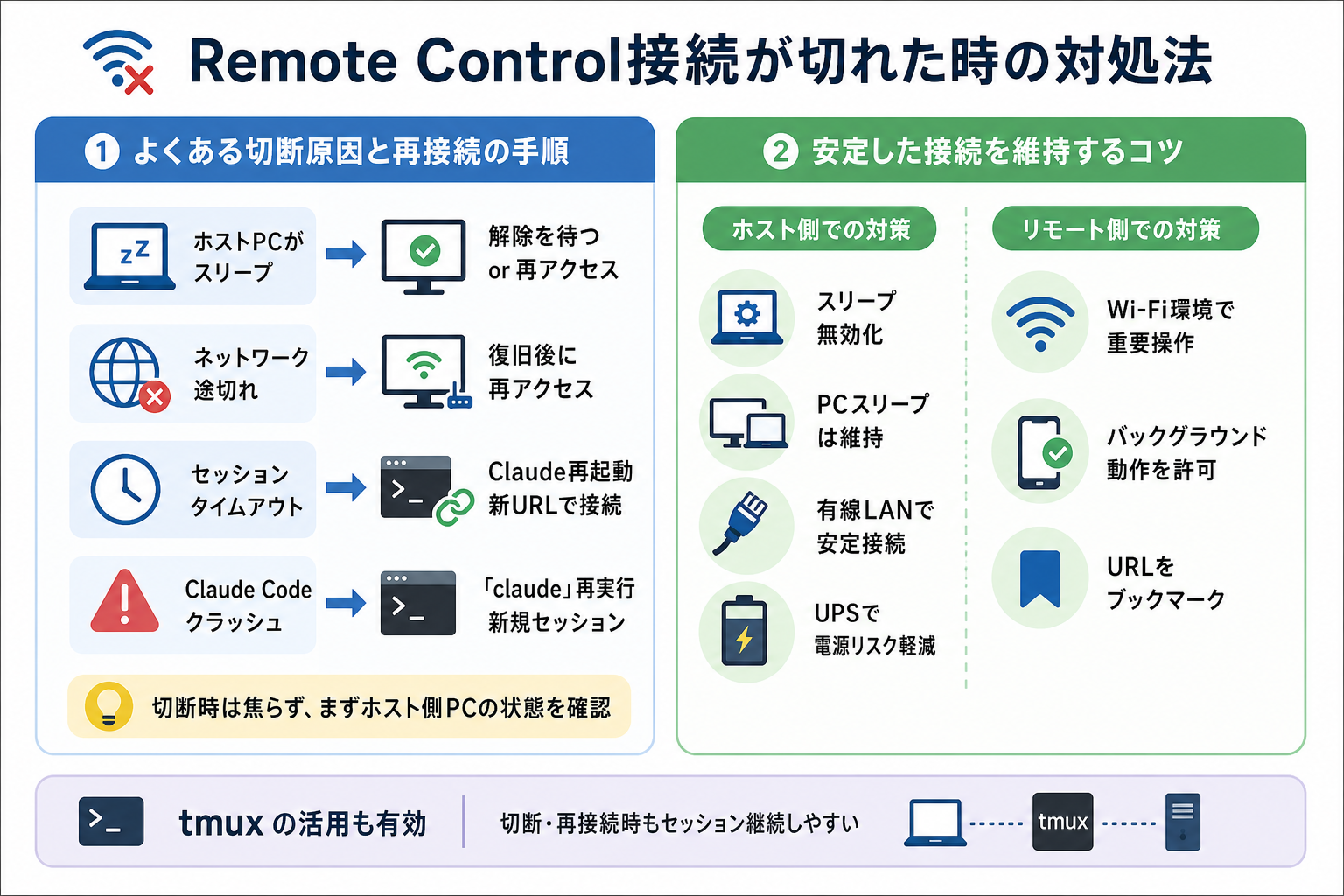
ここからはRemote Control接続が切れた時の対処法を、2つにまとめて解説します。
よくある切断原因と再接続の手順
Remote Controlの接続切断にはいくつかのパターンがあり、原因によって対処法が異なります。
よくある切断原因と対処手順を、以下にまとめます。
- ホスト側PCがスリープに入った場合
- ネットワーク接続が途切れた場合
- セッションタイムアウトが発生した場合
- Claude Code自体がクラッシュした場合
ホスト側PCがスリープに入った場合は、PC側でスリープが解除されると多くの場合セッションが自動復帰します。復帰しない場合は、リモート側から再度接続URLにアクセスしてセッションを再開してください。
ネットワーク接続が途切れた場合は、リモート側・ホスト側いずれかのネットワークが一時的に切れている可能性があります。ネットワークが復旧した後に、接続URLへ再アクセスすれば再接続できます。
セッションタイムアウトが発生した場合は、一定時間操作がないとセッションが自動的に切断されます。ホスト側でClaude Codeを再起動し、新しい接続URLを発行して再接続してください。
Claude Code自体がクラッシュした場合は、ホスト側のターミナルで `claude` コマンドを再実行し、セッションを新規に立ち上げてください。
切断時は焦らず、まずホスト側PCの状態を確認することが大切です。
安定した接続を維持するコツ
接続の安定性を高めるには、ホスト側とリモート側それぞれで事前に対策しておくことが重要です。
ホスト側PCでやっておくべき設定は次のとおりです。
- スリープを無効化する(Windowsは「電源とスリープ」、macOSは「省エネルギー」設定から変更)
- ディスプレイのスリープとPCのスリープを分けて設定する(ディスプレイは切れてもOK、PCは起動維持)
- 有線LAN接続にする(Wi-Fiより安定した接続を維持できる)
- UPS(無停電電源装置)を使う場合は電源断のリスクを減らせる
リモート側でやっておくべき対策は、次のとおりです。
- 重要な操作はWi-Fi環境下で行い、移動中は確認作業のみにとどめる
- モバイルアプリはバックグラウンド動作を許可しておく
- セッションURLをブックマークしておき、切断後すぐ再接続できるようにする
tmuxや `screen` などのターミナルマルチプレクサと組み合わせる方法も有効です。tmuxを使うとセッションがターミナルから切り離された状態で維持されるため、SSH接続が切れてもClaude Codeのセッションが継続します。
```bash
# tmuxで新しいセッションを開始する
tmux new-session -s claude-session

# セッション内でClaude Codeを起動する
claude --remote

# tmuxセッションをデタッチ(バックグラウンドで維持)
# Ctrl + B → D
```
tmuxを使うことで、ネットワーク切断によるセッション終了を防げます。Remote Controlと合わせて活用すると、より安定した遠隔作業が可能です。
まとめ
今回は、Claude Codeで使えるRemote Control機能について解説しました。
Claude CodeのRemote Controlは、ローカルPCのセッションをスマホやブラウザから遠隔操作できる機能です。外出先からの作業継続やチームでのセッション共有など、場所を選ばない開発スタイルを実現します。
まずはターミナルからの接続を試して、Remote Controlの操作感をつかむことをおすすめします。