
Claude Codeで検索するには?WebSearch機能の使い方と活用法

Claude CodeでWeb検索ってできるの?
別でお金がかかったりするのかな…
Claude Codeを使い始め「検索も同時にできれば…」そう感じている人も多いですよね。
実のところ、Claude CodeではWeb検索しながら開発や作業を進められます。ただ、実際にどうすればできるのか、わからない人もいるはず。
そこでこの記事では具体的な設定手順も交え、Claude CodeでWeb検索する方法を解説します。Web検索機能の使い方や活用法も紹介するので、ぜひ参考にしてください。
Claude Codeの特徴をおさらいしておきたい人は、次の記事を参考にしてください。

- Web検索はMCPサーバー連携か公式WebSearch toolで実現できる
- ライブラリ調査・エラー調査・トレンド収集に有効
- 検索はトークンを消費するためコスト管理が必要
『ClaudeCodeに興味はあるけど、どうやって使えばいいんだろう…』
そんな方へ、
- ClaudeCodeに作業や仕事を任せる方法
- ClaudeCodeを使いこなすたった1つのコツ
- 業務効率化や収入獲得に活かすClaudeCodeの実演
を、無料のオンラインセミナーで凝縮してお伝えします!
パソコンはもちろん、スマホから気軽に参加OK。この時間が、あなたを変える大きなきっかけになりますよ。
Claude CodeでWeb検索は可能
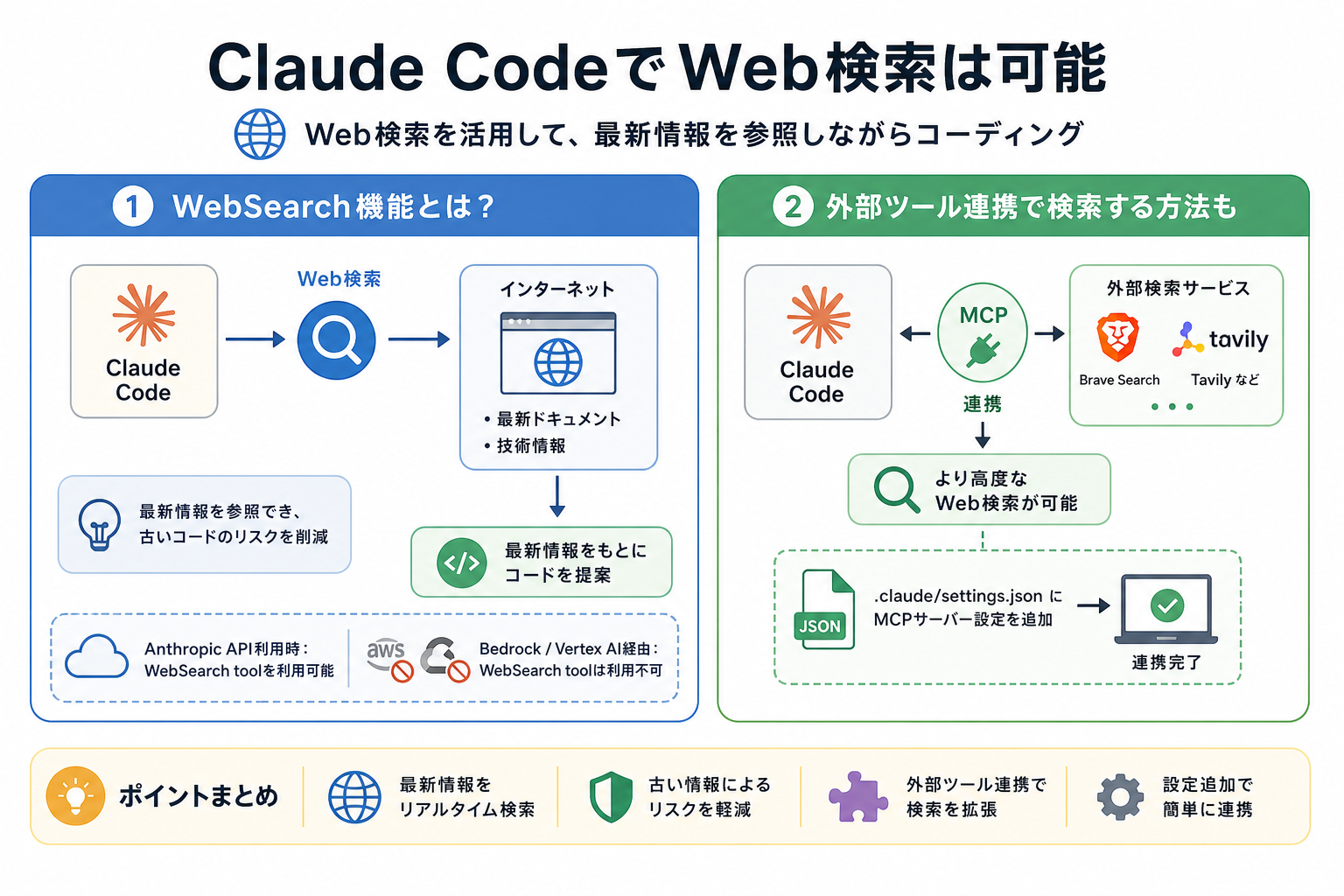
Anthropicが提供するClaude Codeは、Web検索機能を活用することでインターネット上の最新情報を参照しながらコーディング作業を進めることができます。
ここからは下記の2点に分けて、Web検索の仕組みを解説します。
Webブラウザ版Claude Codeの特徴を詳しく知りたい人は、次の記事を参考にしてください。

WebSearch機能とは?
WebSearch機能とは、Claude Codeがインターネット上の情報をリアルタイムで検索・参照できる仕組みのことです。
通常のClaude Codeは、学習済みのデータをもとに回答します。そのため、トレーニングデータの最終更新日以降に公開されたライブラリのアップデートや、新しいAPIの仕様には対応できません。WebSearch機能を使うことで、最新のドキュメントや技術情報を参照した回答を得られます。
たとえば「このnpmパッケージの最新バージョンを調べて、対応する書き方を教えて」と指示すると、実際に公式ドキュメントを検索したうえでコードを提案。古い情報にもとづいてコードを書いてしまうリスクを大幅に減らせます。
AnthropicのAPIを通じてClaude Codeを利用している場合、WebSearch toolはサーバーサイドで提供されるツールとして利用可能です。なお、Amazon Bedrock経由での利用時はWebSearch toolが使えないため、後述するMCPサーバー経由での連携が必要です。
外部ツール連携で検索する方法も
WebSearch機能のほかに、外部ツールと連携してWeb検索を行う方法もあります。
代表的な方法が、MCP(Model Context Protocol)を使った外部サービスとの連携です。MCPはAnthropicが策定したオープンな規格で、Claude Codeと外部ツールをつなぐ仕組みです。BraveのSearch APIやTavilyなどの検索サービスをMCP経由で接続すると、より高度な検索が可能になります。
具体的には、プロジェクトの`.claude/settings.json`にMCPサーバーの設定を追記することで連携できます。設定例は次のとおりです。
```json
{
  "mcpServers": {
    "brave-search": {
      "command": "npx",
      "args": ["-y", "@modelcontextprotocol/server-brave-search"],
      "env": {
        "BRAVE_API_KEY": "your_api_key"
      }
    }
  }
}
```
設定の難易度はやや高いため、まずはAnthropicの公式APIでWebSearch toolを使う方法を試すのがおすすめです。外部ツール連携は、BedrockやVertex AI環境での利用時や、公式機能では対応しきれない専門的な検索が必要なときに検討しましょう。
Claude CodeにおけるMCPの特徴を詳しく知りたい人は、次の記事を参考にしてください。

Claude CodeでのWeb検索が役立つシーン
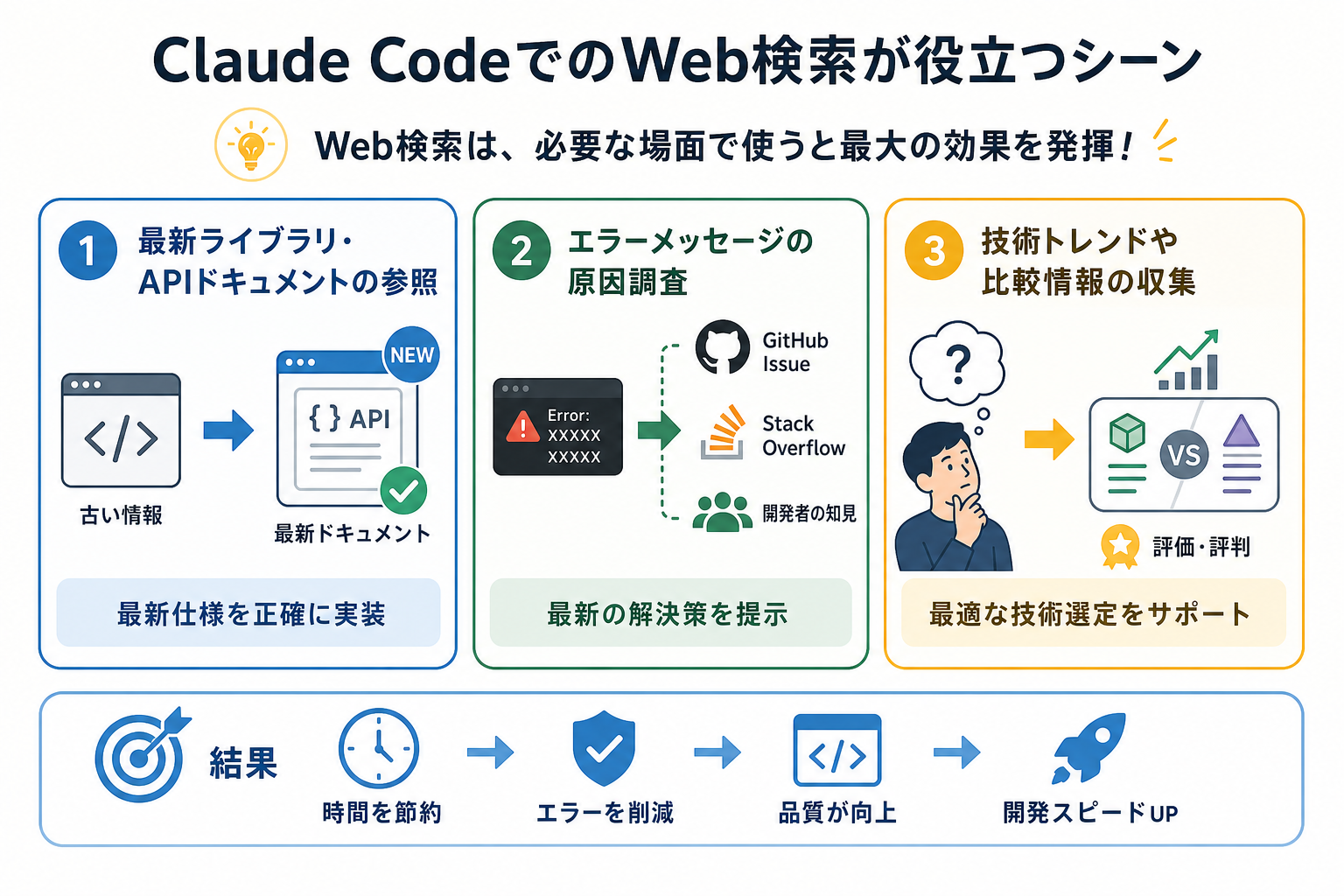
ここからはClaude CodeでのWeb検索が役立つシーンを、3つにまとめて解説します。
最新ライブラリ・APIドキュメントの参照
最新ライブラリやAPIドキュメントを参照するシーンでは、Web検索機能が力を発揮します。
ソフトウェア開発の世界では、ライブラリやフレームワークのバージョンアップが頻繁に起こります。Claudeの学習データには時間的な制約があるため、リリースから数ヶ月以内のアップデート内容は反映されていないことも。
たとえばNext.jsのApp RouterやReact 19の新しいAPIなど、急速に仕様が変わる技術を扱う場合、Web検索なしのClaudeは古い書き方を提案してしまうことがあります。WebSearch機能を有効にした状態で「最新のNext.jsのApp Routerの書き方を調べて実装して」と指示すると、公式ドキュメントを参照した上で正確なコードを生成可能です。
バージョン違いによるエラーで時間を無駄にしたくない人には、とくに有効な使い方です。
エラーメッセージの原因調査
コード実行時に出たエラーメッセージの原因を調べるシーンでも、Web検索は大きな力を発揮します。
エラーメッセージには、特定のライブラリやOSのバージョンに依存した固有のものが多くあります。スタックオーバーフローやGitHubのIssueには、実際に同じ問題を経験した開発者の解決策が蓄積されています。
Web検索なしのClaude Codeは、学習データの中にある一般的な解決策しか提示できません。一方、WebSearch機能を使えばGitHubのIssueやスタックオーバーフローの最新スレッドを参照し、より的確な解決策を提示します。
「このエラーを解決して」とエラーメッセージをそのまま貼り付けるだけで、ネット上の最新情報をもとにした対処法を提案。エラー解消にかかる時間を大幅に短縮できます。
Claude CodeでのAPI利用について詳しく知りたい人は、次の記事を参考にしてください。

Claude Codeのエラーを直す方法を詳しく知りたい人は、次の記事を参考にしてください。
技術トレンドや比較情報の収集
新しいプロジェクトの技術選定や、ツールの比較情報を収集するシーンでもWeb検索は有効です。
技術選定の場面では「このユースケースにはAというライブラリとBというライブラリのどちらが適しているか」を判断する必要があります。ライブラリの人気度やメンテナンス状況は時間とともに変化するため、リアルタイムのデータにもとづいた判断が必要です。
たとえば「状態管理ライブラリとしてReduxとZustandを比較して、2024年以降のトレンドも踏まえておすすめを教えて」といった指示をしたとします。最新のGitHubスター数やnpmのダウンロード数、コミュニティの動向を参照しながら、現時点での最適解を提案してくれます。
学習データが古い状態で得た比較情報は、すでに状況が変わっていることも多いです。技術選定の場面ではWeb検索を積極的に活用しましょう。
Claude CodeでWeb検索する手順
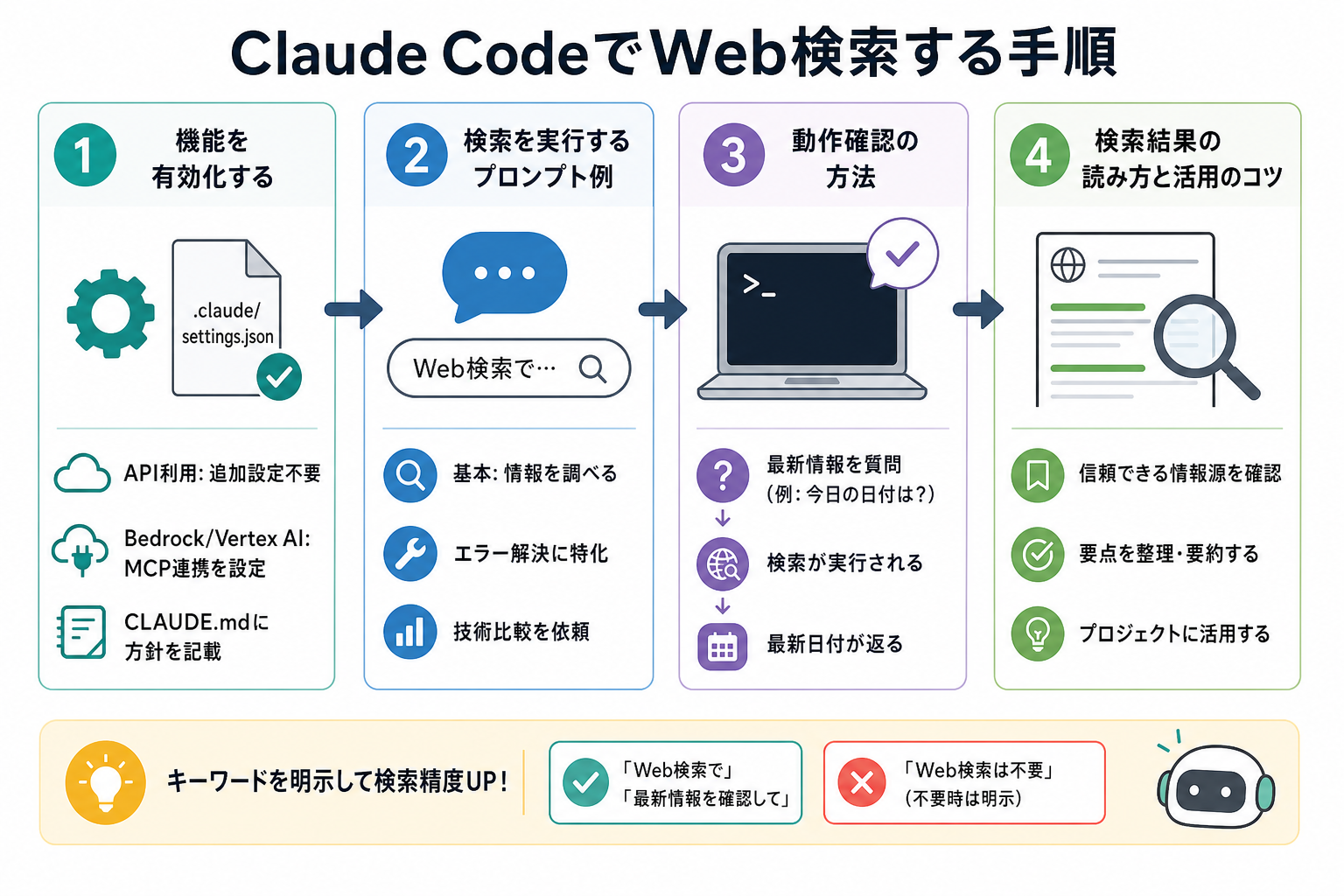
ここからはClaude Codeで実際にWeb検索を行う手順を、4ステップにまとめて解説します。
Claudeの特徴を詳しく知りたい人は、次の記事を参考にしてください。
機能を有効化する手順
Claude CodeでWeb検索を使うには、利用環境に応じた方法で設定を行います。
AnthropicのAPIを直接使用している場合、WebSearch toolはサーバーサイドで提供されています。利用するには、プロジェクトの`.claude/settings.json`の`permissions.allow`に”WebSearch”を追加してください。なお、設定の反映にはClaude Codeの再起動が必要な場合があります。
設定例は次のとおりです。
```json
{
  "permissions": {
    "allow": [
      "WebSearch"
    ]
  }
}

```Bedrock経由で利用している場合は、WebSearch toolが利用できないため、MCPサーバーを使った外部検索ツールとの連携が必要です。前述の`.claude/settings.json`にMCPサーバーの設定を追記してください。
また、CLAUDE.mdにWebSearch機能の使用方針を記載しておくと、Claude Codeが自動判断で検索を実行する頻度をコントロールできます。
“`
# Web検索方針
ライブラリのバージョンが不明な場合は必ずWeb検索を実行すること
エラーメッセージを受け取った場合は、まずWeb検索で原因を調べること
学習データで十分な場合は検索しないこと
“`
上記のようにCLAUDE.mdに記載することで、不要な検索によるトークン消費を抑えられます。
Claude Codeのおすすめ設定を詳しく知りたい人は、次の記事を参考にしてください。

検索を実行するプロンプト例
WebSearch機能を有効化したあとは、プロンプトの書き方次第で検索の精度が変わります。
まず基本的な書き方として、検索を明示的に指示する方法があります。
“`
Web検索で最新情報を確認してから、React 19の新しいフックの使い方を教えてください。
“`
次に、エラー解決に特化したプロンプト例です。
“`
以下のエラーが発生しています。Web検索でスタックオーバーフローやGitHub Issuesを調べて、解決策を提案してください。
エラー内容:
TypeError: Cannot read properties of undefined (reading ‘map’)
at ProductList.jsx:24
“`
さらに、技術比較を依頼するプロンプト例です。
“`
2024年以降の最新情報を検索して、TanStack QueryとSWRの比較をしてください。
GitHubのスター数やnpmのダウンロード数も含めて教えてください。
“`
プロンプトに「Web検索で」「最新情報を確認して」などの言葉を明示的に含めると、Claude Codeが検索を実行するかどうかを迷わず判断できます。逆に検索が不要な場面では「Web検索は不要」と明示することで、トークンの消費を節約できます。
Claude Codeで使えるプロンプトを詳しく知りたい人は、次の記事を参考にしてください。

Claudeの精度を高めるプロンプトの作り方をより詳しく知りたい人は、次の記事を参考にしてください。
動作確認の方法
Web検索機能が正常に動作しているか確認するには、実際に最近の情報を含む質問を使うのが効果的です。
たとえば次のようなプロンプトを使います。
“`
Web検索で今日の日付を確認してから、現在の日付を教えてください。
“`
正常に動作していればClaude Codeが検索を実行し、現在の日付を返してきます。検索が実行されると、ターミナル上に検索クエリと取得した情報のサマリーが表示されます。
Web検索が動作した場合、Claude Codeの回答に「検索結果にもとづくと〜」「〇〇の公式ドキュメントによると〜」のような出典を示す記述が含まれることを確認しましょう。参照情報の記述がない場合は、検索が実行されず学習済みデータだけで回答している可能性があります。
機能が動作していないと感じたら、Claude Codeを最新バージョンにアップデートし、設定を再確認してください。
Claude Codeの始め方を詳しく知りたい人は、次の記事を参考にしてください。

検索結果の読み方と活用のコツ
Web検索機能が返す検索結果は、そのまま受け取るのではなく、出典を意識しながら読むことが大切です。
Claude Codeは複数のWebページを参照し、情報を統合して回答します。回答の中に「〇〇のドキュメント」「GitHubのIssue」「スタックオーバーフロー」などの出典が含まれている場合、実際にURLを自分でも開いて内容を確認する習慣をつけると情報の信頼性が上がります。
検索結果をコードに反映させたいときは、以下のように具体的な指示をするのが効果的です。
“`
上記の検索結果をもとに、実際に動くサンプルコードを書いてください。
バージョンはv18以上で対応してください。
“`
検索結果から得た情報を「参考情報」として扱い、「この情報をもとにコードを修正して」と続けて指示することで、修正の少ないコードを作成できます。検索・理解・実装という一連の流れをClaude Codeと一緒に進めることで、開発スピードが上がります。
Claude CodeでWeb検索する際の注意点
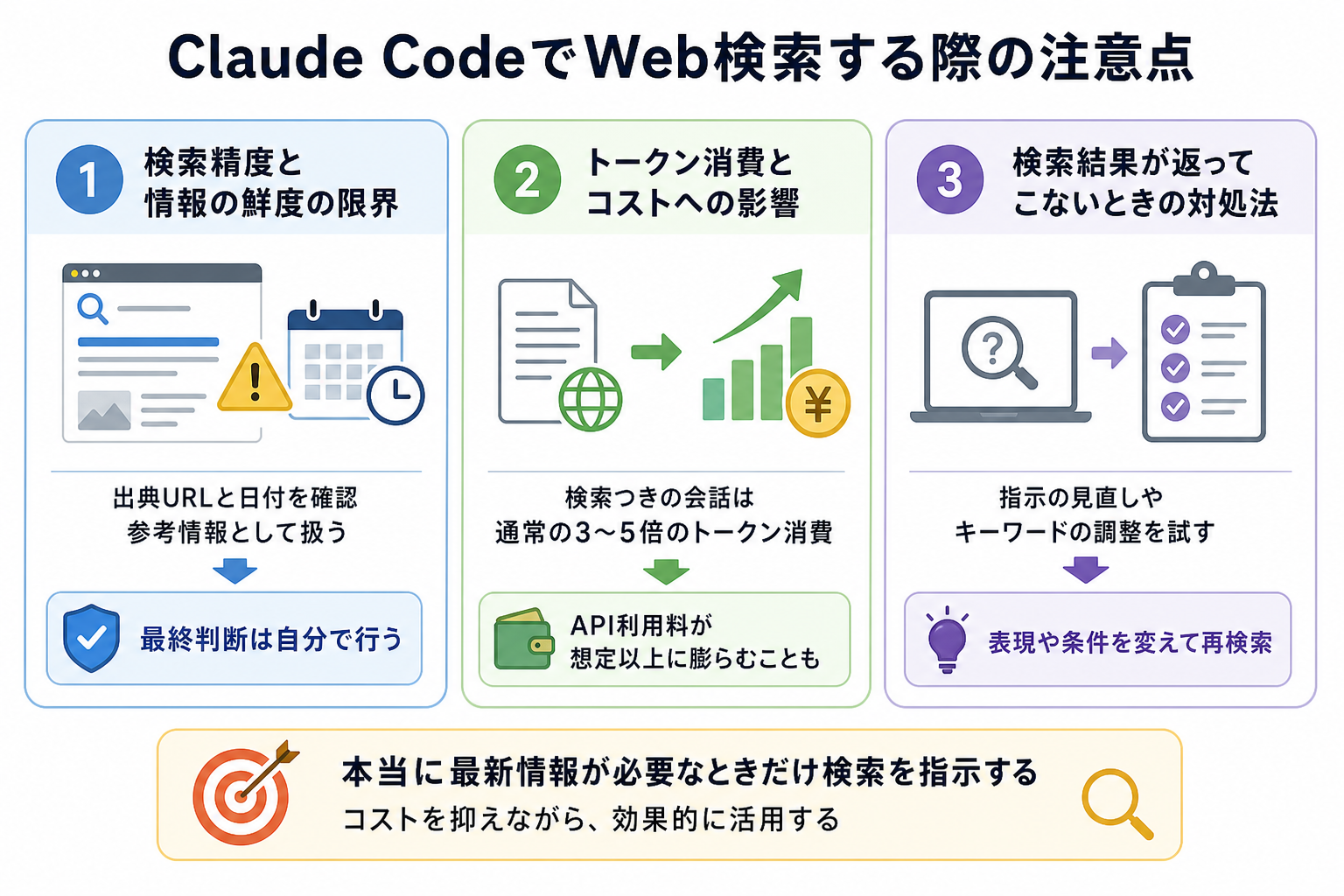
ここからはClaude CodeでWeb検索する際の注意点を、3つにまとめて解説します。
検索精度と情報の鮮度の限界
Web検索機能を使っても、常に正確な最新情報が得られるとは限りません。
Claude Codeが参照するWebページは、Claudeが自動的に選んだものです。検索内容によっては、関連性の低いページや情報が古いブログ記事を参照することがあります。
公式ドキュメントが頻繁に更新されるライブラリでは、Claude Codeが参照したページが最新版に対応していないケースも。たとえばPythonのライブラリ`langchain`のように更新頻度が高いものは、半年前の記事でも内容が古いことが考えられます。
「Web検索の結果が得られました」という表示があっても、出典URLを自分で確認し、情報の日付をチェックする習慣が必要です。Claude Codeが提示する情報はあくまでも参考情報として扱い、最終的な判断は自分で行いましょう。
とくに本番環境に影響するコードに関しては、公式ドキュメントを自分で確認する習慣をつけてください。
トークン消費とコストへの影響
Web検索機能を使うときは、トークン消費とコストのバランスを考える必要があります。
Web検索機能を使うと、通常の会話よりもトークン消費が増えます。
Claude Codeは検索を実行するたびに、取得したWebページの内容を出力結果に含めます。1回の検索で数千から数万トークンを追加で消費することも。APIを直接使っている場合、1回の検索つきの会話で通常の3〜5倍のトークンを消費します。
頻繁にWeb検索を行うと、月額のAPI利用料が想定以上に膨らむ可能性が高いです。
対策として、以下の対策が有効です。
- 検索が不要なシーンでは「Web検索は不要です」と明示する
- CLAUDE.mdに検索を実行する条件を明記して自動検索を制限する
- 1回の会話で検索を複数回行うよりも、検索を1回にまとめる指示をする
コストを抑えながら機能を活用するために、「本当に最新情報が必要なときだけ検索を指示する」という使い方がおすすめです。Web検索が不要な旨を具体的に記載したり、まとめて検索したりすることでトークンの消費を最小限に抑えられます。
Claude Codeの利用制限について詳しく知りたい人は、次の記事を参考にしてください。

検索結果が返ってこないときの対処法
検索結果が出力されないときは、まず原因を明確にしましょう。
まず確認すべきは、利用環境がWebSearch toolに対応しているかどうかです。BedrockやVertex AI経由でClaude Codeを使っている場合、AnthropicのWebSearch toolは利用できません。その場合はMCPサーバーを使ったBraveや、Tavilyなどの外部検索ツールとの連携に切り替える必要があります。
次に`.claude/settings.json`のパーミッション設定を確認します。`WebSearch`が`deny`リストに入っていると、検索が実行されません。
プロンプトに「Web検索を実行して」と明示的に書いても検索が動かない場合は、利用しているプランや環境がWebSearch機能に対応しているか確認してください。
また、一時的なネットワーク障害やAnthropicのサーバー側の問題で検索が失敗することもあります。インフラが原因の障害であれば、数分待ってから再試行すると解決することが多いです。それでも解決しない場合は、Anthropicの公式ステータスページで障害情報を確認してください。
まとめ
今回は、Claude CodeのWeb検索機能について解説しました。
Claude CodeのWeb検索機能を使うと、最新のライブラリ情報やエラーの解決策をリアルタイムで参照しながらコーディングできます。最新ライブラリのドキュメント参照、エラーメッセージの原因調査、技術トレンドの収集の場面でも活躍します。
コーディング中に調べものをしたい人は、Claude Codeの検索機能をぜひ活用してください。


