CodexでAPIを使うには?料金や設定方法・使い方も解説

Codexって、APIで使えるの?
月額プランと何が違うのか、よくわからないんだよな…
Codexを使い始めたものの、APIでの連携方法や費用感がつかめず、導入を迷っている人は多いですよね。
Codexでは、ChatGPTアカウント認証とOpenAI APIキー認証という2つの方法で利用できます。ただし、それぞれ料金体系や利用できる環境が異なるため、自分の用途に合った方法を選ぶことが大切です。
そこでこの記事では料金や取得手順も交え、Codex APIの特徴を解説します。VS CodeやCursorといったエディタとの連携方法や利用時の注意点も紹介するので、ぜひ参考にしてください。
- CodexはChatGPTアカウント認証とOpenAI APIキー認証の2つの方法で利用できる
- ChatGPT認証は定額、OpenAI APIキー認証は従量課金制
- APIを使うと並列実行やヘッドレス環境での自動化・利用状況の細かな管理が可能
- APIキーは用途ごとに発行し、不要になったら削除が必要
『ClaudeCodeに興味はあるけど、どうやって使えばいいんだろう…』
そんな方へ、
- ClaudeCodeに作業や仕事を任せる方法
- ClaudeCodeを使いこなすたった1つのコツ
- 業務効率化や収入獲得に活かすClaudeCodeの実演
を、無料のオンラインセミナーで凝縮してお伝えします!
パソコンはもちろん、スマホから気軽に参加OK。この時間が、あなたを変える大きなきっかけになりますよ。
CodexでAPIを使う2つの方法
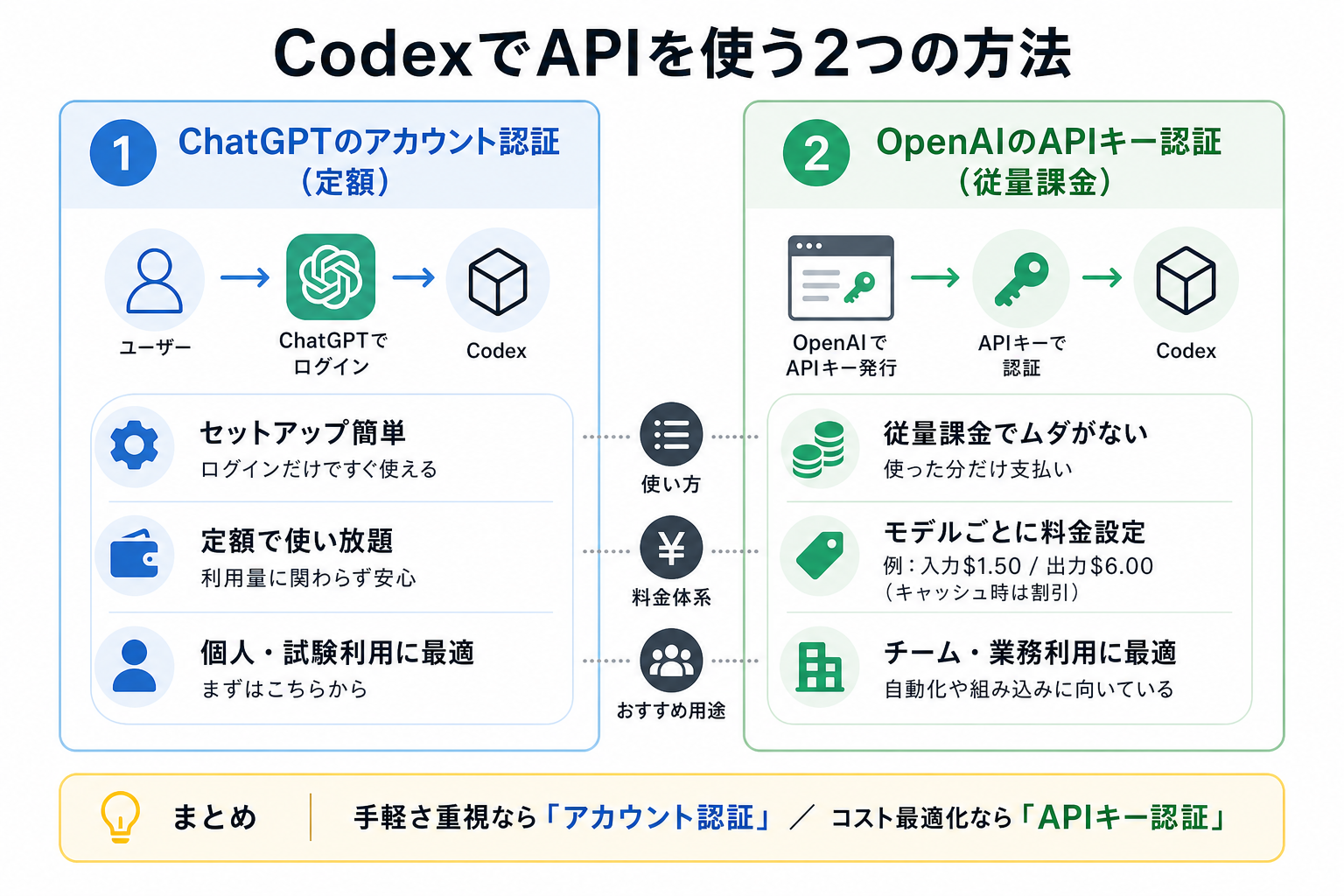
CodexでAPIを使う方法は、ChatGPTのアカウント認証とOpenAIのAPIキー認証の2種類です。ここからは下記の認証方式別に、概要と料金の違いを解説します。
Codexの使い方を詳しく知りたい人は、次の記事を参考にしてください。

ChatGPTのアカウント認証(定額)
ChatGPTのアカウント認証は、既存のChatGPTアカウントでログインしてCodexを使う方法です。
APIキーの発行や環境変数の設定が不要なため、セットアップの手間がもっとも少ない方法といえます。追加の技術知識がなくても利用できるため、初心者にもおすすめです。
料金は加入中のChatGPTプランに含まれており、利用量に応じた追加課金は発生しません。2026年時点では、ChatGPT Pro(月額1万6,800円)またはChatGPT Plus(月額3,000円)のサブスクリプションが対象です。ただし、利用可能なプランや利用条件は変更される可能性があるため、最新情報はOpenAIの公式情報を確認してください。
利用量を気にせずCodexを試したい人や、個人開発・学習用途で利用したい人は、まずChatGPTアカウント認証から始めましょう。
OpenAIのAPIキー認証(従量課金)
OpenAIのAPIキー認証は、OpenAIのダッシュボードで発行したAPIキーを使ってCodexを利用する方法です。
利用したトークン数に応じて料金が発生する従量課金制のため、利用量を細かく管理できます。また、CI/CDや自動化スクリプト、サーバー環境など、ChatGPTアカウントでのログインが難しい環境でも利用可能です。
料金はCodexが内部で使用するモデルによって異なります。codex-mini-latestモデルが入力100万トークンあたり約240円(1.50ドル)、出力100万トークンあたり約962円(6.00ドル)で提供されています。キャッシュヒット時は入力が約60円(0.375ドル)に割引されます。
APIキー認証は、チーム開発や業務システムとの連携、自動化パイプラインへの組み込みなど、本格的な運用を想定している場合に適しています。とくに利用状況やコストをプロジェクト単位で管理したい場合は、APIキー認証が有力な選択肢です。
CodexでAPIを使うと何ができる?
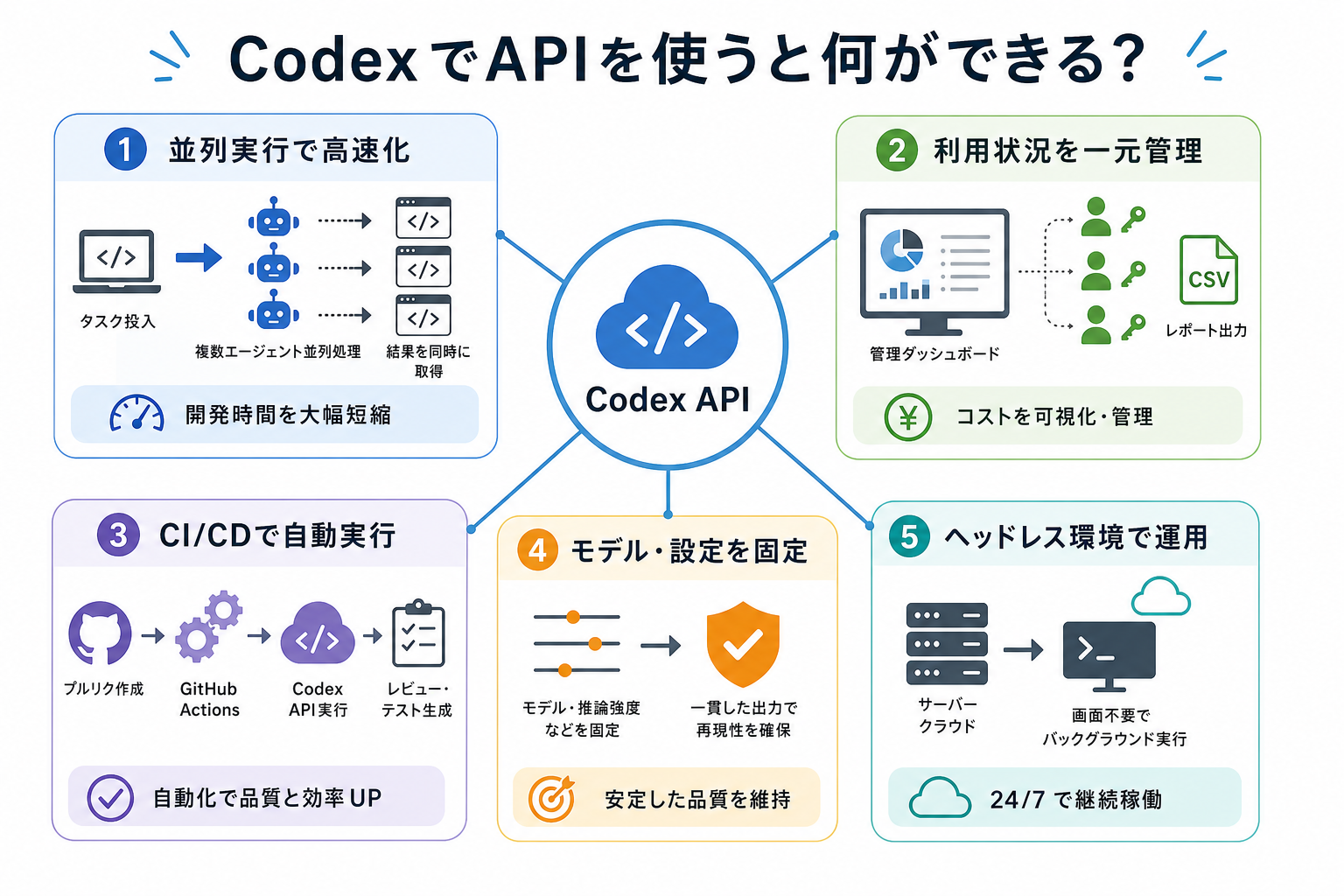
Codex API経由で利用すると、ChatGPTアカウントでの通常利用では実現しにくい高度な活用が可能になります。とくに、自動化やシステム連携、利用状況の管理といった面で大きなメリットがあります。
ここからはCodexでAPIを使うとできることを、7つにまとめて解説します。
Codexの並列実行
Codex APIを使うと、複数のCodexプロセスやエージェントを同時に起動して並列処理できます。
ChatGPTの画面上でも複数の会話を並行して進められますが、APIを介せばスクリプトやワークフローから複数の処理を自動で並列実行できるようになります。たとえば、フロントエンドとバックエンドのコード生成を同時に行ったり、コード生成とテストケース生成を並行して進めたりといった使い方が可能です。
並列実行によって、大規模な開発プロジェクトの効率化につながります。チームで複数の機能を同時開発する場面でとくに効果を発揮します。
利用状況の一元管理
APIキー認証を使うと、OpenAI Platformの管理画面から利用状況を一元管理できます。
APIキーごとの利用量やコストを確認できるため、プロジェクト単位やチーム単位での管理がしやすくなります。また、用途ごとにAPIキーを分けて発行することで、どの業務でどれだけ利用しているかを把握可能です。また、月次のAPI使用量レポートをCSVで出力できるため、経費精算や予算管理にも役立ちます。
複数人で利用する場合や、コスト管理を重視する場合に便利な機能です。
GitHub Actionsの非対話実行
API認証を利用すると、GitHub ActionsなどのCI/CDパイプラインにCodexを実行できます。
通常の対話形式とは異なり、定義した処理を自動で実行できるため、開発フローの自動化が可能です。たとえば、プルリクエストが作成されたタイミングで自動的にコードレビューやテスト生成を実行するといった運用を実現できます。
継続的な開発プロセスに組み込むことで、開発効率の向上が期待できます。
GitHub ActionsでCodexを動かす方法を詳しく知りたい人は、次の記事を参考にしてください。
利用量を細かく追跡できる
API利用時は、リクエストごとのトークン使用量や費用をリアルタイムに確認できます。
OpenAI APIでは利用量の詳細データが提供されるため、どの処理にどれだけコストがかかったかを詳細に把握できます。月額プランでは細かなコスト管理が難しい一方で、APIでは利用状況を定量的に分析できます。
コスト最適化や予算管理を重視するプロジェクトで役立つ機能です。
モデル・推論強度を固定できる
APIを使うと、利用するAIモデルや推論設定を明示的に指定できます。
ChatGPT画面ではモデルの選択肢が限られますが、APIではcodex-mini-latestなど特定のモデルを明示的に指定できます。また、推論強度(reasoning effort)をlow・medium・highから選択でき、速度とコストのバランス調整が可能です。
たとえば、特定のモデルを固定して利用したり、推論にかける計算量を調整したりできます。これにより、応答速度・コスト・品質のバランスを用途に応じて最適化できます。
開発環境と本番環境で同じ設定を利用したい場合や、安定した出力品質を維持したい場合に役立ちます。
Azure OpenAI経由で使える
企業によっては、Azure OpenAI Service経由でCodex関連モデルを利用できる場合があります。
Azure環境でAI利用を統制している企業では、既存のセキュリティポリシーやガバナンス要件に合わせて運用できる点がメリットです。また、アクセス制御や監査ログなど、Azureの管理機能を活用できます。SOC 2やISO 27001などのコンプライアンス要件を満たす必要がある企業でも、安心して導入しやすい点が魅力です。
Azure経由では、Microsoftエンタープライズ契約の料金体系が適用されます。大規模な企業導入を検討している場合は、Azure OpenAIの利用も選択肢に入れましょう。
大企業や規制の厳しい業界では、有力な選択肢の1つです。
ヘッドレス環境で動かせる
APIを使うと、ブラウザやGUIを必要としないヘッドレス環境でCodexを実行できます。
たとえば、LinuxサーバーやDockerコンテナなど、ブラウザを開けない環境などから自動で処理を実行できます。たとえば、夜間バッチ処理でコードの自動生成やドキュメント更新を実行するなど、人手を介さない運用も可能です。
ヘッドレス実行は、スケジュール自動化と組み合わせると効果を発揮します。自動化システムやバックエンド処理へ組み込みたい場合は、API認証のメリットが大きくなります。
CodexでAPIは活用すべき?
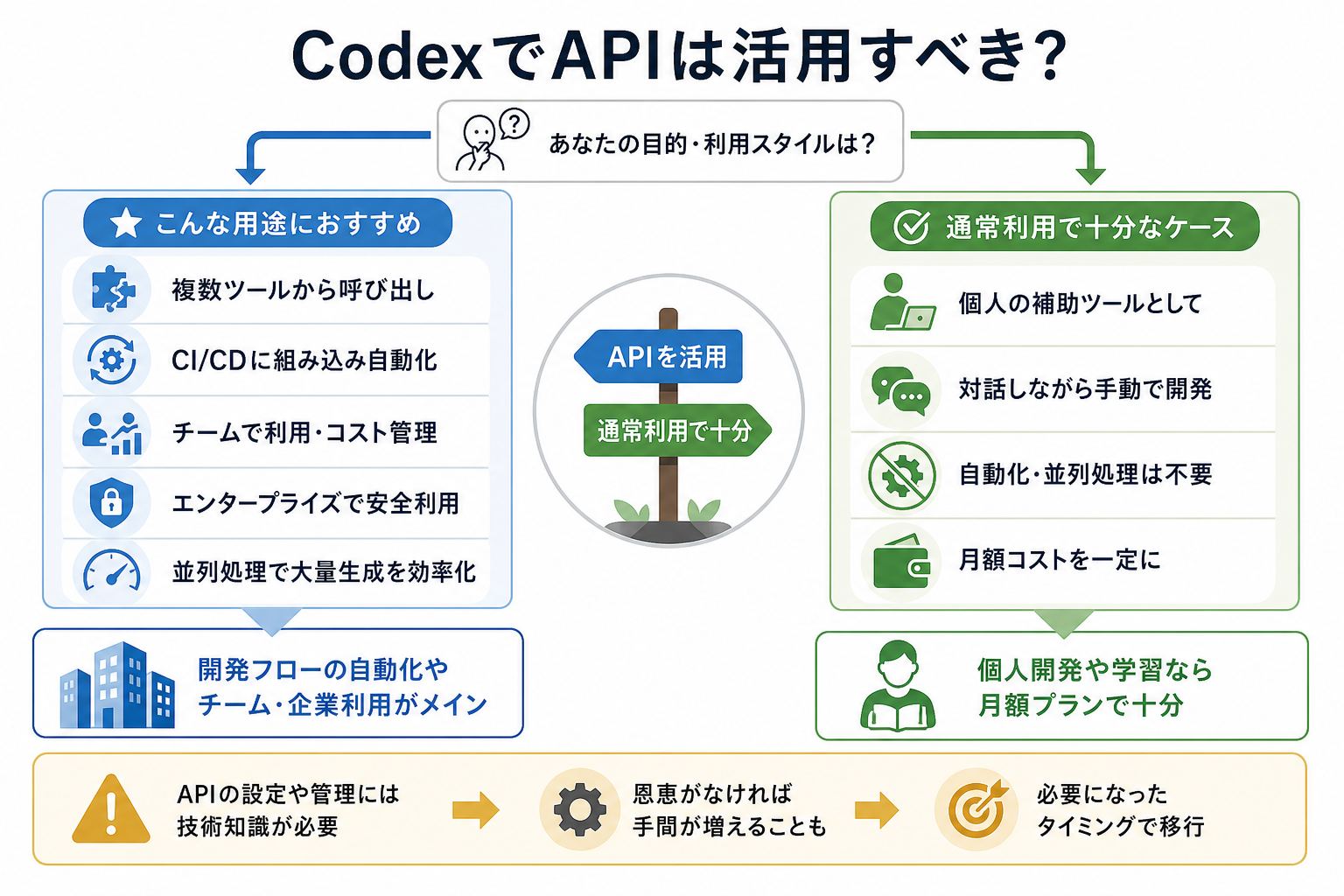
CodexのAPI認証は便利な機能が多い一方で、すべてのユーザーに必要というわけではありません。
APIを利用することで自動化やシステム連携が可能になりますが、その分、設定や運用管理の手間も発生します。そのため、用途と利用スタイルに応じて、APIが必要かどうかを判断することが大切です。
ここからは下記のケース別に、API活用の判断基準を解説します。
こんな用途におすすめ
次のような用途では、API認証の活用がおすすめです。
- 複数のツールやサービスからCodexを利用したい
- GitHub ActionsなどCI/CDに組み込んで自動化したい
- チーム単位で利用状況やコストを管理したい
- Azureなどエンタープライズ環境でセキュアに使いたい
- 並列処理で大量のコード生成を効率化したい
- サーバーやコンテナ環境から利用したい
API認証は、開発フローの自動化や業務システムとの連携を行いたい場合に特に効果を発揮します。
たとえば、スタートアップが開発スピードの速度を上げたい場面や、企業がコードレビューやテスト生成を開発プロセスへ組み込んだりするケースでは、大きなメリットを得られます。
また、利用量やコストを細かく管理できるため、チーム開発や企業利用との相性も良好です。
通常利用で十分なケース
一方で、次のようなケースでは、ChatGPTアカウント認証による通常利用で十分なことが多いです。
- 個人開発や学習用途で利用したい
- 対話形式でコード生成や質問を行いたい
- 自動化やシステム連携を予定していない
- APIの設定や管理に時間をかけたくない
- 毎月の費用を定額で管理したい
個人開発や学習目的であれば、ChatGPT PlusやProの月額プランで十分まかなえます。
とくに、コードの生成やレビュー、エラー解決の相談といった用途であれば、API認証を導入しなくても大きな不便はありません。むしろ、API認証は設定やコスト管理が必要になるため、自動化の恩恵を受けない場合はかえって手間が増えることもあります。
まずは通常利用でCodexに慣れ、CI/CD連携や業務自動化などの必要性が出てきた段階でAPI認証の導入を検討することをおすすめします。
ChatGPTの特徴を詳しく知りたい人は、次の記事を参考にしてください。

【ChatGPTアカウント認証】CodexでAPIを使う手順
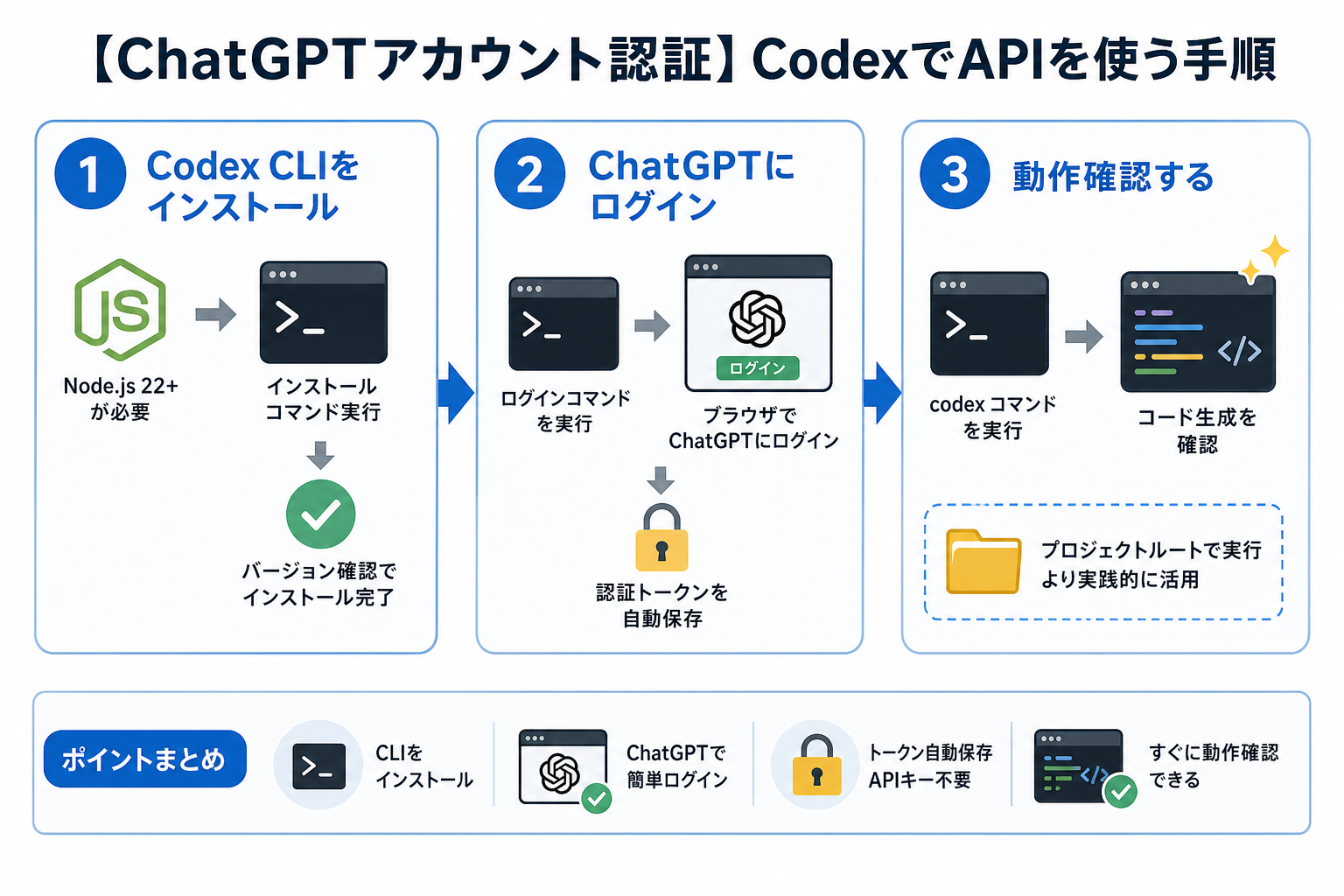
ChatGPTアカウント認証を利用すれば、APIキーを発行しなくてもCodex CLIを利用できます。設定は比較的シンプルで、Codex CLIのインストールとChatGPTへのログインの2ステップで使い始められます。
ここからはChatGPTアカウント認証によるCodexの使い方を、3つの手順に沿って解説します。
- 1. Codex CLIをインストールする
- 2. ChatGPTにログインする
- 3. 動作確認する
ChatGPTの始め方・使い方をより詳しく知りたい人は、次の記事を参考にしてください。

1. Codex CLIをインストールする
まず、Codex CLI(コマンドラインツール)をパソコンにインストールします。
Node.js(バージョン22以上)が事前に必要です。Node.jsをインストールしていない場合は、Node.js公式サイトからダウンロードしてください。なお、必要なバージョン要件は変更される可能性があるため、最新情報はCodexの公式ドキュメントを確認しましょう。
Node.jsの準備ができたら、ターミナル(Windowsの場合はコマンドプロンプトまたはPowerShell)で次のコマンドを実行します。
```
npm install -g @openai/codex
```
インストールが完了したら、次のコマンドでバージョンを確認します。
```
codex --version
```
バージョン番号が表示されれば、インストール成功です。
Codexのインストール方法を詳しく知りたい人は、次の記事を参考にしてください。

2. ChatGPTにログインする
Codex CLIのインストール後、ChatGPTアカウントで認証します。
ターミナルで次のコマンドを実行してください。
```
codex login
```コマンドを実行するとブラウザが起動し、OpenAIのログイン画面が表示されます。画面の案内に従ってChatGPTアカウントへログインしましょう。ログインが完了すると、認証トークンが自動的にローカルに保存されます。そのため、APIキーを取得したり環境変数を設定したりする必要はありません。
設定作業が少ないため、Codexを初めて利用する人にもおすすめの方法です。
3. 動作確認する
認証が完了したら、実際にCodexを動かして動作を確認します。
ターミナルで次のコマンドを実行してください。
```
codex "Hello, Codexと挨拶するPythonコードを書いてください"
```
Codexがコードを生成して返せば、設定は完了です。
なお、Codex CLIは現在の作業ディレクトリ内のファイルやプロジェクト構成を参照しながら作業できます。そのため、実際の開発では対象プロジェクトのルートディレクトリへ移動してから実行するのがおすすめです。
既存のコードや設定ファイルを踏まえた提案を受けられるため、より実践的に活用できます。
【OpenAIのAPIキー認証】CodexでAPIを使う手順
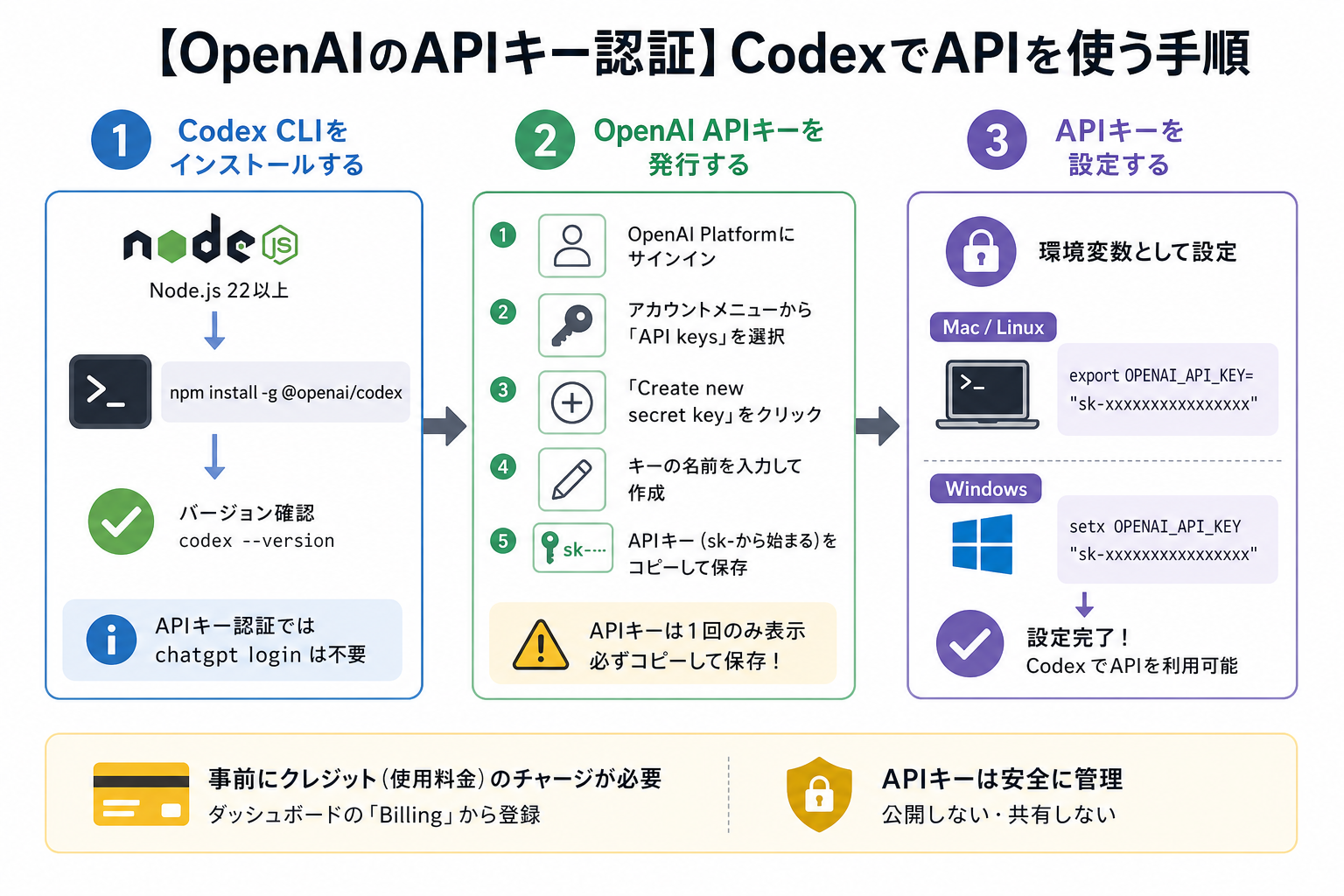
OpenAIのAPIキー認証を利用する場合は、APIキーの発行と環境変数への設定が必要です。
ChatGPTアカウント認証よりも設定手順は増えますが、自動化やCI/CD連携、サーバー環境での利用など、より柔軟な運用が可能になります。
ここでは、OpenAI APIキー認証でCodexを利用する手順を3ステップで解説します。
1.Codex CLIをインストールする
まず、Codex CLIをインストールします。
手順はChatGPTアカウント認証の場合と同じです。事前にNode.js(バージョン22以上)をインストール後、ターミナルで次のコマンドを実行します。
```
npm install -g @openai/codex
```
インストール完了後、バージョン確認コマンドで正常にインストールされたか確認しましょう。
```
codex --version
```
APIキー認証の場合はcodex loginコマンドは不要です。次のステップでAPIキーを直接設定します。
2.OpenAI APIキーを発行する
続いて、OpenAI Platformにアクセスして、APIキーを発行します。
手順は次のとおりです。
- OpenAI Platformにサインイン(アカウントがない場合は新規作成)する
- 右上のアカウントメニューから「API keys」を選択
- 「Create new secret key」ボタンをクリック
- キーの名前を入力して「Create secret key」をクリック
- 表示されたAPIキーをコピーして安全な場所に保存する
発行されたAPIキーは通常「sk-」から始まる文字列です。
なお、APIキーは作成時の1回のみ表示されます。後から同じキーを再表示できないため、必ず安全な場所に保存しておきましょう。紛失した場合は新しいキーを発行し直す必要があります。
また、APIを利用するには事前にOpenAI Platformへのクレジット(使用料金)のチャージが必要です。ダッシュボードの「Billing」セクションからクレジットカードを登録してください。
3.APIキーを設定する
APIキーを発行したら、環境変数として設定します。
macOSやLinuxの場合は、ターミナルで次のコマンドを実行してください。
```
export OPENAI_API_KEY="sk-xxxxxxxxxxxxxxxxxx"
```
Windowsのコマンドプロンプトの場合は次のとおりです。
```
set OPENAI_API_KEY=sk-xxxxxxxxxxxxxxxxxx
```
PowerShellの場合は、次のように設定できます。
```
$env:OPENAI_API_KEY="sk-xxxxxxxxxxxxxxxxxx"
```
毎回入力する手間を省きたい場合は、 `.bashrc` または `.zshrc` などの設定ファイルへ環境変数を登録しておくと便利です。
設定が完了したら、次のコマンドで動作確認を行います。
```
codex "フィボナッチ数列を表示するPythonコードを書いてください"
```正常にコードが生成されれば、APIキー認証の設定は完了です。
もしエラーが発生する場合は、APIキーの入力ミスや環境変数の設定漏れ、支払い設定の未完了、利用上限の到達などが原因として考えられます。まずはOpenAI Platformのダッシュボードで設定状況を確認してみましょう。
APIはエディタでのCodex活用にもおすすめ
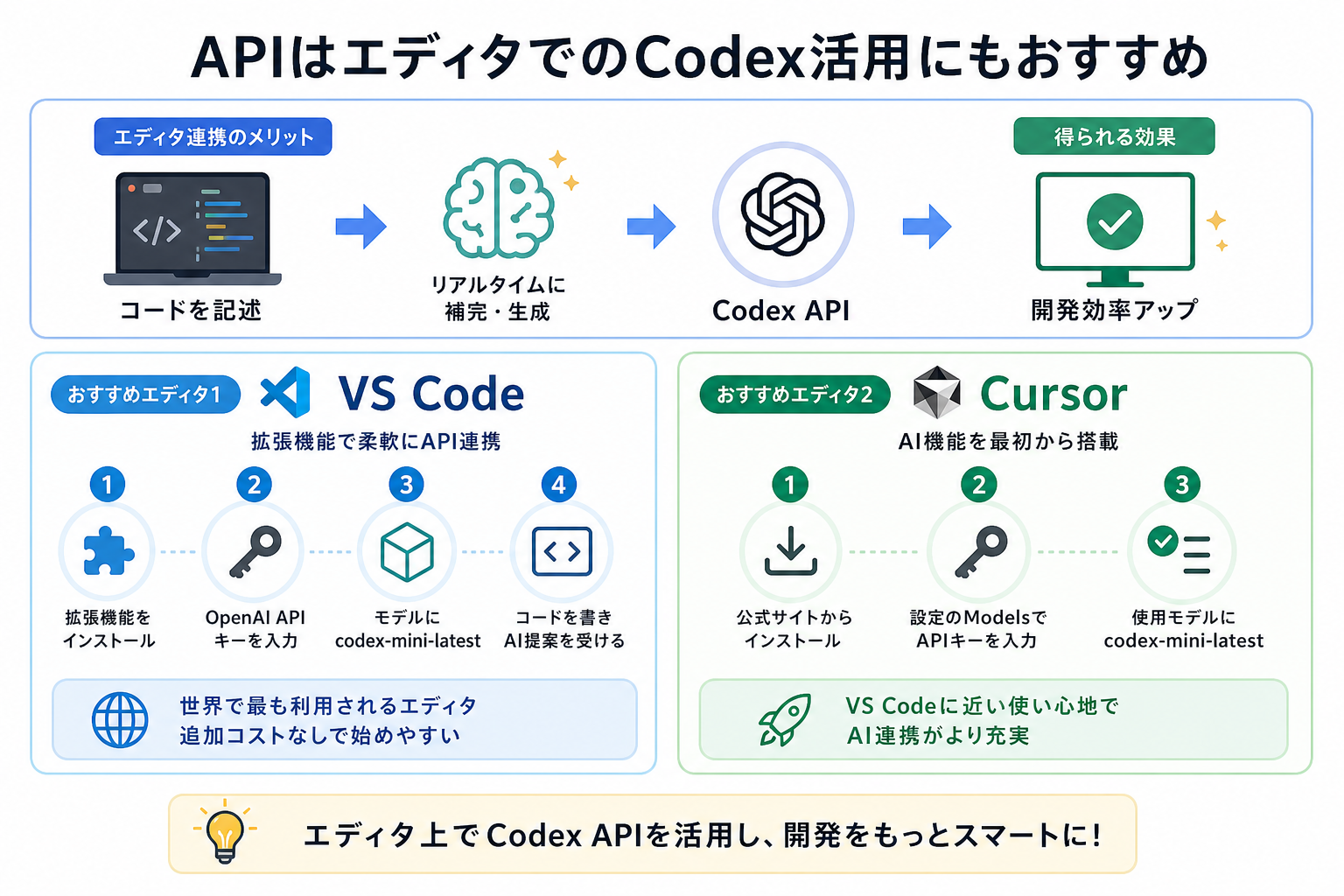
Codexはコマンドラインだけでなく、コードエディタとの連携でも効果を発揮します。
エディタ上でAPIを使うと、コードを書きながらリアルタイムに補完やリファクタリング、コードレビューの支援を受けられるため、開発効率の向上につながります。
ここからは下記のエディタ別に、Codexとの連携方法を解説します。
おすすめエディタ1:VS Code
VS Code(Visual Studio Code)は、Microsoftが提供する無料のコードエディタです。
豊富な拡張機能を利用できるため、OpenAI APIと連携したAI開発環境を構築しやすいことが特徴です。
たとえば、Continue のようなAIコーディング支援拡張機能を利用すれば、OpenAI APIキーを設定してコード生成やチャット機能を活用できます。
設定手順の概要は次のとおりです。
- VS Codeの拡張機能マーケットプレイスで「Continue」などのAIコーディング支援拡張機能をインストール
- 拡張機能の設定画面でOpenAI APIキーを入力
- 利用するモデルを選択する
- コード補完やチャット機能を利用する
なお、利用可能なモデルや設定方法は拡張機能によって異なります。最新の対応状況は各拡張機能の公式ドキュメントを確認してください。
すでにVS Codeを利用している人であれば、新しい開発環境へ移行することなくAI機能を導入できる点が大きなメリットです。
おすすめエディタ2:Cursor
Cursor(カーソル)は、AI支援機能を標準搭載したコードエディタです。
VS Codeをベースに開発されているため操作感が似ており、VS Code利用者でも比較的スムーズに移行できます。
Cursorでは独自のAI機能を利用できるほか、プランによってはOpenAI APIキーを利用した設定も可能です。チャット機能やコード編集支援が統合されているため、コード生成から修正までをエディタ内で完結しやすいのが特徴です。
設定手順の概要は次のとおりです。
- Cursor公式サイトからインストール
- 設定画面の「Models」からOpenAI APIキーを入力
- 使用モデルの一覧にcodex-mini-latestを追加
- チャットパネルやインラインAI補完でCodexを利用
CursorはAIを中心に設計された開発環境のため、コード生成やリファクタリングを頻繁に行う開発者と相性がよいエディタです。
CursorでCodexを使う方法を詳しく知りたい人は、次の記事を参考にしてください。

CodexでAPIを使う際の注意点
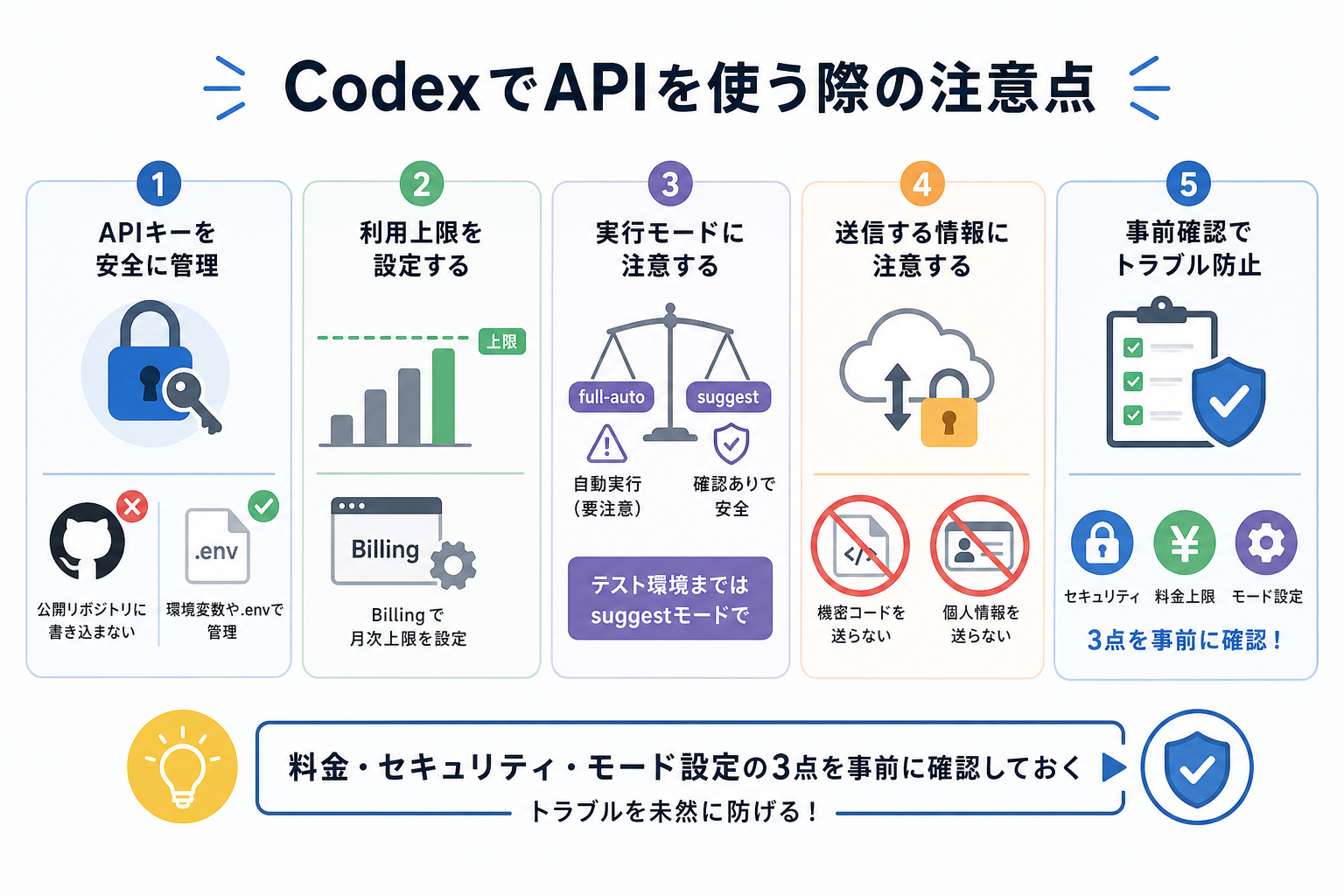
CodexをAPI経由で利用する際は、利便性だけでなくセキュリティやコスト管理にも注意が必要です。とくにAPIキーの管理や利用料金の把握、安全な実行設定は、運用トラブルを防ぐうえで重要なポイントになります。
まず、APIキーの管理には細心の注意が必要です。
APIキーが第三者に漏えいすると、不正利用によって多額の請求が発生する恐れがあります。GitHubなどの公開リポジトリにAPIキーを直接記載するのは避け、環境変数や`.env`ファイル(`.gitignore`で除外したもの)を使った管理が基本です。また、不要になったAPIキーは削除し、用途ごとにキーを分けて運用するとリスクを軽減できます。
次に、利用料金の管理も重要です。
API認証は従量課金制のため、利用量が増えるとコストも比例して増加します。とくに自動化処理やCI/CD環境へ組み込む場合は、意図しない大量リクエストが発生する可能性があるため注意が必要です。OpenAI Platformでは利用状況の確認や予算設定ができるため、定期的に利用量を確認するようにしましょう。
また、Codexによるコード編集やコマンド実行を利用する際は、安全性を十分に確認してください。
自動実行機能は便利ですが、生成されたコードや実行内容を確認せずに適用すると、予期しない変更やエラーにつながる可能性があります。本番環境では、実行前に内容をレビューする運用をおすすめします。
さらに、機密情報の取り扱いにも注意が必要です。
Codex APIに送信したコードやプロンプトはOpenAIのサーバーに送られます。企業の機密情報や個人情報を含むデータを扱う場合は、社内ルールやセキュリティポリシーを確認しておきましょう。必要に応じてAzure OpenAI Serviceなどの利用を検討することも有効です。
APIキーの管理、コスト管理、安全な実行環境の整備を徹底することで、Codexをより安心して活用できます。
Codexの特徴を詳しく知りたい人は、次の記事を参考にしてください。

CodexでのAPI利用によく抱く疑問
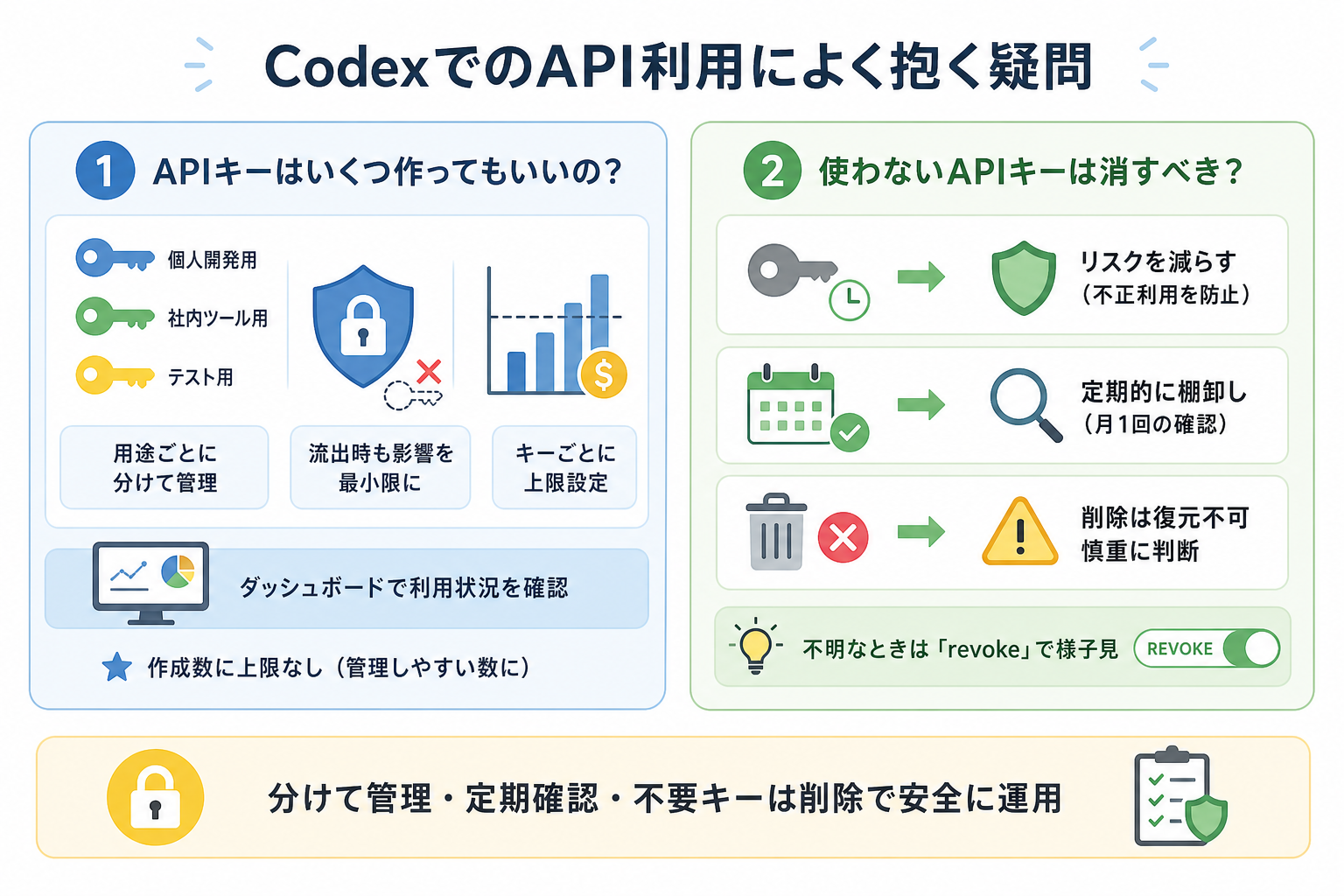
CodexをAPI経由で利用する際は、APIキーの管理方法について疑問を持つ人が少なくありません。
ここからは下記の疑問別に、それぞれ解説します。
APIキーはいくつ作ってもいいの?
OpenAIのAPIキーは、用途に応じて複数作成できます。
実際には、プロジェクトや利用目的ごとにAPIキーを分けて管理することを推奨します。たとえば「個人開発用」「業務システム用」「テスト用」のように分けておくと、利用状況やコストを把握しやすくなります。
また、APIキーを分けておけば、万が一キーが流出した場合でも、影響範囲を限定可能です。さらに問題が発生したキーだけを無効化すれば他の環境への影響を最小限にとどめられます。
キーごとに使用量の上限(spending limit)を設定できるため、プロジェクトごとの予算管理にも役立ちます。OpenAI Platformのダッシュボードで各キーの利用状況を個別に確認できます。
なお、利用可能なキー数や管理方法は変更される場合があるため、最新情報はOpenAI Platformの公式ドキュメントを確認してください。
運用しやすさとセキュリティの観点から、用途ごとにAPIキーを分けて管理するのが基本です。
使わないAPIキーは消すべき?
不要になったAPIキーは、削除することを強くおすすめします。
使用していないAPIキーが残っていると、管理対象が増えるだけでなく、万が一流出した際に不正利用されるリスクが高まります。OpenAI Platformでは不要なAPIキーを削除できるため、定期的に利用状況を確認し、使っていないキーは整理するとよいでしょう。
また、どのキーが現在利用されているのかわからない場合は、すぐに削除するのではなく、利用状況を確認してから対応することをおすすめします。システムによっては特定のAPIキーが運用中のサービスで利用されている可能性があるためです。
定期的にAPIキーの棚卸し(使用状況の確認と不要キーの削除)を行うと、セキュリティリスクを低く保てます。月に1回程度、ダッシュボードで有効なキーの一覧を確認する習慣をつけましょう。
まとめ
本記事では、CodexでAPIを利用する方法や料金体系、設定手順について解説しました。
Codexを利用する方法には、ChatGPTアカウント認証とOpenAI APIキー認証の2種類があります。個人開発や学習用途であれば手軽に始められるChatGPTアカウント認証が適しており、チーム開発や自動化、CI/CD連携などを行いたい場合はOpenAI APIキー認証が有力な選択肢となります。
まずは自分の用途に合った認証方式を選び、Codex CLIのインストールから試してみましょう。