CursorでCodexを使うには?連携方法や使い方、性能の違いも比較

CursorでCodexって使えるの?
どっちを使えばいいんだろう…
話題の「Cursor」や「Codex」。使いたい気持ちはあるものの、「どちらか一方を選ぶべき」「連携させるとより便利に使える」など、さまざまな情報があるためどうすればいいのか、わからない人もいるはず。
そこでこの記事では、CursorとCodexの違いをわかりやすく解説します。使い方の具体例や連携手順も紹介するので、ぜひ参考にしてください。
- CursorはAI搭載コードエディタ、Codexはコーディングエージェントであり役割が異なる
- 料金・機能・動作環境の3点で明確な違いがある
- 連携はNode.js確認→ Codex CLI導入→拡張機能追加 → 認証の手順で完了する
『ClaudeCodeに興味はあるけど、どうやって使えばいいんだろう…』
そんな方へ、
- ClaudeCodeに作業や仕事を任せる方法
- ClaudeCodeを使いこなすたった1つのコツ
- 業務効率化や収入獲得に活かすClaudeCodeの実演
を、無料のオンラインセミナーで凝縮してお伝えします!
パソコンはもちろん、スマホから気軽に参加OK。この時間が、あなたを変える大きなきっかけになりますよ。
CodexとCursorは補完しあう関係
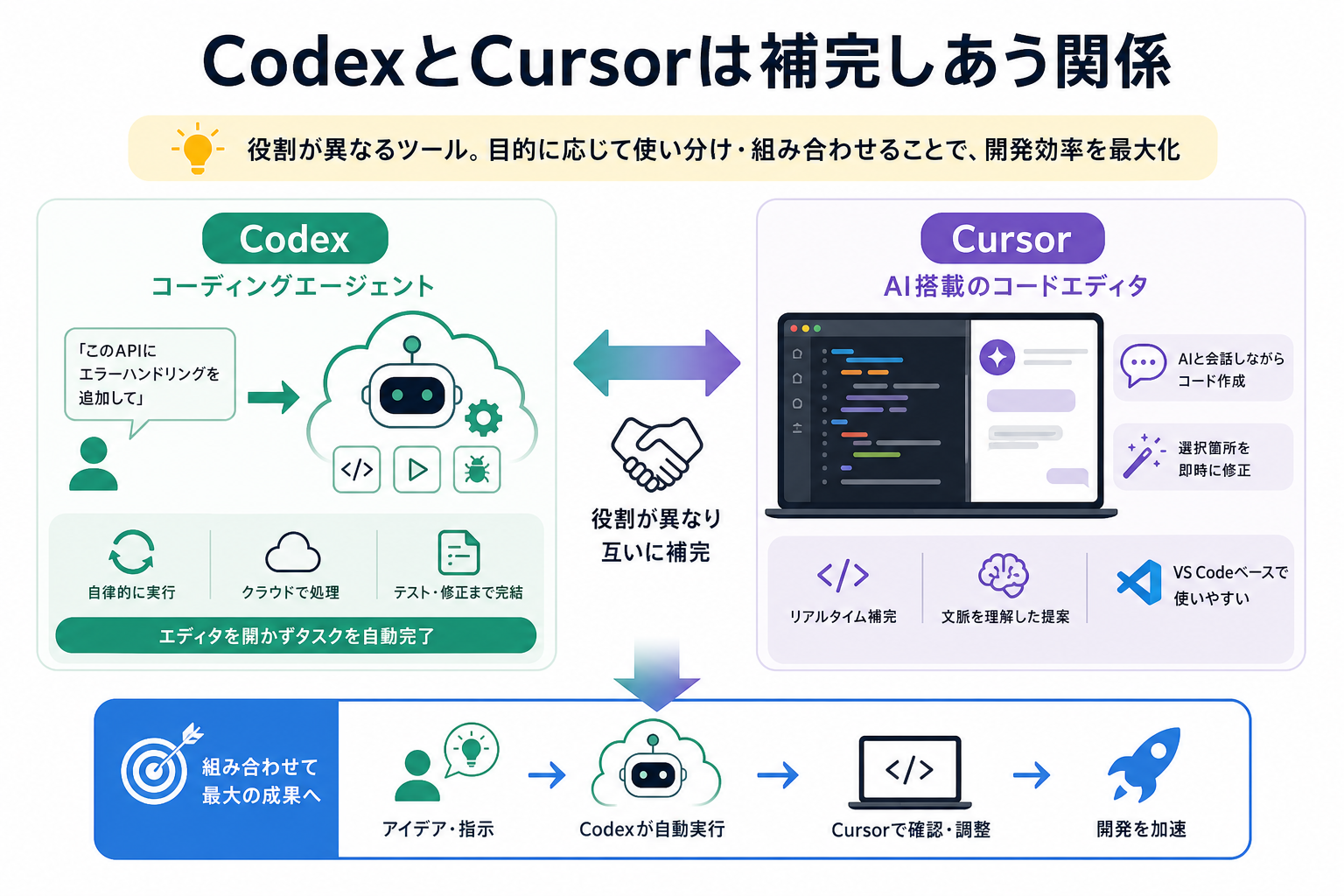
OpenAI が提供するCodexとCursorはよく比較されますが、両者はそもそも役割が異なるツールです。
機能が重なる部分もありますが「どちらか一方を選ぶ」というよりも「目的に応じて使い分ける、または組み合わせて活用する」という考え方が重要です。両者の特徴を理解して適切に使い分けることで、開発効率を大きく高められます。
ここからはCodexとCursorそれぞれの特徴を解説します。
Codexはコーディングエージェント
Codexとは、OpenAIが2025年5月に発表したクラウドベースのコーディングエージェントです。
ChatGPT 上で動作し、コードの生成・編集・テスト実行・バグ修正といった作業を、人間の代わりに自律的にこなす「エージェント型」の仕組みが最大の特徴です。従来のAIチャットのようにコードを提案するだけでなく、実際にタスクを実行しながら作業を進められます。
たとえば「このAPIにエラーハンドリングを追加して」と指示するだけで、Codexは関連するコードを読み込み、必要な修正案を作成したうえでテストや検証まで実施します。そのため、開発者が細かな作業を一つずつ行う負担を軽減できます。
また、後述するように、CursorのからCodexの機能を呼び出して利用することも可能です。
CursorはAI搭載のコードエディタ
Cursorとは、Visual Studio Code(VS Code)をベースに開発されたAI搭載のコードエディタです。
VS Codeに近い操作感を備えているため、普段からVS Codeに慣れ親しんだ開発者であれば、ほぼそのまま操作感を引き継いで使えます。コードを書きながらリアルタイムでAIによる補完・提案を受け取れる点が、通常のエディタとの最大の違いです。
Cursorではチャット形式でAIに質問しながら開発を進めたり、選択したコードをその場で修正させたりできます。「画面右側でAIと会話しながら左側でコードを編集する」という開発スタイルが、Cursorの典型的な使い方です。
また、プロジェクト全体のコードを参照しながら回答できるため、コードベースの文脈を踏まえた提案を受けやすく、日常的な実装作業の効率化に役立ちます。
Cursorの特徴を詳しく知りたい人は、次の記事を参考にしてください。

CodexとCursorの違い
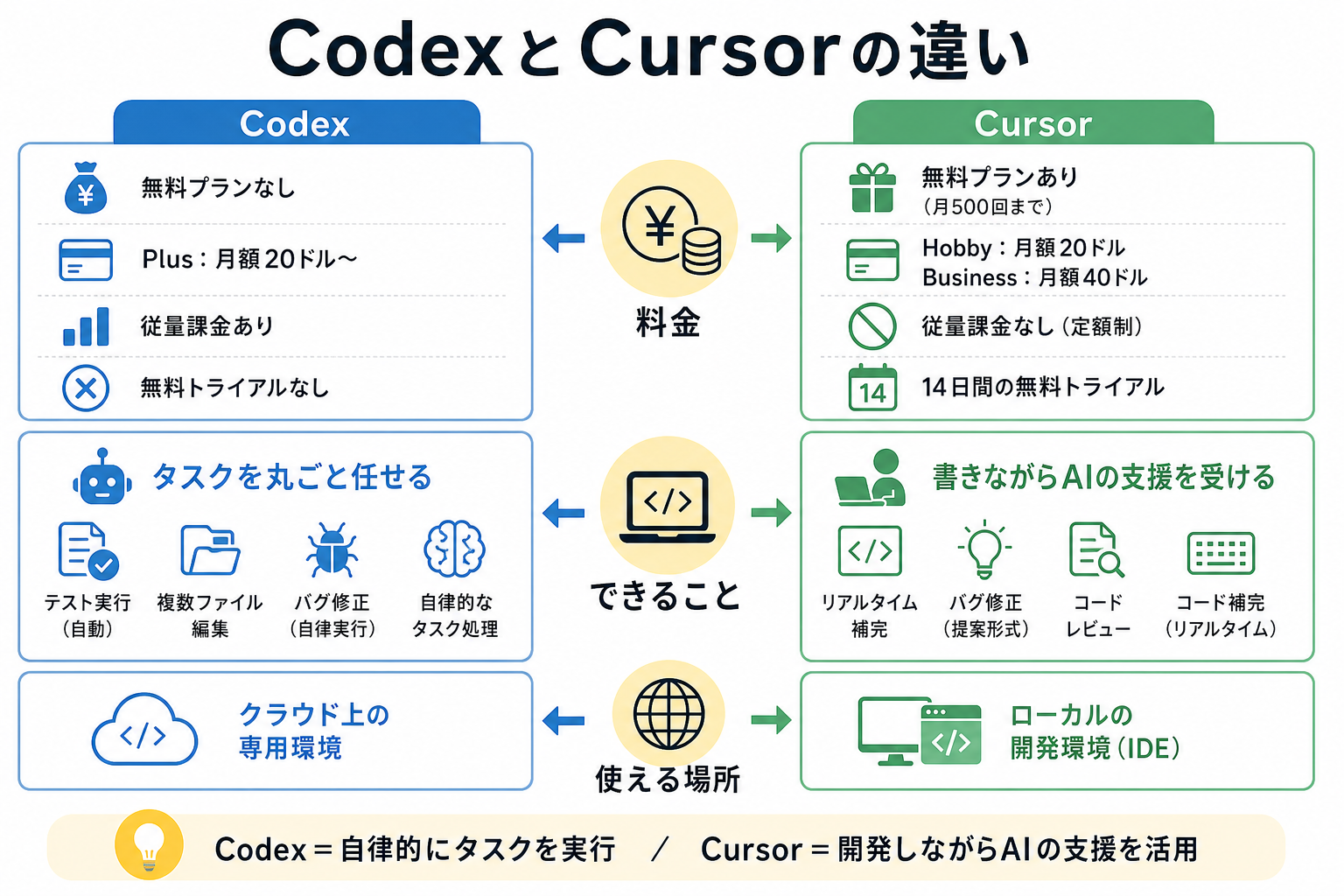
CodexとCursorは役割が異なるとはいえ、具体的に何が違うのかを把握しておくことが大切です。料金・できること・使える場所の3点で明確な違いがあります。
ここからは下記の項目別に、CodexとCursorの違いを解説します。
利用料金
CodexとCursorの料金体系は、以下のとおりです。
| 項目 | Codex | Cursor |
|---|---|---|
| 無料プラン | なし(ChatGPTアカウントで一部利用可能) | あり |
| 有料プランの月額 | ChatGPT Plus:月額3,000円〜 | Hobby:無料、個人:月額約3,248円(20ドル)、Business:月額6,496円(40ドル) |
| 従量課金 | あり(利用量に応じて追加課金) | なし(定額制) |
| 無料トライアル | なし | あり(14日間) |
Codexは単体では提供されておらず、ChatGPT PlusやProプランに加入することで利用できます。利用方法によって料金体系が異なり、ChatGPT経由で利用する場合はChatGPT PlusやProの料金が適用されます。一方、API経由で利用する場合は利用量に応じた従量課金が発生します。
Cursorは月額約3,248円(20ドル)の個人プランから始められ、14日間の無料トライアルも用意されています。定額制なので使いすぎによる追加料金が発生しない点は、コスト管理のしやすさにつながります。
無料版Cursorと有料プランの違いを詳しく知りたい人は、次の記事を参考にしてください。

Codexの料金を詳しく知りたい人は、次の記事を参考にしてください。

できること
CodexとCursorのできることを比較すると、以下のとおりです。
| 機能 | Codex | Cursor |
|---|---|---|
| コード生成 | ○ | ○ |
| コード補完 | △(チャット経由) | ○(リアルタイム) |
| バグ修正 | ○(自律実行) | ○(提案形式) |
| テスト実行 | ○(自動実行) | △(手動実行が必要) |
| 複数ファイル編集 | ○ | ○ |
| コードレビュー | ○ | ○ |
| リアルタイム補完 | △ | ○ |
| 自律的なタスク処理 | ○ | △ |
Codexは「タスクを丸ごと任せること」に強みを持つコーディングエージェントです。コード生成だけでなく、修正・テスト・検証といった一連の作業をまとめて実行できます。
一方のCursorは「コードを書きながらAIの支援を受けること」に特化したコードエディタです。リアルタイム補完やチャットによるコード修正提案など、開発中の生産性向上に役立つ機能が充実しています。
そのため、「実装作業を効率化したいならCursor」「まとまったタスクを任せたいならCodex」と考えるとわかりやすいでしょう。
Codexでできることを詳しく知りたい人は、次の記事を参考にしてください。
使える場所
CodexとCursorの動作環境の違いは、以下のとおりです。
| 項目 | Codex | Cursor |
|---|---|---|
| 動作環境 | クラウド(ブラウザ) | デスクトップアプリ(PC にインストール) |
| OS対応 | Windows・Mac・Linux(ブラウザ経由) | Windows・macOS・Linux |
| オフライン利用 | ✕ | △(一部機能のみ) |
| モバイル対応 | ○(ブラウザ) | ✕ |
Codexはクラウド上で動作するため、ブラウザが利用できる環境であれば端末を問わずアクセスできます。PCへのインストールが不要な点もメリットです。
一方のCursorはPC にインストールして使うデスクトップ型のコードエディタです。日常的な開発環境として利用しやすく、プロジェクトを開きながらAI支援を受けられます。
そのため、普段のコーディング作業にはCursorが適しており、外出先や別端末からAIに開発タスクを依頼したい場合にはCodexが便利です。両者は競合するというよりも、利用シーンが異なる補完的なツールといえるでしょう。
CodexとCursorは併用がおすすめ
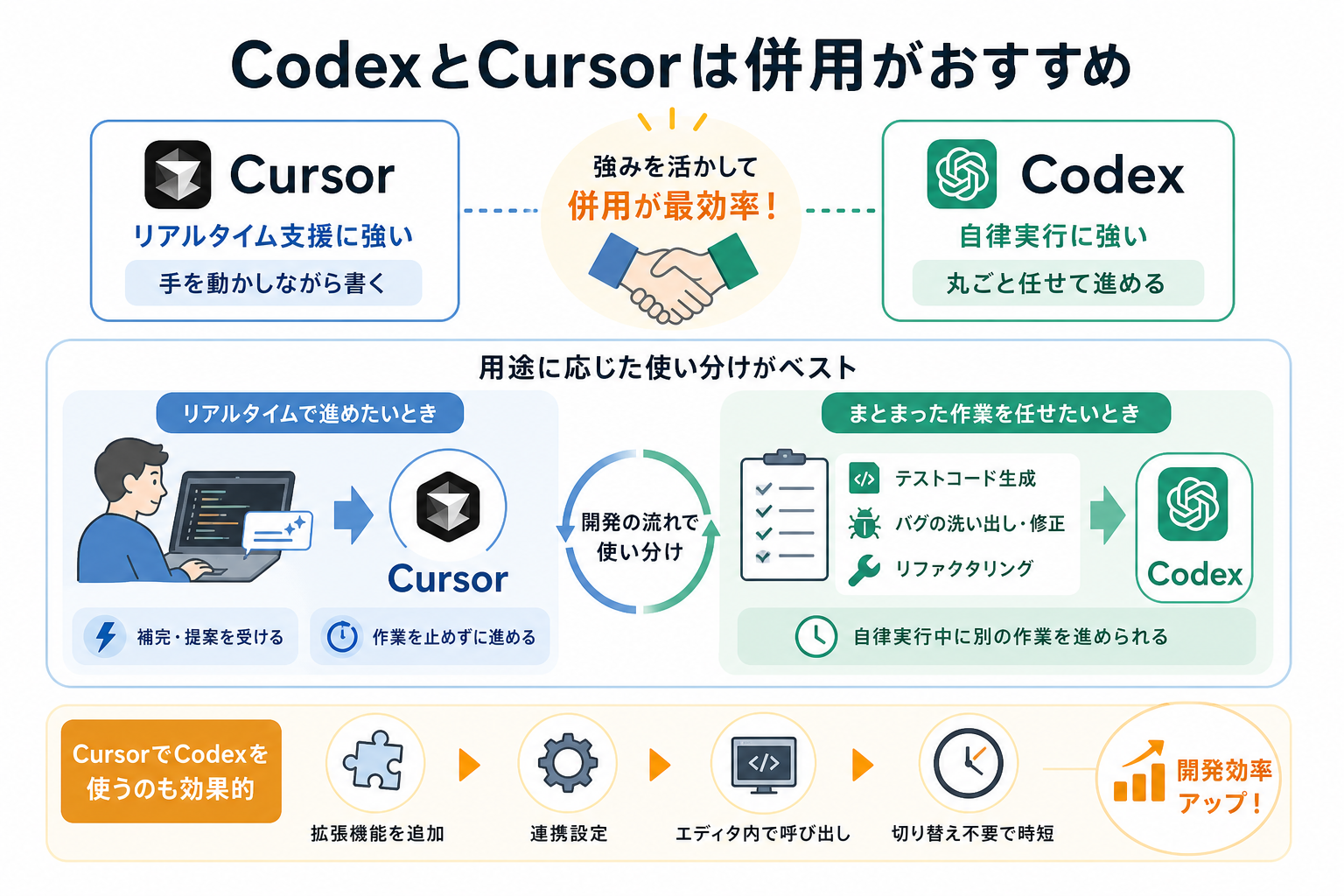
CodexとCursorは競合するツールではなく、それぞれの強みを活かして併用することで真価を発揮します。
「どちらを使うか」という二択で考えるよりも「どの作業をどちらに任せるか」という視点で使い分けるほうが、開発効率を向上可能です。
ここからは下記の内容を解説します。
用途に応じた使い分けがベスト
CodexとCursorを使い分ける基準は「開発者が手を動かしながら進める作業か」「AIにまとまったタスクを任せる作業か」です。
コーディング中にリアルタイムで補完や提案を受けたい場合はCursorが最適です。コードを書く手を止めずにAIの支援を受けながら進められるため、日々の開発作業の効率を底上げできます。
一方で「テストコードをまとめて書いてほしい」「バグを洗い出して修正まで完結させてほしい」「不具合の原因調査から修正まで進めてほしい」といった複数の工程を含むタスクを処理したい場面ではCodexが向いています。Codexは指示した内容を自律的に実行するため、その間に別の作業を進められます。Codexは自律的に処理を進められるため、作業を依頼している間に別の業務へ集中できます。
たとえば、新機能の実装中はCursorで補完を受けながら作業し、完成後のテストコード生成や既存コードのリファクタリングはCodexに任せるという使い方が効果的です。
CursorでCodexを使うのも効果的
CursorはVS Codeベースのエディタであるため、VS Code向けに提供されている拡張機能をそのまま導入できます。
CursorにCodexの拡張機能を追加することで、エディタを離れずにCodexの機能を呼び出せるようになる点が特徴です。これにより、エディタを離れることなくCodexへタスクを依頼できるため、開発フローがよりスムーズになります。
通常、Codexを使うにはブラウザでChatGPTやCodexの画面を開く必要があります。しかし、Cursor内で連携設定をおこなえばその手間が不要です。コードを確認しながらそのままCodexへの指示を出せるため、ツールを切り替える手間を削減できます。
とくに、大規模なコードベースの調査や複数ファイルにまたがる修正、コードレビューなどを頻繁に行う場合は、CursorとCodexを組み合わせることで作業効率の向上を実現可能です。
具体的な連携手順は次のセクションで詳しく解説します。
CursorとCodexの連携方法
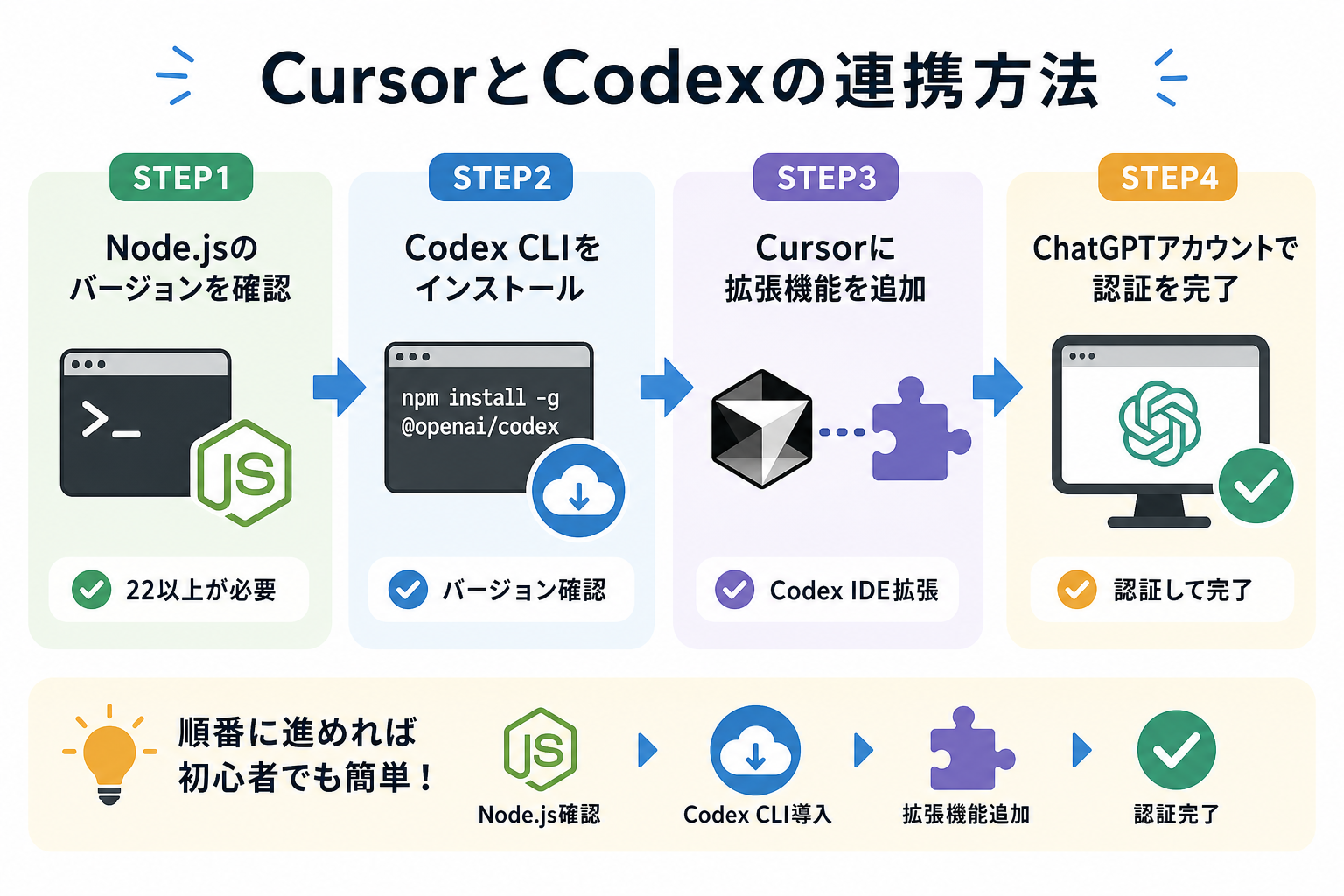
CursorとCodexを連携させる手順は、以下の4ステップです。
Node.jsのバージョン確認からChatGPTアカウントの認証まで、順を追って作業を進めれば初心者でも設定が完了します。
- STEP1:Node.jsのバージョンを確認する
- STEP2:Codex CLIをインストールする
- STEP3:CursorにCodex IDE拡張機能を追加する
- STEP4:ChatGPTアカウントで認証を完了する
STEP1:Node.jsのバージョンを確認する
Codex CLIを動かすには、Node.js のバージョン18以上が必要です。
まず、ターミナル(WindowsはコマンドプロンプトまたはPowerShell、MacはTerminal)を開き、次のコマンドを入力してください。
```
node -v
```
コマンドを実行すると「v22.x.x」のようにバージョン番号が表示されます。22以上であれば次のステップに進んで問題ありません。
バージョンが22未満の場合は、Node.jsの公式サイトからLTS版(推奨版)を再インストールしてください。LTS版は「長期サポート版」を意味し、安定して動作するバージョンです。インストール後に再度コマンドを実行して、バージョンが更新されたことを確認してから次に進みましょう。
Node.jsが未インストールの場合も、公式サイトからダウンロードしてインストールします。インストーラーの指示に従って進めるだけで完了するため、難しい設定は不要です。
STEP2:Codex CLIをインストールする
Node.jsのバージョンが確認できたら、ターミナルでCodex CLIをインストールします。
以下のコマンドを実行してください。
```
npm install -g @openai/codex
```
`-g` オプションはグローバルインストールを意味し、PC全体でCodexコマンドが使えるようになります。インストールが完了したら、以下のコマンドでバージョンを確認しましょう。
```
codex --version
```
バージョン番号が表示されれば、インストール成功です。
「command not found」のようなエラーが出た場合は、Node.jsのパス設定が正しくできていない可能性があります。その際はNode.jsを再インストールするか、環境変数のPATH設定を確認してください。
インストール後はOpenAI APIキーの設定も必要です。OpenAIのダッシュボードからAPIキーを取得し、以下のコマンドで環境変数に設定しましょう。
```
export OPENAI_API_KEY="your-api-key-here"
```
Windowsの場合はコマンドプロンプトで `set OPENAI_API_KEY=your-api-key-here` と入力します。
なお、現在のCodex CLIはOpenAI APIキー認証だけでなく、ChatGPTアカウント認証にも対応しています。そのため、利用方法によってはAPIキーを発行しなくても利用可能です。
CodexでのAPI利用について詳しく知りたい人は、次の記事を参考にしてください。

Codexのインストール方法を詳しく知りたい人は、次の記事を参考にしてください。

STEP3:CursorにCodex IDE拡張機能を追加する
Cursor上でCodexを使うには、VS Code向けのCodex拡張機能を追加します。
Cursorを起動し、左側のサイドバーにある「拡張機能」アイコン(四角が4つ並んだアイコン)をクリックしてください。検索バーに「Codex」と入力し、OpenAIが提供しているCodex関連の拡張機能をインストールします。
なお、インストール後、拡張機能の設定画面でAPIキーの入力が求められる場合があります。STEP2で取得したOpenAI APIキーをここで入力しましょう。キーを入力して保存すれば、拡張機能がOpenAIのサーバーと接続した状態になります。
CodexのIDEについて詳しく知りたい人は、次の記事を参考にしてください。
STEP4:ChatGPTアカウントで認証を完了する
最後に、Codex CLIの認証認証をおこないます。
ターミナルで以下のコマンドを実行すると、ブラウザが起動してChatGPTのログイン画面が開きます。
```
codex login
```コマンドを実行するとブラウザが起動し、OpenAIのログイン画面が表示されます。利用しているChatGPTアカウントでログインし、認証を完了させましょう。この認証によって、CLIからOpenAIのサービスへのアクセスが許可された状態になります。
認証が完了したら、Cursorを再起動してください。再起動後にCursorのサイドバーにCodexのパネルが表示されていれば、連携設定は完了です。
なお、企業のプロキシ環境やファイアウォールが設定されたネットワークでは、認証や通信が制限されるケースがあります。接続エラーが発生した場合は、社内のIT管理者へ確認しましょう。
CursorにおけるCodexの使い方
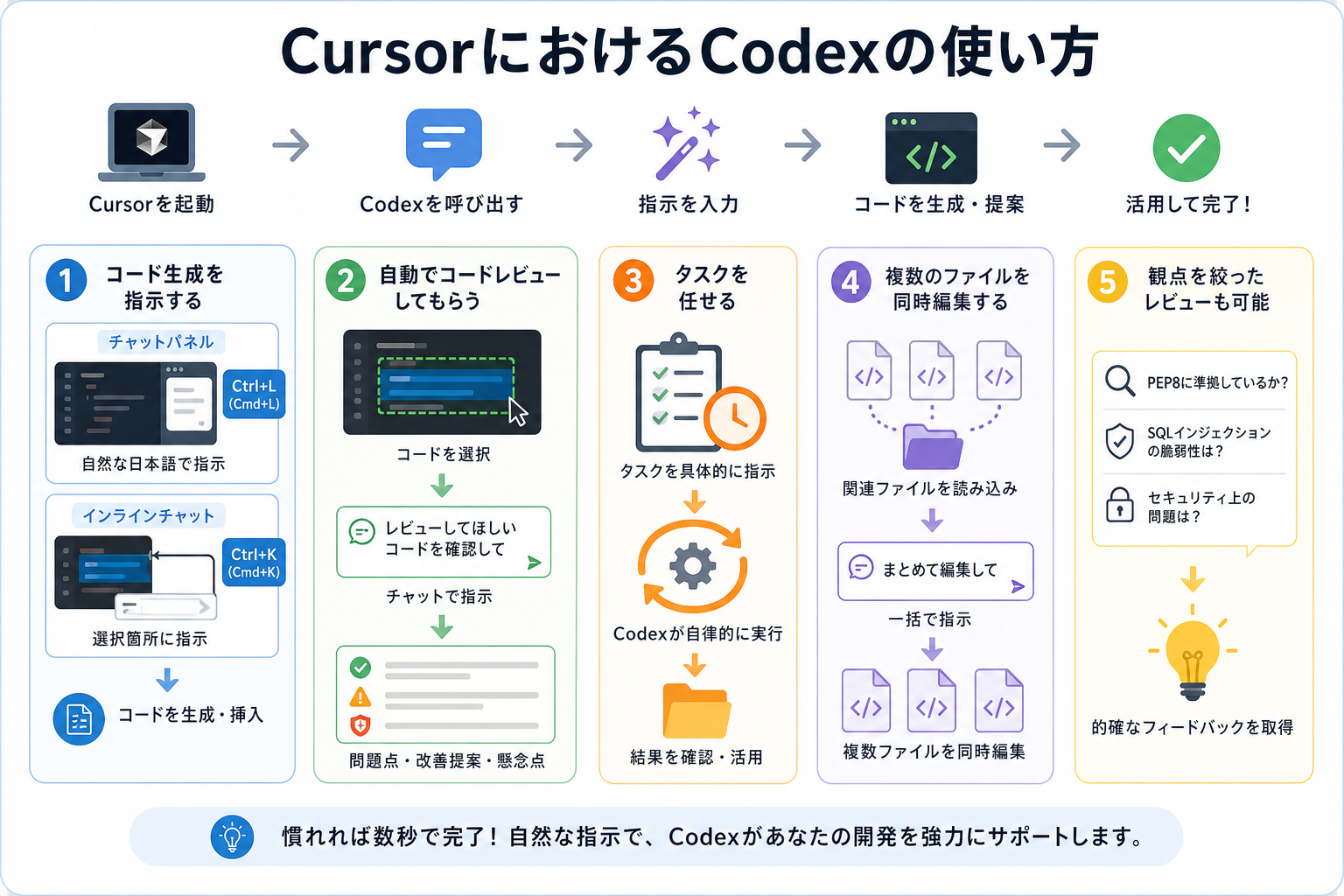
連携設定が完了したら、さっそくCursorからCodexを活用してみましょう。
Cursor上からCodexを利用することで、コード生成やレビュー、複数ファイルの編集などを効率的に進められます。なお、利用できる機能や操作方法は導入している拡張機能やCodexのバージョンによって異なる場合があります。
ここからは下記の使い方を、操作手順を交えて解説します。
Codexの使い方を詳しく知りたい人は、次の記事を参考にしてください。

コード生成を指示する方法
Cursorでは、チャット機能を使って自然言語でコード生成を依頼できます。
チャットパネルは画面右側に表示されており、`Ctrl+L`(Macは`Cmd+L`)のショートカットで開けます。パネルが開いたら、自然な日本語で指示を入力するだけです。
たとえば、次のようなプロンプトを入力します。
“`
ユーザー名とパスワードを受け取り、認証するPython関数を作成してください。
パスワードはハッシュ化して保存する仕様にしてください。
“`
Codexが指示内容をもとにコードを生成し、実装案を提示します。
また、特定のコードを選択した状態でチャットを利用すれば「この処理をリファクタリングして」「コメントを追加して」といった部分的な修正も依頼可能です。
なお、生成されたコードは必ず内容を確認し、意図どおりに動作するかテストしたうえで採用しましょう。
自動でコードレビューしてもらう方法
Codexはコードレビューにも活用できます。
レビューしてほしいコードをマウスまたはキーボードで選択し、チャットに以下のような指示を入力します。
“`
このコードをレビューしてください。
バグの可能性や改善点があれば指摘してください。
“`
すると、Codexは選択範囲のコードを読み込み、問題点・改善提案・セキュリティ上の懸念点などを提示してくれます。単にバグを見つけるだけでなく「なぜ問題なのか」も説明してくれるため、コードの品質向上と学習を同時に進められる点が特徴です。
また、レビューの観点を指定すると、より実践的なフィードバックを得られます。
たとえば、以下のような依頼が可能です。
“`
このコードにセキュリティ上の問題がないか確認してください。
“`
“`
PEP 8に準拠しているかレビューしてください。
“`
ただし、コードレビューは開発効率を高める一方で、AIの指摘が必ず正しいとは限りません。最終的な判断は開発者自身が行うことが大切です。
タスクを任せる方法
Codexの大きな強みは、複数工程を含む作業をまとめて任せられることです。
たとえば、テストコードの作成やリファクタリング、ドキュメント生成などを依頼できます。
指示の例は以下のとおりです。
“`
このプロジェクトの認証機能について、
テストコードを作成してください。
不足しているテストケースも提案してください。
“`
“`
このコードベースの重複処理を整理し、
リファクタリング案を提示してください。
“`
Codexはタスクを受け取ると、コードの生成からファイルの保存まで自律的に処理します。処理の進捗はターミナルにリアルタイムで表示されるため、何をしているかを確認しながら待てます。
なお、タスクの指示は具体的であるほど精度が上がります。「改善して」よりも「パフォーマンスを改善するために不要なループを削除して」のように、目的と手段を明示した指示を心がけましょう。
複数のファイルを同時編集する方法
複数ファイルにまたがる編集はCodexの得意とする作業の一つで、Cursorと連携させることで威力を発揮します。
Cursorのチャットパネルでは、`@`記号を使ってファイルを参照に含められます。
たとえば以下のように入力します。
“`
@src/api.py @src/models.py
この2つのファイルのAPIエンドポイントとモデル定義を整合させてください。
“`
`@`でファイルを指定することで、Codexが複数ファイルの内容を同時に把握したうえで編集提案を生成します。ファイル間の整合性を保ちながら変更を加えられるため、大規模なリファクタリング時に特に有効です。
フォルダ全体を対象にしたい場合は、ターミナルからCodex CLIを使う方法が適しています。
“`
codex “srcフォルダ内のすべてのファイルのエラーハンドリングを統一してください”
“`
ただし、複数ファイルを変更する場合は影響範囲が広くなるため注意が必要です。実行前にGitでコミットを作成しておけば、問題が発生した際にも簡単に元の状態へ戻せます。
また、大規模な変更を適用する前には、差分(diff)やテスト結果を確認し、意図しない修正が含まれていないかチェックしましょう。AIを活用する場合でも、最終的な品質管理は開発者自身が行うことが重要です。
まとめ
本記事では、CursorとCodexの違いと連携方法を解説しました。
Cursorは日常的なコーディングを効率化するAI搭載コードエディタであり、Codexはコード生成からテスト、リファクタリングまでを自律的に実行できるコーディングエージェントです。両者は競合するツールではなく、それぞれ異なる役割を持つため、組み合わせて活用することでより高い効果を発揮します。
まずはCursorでの日常的なコーディング支援に慣れたうえで、繰り返し発生するタスクをCodexに任せる使い分けから試してみましょう。2つのツールを組み合わせることで、開発効率をさらに高められます。