Codexの利用制限【上限や使用量の確認方法・トークン節約術も解説】

Codexってどのくらい使えるの?
すぐ制限に引っかかるのかな…
Codexを使い始めると、トークンやレート制限という言葉をすぐに目にしますよね。プランごとに上限が違うため、自分がどこまで使えるのか把握しにくいと感じる人もいるはず。
ただ、使用量の確認方法や節約のコツを知らないまま使い続けると、気づかないうちに上限に達してしまいます。
そこでこの記事ではプラン別に、Codexの利用制限を解説します。使用量の確認方法やトークンの節約術も紹介するので、ぜひ参考にしてください。
- Codexはレート制限とウィークリー制限の2種類が存在する
- プランによって週あたりのクレジット上限が大きく異なる
- MCP無効化やプロンプト短縮でトークン消費を減らせる
『ClaudeCodeに興味はあるけど、どうやって使えばいいんだろう…』
そんな方へ、
- ClaudeCodeに作業や仕事を任せる方法
- ClaudeCodeを使いこなすたった1つのコツ
- 業務効率化や収入獲得に活かすClaudeCodeの実演
を、無料のオンラインセミナーで凝縮してお伝えします!
パソコンはもちろん、スマホから気軽に参加OK。この時間が、あなたを変える大きなきっかけになりますよ。
Codexにおける使用制限の仕組み
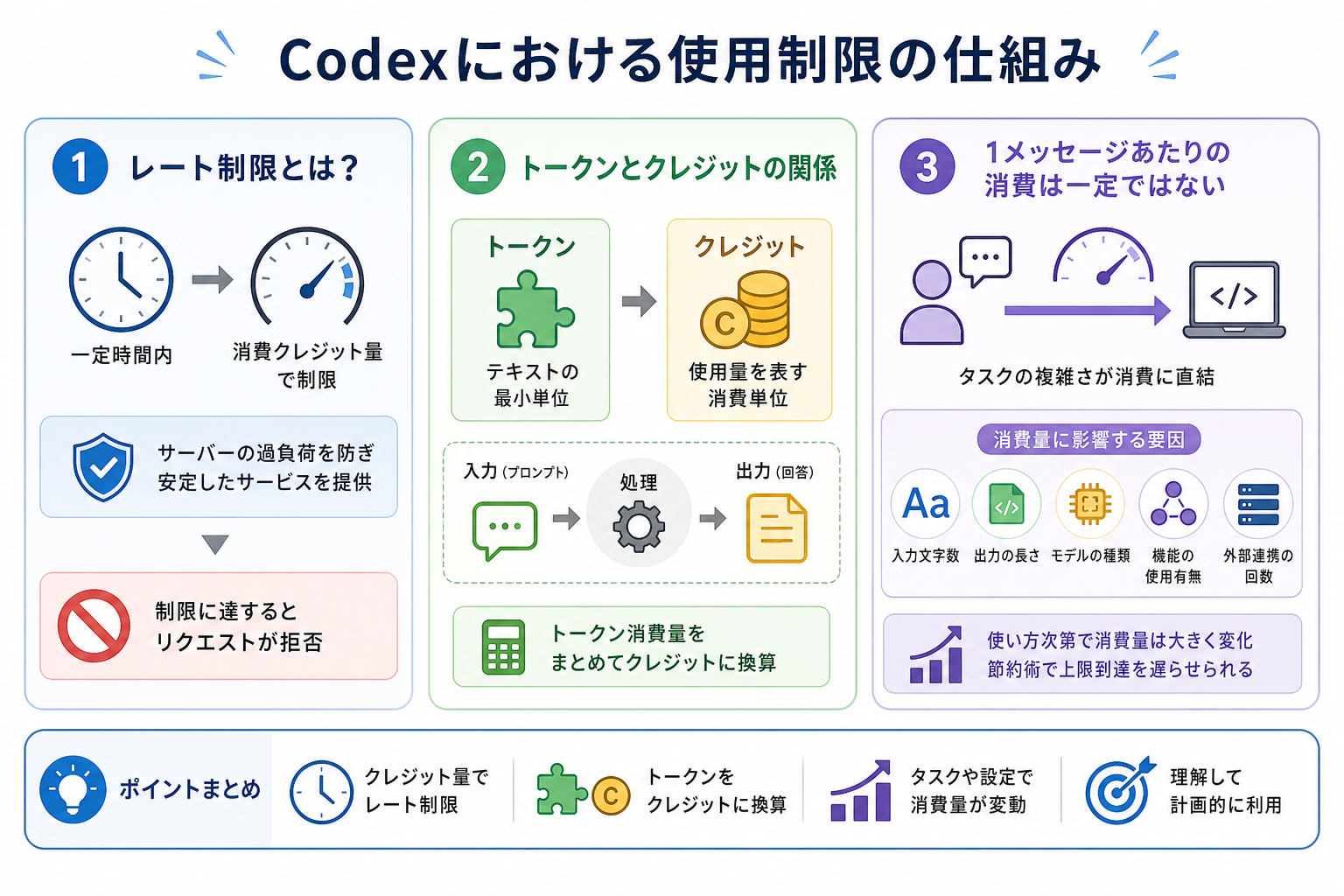
ここからはCodexのレート制限・トークン・クレジットの関係を、3つにまとめて解説します。
「レート制限」とは?
レート制限とは、一定時間内にAPIやサービスを利用できる回数・量を制限する仕組みです。Codexでは「1日あたり何回まで」「1時間あたりどのくらい」という形ではなく、一定時間内に消費できるクレジット量で制限がかかります。
OpenAIがレート制限を設ける理由は、サーバーへの過負荷を防ぎ、すべてのユーザーに安定したサービスを提供するためです。特定のユーザーが大量のリクエストを短時間に送ると、他のユーザーの応答速度が低下するリスクがあります。
レート制限に達すると、しばらくの間リクエストが拒否されます。無理に再送信を繰り返しても解消されないため、制限の仕組みを理解したうえで計画的に使うことが大切です。
トークンとクレジットの関係
Codexでは「トークン」と「クレジット」という2つの単位が登場します。トークンは言語モデルが処理するテキストの最小単位であり、クレジットはCodexのUI上で使用量を表す消費単位です。
日本語1文字はおよそ1〜2トークンに相当します。英語では1単語が約1〜2トークンです。Codexがタスクを処理する際、入力したプロンプトと出力された回答の両方でトークンが消費されます。
クレジットはこのトークン消費量をまとめて換算した値です。使用するモデルやタスクの複雑さによって、同じ文字数でも消費クレジット量は変わります。
1メッセージあたりの消費は一定ではない
1回のメッセージで消費されるクレジット量は、タスク内容によって大きく異なります。コードの生成・デバッグ・ファイル操作など、処理の複雑さがクレジット消費に直結します。
消費量に影響する主な要因は次のとおりです。
- 入力プロンプトの文字数
- 出力されるコードや回答の長さ
- 使用するモデルの種類(高性能なモデルほど消費が多い)
- サブエージェントや推論機能の使用有無
- MCPサーバーとのやり取りの回数
同じ作業でも、モデルの選択や機能の使い方次第で消費量が数倍変わることがあります。後述する節約術と組み合わせることで、上限に達するペースを大幅に抑えられます。
Codexにおける制限の種類
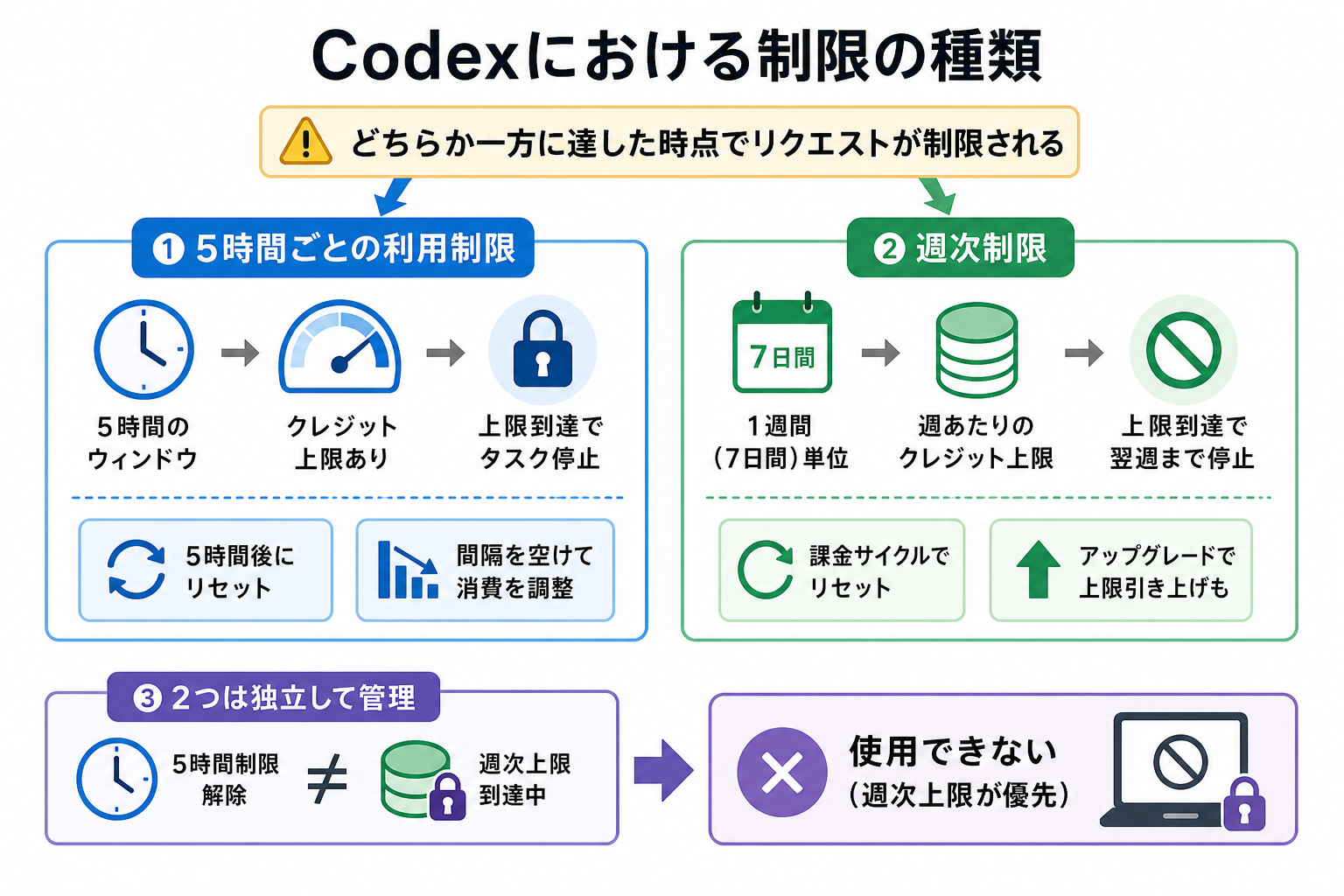
Codexには「5時間ごとの制限」と「週次制限」の2種類があります。どちらか一方に達した時点でリクエストが制限されるため、両方の仕組みを理解しておくことが重要です。
5時間ごとの利用制限
5時間ごとの制限は、短時間での大量使用を防ぐためのレートリミットです。5時間のウィンドウ内で消費できるクレジット量に上限が設けられています。
上限に達した場合は、次の5時間が経過するまで新しいタスクを送信できません。ただし、上限に達した時点から5時間後にリセットされるため、計画的に間隔を空けて使用することで回避できます。
短時間に集中してコードを書きたい場合は、1回あたりのプロンプトの長さや、サブエージェントの使用を控えることで消費ペースを落とせます。
週次制限
週次制限は、1週間(7日間)を単位として設定されるクレジットの総消費上限です。プランごとに週あたりの上限クレジット数が決まっており、週次制限に達すると翌週のリセットまで使用できなくなります。
週次制限のリセットタイミングは、アカウントの課金サイクルや利用開始日に基づきます。週の途中でプランをアップグレードすると、上限が即座に引き上げられる場合も。
5時間制限と週次制限は独立して管理されているため、5時間制限が解除されても週次上限に達していれば使用できない点に注意が必要です。
【プラン別】Codexの利用上限
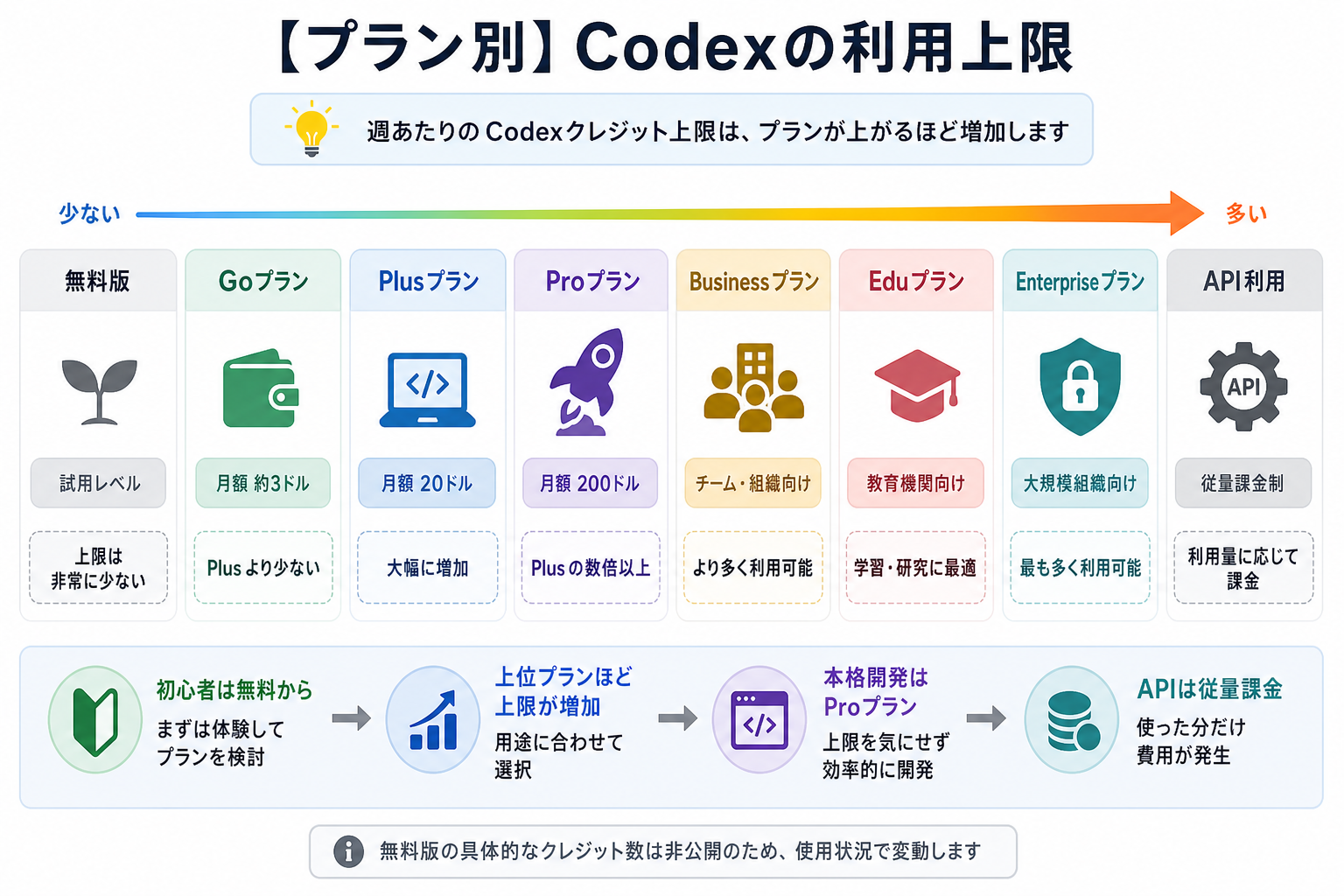
ここからは下記のプラン別に、Codexの週あたりのクレジット上限を解説します。
無料版の場合
無料版では、Codexの利用は試用レベルにとどまります。週あたりのクレジット上限は非常に少なく、本格的な開発作業には不向きです。
無料版でできることを確認しておくと、プランアップグレードの判断がしやすくなります。まずは簡単なコード補完や短いスクリプト生成で動作を体験するのがおすすめです。
なお、OpenAIは無料版の具体的なクレジット数を公式には明示していないため、実際の上限は使用状況によって変動します。
Codexの無料プランについて詳しく知りたい人は、次の記事を参考にしてください。

Goプランの場合
GoプランはChatGPTの月額料金が最も安いプランで、Codexも利用できます。週あたりのCodexクレジット上限は、Plusプランより少ない設定です。
Goプランの月額料金は約3,240円(20ドル)です。軽いコーディング補助や短いスクリプト作成には十分ですが、大量のコード生成や複雑な開発タスクには制限がかかりやすくなります。
副業やちょっとしたスクリプト作成に使う程度であれば、Goプランでもある程度カバーできます。
Plusプランの場合
Plusプランは月額約3,240円(20ドル)で利用できる、個人向けの標準プランです。週あたりのCodexクレジット上限は、無料版やGoプランと比較して大幅に増加します。
個人開発者やコーディング学習者が、日常的にCodexを使うのに適したプランです。1週間の作業量が多くない場合は、Plusプランで不足を感じることは少ないといえます。
ただし、1日に集中して大量のコードを生成するような使い方では、週の前半で上限に達してしまうケースもあります。
Proプランの場合
Proプランは月額3万2,400円(200ドル)で利用できる、ヘビーユーザー向けの上位プランです。週あたりのクレジット上限はPlusプランの数倍以上に設定されており、本格的な開発作業にも対応できます。
フリーランスエンジニアや、日常業務の大半でCodexを使う開発者にとって費用対効果の高いプランです。上限を気にせず、長いコードの生成や複雑なリファクタリングも行えます。
コーディング以外のAI活用(文章生成・画像生成など)でもProプランのメリットを享受したい場合、Codexと合わせて使うと元が取りやすくなります。
Businessプラン
Businessプランは、1ユーザーあたり月額約4,050円(25ドル)で利用できるチーム向けのプランです。管理コンソールでメンバーごとの使用状況を把握できるため、組織での利用管理がしやすいです。
プランあたりのクレジット上限はPlusプランと同等か、それ以上の設定です。チームで共通のCodexタスクを分担する場合は、Businessプランでのアカウント管理が効率的です。
請求や権限管理を一元化できるため、複数人でCodexを使う場面ではBusinessプランが向いています。
Eduプランの場合
EduプランはOpenAIが教育機関向けに提供するプランです。学生や教育者が低コストでCodexを利用できるよう、Plusプラン相当の機能が割引価格で提供されます。
具体的な料金と上限はOpenAIの教育機関向け申請が必要なため、一般向けと異なります。学校や大学でCodexを教材として活用する場合はEduプランの適用を検討するとよいでしょう。
Codexの学習目的での利用であれば、Eduプランは費用対効果の高い選択肢です。
Enterpriseプランの場合
Enterpriseプランは大規模企業向けのカスタムプランで、料金は個別見積もりです。クレジット上限はカスタマイズ可能で、組織のニーズに応じて設定できます。
セキュリティ要件や大量処理が必要な場合はEnterpriseプランが最適です。専任のサポートやSLA(サービスレベル合意)も含まれるため、業務クリティカルな用途での利用に向いています。
Enterpriseプランの詳細は、OpenAI営業チームへの問い合わせが必要です。
補足:APIを利用した場合
OpenAI APIを直接利用する場合、クレジット制限ではなく従量課金制で料金が発生します。
APIでは消費したトークン数に応じて料金が決まります。例えば、GPT-4o miniモデルでは入力100万トークンあたり0.15ドル、出力100万トークンあたり0.60ドルです(2026年7月時点)。
| 入力トークン | 出力トークン | |
|---|---|---|
| GPT-5.4 mini | 121円(0.75ドル) | 729円(4.5ドル) |
| GPT-5.4 | 405円(2.5ドル) | 2,430円(15ドル) |
| GPT-5.5 | 810円(5ドル) | 4,860円(30ドル) |
2026年7月現在の情報を記載しています。
料金は1ドル162円で計算しています。
APIを使う場合は月額の上限を自分で設定できるため、予算管理がしやすくなります。ただし、設定を誤ると予想以上の請求が発生する点には注意が必要です。
CodexでのAPI利用について詳しく知りたい人は、次の記事を参考にしてください。

Codexで使用量/残り上限を確認する方法
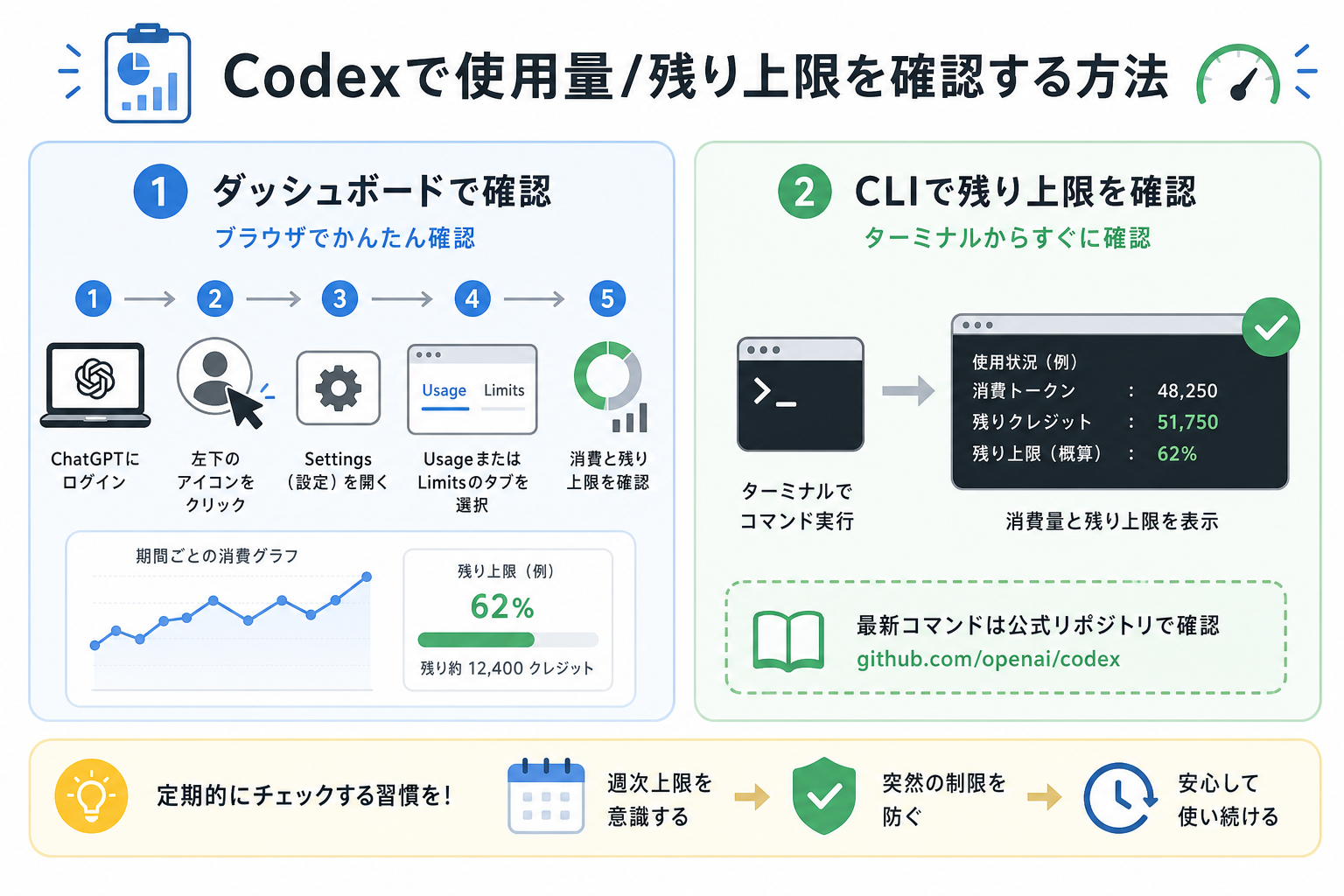
ここからはCodexの使用量と残り上限を確認する方法を、2つにまとめて解説します。
Codexの使い方を詳しく知りたい人は、次の記事を参考にしてください。

ダッシュボードでの確認手順
最も手軽な確認方法は、ChatGPTのダッシュボードからCodexの使用状況を確認することです。ブラウザからアクセスするだけで、現在の消費量と残り上限を視覚的に把握できます。
確認手順は、次のとおりです。
- ChatGPTにログインする
- 画面左下のアカウントアイコンをクリックする
- 「Settings(設定)」を開く
- 「Usage(使用状況)」または「Limits(制限)」のタブを選択する
- Codexの消費クレジットと残り上限を確認する
ダッシュボードでは期間ごとの消費グラフも表示されるため、使用ペースの把握にも役立ちます。週次上限に対して残りどのくらいかを定期的に確認する習慣をつけると、突然の制限を防げます。
CLIで残り上限を確認する
Codex CLIを使っている場合は、コマンドラインから直接残り上限を確認できます。ターミナル上で操作している最中にブラウザを開かずに確認できるため、開発効率が上がります。
確認コマンドの一例は、次のとおりです。
```
codex usage
```
このコマンドを実行すると、現在のセッションで消費したトークン数や残りクレジットの概算が表示されます。CLIのバージョンによって、表示形式が異なる場合があります。
最新のCLIコマンドは、Codex CLIの公式リポジトリで確認するのがおすすめです。コマンドのオプションや、出力形式も詳しく記載されています。
Codex CLIについて詳しく知りたい人は、次の記事を参考にしてください。

Codexの利用上限に達した時の対処法
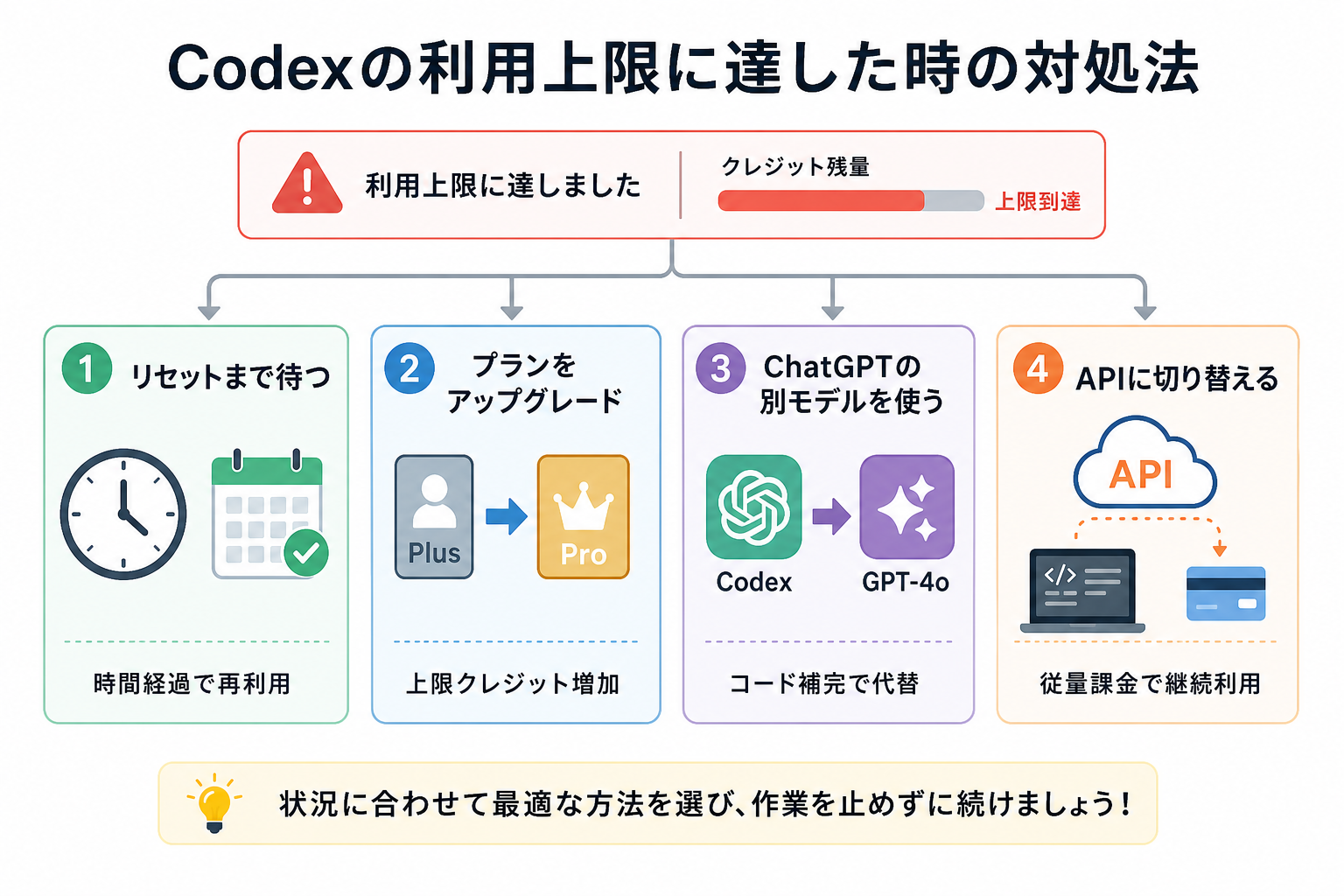
Codexの利用上限に達した場合の対処法は、状況に応じて次の4つから選ぶのがおすすめです。
リセットまで待つ
リセットまで待つのが最も手軽な方法です。
5時間制限であれば5時間後、週次制限であれば翌週のリセットまで待つことで、追加費用なしに再利用できます。急ぎでない作業は次の期間に回すと効率的です。
プランをアップグレードする
プランをアップグレードすると、週次の上限クレジットが即座に引き上げられます。
Plusプランを使っていて頻繁に上限に達するなら、Proプランへの移行を検討してください。月額100ドルの費用が惜しい場合は、後述するトークン節約術を先に試すのがおすすめです。
ChatGPT上の別のモデルに切り替える
ChatGPT上の別のモデルに切り替えるのも有効です。
Codexの上限が来たのであれば、ChatGPTで代替するのも選択肢の1つです。通常のChatGPTのコーディング支援機能でも多くの作業はこなせます。コード生成や既存コードの見直しなど、制限が解除されるまでChatGPTを利用するのもおすすめです。
APIに切り替える
APIに切り替える方法もあります。
OpenAI APIは従量課金制のため、月額制プランのクレジット制限とは独立しています。緊急で大量のコード生成が必要な場合は、APIを直接呼び出す形に切り替えることで継続して作業できます。ただし、API利用には別途クレジットカードの登録と支払い設定が必要です。
予算上限を考慮して利用しなければ、コストが増大するリスクもあります。
Codexでトークン利用を節約する8つのコツ
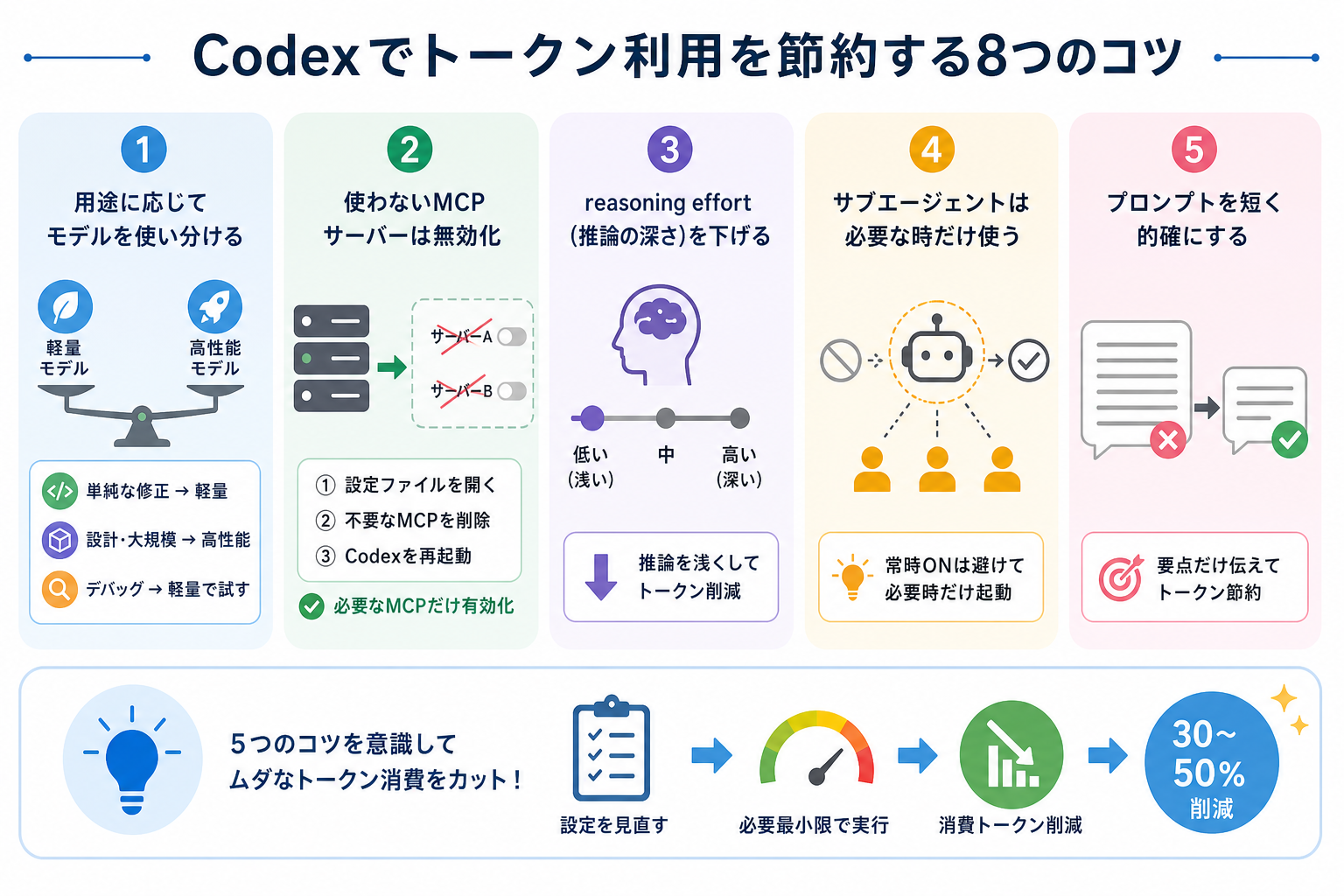
ここからは、Codexのトークン消費量を減らす8つの方法を解説します。
用途に応じてモデルを使い分ける
Codexでは複数のモデルを選択できます。高性能なモデルほどクレジット消費が多いため、タスクの難易度に合わせてモデルを選ぶことが節約の基本です。
モデル選択の目安は、次のとおりです。
- 単純なコード補完・小さな修正 → o4-miniなど軽量モデル
- 複雑なアーキテクチャ設計・大規模リファクタリング → 高性能モデル
- デバッグやエラー原因の特定 → 軽量モデルで試してから高性能モデルへ
すべてのタスクに最高性能のモデルを使うのは、クレジットの無駄遣いです。まず軽量モデルで試し、回答の質が不十分な場合に高性能モデルへ切り替える習慣をつけると、消費量を30〜50%程度抑えられます。
Codexで使えるモデルの種類を詳しく知りたい人は、次の記事を参考にしてください。

使わないMCPサーバーは無効化する
使わないMCPサーバーは無効化すると、トークン消費量を減らせます。
MCP(Model Context Protocol)サーバーは、Codexが外部ツールやデータソースと連携するための仕組みです。有効化されているMCPサーバーが多いほど、各リクエスト時のトークン消費が増えます。
MCPサーバーを無効化する手順は、次のとおりです。
- Codex CLIの設定ファイル(`~/.codex/config.json`)を開く
- 使用しないMCPサーバーのエントリを削除またはコメントアウトする
- Codexを再起動して設定を反映させる
使うプロジェクトに応じて必要なMCPサーバーだけを有効化する運用にすると、1リクエストあたりのトークン消費を大幅に削減できます。作業内容が変わるタイミングで、設定を見直す習慣をつけましょう。
CodexのMCPについて詳しく知りたい人は、次の記事を参考にしてください。

reasoning effort(推論の深さ)を下げる
reasoning effort(推論の深さ)を下げることで、消費トークン数を減らせます。
reasoning effortは、Codexがどの程度深く考えてから回答するかを制御するパラメータです。推論の深さを上げるほど回答精度が高まりますが、消費トークン数も比例して増加します。
reasoning effortは、次の3段階で設定できます。
- `low`:シンプルなタスク向け。消費が少ない
- `medium`:バランス型。多くの用途に適している
- `high`:複雑な問題解決向け。消費が最も多い
デフォルトは`medium`または`high`に設定されていることが多いため、単純なコードの修正や補完では`low`に変更するだけで節約になります。CLIでは`–reasoning-effort low`のオプションで指定できます。
サブエージェントは必要な時だけ使う
コストを抑えたい場合は、サブエージェントの利用回数を減らしましょう。
Codexはサブエージェント機能を使って、複数のタスクを並列・連続して実行できます。サブエージェントが増えるほど、1回の作業で消費されるトークン数が倍増します。
サブエージェントの使用を減らす方法は、次のとおりです。
- 1つのプロンプトに複数の指示を詰め込まない
- 段階的な作業は一気に自動化せず、1ステップずつ確認しながら進める
- CLIの`–no-agents`オプションでサブエージェント起動を制限する
大きなタスクを一度に処理させたい気持ちは理解できますが、サブエージェントなしで1ステップずつ実行する方がトークン効率は高くなります。
CodexのAgent機能について詳しく知りたい人は、次の記事を参考にしてください。

Codexのサブエージェントについて詳しく知りたい人は、次の記事を参考にしてください。

環境をセットアップしてから起動する
環境をセットアップしてからCodexを起動することで、消費トークン数を減らせます。
Codexを起動してから環境を構築すると、依存関係の確認やインストールでトークンを消費します。事前に環境を整えた状態でCodexを起動することで、無駄なやり取りを省けます。
起動前に行うべき準備の例は、次のとおりです。
- 必要なパッケージやライブラリを先にインストールしておく
- `AGENTS.md`にプロジェクトの概要・技術スタックを記載しておく
- 作業対象のファイルを事前に整理し、不要なファイルを除外しておく
Codexは起動時にプロジェクトのコンテキストを読み込むため、余分なファイルが多いとそれだけでトークンを消費します。作業範囲を絞り込んだ状態で起動するのが効率的です。
セッションを適切に区切る
セッションを適切に区切ることで、消費トークン数を減らせます。
Codexのセッションが長くなると、それまでの会話履歴がすべてコンテキストとして保持されます。セッションが長いほど1リクエストあたりのトークン消費が増え続けるため、適切なタイミングでセッションを切ることが重要です。
セッションを区切るタイミングの目安は、次のとおりです。
- 1つの機能や修正の実装が完了したとき
- 別のファイルや機能の作業に移るとき
- セッション内の会話が20ターン以上になったとき
新しいセッションを始める際は、前回の作業内容を短くまとめたメモをプロンプトの冒頭に添えることで、コンテキストの再構築がスムーズになります。
プロンプトを短く的確にする
プロンプトの長さを短くすることで、消費トークン数を減らせます。
長くて曖昧なプロンプトは、入力トークンを増やすだけでなく、的外れな回答を引き起こして修正のやり取りが増える原因にもなります。プロンプトは「何を・どのファイルで・どうしてほしいか」を一文で伝えるのが理想です。
プロンプトを短くするポイントは、次のとおりです。
- 背景説明より指示内容を先に書く
- ファイル名や関数名を具体的に指定する
- 「できれば〜」「なるべく〜」のような曖昧な条件を省く
以下のように、的確かつ具体的に指示内容を記載することで、最低限の入力で希望の出力を得られます。
悪い例:「このプロジェクトのコードをいろいろ見て、パフォーマンスが悪そうなところを見つけて改善してほしい」
良い例:「`src/api/fetch.ts`のfetchUserData関数のキャッシュ処理を最適化してください」
具体的なプロンプトにするだけで回答精度が上がり、修正のやり取りを減らせます。
不要なやり取りを減らす
コストを抑えるには、不要なやり取りを減らしましょう。
Codexとの会話では、1ターンごとにトークンが消費されます。「ありがとう」「わかりました」などの確認の言葉だけを送るのも、トークンの無駄遣いです。
以下のようにCodexとのやり取りを工夫すれば、トークン消費量を減らせます。
- 1回のプロンプトで必要な情報をすべて渡す
- 結果を確認してから次の指示を出し、途中の細かい確認を省く
- Codexが途中経過を逐一報告する設定になっている場合は、サマリーのみ表示するよう変更する
また、同じ内容を繰り返し質問するのも消費を増やす原因です。過去のセッションの回答をメモしておき、2度目以降は参照するだけにすると、クレジットを節約できます。
まとめ
今回は、OpenAI Codexの制限や、トークン消費を抑える方法を解説しました。
Codexには「5時間ごとの制限」と「週次制限」があります。制限で利用できないケースを想定し、プランや使用AIモデルの変更、トークンの節約に取り組むのがおすすめです。
まずはダッシュボードまたはCLIコマンドで自分の使用量を確認し、制限に引っかかるか確認してみてください。