
CodexのAgent機能とは?活用例やエージェントチームの作り方も解説

Codexのエージェント機能って何?
どんなことができるんだろう?
エージェントチームを作れるって聞いたけど、どう使えばいいのかな…
Codexを使い始めてから「Agent機能」という言葉を見聞きする機会が増え、どんなものか気になっている人は多いですよね。
「エージェントチーム」など、似たような言葉も飛び交い、どこから理解すればいいのかわからない人もいるはず。
そこでこの記事では実務での活用シーンも交え、CodexにおけるAgent機能の特徴を解説します。始め方からエージェントチームの作り方も紹介するので、ぜひ参考にしてください。
- 複数エージェントが並列でタスクを実行できる
- エージェントチームで開発工数を半分以下に削減できる
- ChatGPTの有料プランに加入すればすぐに使い始められる
『ClaudeCodeに興味はあるけど、どうやって使えばいいんだろう…』
そんな方へ、
- ClaudeCodeに作業や仕事を任せる方法
- ClaudeCodeを使いこなすたった1つのコツ
- 業務効率化や収入獲得に活かすClaudeCodeの実演
を、無料のオンラインセミナーで凝縮してお伝えします!
パソコンはもちろん、スマホから気軽に参加OK。この時間が、あなたを変える大きなきっかけになりますよ。
CodexのAgent機能とは?
CodexのAgent機能とは、AIが自律的にコードの実装・テスト・修正までを一貫して進められる機能です。
単純なコード補完だけを行う従来のAIとは異なり、タスクの計画を立てながら処理を進められる点が特徴です。また、複数のエージェントが役割を分担しながら協調して動くため、開発効率の向上にも役立ちます。
ここからはCodexのAgent機能の特徴を、3つにまとめて解説します。
Codexの特徴を詳しく知りたい人は、次の記事を参考にしてください。

並列実行するチームが作れる
CodexのAgent機能では、複数のエージェントが同時に別々のタスクを進める「並列実行」が可能です。
一般的な開発では、1つの作業が終わってから次へ進めるケースが少なくありません。一方で、CodexではフロントエンドのUI構築・バックエンドのAPI実装・テストコードの作成といった作業を、それぞれ別のエージェントが同時に担当できます。
たとえば「ログイン機能を追加する」というタスクを与えると、UIを担当するエージェント、認証ロジックを実装するエージェント、テストコードを作成するエージェントが並行して動き始めます。そのため、1人で順番に作業する場合と比べて、開発時間を大幅に短縮できます。
チームでの自動化も可能
エージェントチームは、単発のタスクだけでなく、一連の開発フローを自動化することも可能です。
各エージェントは前の工程の成果物を受け取り、次の処理へ引き継ぎながら作業を進められます。そのため、人が都度指示を出さなくても、設定したワークフローに沿って複数のエージェントが連携してタスクを実行できます。
たとえば、コードレビューを担当するエージェントがバグを検出し、修正を担当するエージェントが自動で修正を行い、テスト担当のエージェントが動作確認を実施するといった一連の流れについて自動化が可能です。
GitHub Copilotとの違い
GitHub Copilotは入力中のコードを補完する「AIコーディングアシスタント」です。一方、CodexのAgent機能は目標を与えると自律的に動く「エージェント型」の仕組みです。
Copilotは、ユーザーがコーディングするたびにコード補完や提案を行うことを得意としています。一方、CodexのAgent機能はタスクを受け取ったあとは自律的に計画を立て、コードの作成・修正・テストまでを自律的に進められる点が大きな違いです。
そのため、コードを1行ずつ補完しながら開発したい場合はGitHub Copilotが適しています。一方で新しい機能を実装する」「複数の作業を並行して進める」といった大規模なタスクには、CodexのAgent機能が適しています。
用途に応じて使い分けることで、さらなる開発効率の向上が可能です。GitHub Copilotの特徴を詳しく知りたい人は、次の記事を参考にしてください。

CodexとGitHub Copilotの違いを詳しく知りたい人は、次の記事を参考にしてください。
CodexのAgent機能で覚えたい基礎用語
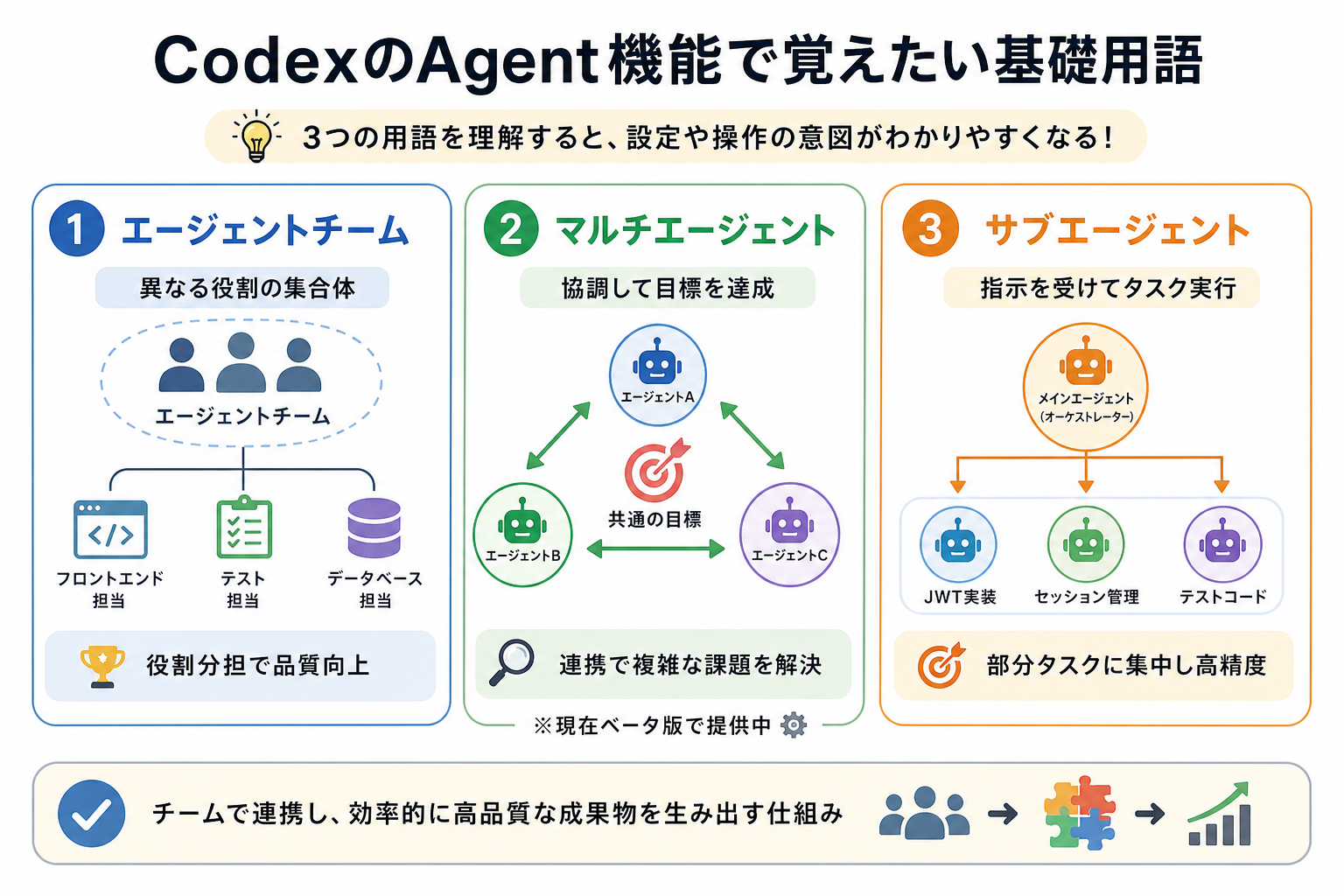
CodexのAgent機能を使いこなすには、3つの基礎用語を押さえておく必要があります。
それぞれの役割を把握しておくことで、設定内容や動作の仕組みが理解しやすくなり、Agent機能をより効果的に活用できます。
ここからは下記の用語別に、意味と役割を解説します。
エージェントチーム
エージェントチームとは、それぞれ異なる役割を持つ複数のエージェントを1つのチームとして構成する仕組みです。
チームを構成することで、1つのエージェントでは対応しきれない複雑なタスクを分業して処理できます。たとえば「フロントエンド担当」「バックエンド担当」「テスト担当」といった役割を明示的に割り当てることで、それぞれのエージェントが担当領域に集中して作業できます。
人間の開発チームと同様に、役割分担が明確なほど開発効率や成果物の品質向上を実現可能です。
マルチエージェント
マルチエージェントとは、複数のエージェントが連携しながら1つの目標を達成する仕組みです。
エージェントチームが「複数のエージェントで構成されたチーム」を指すのに対し、マルチエージェントは「それらのエージェントが協調して動作する仕組み」を意味します。それぞれのエージェントが互いの成果物を参照し合いながら動くため、単体では気づけないエラーの検出や複雑なロジックの構築が可能になります。
そのため、大規模な機能開発や複数工程を伴うタスクでは、1つのエージェントだけで作業する場合よりも高い生産性が期待できます。
サブエージェント
サブエージェントとは、メインエージェント(オーケストレーター)から割り当てられた個別のタスクを担当するエージェントです。
メインエージェントが全体の計画やタスク管理を担当し、サブエージェントは実装やテストなどの具体的な作業を実行します。このように役割を分担することで、各エージェントは与えられた部分タスクに集中するため、処理精度が高くなります。
たとえば認証機能を追加する」というタスクでは、メインエージェントが全体の進行を管理し、サブエージェントがJWT認証の実装・セッション管理・テストコード作成作成をそれぞれ担当するといった使い方が可能です。
CodexのAgent機能でできること
CodexのAgent機能は、コーディングに関するさまざまな作業を効率化できます。
単なるコード補完にとどまらず、実装からテスト、ドキュメント作成まで一連の開発作業を支援できる点が特徴です。そのため、開発者は設計や仕様の検討といった、より重要な業務に集中しやすくなります。
ここからはCodexでできることを、3つにまとめて解説します。
Codexでできることを詳しく知りたい人は、次の記事を参考にしてください。

コードの自動生成/修正
CodexのAgent機能は、自然言語で書いた指示をもとにコードを自動生成します。
たとえば「ユーザー登録APIを実装して」と指示するだけで、必要なエンドポイント・バリデーション・エラーハンドリングまで含めた実装案を生成可能です。また、既存コードのバグを検出して自動修正する機能も備えており、プルリクエスト形式で変更内容を提示してくれるため、内容を確認してからマージできます。
生成・修正されたコードは変更内容を確認したうえで採用できるため、品質を維持しながら開発を効率化できます。コーディング経験が浅い開発者でも、実装のたたき台として活用しやすいでしょう。
テスト/ドキュメントの自動作成
Codexは、実装コードをもとにテストコードとドキュメントの作成も支援します。
たとえば、ユニットテストや基本的なテストケースの生成を依頼したり、関数やクラスの説明、使用例、READMEの下書きを作成したりできます。実装とあわせてドキュメントを整備しやすくなるため、保守性の向上にも役立ちます。
テストとドキュメント作成は後回しにされがちな作業ですが、Codexを活用することで開発と並行して効率よく進められます。
リポジトリをまたいだタスク実行
CodexのAgent機能は、複数のGitHubリポジトリにまたがる開発作業にも活用できます。
たとえば、フロントエンドとバックエンドが別々のリポジトリで管理されているプロジェクトでは、両方のコードを参照しながら整合性を考慮した実装を進められます。APIの仕様変更に合わせて、関連する実装箇所を横断的に確認・修正するといった作業も効率化できます。
このように、複数のリポジトリを扱う大規模なプロジェクトや複数チームが関わる開発環境で、CodexのAgent機能はとくに力を発揮する機能です。
実務でのCodex Agent活用シーン
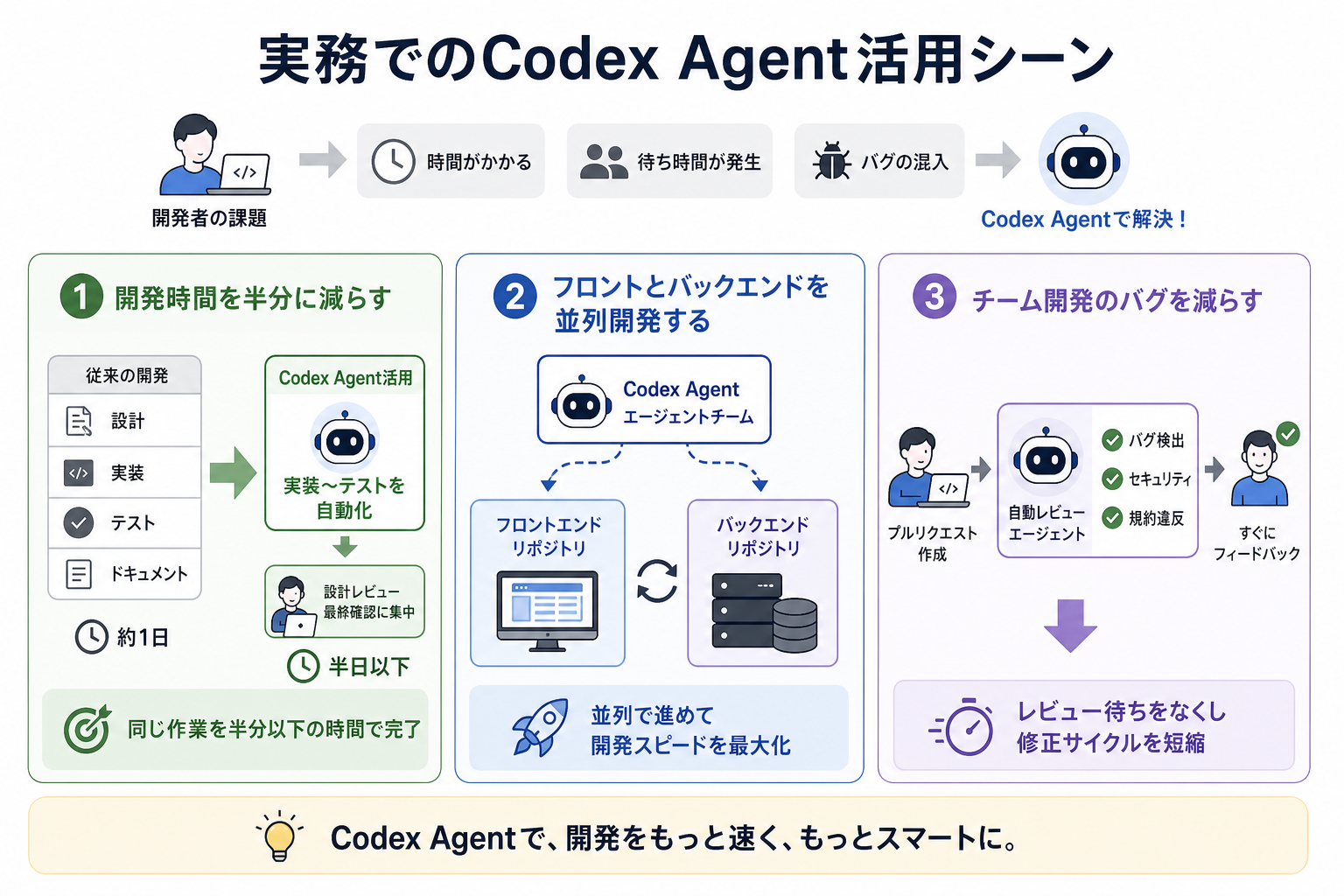
実務でCodex Agentを活用すると、開発の生産性が大きく変わります。活用シーンをあらかじめ理解しておけば、自社の開発業務へスムーズに取り入れやすくなるでしょう。
ここからは下記の実務シーン別に、具体的な活用例を解説します。
開発時間を半分に減らす
Codex Agentを活用すると、実装からテストまでの作業を効率化できるため、開発時間を大幅に短縮できます。
たとえば、ECサイトの商品一覧ページを実装する場合、設計・実装・テスト・ドキュメント作成まで、多くの工程が必要です。Codex Agentにタスクを任せることで、実装からテストコード生成、ドキュメントの下書きなどを効率よく進められます。そのため、開発者は設計レビューや最終確認といった重要な業務に集中できます。
実務では、Codexを活用することで反復的なコーディング作業を大幅に削減できると期待されています。実務での時間短縮効果は高いです。
フロントとバックエンドを並列開発する
Codex Agentを活用すると、フロントエンドとバックエンドの開発を並行して進めやすくなります。
従来の開発では、バックエンドのAPI実装が完了してからフロントエンドの開発に着手することが多く、待ち時間が発生しがちです。一方、複数のエージェントに役割を分担させることで、それぞれが別々のタスクを同時に進められます。
そのため、少人数のチームや個人開発でも、限られたリソースで複数の作業を並行して進められるようになり、開発全体のスピードアップにつながります。
チーム開発のバグを減らす
Codex Agentは、コードレビューやテストを支援することで、バグの早期発見にも役立ちます。
たとえば、プルリクエストの内容を確認し、不具合の可能性やコーディング規約から外れている箇所、改善できるポイントなどを自動で洗い出すことが可能です。人によるレビューを待たずにAIがチェックすることで、修正すべき箇所を早い段階で把握できます。
その結果、レビュー担当者の負担を軽減できるだけでなく、レビュー待ちによる開発の停滞も起こりにくくなります。チーム開発におけるコード品質の向上や、手戻りの削減にも効果を実現可能です。
CodexのAgent機能は使うべき?
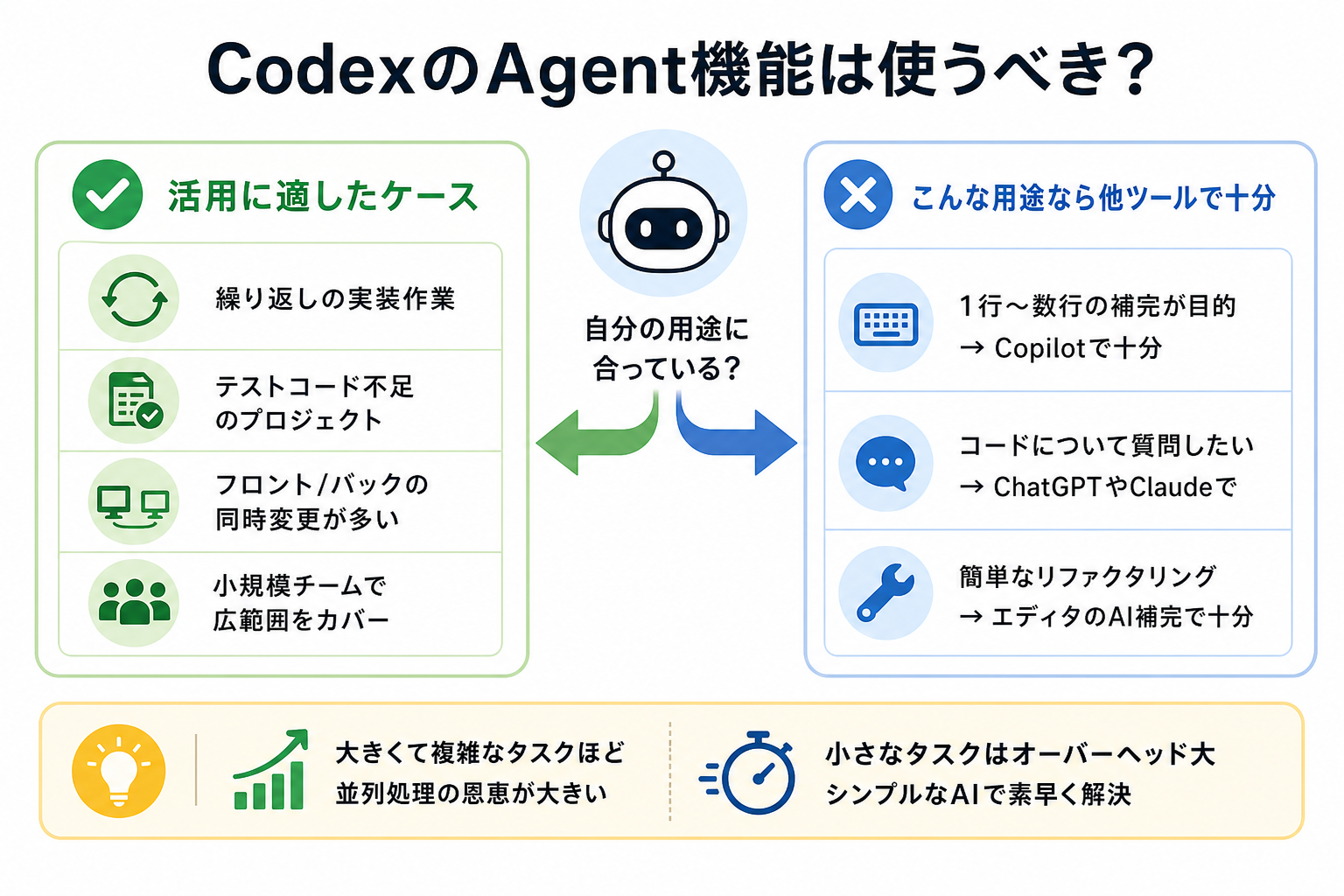
CodexのAgent機能は強力ですが、すべての開発シーンに適しているわけではありません。自分の開発スタイルや目的に合っているかを見極めることで、導入後のミスマッチを防げます。
ここからは下記の用途別に、向いているケースと向いていないケースを解説します。
活用に適したケース
CodexのAgent機能は、次のような開発シーンでとくに高い効果を発揮します。
- 繰り返しの多い定型的な実装(CRUD機能・APIエンドポイントの追加など)
- テストコードやドキュメントの作成に十分な時間を確保できない
- フロントとバックエンドを同時に更新する機会が多い
- 小人数のチームで幅広い範囲の開発を担当している
- 複数のリポジトリや大規模なコードベースを扱っている
このような環境では、複数のエージェントが役割を分担して作業できるため、開発効率やコード品質の向上が期待できます。特に、定型的な作業を減らしながら、より設計やレビューに時間を使いたい開発者に適しています。
こんな用途なら他ツールで十分
一方で、次のような用途であればCodexのAgent機能ではなく既存のAIツールやコード補完機能で十分対応できます。
- 数行程度のコード補完が主な目的
- コードの書き方やエラーについてチャット形式で質問したい
- 小規模なリファクタリングや簡単な修正だけを行いたい
このようなケースでは、GitHub CopilotやChatGPT、ClaudeなどのAIアシスタントのほうが手軽に利用できます。
CodexのAgent機能は、タスクの計画や複数工程の実行を得意とする一方、小規模な修正では準備や実行にかかる手間が相対的に大きくなることがあります。そのため、「コードを少し補完したい」「簡単な質問をしたい」といった用途であれば、よりシンプルなAIツールを選ぶほうが効率的です。
Codex・Agent機能の始め方
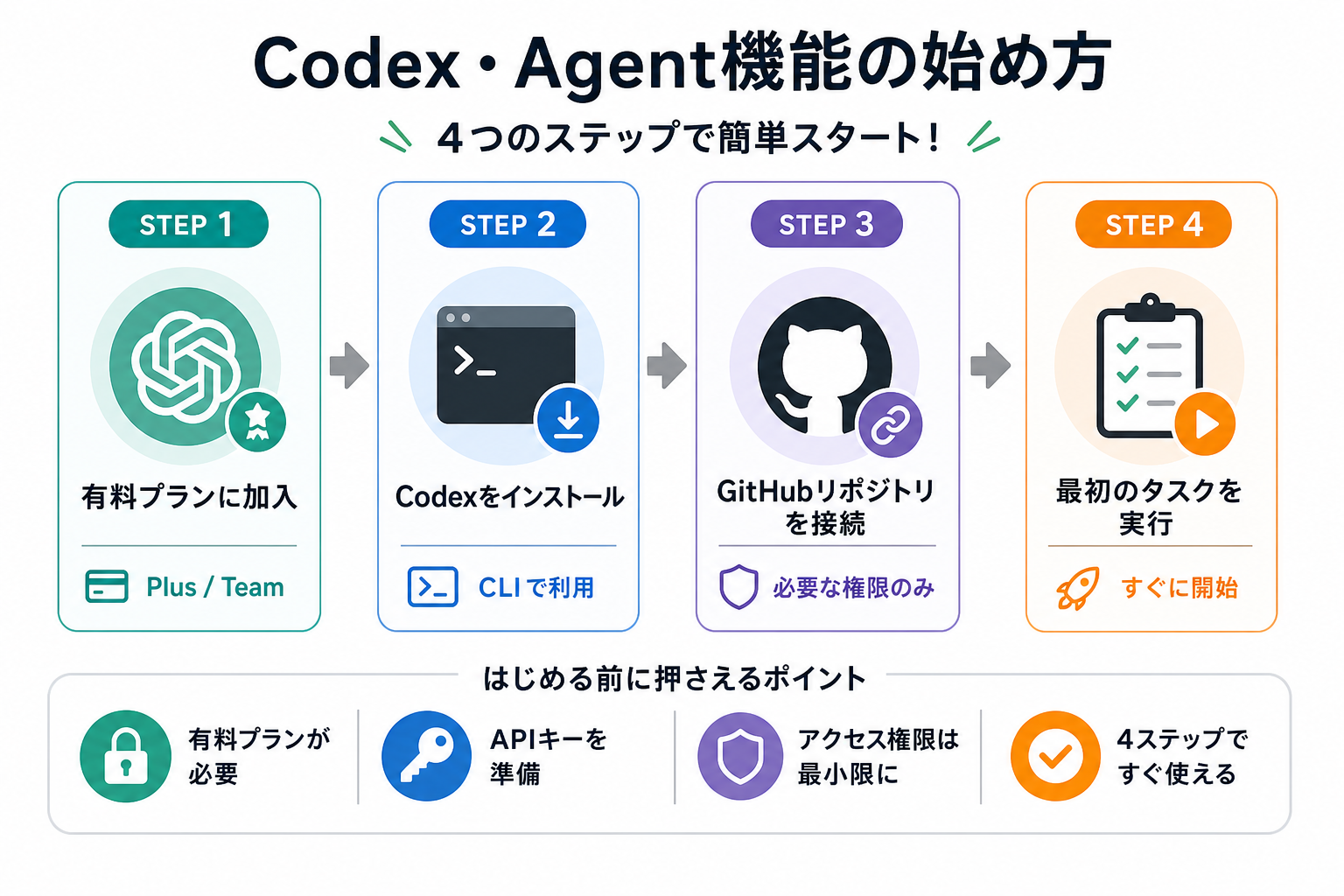
CodexのAgent機能は、初期設定を済ませればすぐに使い始められます。ChatGPTアカウントでサインインし、CodexをセットアップしたうえでGitHubリポジトリを連携すれば、自然言語で開発タスクを依頼できるようになります。
ここからは下記のステップ別に、始め方を解説します。
- Step1. ChatGPTの有料プランに加入する
- Step2. Codexをインストールする
- Step3. GitHubリポジトリを接続する
- Step4. 最初のタスクを実行する
Codexの始め方を詳しく知りたい人は、次の記事を参考にしてください。
Step1. ChatGPTの有料プランに加入する
まずは、Codexを利用できるChatGPTアカウントを用意します。
CodexのAgent機能は、ChatGPT Plus、Pro、またはTeamプランに加入することで利用できます。なお、利用可能なプランや利用上限はプランによって異なるため、最新の対応状況を確認しておきましょう。
手順は次のとおりです。
- ChatGPTアカウントを作成、またはログインする
- 必要に応じて利用プランをアップグレードする
- Codexを利用できることを確認する
まずはPlusプランで試して、チーム利用が必要になったらTeamプランへ移行するのがおすすめです。
Step2. Codexをインストールする
Codex CLIを利用する場合は、PCへインストールして使います。npmのほか、インストールスクリプトやHomebrewなど複数の方法が用意されています。
基本的な手順は次のとおりです。
- ターミナルを開く
- `npm install -g @openai/codex` を実行する
- `codex` コマンドで起動確認をする
- ChatGPTアカウントでサインイン、またはAPIキーで認証する
個人利用であれば、ChatGPTアカウントでサインインする方法が最も手軽です。APIキーはOpenAIのダッシュボード(platform.openai.com)から発行可能です。
キーは一度しか表示されないため、必ずメモしてから先へ進んでください。
CodexでのAPI利用について詳しく知りたい人は、次の記事を参考にしてください。

Codexのインストール方法を詳しく知りたい人は、次の記事を参考にしてください。

Step3. GitHubリポジトリを接続する
続いて、CodexからGitHubリポジトリにアクセスできるよう、GitHubとの連携設定を行います。GitHubとの接続が完了すると、リポジトリ内のコードを参照しながら実装やレビューを進められます。
設定時のポイントは次のとおりです。
- GitHubアカウントを連携する
- 利用するリポジトリへのアクセス権限を付与する
- 必要なリポジトリのみを選択してアクセス権限を許可する
セキュリティの観点から、アクセス権限は必要なリポジトリのみに絞るのが安全です。「All repositories」ではなく「Selected repositories」を選んで、対象を限定することをおすすめします。
CodexとGitHubを連携する方法を詳しく知りたい人は、次の記事を参考にしてください。
Step4. 最初のタスクを実行する
セットアップが完了したら、実際にCodexへタスクを依頼してみましょう。
たとえば、プロジェクトディレクトリでCodexを起動し、「READMEを作成して」「この関数のテストコードを書いて」といった自然言語で指示を入力します。Codexは実行内容を提示するため、内容を確認したうえで処理を進められます。
最初のタスクはREADMEやコメント追加など、影響範囲の小さいタスクから始めるのが安全です。操作に慣れてきたら、機能実装やリファクタリング、テストの自動化など、より本格的な用途へ移行していくことをおすすめします。
Codex・エージェントチームの作り方
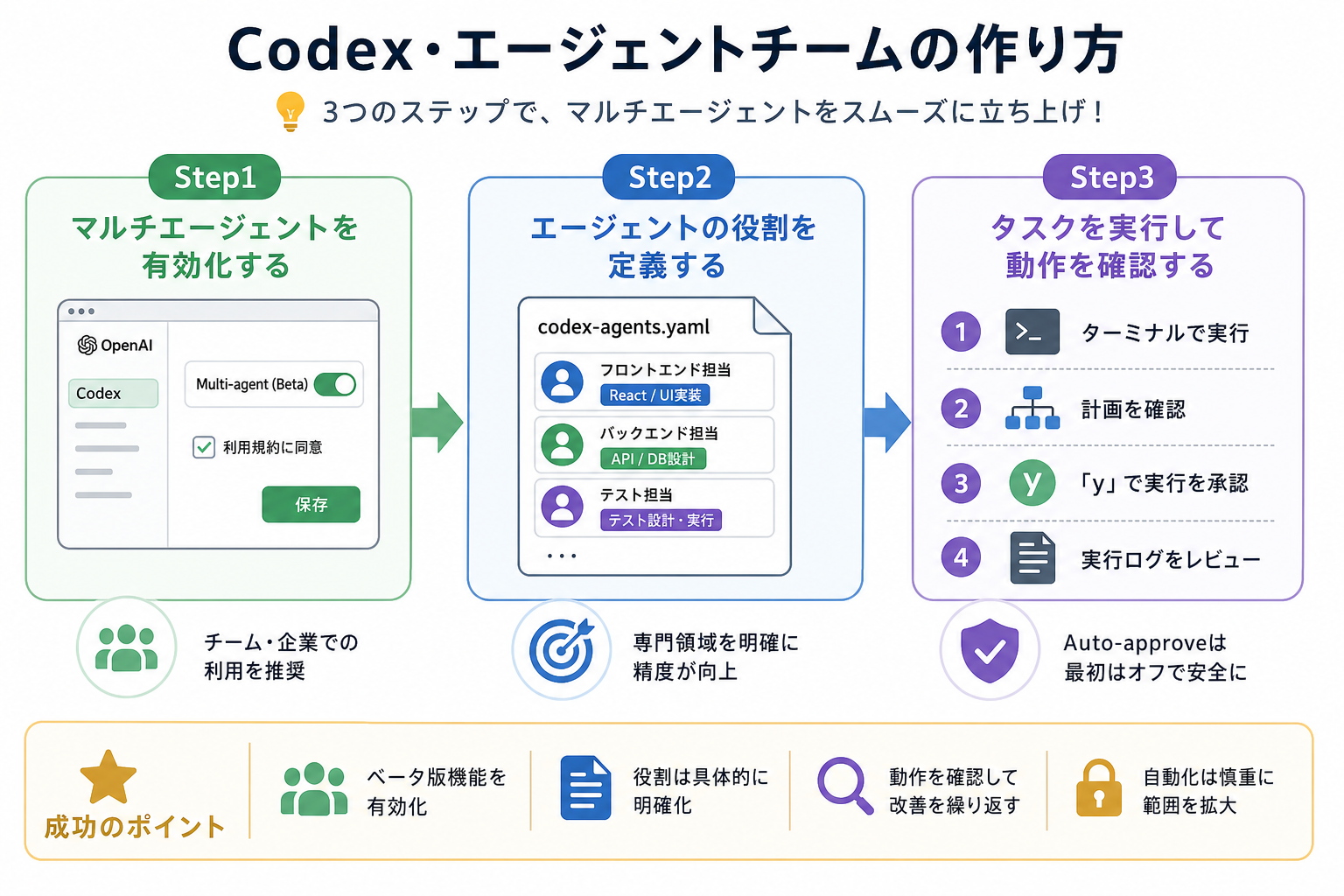
エージェントチームは、3つのステップで設定できます。マルチエージェントの有効化から役割定義・動作確認まで、順番に進めるとスムーズに立ち上げられます。
ここからは下記のステップ別に、作り方を解説します。
- Step1:エージェントの役割を決める
- Step2:タスクを割り当てる
- Step3:実行結果を確認・調整する
- Step4:タスクを実行して動作を確認する
Step1:エージェントの役割を決める
まずは、各エージェントが担当する役割を決めます。
たとえば、次のように役割を分担すると、並列で作業を進めやすくなります。
- フロントエンド担当
- バックエンド担当
- テスト担当
- コードレビュー担当
役割はできるだけ具体的に定義することがポイントです。
「何でも担当する」とするよりも「Reactコンポーネントの実装」「APIの実装」「テストコードの作成」といったように担当範囲を明確にしたほうが、各エージェントが効率よく動作します。
Step2:タスクを割り当てる
エージェントの役割は、設定ファイルまたはプロンプトで定義します。
役割を決めたら、実行したいタスクをエージェントへ指示します。
たとえば、「商品詳細ページを追加する」というタスクであれば、フロントエンド担当には画面の実装、バックエンド担当にはAPIの追加、テスト担当にはテストコードの作成を依頼するといった形で分担できます。
エージェントごとに担当範囲を明確にしておくことで、重複した作業や手戻りを減らしやすくなります。
Step3. タスクを実行して動作を確認する
役割を決めたら、実行したいタスクをエージェントへ指示します。
たとえば、「商品詳細ページを追加する」というタスクであれば、フロントエンド担当には画面の実装、バックエンド担当にはAPIの追加、テスト担当にはテストコードの作成を依頼するといった形で分担できます。
エージェントごとに担当範囲を明確にしておくことで、重複した作業や手戻りを減らしやすくなります。
Step4:タスクを実行して動作を確認する
タスクを実行したら、各エージェントの成果物を確認します。
生成されたコードやテスト、ドキュメントの内容をレビューし、必要に応じて追加の指示を与えることで、成果物の品質を向上可能です。また、役割分担が適切でなかった場合は、担当範囲を見直すことで次回以降の精度向上につながります。
最初は小規模なタスクでエージェントの動作を確認し、運用に慣れてきたら、複数機能の実装や大規模な開発へ活用範囲を広げていくのがおすすめです。
CodexのAgent機能を使う際の注意点
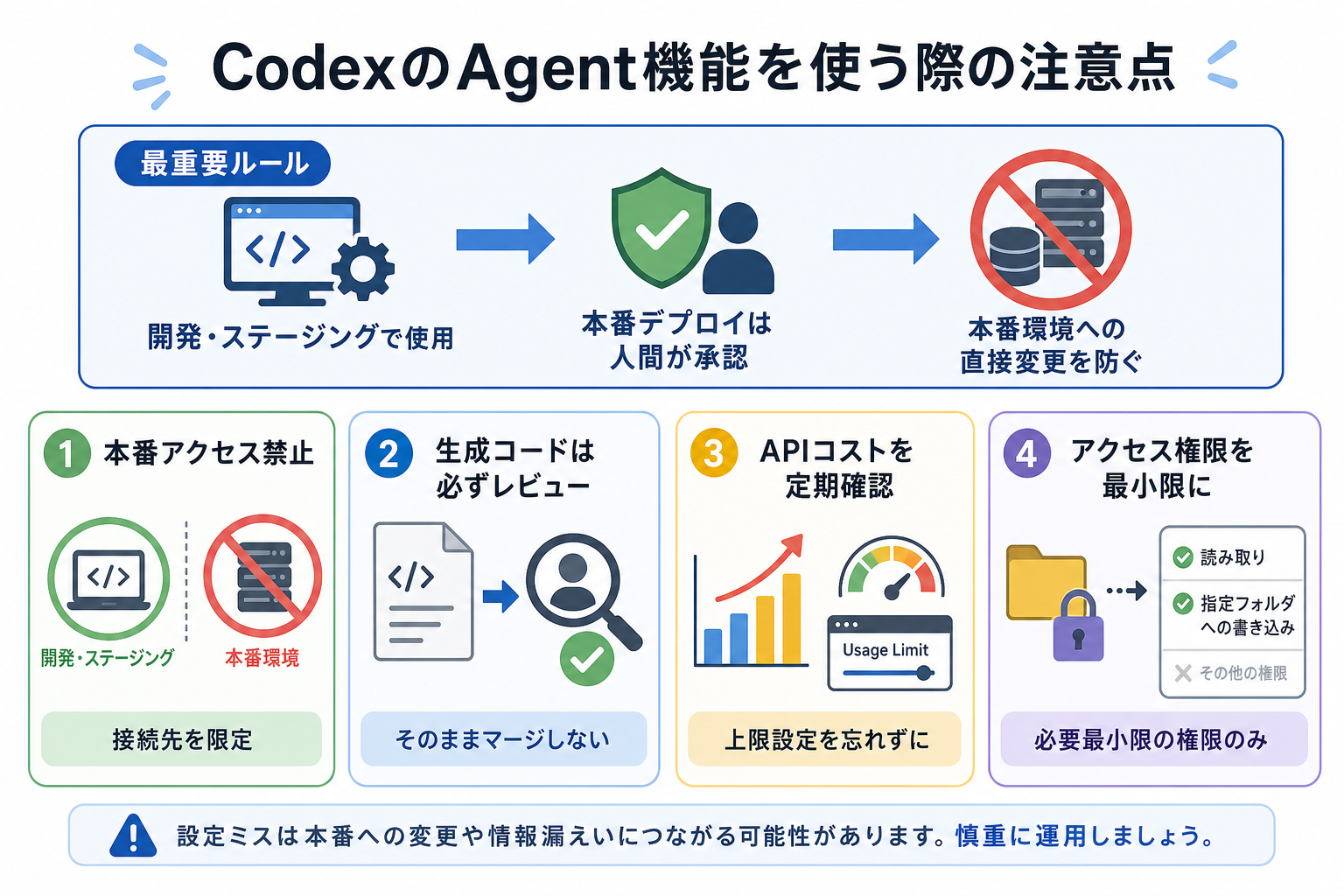
Codex Agentは開発効率を大きく向上させる一方で、安全かつ適切に運用することが重要です。
AIが生成したコードや提案をそのまま採用するのではなく、人による確認を前提とした運用を心がけましょう。特に、本番環境への変更は必ず開発者がレビュー・承認したうえで実施することが大切です。
次の4点を特に意識してください。
- 本番環境への直接アクセスを禁止する: 接続するリポジトリは開発・ステージング用に限定する
- 生成コードは必ずレビューする: プロジェクト固有のルールやビジネスロジックを完全には理解していないため、自動生成コードをそのままマージしない
- 利用コストを定期確認する: エージェントチームで複数タスクを並列実行すると、APIコールが単体利用と比べて急増するため、OpenAIのダッシュボードで使用量の上限(Usage Limit)を事前に設定する
- アクセス権限を最小限にする: `.env` ファイルや認証情報を含むリポジトリを接続する際は「読み取りと指定フォルダへの書き込みのみ」に権限を絞る
まとめ
本記事では、CodexのAgent機能を使った開発効率化の方法を解説しました。
Codex Agentとは、自然言語で指示を出すだけで、コードの実装・修正・テストなどを自律的に進められるAIエージェント機能です。単純なコード補完だけでなく、開発タスク全体を支援できる点が大きな特徴です。
まずはリスクの低い作業から1つのエージェントを試し、動作の感覚をつかんでみましょう。慣れてきたらフロントとバックエンドの並列開発やエージェントチームの活用にも挑戦することで、1人でも大規模な開発を効率よく進められるようになります。


