
Codex Pets(ペット)とは?できることや使い方・作り方も解説

Codex Petsって何?
入れた方がいいのかな…
自分好みのPetsも作れるの?
Codexを使い始め「Pets機能」というものがあると知り、どんなものなのか気になっている人は多いですよね。
話題にはなっているものの、何のための機能なのか、役立つのかなど疑問を感じている人もいるはず。
そこでこの記事ではできることや使い方も交え、Codex Petsの機能を解説します。「使うべきか」といった疑問にお答えしつつ、オリジナルペットの作り方も紹介するので、ぜひ参考にしてください。
- Codex PetsはCodex上の作業状況を視覚的に伝える無料機能
- デスクトップ・Web・CLIの全環境で表示できる
- オリジナルペットも可能だが著作権や利用条件には注意が必要
『ClaudeCodeに興味はあるけど、どうやって使えばいいんだろう…』
そんな方へ、
- ClaudeCodeに作業や仕事を任せる方法
- ClaudeCodeを使いこなすたった1つのコツ
- 業務効率化や収入獲得に活かすClaudeCodeの実演
を、無料のオンラインセミナーで凝縮してお伝えします!
パソコンはもちろん、スマホから気軽に参加OK。この時間が、あなたを変える大きなきっかけになりますよ。
Codex Petsとは?
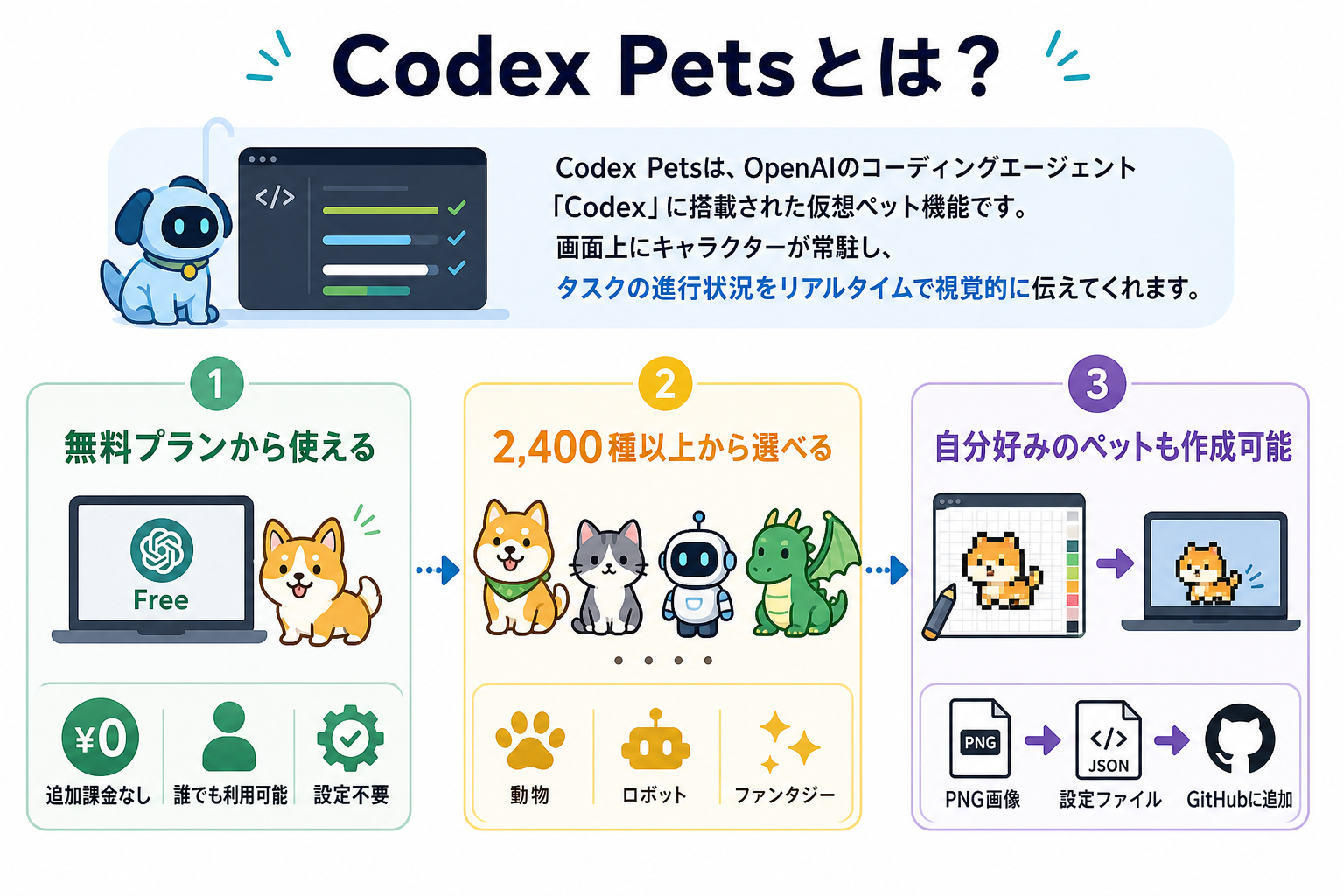
Codex Petsは、OpenAIのコーディングエージェント「Codex」に搭載された仮想ペット機能です。画面上にキャラクターが表示され、タスクの進行状況をリアルタイムで視覚的に伝えてくれます。
ここからはCodex Petsの基本情報を、3つにまとめて解説します。
Codexの特徴を詳しく知りたい人は、次の記事を参考にしてください。

無料プランから使える
Codex Petsは、無料プランを含むすべてのChatGPTプランで利用できます。追加課金は不要で、Codexにアクセスできる環境さえあれば誰でもペットを表示可能です。
OpenAIのサービスには有料プラン向けの機能も多くありますが、Codex Petsは気軽に試せる点が特徴です。「まずはCodexを触ってみたい」という初心者でも、費用を気にせず始められる点が魅力です。
たとえば、Codexの画面対応環境でペット表示を有効にするだけで、作業中の画面にキャラクターを表示できます。プランのアップグレードや特別な設定は不要です。
開発作業を少し楽しくしたい人や、Codexの操作に慣れたい人にとって、試しやすい機能といえます。
Codexの無料プランについて詳しく知りたい人は、次の記事を参考にしてください。

2,400種以上から選べる
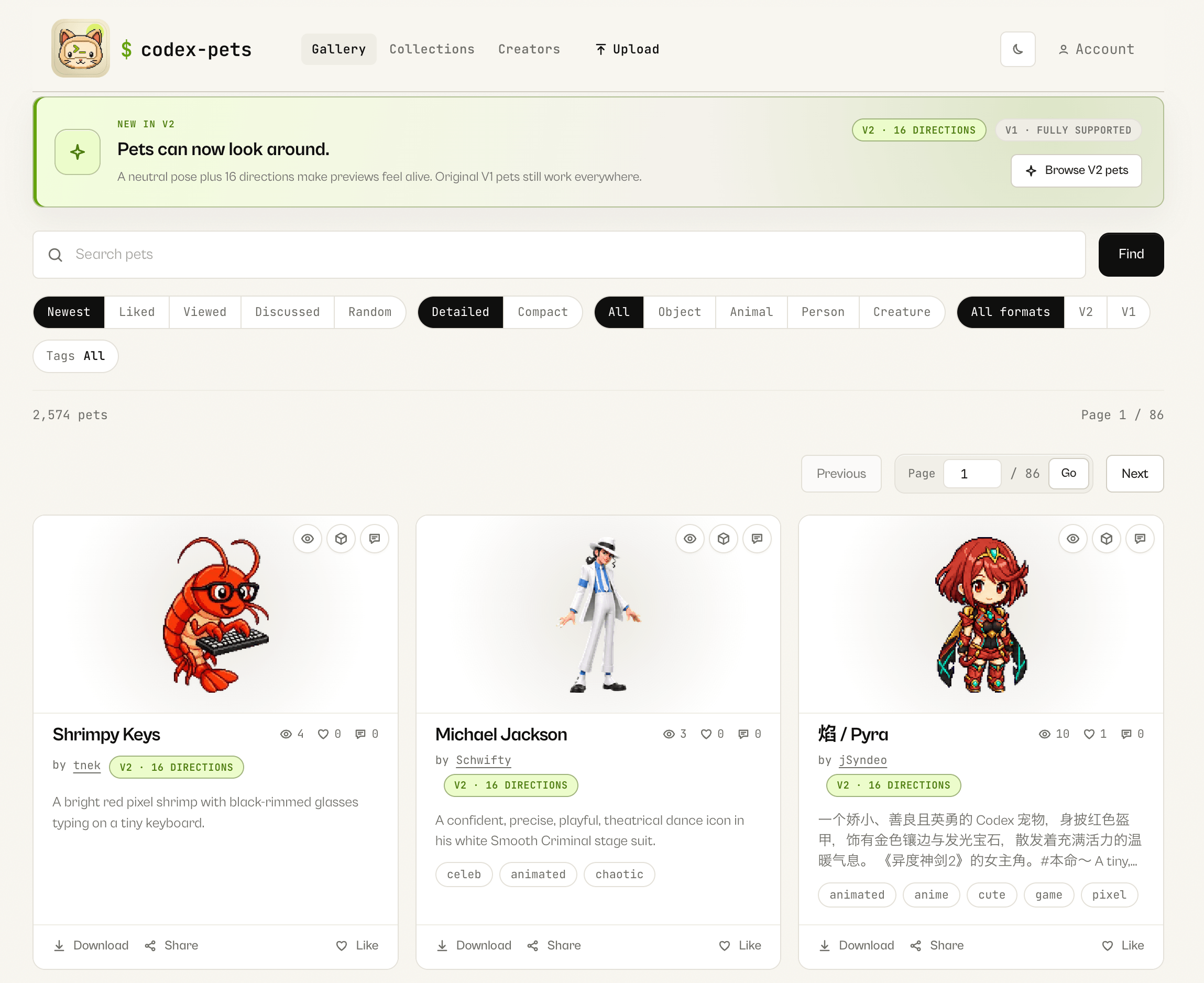
Codex Petsでは、2,400種類を超えるペットから好みのキャラクターを選択できます。
用意されているペットは、動物系のキャラクターからロボット、ファンタジー系のデザインまで幅広く、開発環境の雰囲気に合わせて変更できます。
種類が多い理由は、ユーザーが作成したペットも共有できる仕組みがあるためです。公式が用意したペットに加え、ユーザーが作成・共有したペットも選択肢に含まれています。
たとえば、柴犬やネコといった定番の親しみやすいキャラクターから、ドラゴンやロボットのようなユニークなデザインのキャラクターまで選べます。気分や好みに合わせて自由に切り替えられるのもポイントです。
自分の好みに合わせてペットを変更できるため、普段の開発環境をより楽しみながら利用できます。
自分好みのペットも作成可能
既存のラインナップに加え、オリジナルのペットを自作する機能も備わっています。
ドット絵のスプライトシートや必要な設定ファイルを用意することで、自分だけのペットをCodex上で表示可能です。
自作ペットは、GitHubリポジトリにPNG画像と設定ファイルを追加するだけで登録できます。プログラミングの深い知識は不要で、画像編集の基本スキルがあれば対応可能です。
たとえば、自社のマスコットキャラクターやチームオリジナルのキャラクターをペット化し、メンバー間で共有するといった活用方法も考えられます。
オリジナルペットの具体的な作成手順については、記事後半の「オリジナルのCodex Petsを作る方法」で詳しく解説します。
Codex Petsでできること
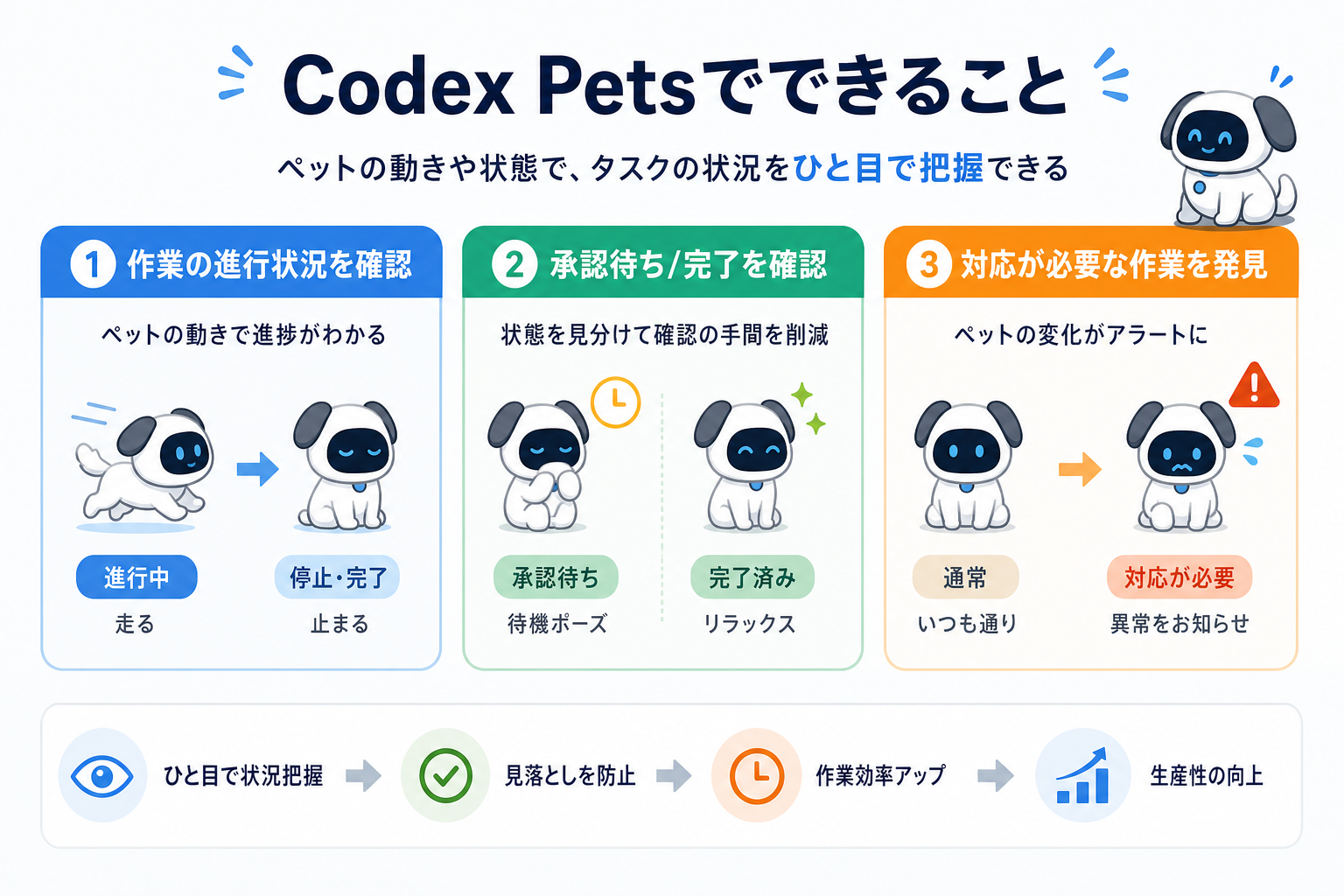
Codex Petsは、単なる装飾用のキャラクターではなく、Codexで実行しているタスク状況を視覚的に確認するための機能です。
ペットのアニメーションや表示状態が変わることで、作業の進捗をひと目で把握できます。特に複数のタスクを並行して実行する場合、詳細画面を開かなくても状況を確認しやすい点がメリットです。
ここからはCodex Petsの主な機能を、3つにまとめて解説します。
Codexでできることを詳しく知りたい人は、次の記事を参考にしてください。

作業の進行状況を確認できる
Codex Petsは、現在実行中のタスク状況をペットの状態やアニメーションで表現します。
Codexでは、コード生成や修正など複数のタスクを同時に処理するケースがあります。その際、各タスクの詳細画面をいちいち開かなくても、ペットの状態を見るだけで作業が進行しているかを判別可能です。
たとえば、ペットが動いている場合はタスクが進行中であることを示し、停止している場合は処理が完了した、または待機状態であることを確認できます。
開発作業中に画面を頻繁に切り替える必要がなくなり、作業状況を直感的に把握できる点が特徴です。
承認待ち/完了作業を確認できる
Codex Petsは、タスクの状態確認にも活用できます。
Codexでは、生成されたコードや変更内容をユーザーが確認・承認する必要がある場面があります。ペットの表示状態を確認することで、レビューが必要な作業や完了済みのタスクを把握可能です。
とくに複数タスクを並行して進めている場合、すべての作業状況を個別に確認するのは手間がかかります。Codex Petsを利用すれば、ペットの状態変化から確認が必要な作業を見つけやすくなる点が特徴です。
タスクの確認漏れを防ぎ、効率的に開発を進めるためのサポート機能として活用できます。
対応が必要な作業を見つけられる
Codex Petsは、ユーザー側の対応が必要なタスクを見つけるきっかけにもなります。
コーディングに集中していると、通知やステータス表示を見落としてしまうことがあります。しかし、ペットの動きや表示状態が変化することで、確認すべきタスクの存在に気づきやすくなります。
たとえば、エラーが発生してタスクが止まった場合、ペットが特定のリアクションを見せます。「何か問題が起きた」ことを感覚的に伝えてくれるため、対処の遅れを防ぐことが可能です。
作業画面から大きく離れることなく重要な変化に気づけるため、Codexを使った開発をよりスムーズに進められます。
Codex Petsは使うべき?
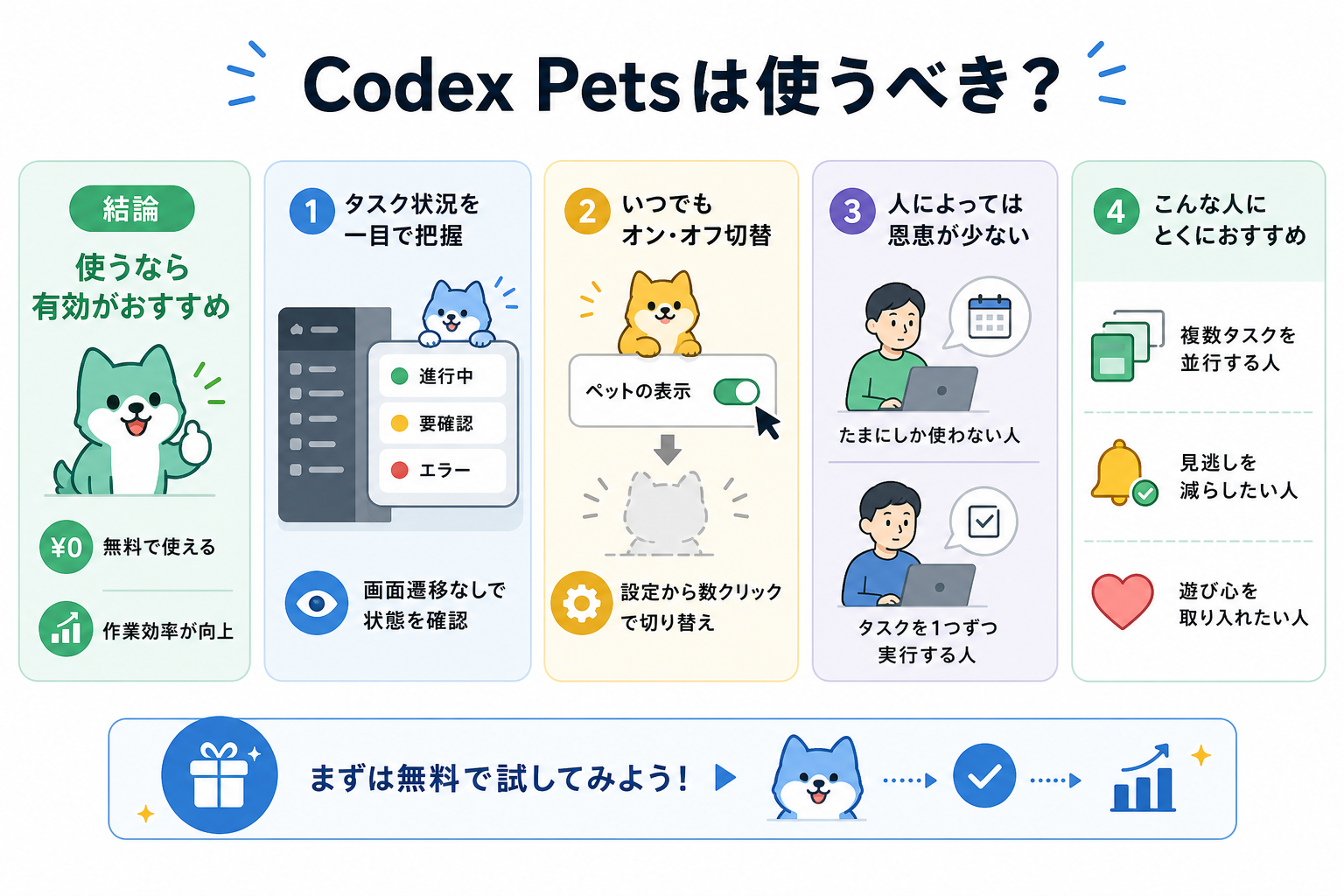
結論として、Codexを日常的に使うなら、Codex Petsは有効にしておくのがおすすめです。追加料金なしで利用でき、作業効率の向上にもつながるためです。
Codex Petsの最大の利点は、タスクの状態を画面遷移なしで視覚的に把握できる点です。複数タスクを同時に実行している場面でも、毎回詳細画面を開かずに進捗や対応が必要な作業を確認できます。
「ペットが表示されると作業に集中できないのでは」と心配する人もいるかもしれません。しかし、Codex Petsの表示は設定からいつでもオフにできるため、自分の作業スタイルに合わせて利用できます。
一方、Codexをたまにしか使わない人や、常にタスクを1つずつ実行するスタイルの人には、恩恵を感じにくい面もあります。
次のような人にはとくにおすすめです。
- 複数のタスクを並行して進めることが多い人
- タスクの承認漏れやエラーの見逃しを減らしたい人
- 開発環境に楽しさや個性を取り入れたい人
まずは実際に表示して使い心地を確認し、自分の開発スタイルに合うか試してみるとよいでしょう。
Codexの使い方を詳しく知りたい人は、次の記事を参考にしてください。

【環境別】Codex Petsを表示する手順
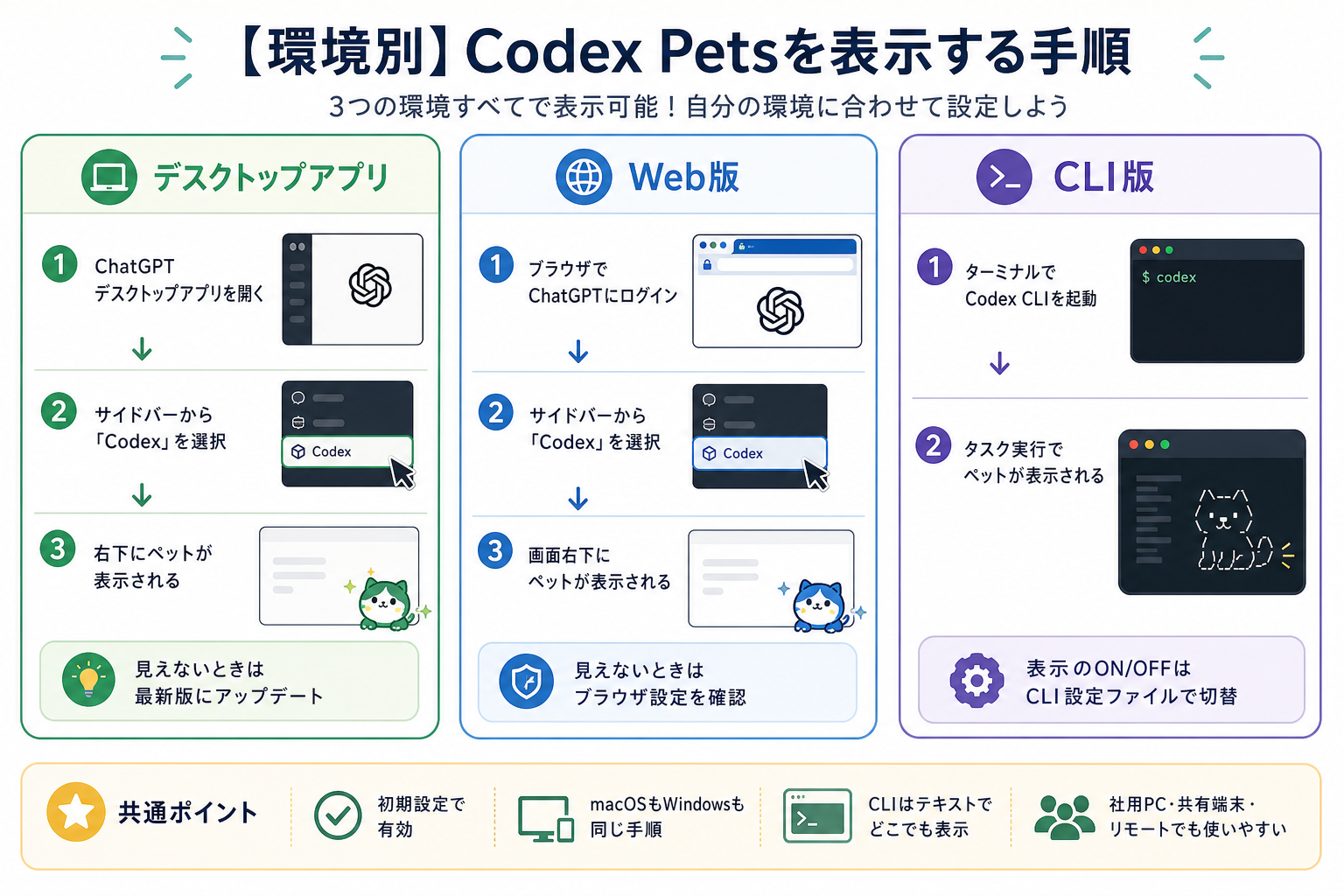
Codex Petsは、デスクトップアプリ・Web版・CLI版の3つの環境で表示できます。環境ごとに手順が異なるため、自分が使う環境に合わせて設定してください。
ここからは下記の環境別に、Codex Petsの表示手順を解説します。
デスクトップアプリの場合
デスクトップアプリでは、Codexの画面を開くだけでペットが自動表示されます。初期設定では有効になっているため、特別な操作は不要です。
表示されない場合は、次の手順で確認してください。
- ChatGPTデスクトップアプリを開く
- 左側のサイドバーから「Codex」を選択する
- Codexの画面上でペットが表示されているか確認する
ペットが表示されない場合は、アプリのバージョンが古い可能性があります。最新版にアップデートしてから再度試してみてください。
Windowsユーザーも同じ手順で表示できます。macOS版・Windows版ともに操作は共通です。
Web版の場合
Web版のCodexでも、ブラウザでアクセスするだけでCodex Petsを利用できます。アプリのインストールは不要で、ブラウザ上ですぐに利用できる点が特徴です。
表示手順は以下のとおりです。
- ブラウザでChatGPTにログインする
- 左側のサイドバーから「Codex」を選択する
- Codexの画面でペットが表示されているか確認する
Web版はアプリのインストールが不要なため、社用PCや共有端末からでも利用しやすい点がメリットです。
ただし、ブラウザの拡張機能やセキュリティ設定がアニメーション表示をブロックする場合があります。ペットが見えないときは、ブラウザの設定を確認してみてください。
CLI版の場合
CLI版のCodexでは、ターミナル上にASCIIアート風のペットが表示されます。
デスクトップアプリやWeb版のような画像表示ではなく、テキストベースの表現になりますが、作業状況を確認する補助機能として利用できます。
表示手順は以下のとおりです。
- ターミナルを開く
- Codex CLIを起動する
- タスクを実行し、ペットの表示状態を確認する
CLI版のペットはテキストベースで描画されるため、SSH接続先やリモートサーバーでも表示可能です。
なお、ペットの表示・非表示を切り替えるには、CLI設定ファイルを編集します。詳細は後述する「ペットを非表示にする」で解説します。
Codex CLIについて詳しく知りたい人は、次の記事を参考にしてください。

Codex Petsの基本的な使い方
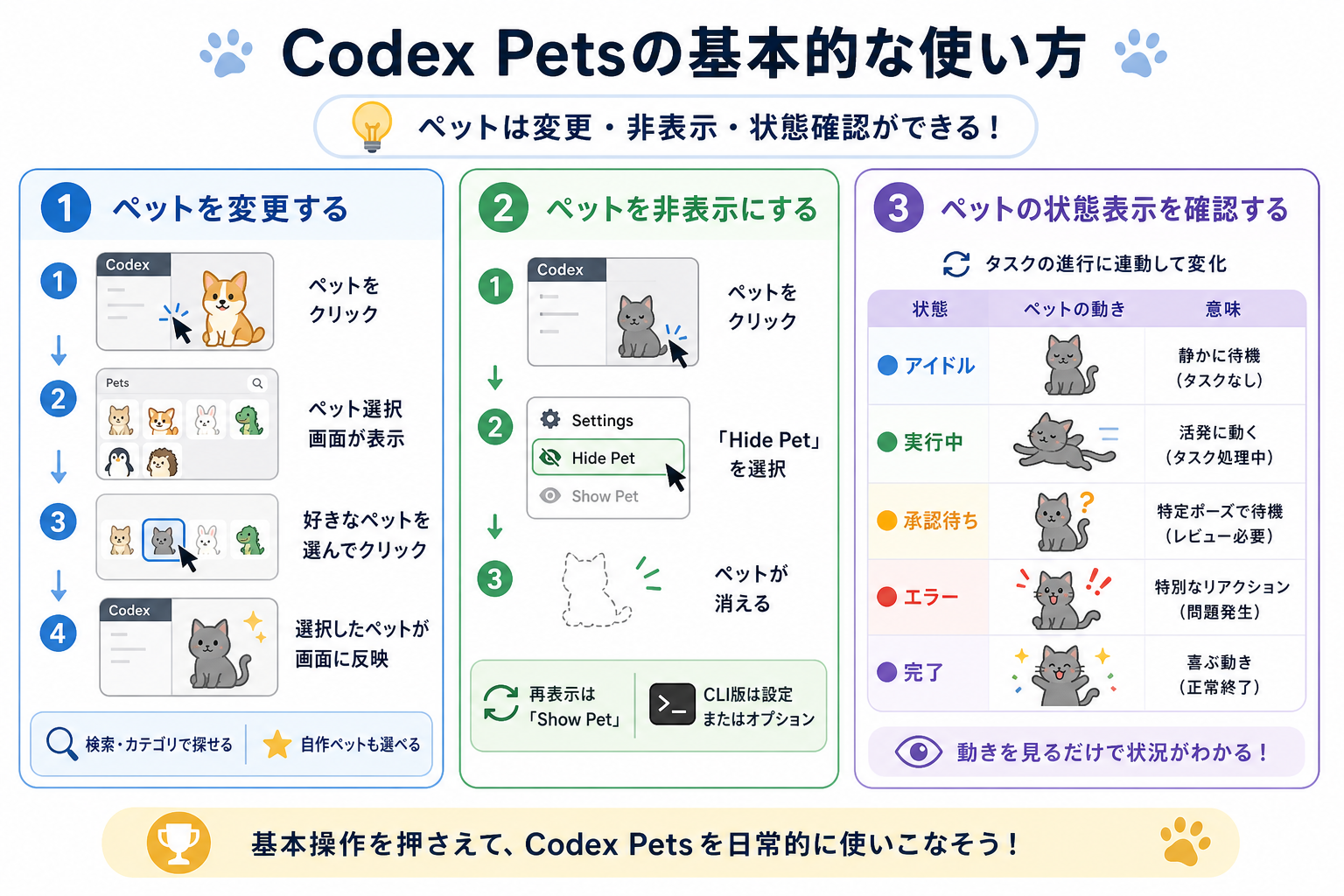
Codex Petsは表示するだけでなく、ペットの変更・非表示・状態確認といった操作も可能です。自分の好みに合わせてカスタマイズしたり、作業状況の確認に活用したりすることで、より快適にCodexを利用できます。
ここからはCodex Petsの基本操作を、3つにまとめて解説します。
Codexが学べるおすすめ本を詳しく知りたい人は、次の記事を参考にしてください。

ペットを変更する
ペットの変更は、Codexの設定画面から数クリックで完了します。気分や好みに合わせて、いつでも自由に切り替え可能です。
変更手順は以下のとおりです。
- Codexの画面でペットをクリックする
- ペット選択画面が表示される
- 一覧から好きなペットを選んでクリックする
- 選択したペットが画面に反映される
2,400種以上の中から検索やカテゴリ絞り込みで探せます。名前やタグで検索すると、目当てのペットをすぐに見つけられます。
また、自作したオリジナルペットも、一覧に追加されていれば通常のペットと同じ手順で選択可能です。
ペットを非表示にする
作業に集中したいときや画面上の表示を減らしたい場合は、Codex Petsを非表示にできます。
非表示にしてもタスク行や処理内容には影響しません。
非表示にする手順は以下のとおりです。
- Codexの画面でペットをクリックする
- 設定メニューから「Hide Pet」を選択する
- ペットが画面から非表示になる
再度表示したい場合は、設定画面から「Show Pet」を選ぶだけです。
CLI版の場合は、設定ファイルの該当項目を変更するか、コマンドオプションで非表示に切り替えます。環境に応じた方法を選んでください。
ペットの状態表示を確認する
Codex Petsの状態は、タスクの進行状況に連動して自動で変化します。各状態の意味を知っておくと、画面を頻繁に確認する手間を減らせます。
主な状態と意味は次のとおりです。
| 状態 | ペットの動き | 意味 |
|---|---|---|
| アイドル | 静かに待機 | 実行中のタスクがない状態 |
| 実行中 | 活発に動く | タスクを処理している状態 |
| 承認待ち | 特定のポーズで待機 | ユーザーの確認が必要な状態 |
| エラー | 通常と異なる表示 | タスクで問題が発生している状態 |
| 完了 | 喜ぶアニメーション | タスク処理が終了した状態 |
ペットの動きを日常的に観察していると、画面を切り替えなくてもタスク状況がわかるようになります。慣れてくると、ペットの一瞬の変化だけで状態を判断できるようになります。
オリジナルのCodex Petsを作る方法
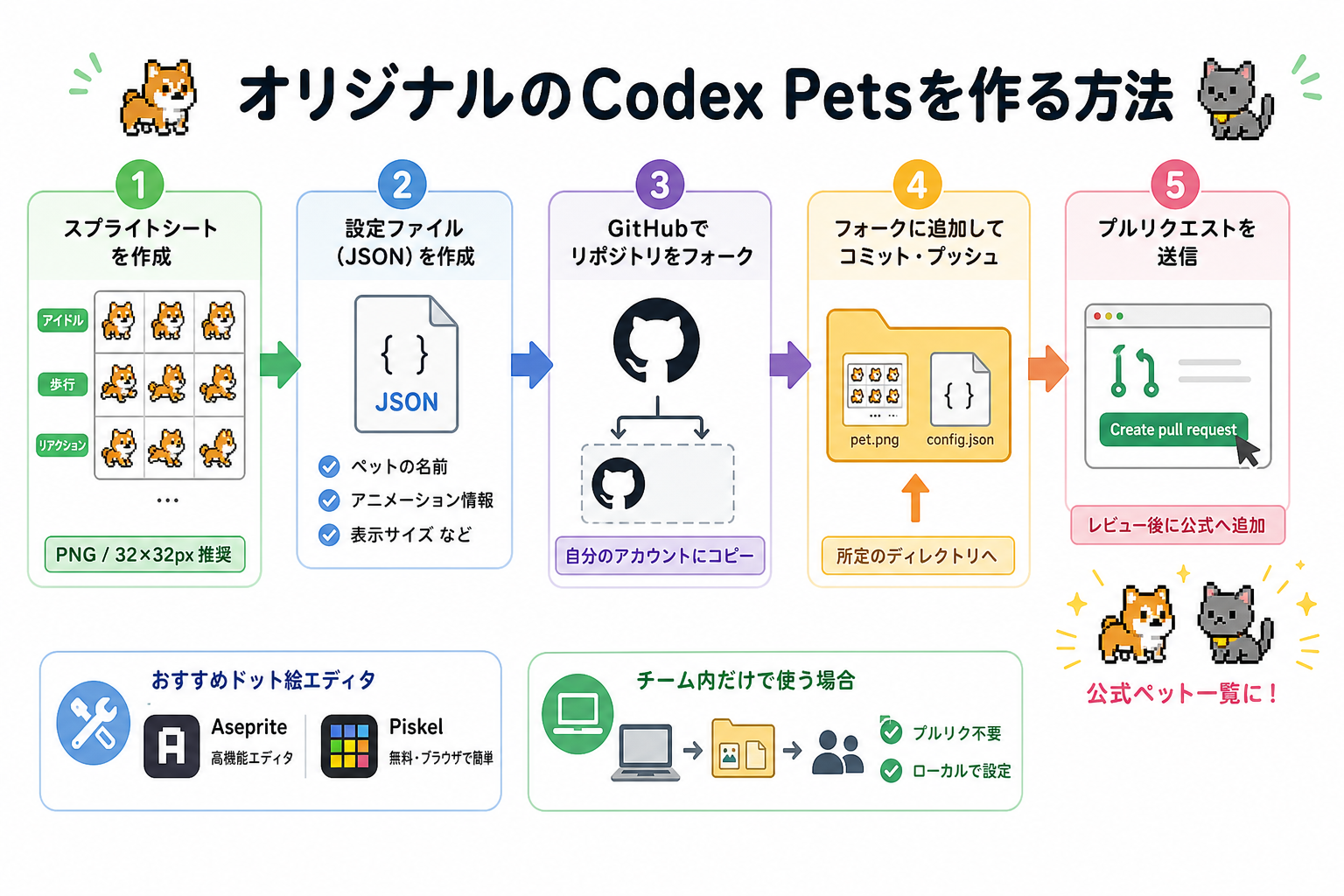
Codex Petsでは、オリジナルのペットを作成して利用できます。
ドット絵のスプライトシートを用意し、必要な設定ファイルを作成することで、自分だけのペットをCodex上に追加できます。プログラミングの専門知識は必須ではなく、画像編集や基本的なファイル操作ができれば作成可能です。
オリジナルペットを作成する手順は次のとおりです。
- ドット絵のスプライトシート(PNG形式)を作成する
- ペットの設定ファイル(JSON形式)を作成する
- Codex Petsのリポジトリをフォークする
- 作成したファイルを追加して公開準備を行う
- プルリクエストを送信する
スプライトシートとは、キャラクターの複数の動きを1枚の画像にまとめたファイルです。アイドル状態や移動、リアクションなど、必要なアニメーション用のフレームを配置します。
スプライトシートの作成には、AsepriteやPiskelといったドット絵エディタが便利です。無料で使えるPiskelはブラウザ上で動作するため、ソフトのインストールも不要です。
自作ペットをチーム内だけで使う場合は、プルリクエストを送らずにローカル環境で設定する方法もあります。ただし、公式リポジトリに反映されるとコミュニティ全体で共有できる点は大きなメリットです。
Codex Petsによく抱く疑問
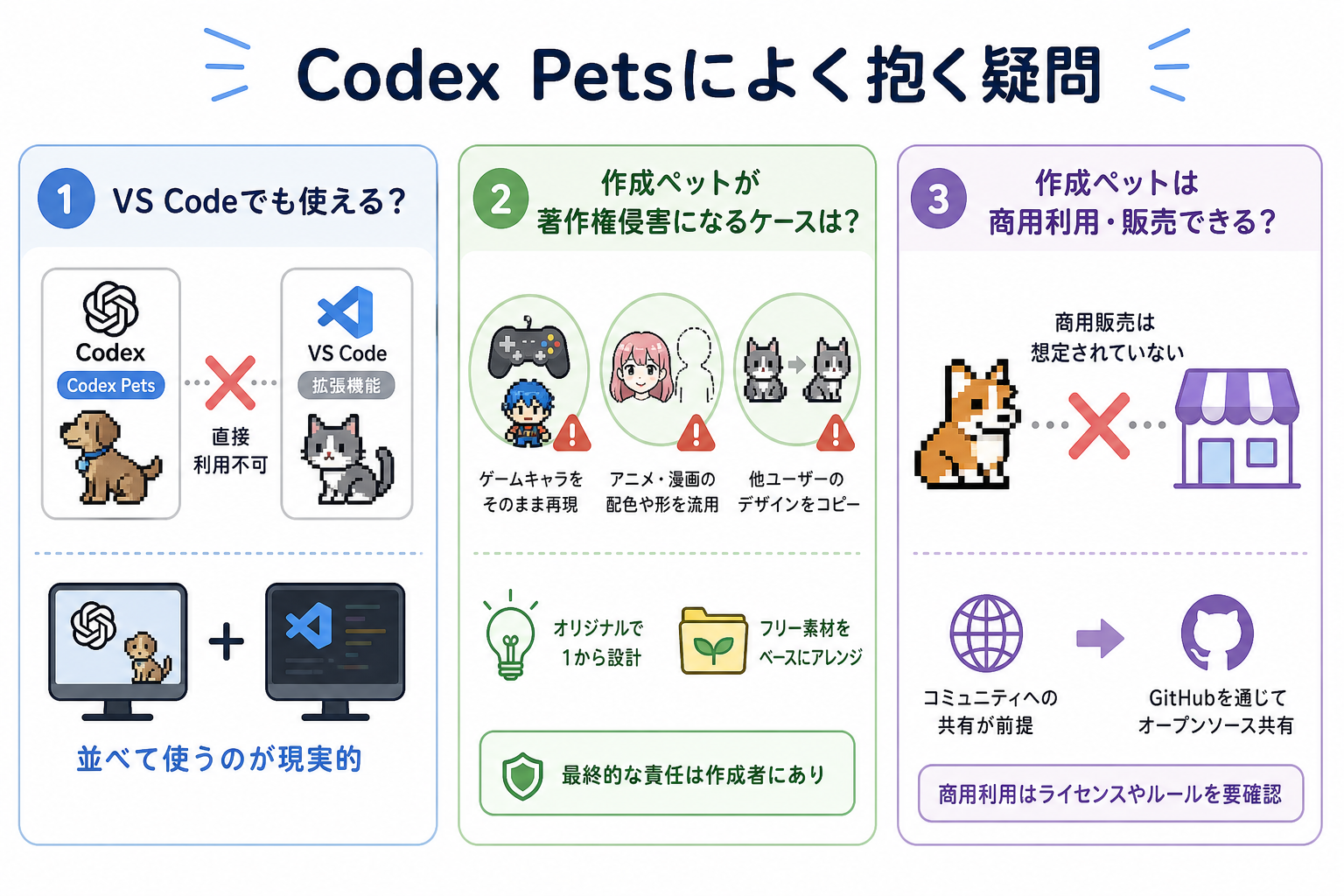
ここからはCodex Petsに関する疑問を、3つにまとめて解説します。
VS Codeでも使える?
2026年7月時点で、Codex PetsはVS Code上では直接利用できません。
Codex PetsはOpenAIのCodex向けに提供されている機能であり、VS Codeの拡張機能としては提供されていないためです。
なお、VS Codeには「vscode-pets」という別の拡張機能が存在します。ただし、OpenAIのCodex Petsとは異なるツールです。提供元や仕組み、利用できるペットなども別物なので混同しないよう注意しましょう。
現時点でVS Codeをメイン環境として利用している場合は、ChatGPTのデスクトップアプリやWeb版のCodexと併用する方法があります。
将来的にVS Code対応が進む可能性はありますが、現時点では公式のアナウンスはありません。
作成ペットが著作権侵害になるケースは?
オリジナルペットを作る際、既存のキャラクターの利用に注意が必要です。
有名なキャラクターを再現したデザインや、特徴的な要素を組み合わせたペットは、著作権や商標権などの権利を侵害する可能性があります。とくに商業キャラクターの特徴を取り入れたペットは注意が必要です。
著作権侵害になりやすい具体的なケースは次のとおりです。
- 有名なゲームキャラクターのドット絵をそのまま再現する
- アニメや漫画のキャラクターの配色・シルエットを流用する
- 他のユーザーが作成したペットのデザインを無断でコピーする
「ドット絵なら問題ない」と考えてしまいがちですが、サイズが小さい画像でも特徴的な配色やシルエットが一致すれば権利侵害と判断されるケースがあります。
安全に利用するには、オリジナルのデザインを1から考えるか、利用条件が明確な素材を使用しましょう。
また、公式リポジトリにプルリクエストを送る場合はレビューが行われますが、作成物に関する責任がなくなるわけではありません。利用する画像やデザインの権利については、作成者自身が確認する必要があります。
生成AIの著作権についてより詳しく知りたい人は、次の記事を参考にしてください。

作成ペットは商用利用・販売できる?
作成したCodex Petsを商用利用できるかどうかは、利用方法や適用されるライセンスによって異なります。
自作したCodex Petsのデザインそのものは作成者に著作権がありますが、Codex Petsの公式リポジトリへ公開する場合は、設定されているライセンス条件を確認する必要があります。
たとえば、以下のような用途で利用する場合は事前確認がおすすめです。
- オリジナルペットをグッズ化する
- 自社サービスのキャラクターとして利用する
- 販売用コンテンツとして展開する
GitHub上のリポジトリへ投稿する場合は、READMEやLICENSEファイルに記載された利用条件を確認しましょう。
作成したペットの権利を自分で管理したい場合は、公式リポジトリへ公開せず、個人や社内環境だけで利用する方法もあります。利用目的に合わせて公開範囲を決めることが大切です。
生成AIで作成した画像の商用利用について詳しく知りたい人は、次の記事を参考にしてください。
まとめ
本記事では、Codex Petsの概要と使い方を解説しました。
まずはCodexの画面を開いて、ペットの表示を確認してみましょう。気に入らなければいつでも非表示にできるため、気軽に試せます。
基本操作に慣れてきたら、豊富な種類のペットから好みのキャラクターを選んだり、オリジナルペットの作成にも挑戦してみてください。Codex Petsを活用することで、開発状況を直感的に把握しながら、より快適にコーディングを進められるようになります。


