
CodexのおすすめPlugin(プラグイン)一覧【使い方や作り方も解説】

Codexのプラグインって何ができるの?
他の人はどんなのを使っているんだろう…
Codexを使い始め「プラグインが便利!」そんな情報を見聞きし、使おうと考えている人は多いですよね。
ただ、そもそもプラグインが何なのか、どれを使えばいいのかあいまいな人もいるはず。
そこでこの記事では選び方や使い方も交え、Codexのおすすめプラグインを解説します。インストール手順やオリジナルプラグインの作り方も紹介するので、ぜひ参考にしてください。
- Codexプラグインで開発・分析・自動化など機能を拡張できる
- 公式提供かつ無料のプラグインから試すのが安全
- CLI・VS Code・アプリの3経路でインストール可能
『ClaudeCodeに興味はあるけど、どうやって使えばいいんだろう…』
そんな方へ、
- ClaudeCodeに作業や仕事を任せる方法
- ClaudeCodeを使いこなすたった1つのコツ
- 業務効率化や収入獲得に活かすClaudeCodeの実演
を、無料のオンラインセミナーで凝縮してお伝えします!
パソコンはもちろん、スマホから気軽に参加OK。この時間が、あなたを変える大きなきっかけになりますよ。
Codexのプラグインとは?
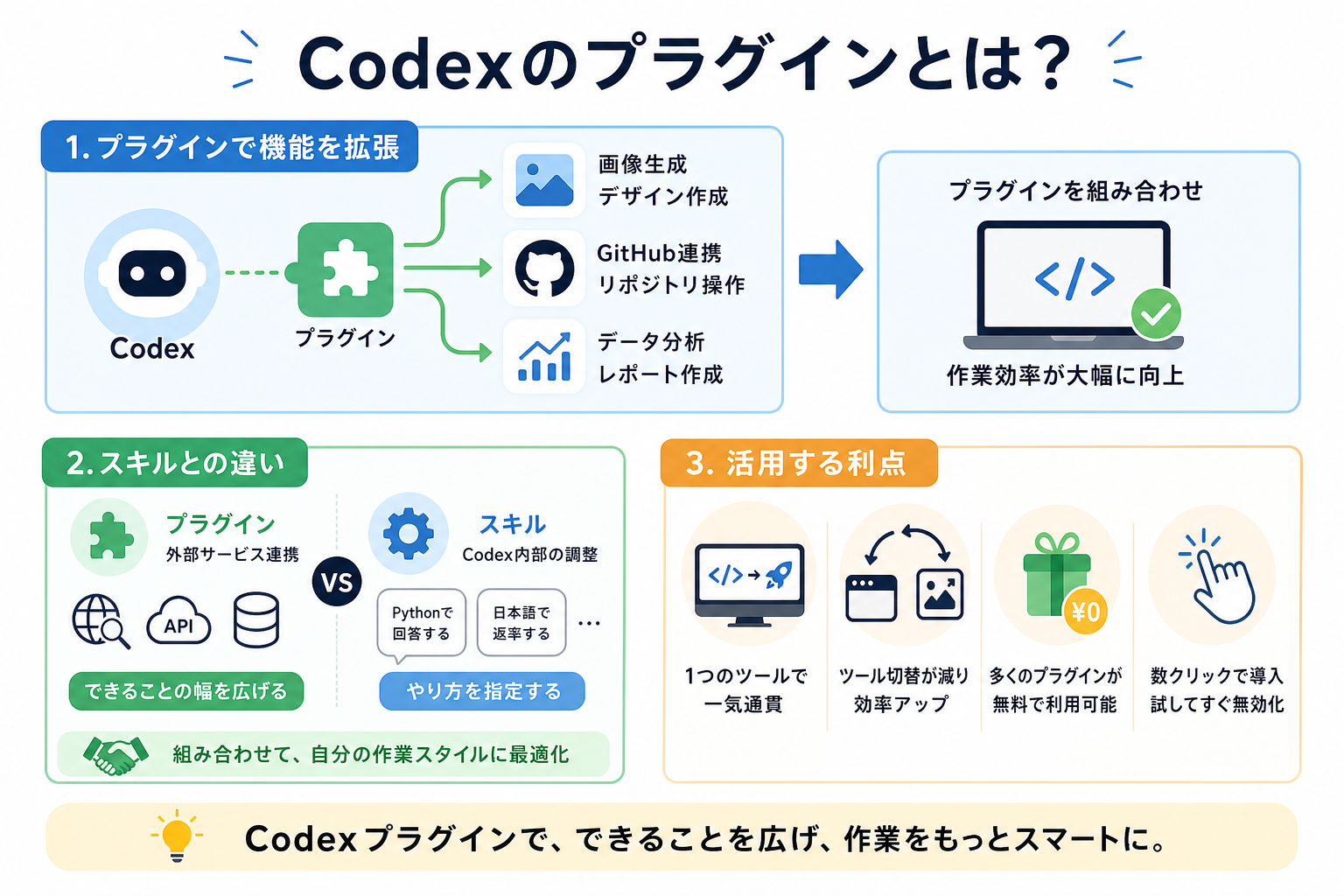
Codexのプラグインとは、Codex本体の機能を拡張する追加モジュールです。プラグインを導入すると、コード生成やデータ分析など特定の作業に特化した機能をCodexへ追加できます。
たとえば、画像生成に対応したプラグインを入れれば、テキスト指示だけでデザイン素材を作成可能です。GitHub連携用のプラグインを入れれば、リポジトリの操作をCodex上で完結できます。
プラグインなしのCodexでも基本的なコード生成は可能です。しかし、用途に合ったプラグインを組み合わせることで、作業効率が大幅に上がります。
ここからはCodexプラグインの理解に役立つ、次の2点を解説します。
Codexの特徴を詳しく知りたい人は、次の記事を参考にしてください。

スキルとの違い
Codexにおけるプラグインとスキルは、似ているようで役割が異なります。プラグインは「外部サービスとの連携」、スキルは「Codex内部の振る舞いの調整」を担います。
プラグインは、外部のAPIやツールと接続して新しい機能を追加する仕組みです。たとえば、Web検索プラグインを導入すれば、Codexがリアルタイムの情報を取得できます。
一方、スキルはCodexの応答パターンやコード生成のスタイルを制御する設定です。「Pythonで回答する」「日本語で返答する」といった指示が該当します。
つまり、プラグインは「できることの幅を広げる」もので、スキルは「やり方を指定する」ものです。両者を組み合わせて使うことで、Codexを自分の作業スタイルに合わせられます。
活用する利点
Codexプラグインを活用する最大の利点は、1つのツール上であらゆる作業を完結できる点です。ツール間の切り替えが減り、作業効率が上がります。
通常、開発作業ではコードエディタ・ブラウザ・デザインツールなど複数のアプリを行き来します。プラグインを活用すれば、Codexの画面上でコード生成からデプロイまで一気通貫で進められます。
さらに、プラグインの多くは無料です。追加コストをかけずに機能を拡張できるのは、個人開発者や学習者にとって大きなメリットです。
プラグインの導入は数クリックで完了するため、気軽に試せます。不要になればすぐに無効化できるので、リスクなく機能を試行できます。
Codexのプラグイン一覧
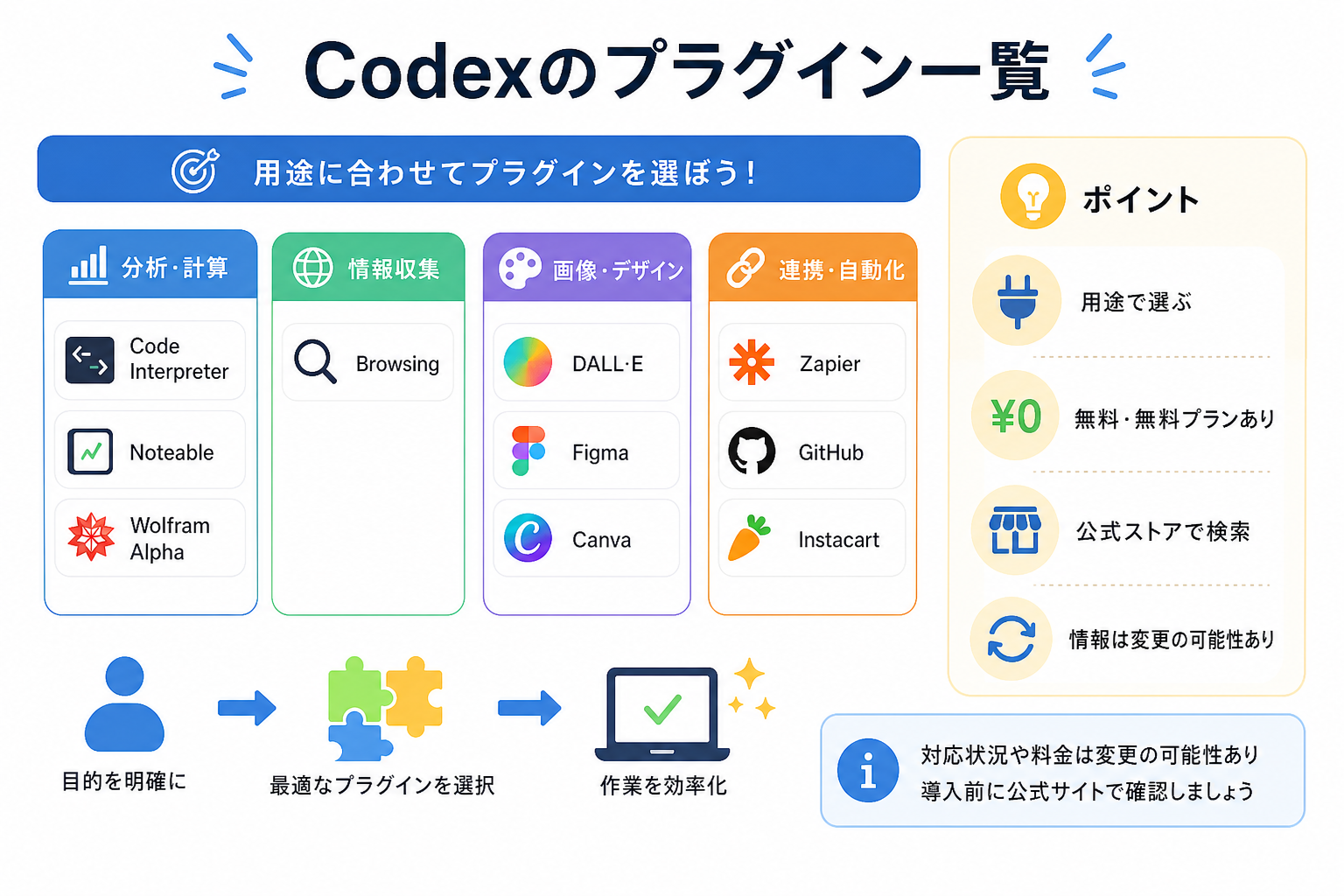
Codexで利用できる主なプラグインを、次の表にまとめました。用途ごとに対応するプラグインが異なるため、自分の目的に合うものを確認してみてください。
| プラグイン名 | 主な用途 | 料金 | 提供元 |
|---|---|---|---|
| Code Interpreter | コード実行・データ分析 | 無料 | OpenAI公式 |
| Browsing | Web検索・情報取得 | 無料 | OpenAI公式 |
| DALL·E | 画像生成 | 無料(利用回数制限あり) | OpenAI公式 |
| Zapier | 業務自動化・外部サービス連携 | 無料プランあり | Zapier |
| Noteable | データ分析・ノートブック実行 | 無料プランあり | Noteable |
| Figma | デザインデータ連携 | 無料プランあり | Figma |
| GitHub | リポジトリ操作・コード管理 | 無料 | GitHub |
| Canva | デザイン・画像作成 | 無料プランあり | Canva |
| Wolfram Alpha | 数学計算・データ可視化 | 無料プランあり | Wolfram |
| Instacart | 買い物リスト作成 | 無料 | Instacart |
上記はCodexで利用実績のあるプラグインの一部です。OpenAIのプラグインストアでは、カテゴリ別に検索してさらに多くのプラグインを探せます。
なお、プラグインの対応状況や料金は変更される場合があります。導入前に公式サイトで最新情報を確認しましょう。
Codexの無料プランについて詳しく知りたい人は、次の記事を参考にしてください。

【用途別】Codexのおすすめプラグイン
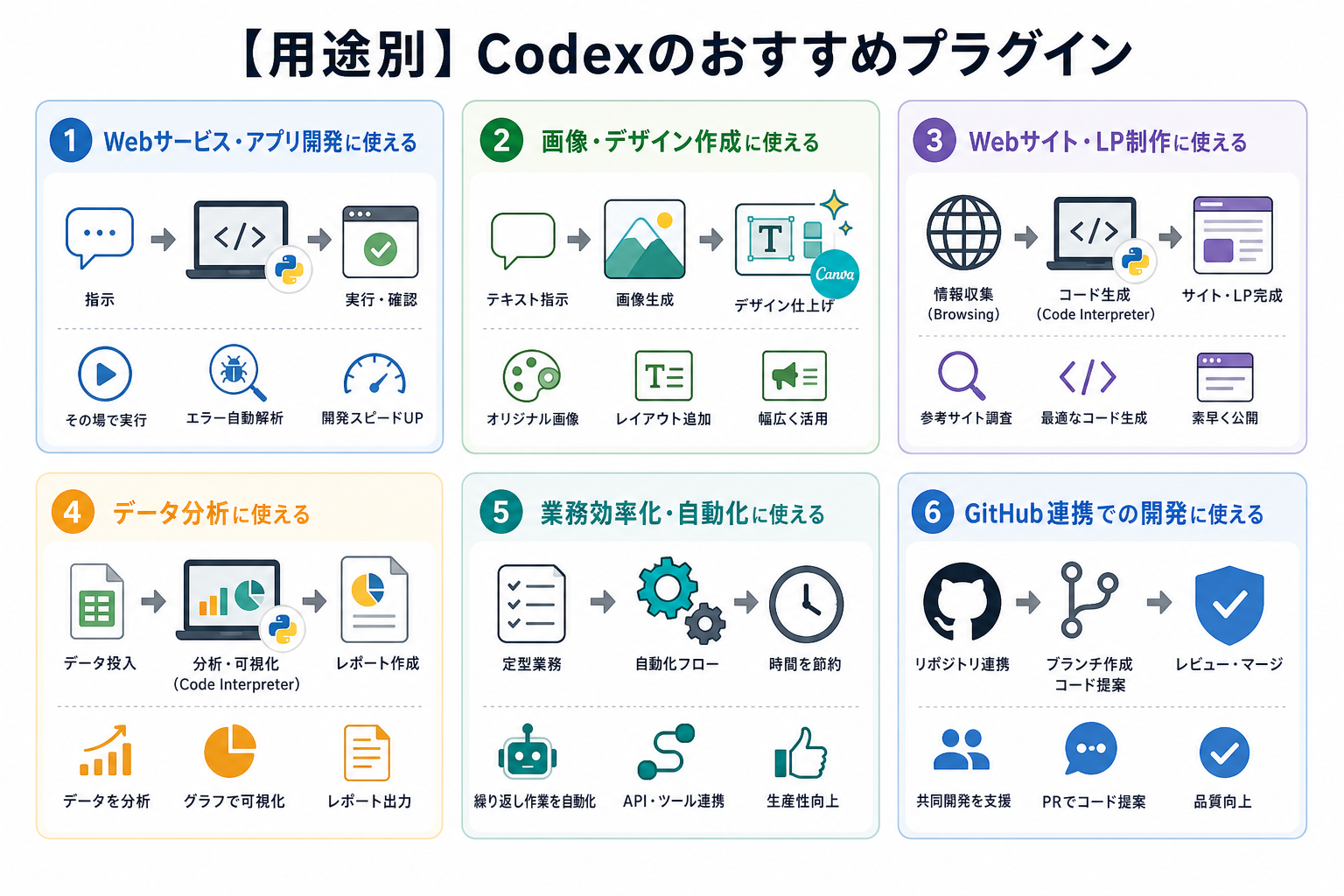
ここからは用途別に、Codexのおすすめプラグインを6つのカテゴリに分けて解説します。
Webサービス・アプリ開発に使える
Webサービスやアプリ開発には、Code Interpreterプラグインがおすすめです。コードの生成だけでなく、その場で実行して動作確認までできます。
Code Interpreterを使えば、Pythonコードの実行結果をリアルタイムで確認可能です。たとえば「ユーザー登録フォームのバックエンド処理を作って」と指示すれば、コード生成から動作テストまで一連の流れをCodex上で完了できます。
通常の開発では、コードを書いた後にローカル環境で実行し、エラーを修正するという手順が必要です。Code Interpreterなら、エラーが出た際にCodexが自動で原因を特定し、修正案を提示してくれます。
開発経験が浅い人でも、Code Interpreterがあれば試行錯誤のスピードが上がります。アプリ開発の最初の一歩として導入してみてください。
Codexでアプリ開発方法を詳しく知りたい人は、次の記事を参考にしてください。
画像・デザイン作成に使える
画像やデザインの作成には、DALL·Eプラグインが便利です。テキストで指示を出すだけで、オリジナルの画像を生成できます。
たとえば「シンプルなアプリのアイコンを青色ベースで作って」と入力するだけで、複数パターンの画像を生成可能です。デザインツールを使い慣れていない人でも、イメージに近い画像をすばやく手に入れられます。
また、Canvaのプラグインを併用すれば、生成した画像にテキストやレイアウトを加えて仕上げることも可能です。SNS投稿用のバナーやプレゼン資料の挿絵など、幅広い場面で活用できます。
デザイナーへ依頼する前のラフ案作成にも役立ちます。画像生成プラグインを活用して、アイデアの具体化を効率よく進めましょう。
Webサイト・LP制作に使える
WebサイトやLP(ランディングページ)の制作には、BrowsingプラグインとCode Interpreterの組み合わせが効果的です。参考サイトの情報収集からコード生成まで、Codex上で一括対応できます。
Browsingプラグインを使えば、競合サイトのデザインや構成をCodexに読み込ませられます。「このサイトを参考に、LPのHTML/CSSを作って」と指示すれば、構造化されたコードを自動で生成可能です。
LP制作では、デザインの方向性を決める段階で時間がかかりがちです。Browsingプラグインで参考事例を収集し、Code Interpreterで即座にプロトタイプを作れば、制作スピードが大幅に向上します。
Web制作初心者がHTML/CSSの学習を兼ねて使うのにも適しています。生成されたコードを読み解くことで、実践的な知識を身につけることも可能です。
データ分析に使える
データ分析には、Noteableプラグインがおすすめです。Noteableと連携することで、Codex上でJupyterノートブックを操作し、データの加工やグラフ作成を実行できます。
たとえば、CSVファイルをアップロードして「売上データの月別推移をグラフにして」と指示すれば、自動でコードを生成してグラフを描画してくれます。Pythonやpandasの知識がなくても、自然言語の指示だけで分析が可能です。
さらに、Wolfram Alphaプラグインを併用すれば、統計計算や数式の処理もできます。売上予測や回帰分析など、高度な分析にも向いています。
Excelでの手作業に限界を感じている人にとって、データ分析プラグインは強力な味方です。レポート作成の工数を削減したい場面で活用してください。
業務効率化・自動化に使える
業務の効率化や自動化には、Zapierプラグインが最適です。Zapierは5,000以上の外部サービスと連携でき、定型作業を自動化するワークフローをCodex上から設定できます。
たとえば「Gmailで受信した添付ファイルを自動でGoogle Driveに保存する」といった作業を、Codexへの指示だけで構築可能です。プログラミングの知識がなくても、自然言語でワークフローを組み立てられます。
手動で繰り返している作業を自動化すれば、1日あたり30分〜1時間の時間を節約できるケースも。空いた時間をより重要な業務に充てられます。
まずは日常の定型作業を洗い出し、自動化できそうなものからZapierプラグインで試してみましょう。
GitHub連携での開発に使える
チーム開発や個人プロジェクトの管理には、GitHubプラグインが欠かせません。Codex上からリポジトリの操作やコードレビューを実行できます。
GitHubプラグインを導入すれば、「このリポジトリの最新のプルリクエストを要約して」と指示するだけで、変更内容の概要を取得可能です。コードの差分確認やイシューの作成もCodex上で完結します。
通常、GitHubの操作にはGitコマンドやWeb UIの知識が必要です。GitHubプラグインを使えば、自然言語でリポジトリを操作できるため、Git初心者でもスムーズにバージョン管理を始められます。
開発チームでのコードレビューや、個人プロジェクトの進捗管理に活用してみてください。
CodexとGitHubを連携する方法を詳しく知りたい人は、次の記事を参考にしてください。

失敗しないCodexプラグインの選び方
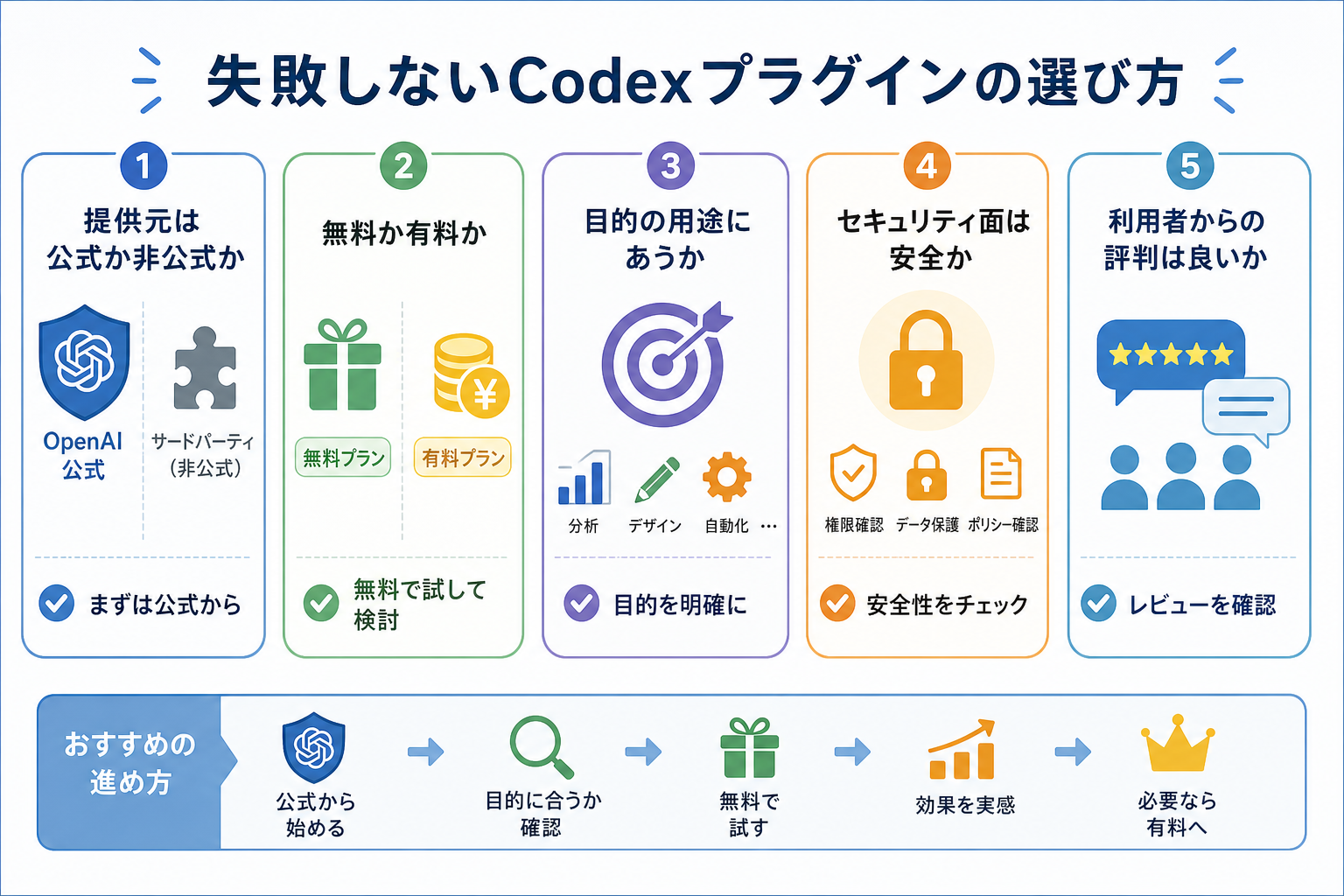
Codexプラグインは種類が多いため、選び方を間違えると期待した効果を得られません。
ここからは失敗しないプラグインの選び方を、5つに分けて解説します。
提供元は公式か非公式か
プラグインを選ぶ際は、まず提供元がOpenAI公式か、サードパーティ(非公式)かを確認しましょう。提供元によって、信頼性やサポート体制が大きく異なります。
OpenAI公式のプラグインは、Codexとの互換性が保証されており、アップデートへの対応も迅速です。Code InterpreterやBrowsingなどが該当します。
一方でサードパーティ製のプラグインは、独自の機能を提供してくれる反面、品質にばらつきがあります。開発が停止して使えなくなるケースや、Codexのアップデート後に動作しなくなるケースも。
初心者はまずOpenAI公式のプラグインから使い始め、慣れてきたらサードパーティ製を試す流れがおすすめです。
無料か有料か
プラグインの料金体系は、導入前に必ず確認してください。無料プランの範囲で十分なケースも多く、いきなり有料プランを契約する必要はありません。
多くのプラグインは無料プランを提供しており、基本的な機能は無料で利用できます。たとえばZapierは月100タスクまで無料、Noteableも基本的なノートブック機能を無料で使えます。
有料プランが必要になるのは、利用回数の上限を超えた場合や、高度な機能を使いたい場合です。物足りなくなった段階で有料プランへの移行を検討すれば、無駄な出費を避けられます。
料金は月額制のサービスが大半です。年間契約で割引が適用されるケースもあるため、長期利用が見込まれる場合は年額プランを検討しましょう。
目的の用途にあうか
プラグインを選ぶ前に、自分が何をしたいのかを明確にすることが重要です。目的が曖昧なままプラグインを導入しても、使いこなせずに終わるケースが多いです。
たとえば「データ分析がしたい」という目的であれば、NoteableやWolfram Alphaが候補になります。「デザインを作りたい」ならDALL·EやCanvaが適しています。
よくある失敗として、評判が良いからという理由だけでプラグインを入れてしまうパターンがあります。開発向けのプラグインをデザイン目的で入れても、期待した成果は得られません。
まずは「何を効率化したいか」「どの作業に時間がかかっているか」を書き出してみてください。目的に合ったプラグインを選べば、導入後すぐに効果を実感できます。
セキュリティ面は安全か
プラグインを導入する際は、セキュリティリスクの確認を怠らないでください。プラグインによっては、入力したデータが外部サーバーに送信される場合があります。
OpenAI公式のプラグインは、データの取り扱いについてOpenAIのプライバシーポリシーに準拠しています。一方、サードパーティ製のプラグインは、各提供元のポリシーに従います。
とくに注意すべきなのは、業務上の機密情報や個人情報をプラグイン経由で処理するケースです。情報漏えいが起きた場合、責任の所在が曖昧になりやすいため、機密性の高いデータは慎重に扱いましょう。
導入前にプラグインのプライバシーポリシーと利用規約を確認し、データの保存先や第三者への共有有無をチェックするのが基本です。
利用者からの評判は良いか
プラグインの導入前に、実際の利用者によるレビューや評価を確認しましょう。公式の説明だけでは分からない、使い勝手や不具合の情報が得られます。
プラグインストア内の評価やレビューは、最も手軽な情報源です。星4以上の評価が多く、レビュー数も一定以上あるプラグインは、安定して動作する傾向があります。
加えて、X(旧Twitter)やRedditなどのSNSで検索すると、リアルな使用感や不満点が見つかります。「動作が遅い」「特定の環境で不具合が出る」といった情報は、公式サイトには載りにくいです。
レビューが極端に少ないプラグインや、最終更新日が半年以上前のものは、メンテナンスが停止している可能性があります。導入は慎重に判断しましょう。
Codexのプラグインを使い始める手順
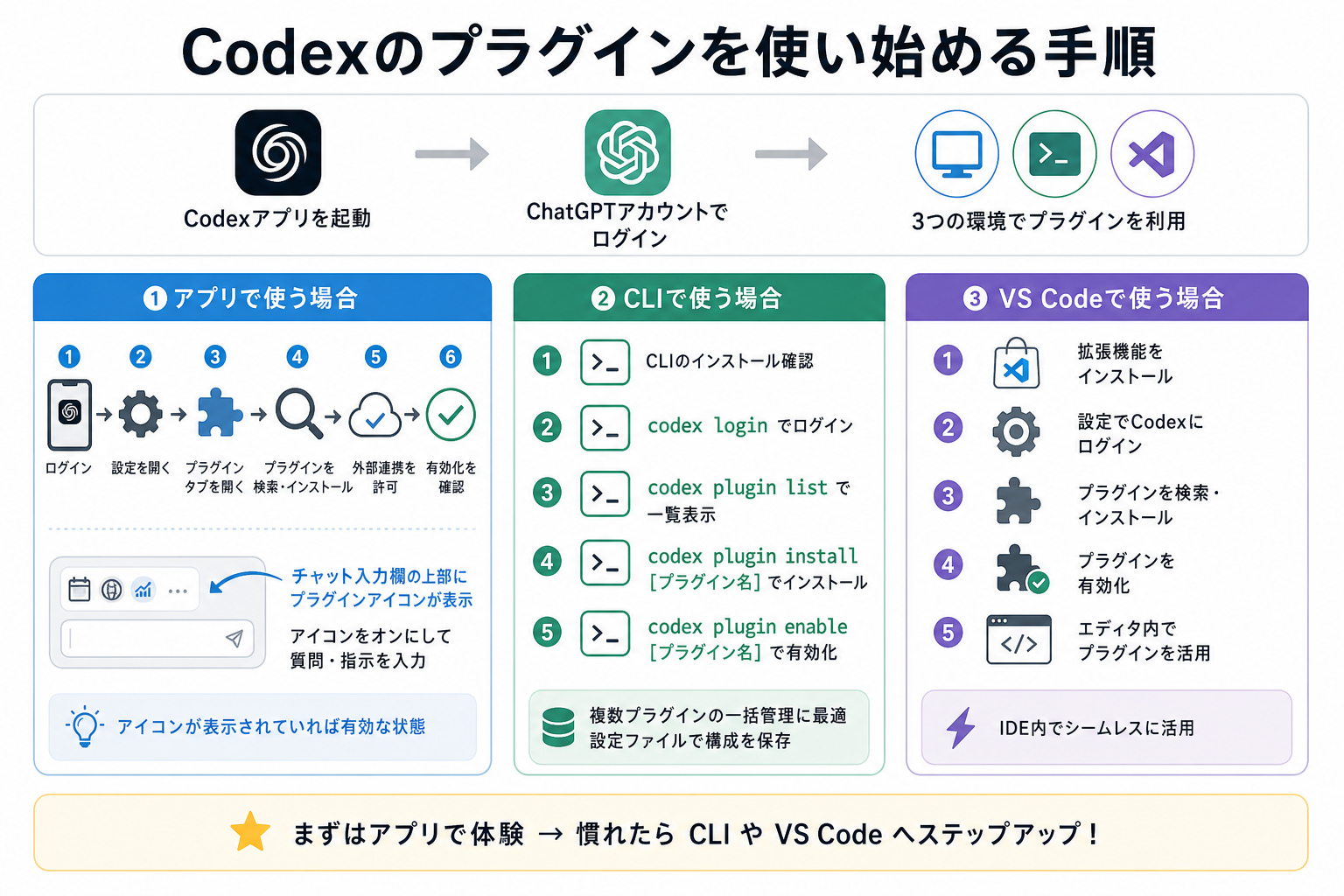
Codexのプラグインを使い始めるには、まずCodexアプリの起動とChatGPTアカウントでのログインが必要です。
ここからは3つの利用環境別に、インストール手順を解説します。
アプリで使う場合
Codexのデスクトップアプリからプラグインを使う手順は、次のとおりです。
- Codexアプリを起動し、ChatGPTアカウントでログインする
- 画面左下の「設定」または歯車アイコンをタップする
- 「プラグイン」タブを開く
- 利用したいプラグインを検索し、「インストール」をクリックする
- 必要に応じて外部サービスのアカウント連携を許可する
- チャット画面に戻り、プラグインが有効化されていることを確認する
インストール後は、チャット入力欄の上部にプラグインのアイコンが表示されます。アイコンが表示されていれば、プラグインが有効な状態です。
利用したいプラグインのアイコンをクリックしてオンにした状態で、通常どおり質問や指示を入力してください。Codexが自動的にプラグインの機能を活用して回答を生成します。
CLIで使う場合
コマンドライン(CLI)からCodexプラグインを利用する手順は、次のとおりです。
- ターミナルを開き、Codex CLIがインストール済みか確認する
- `codex login`コマンドでChatGPTアカウントにログインする
- `codex plugin list`コマンドで利用可能なプラグイン一覧を表示する
- `codex plugin install [プラグイン名]`コマンドでインストールする
- `codex plugin enable [プラグイン名]`コマンドで有効化する
CLIでの操作は、複数プラグインの一括管理に向いています。設定ファイルにプラグインの設定を記述すれば、プロジェクトごとに異なるプラグイン構成を保存できます。
CLIに不慣れな場合は、まずアプリ版で操作に慣れてからCLIへ移行するのがスムーズです。
Codex CLIについて詳しく知りたい人は、次の記事を参考にしてください。

VS CODEで使う場合
VS Code(Visual Studio Code)からCodexプラグインを使う手順は、次のとおりです。
- VS Codeを開き、拡張機能マーケットプレイスで「Codex」を検索する
- Codex拡張機能をインストールする
- VS Code内でChatGPTアカウントにログインする
- コマンドパレット(Ctrl+Shift+PまたはCmd+Shift+P)を開き、「Codex: Plugin」と入力する
- 利用したいプラグインを選択してインストールする
VS Codeとの連携により、エディタ上でコード生成とプラグイン機能を同時に活用できます。たとえば、コードを書きながらBrowsingプラグインで技術ドキュメントを参照するといった使い方が可能です。
VS Codeユーザーにとっては、普段の開発環境を離れずにCodexの機能を使える点が大きなメリットです。
Codex・プラグインの作り方
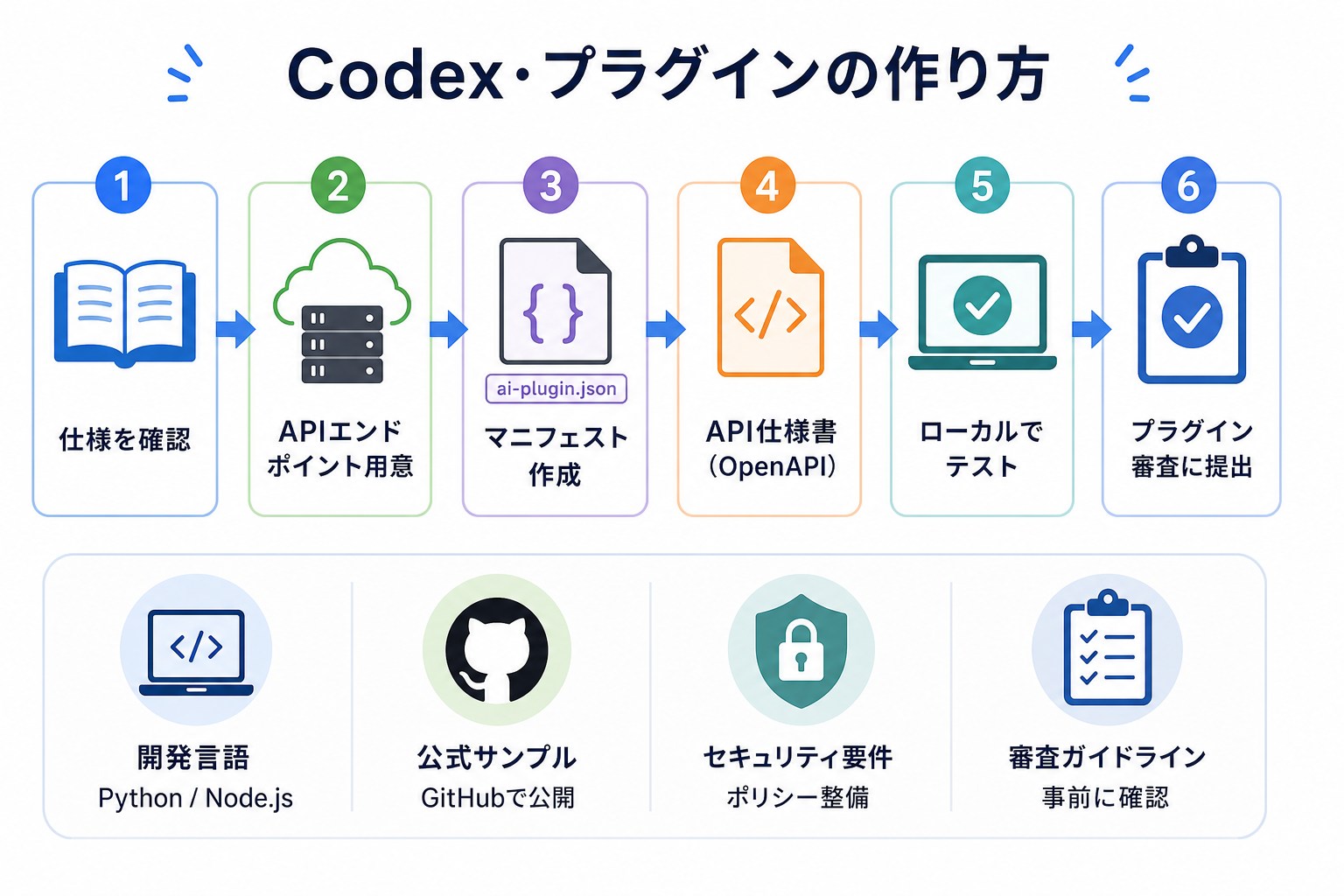
Codexでは、既存のプラグインだけでなく、自分でオリジナルのプラグインを作成することも可能です。独自のAPIやサービスとCodexを連携させたい場合に活用できます。
プラグインの作成手順は、次のとおりです。
- OpenAIの公式ドキュメントでプラグイン仕様を確認する
- APIエンドポイントを用意する(自前のサーバーまたはクラウドサービスを利用)
- プラグインマニフェスト(ai-plugin.json)を作成する
- APIの仕様書(OpenAPI形式)を用意する
- ローカル環境でテストし、動作を確認する
- OpenAIのプラグイン審査に提出する
マニフェストファイルには、プラグインの名前・説明・認証方法などを記述します。APIの仕様書はOpenAPI(Swagger)形式で記述し、Codexがプラグインの機能を理解できるようにします。
開発言語はPythonやNode.jsが一般的です。OpenAI公式のサンプルコードがGitHub上で公開されているため、初めてでもサンプルを改変する形で開発を始められます。
なお、個人開発者がプラグインを公開する場合、OpenAIの審査を通過する必要があります。審査では、セキュリティ要件やプライバシーポリシーの整備が求められるため、事前に公式ガイドラインを確認しておきましょう。
CodexでのAPI利用について詳しく知りたい人は、次の記事を参考にしてください。

Codex・プラグインを使う際の注意点
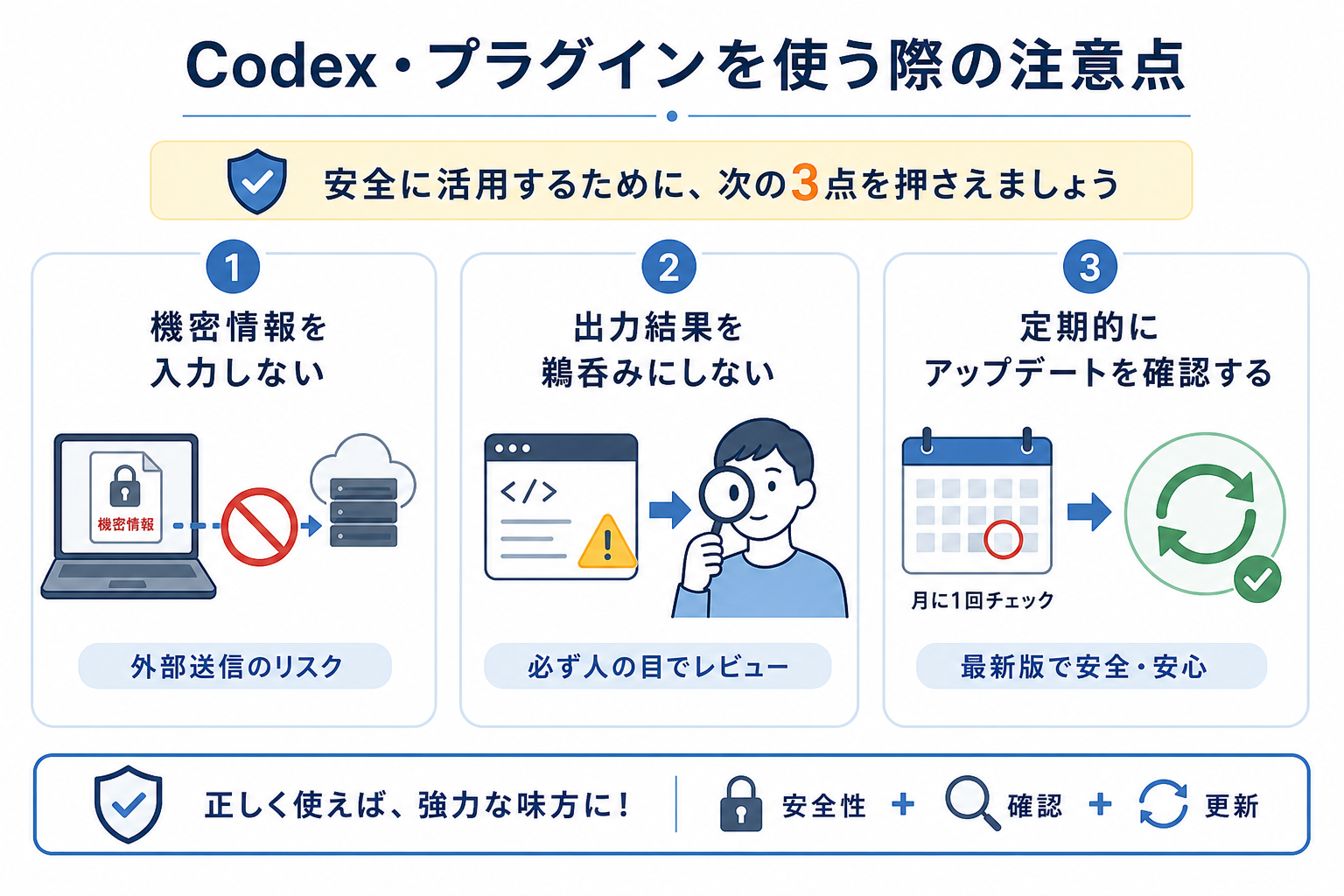
Codexプラグインは便利な反面、使い方を誤るとトラブルにつながります。
安全に活用するために、次の3点を押さえておきましょう。
- 機密情報をプラグインに入力しない
- プラグインの出力結果を鵜呑みにしない
- 定期的にプラグインのアップデートを確認する
まずは、機密情報の取り扱いには注意が必要です。プラグイン経由で入力したデータは、外部サーバーに送信される場合があります。顧客情報や社内の機密データは、プラグインに入力しないようにしましょう。
出力結果の精度にも、注意が必要です。プラグインが生成したコードや分析結果には、誤りが含まれる可能性があります。とくに本番環境へのデプロイ前には、必ず人の目でレビューしてください。
最後に、アップデートの確認も重要です。プラグインのバージョンが古いと、セキュリティの脆弱性が残ったままになるリスクがあります。月に1回はプラグインの更新状況をチェックし、最新版へアップデートする習慣をつけましょう。
Codexの使い方を詳しく知りたい人は、次の記事を参考にしてください。

Codexのプラグインによく抱く疑問
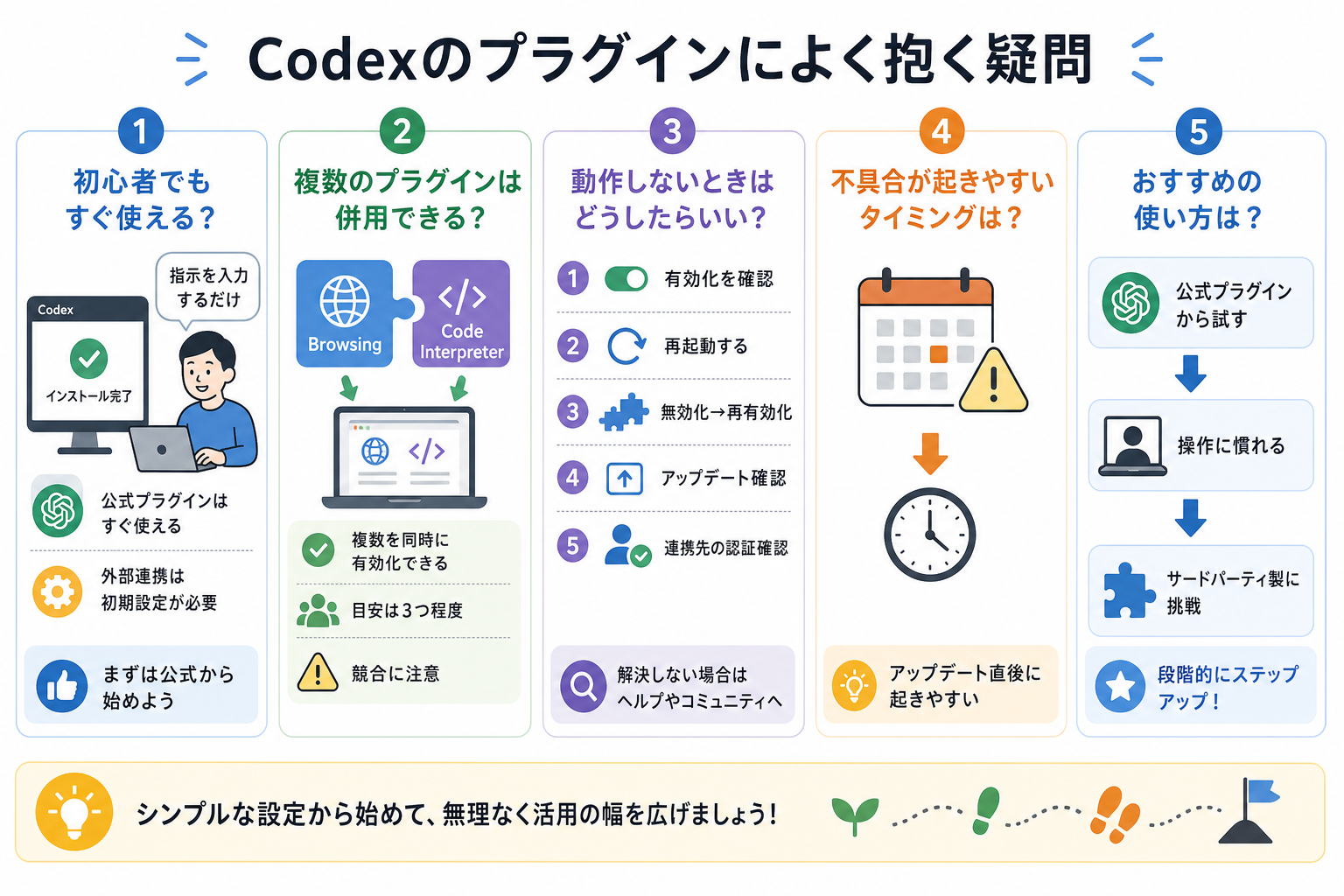
ここからは、Codexプラグインに関してよく抱く疑問に回答します。
初心者でもすぐ使いこなせる?
結論として、初心者でもすぐに使い始められます。プラグインのインストールは数クリックで完了し、操作はチャットで指示を入力するだけです。
OpenAI公式のCode InterpreterやBrowsingは、初期設定の手間がほとんどありません。インストール後すぐに利用可能です。
ただし、Zapierのような外部サービス連携プラグインは、連携先のアカウント設定が必要です。初回の設定に10〜15分ほどかかる場合があります。
まずは設定が簡単なOpenAI公式プラグインから試し、操作に慣れてからサードパーティ製に挑戦するのがおすすめです。
複数のプラグインは併用できる?
複数のプラグインを同時に有効化して併用できます。たとえば、BrowsingプラグインとCode Interpreterを同時に有効にすれば、Web上の情報を取得しながらコードを生成・実行する使い方が可能です。
ただし、一度のチャットで有効化できるプラグインの数には上限があります。状況によって異なりますが、同時に3つ程度が目安です。
プラグイン同士が競合して意図しない動作をするケースもまれにあります。不具合が生じた場合は、プラグインを1つずつ有効にして原因を特定してください。
動作しないときはどうしたらいい?
プラグインが動作しない場合は、次の手順で原因を切り分けましょう。
- プラグインが有効化されているか確認する
- Codexアプリまたはブラウザを再起動する
- プラグインを一度無効化し、再度有効化する
- プラグインのアップデートがないか確認する
- 外部サービス連携プラグインの場合、連携先のアカウント認証が有効か確認する
上記で解決しない場合は、OpenAIの公式ヘルプセンターやコミュニティフォーラムで同様の事例を検索してみてください。
プラグインの不具合は、Codex本体のアップデート直後に発生しやすい傾向があります。アップデート後に動作がおかしくなった場合は、プラグイン提供元の対応を待つのも1つの方法です。
まとめ
今回は、Codexプラグインの選び方とインストール手順を解説しました。
まずはOpenAI公式のCode InterpreterやBrowsingなど信頼性の高いプラグインから試し、無料プランで基本的な使い方を掴んでみましょう。慣れてきたら用途に合わせてプラグインを組み合わせることで、効率的に開発業務を進められます。


