Seedance 2.0の使い方!始め方から基本操作・便利な活用法まで

Seedance 2.0って、どうやって使うの?
便利な使い方もあれば知りたいな…
話題のSeedance 2.0を試してみたい気持ちはあるものの、どう使えばいいのか気になっている人は多いですよね。
使い方がわからなくなった際にどうすればいいのか、知りたい人もいるはず。
そこでこの記事では次のトピック別に、Seedance 2.0の使い方を解説します。
高品質な動画を作るコツも紹介するので、ぜひ参考にしてください。
Seedance 2がどんな生成AIか詳しく知りたい人は、次の記事を参考にしてください。
- Seedance 2.0はテキスト・画像・音声を組み合わせて動画を生成できる
- Seedance 2.0は無料クレジットで動画生成を試せる
- 被写体・動作・カメラワークなど具体的な描写のプロンプトが高品質動画のカギになる
『ClaudeCodeに興味はあるけど、どうやって使えばいいんだろう…』
そんな方へ、
- ClaudeCodeに作業や仕事を任せる方法
- ClaudeCodeを使いこなすたった1つのコツ
- 業務効率化や収入獲得に活かすClaudeCodeの実演
を、無料のオンラインセミナーで凝縮してお伝えします!
パソコンはもちろん、スマホから気軽に参加OK。この時間が、あなたを変える大きなきっかけになりますよ。
Seedance 2.0の始め方
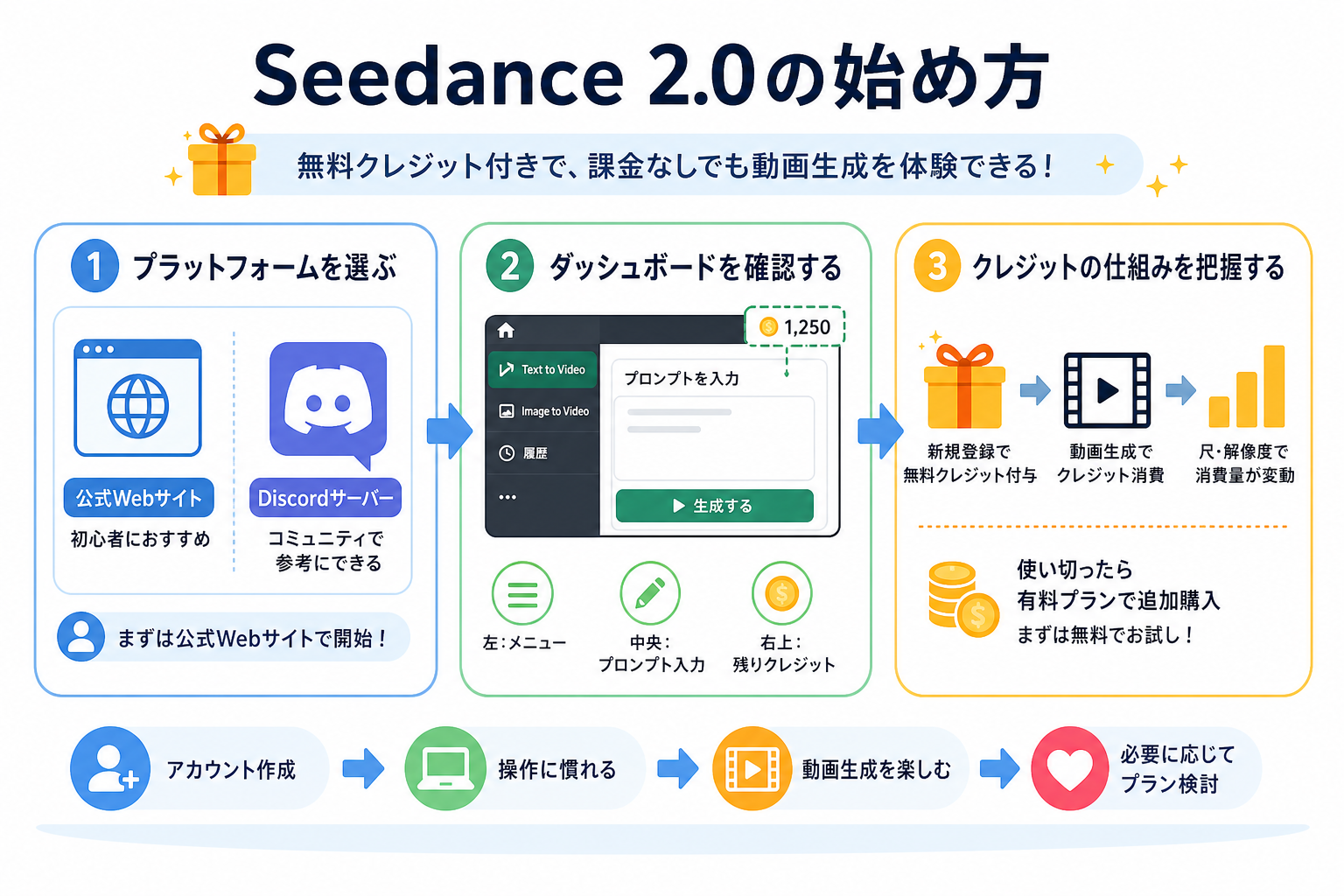
Seedance 2.0を使うには、プラットフォームの選択とアカウント作成が必要です。無料クレジットが付与されるため、課金なしでも動画生成を体験できます。
ここからはプラットフォーム選びからクレジットの仕組みまで、3つのステップで解説します。
1.利用できるプラットフォームを選ぶ
Seedance 2.0は、おもに公式WebサイトとDiscordサーバーの2つから利用できます。
公式Webサイトはブラウザだけで操作が完結します。初心者にはこちらがおすすめです。Googleアカウントやメールアドレスでサインアップするだけで、すぐに使えます。
一方、Discordサーバーではコミュニティ上でプロンプトを入力し、ボットが動画を生成します。他のユーザーのプロンプトや生成結果を参考にできる点がメリットです。
なお、現在「Seedance AI」と名乗るWebサービスもありますが、seedance.aiはByteDanceとは無関係の独立したサービスと明記されています。そのため、ByteDanceが提供するSeedance 2.0の公式情報と混同しないよう注意しましょう。
2.ダッシュボード画面を確認する
Seedance 2.0に対応したサービスへログインしたら、まず動画生成に必要な入力項目を確認しましょう。
メニューには「Text to Video」「Image to Video」などの生成モードが並んでいます。目的に応じてモードの切り替えが可能です。画面右上には残りクレジット数が表示されるため、生成ボタンを押す前に残高を確認しておけば、クレジット切れを防げます。
はじめて利用する場合は、まずテキストだけで短い動画を生成し、基本的な操作に慣れてから画像や動画などの参照素材を追加するとスムーズです。
3.クレジットの仕組みを把握する
Seedance 2.0では、動画生成に「クレジット」を消費します。新規アカウントには無料クレジットが付与されるため、まずは課金なしで試せます。
クレジットの消費量は、動画の尺や解像度で変わります。短い動画ほど消費が少なく、長尺や高解像度の動画は多くなる仕組みです。
無料クレジットを使い切った場合は、有料プランで追加購入が可能です。まずは無料分で操作感や生成品質を確認してから、課金を検討する流れがおすすめといえます。
【テキストから動画生成】Seedance 2.0の使い方
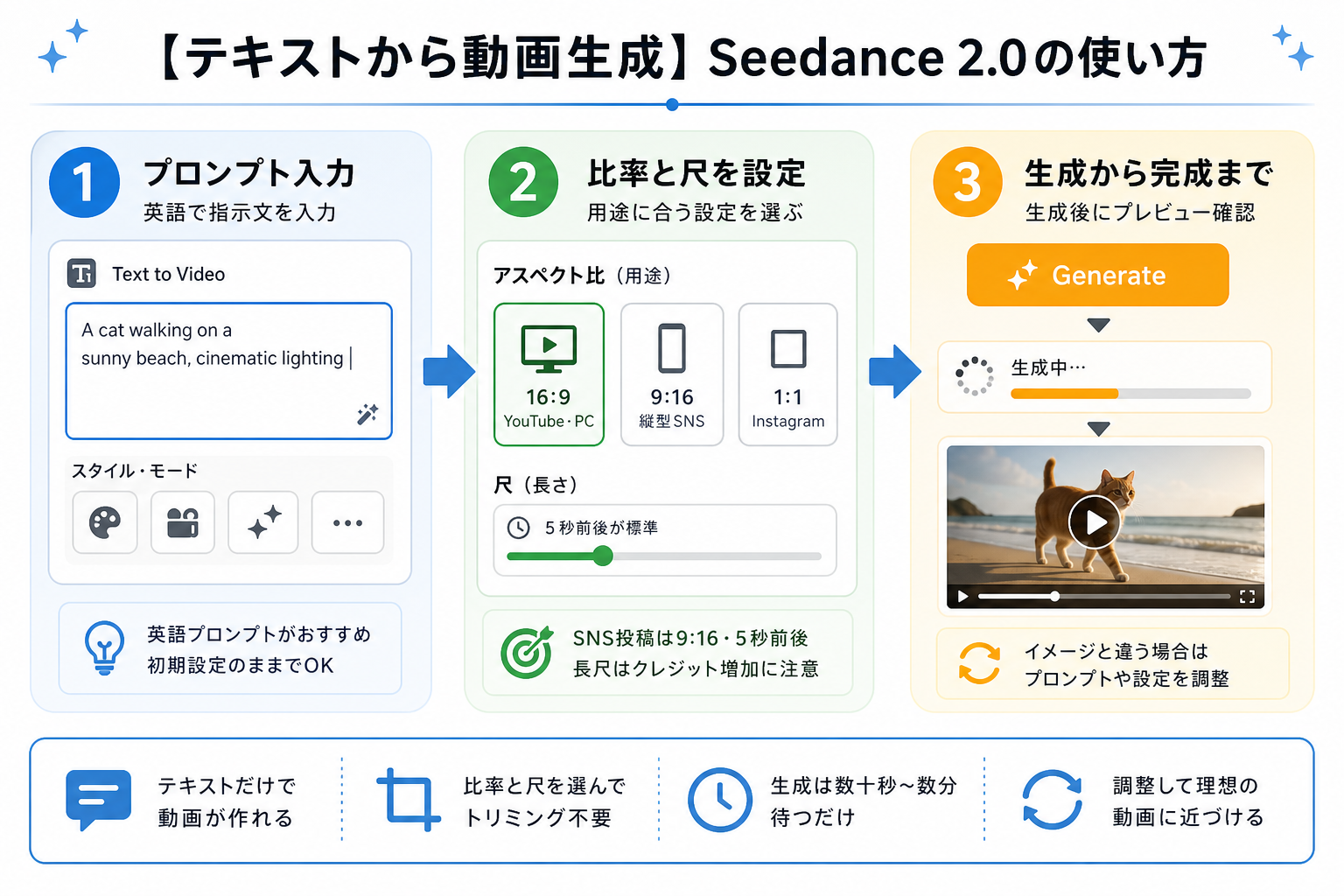
テキストから動画を生成する方法は、Seedance 2.0でもっとも基本的な機能です。プロンプトを入力するだけで動画が作れるため、素材を用意する手間がかかりません。
ここからはプロンプト入力から生成完了までの流れを、3つのステップで解説します。
1.プロンプト入力画面を操作する
ダッシュボードで「Text to Video」を選ぶと、プロンプト入力画面が表示されます。
プロンプトでは、被写体・動作・場所・カメラワーク・雰囲気などを具体的に指定すると、イメージに近い動画を生成しやすくなります。なお、テキストエリアに英語で指示文を入力するのがおすすめです。
たとえば、次のように書きます。
> A cat walking on a sunny beach, cinematic lighting.「猫」「歩く」「晴れたビーチ」「映画のような照明」というように、動画に含めたい要素を具体的に記述するのがポイントです。
なお、Seedance 2.0は自然言語による指示に対応しており、公式情報でもプロンプトによって被写体の動作やカメラワークなどを細かく指定できることが紹介されています。はじめは初期設定のまま生成し、結果を見てから調整する方法が効率的です。
2.アスペクト比や尺を設定する
プロンプトを入力したら、利用するサービスの画面に表示されるアスペクト比や動画の長さなどの設定を確認します。用途にあわせた比率を選ぶと、完成後のトリミング作業を省けます。
おもなアスペクト比と用途は次のとおりです。
- 16:9:YouTubeなどの横長動画
- 9:16:TikTokやInstagramリールなどの縦型動画
- 1:1:SNS投稿などの正方形動画
ただし、選択できるアスペクト比や動画の長さは、Seedance 2.0を提供するサービスによって異なる場合があります。
なお、Seedance 2.0では最大15秒の動画生成に対応しています。最初は短い動画から試し、生成結果を確認しながらプロンプトや設定を調整すると効率的です。
3.生成から完成まで確認する
設定完了したら「Generate」ボタンをクリックして動画を作成します。
生成にかかる時間は、利用するサービスの混雑状況や設定などによって変わります。完成した動画はプレビューで確認し、イメージと異なる場合はプロンプトを修正して再生成しましょう。
最初から完璧な動画を作ろうとせず、生成→確認→プロンプト修正を繰り返しながらイメージに近づけていくことが、Seedance 2.0を使いこなすポイントです。
【画像から動画生成】Seedance 2.0の使い方
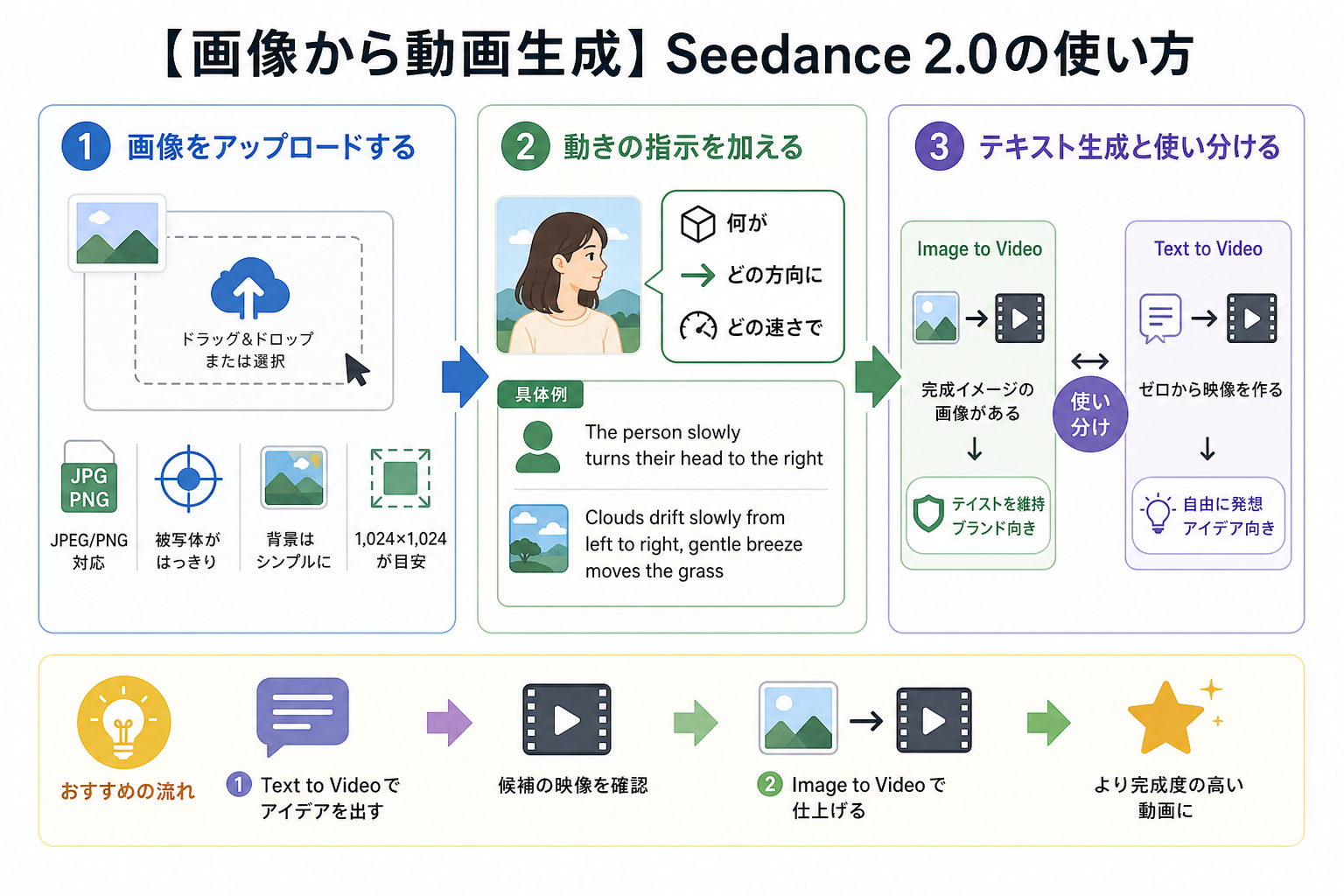
Seedance 2.0では、画像を参照素材として使いながら動画を生成できます。人物やキャラクター、商品の見た目などを維持しながら、動きやカメラワークを加えられるのが特徴です。
ここからは画像アップロードからテキスト生成との使い分けまで、3つのステップで解説します。
1.画像を参照素材として追加する
Seedance 2.0に対応したサービスで動画生成画面を開き、画像を参照素材として追加します。
Seedance 2.0は画像だけでなく、動画や音声など複数の素材を組み合わせて参照できます。公式情報では、最大9枚の画像を入力できるとされています。
画像を使う場合は、人物や商品の形状など、動画内で維持したい要素がはっきり確認できる素材を選びましょう。素材によって生成結果は変わるため、まずはシンプルな画像から試すのがおすすめです。
2.動きやカメラワークを指示する
画像をアップロードしたら、プロンプトで被写体の動きやカメラワークなどを具体的に指示します。
たとえば、人物の動きを指定する場合は次のように入力します。
> The person slowly turns their head to the right.風景の場合は、被写体だけでなく周囲の動きも指定できます。
> Clouds drift slowly from left to right, gentle breeze moves the grass.「動かす」とだけ指定するのではなく「何が」「どの方向に」「どの速さで」で動くのかまで具体的に書くことがポイントです。
また「カメラが被写体にゆっくり近づく」「カメラが横方向に移動する」といったカメラワークを加えることで、より動きのある映像を作りやすくなります。
3.テキスト生成と使い分ける
Image to VideoとText to Videoは、元になる素材があるかどうかで使い分けるのがおすすめです。
- Image to Video:人物・商品・イラストなど、元画像を活かして動きを加えたい場合
- Text to Video:具体的な画像を用意せず、アイデアを映像化したい場合
たとえば、商品の画像をもとに広告動画を作るならImage to Video、まだ具体的な素材がない企画段階ならText to Videoが向いています。
さらに、Seedance 2.0では複数の参照素材を組み合わせられるため、画像・動画・音声などを用途に応じて追加し、完成イメージを細かく指定する使い方もできます。
まずは1枚の画像から短い動画を生成し、動きやカメラワークを調整しながら使い方に慣れていくとよいでしょう。
【音声/素材から動画生成】Seedance 2.0の使い方
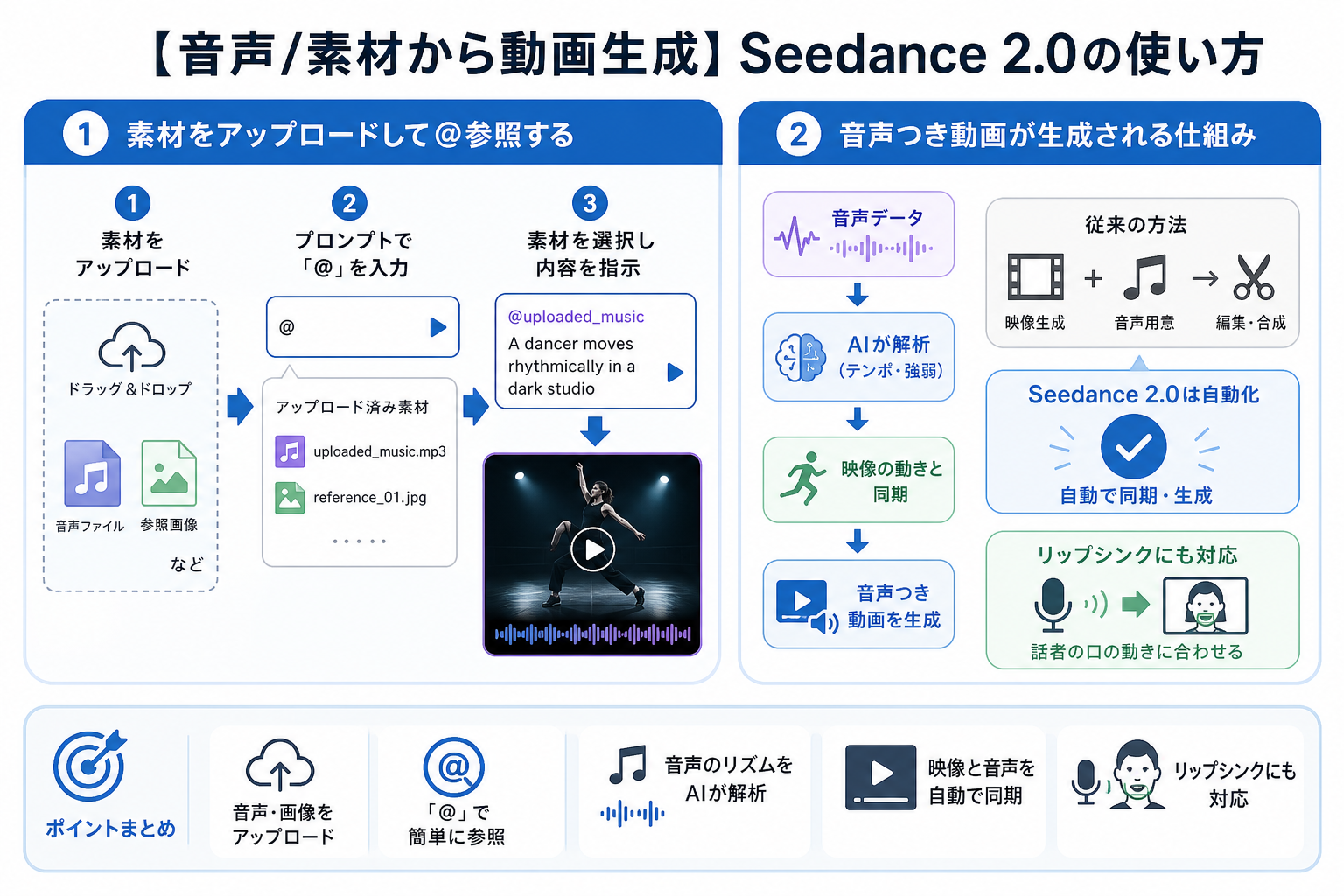
Seedance 2.0では、音声ファイルや参照素材を使った動画生成にも対応しています。BGMや効果音にあわせた映像を自動生成できるのが特徴です。
ここからは素材の参照方法と音声同期の仕組みについて、次の2点を解説します。
素材をアップロードして@参照する
Seedance 2.0では、アップロードした画像・動画・音声などの素材を、プロンプトから参照できます。素材を個別に指定することで、どの素材を動画生成に利用するのか明確に伝えられます。
操作手順は次のとおりです。
- 画像・動画・音声などの参照素材をアップロードする
- プロンプト入力欄で「@」を入力する
- 参照する素材を選択する
- 素材をどのように動画へ反映するか指示する
たとえば次のように入力すれば、音楽のリズムにあわせたダンス動画が生成されます。
> @uploaded_music A dancer moves rhythmically in a dark studio.このように「どの素材を使うか」と「その素材をどう活用するか」をセットで指定することで、生成したい動画のイメージを伝えやすくなります。
なお、素材のアップロード方法や「@」による参照操作は、Seedance 2.0を利用するサービスによって画面や仕様が異なる場合があります。実際の操作では、利用中のサービスの案内も確認しましょう。
音声つき動画が生成される仕組み
Seedance 2.0の音声つき動画生成に利用できます。公式情報では、音声と映像の同期や、音声に合わせたリップシンクなどの生成に対応しています。
たとえば、音楽を参照素材として指定し、ダンサーの動きやカメラワークをプロンプトで指示することで、音声と映像を組み合わせた動画を生成できます。
また、セリフを含む音声を利用する場合は、話者の口の動きと音声を同期させるリップシンクを活用できます。ナレーション付きの解説動画やキャラクター動画など、映像と音声を連動させたいコンテンツに適しています。
ただし、音声から映像の動きが自動的に完全同期するとは限りません。生成結果を確認し、必要に応じてプロンプトや参照素材を調整しながら完成度を高めましょう。
【基本操作】Seedance 2.0の使い方
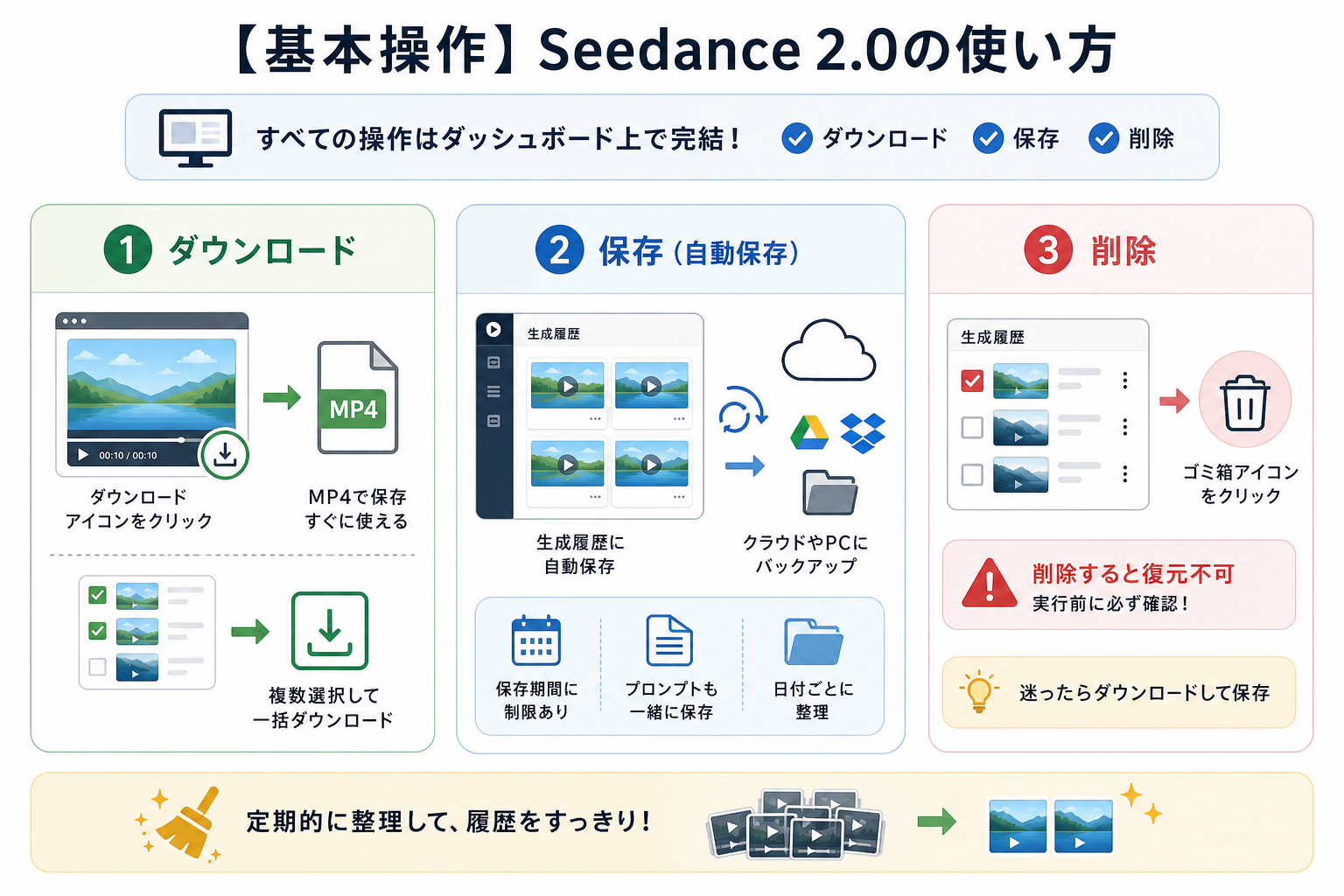
動画を生成したあとのダウンロード・保存・削除は、日常的に使う基本操作です。操作はすべてダッシュボード上で完結するため、外部ツールは不要です。
ここからはダウンロード・保存・削除それぞれの操作方法を、次の3つにまとめて解説します。
生成動画のダウンロード手順
生成した動画を手元に残したい場合は、まず完成した動画のプレビュー画面を開きます。プレビュー下部のダウンロードアイコンをクリックするだけで操作は完了です。
動画のファイル形式やダウンロード方法は、利用するサービスによって異なります。保存した動画をSNSへの投稿や編集ソフトでの加工に利用する場合は、対応しているファイル形式も確認しておくと安心です。
また、ダウンロードした動画は、ファイル名を変更しておくと後から管理しやすくなります。「生成日_用途_バージョン」のようにルールを決めておくと、複数の動画を作成するときにも便利です。
生成動画の保存方法
生成した動画を繰り返し利用する場合は、生成した動画をローカル環境やクラウドストレージに保存しておくのがおすすめです。
サービス上の生成履歴に動画が残る場合でも、保存期間や利用できる容量などに制限が設けられている可能性があります。重要な動画はローカルやクラウドストレージにバックアップしておくと安心です。
たとえば、Google DriveやDropboxなどに専用フォルダを作成し、生成日ごとに整理するのがおすすめです。プロンプトの内容もテキストファイルで一緒に保存しておくと、再生成時の参考になります。
生成動画の削除方法
不要な動画は、生成履歴や動画一覧から個別に削除できます。削除したい動画を選び、ゴミ箱アイコンをクリックするだけで操作は完了です。
削除した動画は復元できない場合もあるため、重要な動画は削除前にダウンロードしておくことが大切です。
なお、削除方法や削除後の扱いも利用するサービスによって異なります。実際に削除するときは、確認画面に表示される内容を確認してから操作してください。
生成動画が増えてきたら、不要なファイルを定期的に整理し、必要な動画とプロンプトを管理しやすい状態に保っておきましょう。
Seedance 2.0で高品質動画を作るには
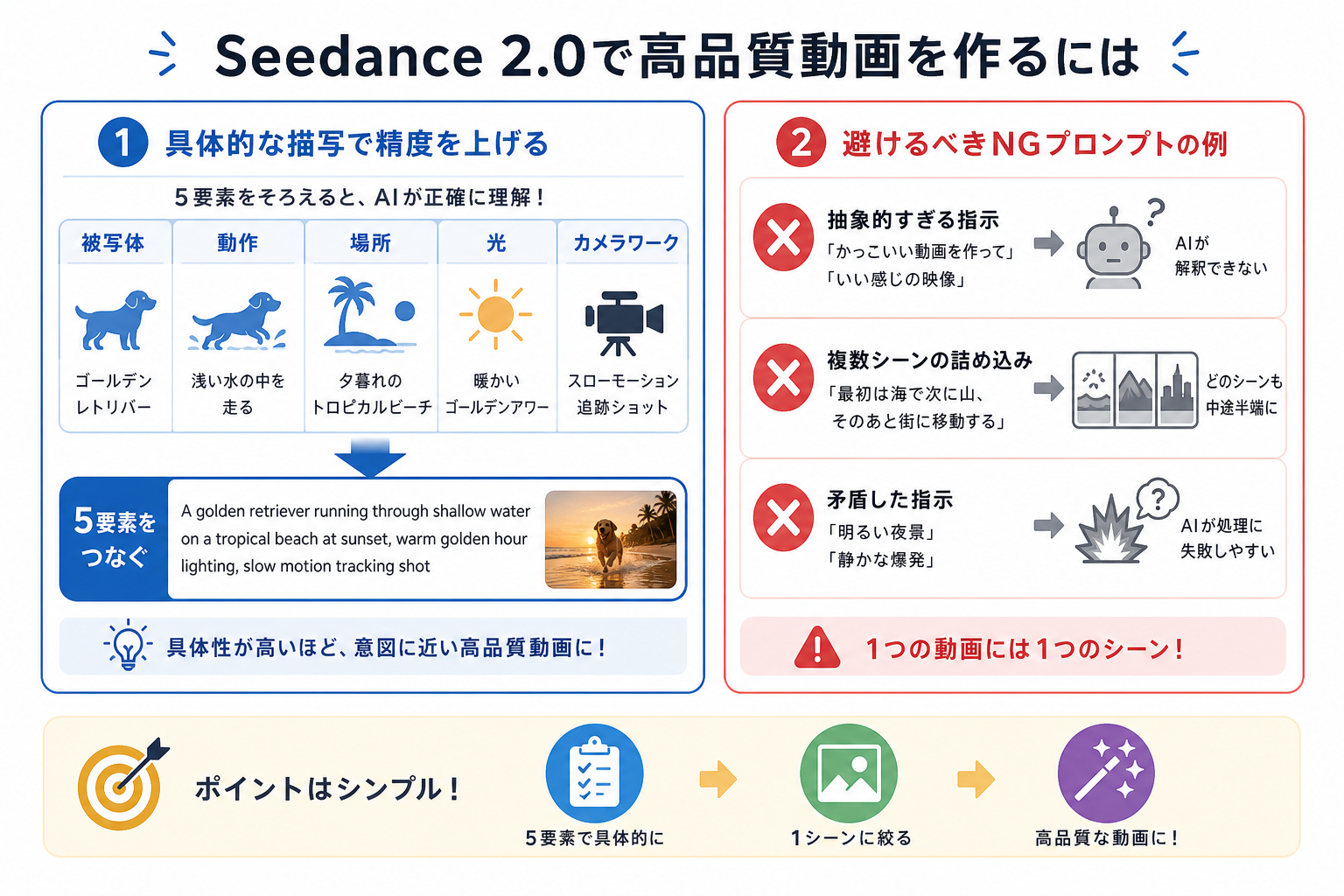
Seedance 2.0でイメージに近い動画を作るには、プロンプトで被写体や動き、カメラワークなどを具体的に指定することが重要です。
ここからはプロンプトの書き方のコツとNG例について、次の2点にまとめて解説します。
具体的な描写で精度を上げる
高品質な動画を生成するには「被写体」「動作」「場所」「光・雰囲気」「カメラワーク」などの要素をプロンプトに盛り込むのが効果的です。
たとえば「きれいな風景の動画」とだけ指示するよりも、次のように具体化すると、生成したい映像を伝えやすくなります。
- 被写体:A golden retriever(ゴールデンレトリバー)
- 動作:running through shallow water(浅い水の中を走る)
- 場所:on a tropical beach at sunset(夕暮れのトロピカルビーチ)
- 光:warm golden hour lighting(暖かいゴールデンアワーの光)
- カメラワーク:slow motion tracking shot(スローモーションの追跡ショット)
5要素をつなげると、次のプロンプトになります。
A golden retriever running through shallow water on a tropical beach at sunset, warm golden hour lighting, slow motion tracking shot.このように「何を・どこで・どのように動かし・どのような映像にするか」を具体的に指定することで、生成結果をコントロールしやすくなります。
また、画像や動画などの参照素材を使う場合は、プロンプトですべてを説明するのではなく、素材に任せる部分とテキストで指示する部分を分けるのもポイントです。
避けるべきNGプロンプトの例
プロンプトを入力してもイメージどおりの動画にならない場合は、指示が曖昧だったり、複数の要素を詰め込みすぎたりしている可能性があります。
とくに初心者がやりがちなNGパターンは次のとおりです。
- 抽象的すぎる指示:「かっこいい動画」「いい感じの映像」のように、具体的な内容がわからない
- 指示を詰め込みすぎる:短い動画の中に多数の場面転換や複雑な動作を盛り込む
- 矛盾した指示:「明るい夜景」「静かに激しく動く」など、解釈が難しい条件を組み合わせる
たとえば「最初は海、その後に山、最後に街へ移動する」のように複数の場面を指定すると、短い動画では各シーンの描写が十分にならない場合があります。複数の場面をつなげたい場合は、シーンごとに動画を生成し、あとから動画編集ソフトでつなぎ合わせる方法も有効です。
また、生成結果がイメージと異なった場合は、一度に多くの要素を変更するのではなく、動作やカメラワークなど1つの要素ずつ調整すると、どの指示が結果に影響したのか確認しやすくなります。
まとめ
本記事では、Seedance 2.0の使い方を解説しました。
Seedance 2.0は、テキスト・画像・動画・音声などの素材を組み合わせて動画を生成できるAI動画生成モデルです。Text to Videoならプロンプトだけで動画を作成でき、Image to Videoでは用意した画像をもとに動きやカメラワークを加えられます。さらに、音声や複数の参照素材を組み合わせることで、より具体的な動画表現も可能です。
まずは無料クレジットの範囲でText to Videoを試し、操作に慣れてきたらImage to Videoや音声連携にも挑戦してみましょう。