
Seedance 2.0とは?活用例や料金・使い方も解説

Seedance 2ってどんな動画生成AIなの?
無料で使えるのかな…
SNS等で、Seedance 2という名前や制作動画をみる機会が増え、どんな生成AIか気になっている人は多いですよね。
ただ、利用料金やどんな動画が作れるのかなど、詳細を把握してから使うべきかを決めたい人もいるはず。
そこでこの記事では他との違いも交え、Seedance 2の特徴を解説します。使うべきかの判断基準や活用法も解説するので、ぜひ参考にしてください。
Seedanceがどんな生成AIか詳しく知りたい人は、次の記事を参考にしてください。
- Seedance 2はテキスト・画像・音声から動画を生成できる
- 無料枠は1日5回まで、有料は月額約1,480円から
- 商用利用は有料プラン加入が条件
『ClaudeCodeに興味はあるけど、どうやって使えばいいんだろう…』
そんな方へ、
- ClaudeCodeに作業や仕事を任せる方法
- ClaudeCodeを使いこなすたった1つのコツ
- 業務効率化や収入獲得に活かすClaudeCodeの実演
を、無料のオンラインセミナーで凝縮してお伝えします!
パソコンはもちろん、スマホから気軽に参加OK。この時間が、あなたを変える大きなきっかけになりますよ。
Seedance 2とは?
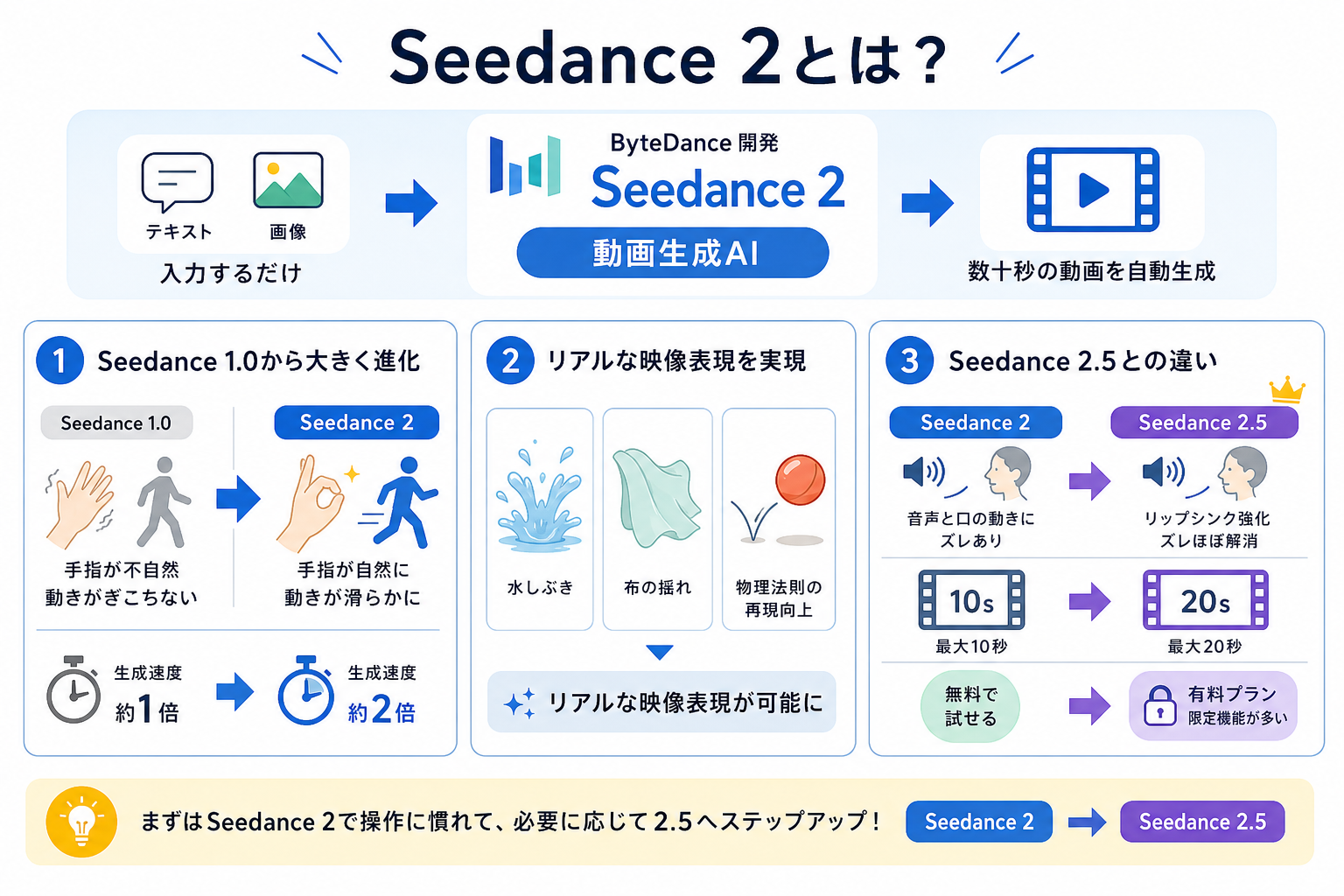
Seedance 2は、ByteDanceが開発した動画生成AIです。テキストや画像を入力するだけで、数十秒の動画を自動で作成できます。
2025年にリリースされたSeedance 1.0の後継モデルにあたります。動きの滑らかさや物理法則の再現度が大幅に向上し、リアルな映像表現が可能になった点が最大の進化ポイントです。
ここからはSeedance 2の位置づけを、前後バージョンとの比較で2つにまとめて解説します。
Seedance 1.0との違い
Seedance 2はSeedance 1.0と比べ、映像品質と生成速度の両面で大きく進化しています。
Seedance 1.0では、人物の手指が不自然に描画されるケースが頻発していました。物体の動きもぎこちなく、実用レベルには届かない場面が多かったといえます。
Seedance 2では、物理シミュレーションの精度が向上しました。水しぶきや布の揺れといった自然現象もリアルに再現されます。生成速度も約2倍に向上し、1本あたりの待ち時間が大幅に短縮されました。
手指の描画や物体の動きに不満を感じていた人にとって、Seedance 2は実用的な選択肢です。
Seedance 1.0がどんな生成AIか詳しく知りたい人は、次の記事を参考にしてください。
Seedance 2.5との違い
Seedance 2.5は2026年に公開された最新モデルで、Seedance 2の上位版にあたります。
大きな違いは「音声同期」と「長尺生成」の精度です。Seedance 2では、音声と口の動きにズレが生じるケースがありました。Seedance 2.5ではリップシンク技術が強化され、違和感がほぼ解消されています。
生成可能な動画の長さも、Seedance 2の最大15秒からSeedance 2.5では最大20秒へ拡張されました。
ただしSeedance 2.5は有料プラン限定の機能が多く、無料で試すならSeedance 2のほうが始めやすいといえます。まずSeedance 2で操作に慣れてから、必要に応じて2.5へ移行する流れがおすすめです。
Seedance 2.5がどんな生成AIか詳しく知りたい人は、次の記事を参考にしてください。
Seedance 2で生成した動画例
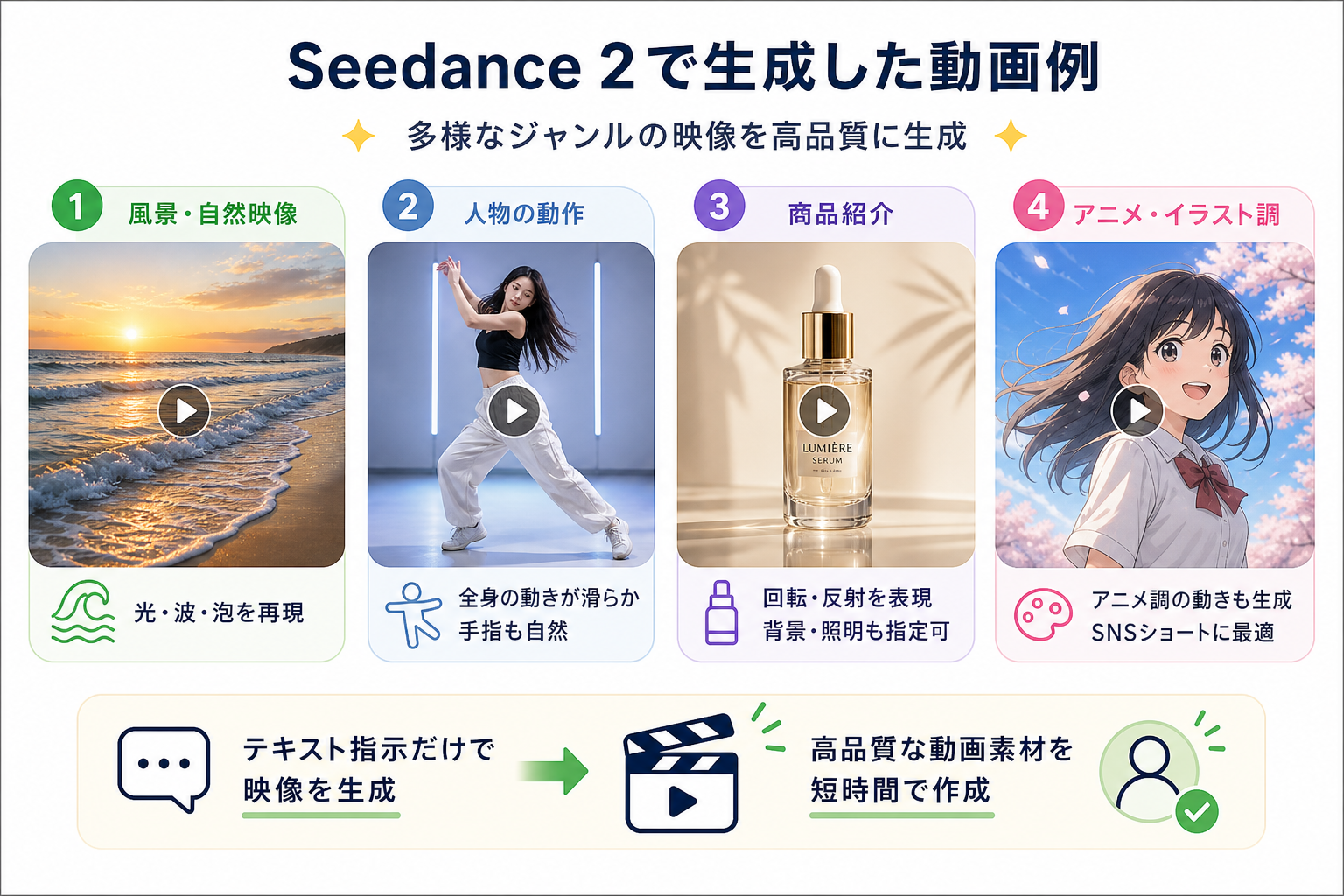
Seedance 2がどの程度の映像を作れるのか、具体例を見ていきましょう。Seedance公式サイトのギャラリーやSNS上で公開されている動画から、代表的な4ジャンルの生成例が確認できます。
- 風景・自然映像
- 人物の動作
- 商品紹介
- アニメ・イラスト調
朝焼けの海岸を波が打ち寄せるシーンでは、水面の光の反射や泡の動きまで再現されています。観光プロモーション素材として使えるレベルです。
ダンスや歩行といった全身の動きも滑らかに生成されます。手指の描画精度が上がり、不自然さが目立ちにくくなりました。化粧品のボトルが回転しながら光を反射する映像など、ECサイト向けの素材も生成可能です。背景色やライティングの指定もできます。
実写だけでなく、アニメ風のキャラクターが動くシーンも作成できます。SNS用のショート動画として活用することも可能です。
テキストのみの指示でここまで作れるため、映像制作の経験がない人でも短時間で素材を用意できます。
Seedance 2でできること
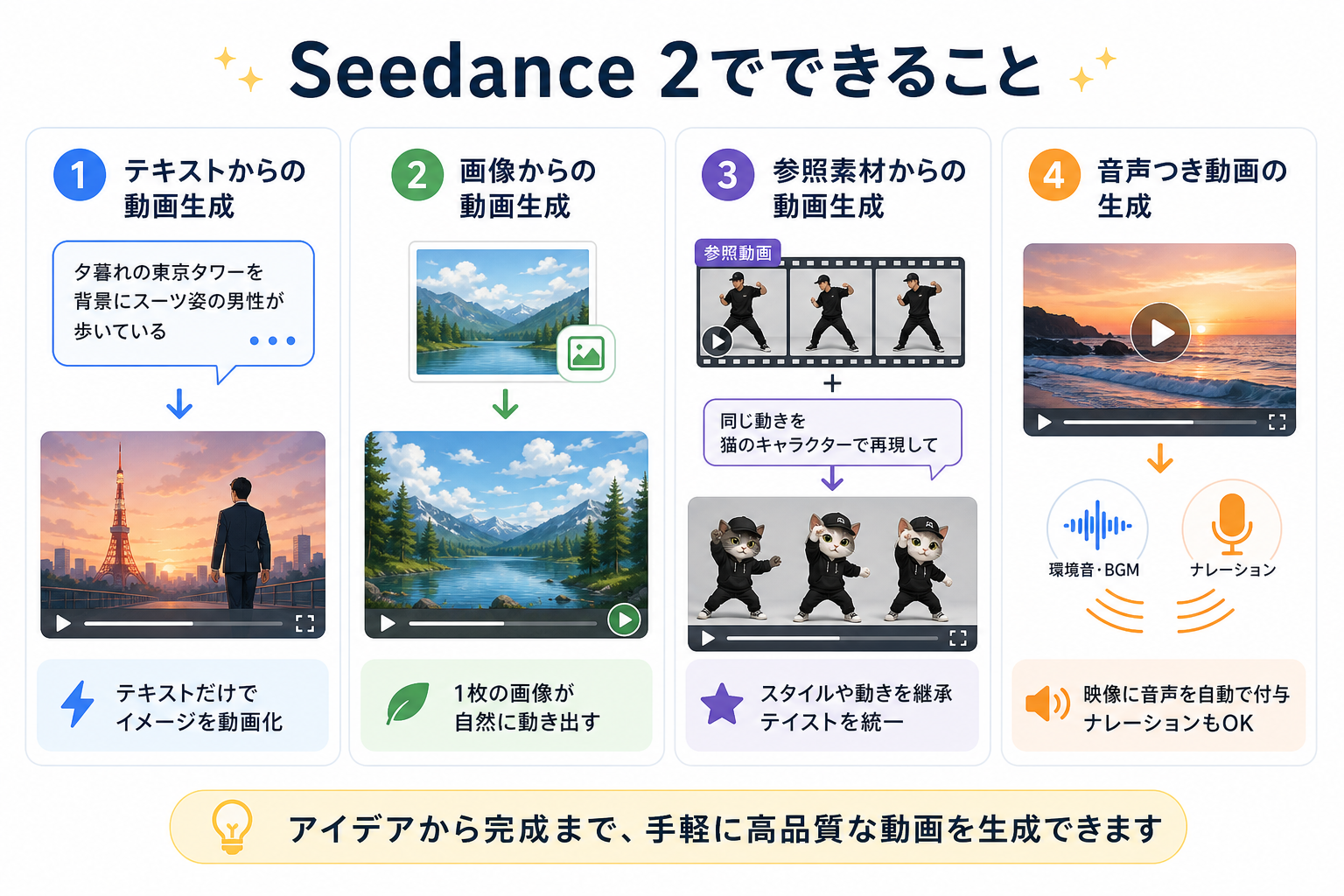
Seedance 2は動画生成の入力方法が豊富です。ここからはSeedance 2の主な機能を、4つにまとめて解説します。
テキストからの動画生成
Seedance 2の最も基本的な機能が、テキストプロンプトだけで動画を生成する「Text to Video」です。
「夕暮れの東京タワーを背景にスーツ姿の男性が歩いている」と入力します。それだけで該当シーンの動画が生成されます。カメラアングルや天候、時間帯の指定も可能です。
Seedance公式ドキュメントでは、英語プロンプトが推奨されています。ただし日本語でも基本的な指示は問題なく通ります。
映像制作の素材を手早くそろえたい人や、企画段階のイメージ共有に使いたい人に向いた機能です。
画像からの動画生成
手持ちの画像を1枚アップロードし、その画像を起点に動画を作る「Image to Video」機能も搭載されています。
静止画の中の人物や物体を自動で認識します。自然な動きを付けて数秒間の映像に変換する仕組みです。たとえば風景写真をアップロードすると、雲が流れたり木の葉が揺れたりするアニメーションが生成されます。
商品写真を動画化してECサイトに掲載するなど、既存の画像資産を活かしたい場面で重宝します。
参照素材からの動画生成
Seedance 2には、参照動画のスタイルや動きを取り込んで新しい動画を生成する機能があります。
具体的には、参照したい動画をアップロードし、テキストで追加の指示を出します。参照元の映像スタイルやカメラワークを維持しつつ、被写体や背景を別のものに差し替え可能です。
たとえば、ダンス動画を参照素材にして「同じ動きを猫のキャラクターで再現して」と指示します。すると、元の振り付けを保ったままキャラクターが踊る映像が生成されます。
既存の映像のテイストを統一したい場面で効果を発揮する機能です。シリーズ動画や、ブランドの映像トーンをそろえたいときに役立ちます。
音声つき動画の生成
Seedance 2では、生成した動画に音声を自動で付加できます。
環境音やBGMを自動で付与できます。テキストから音声を生成し、動画に重ねる機能も備わっています。ナレーション付きの動画を、映像と音声を別々に用意せず一括で作成可能です。
「穏やかな女性の声で商品の特徴を説明するナレーション」と指示すると、映像とナレーションが同期した動画がそのまま出力されます。
ただし音声の自然さは、Seedance 2.5のほうが優れています。音声品質を最優先する場合は2.5の利用も検討してください。
Seedance 2はどこで使える?
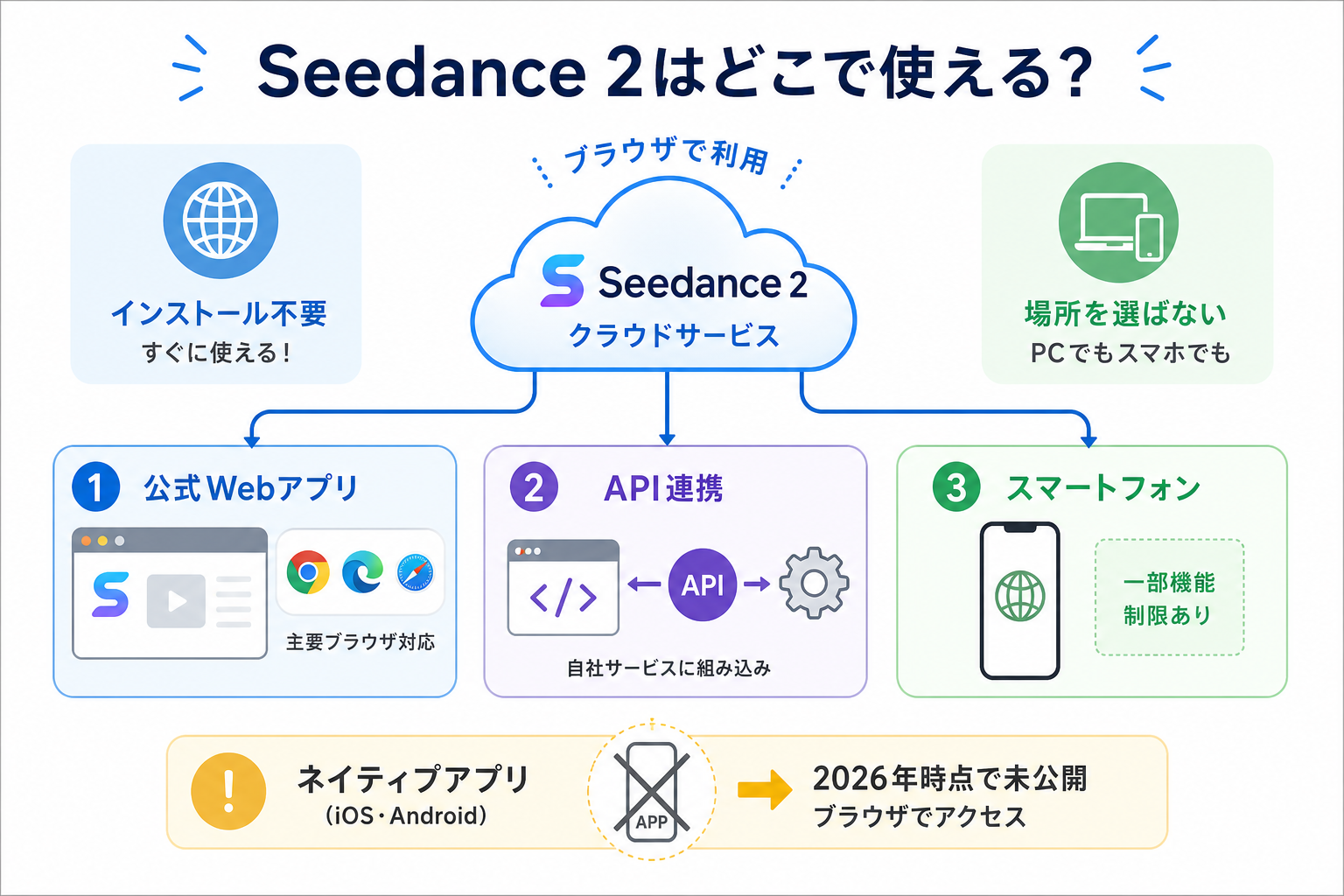
Seedance 2は、Webブラウザから直接利用できるクラウドサービスです。専用ソフトのインストールは不要で、アカウントを作成すればすぐに使い始められます。
利用可能なプラットフォームは、次のとおりです。
- 公式Webアプリ:Seedance公式サイト上で動作します。Chrome、Edge、Safariなど主要ブラウザに対応しています。
- API連携:開発者向けにAPIが提供されており、自社サービスやアプリに動画生成機能を組み込めます。
- スマートフォン:ブラウザ経由でアクセス可能です。ただしPC版と比べて一部の機能が制限される場合があります。
2026年時点では、ネイティブアプリ(iOS・Android)は公開されていません。スマートフォンからはブラウザでアクセスする形になります。
PCでもスマホでもブラウザがあれば利用できるため、場所を選ばず動画を生成できる点がSeedance 2の特徴です。
Seedance 2の料金
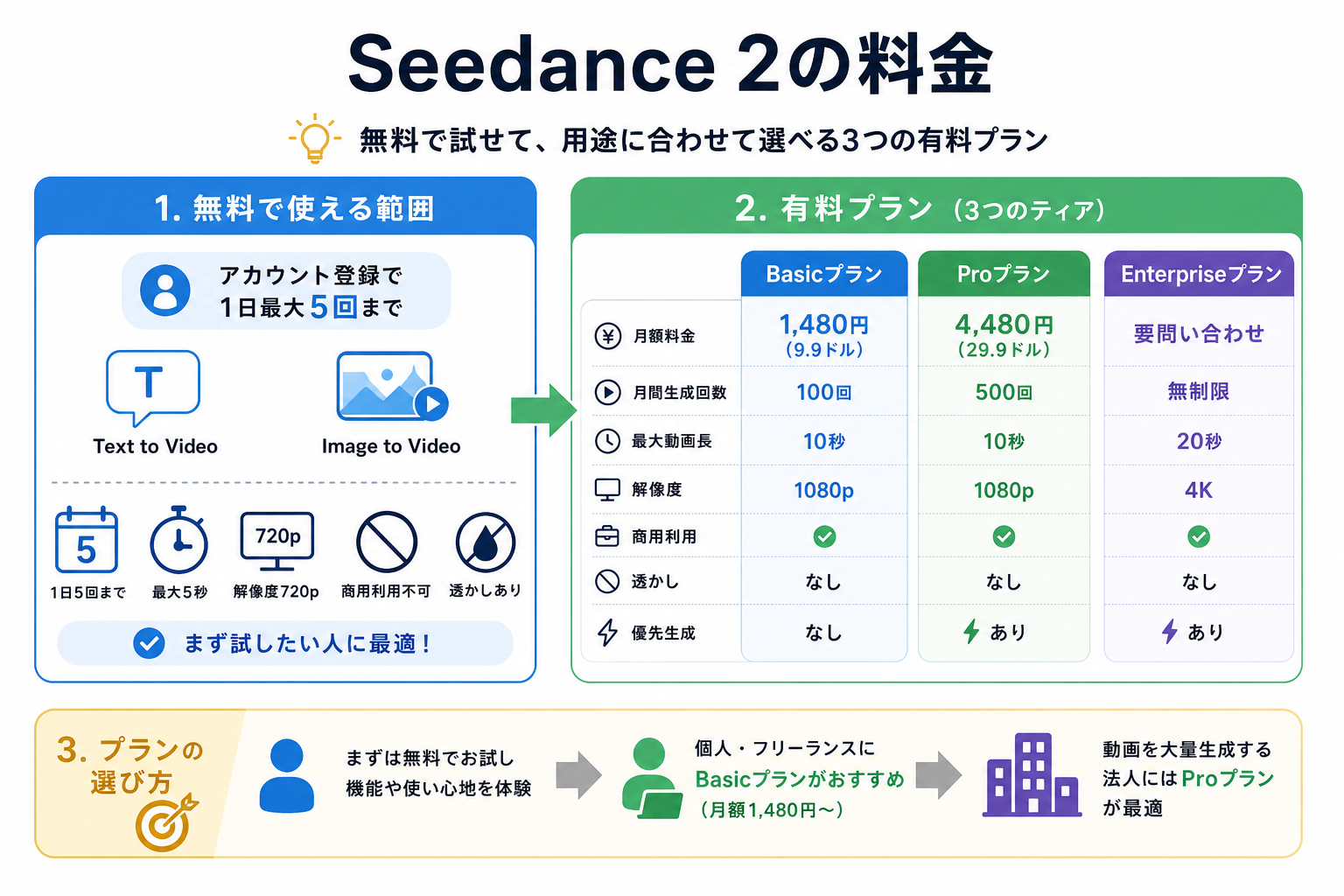
Seedance 2は、無料枠と有料プランの両方を用意しています。
ここからは下記のプラン別に、料金と利用範囲の違いを解説します。
無料で使える範囲
Seedance 2は、アカウント登録だけで複数本のお試し動画を無料で生成できます。
無料枠では「Text to Video」と「Image to Video」の基本機能が利用可能です。生成できる動画の長さは最大15秒、解像度は1080pまでとなっています。
無料枠の主な制限は、次のとおりです。
- 生成回数:複数本
- 動画の長さ:最大15秒
- 解像度:1080p
- 商用利用:制限あり
- 透かし(ウォーターマーク):なし
「まず試してみたい」「どんな映像が作れるか確認したい」という段階であれば、無料枠で十分に体験できます。
有料プランの料金体系
Seedance公式サイトによると、有料プランは月額制で3つのティアが用意されています。
| 料金プラン | 月額料金 | 月間クレジット数 | 最大動画長 | 解像度 | 商用利用 | 透かし | 優先生成 |
|---|---|---|---|---|---|---|---|
| ベーシック | 2,354円(14.9ドル) | 800クレジット | 15秒(拡張で30秒) | 4K | 可 | なし | なし |
| スタンダード | 3,934円(24.9ドル) | 1,600クレジット | 15秒(拡張で30秒) | 4K | 可 | なし | あり |
| プロ | 7,884円(49.9ドル) | 4,000クレジット | 15秒(拡張で30秒) | 4K | 可 | なし | あり |
| Max | 1万5,784円(99.9ドル) | 1万クレジット | 15秒(拡張で30秒) | 4K | 可 | なし | あり |
| チーム | 1万5,768円(99.8ドル) | 3,200クレジット~(1ユーザーあたり1,600クレジットまで) | 15秒(拡張で30秒) | 4K | 可 | なし | あり |
| チームプロ | 3万1,568円(199.8ドル) | 8,000クレジット~(1ユーザーあたり4,000クレジットまで) | 15秒(拡張で30秒) | 4K | 可 | なし | あり |
※2026年8月時点の為替レート「1ドル158円」で換算しています。
各有料プランの大きな違いは、付与される月間のクレジット数と優先生成権です。料金が高いプランほどクレジット数が多いため、大量の動画生成も可能です。
ベーシックプランは月額2,354円から始められるため、個人クリエイターやフリーランスでも手が届きやすい価格帯です。動画を大量に生成する法人利用には、スタンダード・プロプランが適しています。
Seedance 2.0の料金を詳しく知りたい人は、次の記事を参考にしてください。
Seedance 2は使うべき?
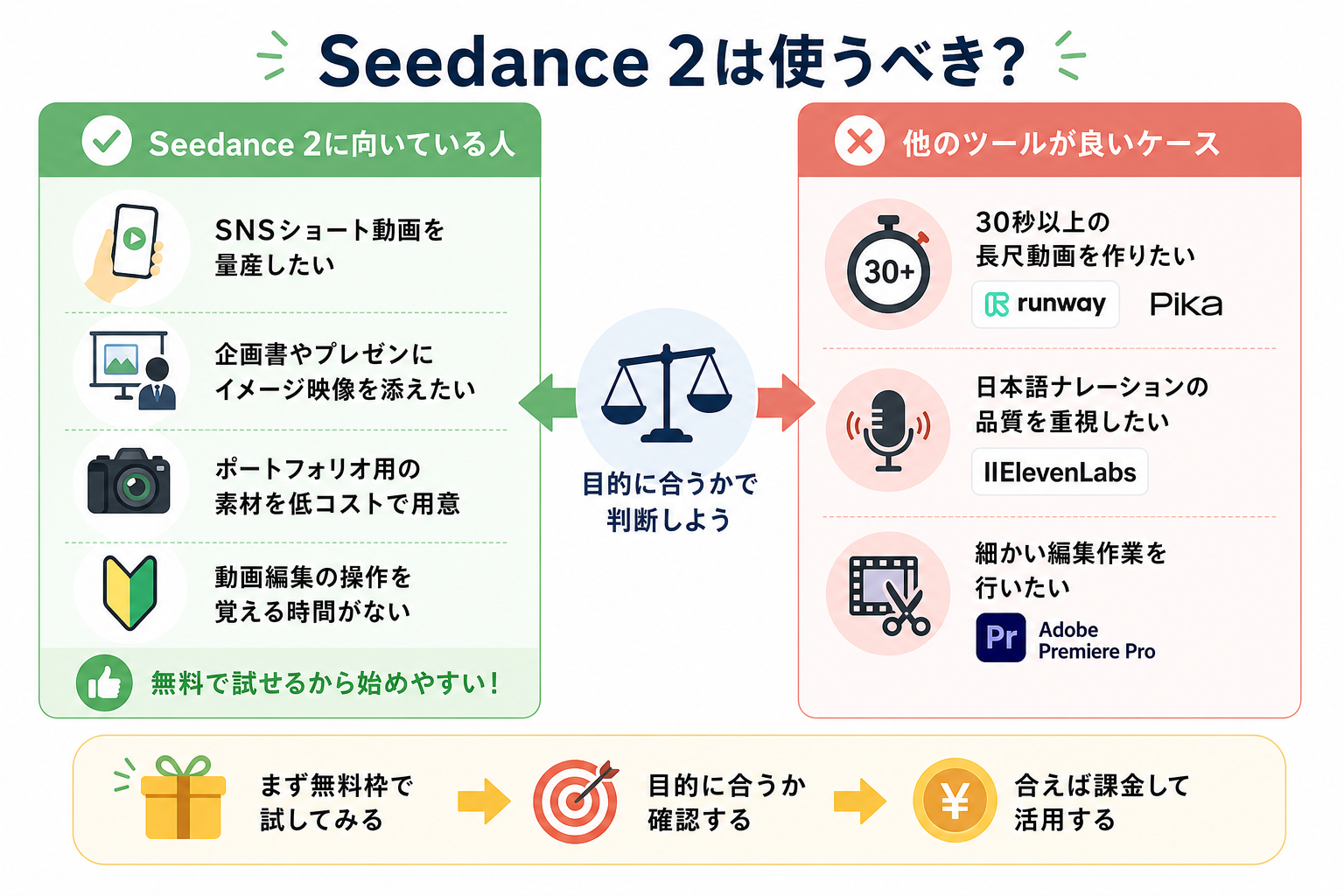
Seedance 2は万能ではなく、用途や目的によって向き不向きがあります。ここからはSeedance 2を使うべきかどうかの判断基準を、2つにまとめて解説します。
Seedance 2に向いている人
Seedance 2は、映像制作の専門知識がなくても短時間で動画素材を作りたい人に向いています。
具体的には、次のような人におすすめです。
- SNS用のショート動画を手軽に量産したいマーケター
- 企画書やプレゼンにイメージ映像を添えたいビジネスパーソン
- ポートフォリオ用の映像素材を低コストで用意したいクリエイター
- 動画編集ソフトの操作を覚える時間がない初心者
無料枠で試せるため、「まず触ってみて判断したい」という人にもハードルが低いといえます。
他のツールが良いケース
一方で、次のような用途ではSeedance 2以外のツールが適しています。
- 30秒以上の長尺動画を作りたい場合
- 日本語ナレーションの品質を重視する場合
- 細かい編集作業を行いたい場合
Seedance 2の最大生成時間は30秒です。長尺の動画を作るなら、Veo 3のほうが柔軟に対応できます。日本語音声の自然さでは、ElevenLabsなど音声特化型のツールに軍配が上がります。Seedance 2の音声機能は英語のほうが精度が高い状況です。
また、カットごとに細かい修正を行いたい場合も他ツールがおすすめです。Seedance 2はAIによる自動生成が中心のため、カット割りやトランジションを細かく指定したいなら、Adobe Premiere Proなどの動画編集ソフトと併用を検討してください。
まず無料枠で試し、目的に合うか確認してから課金する流れがおすすめです。
Seedance 2の使い始め方
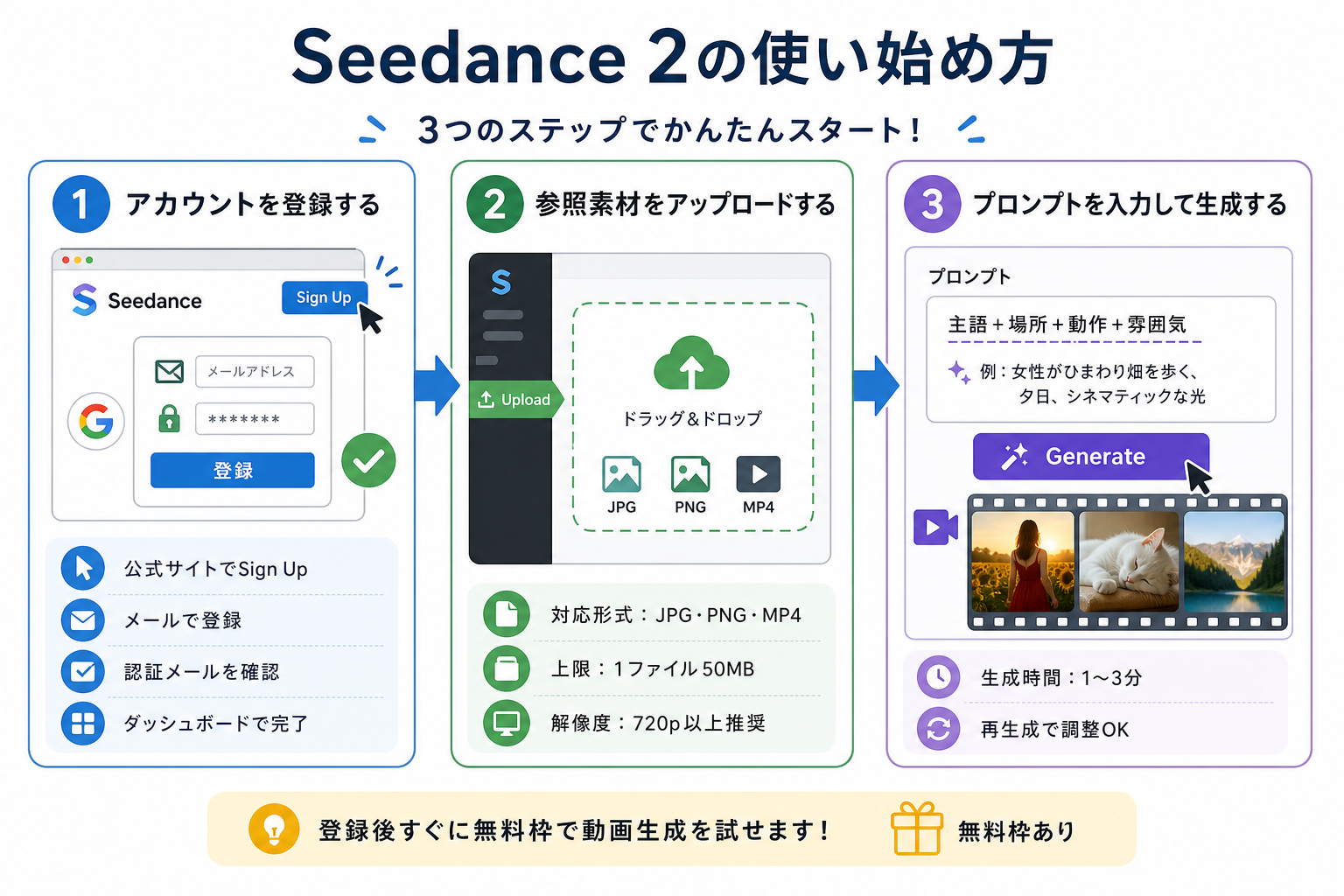
ここからはSeedance 2の使い始め方を、3つにまとめて解説します。
1.アカウントを登録する
まずSeedance公式サイトにアクセスし、「Sign Up」ボタンからアカウントを作成します。
登録にはメールアドレスまたは、Googleアカウントが使えます。手順は次のとおりです。
- 公式サイト右上の「Sign Up」をクリックする
- メールアドレスを入力し、パスワードを設定する
- 届いた認証メールのリンクをクリックする
- ダッシュボード画面が表示されたら登録完了
Googleアカウントで登録する場合は、ワンクリックで完了します。登録後すぐに無料枠で動画生成を試せます。
2.参照素材をアップロードする
Image to Videoや参照動画機能を使う場合は、素材のアップロードが必要です。
ダッシュボードの「Upload」ボタンから、画像や動画ファイルをドラッグ&ドロップでアップロードします。対応形式はJPG・PNG・MP4で、1ファイルあたりの上限は50MBです。
Text to Videoのみを使う場合は、アップロード不要で次のステップに進めます。
素材の解像度が低すぎると、生成結果の品質にも影響します。アップロードする画像は、最低でも720p以上が推奨です。
3.プロンプトを入力して生成する
素材の準備ができたら、プロンプト入力欄に動画のイメージを記述します。
プロンプトは「主語+場所+動作+雰囲気」の順で書くと、意図した映像に近い結果を得やすいです。
たとえば、次のようなプロンプトが効果的です。
- 「A woman in a red dress walking through a field of sunflowers at sunset, cinematic lighting」
- 「A white cat sleeping on a wooden desk, soft natural light, close-up shot」
入力後に「Generate」ボタンを押すと、1〜3分ほどで動画が生成されます。結果に満足できない場合は、プロンプトの表現を変えて再生成してください。
英語でのプロンプト作成が苦手な人は、翻訳サービスを利用するかChatGPTなどの生成AIにプロンプトを作成してもらうのもおすすめです。
生成された動画は、「Downloads」セクションからMP4形式でダウンロードできます。
Seedance 2.0の使い方を詳しく知りたい人は、次の記事を参考にしてください。
Seedance 2を使う際の注意点
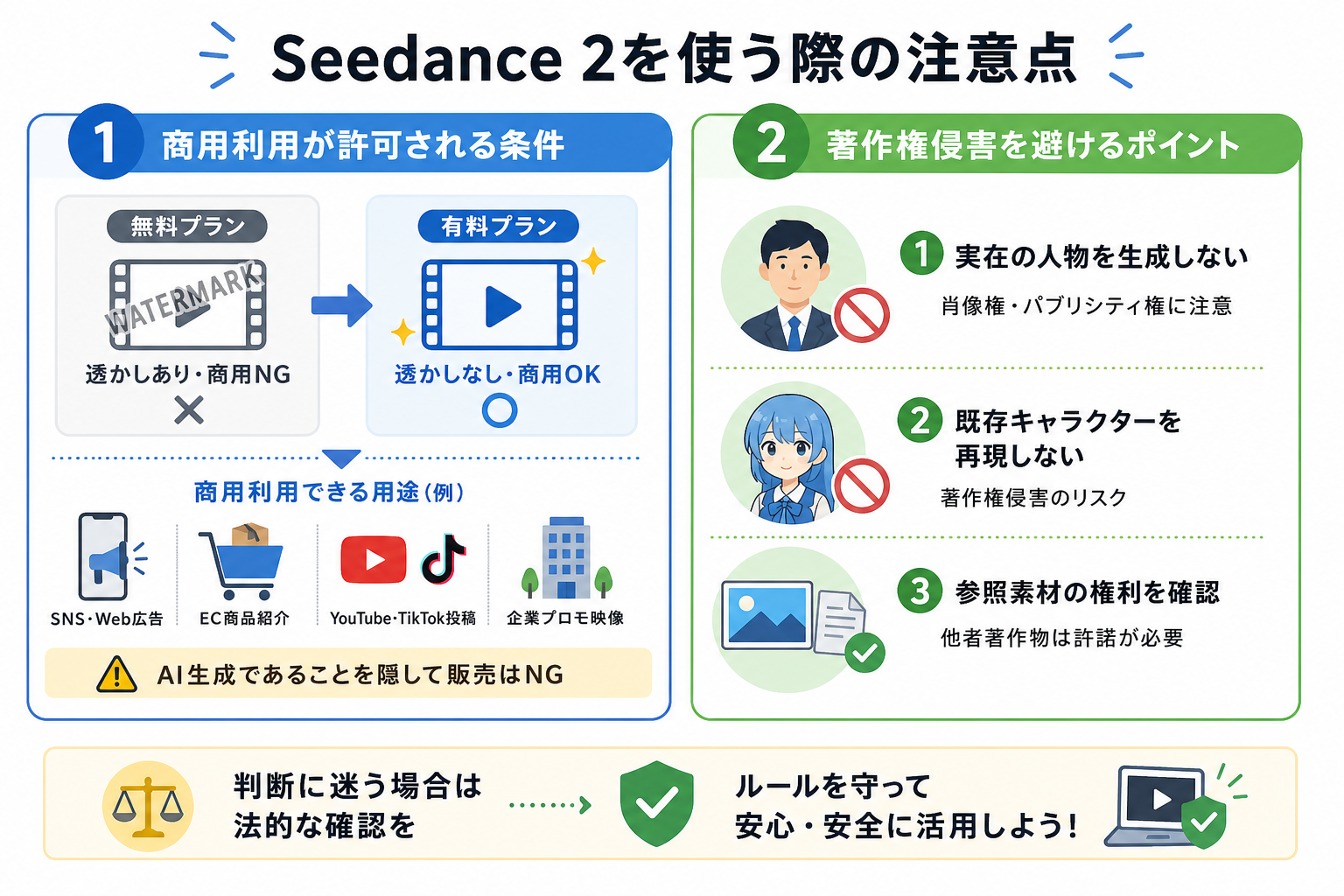
Seedance 2を安心して使うために、知っておくべき注意点があります。ここからは商用利用と著作権の2点を解説します。
商用利用が許可される条件
Seedance 2で生成した動画を商用利用するには、有料プランへの加入が必須です。
無料枠で生成した動画は、商用利用が規約で制限されています。透かしを除去して使用した場合、規約違反としてアカウント停止の対象になります。
有料プランに加入すると、次の用途で商用利用が可能です。
- SNS広告やWeb広告の素材
- ECサイトの商品紹介動画
- YouTubeやTikTokへの投稿
- 企業のプロモーション映像
ただし、生成した動画を「AI生成物であることを隠して」販売する行為は、利用規約で制限される場合があります。最新の規約は、Seedance公式サイトで確認してください。
著作権侵害を避けるポイント
AI生成動画であっても、著作権侵害のリスクはゼロではありません。自分が権利を持つ素材、またはフリー素材を使用することが、トラブルを避ける基本です。
とくに注意すべきポイントは、次の3つです。
- 実在の人物の肖像を生成しない
- 既存作品のキャラクターを再現しない
- 参照素材の権利を確認する
有名人や特定の個人に似た映像を意図的に作成すると、肖像権やパブリシティ権の侵害にあたる可能性があります。アニメや映画のキャラクターをプロンプトで指定して生成すると、著作権侵害となるリスクも。
Image to Videoで使う画像が他者の著作物である場合、許諾なく動画化すると問題になります。希望の動画を作成するには具体的な内容をプロンプトに含める必要はあるものの、著作権侵害にならないよう注意してください。
判断に迷う場合は、利用前に法的な確認を取ることをおすすめします。
Seedance 2についてよく抱く疑問
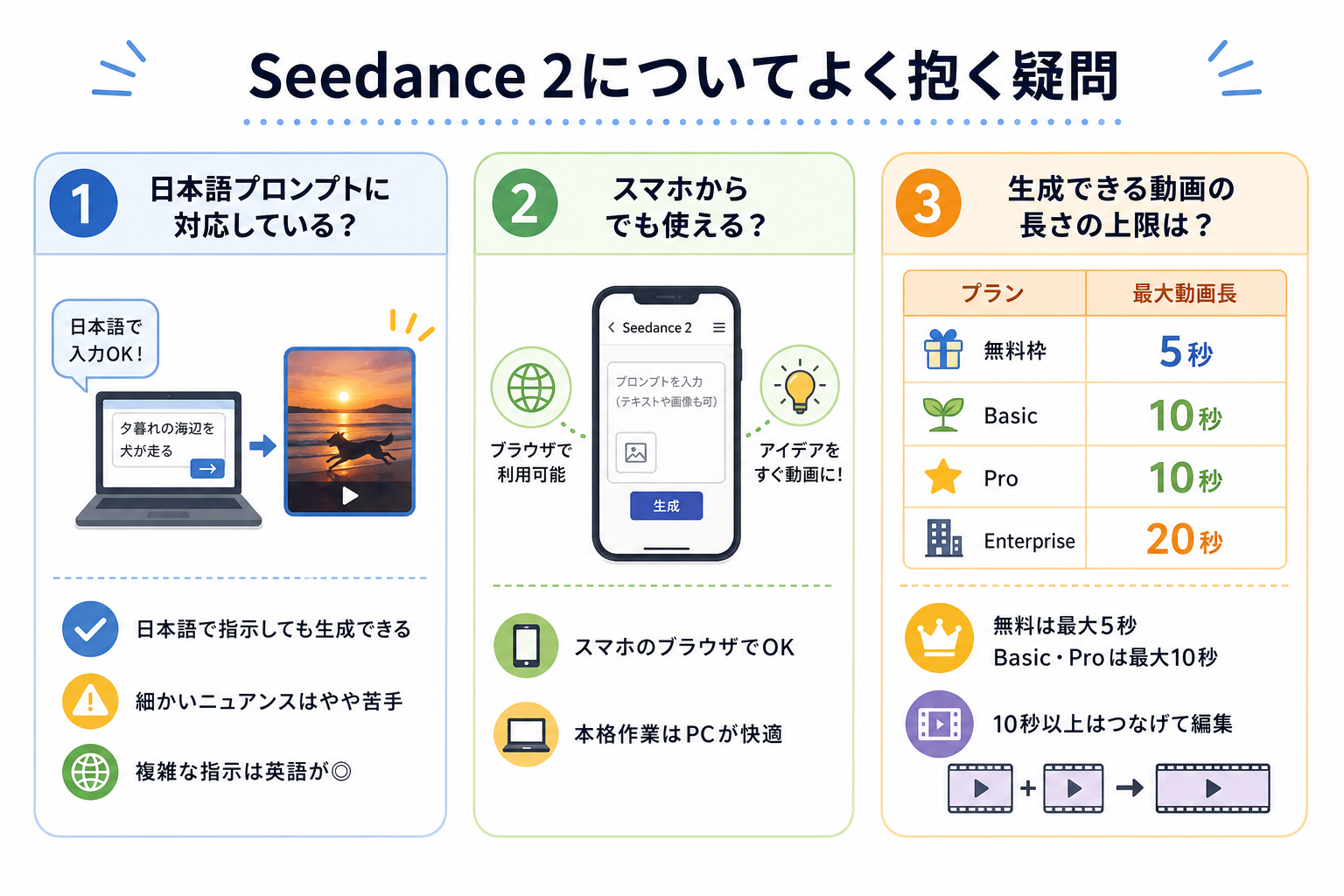
ここからは、Seedance 2を使い始める前に気になりやすい疑問へ回答します。
日本語プロンプトに対応している?
Seedance 2は、日本語プロンプトに対応しています。日本語で指示を入力しても動画は生成されます。
ただし英語プロンプトと比較すると、細かいニュアンスの反映精度がやや落ちる傾向にあります。「夕暮れの海辺を犬が走る」のようなシンプルな指示であれば、日本語でも問題ありません。
複雑な構図やカメラワークを細かく指定したい場合は、英語で入力するほうが意図どおりの結果を得やすいです。翻訳ツールを活用しながら英語プロンプトを試すのも有効な方法です。
スマホからでも使える?
Seedance 2は、スマートフォンのブラウザから利用可能です。
Safari、Chromeなどの主要ブラウザでアクセスすれば、PC版と同じようにテキスト入力や画像アップロードができます。外出先で思いついたアイデアをすぐ動画化できる点は便利です。
ただし、画面サイズの制約からプロンプト入力や動画のプレビューはPC版のほうが快適です。本格的な作業にはPCの利用をおすすめします。
生成できる動画の長さの上限は?
生成可能な動画の長さは、プランによって異なります。
| プラン | 最大動画長 |
|---|---|
| 無料枠 | 15秒 |
| ベーシック | 15秒(拡張で30秒) |
| スタンダード | 15秒(拡張で30秒) |
| プロ | 15秒(拡張で30秒) |
| Max | 15秒(拡張で30秒) |
| チーム | 15秒(拡張で30秒) |
| チームプロ | 15秒(拡張で30秒) |
無料枠では最大15秒、有料プランでは通常は15秒までですが、拡張することで30秒まで作成可能です。15秒以上の動画が必要な場合は、複数の動画を生成して動画編集ソフトでつなげる方法もあります。
まとめ
今回は、Seedance 2を使った動画生成の方法を解説しました。
まずは無料枠で動画を生成し、品質や操作感を確かめてみましょう。商用利用や参照素材を活用した映像制作を検討しているなら、有料プランへの移行も視野に入れることで、より幅広い用途に対応できます。
Seedance 2を活用し広報やPR用、クリエイティブな動画作成を効率化しましょう。


