Seedanceの使い方!モデル別に始め方や基本操作・便利な活用法も解説

Seedanceって、どう使うの?
便利な使い方もあれば知りたいな…
話題のSeedanceを試してみたい気持ちはあるものの、どう使えばいいのか気になっている人は多いですよね。
使い方がわからなくなった際にどうすればいいのか、知りたい人もいるはず。
そこでこの記事では用途別に、Seedanceの使い方を解説します。生成品質を高めるSeedanceの活用法も紹介するので、ぜひ参考にしてください。
Seedanceがどんな生成AIか詳しく知りたい人は、次の記事を参考にしてください。
- Dreaminaから無料で動画生成を始められる
- テキストと画像どちらからでも動画を作れる
- プロンプトの工夫で生成品質は大きく向上する
『ClaudeCodeに興味はあるけど、どうやって使えばいいんだろう…』
そんな方へ、
- ClaudeCodeに作業や仕事を任せる方法
- ClaudeCodeを使いこなすたった1つのコツ
- 業務効率化や収入獲得に活かすClaudeCodeの実演
を、無料のオンラインセミナーで凝縮してお伝えします!
パソコンはもちろん、スマホから気軽に参加OK。この時間が、あなたを変える大きなきっかけになりますよ。
Seedanceの始め方
Seedanceは、ByteDance社が開発したAI動画生成モデルです。テキストや画像から高品質な動画を生成できます。
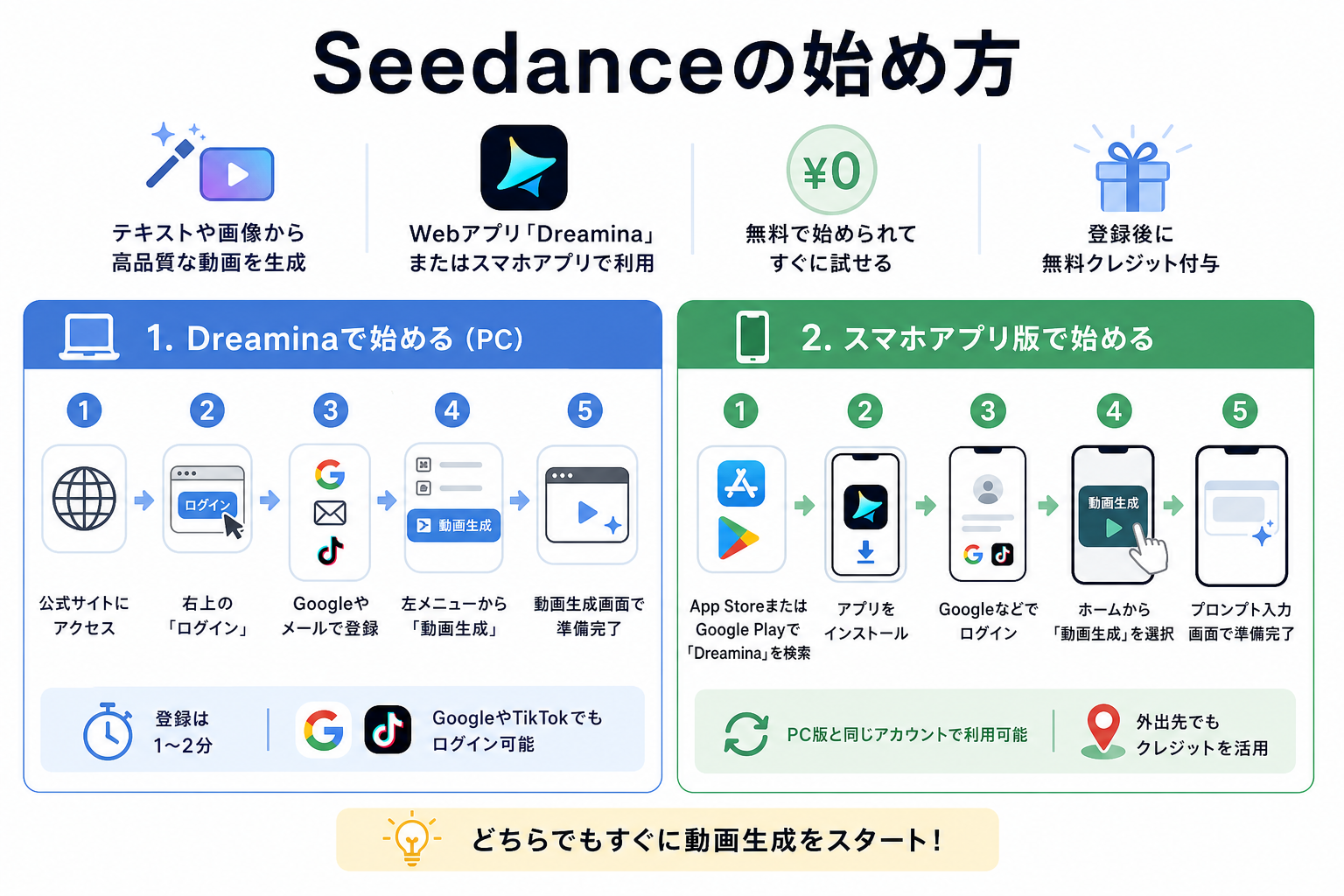
Seedanceを使うには、Webアプリ「Dreamina」かスマホアプリを利用します。 どちらも無料で始められ、アカウント登録後すぐに動画生成が可能です。
ここからはSeedanceの始め方を、2つにまとめて解説します。
Dreaminaで始める手順
PCからSeedanceを使う場合は、DreaminaというWebアプリを利用します。Dreaminaは、ByteDance社が提供するAI創作プラットフォームです。
始め方は、次のとおりです。
- Dreamina公式サイトにアクセスする
- 画面右上の「ログイン」をクリックする
- Googleアカウントやメールアドレスで登録する
- ログイン後、左メニューから「動画生成」を選択する
- 動画生成画面が表示されたら準備完了
アカウント登録は1〜2分で終わります。登録直後に無料クレジットが付与されるため、すぐに動画生成を試せます。
GoogleアカウントやTikTokアカウントでのログインにも対応しており、新規でメールアドレスを用意する必要はありません。
スマホアプリ版での利用手順
スマホからSeedanceを使う場合は、Dreaminaのモバイルアプリをインストールします。iOS・Androidの両方に対応しています。
手順は、次のとおりです。
- App StoreまたはGoogle Playで「Dreamina」を検索する
- アプリをインストールして起動する
- Googleアカウントなどでログインする
- ホーム画面から「動画生成」を選ぶ
- プロンプト入力画面が表示されたら準備完了
スマホ版でもPC版と同じアカウントを使えます。外出先でも、クレジットを共有して動画を生成できるのが便利です。
ただし、細かいパラメータ設定はPC版の方が操作しやすい傾向にあります。本格的な動画制作にはPC版との併用がおすすめです。
Seedanceで動画生成する手順
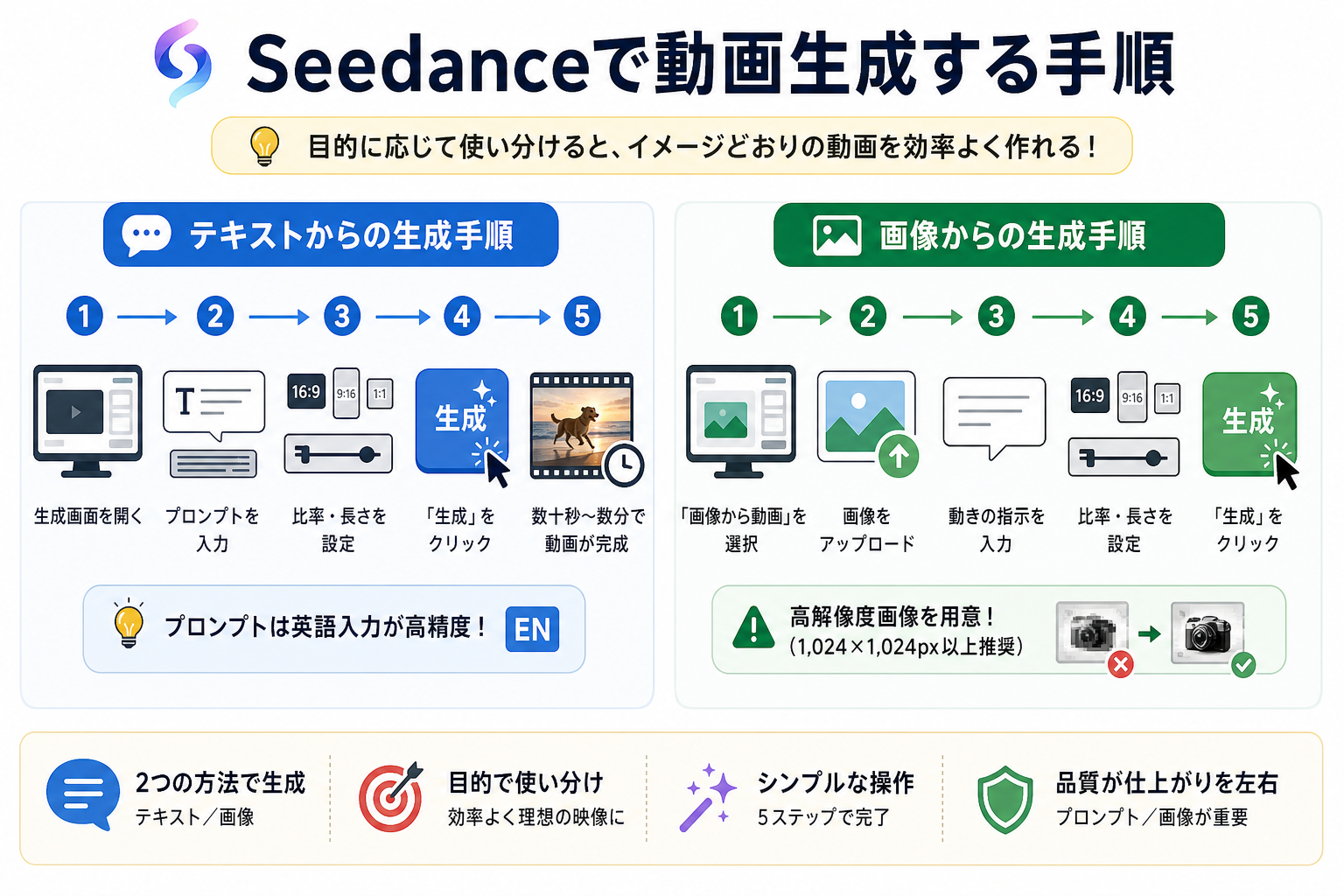
Seedanceでは、2つの方法で動画を生成できます。テキスト(プロンプト)を入力する方法と、画像をアップロードする方法です。
目的に応じて使い分けると、イメージどおりの動画を効率よく作れます。
ここからは下記の生成方法別に、操作手順を解説します。
テキストからの生成手順
テキストからの動画生成は、Seedanceのもっとも基本的な使い方です。プロンプト(指示文)を入力するだけで、AIが映像を自動生成します。
手順は、次のとおりです。
- Dreaminaの動画生成画面を開く
- プロンプト入力欄にテキストを入力する
- アスペクト比や動画の長さを設定する
- 「生成」ボタンをクリックする
- 数十秒〜数分で動画が完成する
たとえば「海辺を走る犬、夕日の光、スローモーション」と入力すると、情景にあった映像が生成されます。
プロンプトは、英語で入力した方が精度は高まります。日本語でも生成は可能ですが、意図どおりの映像を得たい場合は英語での入力がおすすめです。
画像からの生成手順
すでにイメージ画像がある場合は、画像をもとに動画を生成する方法が効率的です。静止画に動きを加えたい場面で役立ちます。
手順は、次のとおりです。
- Dreaminaの動画生成画面で「画像から動画」を選択する
- 手持ちの画像をアップロードする
- 動きの指示をプロンプトで入力する
- アスペクト比や長さを設定する
- 「生成」ボタンをクリックする
たとえば、商品写真をアップロードし「カメラがゆっくりズームアウトする」と指示すると、広告風の映像に仕上がります。
画像の解像度が低いと、生成動画の品質も下がるため注意が必要です。1,024×1,024ピクセル以上の画像を用意すると、仕上がりが安定します。
加えて、元画像の著作権には注意が必要です。元画像が著作権を侵害している場合、Seedanceで生成した画像も著作権を侵害するリスクがあります。画像からの生成は便利ですが、著作権には注意してください。
Seedance 2.0の使い方を詳しく知りたい人は、次の記事を参考にしてください。
【動画生成後】Seedanceの使い方
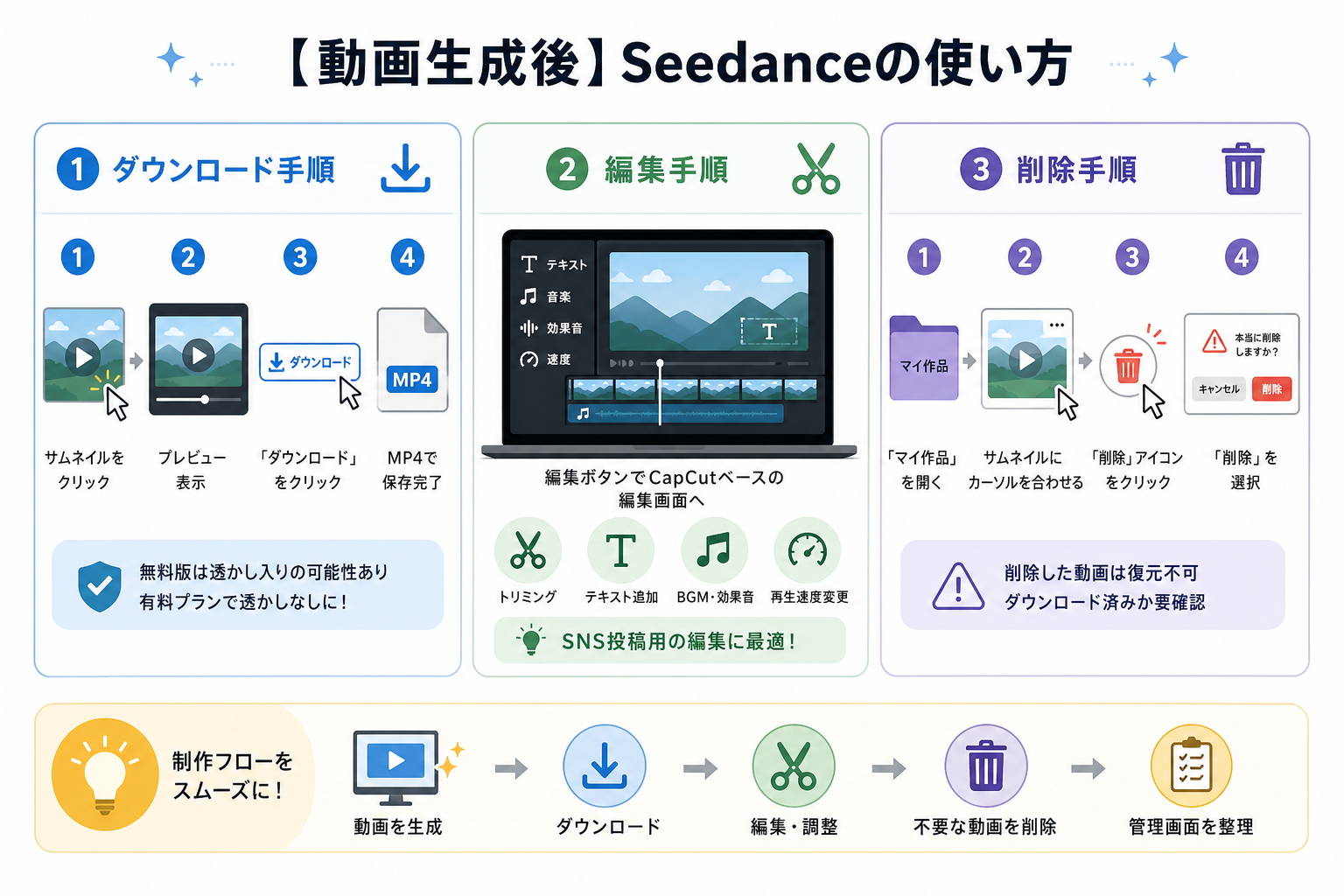
動画を生成したら、ダウンロードや編集、不要な動画の削除といった操作が必要になります。
生成後の操作を知っておくと、制作フローがスムーズに進みます。
ここからはSeedanceの生成後の使い方を、3つにまとめて解説します。
生成動画のダウンロード手順
生成した動画は、ワンクリックでデバイスに保存できます。SNS投稿やプレゼン資料へ組み込む際は、まずダウンロードが必要です。
手順は、次のとおりです。
- 生成済み動画のサムネイルをクリックする
- プレビュー画面が表示される
- 画面右下の「ダウンロード」ボタンを押す
- MP4形式でデバイスに保存される
ダウンロードした動画には、ウォーターマーク(透かし)が入る場合があります。有料プランに加入すれば、ウォーターマークなしでの書き出しに対応しています。
生成動画の編集手順
Dreaminaには、生成した動画をそのまま編集できる機能が備わっています。別の編集ソフトを用意しなくても、簡易的な調整が可能です。
主な編集機能は、次のとおりです。
- 動画のトリミング(不要な部分のカット)
- テキストやキャプションの追加
- BGMや効果音の挿入
- 動画の再生速度を変更
動画生成後に「編集」ボタンを押すと、CapCutベースの編集画面に遷移します。直感的な操作で使えるため、編集初心者でも迷いにくい設計です。
本格的な映像編集には専用ソフトが向いていますが、SNS投稿用の短い動画であれば、Dreamina内の編集で十分対応できます。
生成動画の削除手順
不要な動画は定期的に削除し、管理画面を整理しておくのがおすすめです。生成履歴が増えると、過去の動画を探しにくくなります。
削除手順は、次のとおりです。
- Dreaminaのホーム画面で「マイ作品」を開く
- 削除したい動画のサムネイルにカーソルを合わせる
- 表示される「削除」アイコンをクリックする
- 確認ダイアログで「削除」を選択する
削除した動画は復元できません。ダウンロード済みかどうかを確認してから削除すると安全です。
【用途別】Seedanceの使い方
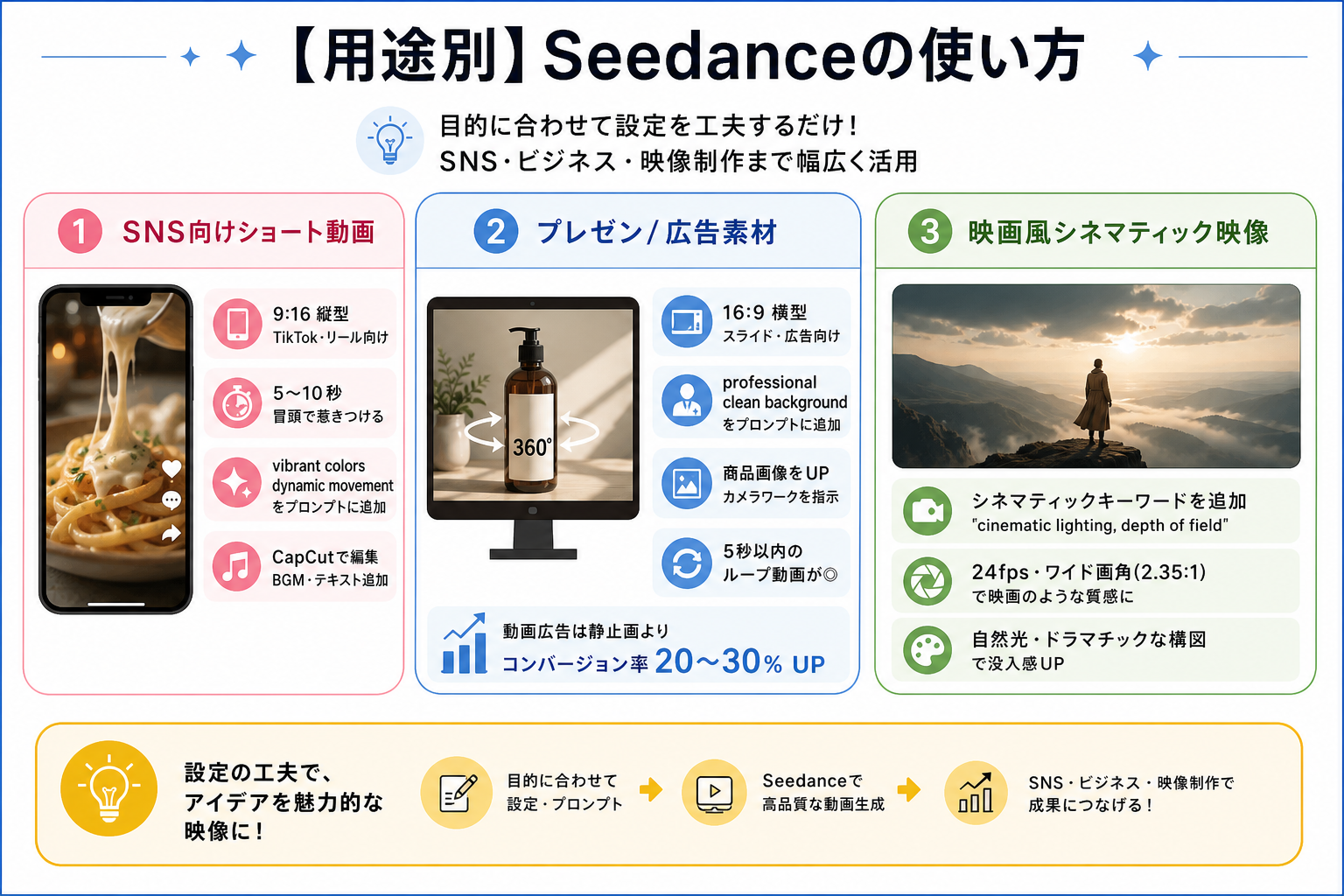
Seedanceは、動画の目的に合わせて幅広い用途に活用できます。プロンプトの書き方やアスペクト比の設定を工夫するだけで、SNS・ビジネス・映像制作とジャンルを問わず対応可能です。
ここからは実践的な活用シーンを、3つの用途別にまとめて解説します。
SNS向けショート動画を作る
SeedanceでSNS向けのショート動画を作るなら、アスペクト比を9:16(縦型)に設定するのが基本です。TikTokやInstagramリールに最適なサイズで生成できます。
効果的に作るためのポイントは、次のとおりです。
- 動画の長さは5〜10秒に設定する
- 冒頭1〜2秒で視聴者の目を引く動きを入れる
- プロンプトに「vibrant colors」「dynamic movement」と加える
たとえば、料理アカウントなら「クローズアップでパスタにチーズがとろける映像」と指示すると、食欲をそそるショート動画が仕上がります。
投稿前にCapCut編集でBGMやテキストを加えると、エンゲージメント率の向上が期待できます。
プレゼン/広告素材に使う
ビジネスシーンでSeedanceを活用する場合は、アスペクト比を16:9(横型)に設定して生成するのがおすすめです。スライドやWeb広告にそのまま組み込めます。
活用のコツは、次のとおりです。
- プロンプトに「professional」「clean background」と明記する
- 商品画像をアップロードし、カメラワークを指示する
- 5秒以内の短いループ動画にすると広告素材として使いやすい
たとえば、自社製品の写真から「テーブルの上で商品が360度回転する映像」を生成すれば、ECサイトやSNS広告に活用できます。
一般的に、動画広告は静止画広告と比べてコンバージョン率が高い傾向にあるとされています。広告素材として動画を取り入れる価値は大きいです。
映画風シネマティック映像を生成する
Seedanceは、映画のような質感の映像を生成するのにも適しています。 Seedance 1.5モデルでは、光の表現や被写界深度のリアルさがとくに強化されました。
シネマティック映像を作るコツは、次のとおりです。
- プロンプトに「cinematic lighting」「shallow depth of field」を含める
- アスペクト比を21:9(シネスコサイズ)に設定する
- 「slow camera pan」「tracking shot」などカメラワークを指定する
たとえば「霧のかかった森の中を歩く人物、シネマティックライティング」と入力すると、映画のワンシーンのような映像が生成されます。
短編映画やミュージックビデオの素材としても十分な品質です。クレジットの消費量は多めですが、試す価値はあります。
生成品質を高めるSeedanceの活用法
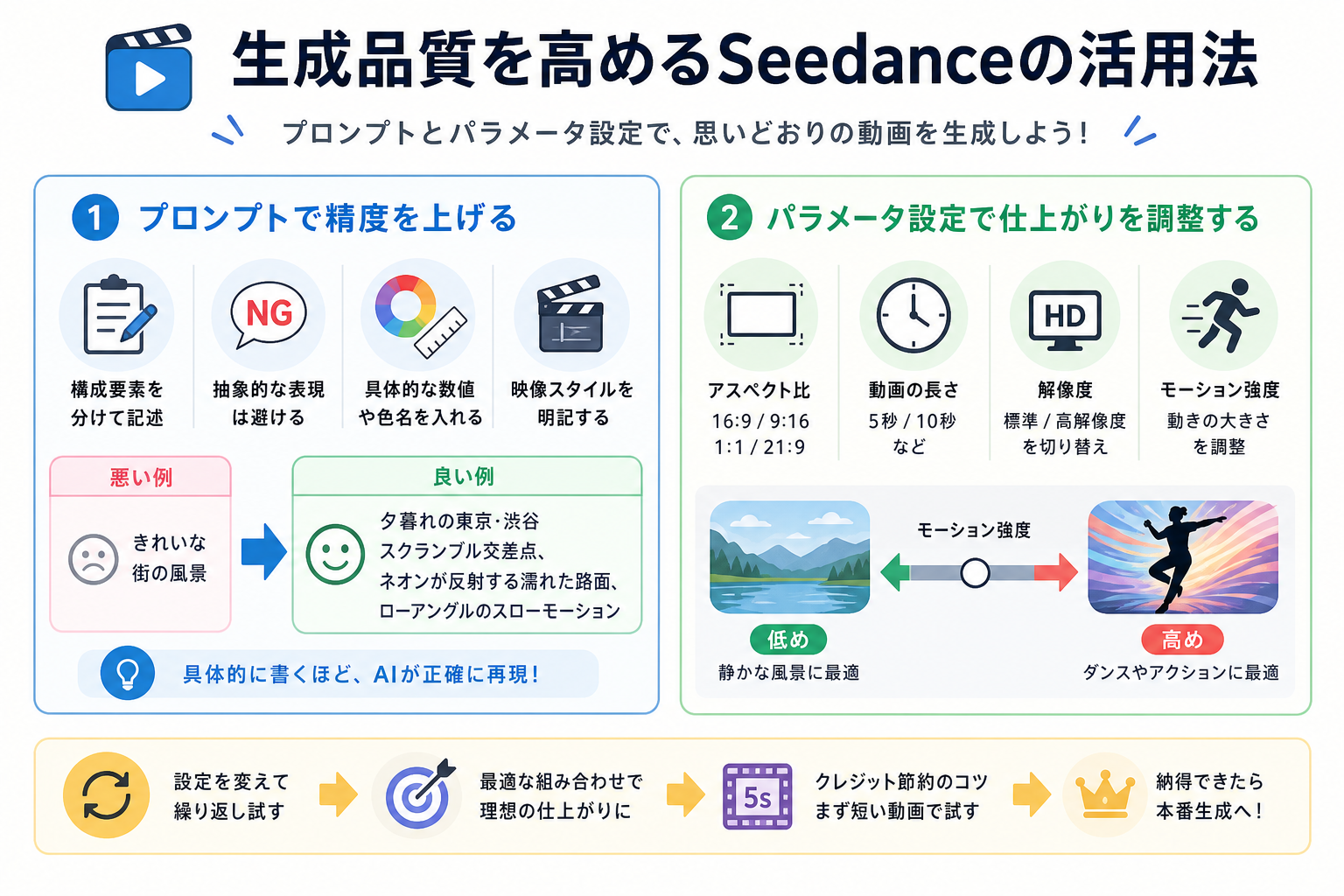
Seedanceで思いどおりの動画を作るには、プロンプトの書き方とパラメータの設定が重要です。
同じテーマでも、指示の出し方ひとつで仕上がりに大きな差が生まれます。
ここからは生成品質を高めるテクニックを、2つにまとめて解説します。
プロンプトで精度を上げる
プロンプトの精度が、生成動画の品質を左右するもっとも重要な要素です。漠然とした指示では、AIがイメージを正しく解釈できません。
精度を上げるためのコツは、次のとおりです。
- 被写体・背景・ライティング・カメラワークを分けて記述する
- 「beautiful」「nice」など抽象的な形容詞は避ける
- 具体的な数値や色名を入れる(例:「golden hour lighting」「red dress」)
- 参考にしたい映像のスタイルを明記する(例:「Wes Anderson style」)
被写体と背景情報、カメラワークなどを分けて記載することで、希望に近い動画を生成できます。具体的な数値や色名、雰囲気などを入力すれば効率的に作業を進められます。
悪い例と良い例は、以下の通りです。
- 悪い例:「きれいな街の風景」
- 良い例:「夕暮れの東京・渋谷スクランブル交差点、ネオンが反射する濡れた路面、ローアングルのスローモーション」
良い例のように要素を具体的に分解して記述すると、AIが映像を正確に再現しやすいです。
パラメータ設定で仕上がりを調整する
プロンプトに加え、パラメータの設定を調整すると生成結果をさらにコントロールできます。Dreaminaの動画生成画面では、複数の設定項目が用意されています。
主なパラメータは、次のとおりです。
- アスペクト比:16:9、9:16、1:1、21:9から選択
- 動画の長さ:5秒・10秒などから選択
- 解像度:標準・高解像度の切り替え
- モーション強度:動きの大きさを調整
たとえば、静かな風景動画を作りたいなら、モーション強度を低めに設定します。逆にダンスやアクションシーンなら高めに設定すると、躍動感のある映像を作れます。
1カットの秒数を少なくすると、シネマティックな雰囲気やVlog風な動画を作成可能です。一方で1カット10秒など長めにすると、広告やPRなどで情報がわかりやすい動画になります。
何度か設定を変えて生成を繰り返すと、目的に合ったパラメータの組み合わせが見つかりやすいです。クレジットを節約したい場合は、まず短い動画で試してから本番生成に移るのをおすすめします。
Seedanceの使い方によく抱く疑問
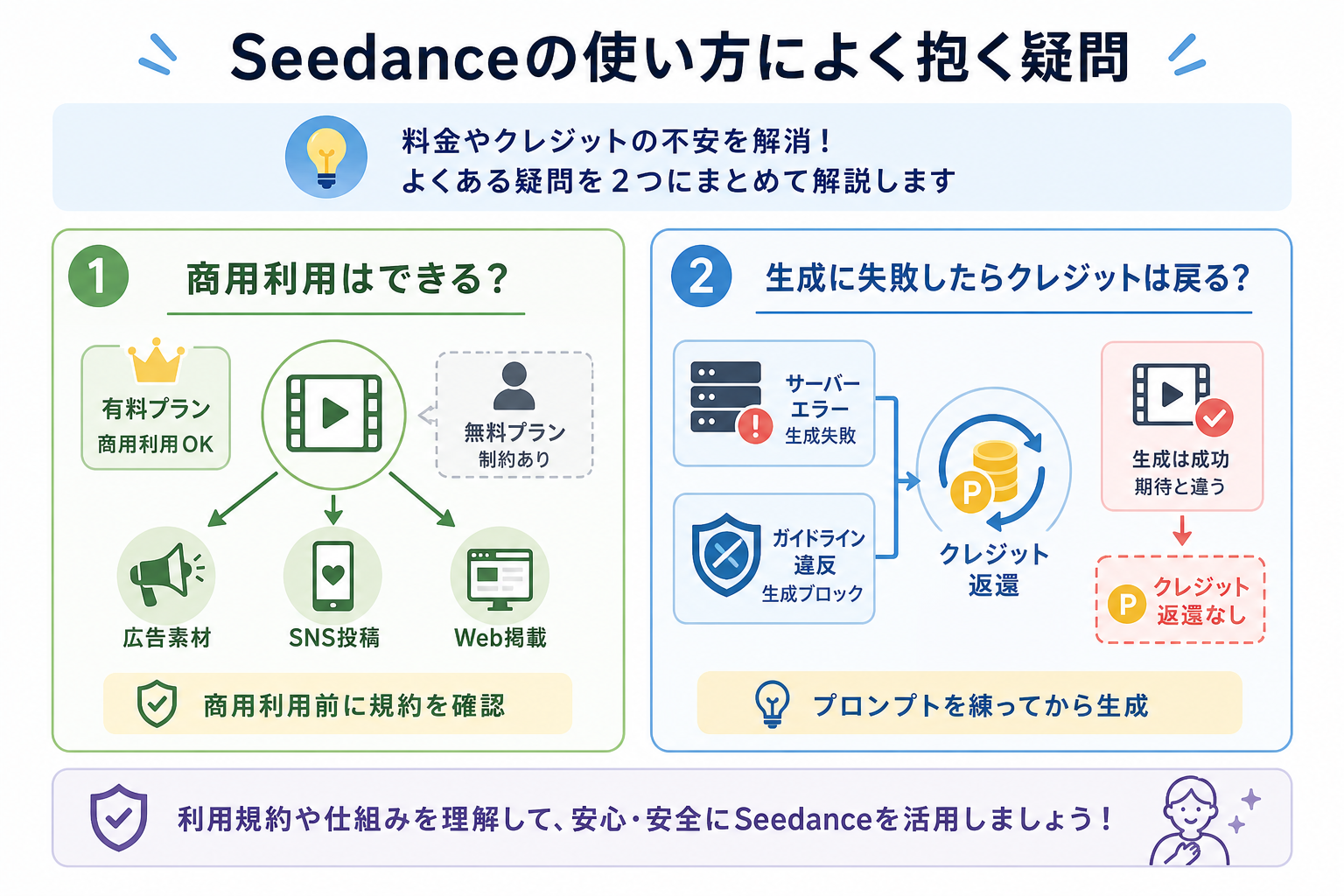
Seedanceを使い始めると、料金やクレジットに関する疑問が出てきます。
利用規約やクレジットの仕組みを事前に把握しておくと安心です。
ここからはよくある疑問を、2つにまとめて解説します。
商用利用はできる?
Seedanceで生成した動画は、有料プランであれば商用利用が可能です。広告素材やSNS投稿、Webサイトへの掲載などに使えます。
ただし、無料プランで生成した動画には制約がある場合があります。商用利用を予定している場合は、Dreaminaの利用規約を事前に確認してください。
利用規約は更新される可能性があるため、商用案件で使う際はその都度、最新の規約を確認するのがおすすめです。
生成に失敗したらクレジットは戻る?
生成に失敗した場合、消費したクレジットは原則として返還されます。 サーバー側のエラーで動画が生成されなかったケースでは、クレジットが自動的に戻る仕組みです。
Dreaminaの公式ヘルプによると、ガイドライン違反で生成がブロックされた場合も、クレジットは返還されます。
ただし、生成自体は成功したものの期待した結果と異なるケースでは、クレジットは返還されません。不要なクレジット消費を防ぐには、プロンプトを十分に練ってから生成ボタンを押す習慣をつけましょう。
まとめ
今回は、Seedanceの使い方を解説しました。
まずは無料クレジットを使い、テキストや画像からの動画生成を試してみましょう。基本操作に慣れてきたら、プロンプトの書き方やパラメータ設定を工夫することで、生成品質をさらに高められます。