
Seedance 1.0とは?できることや2.0/2.5との違いも解説

Seedance 1.0ってどんな動画生成AIなんだろう?
2.0や2.5と何が違うのかな…
SNS等で、Seedance 1.0という名前や制作動画をみる機会が増え、どんな生成AIか気になっている人は多いですよね。
ただ、利用料金やどんな動画が作れるのかなど、詳細を把握してから使うべきかを決めたい人もいるはず。
そこでこの記事では他との違いも交え、Seedance 1.0の特徴を解説します。使うべきかの判断基準や活用法も解説するので、ぜひ参考にしてください。
Seedanceがどんな生成AIか詳しく知りたい人は、次の記事を参考にしてください。
- Seedance 1.0はByteDanceが開発した動画生成モデル
- テキストや画像から動画を生成でき、マルチショットにも対応
- Seedance 2.0は音声・動画入力や編集機能に対応し、2.5は30秒の動画生成などに対応
『ClaudeCodeに興味はあるけど、どうやって使えばいいんだろう…』
そんな方へ、
- ClaudeCodeに作業や仕事を任せる方法
- ClaudeCodeを使いこなすたった1つのコツ
- 業務効率化や収入獲得に活かすClaudeCodeの実演
を、無料のオンラインセミナーで凝縮してお伝えします!
パソコンはもちろん、スマホから気軽に参加OK。この時間が、あなたを変える大きなきっかけになりますよ。
Seedance 1.0とは?
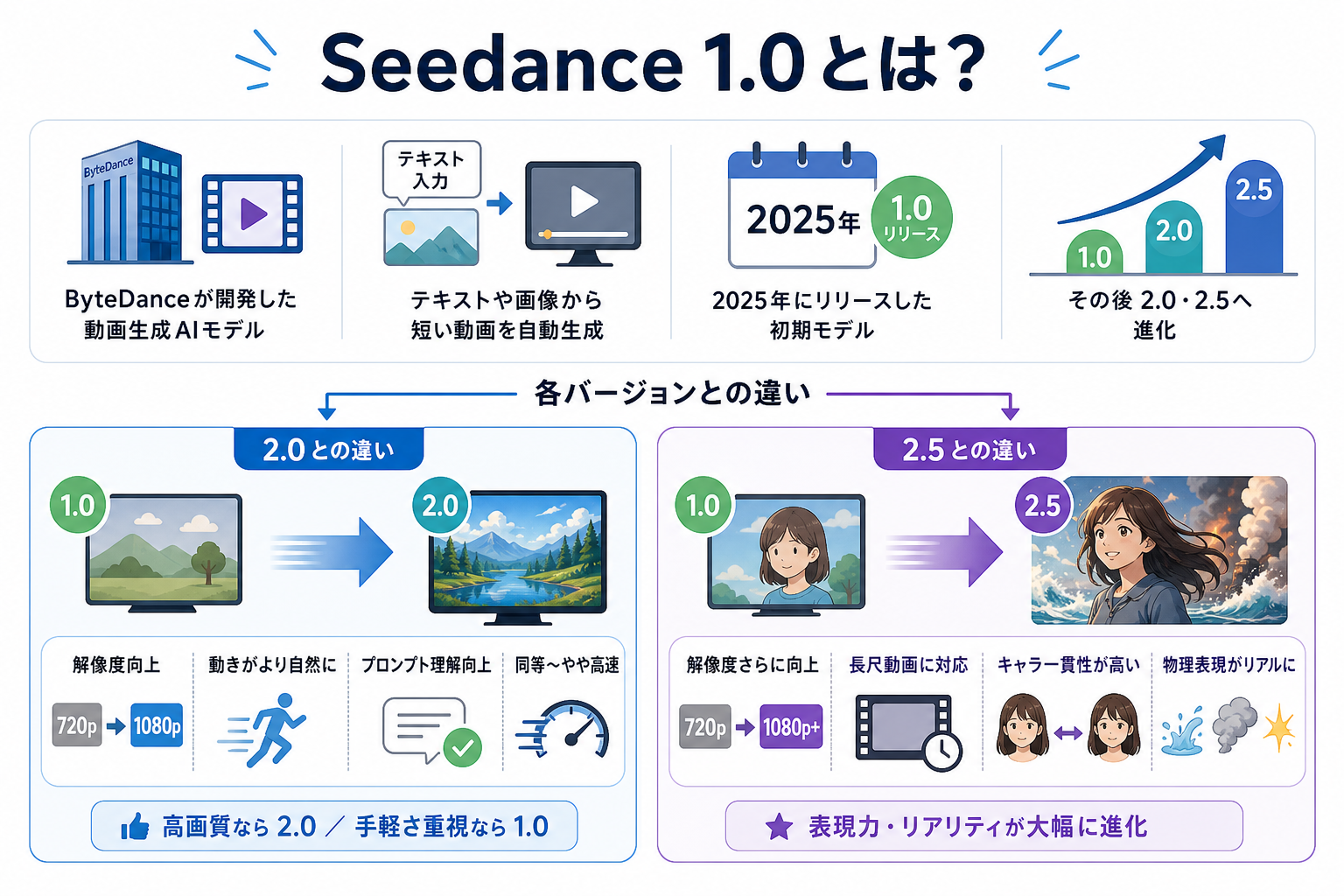
Seedance 1.0は、TikTokの運営元であるByteDanceが開発した動画生成AIモデルです。テキストや画像を入力するだけで、短い動画を自動生成できます。
Seedance 1.0はSeedanceシリーズの初期モデルにあたり、2025年にリリースされました。その後、後継モデルとして2.0や2.5が登場しています。
ここからは各バージョンとの違いを、2つにまとめて解説します。
2.0との違い
Seedance 2.0は、1.0の後継として登場した改良版モデルです。1.0と比べて、映像の表現力やプロンプトへの追従性などが向上しています。
1.0と2.0の主な違いは次のとおりです。
| 項目 | Seedance 1.0 | Seedance 2.0 |
|---|---|---|
| 最大解像度 | 720p | 最大1080p |
| 動きの表現 | 基本的な動作に対応 | より滑らかで複雑な動作に対応 |
| プロンプトへの追従 | 標準的 | より高い精度で反映 |
| 入力形式 | テキスト・画像 | テキスト・画像・動画・音声など |
2.0では入力できる素材の幅が広がり、テキストだけでなく、動画や音声などを組み合わせた生成にも対応しています。そのため、より具体的なイメージをもとに動画を作りたい場合に適しています。
一方、テキストや画像から短い動画を生成するシンプルな用途であれば、1.0も選択肢になります。
Seedance 2がどんな生成AIか詳しく知りたい人は、次の記事を参考にしてください。
2.5との違い
Seedance 2.5は、1.0より新しい世代の動画生成モデルです。1.0と比べて、動画の品質や表現力、長尺動画への対応などが強化されています。
1.0と2.5の主な違いは次のとおりです。
| 項目 | Seedance 1.0 | Seedance 2.5 |
|---|---|---|
| 最大解像度 | 720p | 最大1080p以上 |
| 動画の長さ | 最大約5秒 | より長い動画に対応 |
| キャラクターの一貫性 | 限定的 | より高い一貫性 |
| 映像表現 | 基本的な動画生成 | より高精度な映像表現 |
2.5では、複雑な動きや映像表現への対応が強化されており、より完成度の高い動画を生成したい場合に向いています。
一方、Seedance 1.0は初期モデルということもあり、最新モデルと比べると性能面で劣ります。ただし、シンプルな動画生成を試したい場合や、AI動画生成の基本的な使い方を確認したい場合には活用できます。
Seedance 2.5がどんな生成AIか詳しく知りたい人は、次の記事を参考にしてください。
Seedance 1.0の主な特徴
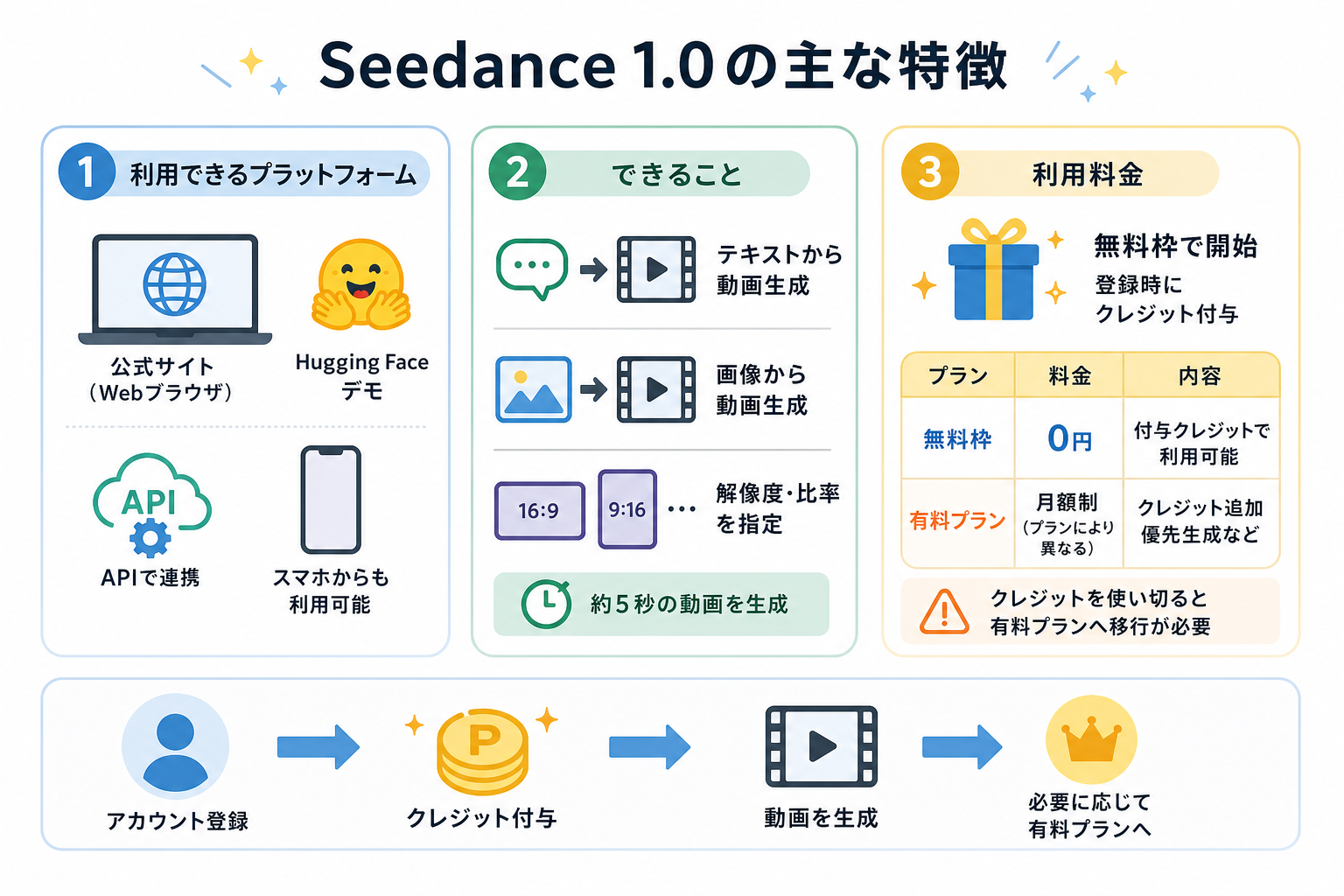
Seedance 1.0には、初期モデルながら押さえておきたい特徴があります。利用できるプラットフォームや料金体系を把握すれば、自分に合った使い方が見えてきます。
ここからはSeedance 1.0の特徴を、3つにまとめて解説します。
利用できるプラットフォーム
Seedance 1.0は、Webブラウザから利用できるサービスを通じて使うのが基本です。アプリのインストールする必要がないため、PCやスマートフォンから手軽に動画を生成できます。
また、Seedanceのモデルを利用できる外部サービスや開発者向けのAPIもあります。利用できるモデルや機能、料金などはサービスによって異なるため、利用時は各サービスの最新情報を確認しましょう。
できること
Seedance 1.0では、主に次の機能を利用できます。
- テキストから動画を生成(Text-to-Video)
- 画像から動画を生成(Image-to-Video)
- 動画の解像度やアスペクト比を指定
テキストプロンプトを入力するだけで、約5秒の短い動画を自動生成できます。たとえば「海辺を走る犬」のように映像の内容を指示すると、プロンプトに沿った動画が生成されます。
また、画像を入力して動画化することも可能です。静止画にカメラワークや被写体の動きを加えたい場合に活用できます。
アスペクト比は16:9や9:16など複数から選べるため、SNSや動画サイトなど用途に合わせた出力が可能です。
利用料金
Seedance 1.0は、無料枠で利用を始められる点が魅力です。
Seedance公式サイトの案内によると、アカウント登録時にクレジット(ポイント)が付与されます。付与されたクレジットを使って動画を生成できます。
料金体系の概要は次のとおりです。
| プラン | 料金 | 内容 |
|---|---|---|
| 無料枠 | 0円 | 登録時に付与されるクレジットで利用可能 |
| 有料プラン | 月額制(プランにより異なる) | クレジット追加購入・優先生成など |
無料枠のクレジットを使い切ると、有料プランへの移行が必要です。クレジットの追加購入も選べます。
まずは無料枠で試し、生成品質や使い勝手を確認してから課金を検討する流れがおすすめです。
Seedance 1.0は使うべき?
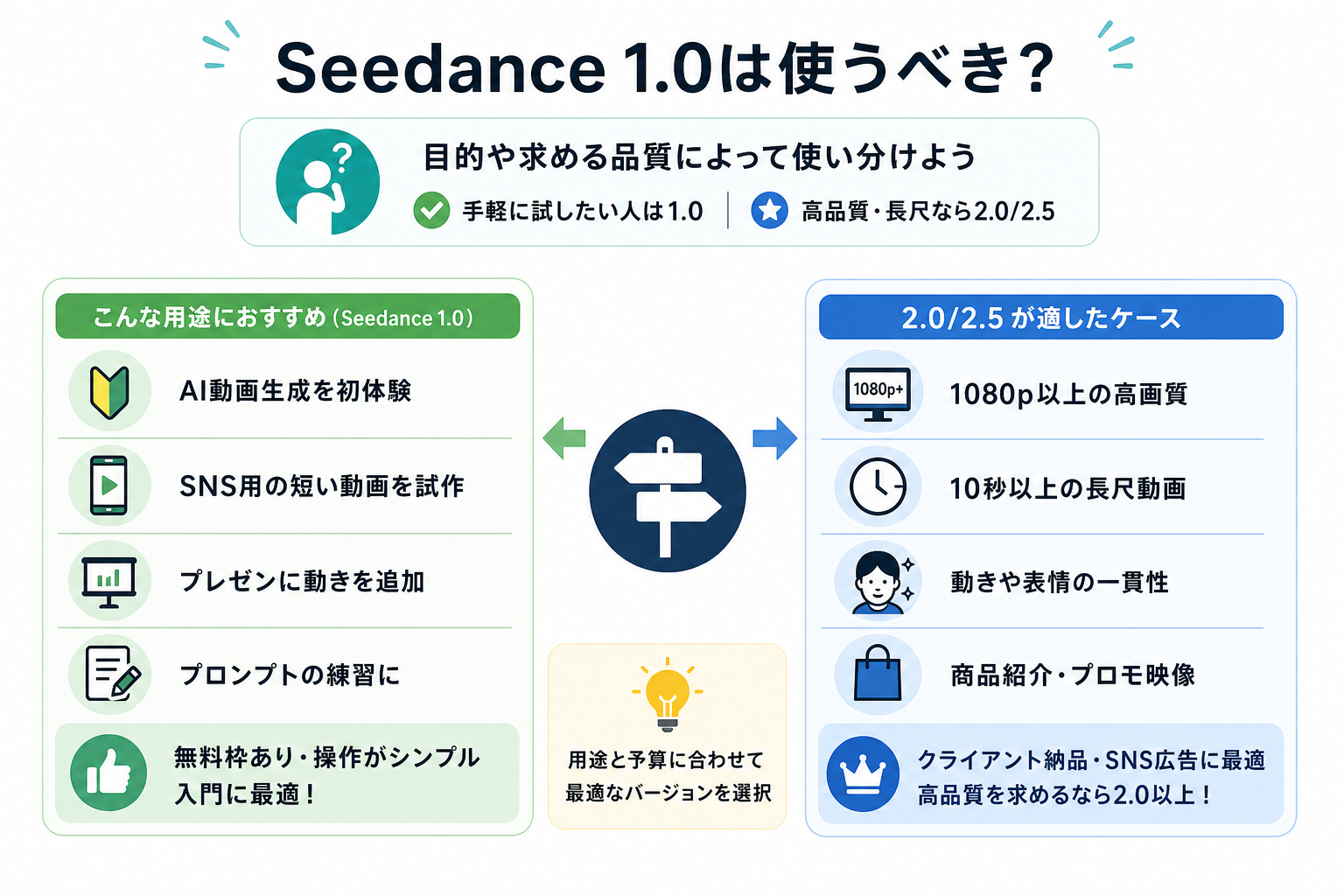
Seedance 1.0を使うかどうかは、目的や求める動画品質によって変わります。初めてAI動画生成を試す人や、手軽に短い動画を作りたい人には1.0が向いています。
ここからはおすすめの用途を、2つにまとめて解説します。
こんな用途におすすめ
Seedance 1.0は、次のような用途に向いています。
- AI動画生成を初めて試す
- SNS投稿用の短い動画を試作する
- プレゼン資料などに使う短い動画を作る
- プロンプトによる動画生成を試す
1.0は無料枠があり操作もシンプルなため、まずAI動画生成を体験したい場合に適しています。高度な映像表現は求めず「まず触ってみたい」という段階であれば、十分な機能を備えているのが特徴です。
たとえば、企画段階でイメージ映像を作ったり、SNSに投稿する動画のアイデアを試したりする用途に活用できます。完成度の高い映像を制作するというより、アイデアを素早く形にしたい場合に便利です。
Seedanceの使い方を詳しく知りたい人は、次の記事を参考にしてください。
2.0/2.5が適したケース
一方、次のような場面では2.0や2.5の利用を検討すべきです。
- より高画質な映像を生成したい
- 長めの動画を生成したい
- キャラクターや人物の一貫性を重視したい
- 商品紹介動画やプロモーションなど、品質を重視する動画を作りたい
高い映像品質や複雑な表現を求める場合は、1.0より新しいモデルが適しています。
1.0は初期モデルのため、最新モデルと比べると生成できる動画の長さや映像表現などに制約があります。とくに、商用コンテンツなどで高い完成度を求める場合は、2.0や2.5も比較して選ぶことをおすすめします。
ただし、必要以上に高性能なモデルを選ぶ必要はありません。まず短い動画を生成してみたい場合は1.0から試し、より高い品質や幅広い機能が必要になった段階で新しいモデルを検討するとよいでしょう。
Seedance 2.0の使い方を詳しく知りたい人は、次の記事を参考にしてください。
Seedance 1.0の使い方
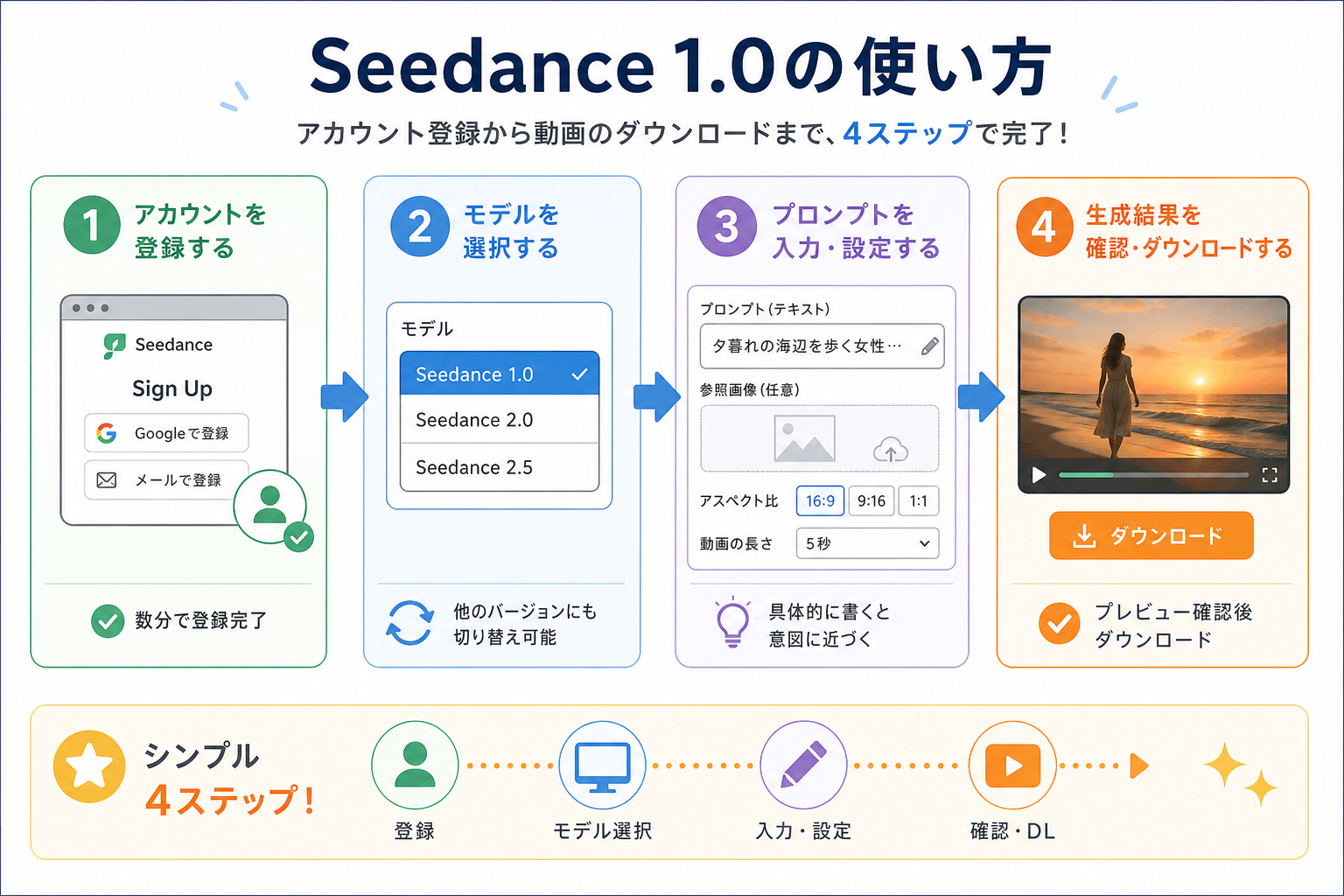
Seedance 1.0の操作手順はシンプルです。アカウント登録から動画のダウンロードまで、4ステップで完了します。
ここからはSeedance 1.0の使い方を、4つにまとめて解説します。
1.アカウントを登録する
まず、Seedance公式サイトにアクセスし、アカウントを作成します。
登録方法はGoogleアカウント連携やメールアドレス入力などから選べます。手順は次のとおりです。
- Seedance公式サイトにアクセスする
- 「Sign Up」または「Get Started」をクリックする
- Googleアカウントまたはメールアドレスで登録する
- ログインして動画生成画面を開く
登録は数分で完了します。メールアドレスで登録した場合は、認証メールの確認が必要です。
2.モデルを選択する
ダッシュボードにログインしたら、使用するモデルとしてSeedance 1.0を選択します。
モデル選択画面が用意されている場合は、一覧から「Seedance 1.0」を選んでください。
なお、利用できるモデルや選択方法はサービスによって異なります。Seedance 1.0が表示されない場合は、そのサービスが1.0に対応しているか確認してください。
3.プロンプトを入力・設定する
モデルを選んだら、テキストプロンプトの入力や画像のアップロードを行います。
テキストから動画を生成する場合は、プロンプト入力欄に生成したい映像を具体的に記載します。たとえば「海辺を走る白い犬。夕暮れの柔らかな光。カメラが横から追従する」のように、被写体や動作、場所、カメラワークなどを指定すると、意図を伝えやすくなります。
設定項目は主に次のとおりです。
- プロンプト(テキスト入力)
- 参照画像のアップロード(Image-to-Videoの場合)
- アスペクト比の選択(16:9、9:16、1:1など)
- 動画の長さ(モデルの対応範囲内)
Image-to-Videoに対応している場合は、参照画像をアップロードして動画を生成することも可能です。
4.生成結果を確認・ダウンロードする
設定が完了したら「Generate」などの生成ボタンをクリックし、動画の生成を開始します。
生成が完了したらプレビューで内容を確認し、意図した映像になっているかチェックしましょう。期待した結果にならない場合は、プロンプトを修正して再生成します。
満足できる動画が生成できたら、利用しているサービスのダウンロード機能から保存します。
なお、生成に必要なクレジットや料金、ダウンロードできるファイル形式などはサービスによって異なります。利用前に料金や利用条件を確認しておきましょう。
Seedance 1.0を使う際の注意点
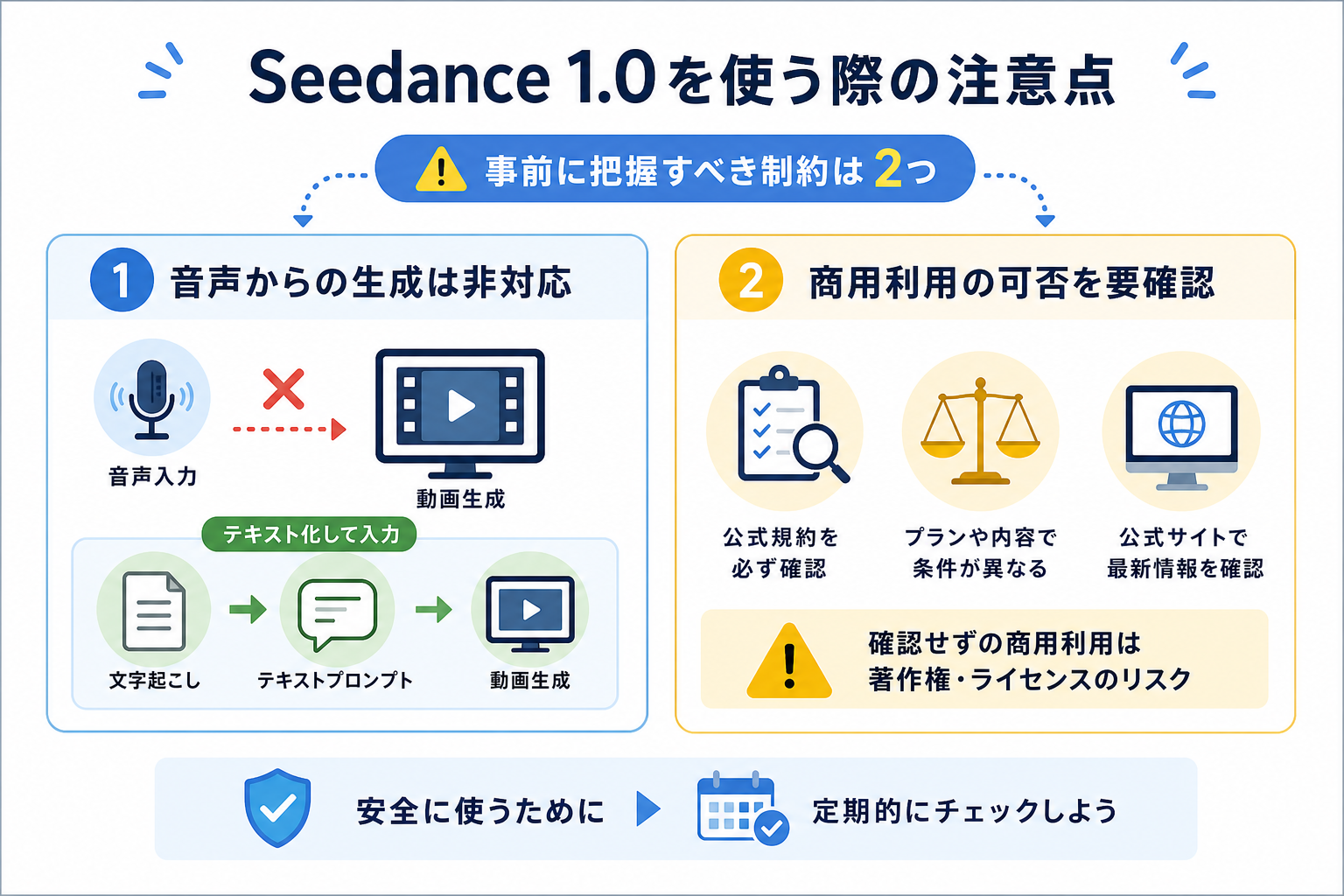
Seedance 1.0を使ううえで、事前に把握しておくべき制約が2つあります。とくに入力できる素材や生成動画の利用条件は、用途に合っているか確認しておきましょう。
ここからは注意点を、2つにまとめて解説します。
音声からの生成は非対応
Seedance 1.0は、音声ファイルを入力して動画を生成する機能には対応していません。
基本的な入力方式はテキストおよび画像アップロードの2種類に限られます。音声ファイルやマイク入力から直接動画を作る機能は搭載されていません。
「話しかけるだけで動画ができる」と誤解して導入すると、期待と異なる結果になります。音声をもとに動画を作りたい場合は、まず音声をテキストに変換したうえでプロンプトとして入力する方法が現実的です。
音声の内容をもとに動画を作りたい場合は、音声認識ツールで文字起こしを行い、その内容をプロンプトとして入力する方法があります。
なお、入力できる素材や対応機能は利用するサービスによって異なる場合があるため、実際に利用する際は各サービスの仕様も確認しましょう。
商用利用の可否
Seedance 1.0で生成した動画の商用利用する場合は、利用するサービスの利用規約やライセンス条件を事前に確認しましょう。
Seedanceのモデル自体の仕様だけでなく、利用するプラットフォームやプランによって、生成物の利用条件が異なる場合があります。特に広告や商品紹介、販売用コンテンツなどに利用する場合は注意が必要です。
また、生成AIで作成した動画であっても、第三者の著作物や商標、人物の肖像などを無断で使用すると、別途権利上の問題が生じる可能性があります。
商用利用を予定している場合は、最新の利用規約やライセンスを確認したうえで、必要な権利処理を行うことが大切です。
まとめ
本記事では、Seedance 1.0の特徴と使い方を解説しました。
Seedance 1.0は、テキストや画像から短い動画を生成できる動画生成AIモデルです。最新モデルと比べると機能や映像表現には制約がありますが、AI動画生成を初めて試したい場合や、SNS用の短い動画を手軽に作りたい場合に活用できます。
まずは無料枠でテキストや画像からの動画生成を試し、操作感をつかんでみましょう。慣れてきたら、より高画質・高機能な上位バージョンへの切り替えも検討してみてください。


