Seedance 2.0をComfyUIで使うには?方法や手順・活用例も解説

ComfyUIでSeedance 2.0って使えるの?
通常のSeedance利用と何が違うの?
「ComfyUIでSeedance 2.0が使えたら…」と感じている人は多いですよね。
ただ、連携方法や料金など、詳細を把握してから使うべきか決めたい人もいるはず。
そこでこの記事では単体利用との違いも交え、ComfyUIでSeedance 2.0を使う方法を解説します。使えないときの対処法も紹介するので、ぜひ参考にしてください。
- Seedance 2.0はComfyUI上でAPI経由で利用できる
- ローカル環境での実行には対応しておらず生成時には料金が発生する
- テンプレートを利用すれば初心者でも比較的簡単に始められる
『ClaudeCodeに興味はあるけど、どうやって使えばいいんだろう…』
そんな方へ、
- ClaudeCodeに作業や仕事を任せる方法
- ClaudeCodeを使いこなすたった1つのコツ
- 業務効率化や収入獲得に活かすClaudeCodeの実演
を、無料のオンラインセミナーで凝縮してお伝えします!
パソコンはもちろん、スマホから気軽に参加OK。この時間が、あなたを変える大きなきっかけになりますよ。
Seedance 2.0はComfyUIで利用可能
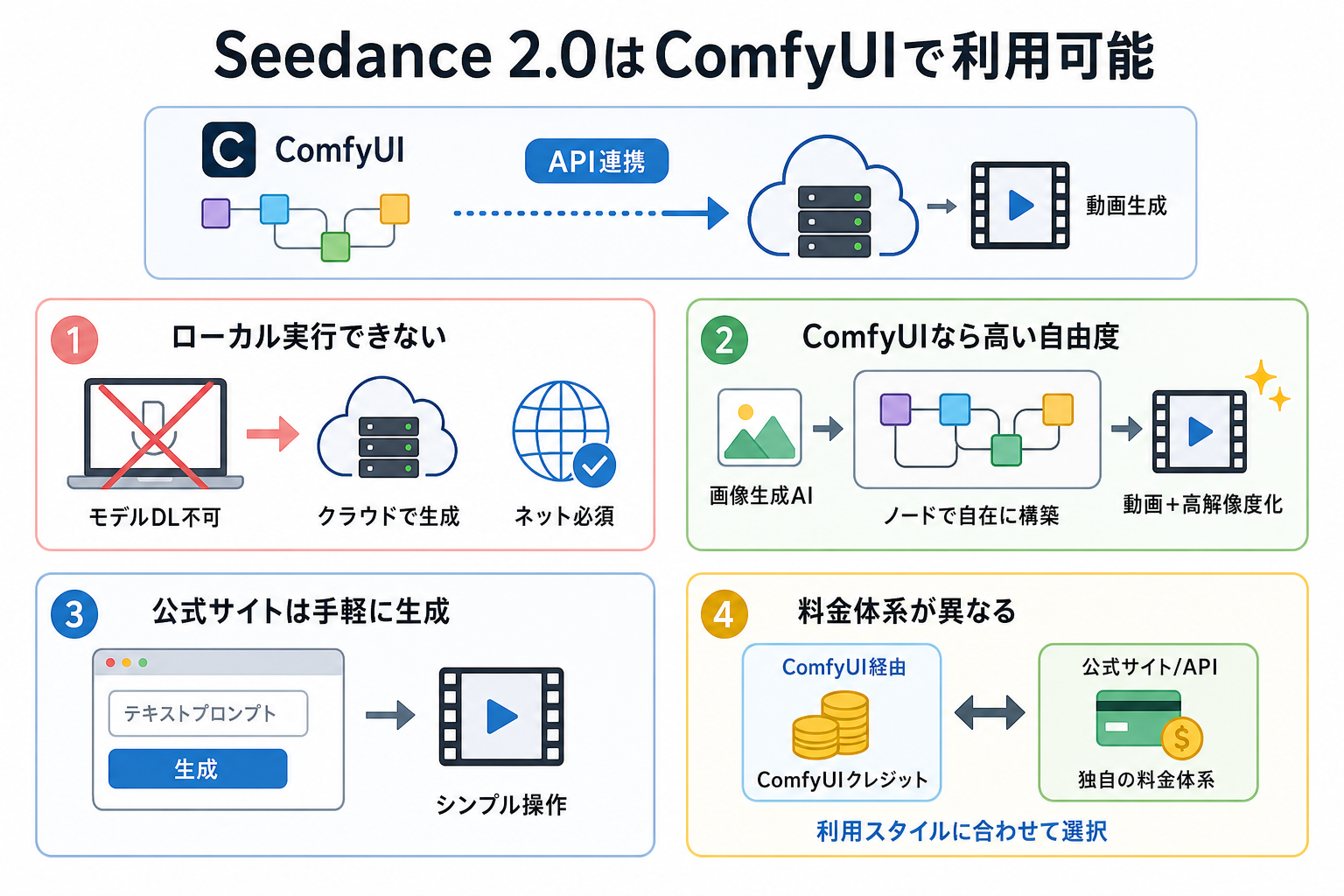
Seedance 2.0は、ComfyUIから利用できる動画生成モデルです。ただし、ComfyUI上でモデル本体を動かすのではなく、外部の生成サービスと連携して利用する仕組みである点に注意しましょう。
ComfyUIを使うことで、Seedance 2.0による動画生成をほかの画像生成・動画処理などと組み合わせ、1つのワークフローとして構築できます。
ここからは、ローカル実行の可否と単体利用との違いを2つに分けて解説します。
Seedance 2.0はローカル実行できない
Seedance 2.0をComfyUIから利用できても、モデル本体をローカル環境にダウンロードしてGPUで直接実行することはできません。
Stable DiffusionのようにモデルファイルをダウンロードしてローカルGPUで推論する方式とは異なり、外部サービス側で動画生成処理を行い、ComfyUIからその処理を利用する形になります。
そのため、高性能なGPUを自分で用意しなくても利用できる一方、インターネット接続が必要です。また、完全にオフラインで動画を生成したい場合には適していません。
「Seedance 2.0をローカルで動かしたい」という目的でComfyUIを導入するのではなく、ComfyUIを生成処理のワークフローを組み立てるためのUIとして利用すると考えるとよいでしょう。
Seedance 2がどんな生成AIか詳しく知りたい人は、次の記事を参考にしてください。
単体利用(公式サイト/API)との違い
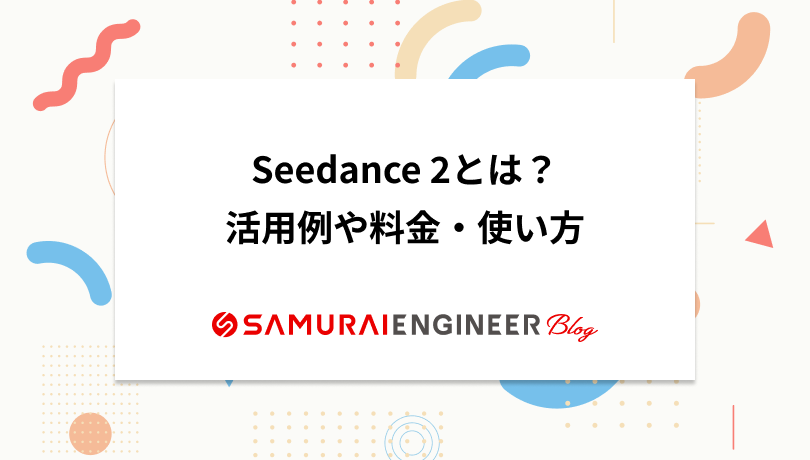
ComfyUIでSeedance 2.0を使う場合と、生成サービスの画面やAPIから直接利用する場合では、操作とワークフローの自由度が異なります。
公式サイトでは、テキストプロンプトを入力するだけで手軽に動画を生成できます。一方、ComfyUIでは複数の処理をノードでつなぎ、入力素材の加工から動画生成、後処理までを1つのワークフローにまとめることが可能です。
たとえば、画像生成AIで作った静止画を入力素材として動画化し、生成後にアップスケールなどの処理を組み合わせるといった使い方が考えられます。
ただし、ComfyUIを使えばSeedance 2.0そのものをローカル実行できるわけではありません。あくまで外部の生成処理とComfyUIを組み合わせて利用する点を理解しておきましょう。
また、料金についても、利用するサービスや連携方法によって異なります。無料で使える範囲が用意されている場合でも、利用回数や機能に制限が設けられることがあります。利用前に現在の料金体系や利用条件を確認しておくと安心です。
SeedanceのAPIについて詳しく知りたい人は、次の記事を参考にしてください。
ComfyUIでSeedance 2.0を使うべき?
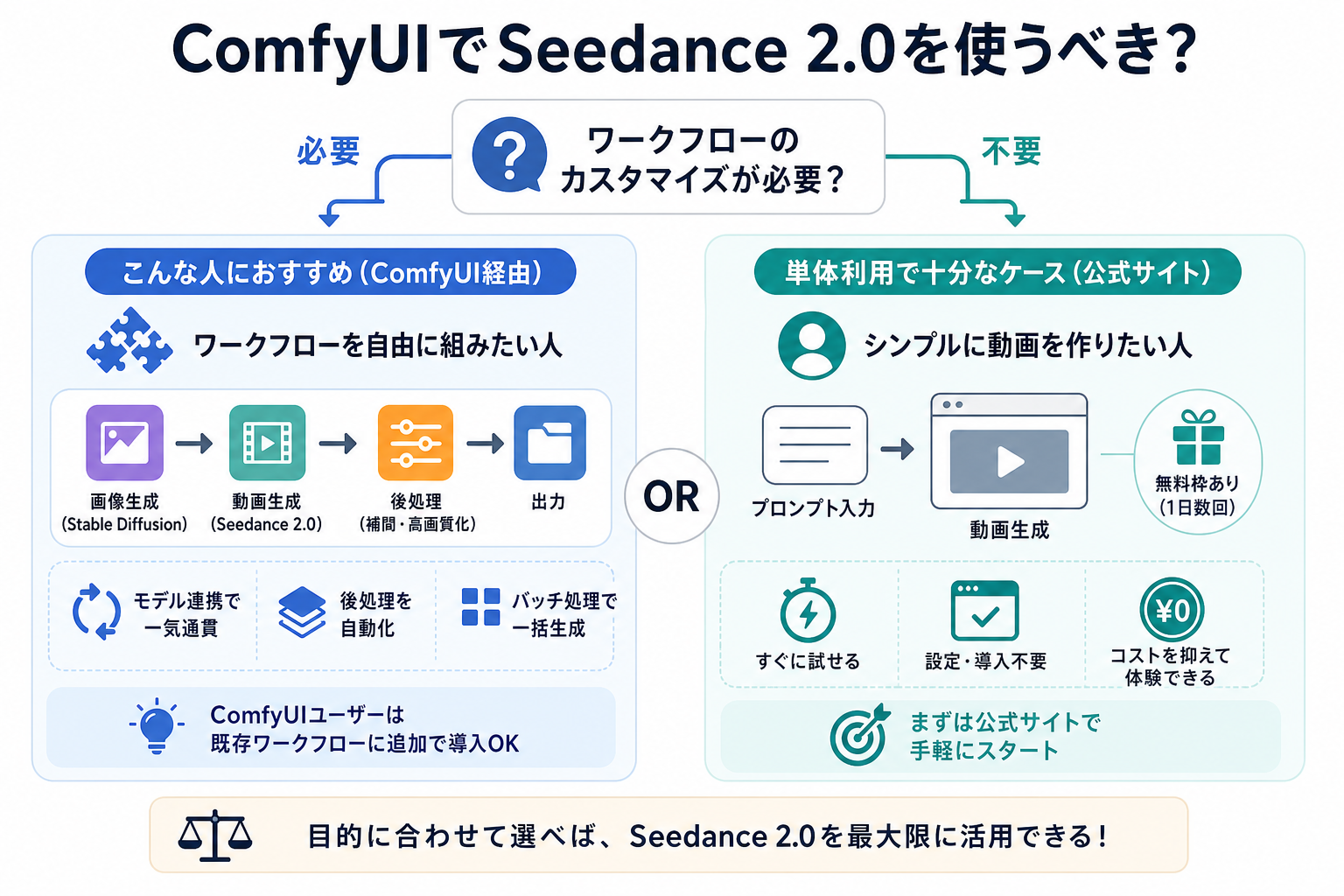
ComfyUIでSeedance 2.0を使うかどうかは、動画生成の前後にどのような処理を組み合わせたいかで判断するとよいでしょう。単純に動画を生成したい場合は単体利用、複数の処理を組み合わせたい場合はComfyUIが向いています。
ここからはComfyUI経由がおすすめな人と単体利用で十分なケースを、2つに分けて解説します。
こんな人におすすめ
ComfyUIでSeedance 2.0を使うのは、複数のAIモデルや処理を組み合わせたワークフローを構築したい人におすすめです。
ComfyUIの最大の強みは、ノードをつないで処理の流れを視覚的に構築できる点にあります。入力素材の準備から動画生成、生成後の処理までを1つのワークフローにまとめられるため、複数のツールを個別に操作する手間を減らせます。
具体的には、次のような用途に向いています。
- 画像生成AIで生成した静止画をSeedance 2.0で動画化したい
- 動画生成後にアップスケールなどの処理を組み合わせたい
- 同じ処理を繰り返すワークフローを構築したい
すでにComfyUIを日常的に使っていれば、既存のワークフローにSeedance 2.0の処理を組み込むことで、普段の制作環境を大きく変えずに活用できます。
Seedance 2.0の料金を詳しく知りたい人は、次の記事を参考にしてください。
単体利用で十分なケース
テキストから動画を生成するだけのシンプルな用途であれば、単体利用で十分です。
公式の生成サービスなどを利用すれば、ブラウザ上からプロンプトや素材を指定して動画を生成できます。ComfyUIのインストールやワークフローの構築も必要ないため、初めてSeedance 2.0を試す場合にも向いています。
たとえば「SNS用の短い動画を作りたい」「まずはSeedance 2.0の生成品質を確認したい」といった場合は、単体利用から始めるとよいでしょう。
一方で、生成前後の処理を自動化したり、ほかのAIモデルと組み合わせたりしたくなった場合は、ComfyUIの導入を検討するのがおすすめです。
ComfyUIでSeedance 2.0を使う手順
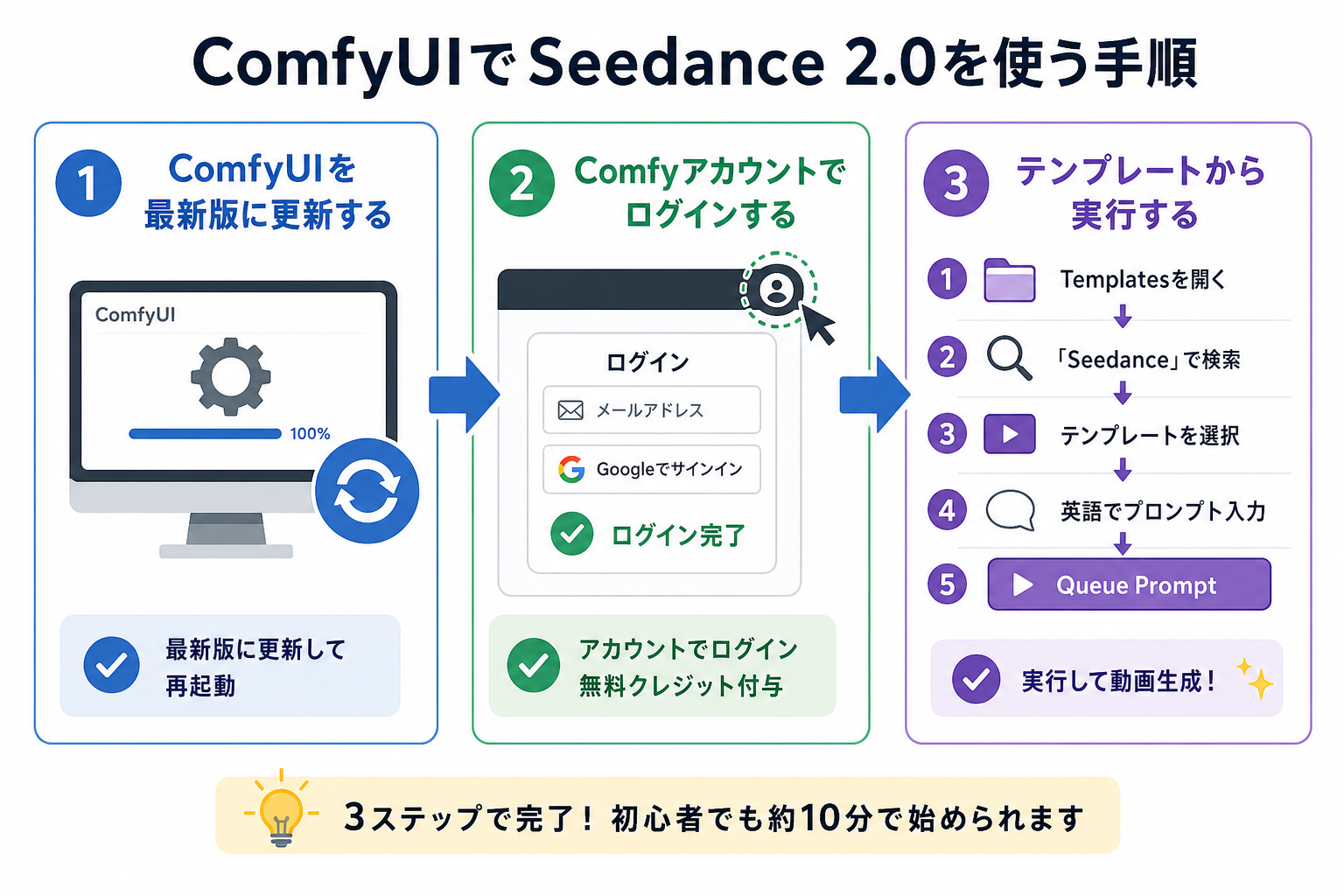
ComfyUIでSeedance 2.0を使うには、3つのステップを順番に進めるだけで完了します。初心者でも10分ほどで設定できます。
ここからはComfyUIの更新からテンプレート実行までの手順を、3ステップで解説します。
1.ComfyUIを最新版に更新する
最初のステップは、ComfyUIを最新版にアップデートすることです。
Seedance 2.0を利用するための機能やノードは、利用しているComfyUIのバージョンによって対応状況が異なる場合があります。古いバージョンでは対応ノードが含まれていない場合があるため、必ず最新版に更新してください。
デスクトップ版を使っている場合は、アップデート機能から最新バージョンを確認できます。アップデート後はComfyUIを再起動し、正常に起動することを確認してください。
2.Comfyアカウントでログインする
次に、Comfyアカウントへログインします。
Seedance 2.0をComfyUIから利用する場合は、クラウド側の生成サービスを利用するため、アカウントへのログインが必要です。
ログイン手順は次のとおりです。
- 画面右上にあるアカウントアイコンをクリックする
- メールアドレスまたはGoogleアカウントでサインインする
- ログイン完了後、画面上部にアカウント名が表示される
アカウントを持っていない場合は、ComfyUIのログイン画面から新規登録できます。ログイン後、利用可能なクレジットや料金体系も確認しておきましょう。
3.テンプレートから実行する
最後に、Seedance 2.0に対応したテンプレートワークフローを読み込んで実行します。
テンプレートを利用すれば、必要なノードを一から配置する必要がないため、ComfyUIに慣れていない人でも始めやすくなります。
テンプレートの利用手順は次のとおりです。
- 「Templates」からSeedance 2.0に対応したテンプレートを探す
- 利用したいワークフローを選択する
- プロンプトや入力画像などを設定する
- 「Queue Prompt」ボタンをクリックして生成を開始する
- 生成された動画を確認する
テキストから動画を生成する場合はText to Video、画像をもとに動画を生成する場合はImage to Videoに対応したワークフローを選択します。
なお、テンプレート名や画面上の項目はComfyUIのバージョンによって変更される可能性があります。目的のテンプレートが見つからない場合は、ComfyUIを最新版に更新したうえで、Seedance関連のテンプレートやノードを確認してください。
Seedance 2.0の使い方を詳しく知りたい人は、次の記事を参考にしてください。
ComfyUIでSeedance 2.0が使えないときの対処法
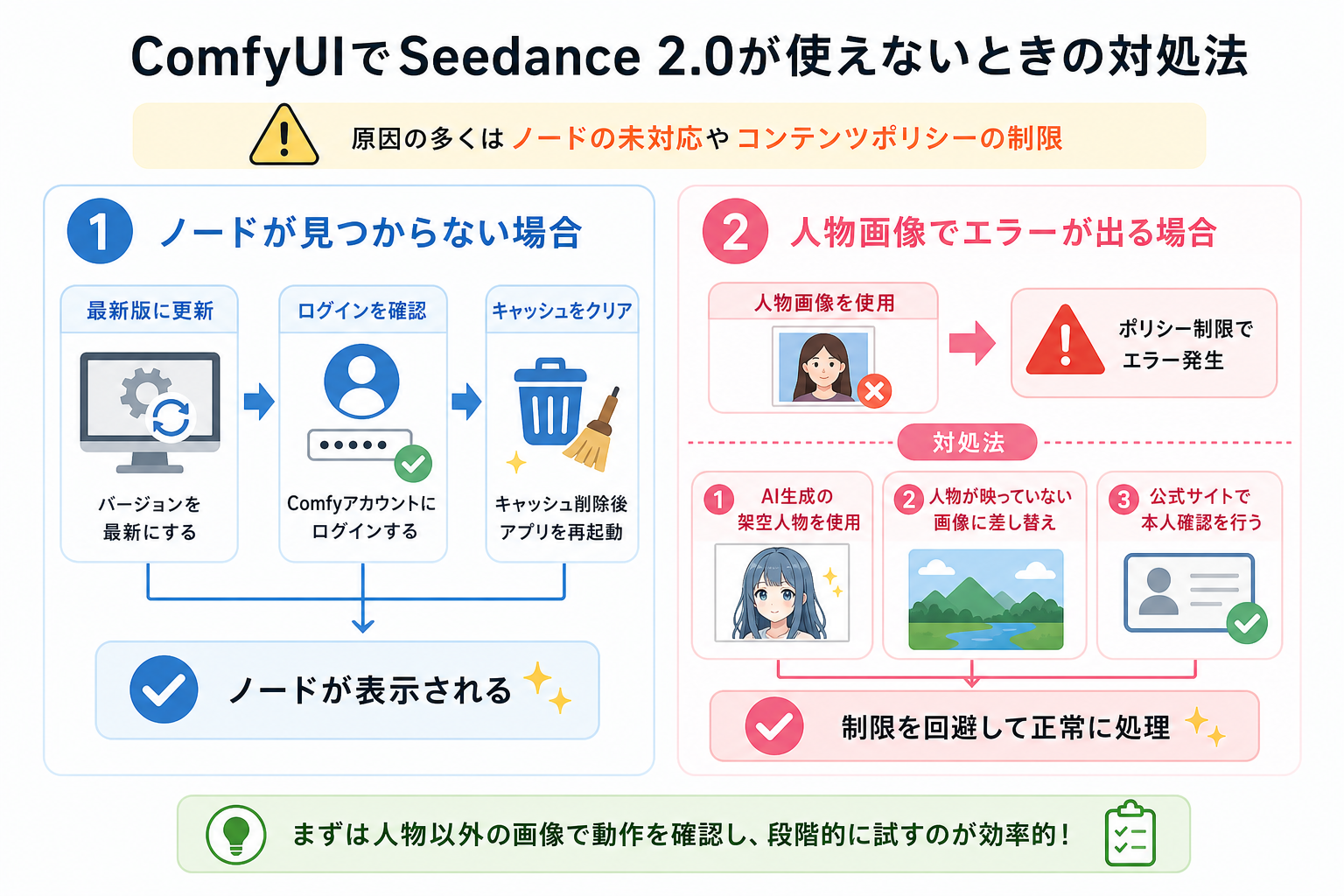
ComfyUIでSeedance 2.0を利用する際、ノードが表示されなかったり、入力した画像によって生成が拒否されたりする場合があります。原因を切り分けて、ComfyUI側の設定と入力素材を順番に確認することが大切です。
ここからはノード未表示と人物画像エラーへの対処法を、2つにまとめて解説します。
ノードが見つからない場合
Seedance 2.0に対応したノードやテンプレートが表示されない場合は、ComfyUIが最新の状態になっているか、アカウントに正しくログインできているかを確認しましょう。
古いバージョンでは、対象のノードやテンプレートが利用できない可能性があります。ComfyUIを最新版に更新したうえで再起動し、再度TemplatesなどからSeedance関連の項目を探してください。
また、クラウド経由で利用する機能では、Comfyアカウントへのログイン状態や利用権限も確認する必要があります。
それでも解決しない場合は、ComfyUIを再起動したり、テンプレートやノードを再読み込みしたりしてから、もう一度確認してみましょう。
人物画像でエラーが出る場合
Image to Videoモードで人物画像を使用した際に生成できない場合は、入力画像がサービスのコンテンツポリシーに抵触していないかを確認しましょう。
特に実在人物を含む画像では、本人確認などの追加要件が設定されている場合があります。本人確認が必要なケースでは、必要な手続きを完了していないと処理が拒否される可能性があります。
対処法としては、次の方法があります。
- 実在人物を含まない画像に変更する
- 人物の顔が映っていない画像(風景・物体など)に差し替える
- 公式サイト側で本人確認の認証手続きを行う
なお「AIで生成した人物なら必ず生成できる」とは限りません。入力画像の内容やサービス側の最新のポリシーによって判定が異なる可能性があるため、エラーが続く場合は公式の利用条件も確認しましょう。
ComfyUIでSeedance 2.0を使う際の注意点
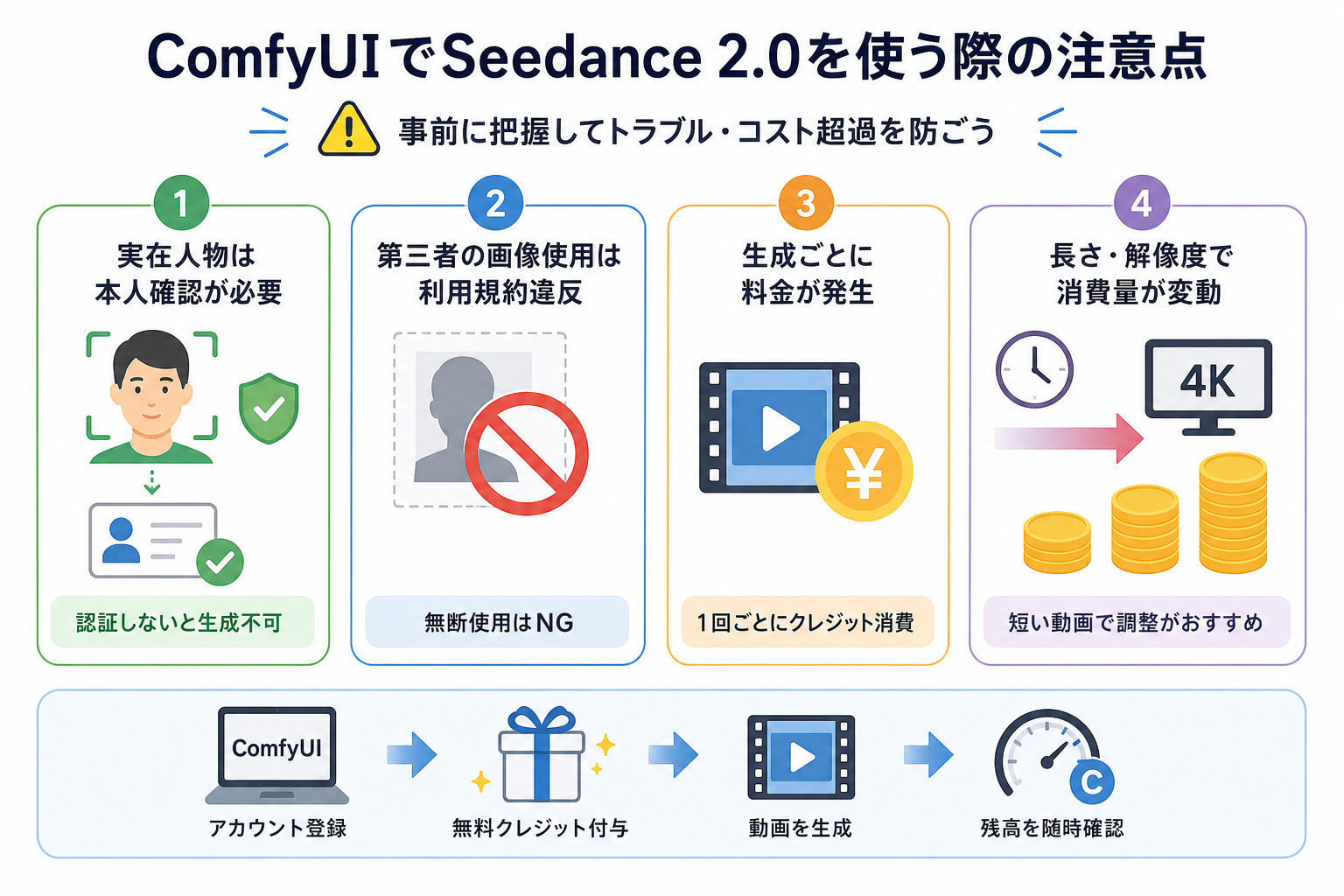
ComfyUIでSeedance 2.0を活用する際には、実在人物を扱う場合の利用条件と料金体系を事前に確認しておきましょう。とくにクラウド経由で動画を生成するため、利用条件だけでなくクレジットの消費にも注意が必要です。
ここからは本人確認の必要性と料金体系の注意点を、2つにまとめて解説します。
実在人物は本人確認が必要
Seedance 2.0で実在する人物の画像を動画化する場合は、本人確認などの追加要件が適用されることがあります。
実在人物の顔をAIで動画化する場合、肖像権やプライバシーなどに関する問題が生じる可能性があります。そのため、サービス側で安全対策や利用制限が設けられている場合があります。
自分自身の画像を使用する場合でも、必要な本人確認を求められたときは、案内に従って手続きを行いましょう。また、第三者の画像を利用する場合は、本人の許可を得るなど、権利関係にも十分注意してください。
なお、本人確認の有無や対象となる画像、利用条件はサービスや提供地域によって異なる可能性があります。実在人物を扱う場合は、利用時点の公式ガイドラインを確認することが大切です。
生成ごとに料金が発生する
ComfyUIからSeedance 2.0を使う場合、動画を生成するたびにComfyUIのクレジットを消費します。
そのため、ローカル環境でモデルを実行する場合とは異なり、動画を生成するたびに利用コストが発生します。料金やクレジットの消費量は、利用するモデルや生成条件、提供サービスの料金体系によって異なるため、事前に確認しておきましょう。
コストを抑えたい場合は、最初から高解像度・長時間の動画を生成するのではなく、短い動画でプロンプトや入力素材を調整してから本番用の動画を生成するのがおすすめです。
また、無料クレジットやキャンペーンなどが提供されている場合でも、内容や条件は変更される可能性があります。利用前に現在の料金とクレジット残高を確認し、想定外のコストが発生しないよう注意しましょう。
まとめ
本記事では、ComfyUIを使ったSeedance 2.0の動画生成方法を解説しました。
Seedance 2.0 ComfyUIを利用すると、Seedance 2.0の動画生成をほかのAIモデルや画像処理などと組み合わせ、ノードベースのワークフローとして構築できます。一方で、Seedance 2.0自体をローカルGPUで実行するわけではなく、クラウド上の生成処理を利用する点には注意が必要です。
まずは無料クレジットの範囲内でテンプレートワークフローを試し、テキストから動画を生成する基本操作に慣れることから始めましょう。