
Antigravityの拡張機能とは?おすすめや使い方・入れ方も解説

Antigravityの拡張機能って何?
どの拡張機能を入れればいいんだろう…
Antigravityを使い始めてから「拡張機能が便利」という情報を見聞きする機会が増え、活用したいと考えている人は多いですよね。
できることや用途など、詳細を把握してから使うべきか判断したい人もいるはず。
そこでこの記事ではおすすめも交え、Antigravityにおける拡張機能の特徴を解説します。使い方や出てこないときの対処法も紹介するので、ぜひ参考にしてください。
- AntigravityにはIDE向けの拡張機能がありVS Codeなどからエージェントを利用できる
- ブラウザを操作してWebアプリの動作確認やUIテストなどを実行できる
- 表示されないときはキャッシュ削除や再起動で解決
『ClaudeCodeに興味はあるけど、どうやって使えばいいんだろう…』
そんな方へ、
- ClaudeCodeに作業や仕事を任せる方法
- ClaudeCodeを使いこなすたった1つのコツ
- 業務効率化や収入獲得に活かすClaudeCodeの実演
を、無料のオンラインセミナーで凝縮してお伝えします!
パソコンはもちろん、スマホから気軽に参加OK。この時間が、あなたを変える大きなきっかけになりますよ。
Antigravityの拡張機能とは?
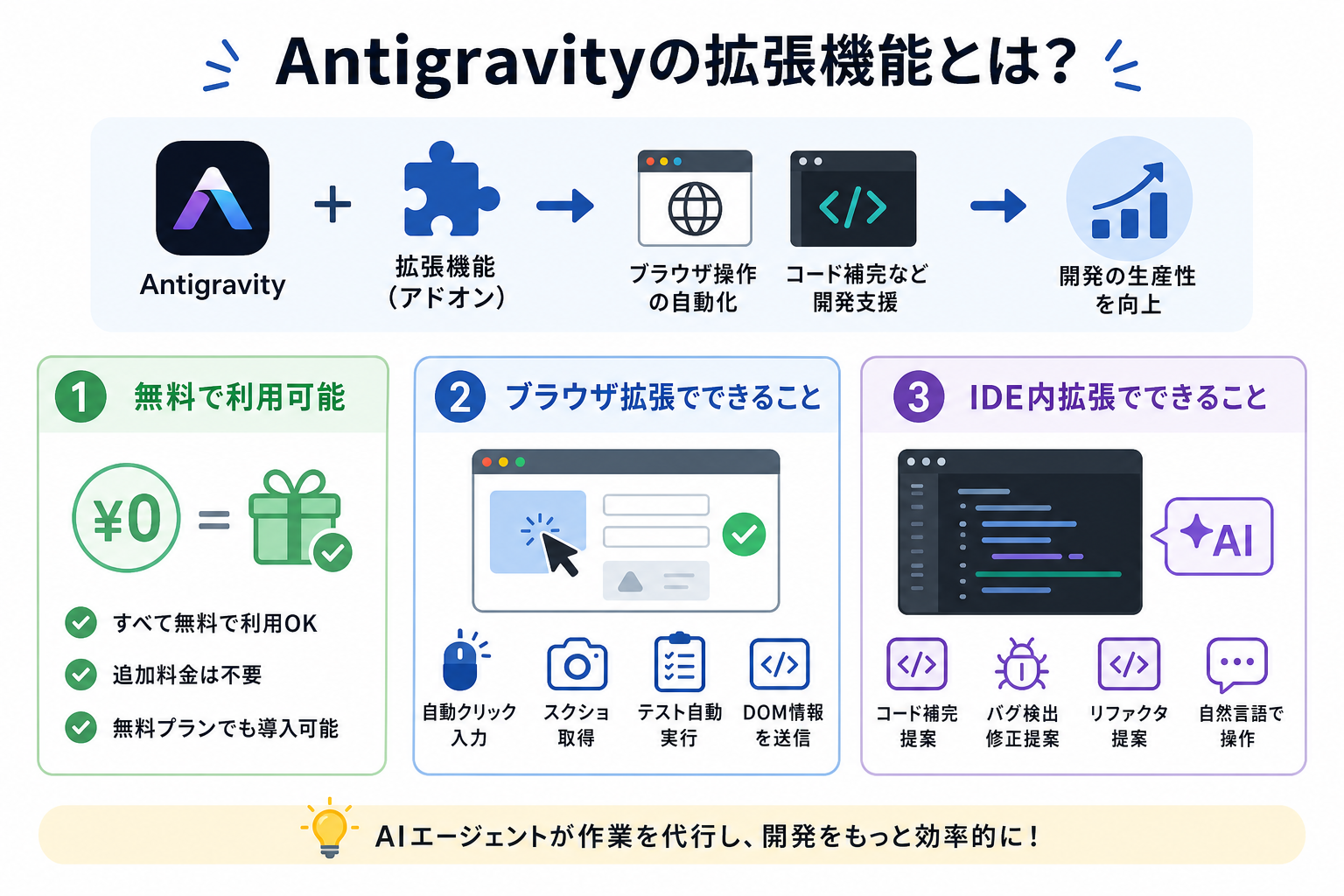
Antigravityの拡張機能とは、Antigravityの機能をブラウザやIDE(統合開発環境)上で拡張するためのアドオンです。ブラウザ操作の自動化やコード補完など、開発の生産性を高める機能を追加できます。
ここからはAntigravityの拡張機能の基本情報を、3つにまとめて解説します。
無料で利用可能
Antigravityの公式IDE拡張機能は、すべて無料でインストール・利用できます。Chrome ウェブストアやVS Code Marketplaceから追加するだけで、追加料金は発生しません。
たとえば、Antigravityの無料プランを利用中のユーザーでも、Chrome拡張機能やVS Code拡張機能をそのまま導入できます。有料プランへの切り替えを求められる心配はありません。
ただし、「拡張機能そのものがすべて無料で、利用に一切の制限がない」という意味ではありません。利用できるモデルやクォータなどは、サインインしているAntigravityのプランに応じて決まります。
そのため、まずは無料枠で使い始め、必要に応じてプランを検討するとよいでしょう。
ブラウザの拡張機能でできること
ブラウザ向けのAntigravity拡張機能では、本体に搭載されたブラウザ機能を使ってWebページの操作やテストを自動化できます。主な機能は次のとおりです。
- Webページを開いて内容を確認する
- ページ内の要素を操作する
- スクリーンショットを自動取得して記録する
- WebアプリのUIを確認・テストする
- ページのDOM情報を調査する
ブラウザ操作を利用すると、Webアプリの動作確認などをAIエージェントに任せられます。
たとえば、ローカルで開発しているWebアプリに対して「ページを開いてログインし、ダッシュボードが正しく表示されるか確認して」と指示すれば、エージェントがブラウザを操作して検証できます。
ブラウザ操作の自動化に興味がある人は、まずChrome拡張機能から導入してみるのがおすすめです。
IDE内の拡張機能でできること
IDE内のAntigravity拡張機能では、普段使っているエディタからAntigravityのエージェント機能を利用できます。
代表的な機能は次のとおりです。
- エージェントとのチャット
- コードの差分確認
- 開発計画の確認
- 複数ステップの開発タスクの実行
- エディタ上でのコード編集支援
たとえばVS Codeなどのエディタ上で「ユーザー認証機能を追加して」と指示すると、AntigravityのAIエージェントと対話しながらコードを書けるため、調べ物やタブ切り替えの手間を減らせます。
エディタから離れずにAIの支援を受けたい人には、IDE内拡張機能の活用がおすすめです。
Antigravity・拡張機能の活用例
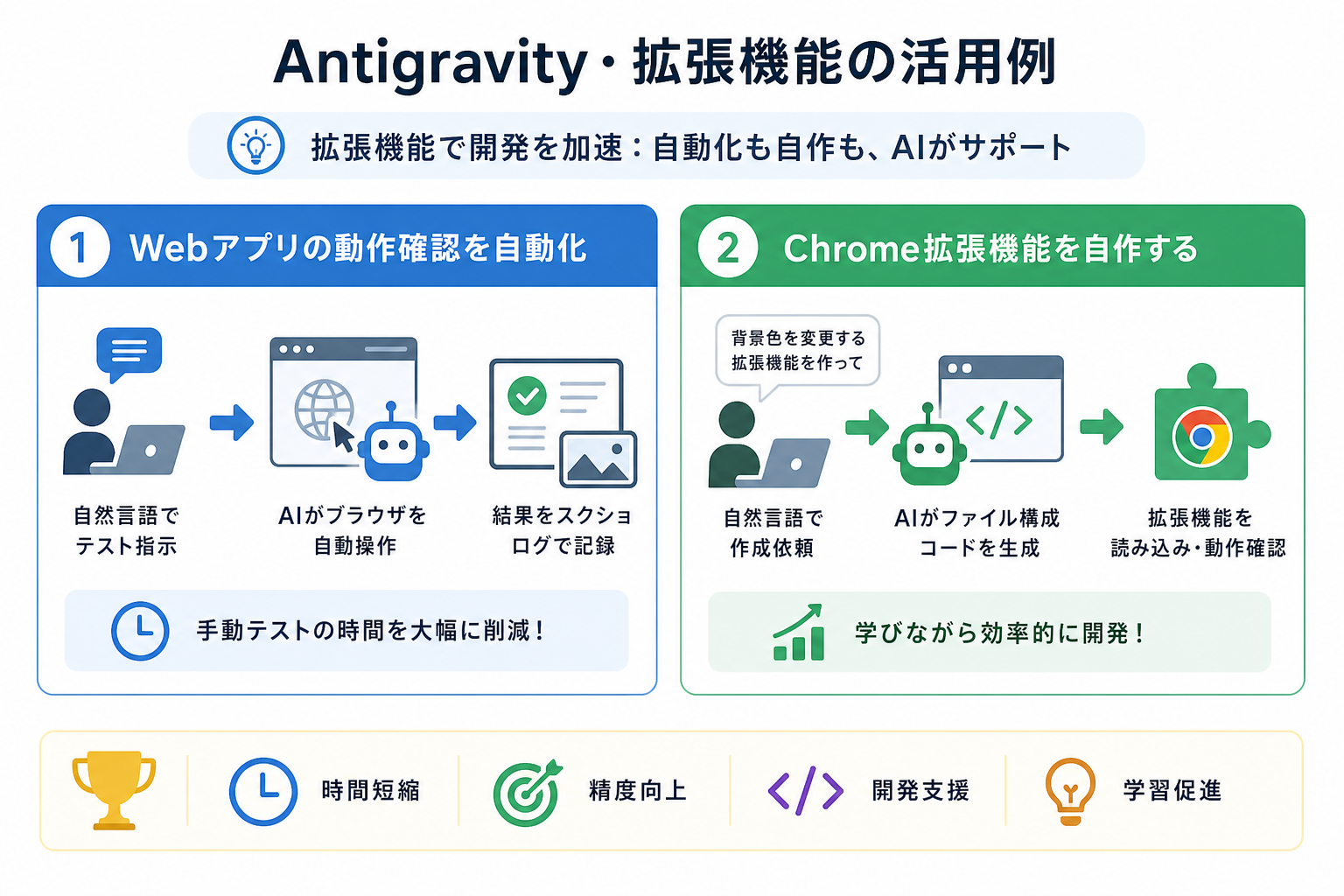
Antigravityの拡張機能は、実際の開発現場で幅広く活用されています。ブラウザ操作の自動化から拡張機能の自作まで、具体的なユースケースを把握しておくと導入後のイメージが湧きやすくなります。
ここからはAntigravityと拡張機能の活用例を、2つにまとめて解説します。
Webアプリの動作確認を自動化
Antigravityの拡張機能を使えば、Webアプリの動作確認を自動化できます。
たとえば、開発中のWebアプリに対して「ログインページにアクセスし、テスト用アカウントでログインして、マイページが表示されるか確認して」と指示すると、エージェントがブラウザを操作して一連の動作を確認できます。テスト結果はスクリーンショットやログとして記録されるため、実際の画面を確認しながら問題を調査することも可能です。
機能追加やバグ修正のたびに同じ操作を手動で繰り返す必要がなくなるため、Webアプリのテストやデバッグにかかる負担を減らせる点がメリットです。
ただし、AIによるブラウザ操作は通常のテスト自動化ツールと同じように、必ずしも毎回同じ結果になるとは限りません。重要な処理については、テスト結果を開発者自身でも確認しましょう。
Chrome拡張機能を自作する
AntigravityのIDE拡張機能を活用すれば、Chrome拡張機能の自作も効率的に進められます。
Chrome拡張機能の開発には、manifest.jsonの記述やContent Script、権限設定など、通常のWebアプリ開発とは異なる知識が必要です。初めて取り組む人にとって、ゼロから調べながらコードを書くのはハードルが高い作業といえます。
そこでAntigravityに「Webページの背景色を変更するChrome拡張機能を作って」のように自然言語で指示すれば、必要なファイル構成やコードの実装を支援してもらえます。
生成されたコードを確認しながら修正を指示できるため、Chrome拡張機能を初めて開発する人でも試しやすいでしょう。
ただし、生成されたmanifest.jsonや権限設定が必ず適切とは限りません。実際にChromeへ読み込む前にコードを確認し、不要な権限が含まれていないかチェックすることが大切です。
Antigravityの拡張機能について詳しく知りたい人は、次の記事を参考にしてください。
Antigravityの拡張機能は使うべき?
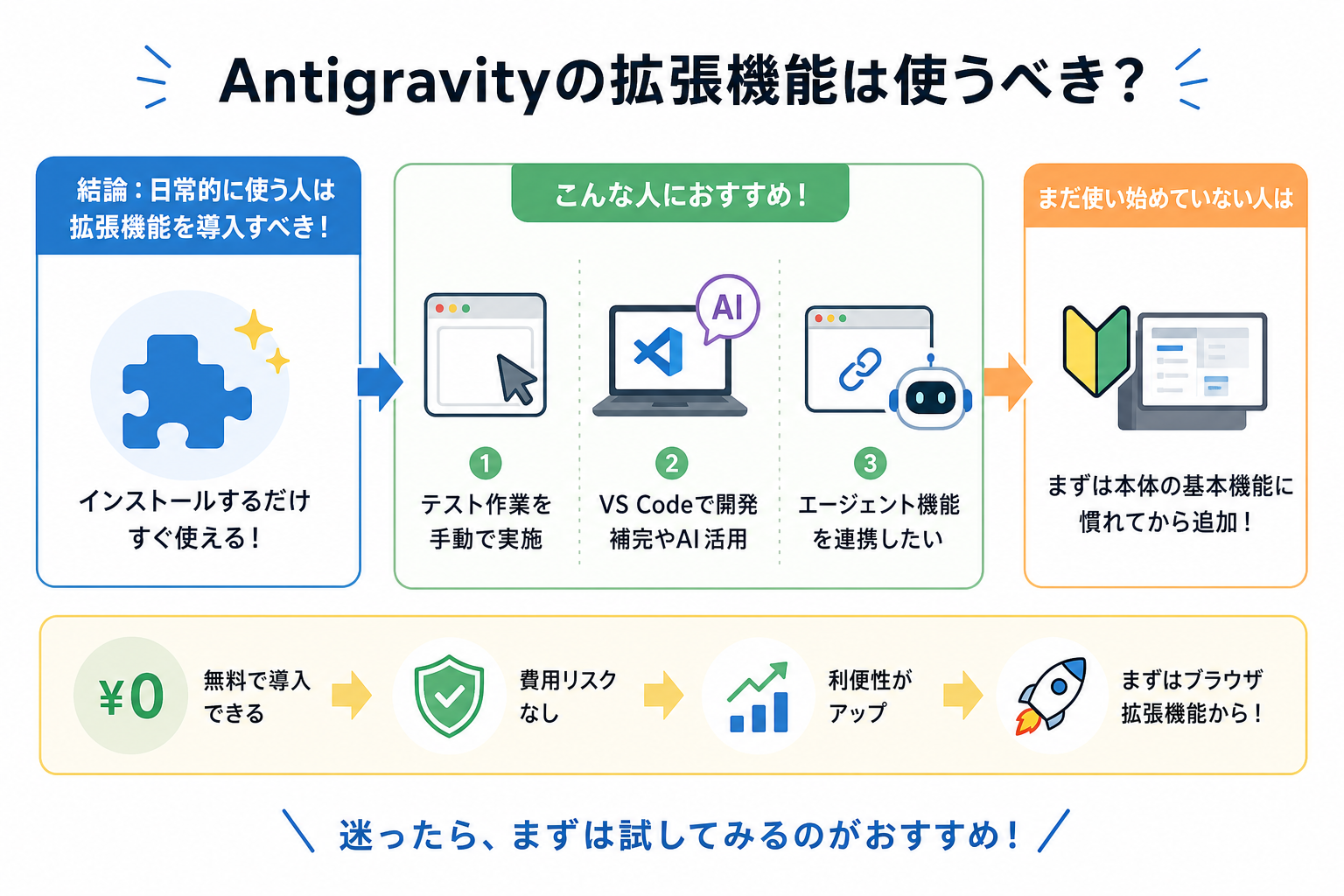
結論として、Antigravityを日常的に使っている人は拡張機能を導入すべきです。
特に、Webアプリの動作確認を効率化したい人や、普段使っているIDEからAntigravityのエージェントを利用したい人は、導入するメリットがあります。
具体的には、次のような人におすすめです。
- Webアプリの動作確認を効率化したい人
- VS Codeなど普段使っているIDEからAntigravityを活用したい人
- AIエージェントにブラウザ操作を実行させたい人
一方、Antigravityをまだ使い始めていない段階の人は、まず本体の基本機能に慣れてから拡張機能を追加する方が効率的です。
なお、Antigravityでは「Chrome拡張機能をインストールすればすべての機能が使える」という仕組みではありません。Browser機能とIDE拡張機能では役割が異なるため、自分の目的に合った機能を選ぶことが大切です。
たとえば、ブラウザを使った動作確認ならBrowser機能、VS Codeからエージェントを利用したいならIDE拡張機能というように使い分けましょう。
おすすめのAntigravity拡張機能
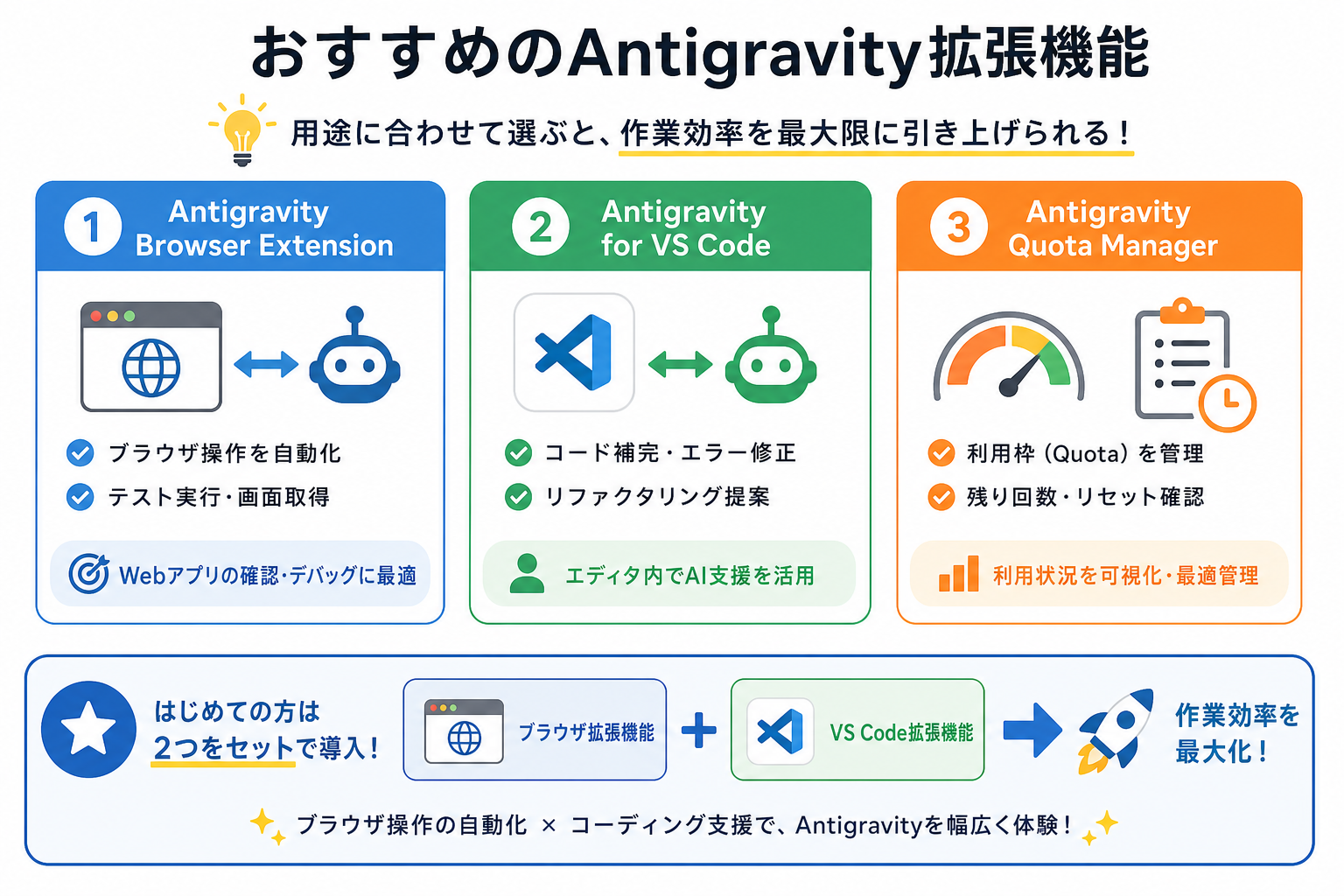
Antigravityには複数の拡張機能があります。用途に合わせて選ぶと、作業効率を最大限に引き上げられます。おすすめの拡張機能は次のとおりです。
| 拡張機能・機能 | 主な用途 | おすすめの人 | 注意点 |
|---|---|---|---|
| Google Antigravity(VS Code拡張機能) | VS CodeからAIエージェントを利用 | VS Codeで開発している人 | 利用できるモデルやQuotaはプランに依存 |
| Antigravity Browser機能 | Webページの操作・UIテスト・動作確認 | Webアプリのテストを効率化したい人 | Chrome拡張機能を追加する仕組みとは異なる |
| Antigravity Quota Managerなど | Quotaの確認・管理 | 利用状況を細かく確認したい人 | 非公式ツールのため、提供元や権限を確認してから利用する |
初めてAntigravityの拡張機能を導入する場合は、VS Codeを利用しているなら公式の「Google Antigravity」から試すのがおすすめです。
ブラウザ操作も必要になった段階でBrowser機能を活用すると、コーディングから動作確認までAntigravityで効率化できます。
Antigravity・拡張機能の入れ方
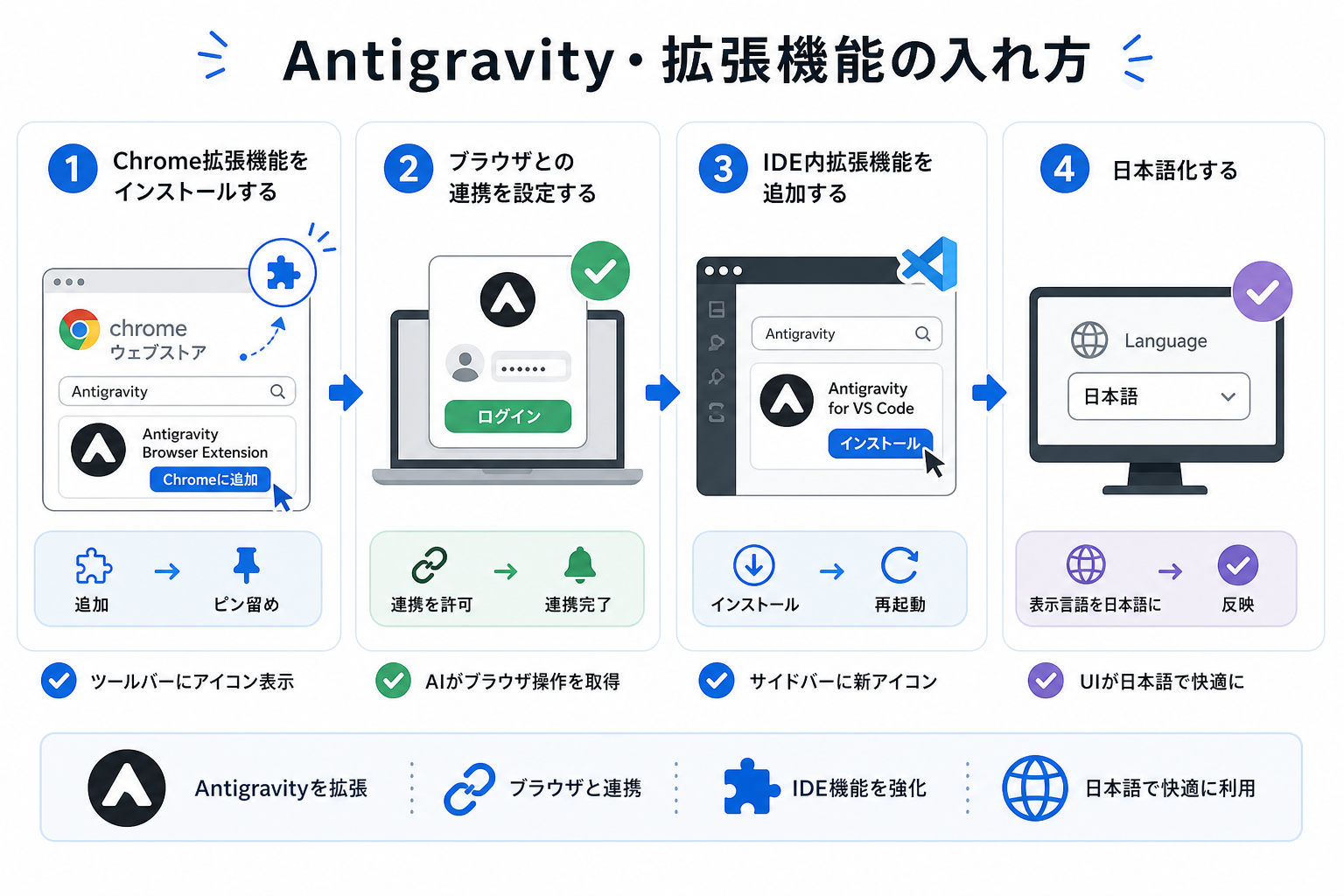
ここからはAntigravityの拡張機能をインストールする手順を、4つのステップに分けて解説します。
1.ChromeでAntigravityのBrowser機能を利用できるようにする
Antigravityでは、一般的なChrome拡張機能をChromeウェブストアからインストールするのではなく、Antigravity本体のBrowser機能を利用してChromeを操作します。
まずはAntigravityを起動し、Googleアカウントでサインインしたうえで、Browser機能を利用できる状態にします。
ブラウザ操作を実行する際は、AntigravityのエージェントからBrowser機能を選択したり、必要に応じて/browserコマンドを利用したりします。
なお、Chromeウェブストアで「Antigravity Browser Extension」を検索して表示された拡張機能が、Google公式のAntigravity拡張機能とは限りません。提供元を確認せずにインストールするのは避けましょう。
2.ブラウザとの連携を設定する
Browser機能を利用するには、Antigravityとブラウザの連携設定を行います。
基本的な流れは次のとおりです。
- Antigravityを起動する
- Browser機能を選択する
- Chromeとの連携やブラウザ操作に必要な権限を確認する
- 画面の案内に従って連携を許可する
- エージェントからブラウザを操作できることを確認する
連携が完了すると、AntigravityのAIエージェントからWebページを開いたり、ページ内の要素を操作したり、スクリーンショットを取得したりできるようになります。
連携がうまくいかない場合は、ChromeやAntigravityを再起動したうえで、権限設定やBrowser機能の状態を確認しましょう。
3.IDE内拡張機能を追加する
VS CodeからAntigravityを利用したい場合は、公式のIDE拡張機能を追加します。
基本的な手順は次のとおりです。
- VS Codeを開き、左サイドバーの「拡張機能」アイコンをクリックする
- 検索バーに「Google Antigravity」と入力する
- 公式のAntigravity拡張機能を選択し「インストール」ボタンをクリックする
- 画面の案内に従ってGoogleアカウントでサインインする
インストールが完了すると、VS CodeからAntigravityのエージェントを利用できるようになります。
なお、AntigravityのIDE拡張機能はVS Codeだけでなく、JetBrainsやZed、Xcodeなどにも対応しています。利用しているIDEに対応する公式拡張機能を選びましょう。
4.日本語化する
Antigravityの拡張機能は、初期状態では英語表示です。日本語化の設定を行うことで、メニューや操作画面を日本語で利用できます。
- 拡張機能の設定画面(Settings)を開く
- 「Language」または「言語」の項目を探す
- プルダウンメニューから「Japanese(日本語)」を選択する
- 設定を保存し、ブラウザまたはVS Codeを再起動する
再起動後、UIが日本語表示に切り替わります。なお、AIエージェントへの指示は日本語でそのまま入力可能です。言語設定を変更しなくても、チャット欄に日本語で入力すれば日本語で応答が返ってきます。
英語UIのままでも、日本語によるエージェントへの指示には問題ありません。まずは日本語で指示を出しながら、必要な機能を試してみるとよいでしょう。
Antigravityのおすすめ設定を詳しく知りたい人は、次の記事を参考にしてください。
Antigravity・拡張機能の使い方
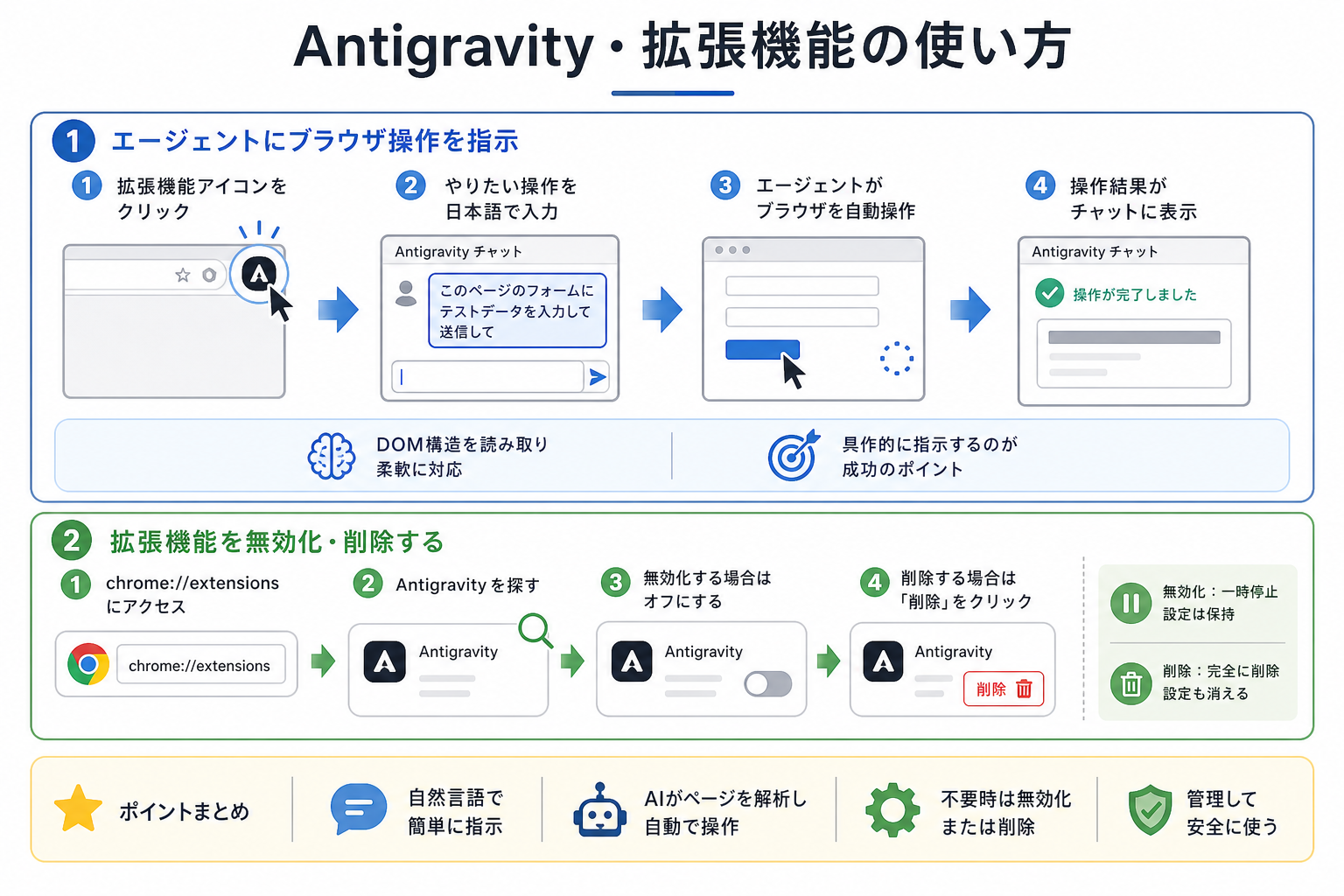
ここからはAntigravityの拡張機能を実際に使う方法を解説します。基本的な操作から不要になったときの削除方法まで把握しておくと、スムーズに活用できます。
エージェントにブラウザ操作を指示
Antigravityのブラウザ拡張機能では、Browser機能を使ってAIエージェントに自然言語でブラウザ操作を指示できます。
操作手順は次のとおりです。
- Antigravityでエージェントを起動する
- Browser機能を利用できる状態にする
- チャット欄に実行したい操作を入力する
- エージェントがブラウザを操作する
- 操作結果を確認する
たとえば、次のように指示できます。
“`
このページのフォームにテストデータを入力して送信し、送信後の画面を確認してください。
“`
エージェントはWebページのDOM構造などの情報を参照しながら、クリックや入力、ページ遷移などの操作を実行します。
ただし、AIによるブラウザ操作は指示内容やページの状態によって、意図した結果にならない場合があります。「どのページで」「何を操作し」「何を確認するのか」を具体的に指示することがポイントです。
また、ログインやフォーム送信など、重要な操作を任せる場合は、実行前後に操作内容を確認しましょう。
拡張機能を無効化・削除する
IDE拡張機能が不要になった場合は、無効化または削除して管理できます。
VS Codeの場合は、次の手順で操作します。
- 左サイドバーの「拡張機能」をクリックする
- インストール済みのAntigravity拡張機能を選択する
- 一時的に停止する場合は「無効にする」をクリックする
- 完全に削除する場合は「アンインストール」をクリックする
VS Code拡張機能の場合は、左サイドバーの拡張機能一覧からAntigravityを選び、「無効にする」または「アンインストール」を選択してください。
なお、Chromeウェブストアからインストールした一般的な拡張機能を削除する場合は、Chromeのchrome://extensionsを開いて対象の拡張機能を無効化・削除します。ただし、AntigravityのBrowser機能は一般的なChrome拡張機能とは仕組みが異なるため、Browser機能を利用している場合はAntigravity側の設定や連携状態を確認してください。
拡張機能が出てこないときの対処法
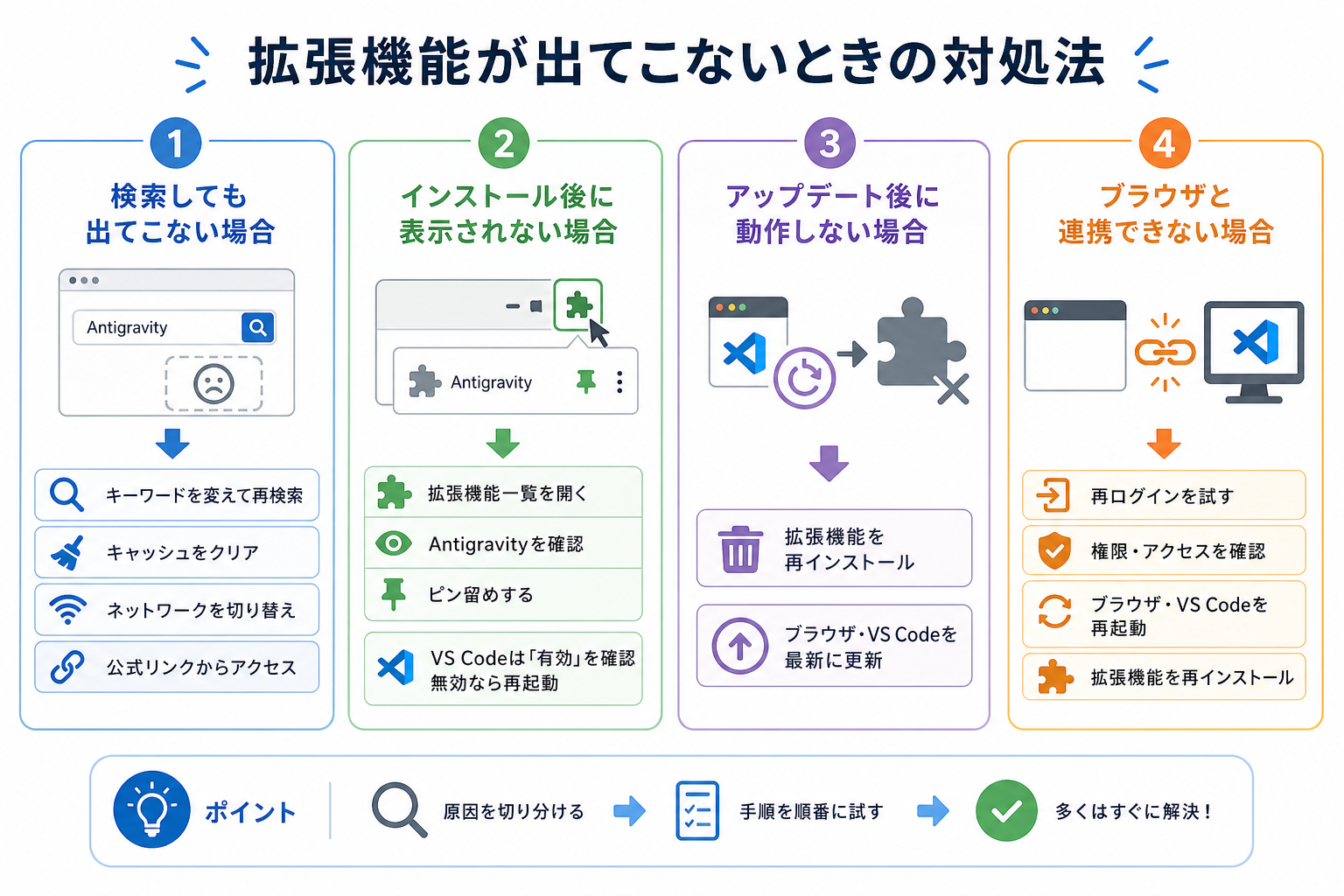
Antigravityの拡張機能が正しく表示されない・動作しないトラブルは、いくつかのパターンに分かれます。原因ごとに適切な対処を行えば、多くの場合すぐに解決できます。
ここからは状況別の対処法を、4つにまとめて解説します。
検索しても出てこない場合
VS Codeの拡張機能検索で「Antigravity」と検索しても表示されない場合、検索キーワードの入力ミスやストアの一時的な不具合が考えられます。
Antigravityの公式IDE拡張機能を探す場合は、検索結果から公式の提供元であることを確認してください。また、Antigravityの公式サイトから案内されている拡張機能を利用すると、類似した名称の非公式ツールと間違えるリスクを減らせます。
なお、AntigravityのBrowser機能はChromeウェブストアから「Antigravity Browser Extension」を検索して導入するものではありません。検索しても見つからない場合は、そもそも探している機能が異なっていないか確認しましょう。
インストール後に表示されない場合
インストール完了後にツールバーやサイドバーにアイコンが表示されない場合は、拡張機能がピン留めされていない、または無効化されている可能性があります。
VS Codeでは、次の手順で確認できます。
- 左サイドバーの「拡張機能」をクリックする
- インストール済みのAntigravity拡張機能を選択する
- 「無効にする」と表示されていれば、拡張機能は有効になっている
- 「有効にする」と表示されていれば、クリックして有効化する
- 必要に応じてVS Codeを再起動する
また、拡張機能をインストールしただけでは、必ずしも専用のアイコンが表示されるとは限りません。エージェントを利用するためのパネルやコマンドが表示されるかも確認しましょう。
アップデート後に動作しない場合
Antigravityやブラウザ・VS Codeのアップデート直後に拡張機能が動作しなくなるケースがあります。バージョン間の互換性の問題が考えられます。
まずは次の項目を確認してください。
- AntigravityとIDEを再起動する
- IDEと拡張機能を最新バージョンに更新する
- 拡張機能を一度無効化し、再度有効化する
- 公式のドキュメントやリリース情報で既知の問題を確認する
それでも改善しない場合は、拡張機能を再インストールする方法もあります。ただし、設定や認証情報がリセットされる可能性があるため、必要な情報を確認してから実施しましょう。
ブラウザと連携できない場合
Chrome拡張機能をインストール済みでもAntigravity本体と連携できない場合は、Browser機能の設定やChromeとの接続状態を確認しましょう。
次の項目を順番に確認してください。
- Antigravityアカウントに正しくログインできているか
- Browser機能が正常に起動しているか
- Chromeが起動しているか
- ブラウザ操作に必要な権限が許可されているか
- VPNや社内ネットワークのプロキシの設定によって通信がブロックされていないか
上記を確認しても解決しない場合は、Antigravityの公式ドキュメントやサポート情報を確認し、利用しているAntigravity・Chrome・IDEのバージョンとエラーメッセージを添えて問い合わせるとよいでしょう。
Antigravityの拡張機能を使う際の注意点
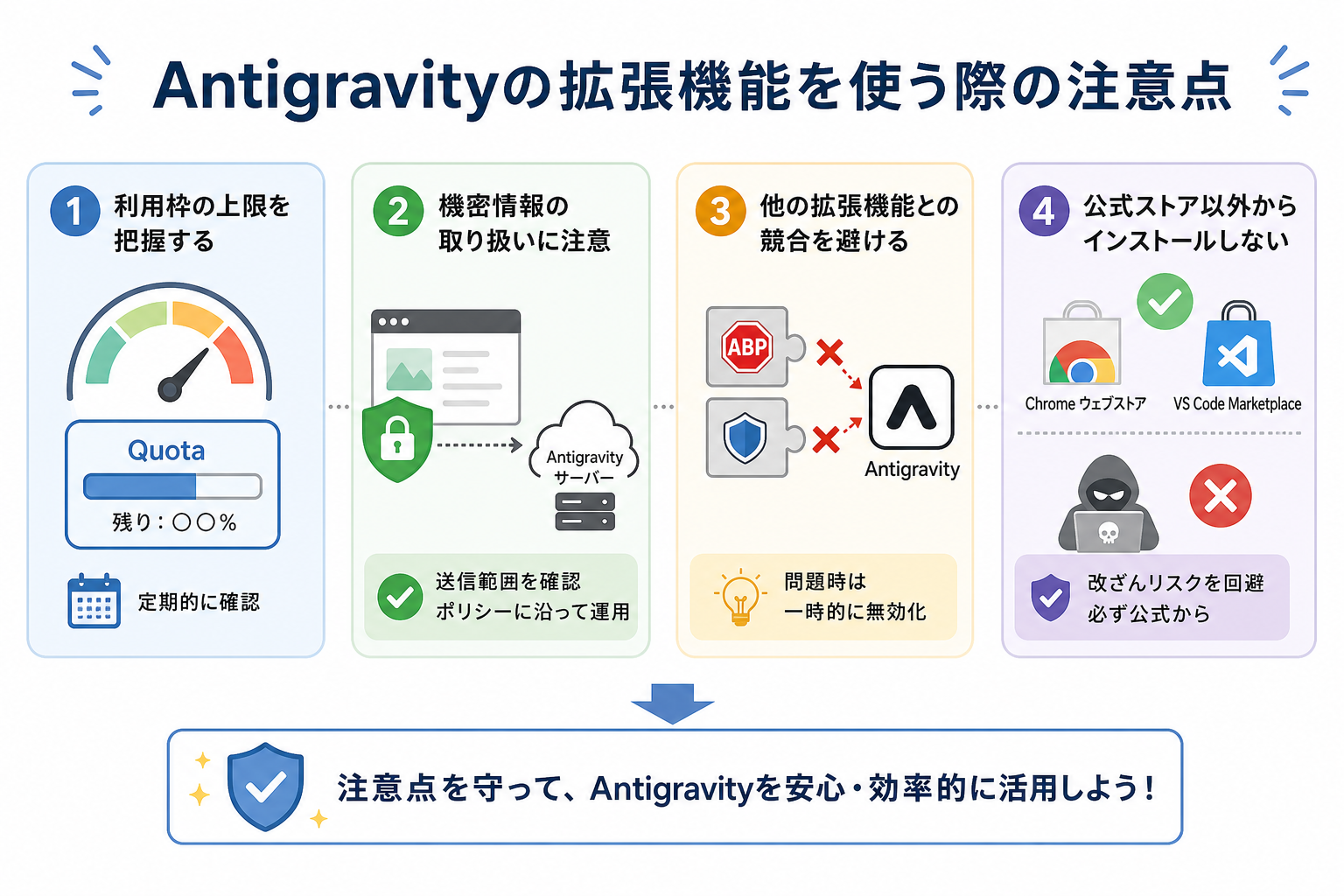
Antigravityの拡張機能を安全かつ効率的に使うために、次の注意点を押さえておきましょう。
- Quota(利用枠)の上限を把握する
- Antigravityにはプランごとに利用回数の上限があります。拡張機能でエージェントを頻繁に呼び出すと、想定より早くQuotaを消費する場合があります。Quota Managerで残量を定期的に確認してください。
- 機密情報の取り扱いに注意する
- ブラウザ拡張機能はページのDOM情報をAntigravityサーバーへ送信します。社内システムや個人情報を含むページで使用する際は、送信される情報の範囲を事前に確認し、社内のセキュリティポリシーに沿って運用してください。
- 他の拡張機能との競合を避ける
- 広告ブロッカーやセキュリティ系の拡張機能がAntigravityの通信を妨げるケースがあります。動作に問題が出た場合は、他の拡張機能を一時的に無効化して原因を切り分けてください。
- 公式ストア以外からインストールしない
- ChromeウェブストアやVS Code Marketplace以外の配布元からインストールすると、改ざんされたファイルを導入するリスクがあります。必ず公式ストアを経由してインストールしてください。
| 注意点 | 内容 |
|---|---|
| Quota(利用枠)を把握する | Antigravityの利用にはプランに応じたQuotaが設定されています。エージェントを頻繁に利用するとQuotaを消費するため、残量を定期的に確認しましょう。 |
| 機密情報の取り扱いに注意する | ブラウザ操作では、Webページの内容などをエージェントが参照する場合があります。社内情報や個人情報を含むページで利用する際は、情報の取り扱いを確認し、社内のセキュリティポリシーに沿って運用しましょう。 |
| 他の拡張機能との競合を確認する | 他のブラウザ拡張機能やセキュリティソフトなどが、ブラウザ操作や通信に影響する可能性があります。問題が発生した場合は、関連する拡張機能を一時的に無効化して原因を切り分けましょう。 |
| 提供元を確認してインストールする | 拡張機能を導入する際は、公式サイトや公式ストアから案内されているものを選び、提供元や要求される権限を確認しましょう。名前が似た非公式ツールを誤ってインストールしないことも重要です。 |
これらの注意点を守れば、Antigravityの拡張機能を安心して活用できます。
まとめ
本記事では、Antigravityの拡張機能の特徴・使い方・トラブル対処法を解説しました。
Antigravityの拡張機能は、ブラウザ操作やIDE上での開発を効率化するための機能です。特に、VS CodeなどのIDEからエージェントを利用できる拡張機能や、Browser機能によるWebアプリの動作確認など、用途に応じて活用できます。一般的なChrome拡張機能とは仕組みが異なるため、目的に合った機能を選ぶことが大切です。
まずはIDE拡張機能やBrowser機能を導入し、ブラウザ操作の自動化など基本的な機能から試してみましょう。


