
Antigravityのモデル一覧【選択方法や使い分け・おすすめも紹介】

Antigravityのモデルってどんなのがあるの?
モデルがたくさんあるみたいだけど、どれを選べばいいのかな…
話題のAntigravityを使おうと考えているものの、モデルの種類や違いがわからず迷っている人は多いですよね。
モデルが多いぶん、どれを選べばいいか迷いやすいですよね。
そこでこの記事ではできることや機能も交え、Antigravityで使えるモデルの特徴を解説します。モデルの選び方や切り替え手順も紹介するので、ぜひ参考にしてください。
- SGemini・Claude・GPT-OSSから用途に合う推論モデルを選べる
- 利用できるモデルやレート制限は契約しているプランによって異なる
- 作業内容でもモデルを切り替えられるが実行中は切り替え前のモデルが使われる場合がある
『ClaudeCodeに興味はあるけど、どうやって使えばいいんだろう…』
そんな方へ、
- ClaudeCodeに作業や仕事を任せる方法
- ClaudeCodeを使いこなすたった1つのコツ
- 業務効率化や収入獲得に活かすClaudeCodeの実演
を、無料のオンラインセミナーで凝縮してお伝えします!
パソコンはもちろん、スマホから気軽に参加OK。この時間が、あなたを変える大きなきっかけになりますよ。
Antigravityで使えるモデル一覧
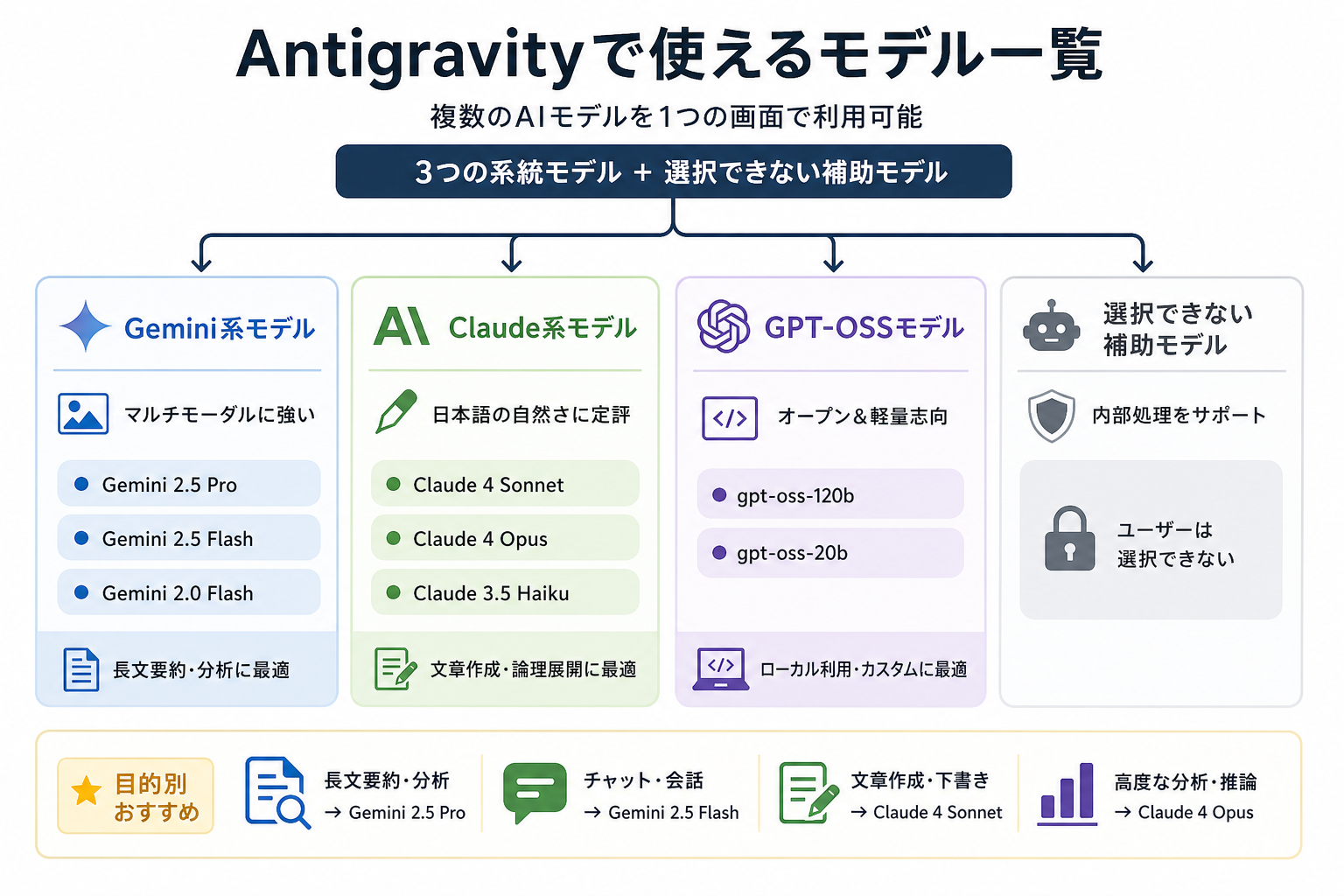
Antigravityでは、複数のAIモデルを1つの画面で使えます。モデルは大きく3つの系統と補助モデルに分かれており、それぞれ得意分野や応答スタイルが異なります。
ここからは各モデルの特徴を、4つに分けて解説します。
Gemini系モデル
Gemini系モデルは、Googleが開発したLLMをベースにしたAIモデルです。Antigravityでは複数のGeminiモデルが提供されており、速度を重視したモデルから高度な推論に適したモデルまで用途に応じて選択できます。
Antigravityで使える主なGemini系モデルは次のとおりです。
- Gemini 3.7 Flash:高速な処理と高い性能を両立したモデル
- Gemini 3.6 Flash:速度と性能のバランスに優れたモデル
- Gemini 3.5 Flash:エージェント作業やコーディングに強いモデル
- Gemini 3.1 Pro:高度な推論を必要とする作業に適したモデル
たとえば、日常的なコーディングや素早く試行錯誤したい作業にはFlash系、高度な分析や複雑な問題に取り組む場合はGemini 3.1 Proを候補にするとよいでしょう。
なお、Antigravityではモデル名だけでなく、モデルによって「Medium」「High」などの推論レベルが表示される場合があります。用途に応じて、速度と推論性能のバランスも調整できます。
Geminiの特徴を詳しく知りたい人は、次の記事を参考にしてください。
Claude系モデル
Claude系モデルは、Anthropicが開発したAIモデルです。AntigravityではClaude Sonnet 4.6とClaude Opus 4.6を推論モデルとして選択できます。
Antigravityで選択できる主なClaude系モデルは次のとおりです。
- Claude Sonnet 4.6:性能と速度のバランスに優れたモデル
- Claude Opus 4.6:より高度な推論を必要とする作業に適したモデル
具体的には、ビジネス文書やレポートの下書きにはClaude Sonnetが向いています。複雑な論理展開が求められる分析にはClaude Opusを選んでください。
丁寧で読みやすい日本語を生成できるため、Claude系モデルは文章品質を重視する人に最適です。
Claudeの特徴を詳しく知りたい人は、次の記事を参考にしてください。
GPT-OSSモデル
GPT-OSSモデルは、OpenAIが公開しているオープンウェイトのモデルです。AntigravityではGPT-OSS-120bを推論モデルとして利用できます。
GPT-OSS-120bもGeminiやClaudeと同じように、Antigravityのモデル選択画面から選択できます。なお、GPT-OSSを利用できることと、Antigravity上でモデルをローカル実行できることは別です。そのため「GPT-OSSだから自分のPCだけで動作する」と考えないよう注意しましょう。
また、GPT-OSS-120bの利用可否はプランによって異なる場合があります。個人向けの無料プランやGoogle AI Pro・Ultraでは利用できますが、Enterpriseでは現在対象外とされています。
選択できない補助モデル
Antigravityには、ユーザーが推論モデルとして直接選択するものとは別に、特定の機能で内部的に利用される追加モデルもあります。公式ドキュメントでは、こうしたモデルはカスタマイズできないモデルとして説明されています。
たとえば、Nano Banana 2は、エージェントがWebページやアプリのUIモックアップを作成したり、画像やシステム・アーキテクチャ図などを生成したりする際に利用されます。
このような追加モデルは、通常のチャットで使用する推論モデルとは役割が異なります。そのため、ユーザーが個別にモデルを選択する必要はありません。
つまり、Antigravityでは「自分で選択する推論モデル」と「機能の裏側で自動的に使われる追加モデル」が分かれていると理解しておくとよいでしょう。
Antigravityモデルの上限
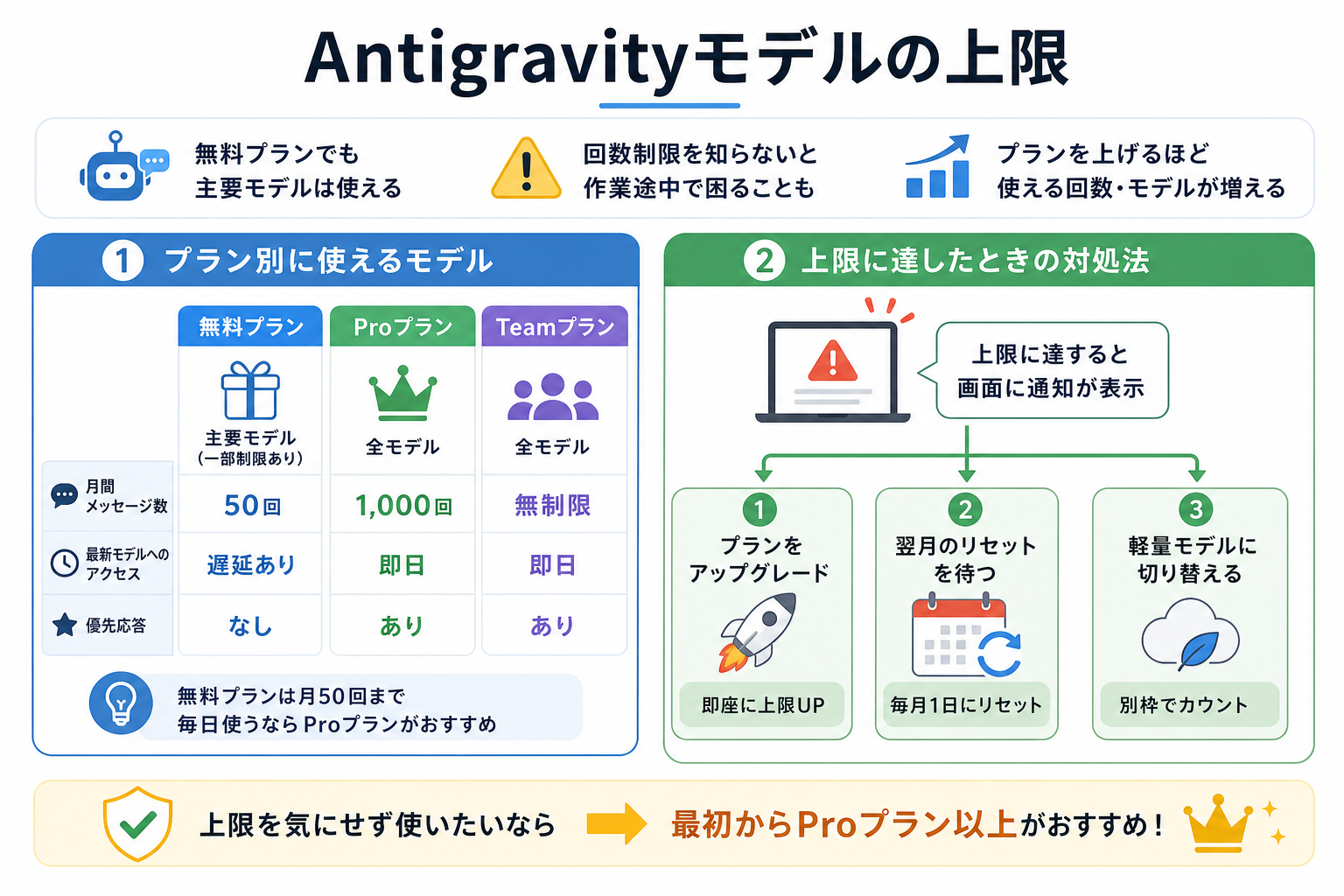
Antigravityでは、利用プランに応じてモデルの利用量に制限があります。無料で利用できるプランでも主要な推論モデルは使えますが、利用できる量は有料プランより少なくなります。
ここからはプラン別の利用制限と上限到達時の対処法を、2つに分けて解説します。
プラン別に使えるモデル
現在のAntigravityでは、個人向けに無料利用できるプランのほか、Google AI Pro・Google AI Ultraが提供されています。Enterprise向けにはGoogle Cloud経由の利用環境も用意されています。
モデルの利用可否は次のとおりです。
| モデル | 無料・Google AI Plus | Google AI Pro | Google AI Ultra | Enterprise |
|---|---|---|---|---|
| Gemini 3.7 Flash | 〇 | 〇 | 〇 | 〇 |
| Gemini 3.6 Flash | 〇 | 〇 | 〇 | 〇 |
| Gemini 3.5 Flash | 〇 | 〇 | 〇 | 〇 |
| Gemini 3.1 Pro | 〇 | 〇 | 〇 | 〇 |
| Claude Sonnet 4.6 | 〇 | 〇 | 〇 | × |
| Claude Opus 4.6 | 〇 | 〇 | 〇 | × |
| GPT-OSS-120b | 〇 | 〇 | 〇 | × |
無料プランでも、Gemini・Claude・GPT-OSSを含む主要な推論モデルを利用できます。一方、プランによってレート制限の大きさが異なり、Google AI Proでは無料プランより余裕のある利用枠、Google AI Ultraではさらに大きな利用枠が設定されています。
上限に達したときの対処法
Antigravityの利用上限に達した場合は、まず現在の使用量や残りの利用枠を確認しましょう。モデル選択画面の「View Usage」から、GeminiモデルとClaude・GPTモデルそれぞれの利用状況を確認できます。
具体的な対処法は次の3つです。
- プランをアップグレードする:ProプランやUltraプランに変更するとより大きな利用枠でAntigravityを利用できます。
- 利用枠の更新を待つ:無料プランは週単位のレート制限が基本となっているため、利用回数がリセットされます。
- AIクレジットを利用する:Google AI Pro・Ultraでは、基本の利用枠を超えた分をAIクレジットで補うこともできます。
たとえば、月末に上限に達してしまった場合は、数日待てばリセットされます。急ぎの作業がある場合は、プランのアップグレードが最も確実な方法です。
上限を気にせず使いたい人は、最初からProプラン以上を選ぶと安心です。
失敗しないAntigravityモデルの選び方
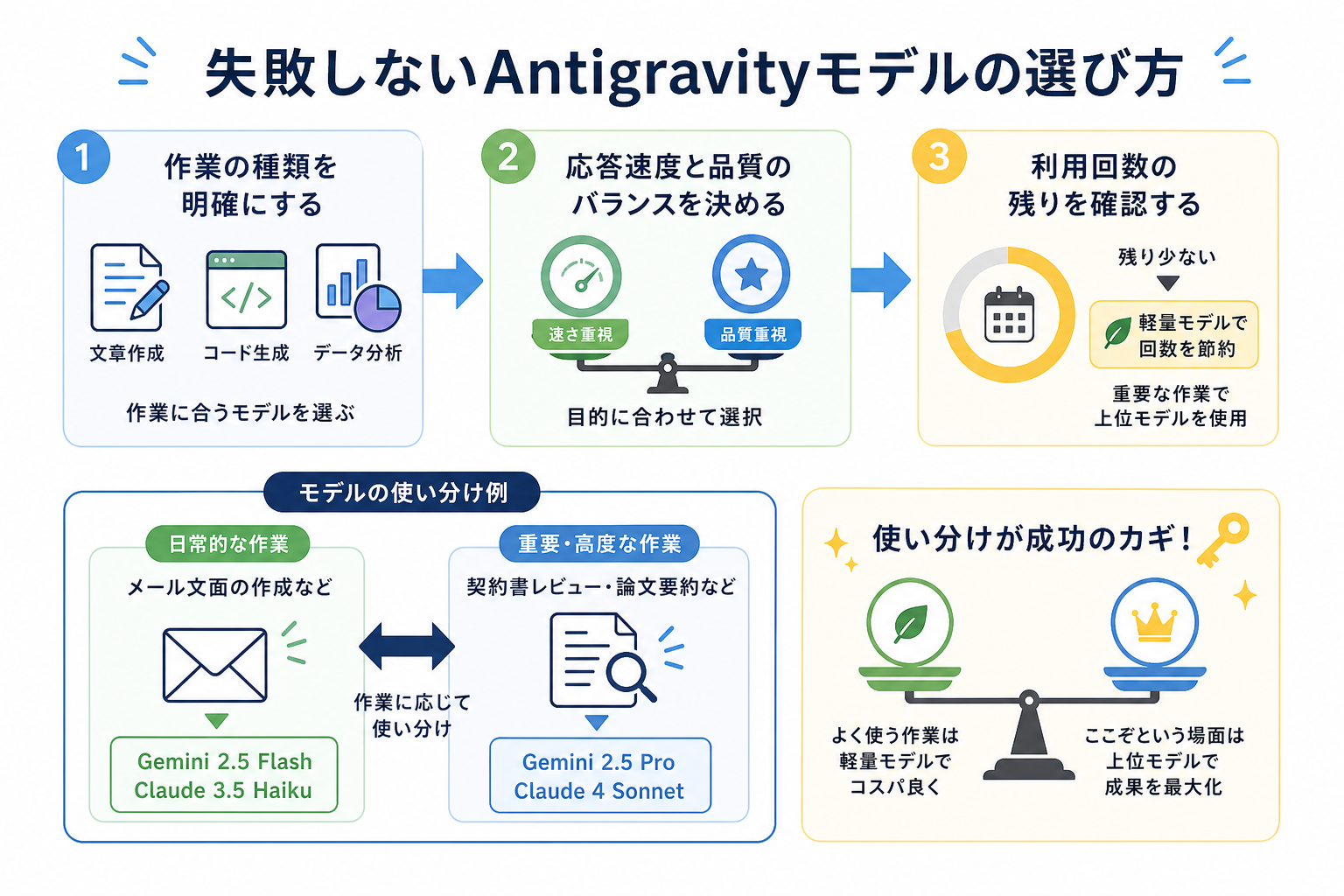
Antigravityのモデル選びで失敗しないためには、自分の作業内容と各モデルの得意分野を照らし合わせることが大切です。常に高性能なモデルを選べばよいわけではなく、タスクによっては高速なモデルのほうが効率的に作業できます。
モデル選びで確認すべきポイントは次の3つです。
- 作業の種類を明確にする:文章作成、コード生成、データ分析など、タスクに適したモデルを選びます。
- 応答速度と性能のバランスを決める:素早く試行錯誤したい場合はFlash系、複雑な推論が必要な場合はProやOpusなどの高性能モデルが候補になります。
- 利用状況を確認する:Antigravityにはモデルごとのレート制限があるため、利用枠を確認しながらモデルを使い分けましょう。
たとえば、簡単な文章の作成やアイデア出しなどにはGemini Flash系、複雑なコード生成や分析にはGemini 3.1 Pro、Claude Sonnet 4.6などが候補になります。より高度な推論を重視する場合は、Claude Opus 4.6も選択肢です。
「よく使う作業にはコスパの良い軽量モデル、ここぞという場面には上位モデル」というように、タスクの難易度に応じてモデルを使い分けると、効率よくAntigravityを活用できます。
Antigravityモデルの使い分け方
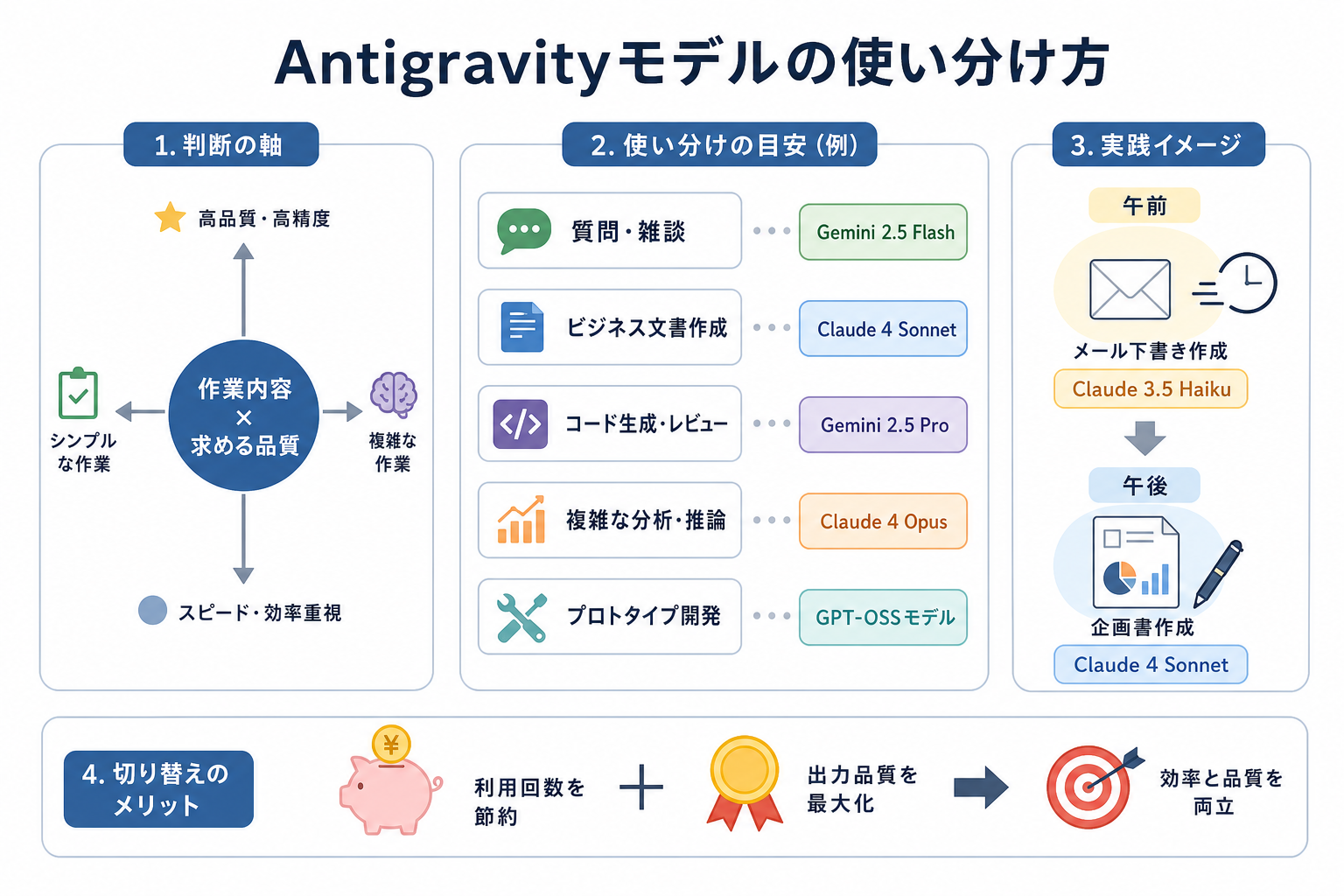
モデルの使い分けは、作業内容と求める品質・速度のバランスを基準に考えるとスムーズです。すべての作業で高性能なモデルを使う必要はなく、場面に応じて切り替えるほうが効率的です。
具体的な使い分けの目安を次の表にまとめました。
| 作業内容 | おすすめモデル | 選ぶ理由 |
|---|---|---|
| 日常的な質問・アイデア出し | Gemini 3.7 Flash | 速度を重視しながら幅広いタスクに対応しやすい |
| ビジネス文書の作成・編集 | Claude Sonnet 4.6 | 文章作成や編集など、品質を重視する作業に向いている |
| コードの生成・レビュー | Gemini 3.1 Pro | 複雑なコードの理解や推論が必要な作業に向いている |
| 複雑な分析・推論 | Claude Opus 4.6 | 高度な推論性能を重視したい場合に適している |
| オープンウェイトモデルを試したい | GPT-OSS-120b | Gemini・Claudeとは異なるモデルを試せる |
ただし「この作業なら必ずこのモデル」という決まりがあるわけではありません。同じタスクでもモデルによって回答の傾向が異なるため、実際に試して使いやすいモデルを見つけるのがおすすめです。
1日の作業の中でも場面ごとにモデルを切り替えることで、利用回数の節約と出力品質の両立ができます。
Antigravityモデルの切替手順
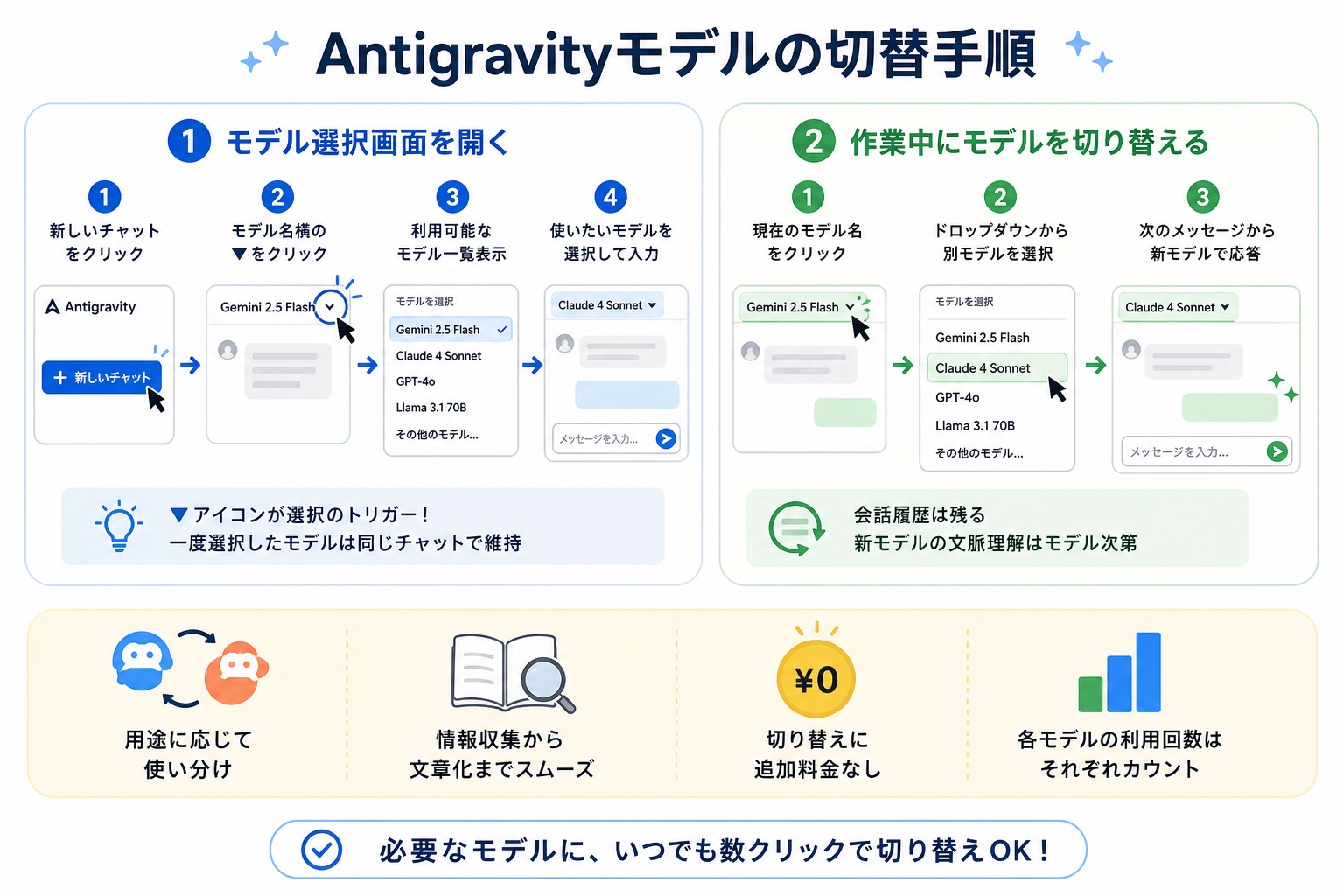
Antigravityでは、チャット画面から数クリックでモデルを切り替えられます。新規チャットの開始時だけでなく、作業中のチャットでも途中から別モデルに変更可能です。
ここからはモデルの切り替え手順を、2つに分けて解説します。
1.モデル選択画面を開く
新しいチャットを始める際のモデル選択手順は次のとおりです。
- Antigravityで新しいチャットを開始する
- チャット画面に表示されるモデル名をクリックする
- 表示されたモデル一覧から利用したいモデルを選択する
- メッセージを入力して送信する
モデル選択画面では、契約しているプランや利用状況に応じて選択可能なモデルが表示されます。利用したいモデルが一覧にない場合は、プランやモデルの提供状況を確認しましょう。
2.作業中にモデルを切り替える
Antigravityでは、作業中のチャットでもモデルを変更できます。
基本的な手順は次のとおりです。
- チャット画面で現在選択されているモデル名をクリックする
- モデル一覧から変更したいモデルを選択する
- 以降のメッセージを新しいモデルに送信する
モデルを変更しても、それまでのチャット履歴そのものが消えるわけではありません。そのため、作業内容に応じて別のモデルへ切り替えながら、同じチャットで作業を続けられます。
たとえば、最初はGemini Flashでアイデアを整理し、複雑なコード生成や分析が必要になった段階でGemini 3.1 ProやClaude Sonnet 4.6に切り替えるといった使い方が可能です。
Antigravityモデルによく抱く疑問
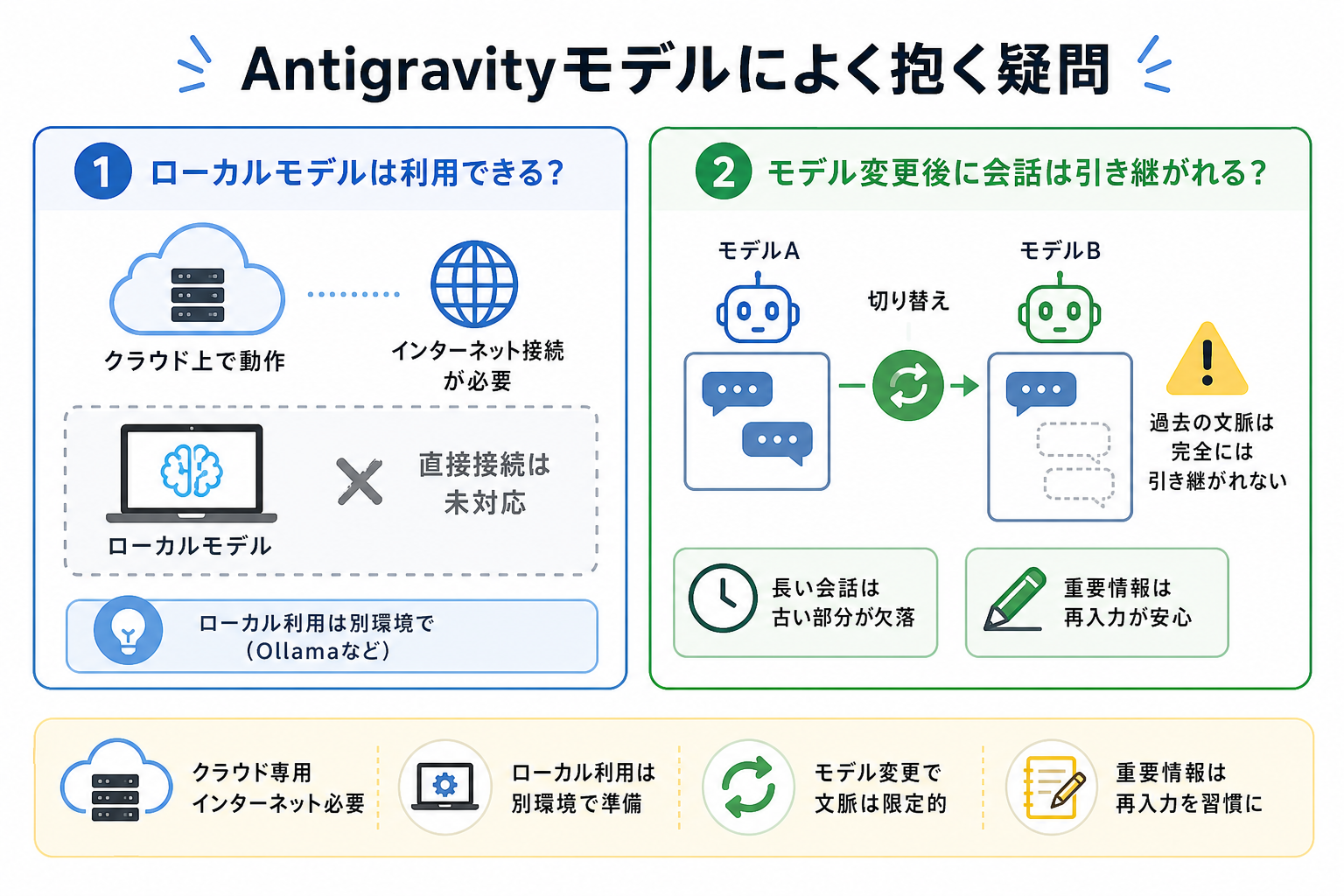
Antigravityのモデルに関して、初心者が疑問に感じやすいポイントをまとめました。事前に疑問を解消しておくと、モデル選びや運用で迷う場面が減ります。
ここからはローカルモデルの対応状況やモデル変更時の会話引き継ぎについて、2つにまとめて解説します。
ローカルモデルは利用できる?
Antigravityのモデル選択画面から、Ollamaなどで動かすローカルモデルを直接追加して利用することはできませんAntigravityでは、サービス側で提供されているモデルを選択して利用します。
ローカルモデルとは、クラウドサービスを介さず、自分のパソコン上で動作するAIモデルを指します。OllamaやLM Studioなどを使って、対応するモデルをローカル環境で動かせます。
なお、Antigravityで使えるGPT-OSSモデルはオープンウェイトですが、Antigravity上で利用できることとローカル環境で実行できることは別です。ローカルでGPT-OSSなどを動かしたい場合は、Antigravityとは別に対応する実行環境を用意する必要があります。
そのため、ローカル環境でAIモデルを動かしたい場合は、OllamaやLM Studioなどのツールを利用し、Antigravityとは別の環境として運用しましょう。
モデル変更後に会話は引き継がれる?
チャットの途中でモデルを変更しても、それまでの会話履歴は基本的にチャット画面に残ります。ただし、会話履歴が表示されていることと、過去の内容をすべて同じように参照できることは別です。
長い会話では、モデルのコンテキスト上限などによって、古いメッセージが処理対象から外れる場合があります。また、モデルによって応答の特性が異なるため、同じ会話履歴を引き継いでも、以前のモデルと同じ回答になるとは限りません。
そのため、モデルを変更して重要な作業を続ける場合は、目的や前提条件、守ってほしいルールなどを簡潔に再確認させると安心です。
まとめ
本記事では、Antigravityで使えるモデルの種類・選び方・使い分けを解説しました。
Antigravityでは、Gemini・Claude・GPT-OSSなど複数のモデルを用途に応じて選択できます。高速な処理を重視したい場合はFlash系、複雑な推論やコード生成では高性能モデルを選ぶなど、作業内容に合わせてモデルを切り替えることがポイントです。
まずは無料プランでGemini系・Claude系・GPT-OSSを実際に試し、自分の作業内容に合うモデルを見つけることから始めましょう。


