AntigravityとNotebookLMをつなぐには?連携手順や活用例も解説

AntigravityとNotebookLMってどうやってつなげるの?
連携すると何ができるようになるのかな…
Antigravityを使い始め「NotebookLMと繋げたら…」と考えている人は多いですよね。
つなぐことで何が変わるのか・必要なものなど、詳細を把握してから連携するかを決めたい人もいるはず。
そこでこの記事では活用例も交え、AntigravityとNotebookLMの連携方法を解説します。連携するかを決める判断基準も紹介するので、ぜひ参考にしてください。
- AntigravityはMCPサーバー経由でNotebookLMと連携できる
- NotebookLMへの質問やソース追加などをAntigravityから操作できる
- 仕様変更や認証エラーなどが発生する可能性がある
『ClaudeCodeに興味はあるけど、どうやって使えばいいんだろう…』
そんな方へ、
- ClaudeCodeに作業や仕事を任せる方法
- ClaudeCodeを使いこなすたった1つのコツ
- 業務効率化や収入獲得に活かすClaudeCodeの実演
を、無料のオンラインセミナーで凝縮してお伝えします!
パソコンはもちろん、スマホから気軽に参加OK。この時間が、あなたを変える大きなきっかけになりますよ。
AntigravityとNotebookLMは連携可能
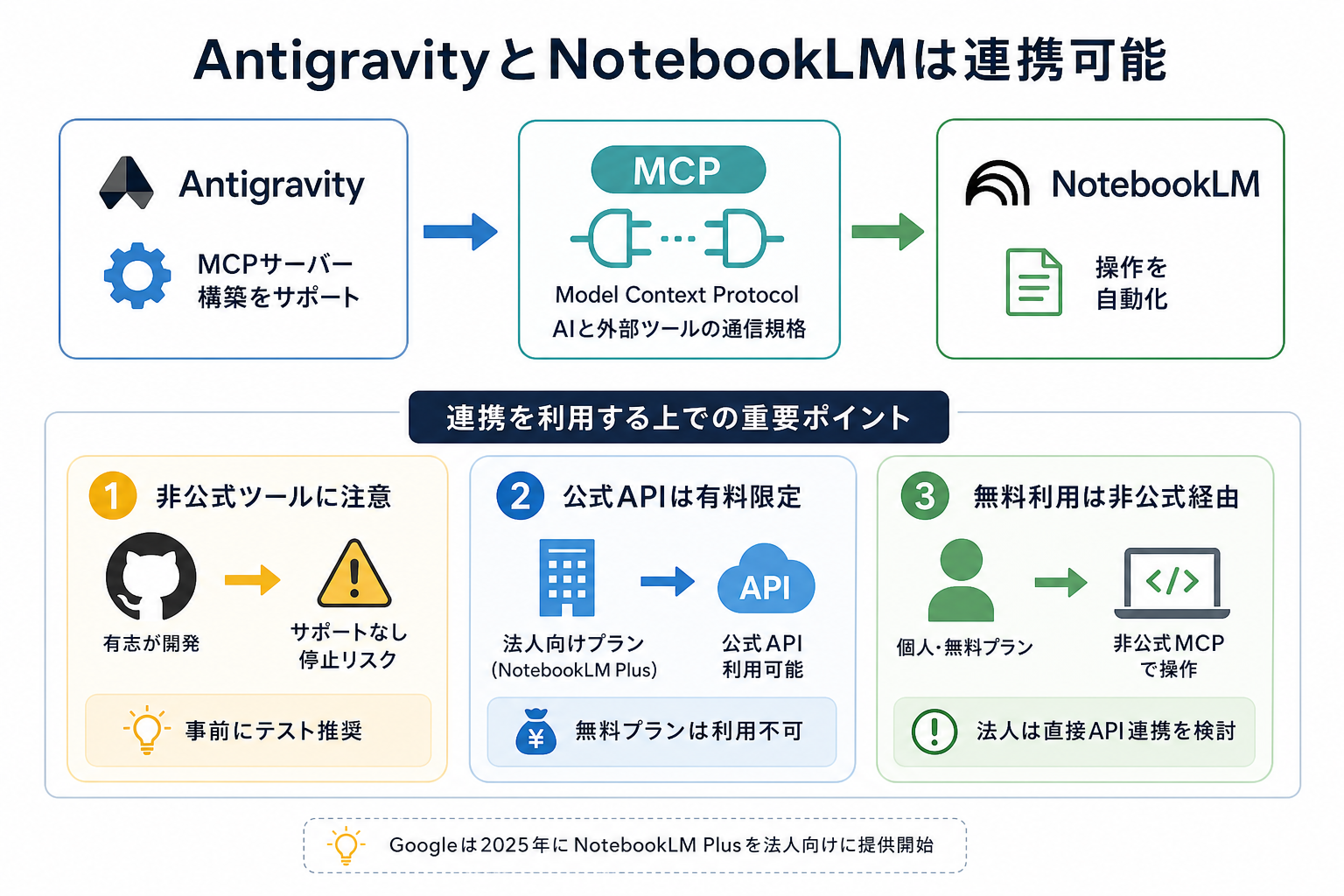
AntigravityとNotebookLMは、MCP(Model Context Protocol)を介して連携できます。MCPとは、AIアプリケーションが外部のサービスやツールとやり取りするためのオープンな通信規格です。
NotebookLM向けには、コミュニティが開発・公開しているMCPサーバーがあり、これをAntigravityから利用することで、NotebookLMへの質問などをAIエージェントから実行できます。
ただし、NotebookLM向けのMCPサーバーと、Googleが公式に提供するAPIは別物です。利用方法や対応機能も異なるため、連携する前に違いを理解しておきましょう。
ここからはAntigravityとNotebookLMの連携における前提知識を、2つにまとめて解説します。
非公式ツールである点に注意
AntigravityとNotebookLMの連携に使うMCPサーバーは、GoogleがNotebookLM向けに公式提供しているものではないツールがあります。GitHubなどで公開されているコミュニティ製のMCPサーバーを利用する場合は、Googleによる公式サポートの対象ではありません。
そのため、NotebookLM側の仕様変更などによって、MCPサーバーが正常に動作しなくなる可能性があります。また、MCPサーバーによって対応している機能や認証方法も異なります。
業務で利用する場合は、事前にテスト環境で動作を確認し、第三者が提供するMCPサーバーにGoogleアカウントの認証情報や機密データを渡す際は、提供元や権限範囲を確認することが重要です。
公式APIはEnterprise限定
NotebookLMの公式APIは、Google Workspace Business・Enterprise向けの有料プラン「NotebookLM Plus」でのみ利用可能です。個人向けの無料プランでは公式APIを使えません。
Googleは2025年にNotebookLM Plusを法人向けに提供開始しました。
無料プランのユーザーがNotebookLMを外部から操作するには、非公式のMCPサーバーを使う方法しかありません。公式APIが使える法人ユーザーは、MCP経由ではなく直接API連携を検討してください。
Antigravity×NotebookLM連携でできること
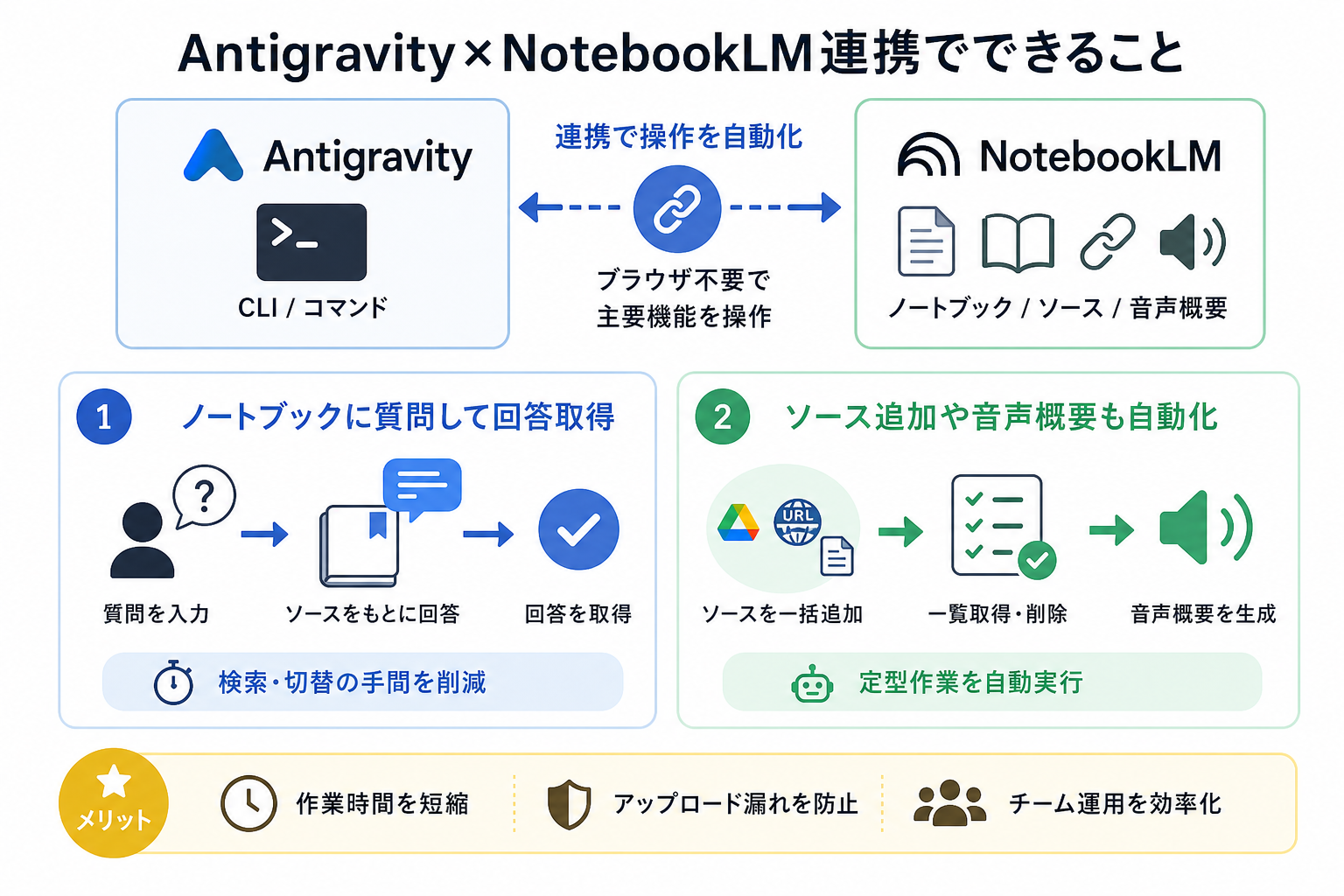
AntigravityとNotebookLMを連携すると、ブラウザを開かずにNotebookLMの主要機能を操作できます。手動で行っていた作業をコマンドやAIの指示で自動化できる点が最大のメリットです。
ここからはAntigravityとNotebookLMの連携でできることを、2つにまとめて解説します。
ノートブックに質問して回答取得
NotebookLM向けのMCPサーバーを利用すると、NotebookLMに登録したソースへの質問と回答取得をAntigravityから実行できます。ブラウザを開いてNotebookLMのチャット画面に入力する手間が省けます。
たとえば、技術マニュアルをNotebookLMに登録しておけば「〇〇機能のエラーコード一覧を教えて」と指示をAntigravityから送れます。複数のノートブックを切り替えながら質問する場合も、対応するMCPサーバーの機能によっては、ノートブックの一覧取得や指定したノートブックへの質問などをAIから実行できます。
ただし、質問や回答取得に対応しているかどうかはMCPサーバーごとに異なります。利用前にGitHubなどで対応機能を確認しましょう。
ソース追加や音声概要も自動化
MCPサーバーによっては、NotebookLMのソース追加やノートブックの管理に関する操作にも対応しています。
具体的には、次のような操作を自動化できます。
- ノートブックの一覧を取得する
- 指定したノートブックにソースを追加する
- 登録済みソースを確認する
- ノートブックの内容について質問する
たとえば、定期的に更新される資料をNotebookLMで分析したい場合、対象ファイルを指定してソース追加から質問までの作業をまとめて実行するといった使い方が考えられます。
一方、音声概要(Audio Overview)の生成など、NotebookLMのすべての機能をMCP経由で自動化できるとは限りません。特定の機能を自動化したい場合は、使用するMCPサーバーがその操作に対応しているか事前に確認してください。
AntigravityとNotebookLMは連携すべき?
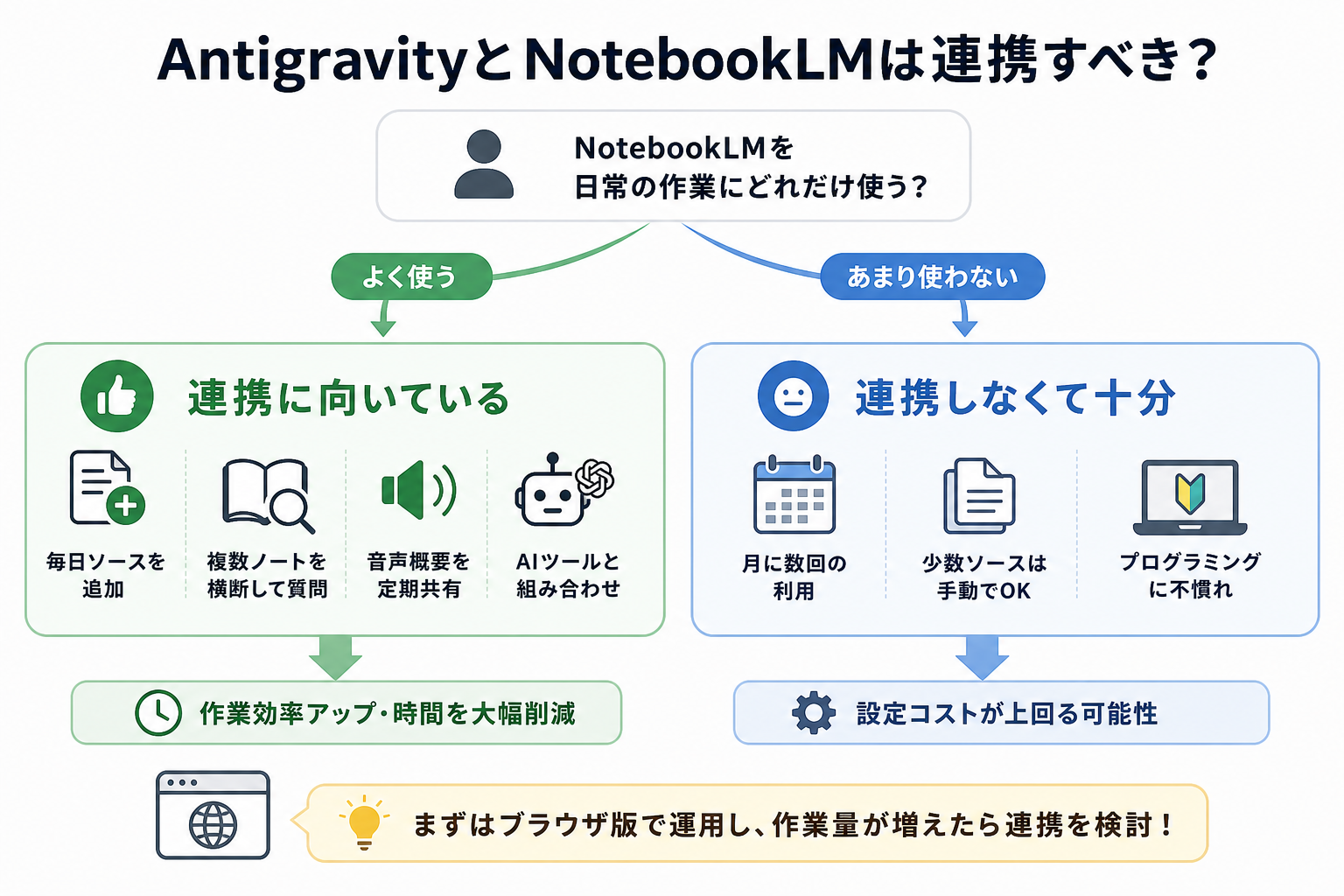
AntigravityとNotebookLMを連携すべきかどうかは、NotebookLMを使う頻度や、どこまで作業を自動化したいかを基準に判断できます。頻繁にNotebookLMを使う人ほど、連携のメリットは大きくなります。
ここからは連携の向き・不向きを、2つのケースに分けて解説します。
連携に向いている用途
次のような使い方をしている人は、AntigravityとNotebookLMの連携で作業効率が大きく向上します。
- NotebookLMを頻繁に利用している
- ソースの追加やノートブックへの質問を繰り返し行っている
- NotebookLMの操作をAIから効率化したい
- Claudeや他のAIツールとNotebookLMを組み合わせて使いたい
とくにリサーチャーやコンテンツ制作者など、大量のドキュメントを日常的に扱う職種の人に向いています。繰り返し発生する操作を自動化することで作業効率を高められる可能性があります。
ただし、MCPサーバーによって利用できる機能や操作方法は異なります。音声概要の生成など、特定の操作を目的としている場合は、使用するMCPサーバーの対応状況を事前に確認しましょう。
連携しなくて十分なケース
一方で、次のような使い方であれば、ブラウザからNotebookLMを直接操作するだけで十分です。
- 月に数回しかNotebookLMを使わない
- ソースの追加は数件程度で手動でも負担にならない
- MCPやCLIなどの設定に慣れていない
- NotebookLMの基本的な機能だけ使えればよい
MCP連携では、利用するサーバーによってNode.jsなどの環境構築や設定ファイルの編集が必要になる場合があります。NotebookLMの利用頻度が低い人にとっては設定コストのほうが上回る可能性があります。
まずはNotebookLMをブラウザから使い、繰り返し発生する操作を自動化したくなった段階でMCP連携を検討するのがおすすめです。
AntigravityとNotebookLMの連携手順
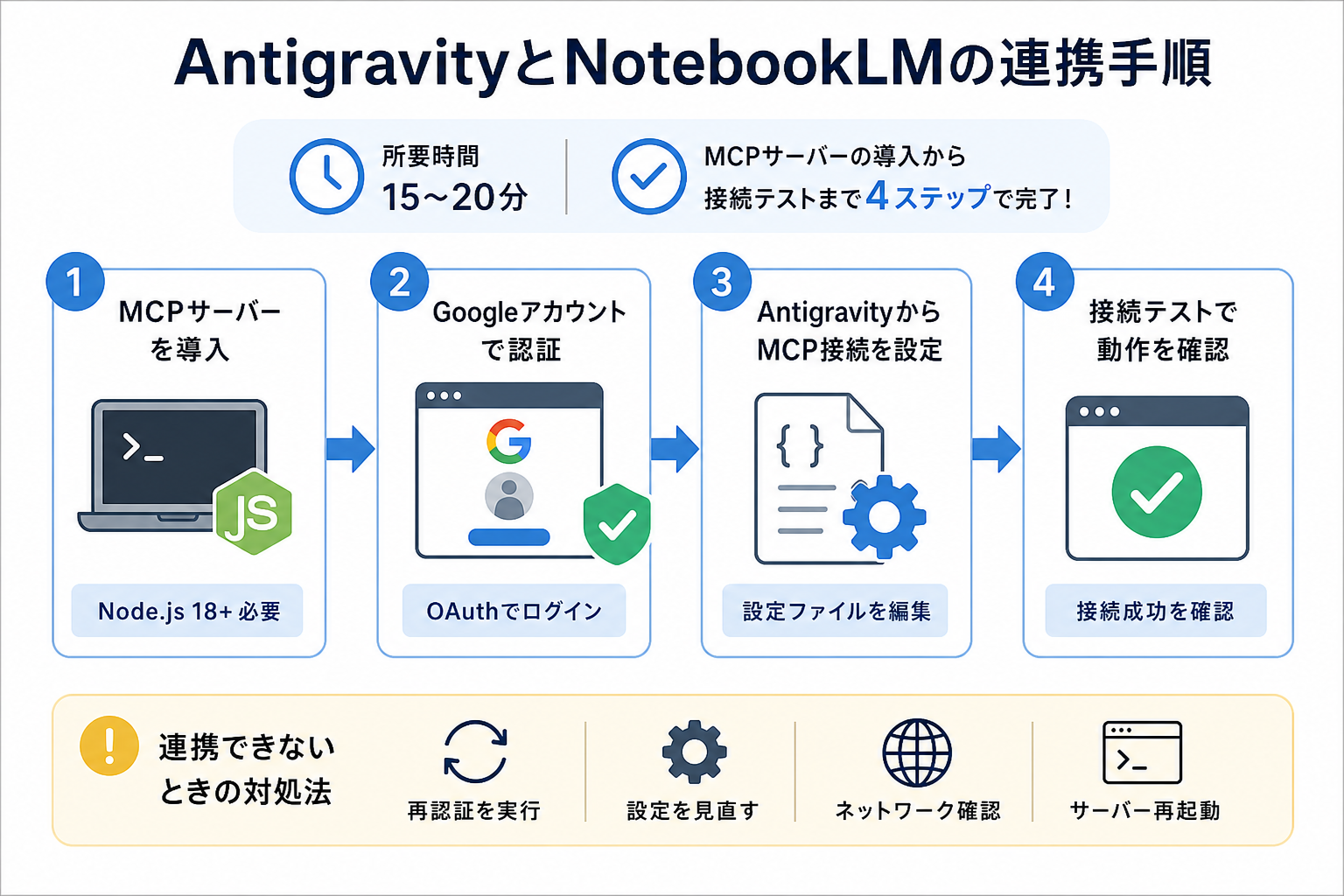
AntigravityとNotebookLMの連携は、MCPサーバーの導入から接続テストまで4ステップで完了します。所要時間は環境が整っていれば15〜20分程度です。
ここからは連携手順を、5つのステップにまとめて解説します。
1.NotebookLM MCPサーバーを導入する
最初に、NotebookLM用のMCPサーバーをローカル環境にインストールします。今回紹介する実装では、Node.js(バージョン18以上)が事前に必要です。
- Node.jsの公式サイトからLTS版をダウンロードしてインストールする
- ターミナルを開き、次のコマンドを実行する
```
npx notebooklm-mcp@latest
```
Node.jsがインストールされているかは、次のコマンドで確認できます。
node -v
バージョンが18以上であることを確認しておきましょう。
2.Googleアカウントで認証する
次に、NotebookLMを利用するGoogleアカウントで認証します。
MCPサーバーがNotebookLMにアクセスするには、Googleアカウントの認証が必要です。OAuth認証を使い、ブラウザ経由でログインします。
- ターミナルで`notebooklm-mcp auth`を実行する
- ブラウザが開いたらGoogleアカウントでログインする
- アクセス権限の許可画面で「許可」を選択する
- 「認証が完了しました」と表示されれば成功
実際の実行方法は、利用するMCPサーバーのREADMEで確認してください。
なお、認証に利用するGoogleアカウントやNotebookLM内のデータを扱うため、信頼できるMCPサーバーを選び、必要な権限や保存される認証情報を確認してから利用することが重要です。
3.AntigravityからMCP接続を設定する
認証が済んだら、Antigravity側でMCPサーバーへの接続設定を行います。
MCP対応クライアントでは、一般的にmcpServersにサーバー名と起動コマンドを指定します。今回のMCPサーバーはstdio方式に対応しているため、たとえば次のような設定になります。
```json
{
  "mcpServers": {
    "notebooklm": {
      "command": "npx",
      "args": ["notebooklm-mcp@latest"]
    }
  }
}
```
設定ファイルの場所や具体的な登録方法は、OSやAntigravityのバージョンで異なる点に注意してください。そのため、mcp_config.jsonの場所を一律に指定するのではなく、Antigravity側のMCP設定画面や最新の公式ドキュメントを確認してください。
設定を保存したら、Antigravityを再起動してMCPサーバーを読み込みます。
4.接続テストで動作を確認する
設定が完了したら、実際にAntigravityからNotebookLMへコマンドを送って動作を確認します。
まずは、次のような簡単な指示を送ってみましょう。
「NotebookLMのノートブック一覧を取得して」
一覧が返ってくれば、MCPサーバーとの接続を確認できます。
続けて、特定のノートブックに対して、以下のように指示し回答が取得できるか確認します。
「〇〇のノートブックに、この資料について質問して」
応答が返らない場合は、MCPサーバーの起動状態や認証の有効性を確認してください。
連携できないときの対処法
接続がうまくいかない場合、次の順番で確認してください。
- Googleアカウントの認証状態を確認する → MCPサーバーの認証手順を再実行
- MCPの設定内容を確認する → commandやargsの記述ミスがないか確認
- Antigravityを再起動する → 設定変更後にMCPサーバーが読み込まれているか確認
- MCPサーバーのREADMEやIssuesを確認する → バージョン固有の不具合や仕様変更を確認
とくにNotebookLM向けMCPサーバーは、NotebookLMのWebサービスを操作する実装もあるため、NotebookLM側の仕様変更によって突然動作しなくなる可能性があります。エラーが発生した場合は、使用しているMCPサーバーの最新情報を確認してから対処しましょう。
上記をすべて試しても解決しない場合は、GitHubのIssuesページで同じエラーが報告されていないか検索してください。
Antigravity×NotebookLM連携によく抱く疑問
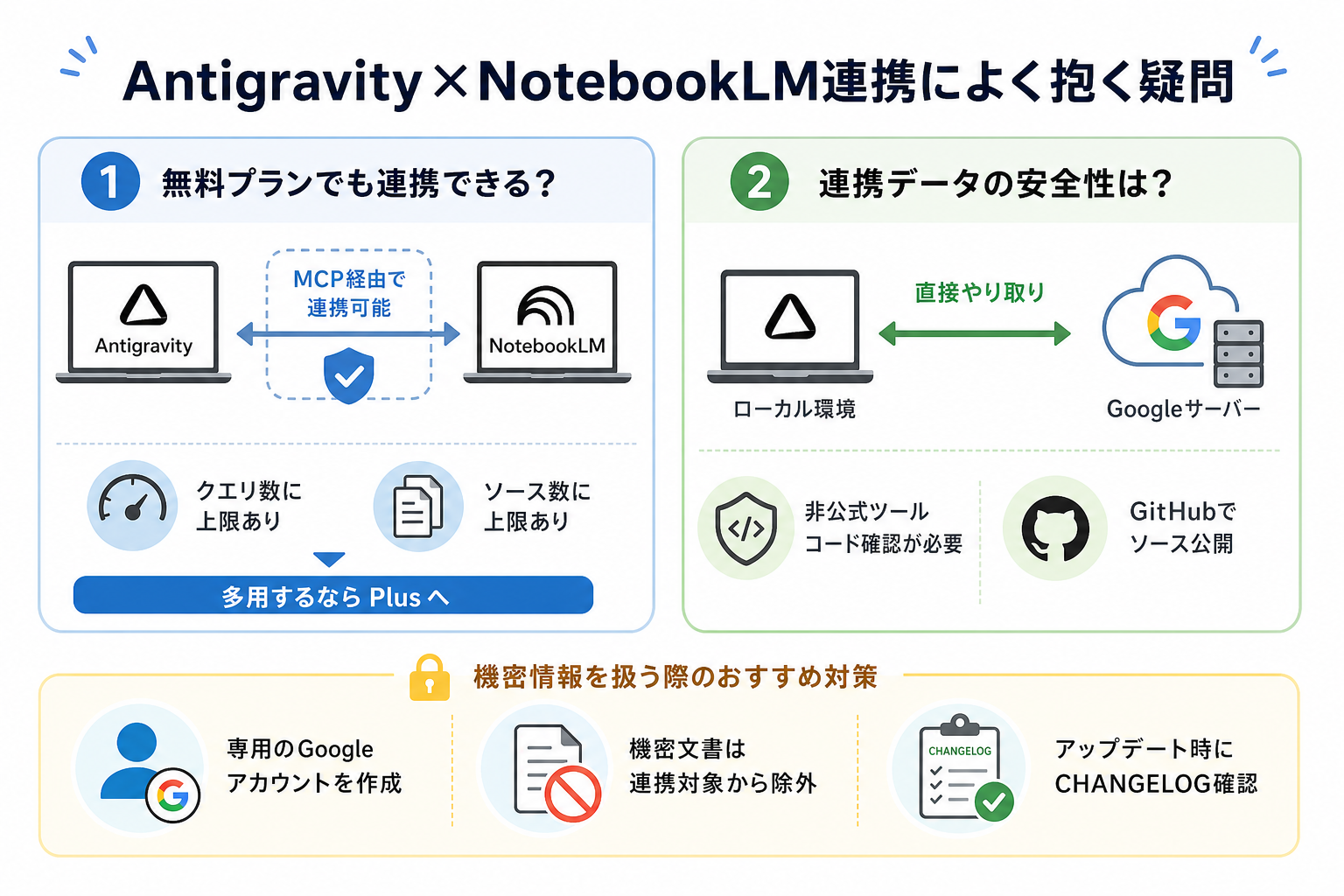
連携を検討する際、料金やセキュリティに関する不安を持つ人は少なくありません。
ここからはよくある疑問を、2つにまとめて解説します。
無料プランでも連携できる?
NotebookLMの無料プランでも、非公式のMCP経由の連携は可能です。ただし、MCPサーバーによって認証方法や対応機能が異なるため、利用するツールの仕様を確認してください。
ただし、MCPを利用したからといって、NotebookLM側の利用制限がなくなるわけではありません。無料プランには、ノートブックに追加できるソース数やチャットの利用回数などに上限があります。
そのため、少量の資料を使ったリサーチや個人利用であれば無料版から試し、より多くのソースを扱いたい場合や利用回数を増やしたい場合は、有料プランを検討するとよいでしょう。
なお、NotebookLMの利用上限は変更される可能性があるため、具体的な数値は利用時点の公式ヘルプで確認することをおすすめします。
連携データの安全性は?
MCP連携の安全性は、利用するMCPサーバーの実装や設定によって異なります。特に非公式のMCPサーバーを利用する場合は「ローカル環境だけで処理される」と一律に判断するのは避けましょう。
MCPサーバーによっては、NotebookLMへのアクセスに必要な認証情報をローカルに保存したり、外部サービスと通信したりする場合があります。利用前にGitHubのREADMEやソースコードを確認し、どのデータがどこへ送信されるのか、どのような権限を要求するのかを確認することが重要です。
機密性の高い社内資料を扱う場合は、次の対策をおすすめします。
- 信頼できるMCPサーバーを選ぶ
- 要求されるGoogleアカウントの権限を確認する
- 機密文書は連携対象から除外する
- MCPサーバーの更新内容や依存パッケージを確認する
- 業務利用では社内のセキュリティポリシーに従う
とくに、第三者が公開しているMCPサーバーへGoogleアカウントを接続する場合は「オープンソースだから安全」とは限らない点に注意しましょう。まずは機密情報を含まない資料で動作を確認してから、本格的な利用を始めるのがおすすめです。
まとめ
本記事では、AntigravityとNotebookLMのMCP連携方法を解説しました。
AntigravityとNotebookLMを組み合わせると、NotebookLMに蓄積した資料をAIエージェントから活用しやすくなります。 とくにMCPを利用すれば、NotebookLMへの質問やソース追加など、対応する操作をAntigravityから実行できます。
まずは個人環境でMCPサーバーの導入から接続テストまでを一通り試し、ソースの追加や質問応答を自動化する基本操作に慣れることから始めましょう。
こちらの記事もおすすめ