
Google AI ProでAntigravityを使うと何が変わる?機能や使い方も解説

Google AI ProでAntigravityを使うと、具体的に何が変わるんだろう?
無料版との違いや、入る価値があるのかな…
Google AI ProでAntigravityが使えるか気になってる人は多いですよね。
できることや使い勝手・利用料金など、詳細を把握してから使うべきか決めたい人もいるはず。
そこでこの記事では料金や活用例も交え、Google AI ProでAntigravityを使う方法を解説します。使うべきかの判断基準も紹介するので、ぜひ参考にしてください。
- Google AI ProではAntigravityの利用上限が拡張され優先アクセスも利用できる
- 月額2,900円でAntigravity以外のGoogle AI機能も利用できる
- ライトな利用なら無料版やGoogle AI Plusでも十分対応できる
『ClaudeCodeに興味はあるけど、どうやって使えばいいんだろう…』
そんな方へ、
- ClaudeCodeに作業や仕事を任せる方法
- ClaudeCodeを使いこなすたった1つのコツ
- 業務効率化や収入獲得に活かすClaudeCodeの実演
を、無料のオンラインセミナーで凝縮してお伝えします!
パソコンはもちろん、スマホから気軽に参加OK。この時間が、あなたを変える大きなきっかけになりますよ。
Google AI ProでAntigravityを使うと何が変わる?
Google AI ProでAntigravityを使う最大のメリットは、利用上限の大幅な緩和と優先アクセスの付与です。基本的な機能そのものが増えるわけではなく、無料版よりも多くのリクエストを処理できるようになる点が特徴です。
ここからは、Google AI ProでAntigravityを利用することで変わるポイントを、2つにまとめて解説します。
上限以外は無料版と同じ
Google AI Proに加入しても、Antigravityで利用できる基本的な機能そのものが増えるわけではありません。
Antigravityでは、コード生成やデバッグ、リファクタリングなど、AIを活用した開発支援機能を利用できます。これらの基本機能は、無料版でもGoogle AI Proでも利用できます。
そのため、Google AI Proに加入したからといって、新しい開発機能が追加されたり、インターフェースが大きく変わったりするわけではありません。
つまり、Google AI Proのメリットは「使える機能の種類」よりも「利用できる量やアクセスの優先度」にあると理解しておくのが大切です。
優先アクセス・制限緩和
Google AI Proでは、Antigravityを無料版よりも余裕を持って利用できる点がメリットです。
無料版のAntigravityには、1日あたりのリクエスト回数に制限があります。複雑なコード生成や長文の処理を繰り返すと、すぐに上限へ達してしまうケースも少なくありません。
一方、Google AI Proでは、無料版よりも利用上限が緩和されるほか、混雑時の優先アクセスが提供されます。そのため、Antigravityを頻繁に利用する場合でも、無料版より継続して作業しやすくなります。
とくに、AIにコード生成や修正を何度も依頼する人や、長時間にわたって開発作業を行う人ほど、利用枠の余裕によるメリットを感じやすいでしょう。
ただし、利用上限や優先アクセスの具体的な条件は、プランや時期によって変更される可能性があります。加入を検討する際は、最新のGoogle公式情報も確認しておきましょう。
Google AI ProでのAntigravity活用例
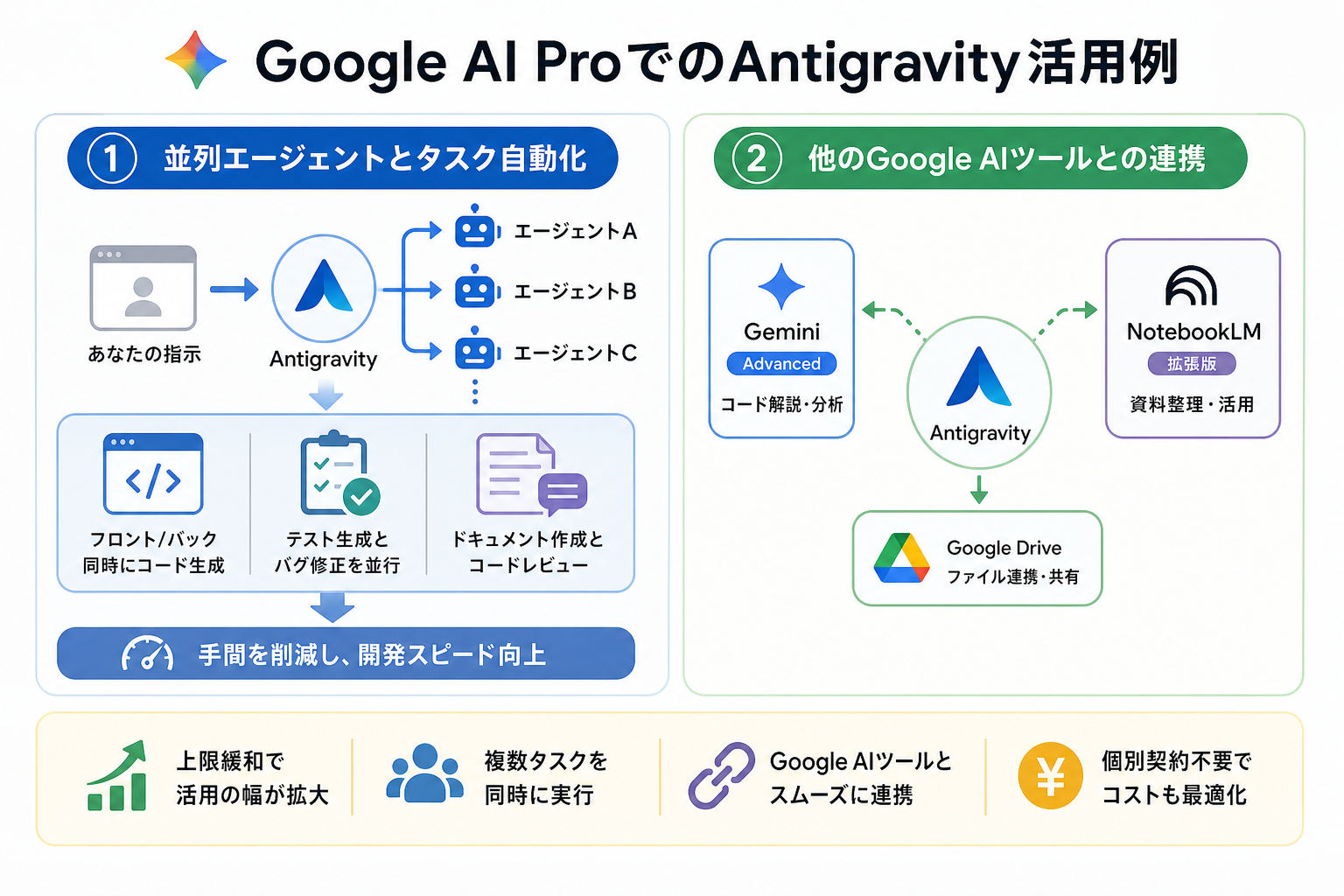
Google AI Proの利用上限緩和を活かすと、Antigravityの活用幅は大きく広がります。ここからは実務に直結する具体的な活用例を、2つにまとめて解説します。
並列エージェントとタスク自動化
Antigravityでは、複数のエージェントを並列で動かしタスクを自動化できる点です。
たとえば、次のような作業をそれぞれのエージェントに依頼できます。
- フロントエンドとバックエンドのコード生成を並行して進める
- テストコードの自動生成とバグ修正をそれぞれ依頼する
- ドキュメント作成とコードレビューを並行して進める
複数の作業を同時に進められるため、タスクごとに順番を待つ必要がなく、開発作業の効率化につながります。
他のGoogle AIツールとの連携
Antigravityだけでなく、Google AI Proで利用できるほかのツールと組み合わせることで、AIを活用した作業の幅を広げられます。
Google AI Proに加入すると、Geminiの上位機能やNotebookLMなど、複数のAIサービスを使えるようになります。
たとえば、Antigravityで生成したコードをGeminiに質問したり、NotebookLMでプロジェクトの仕様書や関連資料を登録して内容を整理したりする使い方が考えられます。
このように、資料の整理や情報収集をNotebookLM、質問や分析をGemini、実際の開発作業をAntigravityというように役割を分けると、それぞれの強みを活かしやすくなります。
また、Google AI Proでは複数のGoogle AIサービスをまとめて利用できるため、AIツールを個別に契約するより管理しやすい点もメリットです。
Google AI Proの料金/解約
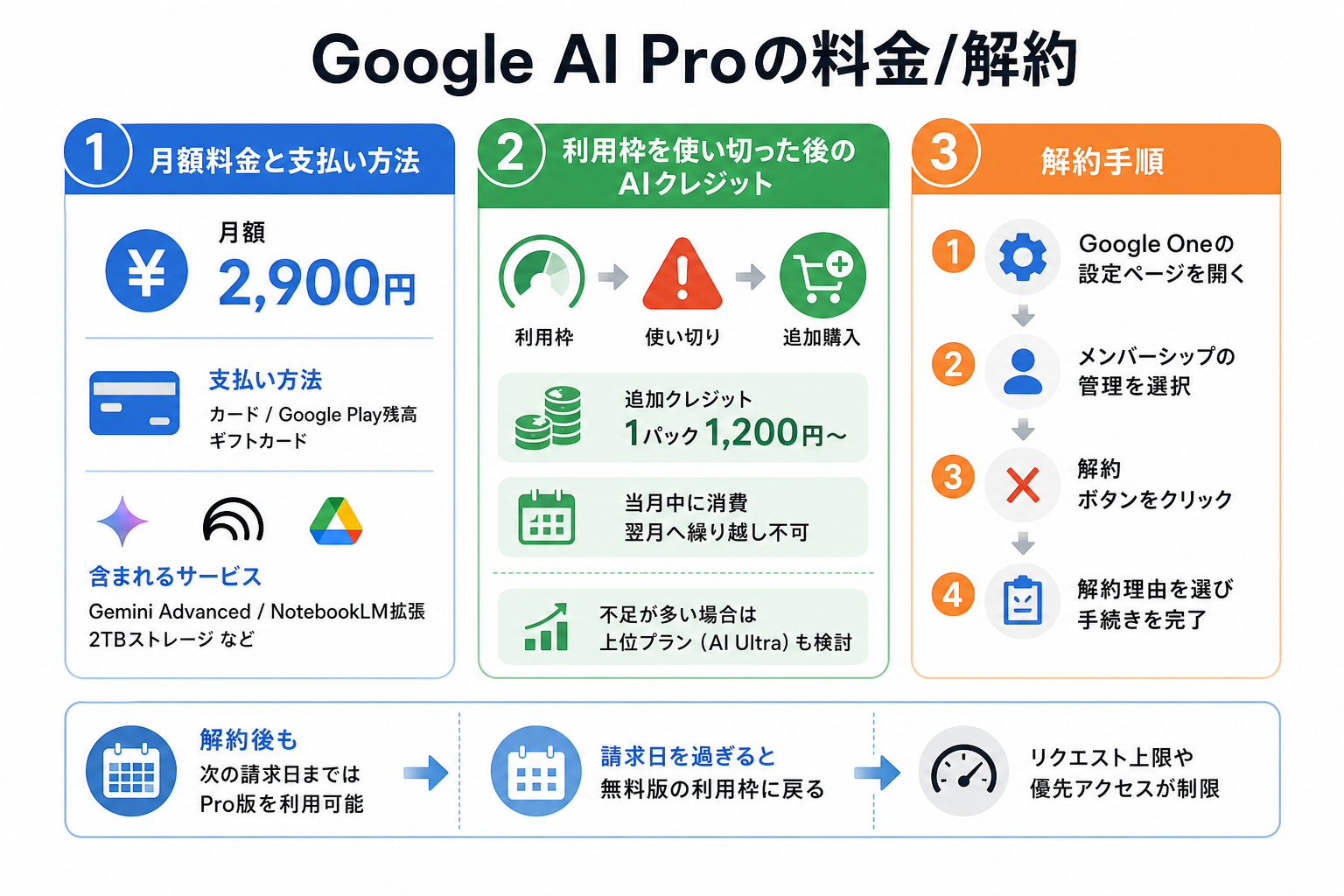
Google AI Proの導入を判断するうえで、料金体系や解約時の扱いは重要な確認ポイントです。ここからは費用・AIクレジット・解約手順を、3つにまとめて解説します。
月額料金と支払い方法
Google Oneの公式ページによると、Google AI Proの月額料金は2,900円です。Antigravityだけでなく、Geminiの上位機能やNotebookLMの拡張機能、2TBのストレージなども利用できます。
支払い方法は、Google Oneアカウントに登録済みのクレジットカードまたはデビットカードに対応しています。Google Playの残高やギフトカードでも決済可能です。
なお、Google AI Proは月額制のサブスクリプションサービスです。継続して利用する場合は、解約手続きをしない限り自動更新されます。
利用枠を使い切った後のAIクレジット
Google AI Proには、対象となるAI機能で利用できる月間のAIクレジットが含まれています。
利用枠を頻繁に消費する場合は、追加のAIクレジットを購入できるケースもあります。ただし、Antigravityの利用上限とAIクレジットは同じ仕組みとは限らないため「クレジットを追加すればAntigravityの利用制限をすべて解除できる」と考えないよう注意しましょう。
また、AIクレジットの付与量や追加購入の条件、繰り越しの扱いなどはサービスによって異なります。利用する機能に応じて、Googleの公式情報を確認してください。
より多くのAI機能を利用したい場合は、上位プランのGoogle AI Ultraも選択肢に入ります。
解約手順と利用枠の扱い
Google AI Proを解約する場合は、Google Oneの設定画面から手続きを進めます。
具体的な手順は次のとおりです。
- Google Oneの設定ページを開く
- 「メンバーシップの管理」を選択する
- 「解約」ボタンをクリックする
- 確認画面で解約理由を選び、手続きを完了する
解約後も、次の請求日までは引き続きPro版の機能を使えます。その後、Google AI Proの特典や利用枠が利用できなくなります。
なお、解約後の利用可能期間やAIクレジットの扱いは、契約方法やサービスの仕様によって異なる場合があります。解約前に、Google Oneの管理画面で表示される終了日や注意事項を確認しておくと安心です。
Google AI ProでAntigravityは使うべき?
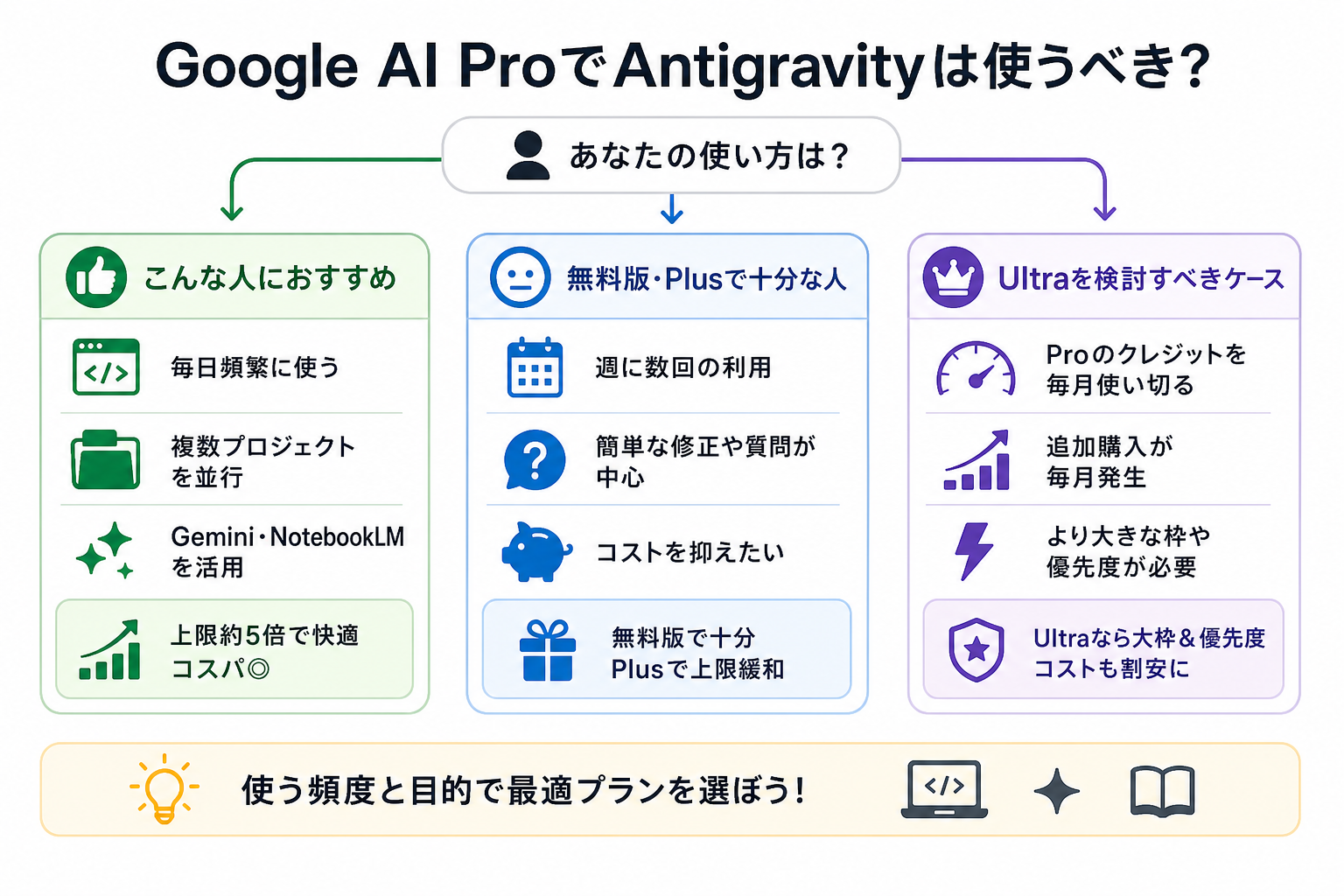
Google AI Proへの加入が必要かどうかは、Antigravityの利用頻度と用途によって変わります。ここからは下記のタイプ別に、おすすめ度を解説します。
こんな人におすすめ
Google AI ProでのAntigravity利用は、毎日の業務や学習で頻繁にAntigravityを使う人に向いています。
無料版で利用上限に達することが多いと、作業の途中でAIを使えなくなり、開発や学習を中断しなければならない場合があります。Google AI Proでは無料版より利用枠が緩和されるため、Antigravityを継続的に使いやすくなります。
とくに、次のような人はGoogle AI Proのメリットを受けやすいでしょう。
- 開発業務でコード生成やデバッグを頻繁に行う人
- 複数プロジェクトを並行して進めている人
- GeminiやNotebookLMなど、ほかのGoogle AIサービスも活用したい人
Antigravityだけでなく、複数のGoogle AIサービスをまとめて利用できる点もGoogle AI Proの魅力です。
無料版・Plusで十分な人
Antigravityをそれほど頻繁に使わない人は、無料版やGoogle One AI Plusで十分です。
無料版でもAntigravityの基本機能を利用できるため、利用上限に達することがほとんどないのであれば、Google AI Proへアップグレードする必要性は高くありません。
たとえば、週に2〜3回、簡単なコードの修正や質問にAntigravityを使うだけなら、まずは無料版を試してみるとよいでしょう。
「無料版では少し利用枠が足りないものの、ヘビーユーザーではない」という人は、Google AI Plusを検討するのも1つの方法です。利用できる機能や上限はプランによって異なるため、自分の利用量と料金を比較して選びましょう。
Ultraを検討すべきケース
Google AI Proでも利用枠が不足する人は、Google AI Ultraへのアップグレードを検討すべきです。
Google AI UltraはGoogle AI Proより上位のプランで、より大きな利用枠や優先アクセスなどが提供されています。Antigravityだけでなく、GoogleのAIサービスを大量に利用する人ほど、上位プランのメリットを活かしやすくなります。
AIクレジットの追加購入を毎月のように行っている場合、追加分のコストを含めるとUltraのほうが割安になるケースがあります。ただし「月に何回以上クレジットを追加購入すればUltraのほうが安くなる」といった一律の基準を設けることはできません。利用するAI機能やクレジットの消費量によって必要な費用が変わるためです。
Antigravityを含むGoogle AIサービスを毎日長時間利用する場合は、ProとUltraの利用枠・料金を比較し、自分の利用量に合うプランを選びましょう。
Google AI ProでAntigravityを使う手順
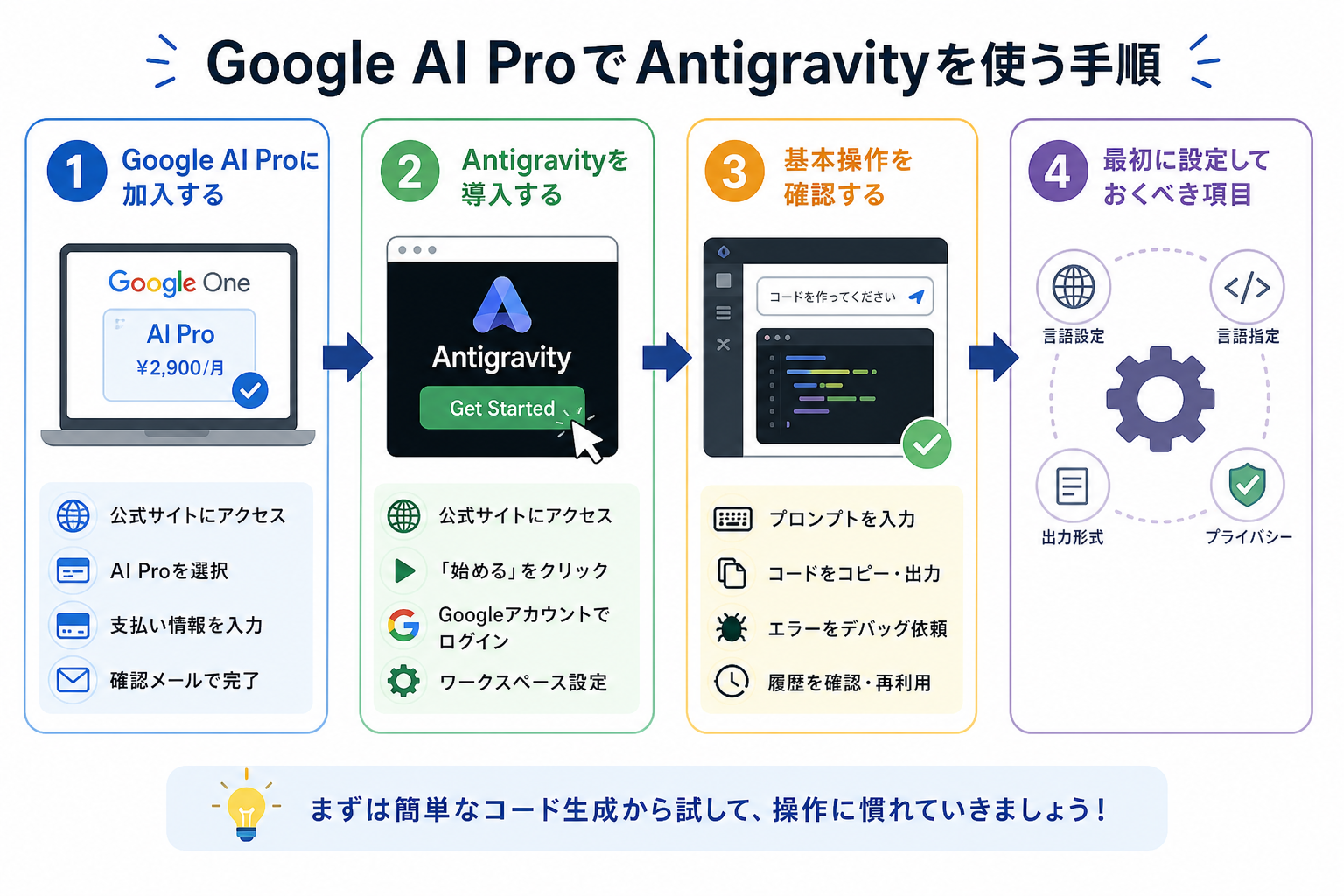
ここからは、Google AI ProでAntigravityを使い始めるまでの具体的な手順を、4つにまとめて解説します。
1.Google AI Proに加入する
まず、Google Oneの公式サイトからGoogle AI Proプランに加入します。
手順は次のとおりです。
- Google Oneの公式サイトにアクセスする
- プラン一覧から「Google AI Pro」を選択する
- 支払い情報を入力し、申し込みを完了する
- 画面の案内に従って契約を確定する
Googleアカウントにログインした状態で進めましょう。すでにGoogle Oneの無料プランなどを利用中の場合は、プラン変更の形でアップグレードできる場合があります。
なお、料金や提供内容は変更される可能性があるため、申し込み時点の公式ページで最新情報を確認してください。
2.Antigravityを導入する
Google AI Proへの加入が完了したら、Antigravityの公式サイトから導入を進めます。
基本的な流れは次のとおりです。
- Antigravityの公式サイトにアクセスする
- 「Get Started」または「始める」ボタンをクリックする
- Google AI Proに加入したGoogleアカウントでログインする
- ワークスペースの初期設定を行う
Google AI Proの契約とAntigravityは同じGoogleアカウントで利用するのが基本です。別のアカウントでログインすると、契約中のプランが正しく反映されない場合があるため注意しましょう。
3.基本操作を確認する
導入後は、Antigravityの基本操作を一通り試しておくのがおすすめです。
主な基本操作は次のとおりです。
- プロンプトを入力してコードの生成を依頼する
- 既存のコードについて修正や改善を依頼する
- エラーが発生したコードを提示して原因を確認する
- エージェントに開発タスクを依頼する
最初は簡単なコード生成や修正から試し、操作の流れに慣れてから複雑な作業に移ると効率的です。
また、Antigravityではモデルによって得意な処理や利用条件が異なるため、必要に応じてモデルを切り替えながら使うのもポイントです。
4.最初に設定しておくべき項目
快適に使い続けるために、初回利用時に確認しておくべき設定項目があります。
たとえば、次のような項目を確認しておくと便利です。
- 表示言語や回答言語
- 利用するAIモデル
- 推論レベルなどのモデル設定
- エージェントの権限や実行に関する設定
- ワークスペースごとの設定
とくに、AIへの指示内容やエージェントの実行権限は、利用スタイルに合わせて調整することが大切です。
設定項目はAntigravityのバージョンや環境によって異なる場合があります。実際に利用するときは、現在表示されている「Settings」などの設定画面を確認しながら調整しましょう。
Antigravityのおすすめ設定を詳しく知りたい人は、次の記事を参考にしてください。
Google AI ProでのAntigravity利用によく抱く疑問
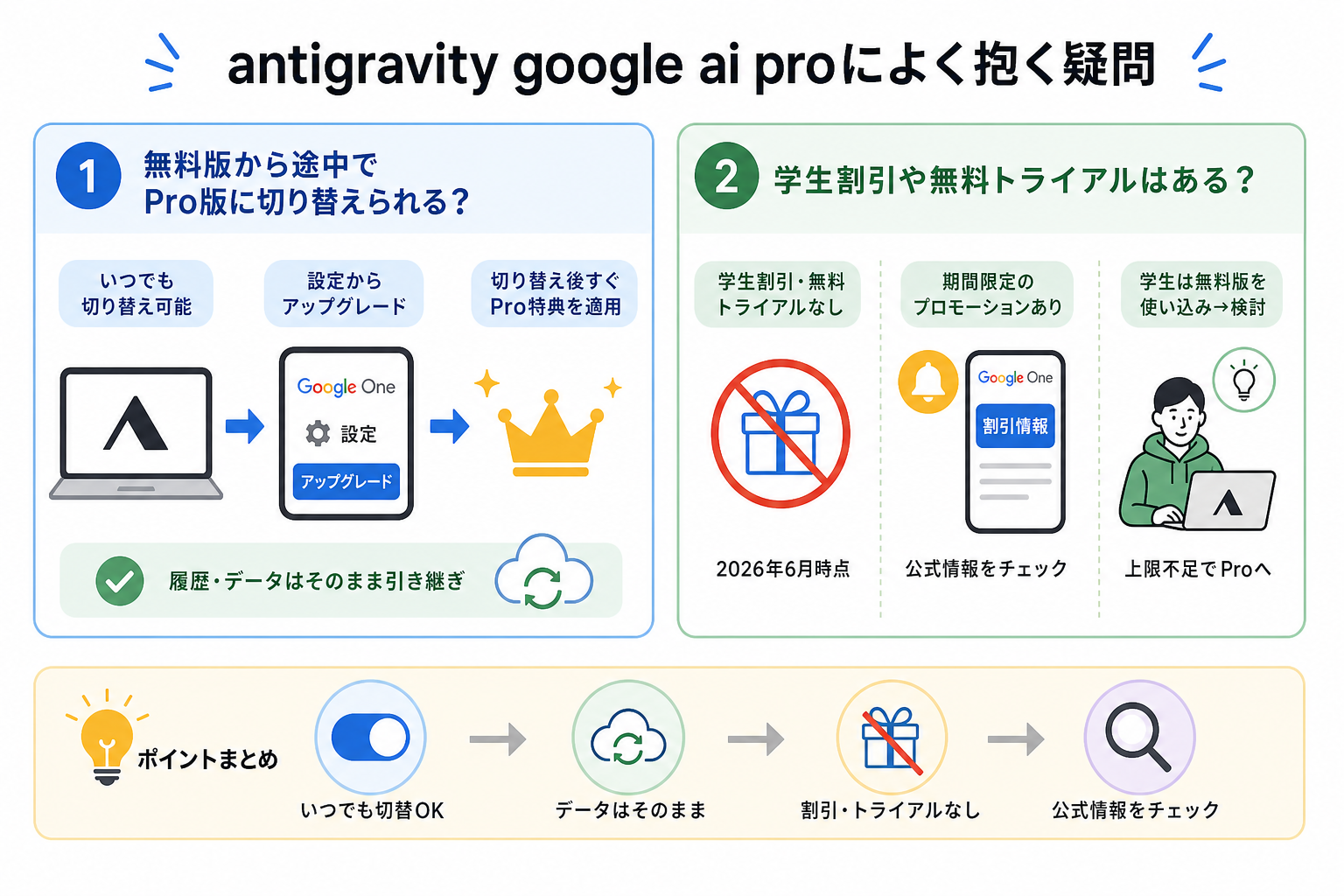
Google AI ProでのAntigravity利用に関して、よく寄せられる2つの疑問に回答します。
無料版から途中でPro版に切り替えられる?
無料版からGoogle AI Proへいつでも切り替え可能です。
無料版を使っている途中でも、Google Oneの設定画面からGoogle AI Proへアップグレードできます。Google AI Proの契約後は、同じGoogleアカウントでAntigravityにログインして利用しましょう。
なお、アップグレード後の利用枠や適用タイミングは、契約状況やGoogleの仕様によって異なる場合があります。切り替え後にAntigravityのプランや利用枠が正しく反映されているか確認しておくと安心です。
また、無料版からProへの変更を検討する際は、現在の利用状況を確認し、無料版の利用上限に頻繁に達しているかを判断材料にするとよいでしょう。
学生割引や無料トライアルはある?
Google AI Proでは、学生向けの期間限定キャンペーンが実施される場合があります。
過去には、対象となる学生がGoogle AI Proを一定期間無料で利用できるキャンペーンも実施されています。ただし、対象国・地域や申込期間などの条件が設定されるため、すべての学生が常に利用できるわけではありません。
対象となるキャンペーンがない場合は、まず無料版でAntigravityを使い込み、利用上限に不足を感じた段階でPro版を検討するのが現実的です。
まとめ
本記事では、Google AI ProでAntigravityを利用する方法と、プラン選択のポイントを解説しました。
Google AI Proを利用すると、Antigravityの利用枠が無料版より拡張され、頻繁にAIへタスクを依頼する場合でも継続して使いやすくなります。また、GeminiやNotebookLMなど、GoogleのAIサービスもあわせて利用できるため、開発だけでなく情報整理や資料作成など幅広い用途に活用できます。
まずは無料版でAntigravityの基本操作を試し、利用頻度が高いと感じたらGoogle AI Proへのアップグレードを検討してみましょう。


