
Antigravityはブラウザで使える?Web版の操作方法や使い方も解説

Antigravityってブラウザで使えるの?
Web版があるなら、そっちのほうが手軽なのかな…
Antigravityがブラウザで使えるのか、気になっている人は多いですよね。
使い勝手やできることなど、詳細を把握してから使うべきか決めたい人もいるはず。
そこでこの記事では、ブラウザでAntigravityを使う方法を解説します。Chrome拡張機能のインストール手順や使えないときの対処法も紹介するので、ぜひ参考にしてください。
- AntigravityにWeb版はなくChrome拡張で操作する
- 専用プロファイルと許可リストで安全に運用できる
- 動作不良はChrome既定設定や拡張の再追加で解消
『ClaudeCodeに興味はあるけど、どうやって使えばいいんだろう…』
そんな方へ、
- ClaudeCodeに作業や仕事を任せる方法
- ClaudeCodeを使いこなすたった1つのコツ
- 業務効率化や収入獲得に活かすClaudeCodeの実演
を、無料のオンラインセミナーで凝縮してお伝えします!
パソコンはもちろん、スマホから気軽に参加OK。この時間が、あなたを変える大きなきっかけになりますよ。
Antigravityのブラウザ利用に関する基礎知識
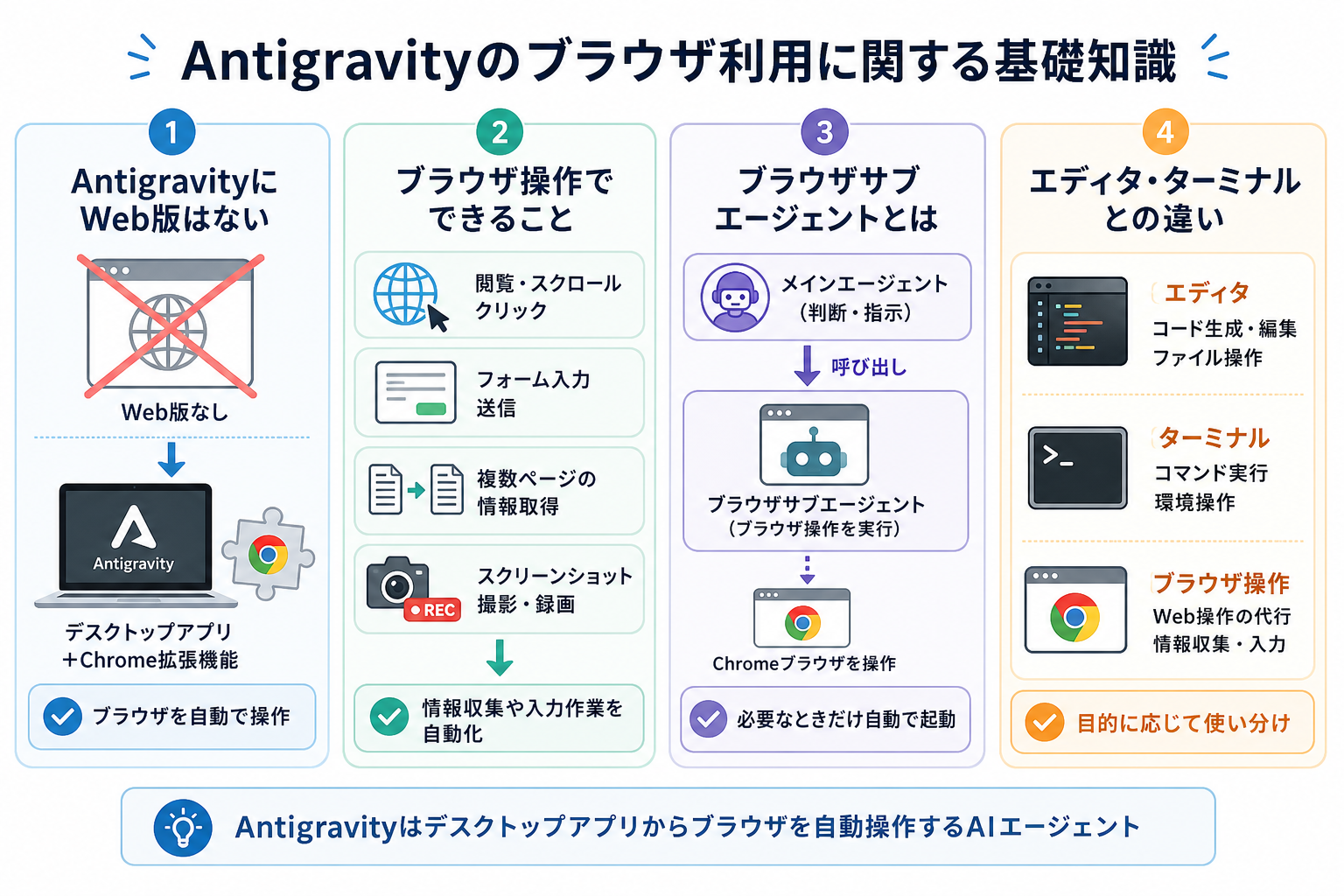
Antigravityをブラウザで使うには、まずWeb版の有無やブラウザ操作の仕組みを正しく理解する必要があります。エディタやターミナルとの違いを把握しておくと、適切な場面で使い分けられます。
ここからはAntigravityのブラウザ利用に関する基礎知識を、4つにまとめて解説します。
AntigravityにWeb版はない
2026年時点で、AntigravityにはWeb版が存在しません。ブラウザ上で直接ログインして操作するサービスではなく、デスクトップアプリとして提供されています。
「ブラウザで使える」と聞くと、ChatGPTのようにWebページ上でやり取りするイメージを持つ人もいるはずです。Antigravityの場合は、デスクトップアプリからChrome拡張機能を通じてブラウザを操作する仕組みです。
つまり、AntigravityのAIエージェントがChromeブラウザを自動で動かすという意味での「ブラウザ操作」になります。Web版を探してもたどり着けないため、まずはデスクトップアプリをインストールしましょう。
Antigravityの拡張機能について詳しく知りたい人は、次の記事を参考にしてください。
ブラウザ操作でできること
Antigravityのブラウザ操作を使うと、Webサイト上の情報収集や入力作業を自動化できます。人間がブラウザで行う操作をAIエージェントが代行する仕組みです。
具体的には、次のような作業が可能です。
- Webページの閲覧・スクロール・クリック
- フォームへの入力・送信
- 複数ページの情報をまとめて取得
- スクリーンショットの撮影・録画
たとえば、競合サイトの価格情報を定期的に収集する作業や、Webフォームへのデータ入力作業に活用できます。手作業で繰り返していた業務を、Antigravityに任せられる点が大きなメリットです。
Antigravityでできることを詳しく知りたい人は、次の記事を参考にしてください。
ブラウザサブエージェントとは
ブラウザサブエージェントは、Antigravityのメインエージェントが呼び出すブラウザ専用のAIです。メインエージェントがブラウザ操作を必要と判断した際に、自動で起動します。
通常のエージェントは、コード生成やファイル操作を担当しています。一方、ブラウザサブエージェントはWebページの操作に特化。役割を分離することで、それぞれの作業精度が向上します。
たとえば「この商品の最新価格を調べて」と指示すると、メインエージェントがブラウザサブエージェントを起動します。サブエージェントがChromeを開いて情報を取得し、結果をメインエージェントに返す流れです。
エディタ・ターミナルとの違い
Antigravityには、ブラウザ操作のほかにエディタ操作とターミナル操作があります。3つの操作対象は、それぞれ役割が異なります。
| 操作対象 | 主な用途 | 操作するもの |
|---|---|---|
| ブラウザ | Web情報の取得・入力 | Chromeブラウザ |
| エディタ | コードやファイルの編集 | テキストエディタ |
| ターミナル | コマンド実行・環境構築 | コマンドライン |
エディタ操作はコードの読み書きを担当し、ターミナル操作はコマンドの実行を担います。ブラウザ操作は、Web上でしか得られない情報の取得や入力作業におすすめです。
目的に応じて使い分けることで、Antigravityの自動化能力を最大限に引き出せます。
Antigravityのブラウザ操作に必要な環境
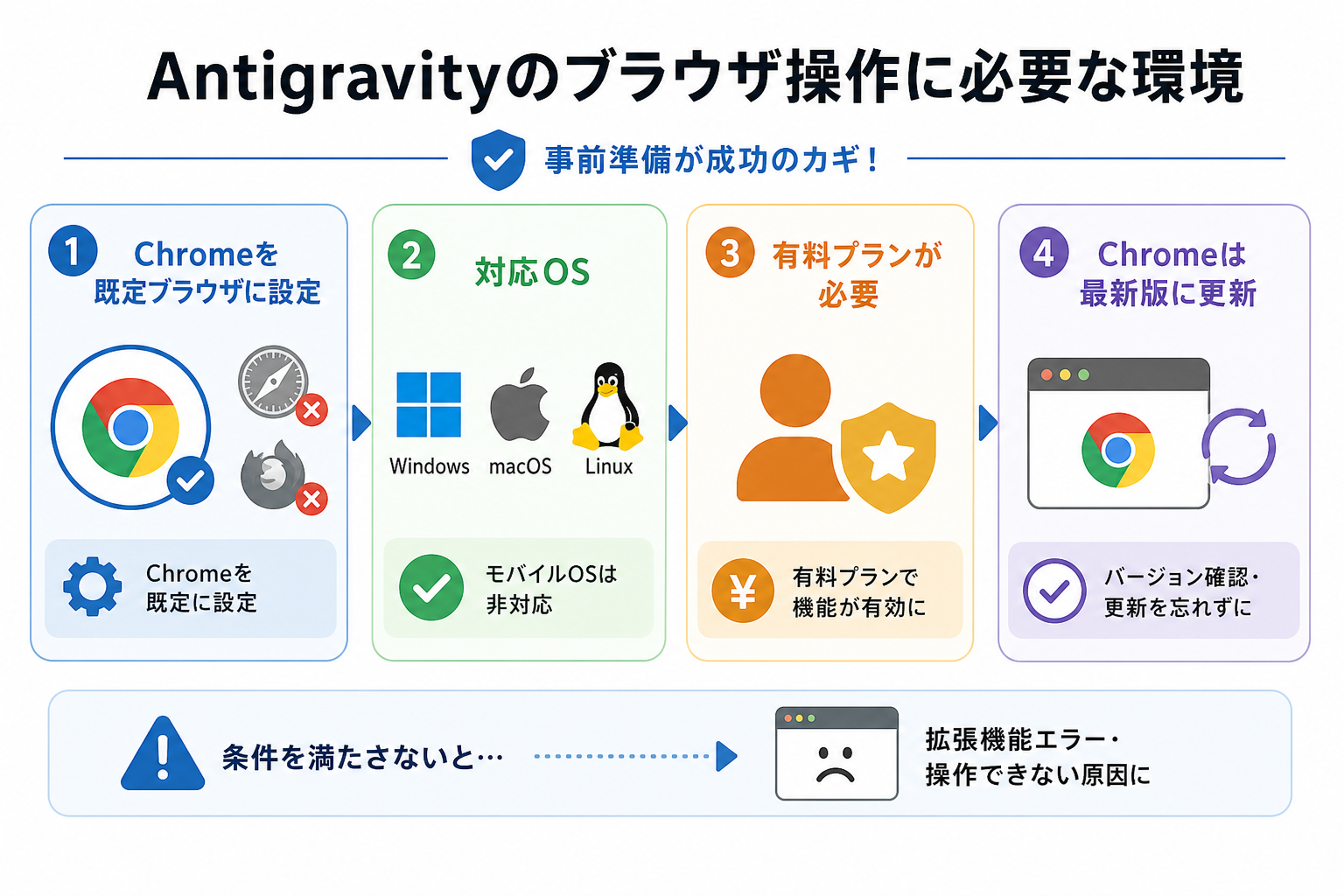
Antigravityでブラウザ操作を始めるには、事前に環境を整えておくことが欠かせません。条件を満たしていないと、拡張機能のインストール後にエラーが発生する原因になります。
ここからはブラウザ操作に必要な環境を、2つにまとめて解説します。
Chromeを既定ブラウザに設定
Antigravityのブラウザ操作は、Google Chromeが既定ブラウザに設定されていることが必須条件です。SafariやFirefoxでは動作しません。
設定方法はOSによって異なります。
- Windows:「設定」→「アプリ」→「既定のアプリ」→Google Chromeを選択
- Mac:「システム設定」→「デスクトップとDock」→「デフォルトのWebブラウザ」→Google Chromeを選択
Chromeがインストールされていない場合は、公式サイトから最新版をダウンロードしてください。既定ブラウザの設定を忘れると、Antigravityがブラウザを起動できず「操作できない」状態になります。
対応OSとアカウント条件
Antigravityのブラウザ操作は、macOS・Windows・Linuxの3つのOSに対応しており、モバイルOSでは利用できません。
アカウントについては、Antigravityの有料プランへの加入が必要です。無料プランではブラウザ操作機能が制限されている場合があります。利用前に、自分のプランでブラウザ操作が有効になっているか確認しましょう。
加えて、Chromeのバージョンが古いと拡張機能が正常に動作しないケースがあります。Chromeのアドレスバーに `chrome://settings/help` と入力すると、現在のバージョンを確認できます。最新版への更新を済ませておくと安心です。
Antigravity Chrome拡張機能のインストール手順
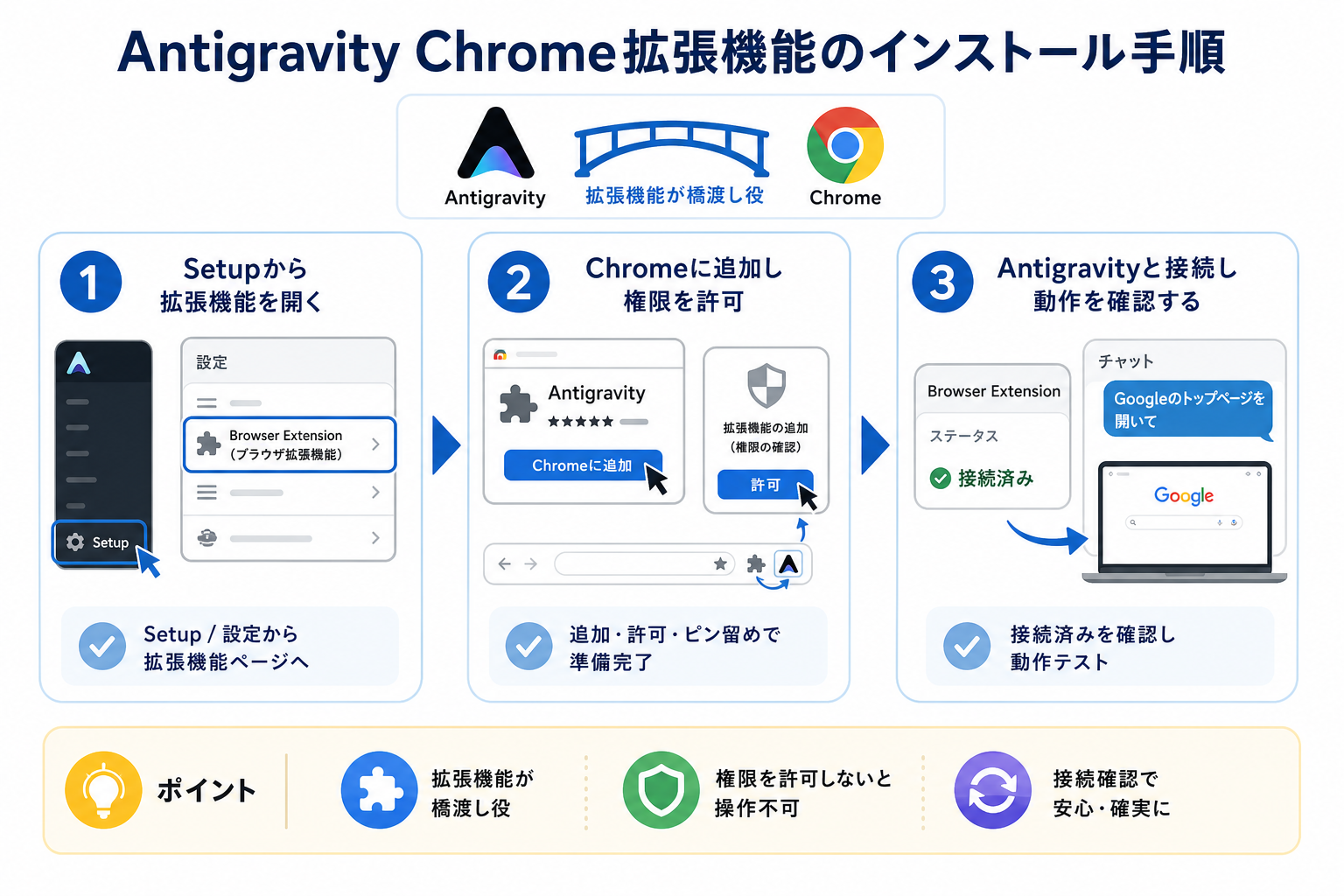
ブラウザ操作を利用するには、Antigravity専用のChrome拡張機能をインストールする必要があります。拡張機能がAntigravityとChromeの橋渡し役を果たす仕組みです。
ここからはChrome拡張機能のインストール手順を、3つのステップで解説します。
1.Setupから拡張機能を開く
まず、Antigravityのデスクトップアプリを起動します。画面左下やメニュー内にある「Setup」または「設定」ボタンをクリックしてください。
設定画面が表示されたら、「Browser Extension」や「ブラウザ拡張機能」の項目を探します。該当項目をクリックすると、Chrome拡張機能のインストールページへ遷移するリンクが表示されます。
リンクが見つからない場合は、Antigravityアプリのバージョンが古い可能性があります。アプリを最新版にアップデートしてから再度試してください。
2.Chromeに追加し権限を許可
Chrome ウェブストアのインストールページが開いたら、「Chromeに追加」ボタンをクリックします。ポップアップが表示されたら「拡張機能を追加」を選択してください。
追加後、Chromeのアドレスバー右側にAntigravityのアイコンが表示されます。アイコンが見当たらない場合は、パズルピース型の拡張機能アイコンをクリックし、Antigravityをピン留めしましょう。
権限の許可画面が表示された場合は、内容を確認したうえで「許可」を選んでください。権限を拒否すると、ブラウザ操作が正常に動きません。
3.Antigravityと接続し動作を確認する
拡張機能をインストールしたら、Antigravityアプリとの接続状態を確認します。アプリの設定画面に戻り、ブラウザ拡張機能のステータスが「接続済み」になっていれば成功です。
動作確認として、Antigravityのチャット画面で「Googleのトップページを開いて」と指示してみてください。Chromeが自動で起動し、指定したページが表示されれば正常に動作しています。
接続が確認できない場合は、Chromeを再起動してからアプリとの接続をやり直しましょう。それでも解決しない場合は、拡張機能を一度削除して再インストールする方法が有効です。
ブラウザでAntigravityを操作する使い方
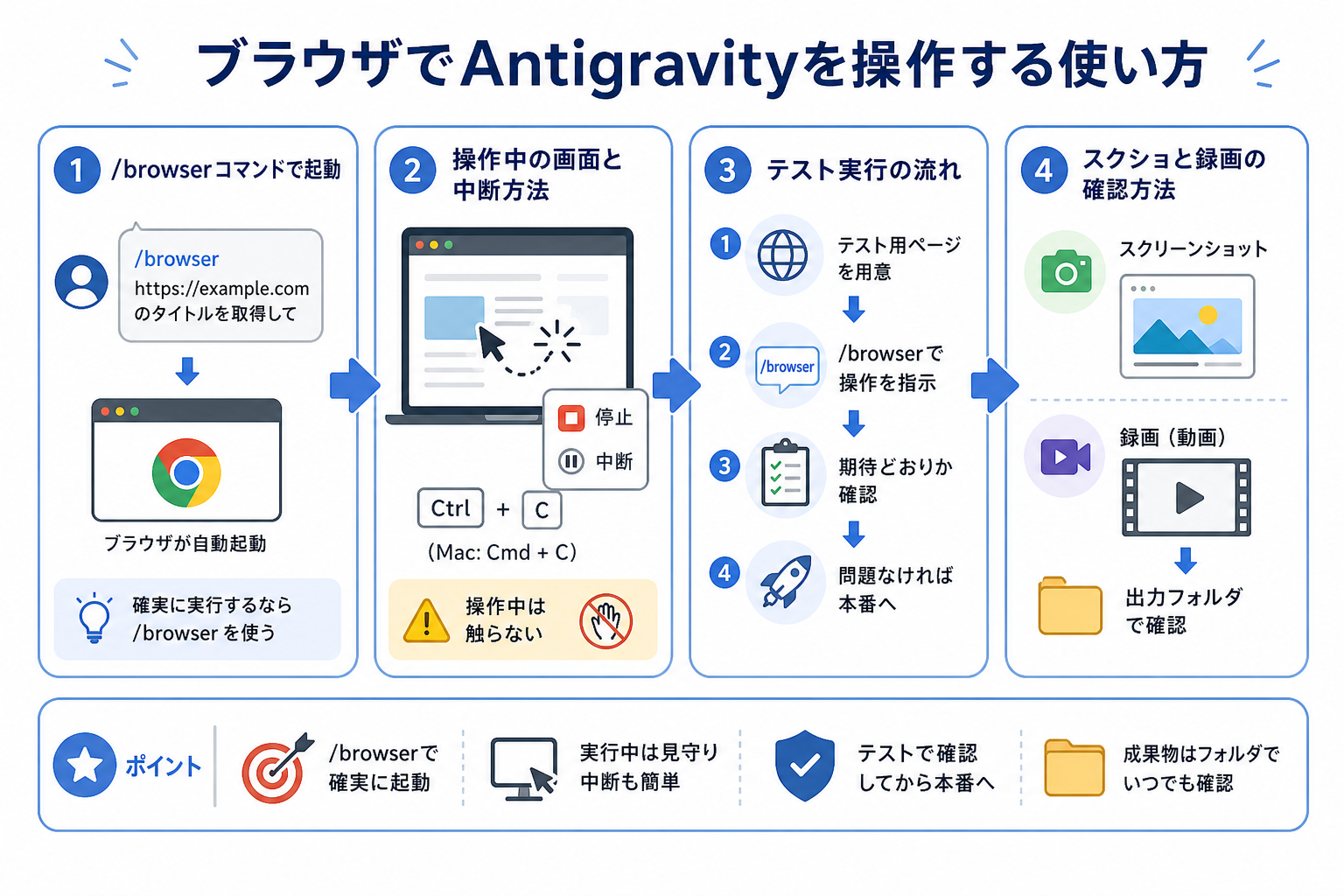
環境構築が完了したら、実際にAntigravityでブラウザを操作してみましょう。基本的な操作コマンドと確認方法を覚えれば、すぐに業務へ活用できます。
ここからはブラウザ操作の使い方を、4つにまとめて解説します。
/browserコマンドで起動
ブラウザ操作を明示的に開始するには、チャット画面で `/browser` コマンドを入力します。コマンドを実行すると、ブラウザサブエージェントが起動してChromeが自動で開きます。
`/browser` コマンドのあとに、実行したい操作を自然言語で記述してください。
- `/browser https://example.com のページタイトルを取得して`
- `/browser 〇〇サイトで最新のニュース見出しを3件取得して`
コマンドを使わずに「ブラウザで〇〇を調べて」と指示しても、メインエージェントが自動でブラウザサブエージェントを呼び出す場合があります。ただし、確実にブラウザ操作を実行したい場合は `/browser` コマンドを使うほうが安定します。
操作中の画面と中断方法
ブラウザ操作の実行中は、Chromeが自動で動く様子をリアルタイムで確認できます。マウスカーソルの移動やクリック、文字入力がすべて画面上に表示されます。
操作を途中で止めたい場合は、Antigravityのチャット画面にある「停止」や「中断」ボタンをクリックしてください。キーボードショートカットの `Ctrl + C`(Macの場合は `Cmd + C`)でも中断できます。
注意点として、操作中にマウスやキーボードで手動操作を加えると、エージェントの動作が乱れる可能性があります。操作が完了するまでは、ブラウザに触れないようにしましょう。
テスト実行の流れ
ブラウザ操作をいきなり本番環境で使うのではなく、テスト用のページで動作を確認してから本番に移るのがおすすめです。
テスト実行の手順は、次のとおりです。
- テスト用のWebページ(自社のステージング環境や練習用ページ)を用意する
- `/browser テスト用ページのURLを開いて、フォームに「テスト」と入力して` と指示する
- 期待どおりに動作するか、画面上で確認する
- 問題なければ、本番のURLに差し替えて再実行する
テスト段階でエラーが出た場合は、指示の文言を具体的に書き直すと改善されることが多いです。「左上の検索ボックス」のように、要素の位置や見た目を具体的に伝えると精度が上がります。
スクショと録画の確認方法
Antigravityは、ブラウザ操作の実行結果をスクリーンショットと録画で記録しています。操作が正しく行われたかを、あとから確認できる仕組みです。
スクリーンショットは、操作の各ステップで自動的に撮影されます。チャット画面の操作ログ内に、サムネイル形式で表示される場合が多いです。クリックすると拡大表示されます。
録画は、ブラウザ操作の開始から終了までを一連の動画として保存可能です。設定画面から保存先フォルダを確認できます。録画ファイルを再生すれば、エージェントがどのページでどの操作を行ったか、時系列で把握できます。
ブラウザでAntigravityを安全に使う設定
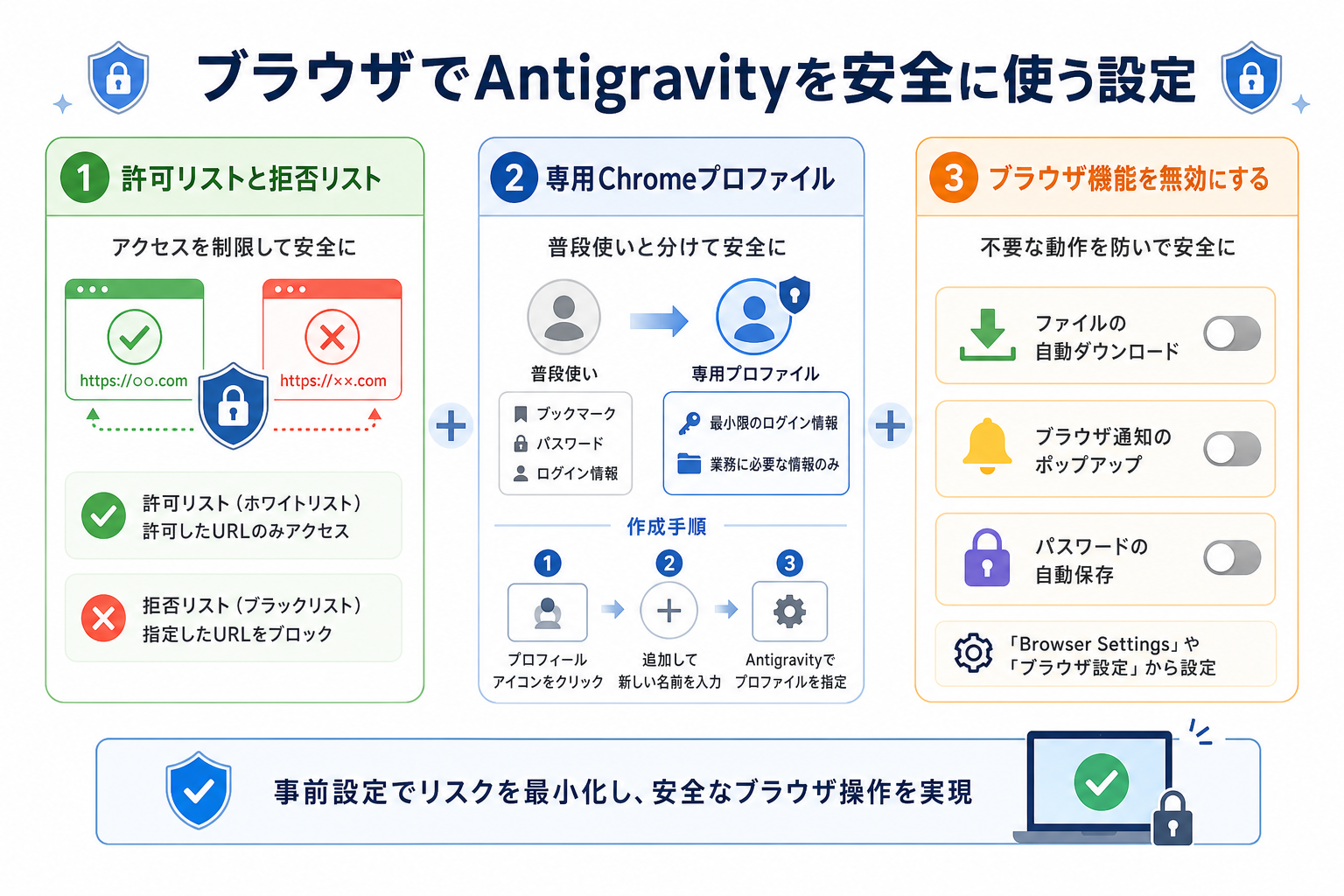
ブラウザ操作はWebサイトへのアクセスを伴うため、セキュリティ設定を事前に済ませておくことが重要です。意図しないサイトへのアクセスや、個人情報の漏洩を防ぐ対策が必要になります。
ここからは安全に使うための設定を、3つにまとめて解説します。
許可リストと拒否リスト
Antigravityの設定画面では、アクセスを許可するURLと拒否するURLをリストで管理できます。業務に必要なサイトだけに限定すれば、意図しないページへのアクセスを防げます。
- 許可リスト(ホワイトリスト):記載したURLにのみアクセスを許可する
- 拒否リスト(ブラックリスト):記載したURLへのアクセスをブロックする
たとえば、社内ツールや取引先のサイトだけを許可リストに登録する方法が有効です。SNSやショッピングサイトなど、業務に不要なサイトは拒否リストに加えておくと安全性が高まります。
専用Chromeプロファイル
ブラウザ操作には、普段使いとは別の専用Chromeプロファイルを使うのがおすすめです。個人のブックマークやパスワード、ログイン情報がエージェントに読み取られるリスクを避けられます。
専用プロファイルの作成手順は、次のとおりです。
- Chromeを開き、右上のプロフィールアイコンをクリックする
- 「追加」を選択し、新しいプロファイル名を入力する
- Antigravityの設定画面で、作成したプロファイルを指定する
専用プロファイルには、ブラウザ操作で必要な最小限のログイン情報だけを保存してください。個人アカウントのSNSやメールにはログインしない運用が安全です。
Chromeプロファイルを活用することで、情報漏洩のリスクを減らせます。
ブラウザ機能を無効にする
Antigravityの設定では、一部のブラウザ機能をあらかじめ無効にすることが可能です。操作中に意図しないダウンロードや通知が発生するのを防げます。
無効にしておくべき機能の例は、次のとおりです。
- ファイルの自動ダウンロード
- ブラウザ通知のポップアップ
- パスワードの自動保存
設定画面の「Browser Settings」や「ブラウザ設定」の項目から、各機能のオン・オフを切り替えられます。とくにファイルの自動ダウンロードは、悪意あるサイトへ誤ってアクセスした際のリスクを大きく下げられます。
ブラウザでAntigravityが動かせないときの対処法
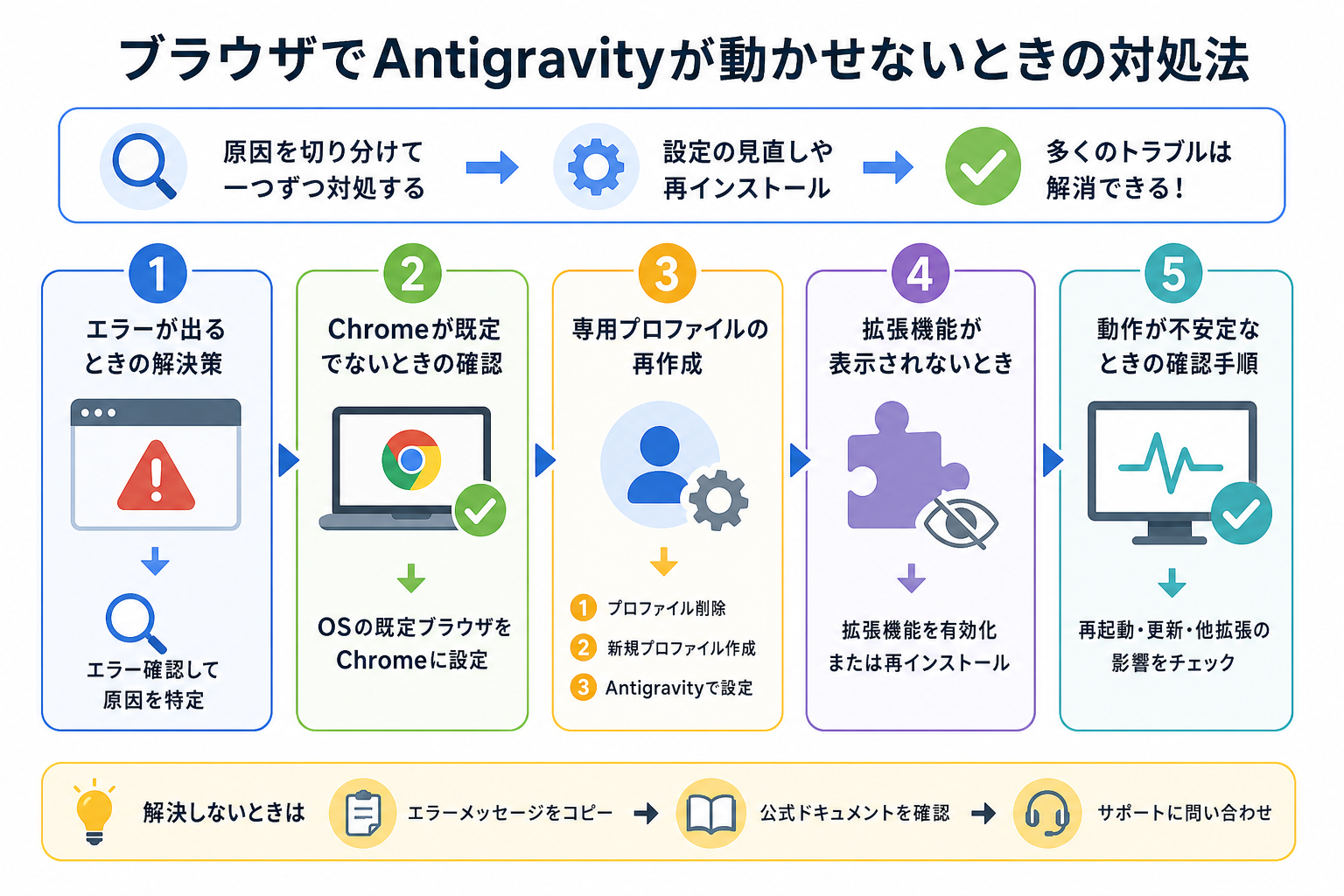
ブラウザ操作がうまくいかない場合は、原因を切り分けて一つずつ対処するのが解決の近道です。多くのトラブルは、設定の見直しや拡張機能の再インストールで解消できます。
ここからはブラウザ操作のトラブル対処法を、5つにまとめて解説します。
エラーが出るときの解決策
ブラウザ操作でエラーメッセージが表示される場合、エラー内容を確認して原因を特定することが大切です。
よくあるエラーと対処法を次の表にまとめました。
| エラー内容 | 主な原因 | 対処法 |
|---|---|---|
| 接続タイムアウト | ネットワーク不安定 | Wi-Fi・有線接続を確認 |
| 拡張機能が応答しない | 拡張が無効化されている | Chrome拡張画面で有効化 |
| ブラウザが起動しない | Chromeが既定でない | 既定ブラウザ設定を変更 |
| 権限エラー | 拡張の権限が不足 | 拡張を再インストール |
不安定なネットワーク環境や拡張機能が無効化されているなどの理由で、ブラウザ操作がうまくいかないケースがあります。エラーが発生したときは、ネット上などで同じようなトラブル対処法がないか検索しましょう。
それでも解決しないときはエラーメッセージをそのままコピーし、Antigravityの公式ドキュメントやサポートに問い合わせると、解決までの時間を短縮できます。
Chromeが既定でないときの確認
ブラウザが起動しないトラブルの多くは、Chromeが既定ブラウザに設定されていないことが原因です。
確認方法はOSごとに異なります。
- Windows:「設定」→「アプリ」→「既定のアプリ」でChromeが選ばれているか確認
- Mac:「システム設定」→「デスクトップとDock」→「デフォルトのWebブラウザ」を確認
OSのアップデート後に、既定ブラウザがリセットされるケースもあります。エラーが急に発生した場合は、まず既定ブラウザの設定を見直してください。
専用プロファイルの再作成
専用プロファイルが破損すると、ブラウザ操作が途中で止まったり起動しなくなったりします。プロファイルの再作成で解決できる場合がほとんどです。
再作成の手順は、次のとおりです。
- Chromeの設定画面で、既存の専用プロファイルを削除する
- 新しいプロファイルを作成し、名前を設定する
- Antigravityアプリの設定画面で、新しいプロファイルを指定し直す
プロファイルを削除すると、保存されていたCookieやログイン情報も消えます。必要なログイン情報は、再作成後にあらためて設定してください。
拡張機能が表示されないとき
Chrome拡張機能のアイコンがツールバーに表示されない場合、拡張機能がインストール済みでも無効化されている可能性があります。
次の手順で確認してください。
- Chromeのアドレスバーに `chrome://extensions` と入力する
- Antigravityの拡張機能が一覧に存在するか確認する
- 存在する場合はトグルスイッチをオンにする
- 存在しない場合はChrome ウェブストアから再インストールする
複数のChrome拡張機能が干渉し合い、Antigravityの拡張が正常に動かないケースも報告されています。不要な拡張機能を一時的に無効化し、Antigravityだけを有効にして動作を確認してください。
動作が不安定なときの確認手順
ブラウザ操作が途中で止まったり、誤ったページを開いたりする場合は、複数の原因が重なっている可能性があります。次の順番でチェックすると、原因を効率よく特定できます。
- Chromeを最新版にアップデートする
- Antigravityアプリを最新版にアップデートする
- 拡張機能を一度削除して再インストールする
- 専用プロファイルを再作成する
- 許可リスト・拒否リストの設定を見直す
上の手順を1つずつ実行し、各ステップで動作を確認してください。多くの場合、アプリか拡張機能のアップデートで安定性が回復します。すべて試しても改善しない場合は、Antigravityの公式サポートへ問い合わせましょう。
まとめ
今回は、Antigravityのブラウザ操作を解説しました。
まずはデスクトップアプリとChrome拡張機能をインストールし、専用プロファイルの作成と許可リストの設定を済ませましょう。基本操作に慣れてきたら、Web上の繰り返し作業の自動化にも挑戦してください。


