
AntigravityとUnityを連携するには?方法や活用例も解説

AntigravityとUnityって連携できるの?
連携するとゲーム開発がどう変わるのかな…
Antigravityを使いはじめ「Unityと繋げたら…」と感じている人は多いですよね。
連携してできることや必要なものなど、詳細を把握したうえで繋ぐべきか決めたい人もいるはず。
そこでこの記事では料金や必要なものなども交え、AntigravityとUnityの連携方法を解説します。うまくいかないときの対処法も紹介するので、ぜひ参考にしてください。
- AntigravityとUnityはMCPを介して連携できる
- UnityのシーンやGameObject、コンソールなどの情報をAIから扱える
- Unityの公式MCPサーバーを利用する場合はUnity 6.0以降が必要
『ClaudeCodeに興味はあるけど、どうやって使えばいいんだろう…』
そんな方へ、
- ClaudeCodeに作業や仕事を任せる方法
- ClaudeCodeを使いこなすたった1つのコツ
- 業務効率化や収入獲得に活かすClaudeCodeの実演
を、無料のオンラインセミナーで凝縮してお伝えします!
パソコンはもちろん、スマホから気軽に参加OK。この時間が、あなたを変える大きなきっかけになりますよ。
AntigravityとUnity連携で何が変わる?
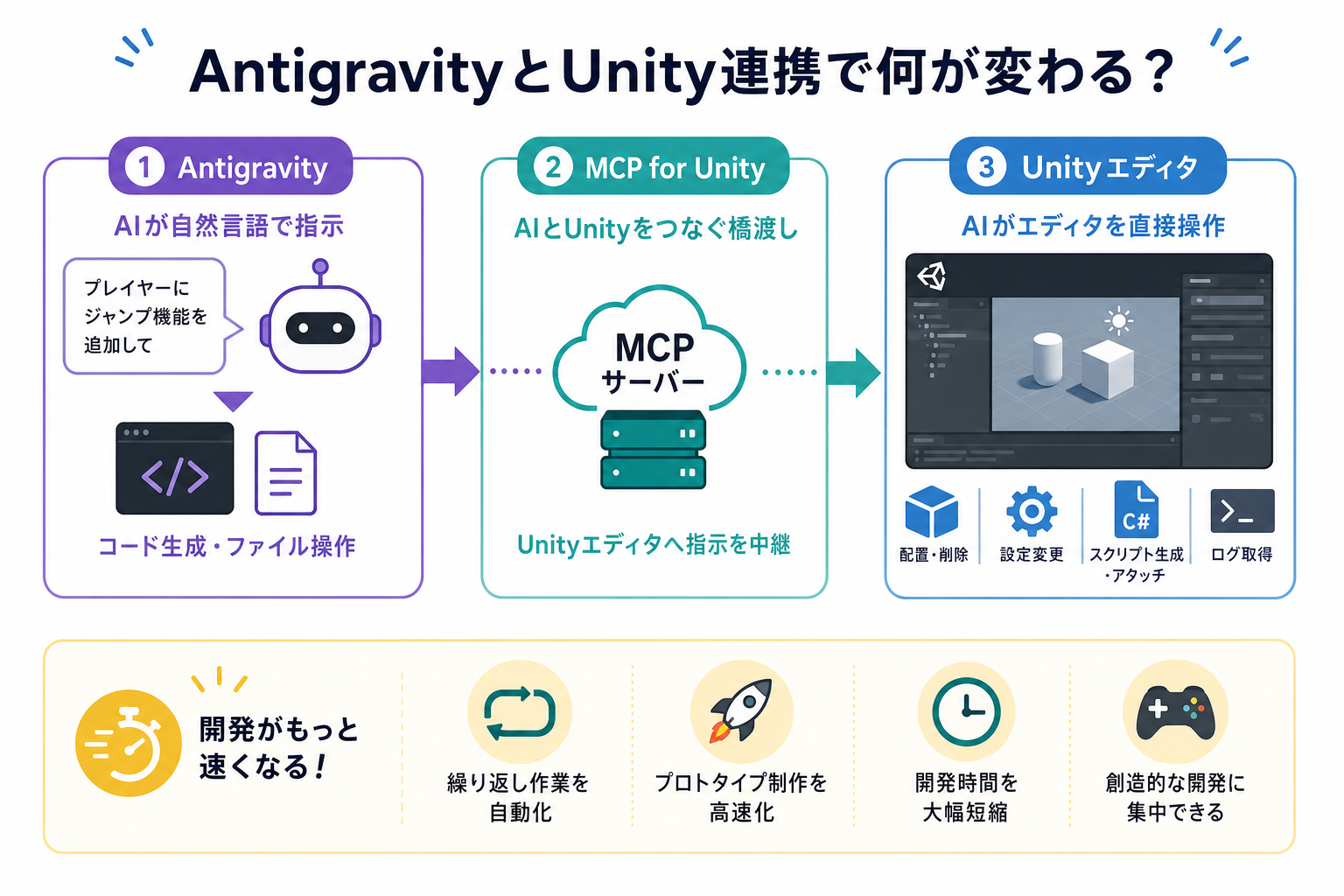
AntigravityとUnityを連携すると、AIがUnityエディタを直接操作できるようになります。オブジェクトの配置やスクリプト生成など、手作業で行っていた工程をAIへ指示するだけで済むのが大きな変化です。
ここからはAntigravityとMCP for Unityを、それぞれ解説します。
そもそもAntigravityとは
Antigravityは、AIエージェントを活用してソフトウェア開発を効率化する開発環境です。自然言語で指示することで、コード生成やファイル操作など、開発に必要なさまざまな作業をAIに任せられます。
一般的なAIコード補助ツールと異なり、Antigravityはプロジェクト内のファイルやコードなどを踏まえて、複数の作業をまとめてAIに依頼できます。たとえば「プレイヤーキャラクターにジャンプ機能を追加して」と指示すれば、既存のスクリプト構造を確認したうえで、必要なC#コードを生成してくれます。
また、AntigravityはMCP(Model Context Protocol)に対応している点も特徴です。MCPとは、AIと外部ツールやサービスを接続するためのオープンなプロトコルです。MCPサーバーを介して外部ツールと連携することで、AIだけでは操作できない環境にも処理の範囲を広げられます。
Unityと連携する場合は、Unity側にMCPサーバーを用意し、AntigravityからUnityの情報を取得したり、対応する操作を実行したりします。
Antigravityがどんな生成AIか詳しく知りたい人は、次の記事を参考にしてください。
MCP for Unityとは
MCP for Unityは、UnityエディタとAIツールをMCPで接続するためのパッケージです。Unity Technologiesが公式に提供する機能ではなく、コミュニティ主導で開発されており、GitHubで公開されています。
MCPサーバーが起動すると、AntigravityのようなMCP対応AIツールからUnityと通信できるようになります。たとえば、次のような操作が可能です。
- シーンへのGameObjectの作成・配置・削除
- プロパティやコンポーネントの変更
- C#スクリプトの作成・編集
- Unityのコンソールログの取得
これにより、Unity上で繰り返し行っていた作業を、自然言語による指示で効率化できます。特に、簡単なゲームのプロトタイプを作成したり、複数のGameObjectをまとめて設定したりする場面で便利です。
ただし、AIがUnity上のすべての操作を自動化できるわけではありません。MCP for Unityが提供する機能や、AIツール側の対応状況によって実行できる操作は異なります。
このように、MCP for UnityはAntigravityとUnityをつなぐ橋渡し役です。Antigravity単体では難しいUnityエディタとの連携を実現することで、C#コードの生成だけでなく、Unityプロジェクトの操作までAIに任せられるようになります。
AntigravityとUnityは連携すべき?
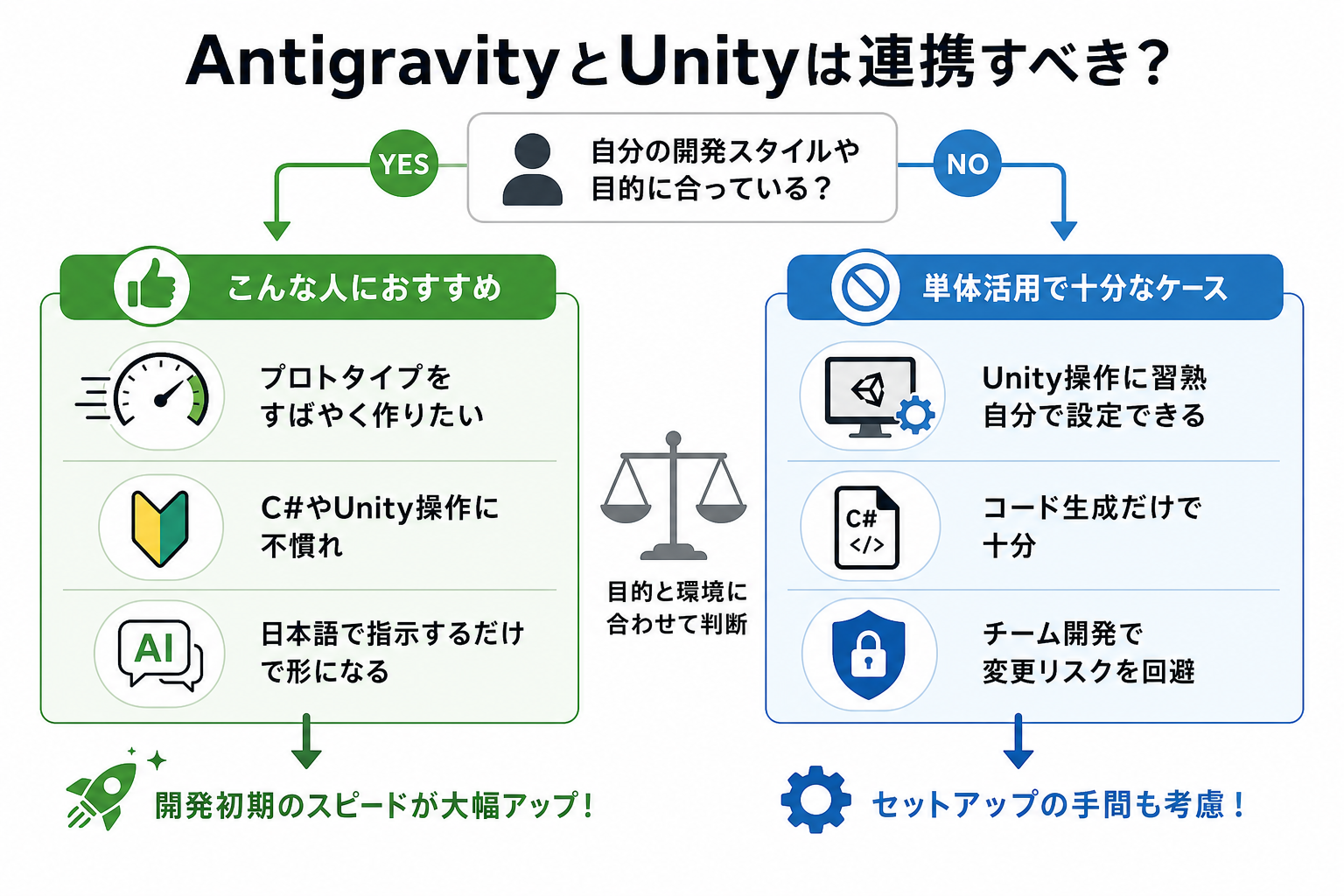
AntigravityとUnityの連携は、すべての開発者に必要なわけではありません。自分の開発スタイルや目的に合うかどうかで判断するのが大切です。
ここからは連携が向いている人と、単体活用で十分なケースを解説します。
こんな人におすすめ
AntigravityとUnityの連携は、プロトタイプをすばやく作りたい人やC#の記述・Unityの操作にに不慣れな人におすすめです。
AIに自然言語で指示することで、C#スクリプトの作成だけでなく、GameObjectの作成やコンポーネントの設定なども効率化できます。たとえばゲームジャムのように、短期間でアイデアを形にする必要がある場面では、Unity上で設定を一つずつ行うよりも開発を進めやすくなります。
また、Unityの操作に慣れていない初心者にも向いています。「3Dの床を配置して」「プレイヤーにRigidbodyを追加して」のように、実現したい内容を自然言語で指示できます。
ただし、AIが意図したとおりに設定できるとは限らないため、生成されたコードやUnity上の変更内容は確認する必要があります。
プログラミング経験が浅い人や、細かな実装よりもアイデアの検証を優先したい人にとって、MCP連携の価値は大きいといえます。
単体活用で十分なケース
一方で、Antigravity単体のコード生成機能だけで十分なケースもあります。すでにUnityの操作に習熟しており、エディタ作業を自分でこなせる人が該当します。
たとえば、C#スクリプトの雛形や処理内容だけをAntigravityに生成してもらい、Unity側への配置やコンポーネント設定は手動で行う方法です。この場合、MCP for Unityを導入しなくても開発を効率化できます。
また、チーム開発などでUnityプロジェクトの変更を厳密に管理している場合も、連携の導入は慎重に検討しましょう。AIによるエディタ操作で意図しない変更が加わる可能性があるため、AIに任せる範囲をコード生成などに限定するほうが管理しやすい場合があります。
さらに、MCPサーバーの導入や起動、接続設定などの準備も必要です。UnityエディタをAIから操作する必要性が低いのであれば、無理に連携する必要はありません。
まずはAntigravity単体でC#コードの生成を試し、「Unity上の作業もAIに任せたい」と感じた段階でMCP連携を検討するのがおすすめです。
Antigravity×Unityの連携手順
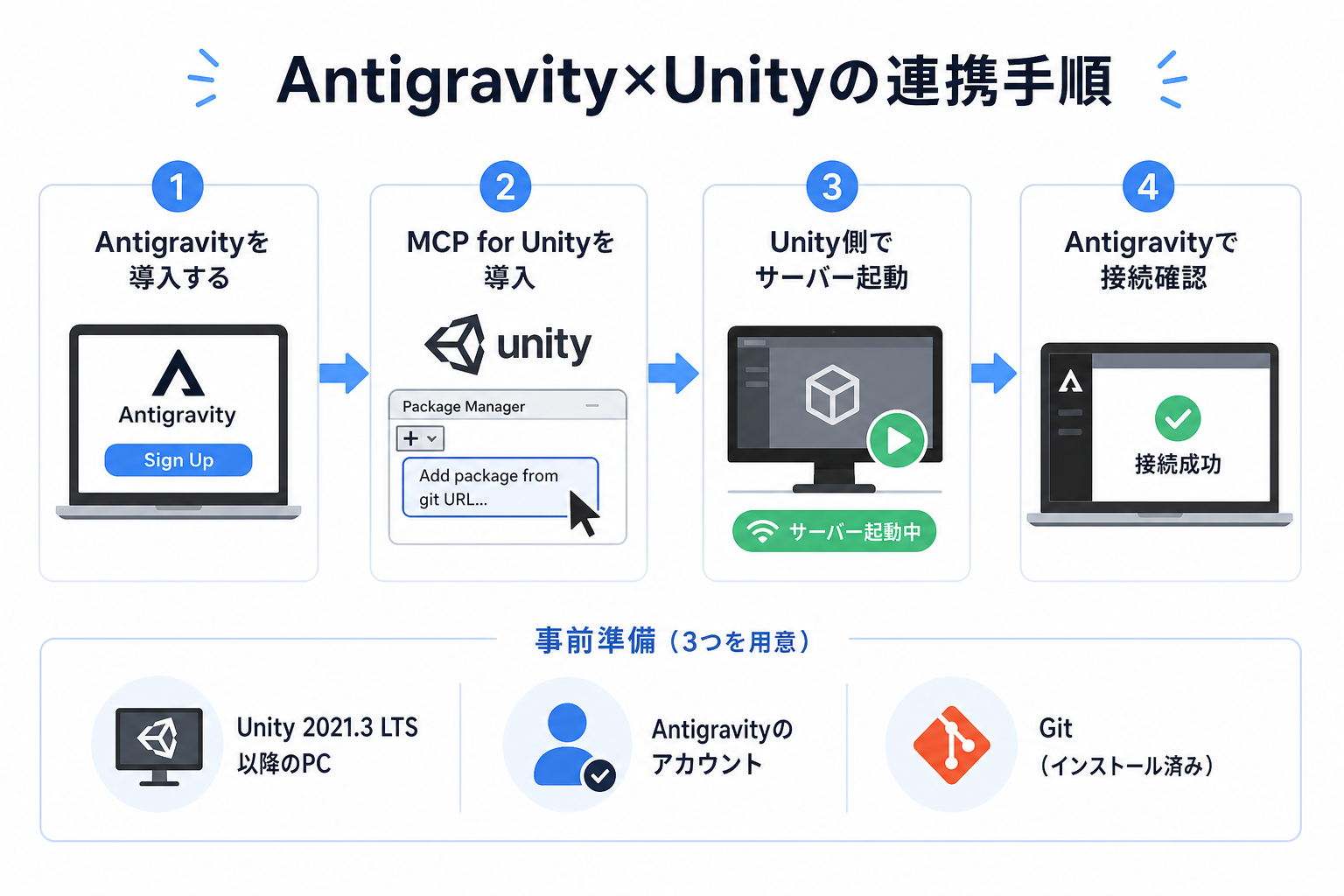
ここからは、AntigravityとUnityを実際に連携する手順を解説します。事前準備を含めて4ステップで完了するため、初心者でもスムーズに導入できます。
0.事前に必要な準備
連携を始める前に、次の3つを用意してください。
- Unity 2021.3 LTS以降
- Antigravityのアカウント(無料で作成可能)
- Python 3.10以降
- Git(MCP for Unityのインストールに使用)
MCP for Unityは、Unity 2021.3 LTSからUnity 6.xまで対応しています。また、MCPサーバーの動作にはPython 3.10以降が必要です。Gitについては、Git URLからUnityパッケージを追加する場合に利用します。
UnityはUnity HubからLTS版をインストールしておくとよいでしょう。すでにUnityプロジェクトを作成している場合は、そのプロジェクトを利用できます。
1.Antigravityを導入する
まず、Antigravityをインストールして利用できる状態にします。
現在のAntigravityは、IDE版やCLI版など複数の形態で利用できます。IDE版を利用する場合は、公式サイトからAntigravityをダウンロードしてインストールし、プロジェクトを開いてください。
MCPサーバーはAntigravityのMCP機能から管理できます。IDEではエージェントサイドパネルの「…」から「MCP Servers」を開き、MCPサーバーを追加・管理できます。
2.MCP for Unityを導入
次に、UnityプロジェクトへMCP for Unityパッケージを追加します。
- Unityでプロジェクトを開く(既存プロジェクトでも新規プロジェクトでも可)
- メニューバーから「Window」→「Package Manager」を選択する
- Package Manager左上の「+」ボタンをクリックし、「Add package from git URL…」を選ぶ
- MCP for UnityのGitHubリポジトリURLを入力して「Add」をクリックする
インストールが完了すると、Unityのメニューに「MCP」関連の項目が追加されます。Package Managerの一覧にもパッケージ名が表示されるので確認してください。
特定のバージョンを利用したい場合は、リポジトリのリリース情報を確認してバージョンを固定することもできます。
3.Unity側でサーバー起動
MCP for Unityの導入後、Unityエディタ側でMCPサーバーを起動します。
MCP for Unityのバージョンによって画面や設定項目が異なるため、導入したバージョンのREADMEに従って設定してください。最新版では、Unityの「Window」メニューからMCP for Unityの設定画面を開き、検出されたクライアントをまとめて設定する機能も用意されています。
サーバーが正常に起動すると、Unityエディタが外部からの接続を待ち受ける状態になります。ファイアウォールの警告が表示された場合は、アクセスを許可してください。
ポート番号はデフォルト値から変更も可能です。別のアプリケーションが同じポートを使用している場合は、設定画面から空いているポート番号へ変更しましょう。
4.Antigravityで接続確認
最後に、Antigravity側からMCP for Unityを利用できる状態になっているか確認します。
Antigravity IDEでは、エージェントサイドパネルの「…」から「MCP Servers」を開き、MCPサーバーを管理できます。MCP Storeに対象サーバーが表示される場合は、そこからインストールできます。表示されないカスタムサーバーは、mcp_config.jsonに設定を追加する方法もあります。
接続後は、AntigravityからUnityに対して簡単な指示を出して動作を確認しましょう。たとえば、
「現在のシーンにCubeを1つ作成して」
などと指示し、Unity側にGameObjectが作成されれば連携できています。
なお、MCP for Unityの具体的な設定方法や利用できるツールはバージョンによって変わる可能性があります。接続できない場合は、Unity側でサーバーが起動しているか、Antigravity側でMCPサーバーが有効になっているか、MCP for UnityのREADMEに記載された必要環境を満たしているかを順番に確認しましょう。
Unity連携がうまくいかないときの対処法
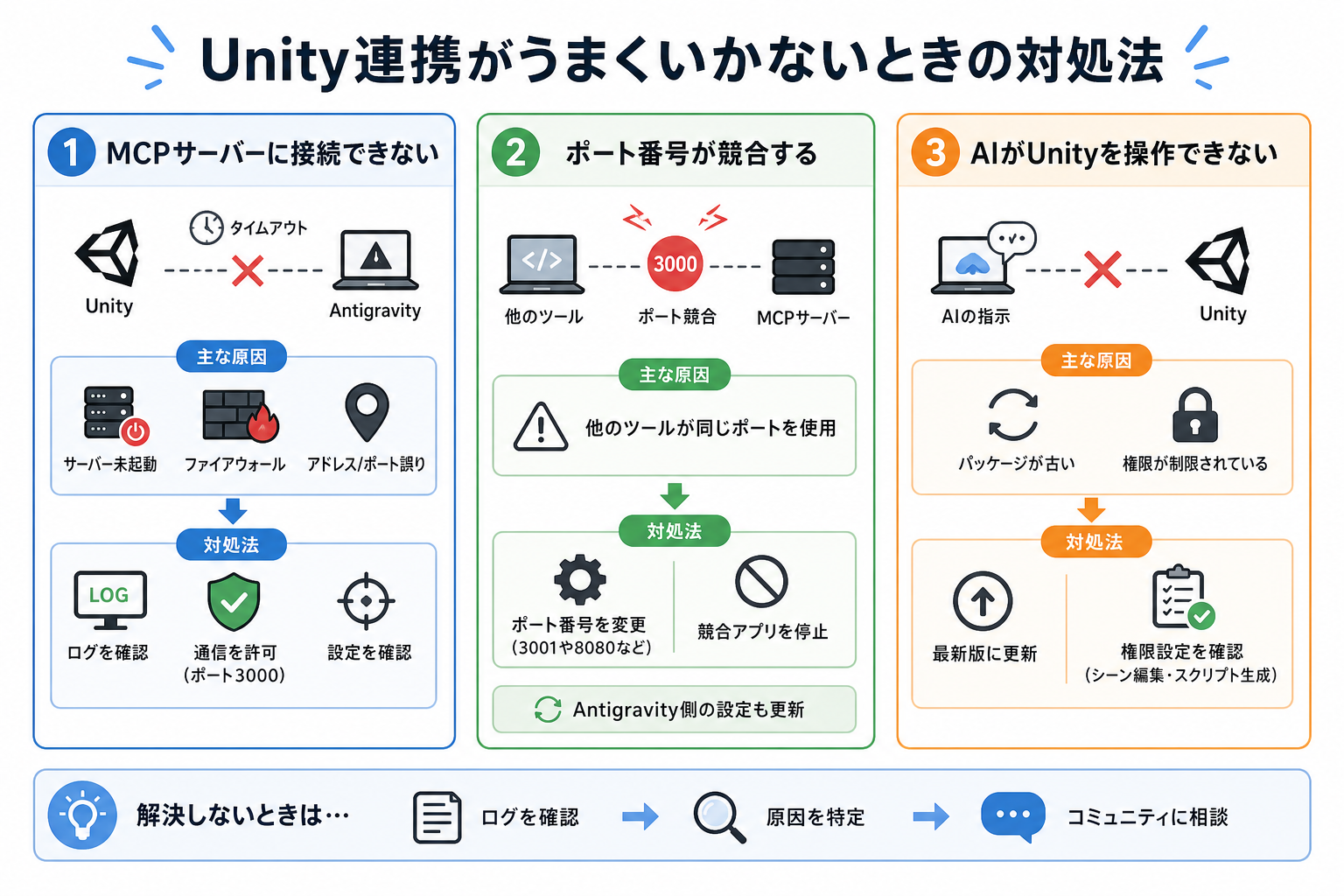
連携手順どおりに進めても、環境によっては問題が発生する場合があります。ここからはよくあるトラブル3つと対処法を解説します。
MCPサーバーに接続できない
最も多いトラブルは、AntigravityからMCP for Unityに接続できないケースです。
主な原因として、次のようなものが考えられます。
- Unity側のMCPサーバーが起動していない
- ファイアウォールなどが通信をブロックしている
- 接続先のアドレスやポート番号が間違っている
- 必要な実行環境や依存関係が不足している
まずはUnity側でMCP for Unityが正常に動作しているか確認しましょう。あわせて、Antigravity側でMCPサーバーが有効になっているか、接続先の設定が正しいかも確認します。
ファイアウォールが原因の場合は、使用している通信を許可する設定が必要になることがあります。ただし、使用するポート番号は環境やMCP for Unityのバージョンによって異なるため、「3000番が必ずデフォルト」と決めつけず、実際の設定値を確認してください。
ポート番号が競合する
MCPサーバーが使用するポートが、ほかのアプリケーションですでに使われている場合もあります。
競合が発生すると、MCPサーバーの起動時にエラーが表示されたり、Antigravityから接続できなかったりします。「address already in use」など、ポートの使用中を示すエラーが出ている場合は、ポート競合を疑ってください。
対処法は次の2つです。
- MCP for Unity側で利用するポート番号を変更する
- 競合しているアプリケーションを停止する
ポート番号を変更した場合は、Antigravity側のMCP設定も変更後の値に合わせる必要があります。
AIがUnityを操作できない
AntigravityとMCP for Unityの接続は成功しているのに、AIの指示がUnityに反映されないケースもあります。
この場合は、まずMCP for Unityのバージョンと、利用できるツールを確認しましょう。MCPサーバーに接続できても、すべてのUnity操作がAIから実行できるとは限りません。利用しているバージョンで対象の操作がサポートされているか、公式リポジトリのドキュメントを確認してください。
また、AIへの指示が曖昧だと、意図した操作が実行されないことがあります。「Cubeを作成する」のように、対象や実行してほしい操作を具体的に指定するとよいでしょう。
それでも解決しない場合は、Unity側でAntigravity側のログを確認してください。エラーメッセージが表示されている場合は、その内容をもとにMCP for UnityのGitHub Issuesなどを検索すると、同じ症状の報告と解決策が見つかることがあります。
Antigravity Unity連携によく抱く疑問
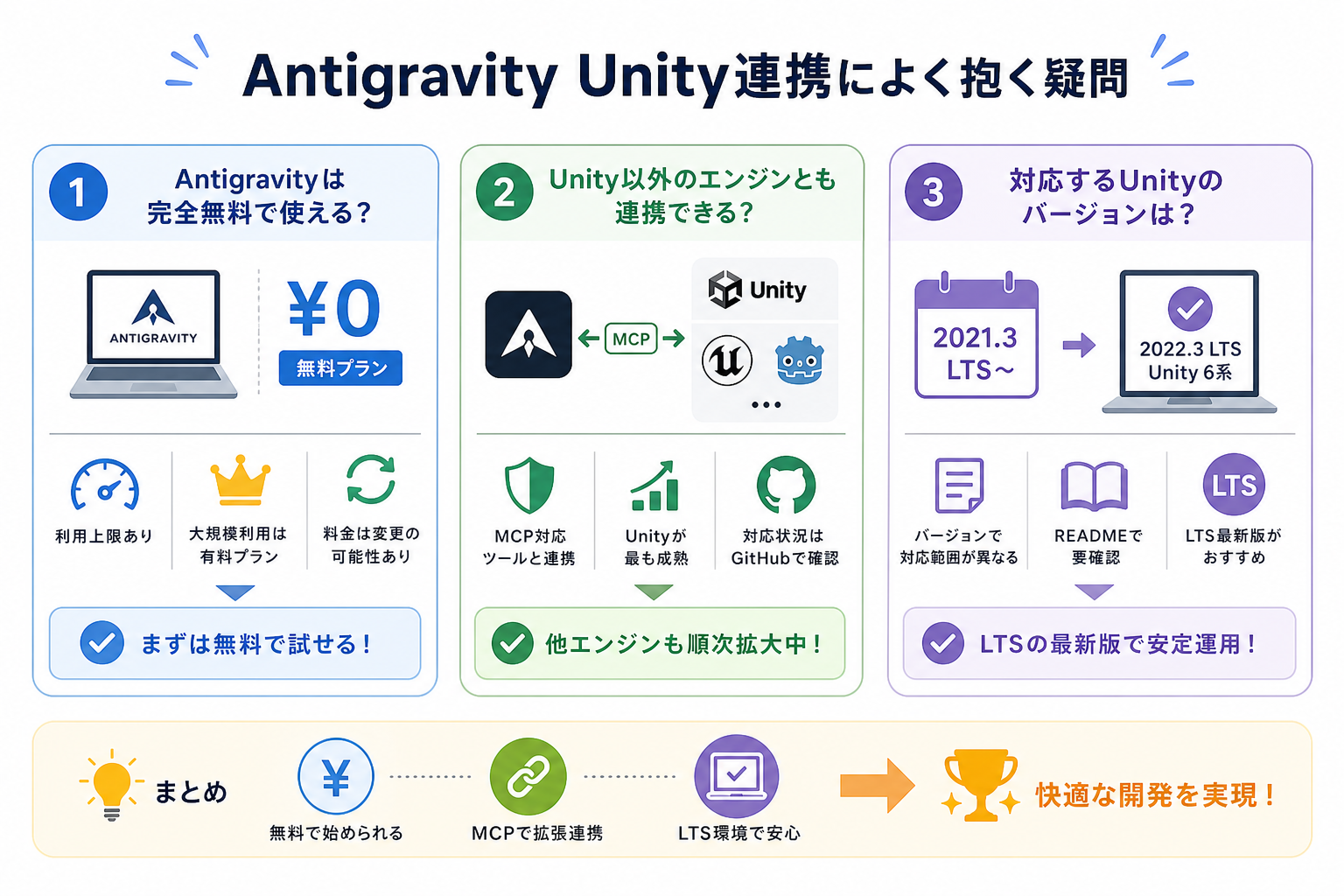
ここからは、AntigravityとUnityの連携について初心者が抱きやすい3つの疑問に回答します。
Antigravityは完全無料で使える?
Antigravityは無料で利用できるプランがあります。ただし、無料プランには利用できるモデルやエージェントの実行回数などに制限が設けられる場合があります。
そのため、Unity開発で頻繁にAIへ処理を依頼したり、大規模なプロジェクトで継続的に利用したりする場合は、利用状況に応じて有料プランを検討するとよいでしょう。
また、MCP連携を利用することと、Antigravityの利用料金は別に考える必要があります。MCPはAIと外部ツールを接続するための仕組みであり、連携するMCPサーバー自体の料金や利用条件も確認する必要があります。
料金体系や利用上限は変更される可能性があるため、最新の情報はAntigravity公式サイトで確認してください。
Unity以外のゲームエンジンとも連携できる?
AntigravityはMCPに対応しているため、MCPサーバーが用意されているツールやサービスであれば、Unity以外でも連携できる可能性があります。
ただし、ゲームエンジン側にAntigravityから接続できるMCPサーバーや連携手段が必要です。MCPに対応しているからといって、すべてのゲームエンジンをそのまま操作できるわけではありません。
Unreal EngineやGodotなどにもコミュニティ製の連携プロジェクトが存在しますが、機能や対応状況、安定性はプロジェクトごとに異なります。
Unity以外のゲームエンジンで利用する場合は、各MCPサーバーの公式ドキュメントやGitHubリポジトリで、対応機能や必要な環境を確認してください。
対応するUnityのバージョンは?
MCP for Unityの対応バージョンは、利用するMCP for Unityのバージョンによって異なります。
導入前に、使用するパッケージのREADMEで対応するUnityバージョンを確認しましょう。UnityのバージョンとMCP for Unityの組み合わせによっては、利用できる機能やセットアップ方法が異なる場合があります。
とくに既存プロジェクトへ導入する場合は、いきなり本番環境へ追加するのではなく、プロジェクトをバックアップしたうえで動作確認用の環境で試すのがおすすめです。
また、Unityのバージョンだけでなく、MCP for Unityが要求するPythonなどの依存環境も確認しておくと、導入時のトラブルを減らせます。
まとめ
本記事では、AIエージェント「Antigravity」とUnityをMCP for Unityで連携する方法を解説しました。
Antigravity Unity連携では、MCPを介してAIからUnityのシーン操作やC#スクリプトの作成などを効率化できます。 特に、ゲームのプロトタイプを素早く作りたい場合や、Unityの操作・C#の記述に慣れていない場合に役立ちます。
まずは無料プランでMCP for Unityを導入し、簡単なシーン操作やC#スクリプトの自動生成から試してみましょう。


