
AntigravityでOpusを使うには?使用制限や使い分け方も解説

AntigravityでOpusって使えるの?
制限とか使い分けとか、よくわからないんだよな…
AntigravityでOpusが使えるか、気になっている人は多いですよね。
プランごとの制限やモデルの選び方がわかりにくく、始める前に迷ってしまいがちです。
そこでこの記事では、エラー対処法や他モデルとの比較も交え、AntigravityでのOpus活用法を解説します。操作手順もわかりやすく説明するので、ぜひ参考にしてください。
Antigravityがどんな生成AIか詳しく知りたい人は、次の記事を参考にしてください。

- AntigravityではClaude Opusを利用できる
- 利用量にはレート制限がありプランによって上限や更新タイミングが異なる
- 複雑な推論やコーディングにはOpus、速度や日常的な作業にはSonnetなどを使い分けるとよい
『ClaudeCodeに興味はあるけど、どうやって使えばいいんだろう…』
そんな方へ、
- ClaudeCodeに作業や仕事を任せる方法
- ClaudeCodeを使いこなすたった1つのコツ
- 業務効率化や収入獲得に活かすClaudeCodeの実演
を、無料のオンラインセミナーで凝縮してお伝えします!
パソコンはもちろん、スマホから気軽に参加OK。この時間が、あなたを変える大きなきっかけになりますよ。
AntigravityでOpusは使えるのか
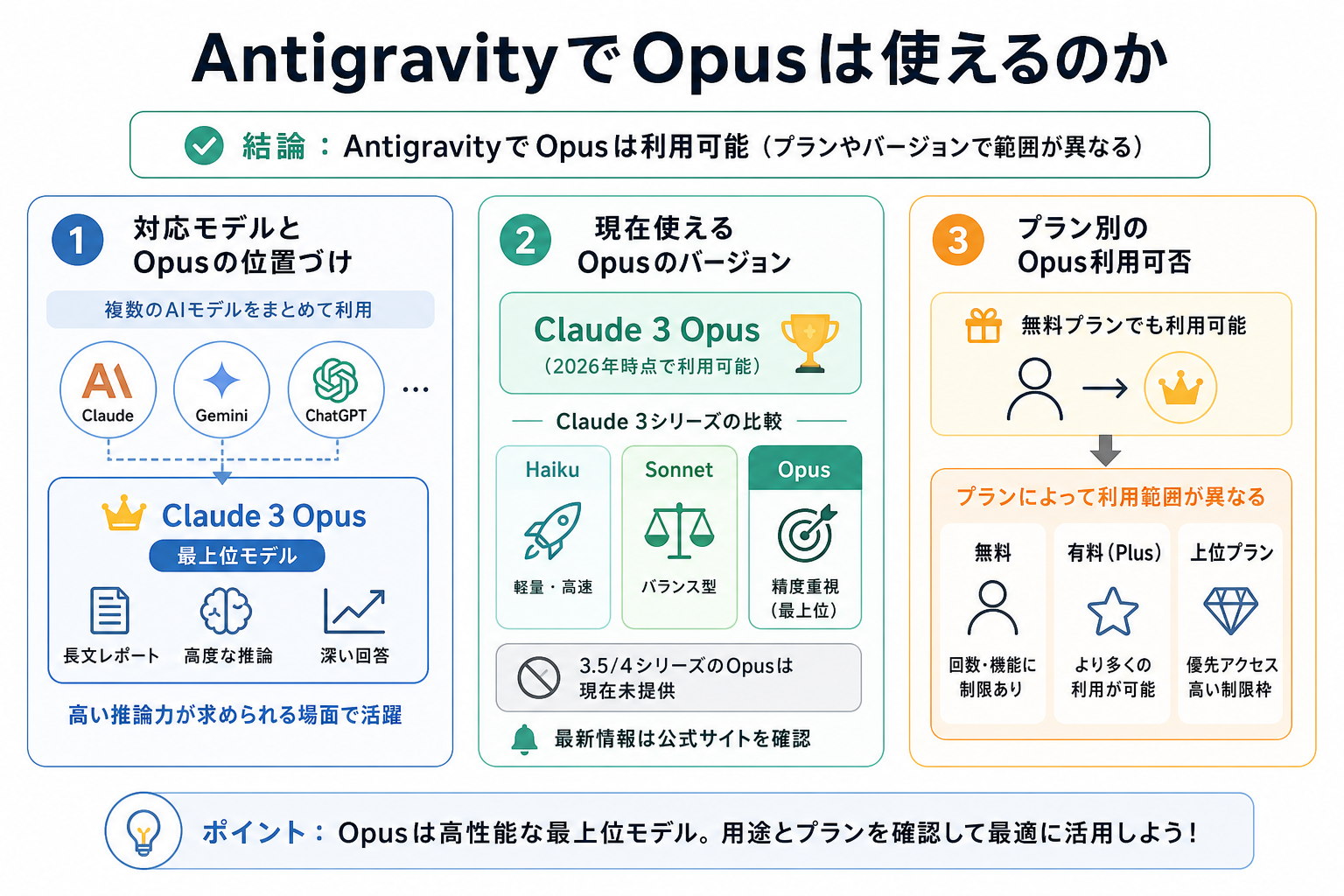
結論として、AntigravityでOpusは利用できます。ただし、プランやバージョンによって使える範囲が異なるため、事前に把握しておくと安心です。
ここからはOpusの対応状況や利用条件を、3つにまとめて解説します。
対応モデルとOpusの位置づけ
Antigravityは、複数のAIモデルから用途に合ったものを選択して利用できるエージェント型の開発環境です。モデル選択画面から、GeminiやClaude、GPT-OSSなどの対応モデルを切り替えられます。
Claude Opusは、Anthropicが提供するClaudeシリーズのモデルです。Antigravityでは、Claude Sonnet 4やClaude Opus 4などを推論モデルとして選択できます。
Opusは、複雑な推論や高度なコーディングなど、より精度を重視したい作業に向いています。一方、すべての作業でOpusを使う必要はありません。
たとえば、簡単なコード修正や短い文章の作成などは、GeminiやSonnetなどのモデルでも十分対応できます。作業の難易度や求める品質に応じてモデルを使い分けることが、Antigravityを効率よく使うポイントです。
Antigravityのモデルについて詳しく知りたい人は、次の記事を参考にしてください。
現在使えるOpusのバージョン
現在のAntigravityではClaude Opus 4(Thinking)を利用できます。公式のモデル一覧にも、Gemini 2.5 FlashやGemini 2.5 Pro、Claude Sonnet 4、Claude Opus 4、GPT-4oなどが掲載されています。
なお、Antigravityで利用できるモデルは今後変更される可能性があります。特定のモデルを使いたい場合は、記事の情報だけで判断せず、Antigravityの公式モデル一覧で現在の対応状況を確認するのがおすすめです。
Opusの特徴を詳しく知りたい人は、次の記事を参考にしてください。
プラン別のOpus利用可否
Antigravityでは、無料プランでもClaude Opus 4.6を利用できます。公式の料金ページでは、個人向け無料プランにClaude SonnetとOpus 4へのアクセスが含まれています。
ただし、無料プランと有料プランでは利用できる量に差があります。無料プランは基本的な週間レート制限が設定されている一方、Google AI ProやGoogle AI Ultraでは、より余裕のあるレート制限が用意されています。
公式情報では、エージェントが実行する作業量に応じてレート制限が変動すると説明されています。簡単なタスクなら多くのプロンプトを実行できる一方、複雑なタスクでは少ない回数でも上限に達する場合があります。
そのため、固定的な数字で判断するのではなく、実際の利用画面で残りの利用量を確認することが重要です。
AntigravityにおけるOpusの利用制限
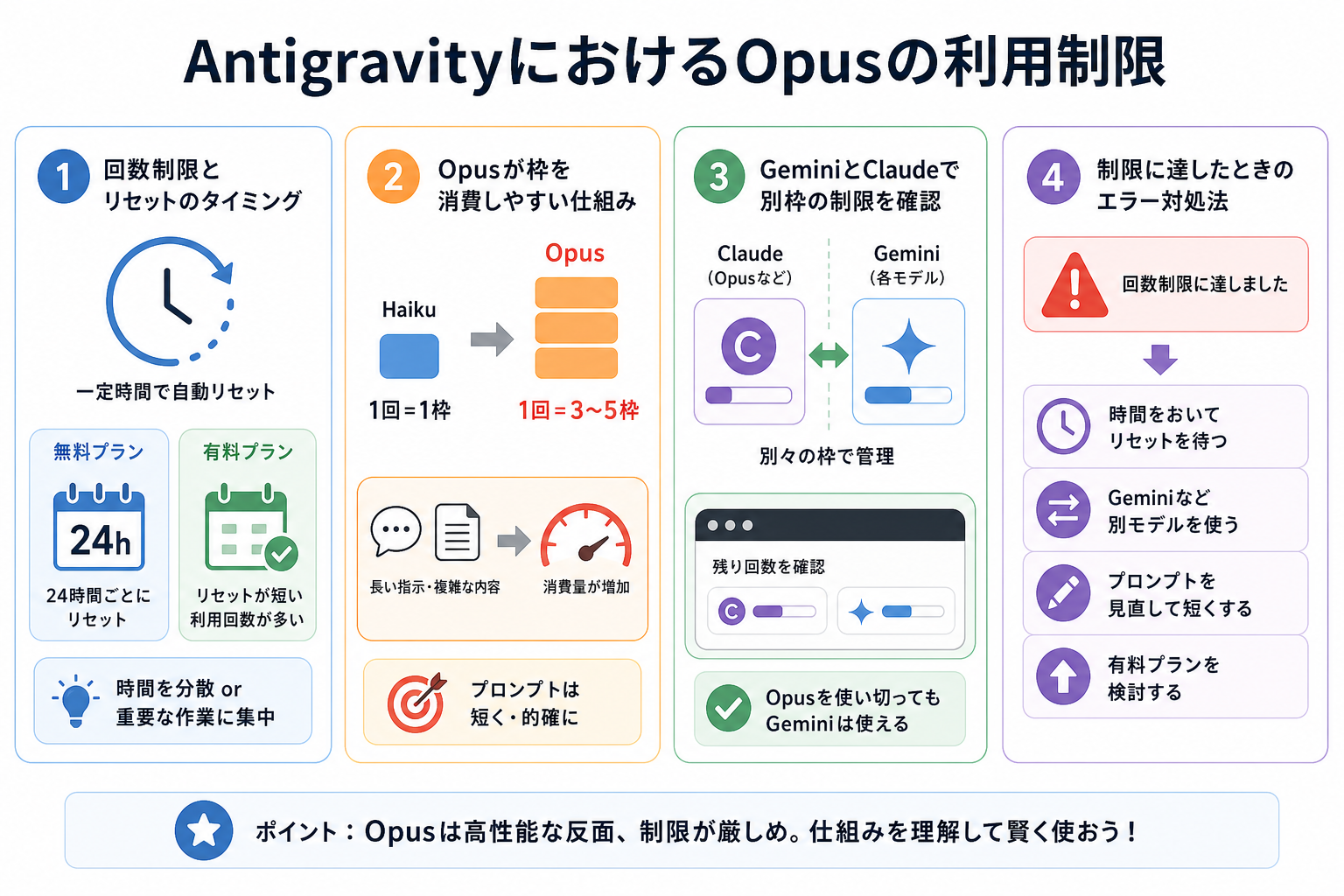
Antigravityでは、モデルごとに利用回数の制限が設けられています。Opusは上位モデルのため、他のモデルより制限が厳しめに設定されている点を理解しておく必要があります。
ここからはOpusの利用制限の仕組みや対処法を、4つにまとめて解説します。
回数制限とリセットのタイミング
Antigravityの利用制限は、一定時間が経過すると自動でリセットされます。ただし、リセットのタイミングはプランやモデルによって異なります。
無料プランなど、Google AI Pro・Ultraに加入していないユーザーは、基本的に週単位で更新されるレート制限が設定されています。一方、Google AI Proでは5時間ごとに更新されるクォータと週間レート制限、Google AI Ultraではより大きなクォータと5時間ごとの更新が用意されています。
また、Antigravityのレート制限は単純なリクエスト数だけで決まるわけではありません。エージェントが実行する作業量も考慮されるため、簡単なタスクなら多くのプロンプトを実行できる一方、複雑なタスクでは少ない回数でも制限に達する場合があります。
そのため、Antigravityの利用状況画面で現在の残量や更新タイミングを確認することが大切です。
Opusが枠を消費しやすい仕組み
Opusは他のモデルと比べて、利用枠を早く消費することがあります。これは、Antigravityのレート制限がエージェントの作業量に応じて変動する仕組みになっているためです。
たとえば、短い質問に答えるだけのタスクと、複数のファイルを読み込んでコードを修正するような複雑なタスクでは、必要となる処理量が異なります。
そのため、「Opusを1回使うと必ず○枠消費する」「Haikuの1回分がOpusの3~5回分に相当する」といった固定倍率で考えるのは適切ではありません。
Opusを効率よく使うには、モデルの性能が必要な作業に絞ることがポイントです。簡単な質問や軽微な修正には別のモデルを使い、複雑な設計や高度なコード生成などにOpusを利用すると、限られた利用枠を有効に活用できます。
GeminiとClaudeで別枠の制限を確認する方法
Antigravityでは、ClaudeシリーズとGeminiシリーズで利用枠が別々に管理されています。公式のモデル画面では、GeminiモデルとClaude・GPTモデルについて、それぞれ残りの利用量を確認できます。
また、Geminiについては複数のモデルで共有されるレート制限が導入されています。一方、Claudeなどの非Geminiモデルは別の固定レート制限として扱われています。
そのため、Opusの利用枠が少なくなった場合でも、Geminiなど別のモデルに切り替えて作業を続けられるケースがあります。
利用状況はAntigravityの設定画面にあるモデル関連の項目から確認できます。CLIを利用している場合は、/usage(または/quota)を実行することで、モデルごとの利用状況や残りのリクエスト数などを確認できます。
制限に達したときのエラー対処法
Opusの利用制限に達すると、モデルを使った処理を継続できなくなる場合があります。ただし、利用制限に達したからといってAntigravity自体が使えなくなるとは限りません。
主な対処法は次のとおりです。
- リセット時間まで待つ
- 別のモデル(SonnetやGemini)に切り替えて作業を継続する
- Google AI ProやUltraなど、より大きなレート制限のプランへアップグレードして枠を増やす
無料プランでは基本的に週間レート制限が設定されていますが、Google AI ProやUltraではより大きなクォータが用意されています。
また、Google AI Pro・Ultraでは、ベースのクォータを使い切った場合にAIクレジットを追加利用できる仕組みもあります。利用設定によっては、リセットされるまで待つことなく追加利用できます。
「Opusが使えないから作業が止まった」という場合は、まず別のモデルで代替できないかを確認するのがおすすめです。Opusでなければ難しい作業だけをOpusに任せ、それ以外はGeminiやSonnetなどに切り替えることで、利用制限の影響を抑えられます。
AntigravityでOpusは使うべき?
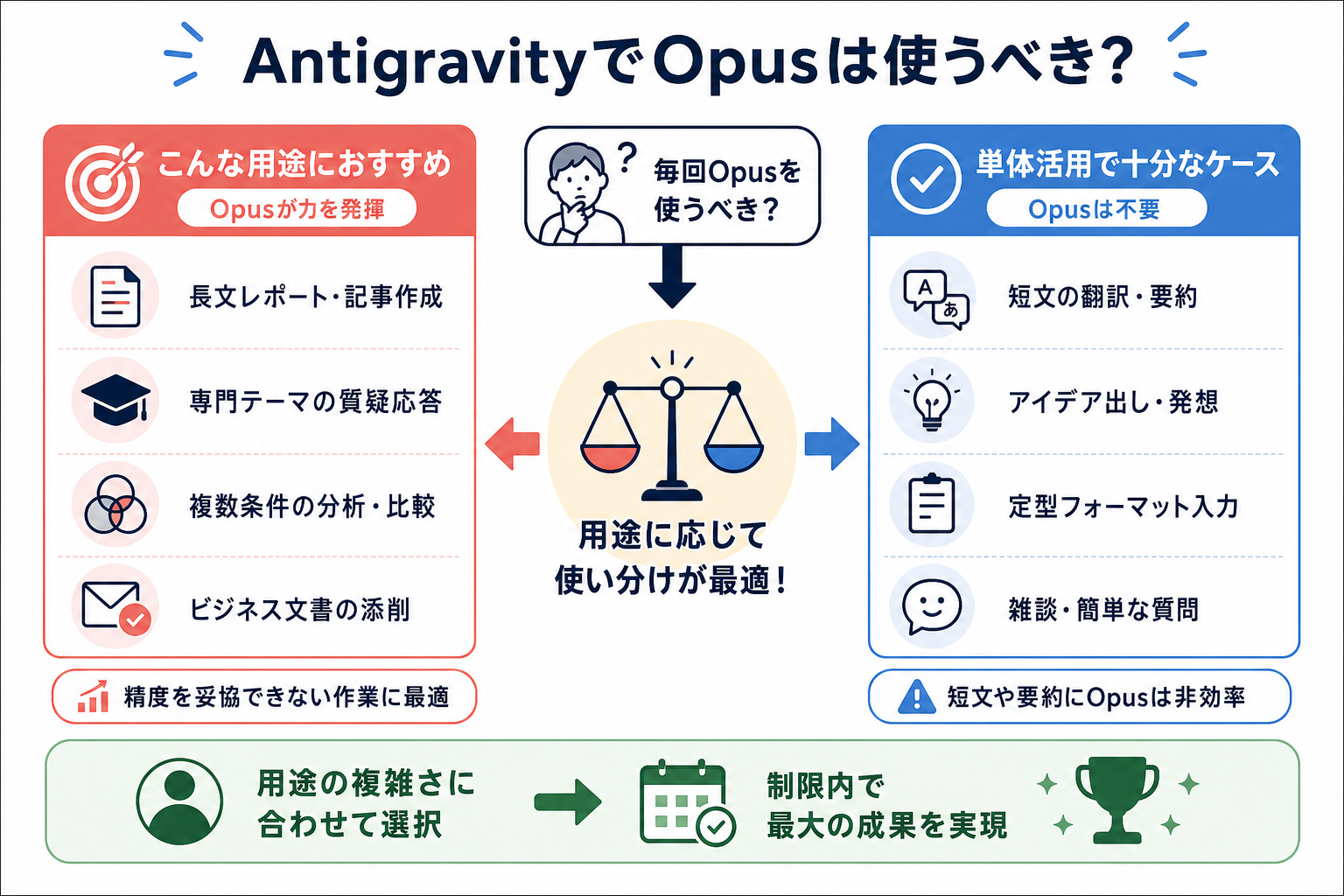
Opusが使えることはわかっても、「毎回Opusを選ぶべきなのか」と迷う人は少なくありません。用途に応じてOpusと他モデルを使い分けるのが最も効率的です。
ここからはOpusを選ぶべき場面と不要な場面を、2つにまとめて解説します。
こんな用途におすすめ
Opusは、複雑な推論や高度なコーディングなど、より高い性能が求められる用途に向いています。単純な質問への回答だけでなく、複数の条件を整理しながら結論を導き出すようなタスクで活用しやすいモデルです。
Opusがとくに力を発揮する用途は次のとおりです。
- 複雑な条件を含む長文の作成
- 専門的なテーマの調査・分析
- 複数の条件を組み合わせた分析や比較
- 複雑なコードの設計や修正
- 章やコードの内容を踏まえた高度な推論
たとえば「複数の要件を満たすプログラムを設計したい」「複数の選択肢を条件別に比較したい」という場面では、Opusの性能を活かしやすいでしょう。
ただし、特定の用途で必ずOpusの回答がほかのモデルを上回るとは限りません。必要な性能と利用量のバランスを考えながら、モデルを選ぶことが大切です。
単体活用で十分なケース
すべての作業にOpusを使う必要はありません。簡単な質問や定型作業であれば、GeminiやSonnetなどのモデルでも十分な品質の回答を得られます。
Opusを使わなくてもよい場面は次のとおりです。
- 短い文章の翻訳や要約
- 簡単なアイデア出しやブレインストーミング
- 定型フォーマットへの入力補助
- 簡単なコードの修正
- 日常的な質問への回答
たとえば「英語のメールを日本語に翻訳したい」「会議のアジェンダを箇条書きで整理したい」といった作業であれば、必ずしもOpusを選ぶ必要はありません。
難しい作業はOpus、日常的な作業はほかのモデルというように役割を分けると、必要な場面でOpusの性能を活かしながら利用量も抑えられます。
なお、モデルによって得意分野や性能は異なるため、実際に同じプロンプトを複数のモデルで試して、自分の用途に合うモデルを見つけるのもおすすめです。
AntigravityでOpusを使う操作手順
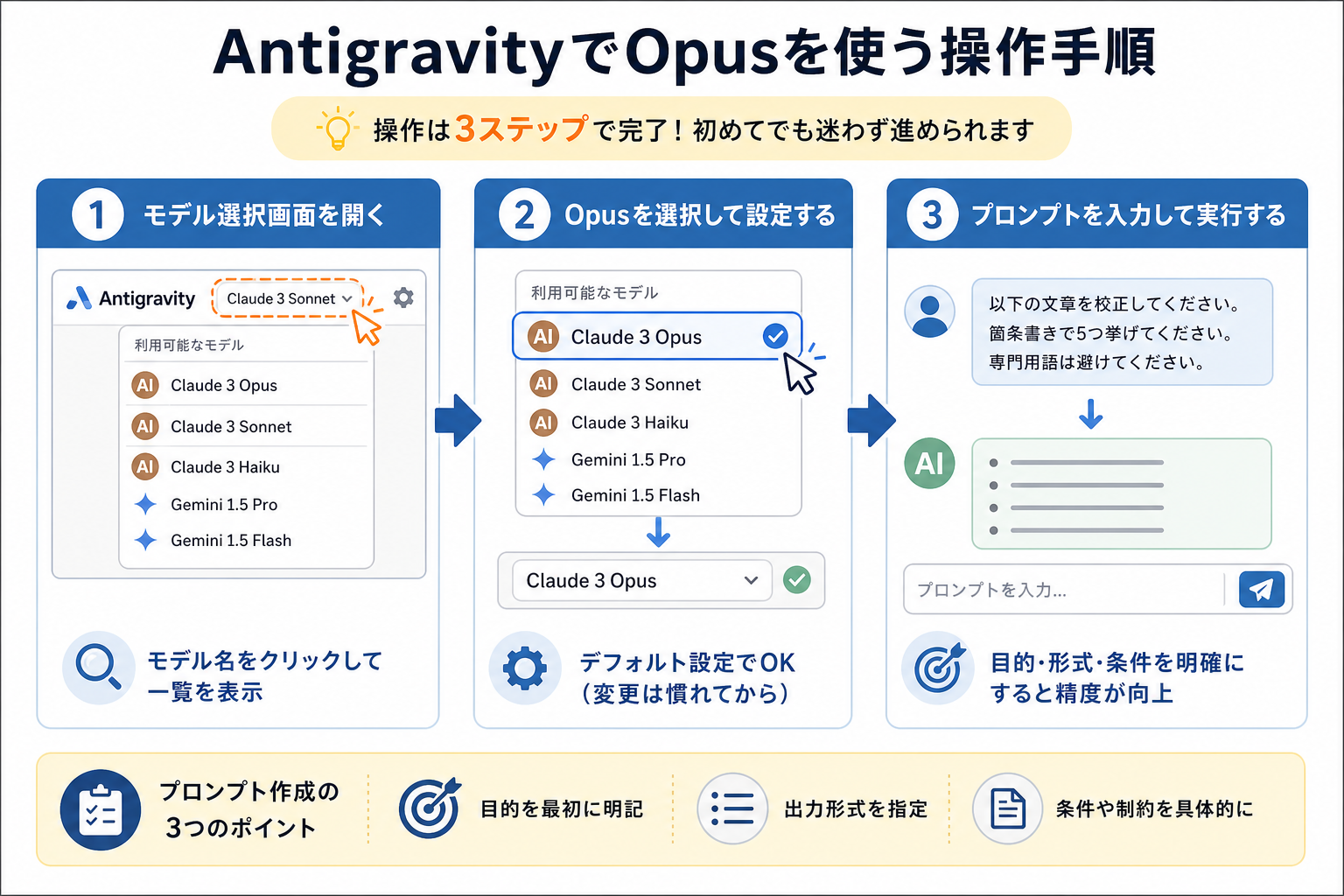
ここからは、AntigravityでOpusを実際に使うまでの流れを解説します。操作は3ステップで完了するため、初めてでも迷わず進められます。
ここからはOpusを使い始めるまでの操作手順を、3つにまとめて解説します。
1.モデル選択画面を開く
まず、Antigravityを起動してプロジェクトを開きます。チャット画面などに表示されているモデル選択欄を確認しましょう。
モデル名が表示されている箇所をクリックすると、利用可能なモデルの一覧が表示されます。ここからOpusを含むClaudeシリーズやGeminiシリーズなど、利用可能なモデルを選択できます。なお、Antigravityで表示されるモデルや選択画面の位置は、バージョンや利用環境によって異なる場合があります。
Opusが一覧に表示されない場合は、利用中のプランやモデルの提供状況を確認してください。
2.Opusを選択して設定する
モデル一覧が表示されたら「Claude Opus 4」など、利用可能なOpusを選択します。
Opusを選択すると、チャット画面などで選択中のモデルが切り替わっていることを確認します。
モデルによっては推論レベルなどの設定項目が表示される場合があります。初めて利用する場合は、まずデフォルト設定のまま試してみるとよいでしょう。
3.プロンプトを入力して実行する
Opusを選択した状態で、画面下部の入力欄にプロンプト(指示文)を入力します。送信ボタンかEnterキーを押せば、Opusが回答を生成します。
プロンプトを書く際は、次のポイントを意識すると精度の高い回答を得やすくなります。
- 目的を最初に明記する(例:「以下の文章を校正してください」)
- 出力形式を指定する(例:「箇条書きで5つ挙げてください」)
- 条件や制約を具体的に書く(例:「300文字以内で要約してください」)
「何でもいいから答えて」のような曖昧な指示だと、Opusの性能を活かしきれません。具体的かつ明確な指示を書くことで、期待どおりの出力を得られます。
たとえば、「以下のコードのエラー原因を特定し、修正方法を説明してください。変更したコードも提示してください」のように、作業内容と求める出力を明確にするとよいでしょう。
回答が生成されたら内容を確認し、必要に応じて追加の指示を送りましょう。複雑な作業では、Opusにすべてを任せるのではなく、生成された内容を確認しながら段階的に指示すると、より安定して活用できます。
Antigravity Opusによく抱く疑問
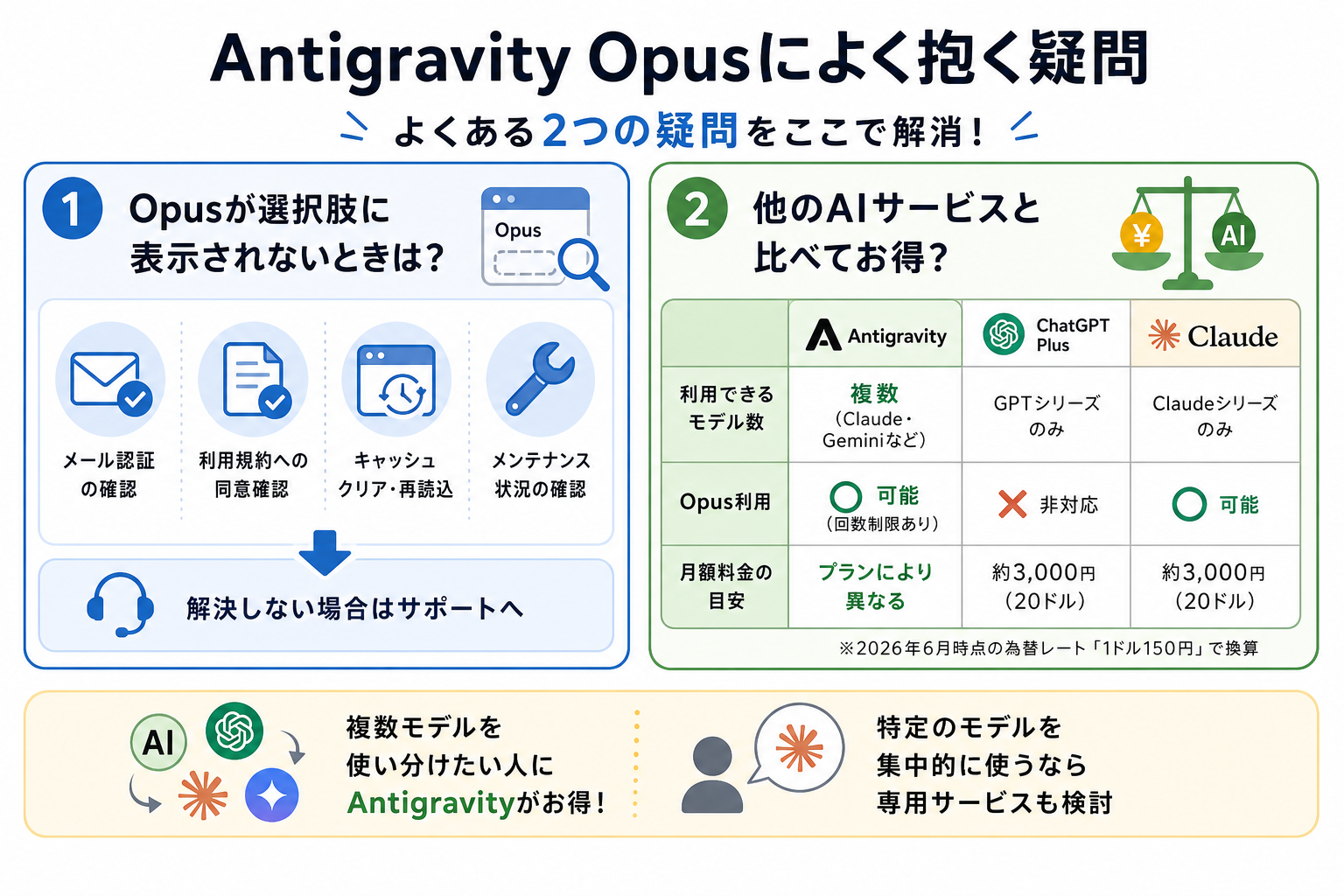
AntigravityでOpusを使い始めると、操作やコスト面で疑問が生まれることがあります。よくある2つの疑問をここで解消しておきましょう。
ここからはOpusに関する代表的な疑問と回答を、2つにまとめて解説します。
Opusが選択肢に表示されないときは?
モデル一覧にOpusが表示されない場合、利用中のプランやモデルの提供状況を確認しましょう。
Antigravityでは、プランや時期によって利用できるモデルが異なる場合があります。また、モデルの提供状況が変更されたり、一時的に利用できなくなったりする可能性もあります。
具体的な確認ポイントは次のとおりです。
- 利用中のプランでOpusが利用対象になっているか
- 一時的な障害やメンテナンスが発生していないか
- ブラウザのキャッシュが古い状態になっていないか
Opusが利用対象のプランなのに表示されない場合は、Antigravityを再起動したり、ページを再読み込みしたりすることで改善する可能性があります。
上記をすべて確認しても表示されない場合は、公式のヘルプやサポート情報を確認しましょう。
他のAIサービスと比べてお得?
Antigravityの強みは、複数のAIモデルを1つの開発環境から利用できることです。ClaudeやGeminiなどを用途に応じて切り替えられるため、複数のサービスを個別に契約する場合と比べて管理しやすいメリットがあります。
一方、ChatGPTやClaudeなどのサービスでは、それぞれのプラットフォームに最適化された機能を利用できます。そのため、単純に料金だけで優劣を判断するのではなく、利用したいモデルや機能を基準に比較することが重要です。
各サービスの特徴を比較すると、次のようになります。
| 比較項目 | Antigravity | ChatGPT Plus | Claude Pro |
|---|---|---|---|
| 主な特徴 | 複数のAIモデルを利用可能 | ChatGPTの各種機能を利用 | Claudeを中心に利用 |
| Opus利用 | 可能 | 対応状況はプラン・時期による | 可能 |
| 料金 | プランにより異なる | 月額制 | 月額制 |
| 向いている人 | 複数モデルを使い分けたい人 | ChatGPTを中心に使いたい人 | Claudeを中心に使いたい人 |
複数のAIモデルを1つの環境で使い分けたい人にはAntigravityがおすすめです。一方、ChatGPTやClaudeの独自機能を頻繁に利用するなら、それぞれの公式サービスを選ぶほうが適している場合もあります。
自分が主に使いたいモデルと機能、利用頻度を整理したうえで、最適なサービスを選びましょう。
まとめ
本記事では、AntigravityでOpusを使う方法と利用制限・モデルの使い分けを解説しました。
antigravity opusとは、Antigravity上で利用できるClaudeシリーズの高性能モデルです。複雑な推論や高度なコーディングなど、より高い性能が求められる作業に向いています。一方、簡単な翻訳や要約などはGeminiやSonnetなどで対応し、必要な場面でOpusを使うことで利用制限を抑えながら効率よく活用できます。
まずは無料プランでOpusの出力品質を確認し、自分の作業に必要かどうかを判断してみましょう。


