
Antigravityで使えるコマンド一覧!便利な使い方も解説

Antigravityのコマンドってどんな種類があるの?
使い方や便利な活用法も知っておきたいな…
AIコーディングツールとして注目を集めるAntigravityを、これから本格的に使おうとしている人は多いですよね。
ただ、スラッシュコマンドやCLIコマンドなど、種類が多くどこから手をつけるべきか迷いがちです。
そこでこの記事では、実際の操作手順も交え、Antigravityで使える主要コマンドの一覧と使い方を解説します。無料プランでの利用可否やクレジット確認方法もまとめているので、ぜひ参考にしてください。
Antigravityがどんな生成AIか詳しく知りたい人は、次の記事を参考にしてください。

- スラッシュコマンドとCLIコマンドの2種類が利用可能
- /ask・/plan・/bgなど用途別に使い分けが最適
- 無料プランでも基本的なコマンドは実行できる
『ClaudeCodeに興味はあるけど、どうやって使えばいいんだろう…』
そんな方へ、
- ClaudeCodeに作業や仕事を任せる方法
- ClaudeCodeを使いこなすたった1つのコツ
- 業務効率化や収入獲得に活かすClaudeCodeの実演
を、無料のオンラインセミナーで凝縮してお伝えします!
パソコンはもちろん、スマホから気軽に参加OK。この時間が、あなたを変える大きなきっかけになりますよ。
Antigravityのコマンドとは?
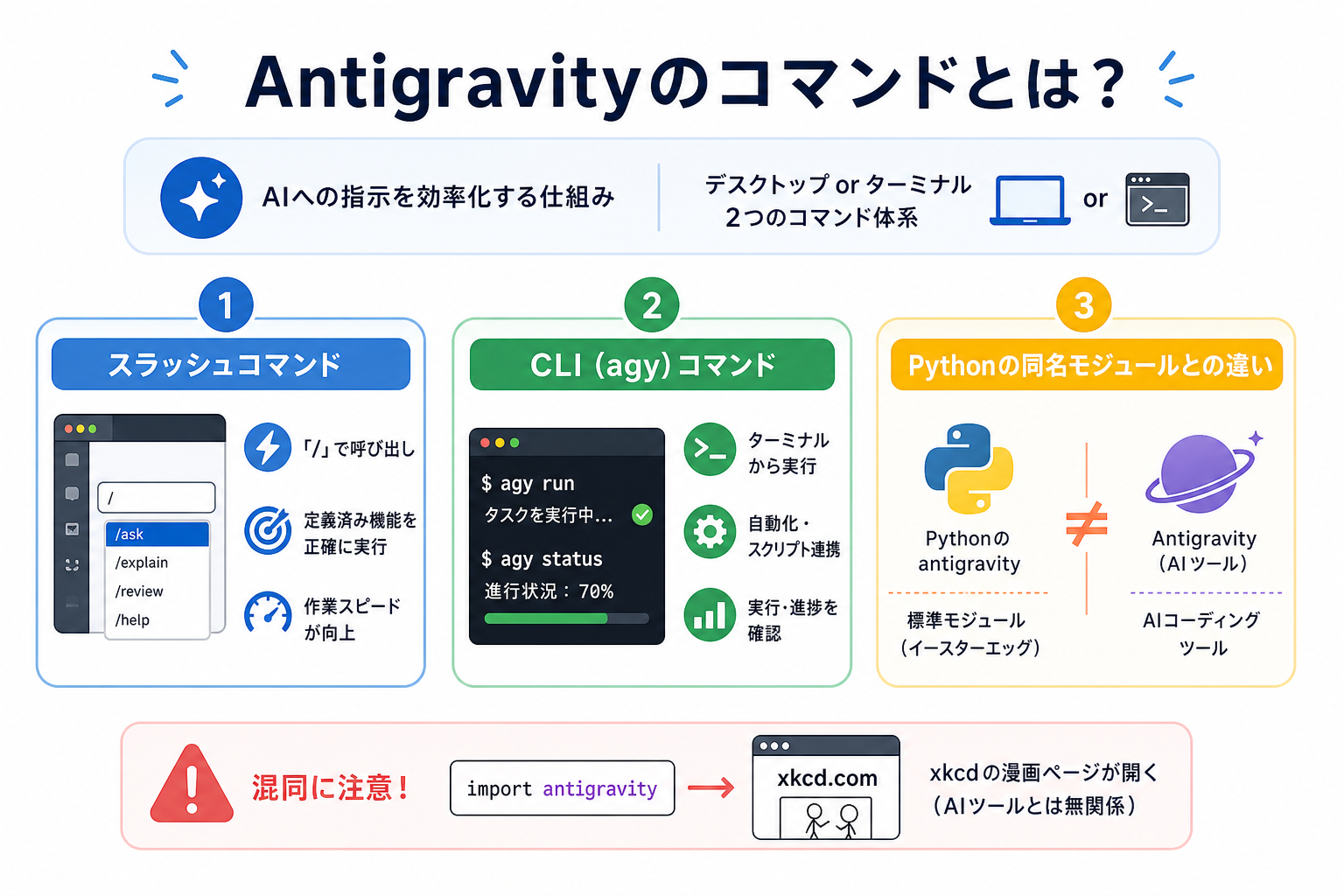
Antigravityには、デスクトップアプリ上で使う「スラッシュコマンド」と、ターミナルから操作する「CLIコマンド」の2系統が用意されています。どちらもAIへの指示を効率よく出すための仕組みです。
Pythonに同名のモジュールが存在するため、混同しやすい点にも注意が必要です。
ここからはAntigravityのコマンド体系を、3つにまとめて解説します。
スラッシュコマンドの概要
スラッシュコマンドとは、Antigravityのデスクトップアプリ上で「/」を入力して呼び出す操作方法です。チャット入力欄にスラッシュを打つだけで、候補の一覧が表示されます。
通常のプロンプト入力と異なり、あらかじめ定義された機能を正確に呼び出せる点がメリットです。たとえば「/ask」と入力すれば、コードを変更せずに質問だけを行うモードに切り替わります。
自然言語で長い指示を書く手間が省けるため、作業スピードが大きく向上します。頻繁に使う操作ほど、スラッシュコマンドで実行するのがおすすめです。
CLI(agy)コマンドの概要
CLIコマンドは、ターミナル上で「agy」というコマンドを起点に操作する方法です。デスクトップアプリを開かずに、コマンドラインから直接Antigravityの機能を実行できます。
たとえば「agy run」と入力すると、指定したタスクをバックグラウンドで実行できます。「agy status」でタスクの進行状況も確認可能です。
スクリプトやCI/CDパイプラインに組み込めるため、開発ワークフローの自動化に適しています。ターミナル操作に慣れている人は、CLIコマンドを中心に使うと効率的です。
Pythonの同名モジュールとの違い
Pythonには「antigravity」という名前の標準モジュールが存在します。ただし、AIコーディングツールのAntigravityとはまったく別物です。
Pythonのantigravityモジュールは、イースターエッグ(開発者の遊び心)として組み込まれた隠し機能です。「import antigravity」を実行すると、xkcdというウェブコミックのページがブラウザで開きます。
さらに内部にはgeohashという関数も含まれていますが、実用的な開発機能ではありません。検索時に両者を混同しやすいため、次の違いを押さえておきましょう。
| 用途 | 起動方法 | 主な機能 | 開発元 | |
|---|---|---|---|---|
| AIツールのAntigravity | AIコーディング支援 | デスクトップアプリ / CLI | コード生成・質問・計画 | Antigravity社 |
| Pythonのantigravityモジュール | イースターエッグ | import antigravity | xkcdページの表示・geohash関数 | Python Software Foundation |
Antigravityにおけるコマンドの使い方
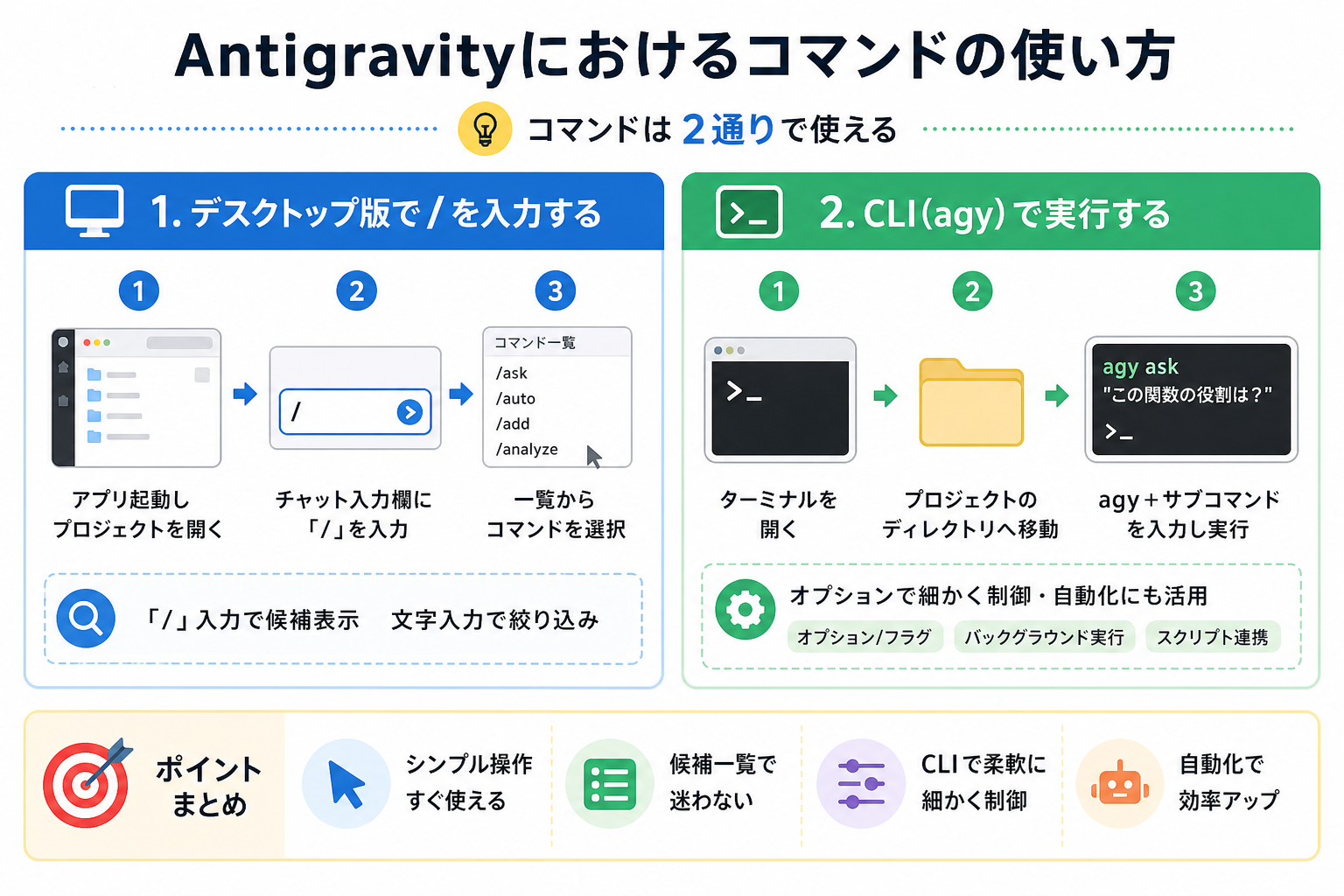
Antigravityのコマンドは、デスクトップ版のスラッシュ入力とCLI実行の2通りで使えます。どちらも操作はシンプルですが、手順を知っておくとスムーズに使用可能です。
ここからはコマンドの使い方を、2つにまとめて解説します。
1. デスクトップ版で/を入力する
デスクトップ版では、チャット入力欄に「/」を入力するだけでコマンドが使えます。
操作は次の3ステップです。
- Antigravityのデスクトップアプリを起動し、プロジェクトを開く
- チャット入力欄に「/」を入力する
- 表示されたコマンド一覧から、使いたいコマンドを選択する
「/」を入力した時点で候補リストが自動表示されるため、コマンド名を正確に覚えていなくても問題ありません。リストからクリックするか、続けて文字を入力して候補を絞り込めます。
たとえば「/a」と入力すると、「/ask」や「/auto」など「a」で始まるコマンドだけが表示されます。初心者はまず候補リストを眺めて、どんなコマンドがあるか把握するのがおすすめです。
2. CLI(agy)で実行する
CLIでは、ターミナルを開いて「agy」に続けてサブコマンドを入力します。
手順は、次のとおりです。
- ターミナル(macOSならTerminal、WindowsならPowerShell)を開く
- プロジェクトのディレクトリに移動する
- 「agy」に続けてサブコマンドを入力し、Enterキーを押す
たとえば「agy ask “この関数の役割は?”」と入力すると、コードを変更せずにAIへ質問できます。
CLIコマンドは引数やオプションを組み合わせられるため、細かい制御が可能です。「agy run –bg」のようにフラグを付ければ、バックグラウンド実行にも切り替えられます。
シェルスクリプトからの呼び出しにも対応しているため、定型作業の自動化に活用する人も増えています。
Antigravityの主要スラッシュコマンド一覧
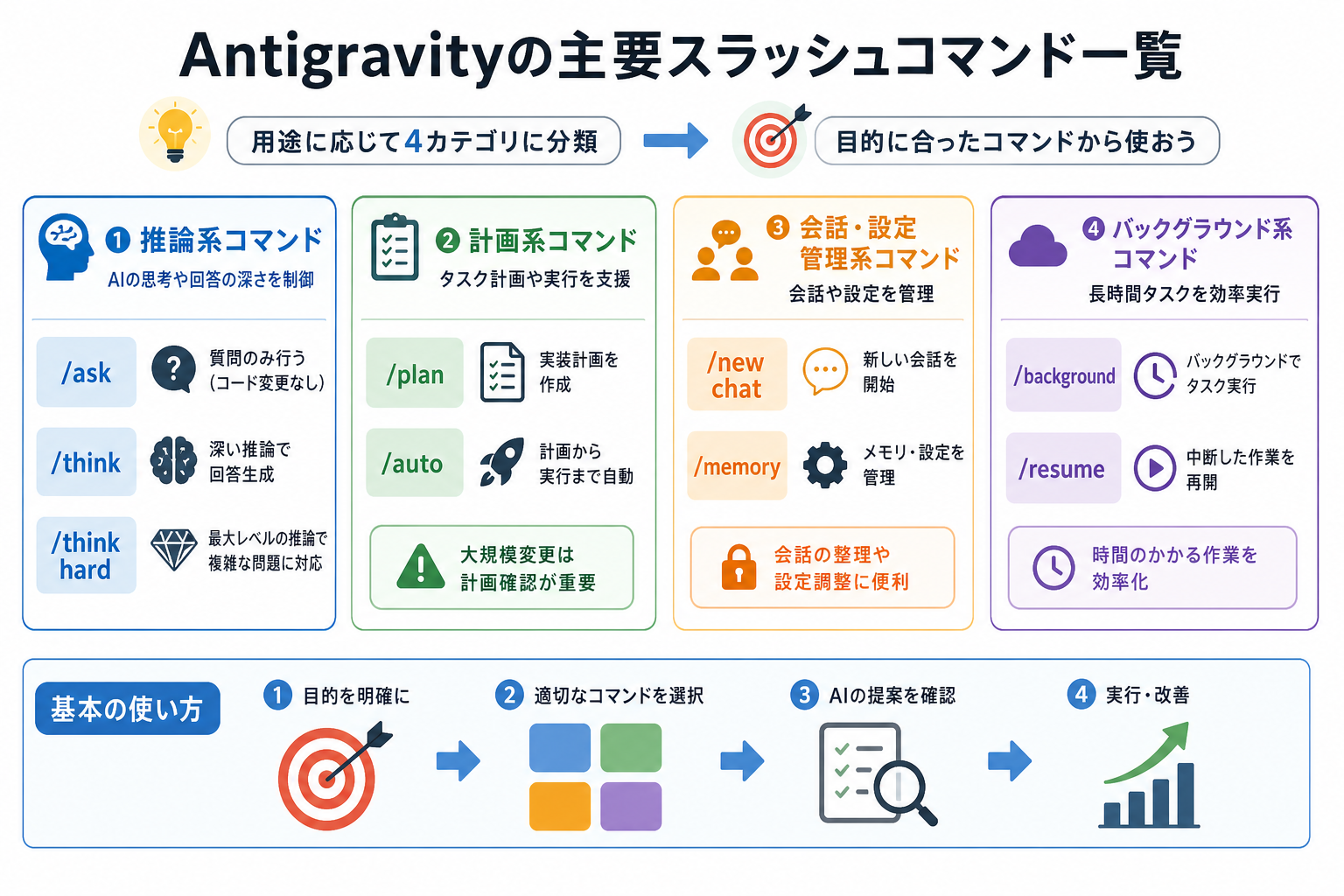
Antigravityのスラッシュコマンドは、用途に応じて「推論系」「計画系」「会話・設定管理系」「バックグラウンド系」の4カテゴリに分類できます。
すべてを覚える必要はなく、自分の作業に合ったコマンドから使い始めれば十分です。
ここからは次のカテゴリ別に、主要コマンドの内容を解説します。
推論系コマンド
推論系コマンドは、AIの思考方法や回答の深さを制御する機能です。質問の内容や難易度に合わせて使い分けると、回答の質が大きく変わります。
| コマンド | 機能 |
|---|---|
| /ask | コードを変更せず質問のみ行う |
| /think | 深い推論モードで回答を生成する |
| /think hard | 最大レベルの推論で複雑な問題に対応する |
「/ask」は、コードに手を加えたくない場面で便利です。たとえば「このエラーの原因は何?」と聞くだけなら、「/ask」を使うと、コードが書き換わるリスクを避けられます。
「/think」は、通常より多くのトークンを使って推論します。アルゴリズムの設計やバグの原因調査など、じっくり考えてほしい場面で効果的です。
「/think hard」はさらに推論を深めるモードで、複雑なロジックの検討に向いています。Antigravityの公式ドキュメントでも、難易度の高い問題には「/think hard」の利用が推奨されています。
計画系コマンド
計画系コマンドは、タスクの分解や実装方針の策定をAIに任せる機能です。いきなりコードを書かせず、まず計画を立てさせることで手戻りを減らせます。
| コマンド | 機能 |
|---|---|
| /plan | タスクの実装計画を作成する |
| /auto | 計画から実行まで自動で進める |
「/plan」を使うと、AIが「どのファイルを変更するか」「どんな手順で進めるか」を一覧で提示してくれます。内容を確認してから実行に移せるため、意図しない変更を防げます。
「/auto」は、計画の作成から実装まで一気に進めるコマンドです。明確なゴールが決まっている小規模なタスクに適しています。
ただし、大規模な変更では想定外の修正が入る場合もあります。まず「/plan」で計画を確認してから実行するのが安全です。
会話・設定管理系コマンド
会話・設定管理系コマンドは、チャットの状態やAIの動作設定を管理する機能です。会話の整理や設定変更を素早く行えるため、長時間の作業でもストレスなく使えます。
| コマンド | 機能 |
|---|---|
| /clear | 会話履歴をクリアする |
| /model | 使用するAIモデルを切り替える |
| /config | 動作設定を変更する |
| /help | 利用可能なコマンド一覧を表示する |
「/clear」は、会話が長くなりすぎたときに役立ちます。履歴が長いとAIの応答精度が下がる場合があるため、テーマが変わったタイミングでリセットしましょう。
「/model」を使えば、AIモデルの切り替えが可能です。軽いタスクには高速なモデル、複雑なタスクには高精度なモデルと分けることで、クレジット消費を最適化できます。
「/help」は初心者にとくに役立つコマンドです。利用可能な全コマンドの説明を表示してくれるため、操作に迷ったらまず「/help」を入力しましょう。
バックグラウンド系コマンド
バックグラウンド系コマンドは、タスクをバックグラウンドで実行・管理する機能です。画面を占有せずにAIが作業を進めてくれるため、複数タスクの並行処理に適しています。
| コマンド | 機能 |
|---|---|
| /bg | タスクをバックグラウンドで実行する |
| /bg status | バックグラウンドタスクの状態を確認する |
| /bg list | 実行中のタスク一覧を表示する |
「/bg」は、時間のかかるタスクを裏で処理させたいときに便利です。たとえば大量のテストコード生成を「/bg」で実行しながら、別のチャットで設計の相談を進められます。
「/bg status」で進捗を確認し、完了したら結果を取り込むという流れが基本です。「/bg list」を使えば、実行中のタスクが何件あるか一目でわかります。
バックグラウンド実行はクレジットを消費します。不要なタスクが動き続けないよう、定期的に「/bg list」で確認する習慣をつけましょう。
Antigravityのコマンドによく抱く疑問
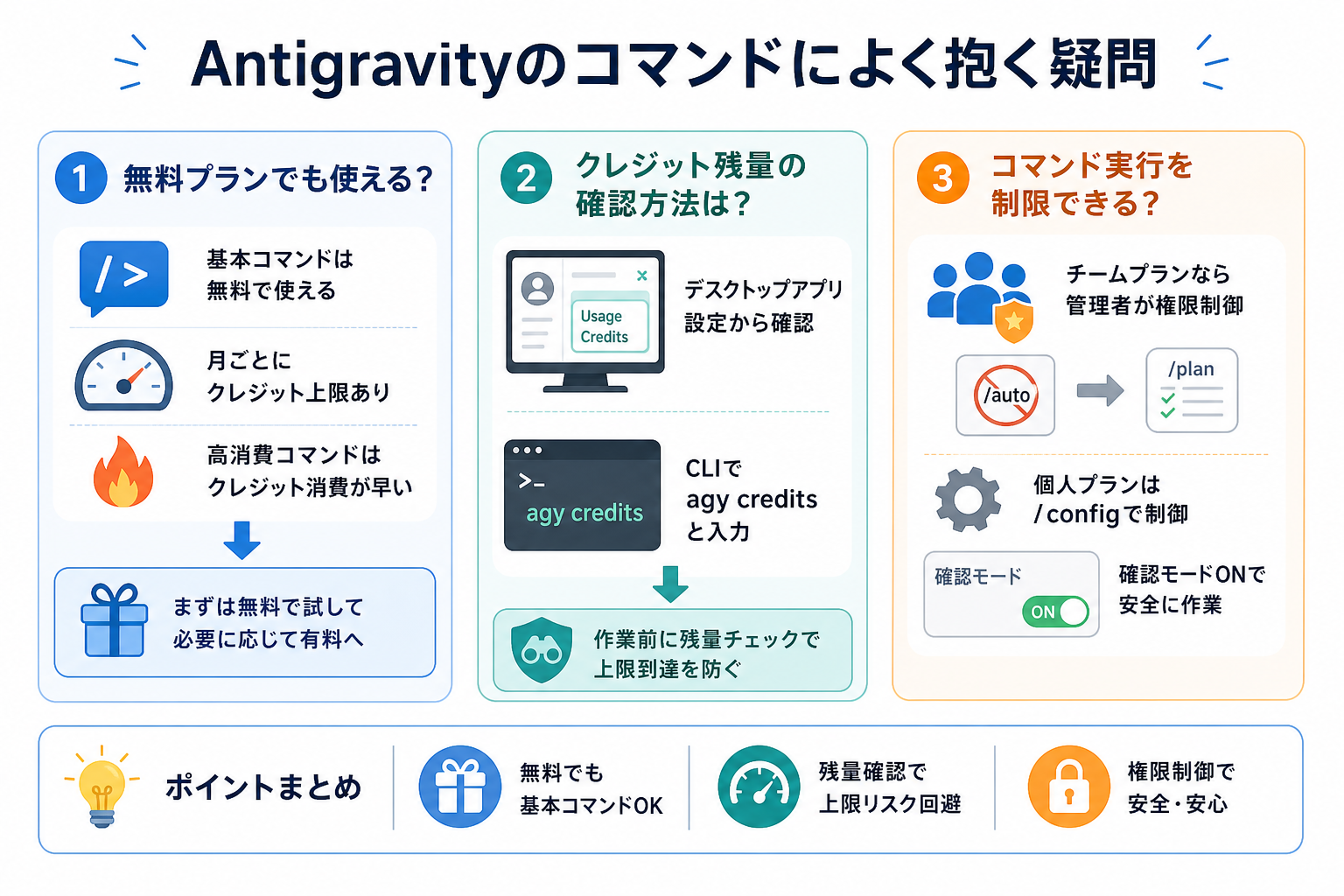
Antigravityのコマンドを使い始めると料金やクレジット、制限に関する疑問が出てきます。とくに無料プランの範囲やクレジットの管理方法は、多くのユーザーがつまずくポイントです。
ここからはよくある疑問を、3つにまとめて解説します。
無料プランでも使える?
基本的なスラッシュコマンドは、無料プランでも利用可能です。「/ask」「/plan」「/help」など、主要なコマンドは無料の範囲で使えます。
ただし、Antigravityの無料プランには、月ごとのクレジット上限が設けられています。クレジットを使い切ると、翌月まで一部のコマンドが実行できません。
「/think hard」や「/bg」のようにトークンを多く消費するコマンドは、クレジットの減りが早い点に注意が必要です。まずは無料プランで操作感を確かめ、使用頻度が高まったら有料プランへの移行を検討するのがおすすめです。
Antigravityの無料プランについて詳しく知りたい人は、次の記事を参考にしてください。
クレジット残量の確認方法は?
クレジットの残量は、デスクトップアプリの設定画面またはCLIの「agy credits」コマンドで確認できます。
デスクトップ版では画面右上のアカウントアイコンをクリックし、「Usage」や「Credits」の項目を選択すると残量が表示されます。CLIの場合は、ターミナルで「agy credits」と入力するだけです。
クレジット残量を把握せずに作業を続けると、重要なタスクの途中で上限に達する場合があります。作業前に残量をチェックする習慣をつけておくと安心です。
コマンド実行を制限できる?
チーム向けプランでは、管理者がコマンドの実行権限を制限できます。たとえば「/auto」による自動実行を禁止し、「/plan」で計画だけを出力させるといった設定が可能です。
個人プランの場合は、「/config」で一部の動作を制御できます。ファイルの書き換え許可や、実行前に確認を求めるかどうかを設定画面から変更可能です。
意図しないコード変更を防ぎたい場合は、「/config」で「確認モード」をオンにしておくのがおすすめです。AIが変更を加える前に必ず確認画面が表示されるため、安心して作業を進められます。
まとめ
今回は、Antigravityのコマンド一覧と使い方を解説しました。
まずは`/help`で全コマンドを確認し、`/ask`や`/plan`など基本的なコマンドから試してみましょう。操作に慣れてきたら`/bg`や`/think`も活用することで、作業効率をさらに高められます。


