
Geminiが勝手に起動するのはなぜ?原因や暴走しない設定方法も紹介

なんでGeminiが勝手に起動するの?使ってないのに突然出てきて邪魔なんだけど…
Geminiを完全に止める方法ってある?設定をいじってもまた起動しちゃうんだよね
これってスパイアプリみたいに勝手に情報取られてるの?プライバシー大丈夫?
Google Geminiが意図せず勝手に起動してしまう現象が多くのAndroidユーザーの間で深刻な問題となっています。会議中やゲーム中の突然の起動により、日常的な作業が中断されるケースが急増しているのが現状です。
このような予期しない起動が発生する背景には、Googleアシスタントからの移行に伴う設定の変更や、ジェスチャー操作の高感度化など複数の技術的要因が関わっています。
そこでこの記事では、Geminiが勝手に起動する具体的な原因から、Android端末での効果的な停止方法、セキュリティ面での適切な対策まで、包括的な解決策を詳しく解説します。
- Geminiが勝手に起動する具体的な原因と技術的な仕組みがわかる
- Android端末でGeminiの自動起動を確実に停止させる設定方法がわかる
- セキュリティ面での正しい知識とプライバシー保護の対策方法がわかる
本記事を読む前にGeminiの特徴をおさらいしておきたい人は、次の記事を参考にしてください。
- Geminiの勝手起動は操作設定やアシストアプリが主な原因
- Android/iPhone/PC別に自動起動を止める設定方法がわかる
- セキュリティへの影響と具体的な権限制限の対処法も掲載
なお、生成AIを学び副業や業務効率化を実現したい人は「侍エンジニア」をお試しください。
侍エンジニアでは現役エンジニアと学習コーチが学習をサポート。AIプログラミングやPython・VBAの習得を通じて、手間のかかる作業を効率化する方法を学べます。
受講料が最大80%OFFになる「給付金コース」も提供中。未経験から挫折なくAIスキルを習得したい人は、ぜひ一度お試しください。
Geminiが勝手に起動するのはよくあること?
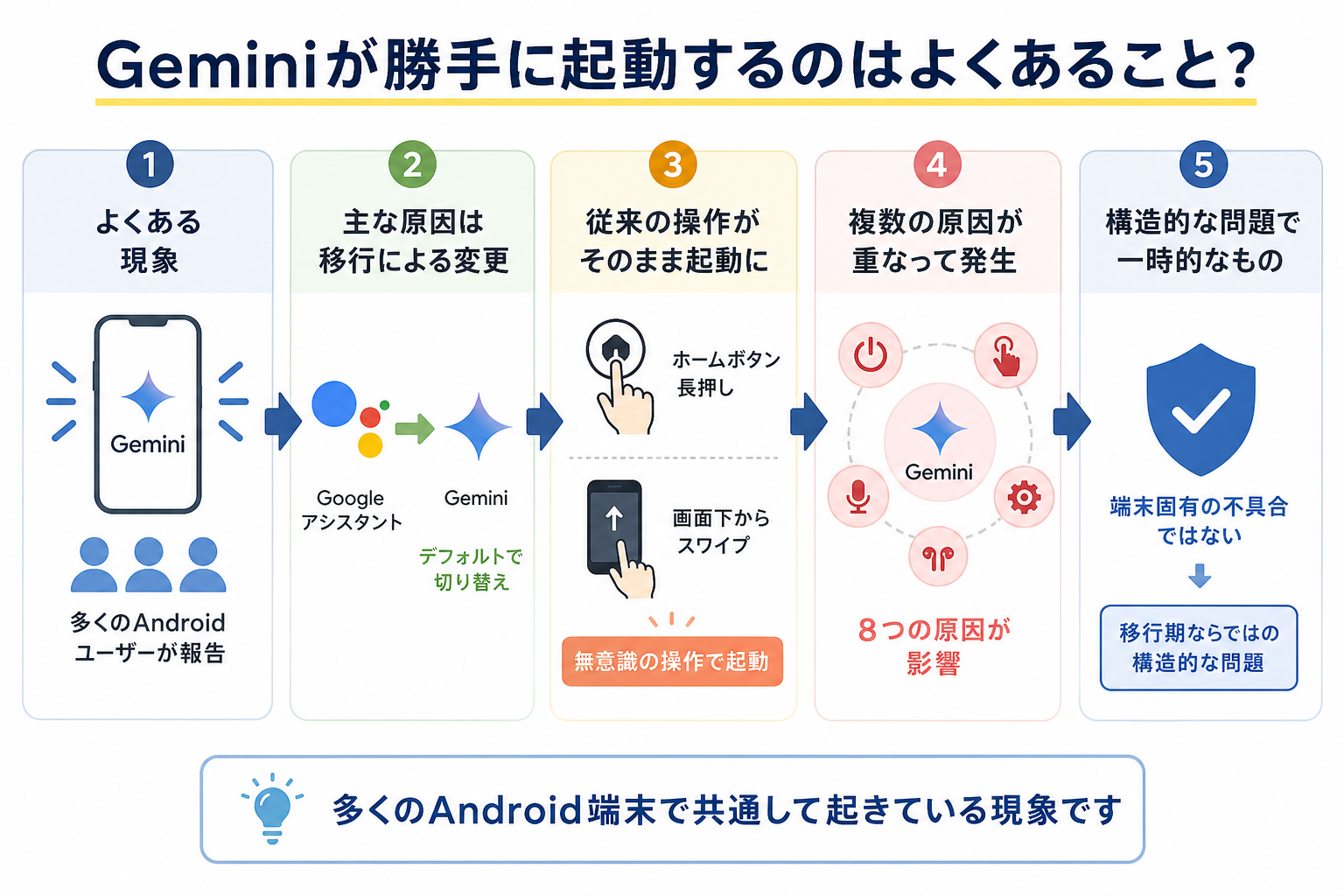
Geminiが勝手に起動する現象は、決して珍しいことではありません。
特にAndroid端末のユーザーから同様の報告が多数寄せられており、広く共通して起きている問題です。
主な原因は、Googleアシスタントからの移行に伴い、アップデート後にデフォルトのアシストアプリが自動でGeminiに切り替わることにあります。
ホームボタンの長押しや画面下部からのスワイプといった従来のアシスタント起動操作がそのままGeminiに引き継がれたため、無意識の操作で起動してしまうケースが目立ちます。
つまり端末固有の不具合ではなく、移行期ならではの構造的な問題といえるのです。
Geminiが勝手に起動する8つの原因
Geminiが勝手に起動する現象には、複数の技術的な原因が絡み合っています。操作設定からアプリの動作仕様まで、さまざまな要因が重なって問題を引き起こしているのが実情です。
ここからは下記の原因別に、勝手起動が起きる仕組みを解説します。
電源ボタンの長押し
電源ボタンの長押しにGeminiが割り当てられていることが、勝手起動の原因になっています。
Android 12以降の端末では、電源ボタンの長押しがデフォルトでデジタルアシスタントの起動に設定されているケースがあります。以前はシャットダウンメニューが表示されていた操作が、いつの間にかGeminiを呼び出す動作に変わっていることがあります。
設定を変更するには「設定」→「システム」→「ジェスチャー」→「電源メニューを保持」をオンにすることで、長押し時にシャットダウンメニューを表示させられます。
ホームボタンの長押し
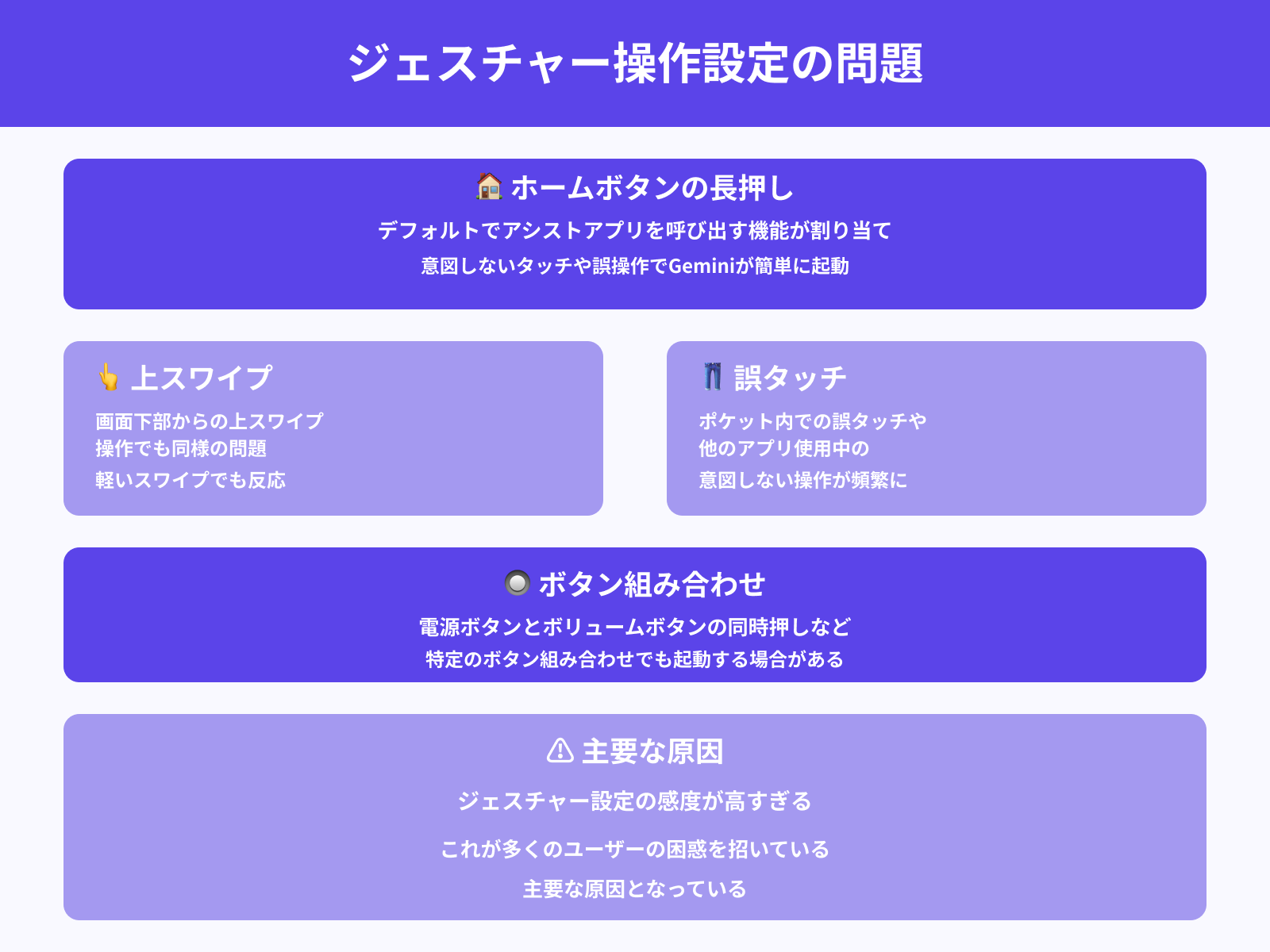
ホームボタンの長押しは、アシストアプリを呼び出すデフォルト操作として設定されています。
アシストアプリがGeminiに変更されている場合、ホームボタンを少し長めに押しただけでGeminiが起動します。以前はGoogleアシスタントが起動していたため、同じ操作でも見た目の変化に気づきにくい点が混乱を招いています。
ポケットや鞄の中での誤タッチや、ゲーム・動画視聴中の誤操作がきっかけになるケースも多く報告されています。
ジェスチャー操作(スワイプ)の設定
画面下部からのスワイプ操作も、Geminiを誤起動させる原因の一つです。
ナビゲーションバーの設定によっては、軽いスワイプ動作でもGeminiが反応します。とくにジェスチャーナビゲーションを使用している端末では、画面端からの斜めスワイプがGeminiの起動に誤認識されることがあります。
このジェスチャー設定の感度が高すぎることが、多くのユーザーが困惑する主な原因です。
音声の誤認識
Geminiはバックグラウンドで音声を監視しているため、周囲の会話や雑音を起動トリガーと誤認識することがあります。
「OK Google」に似た発音の言葉や、テレビ・ラジオの音声を拾って起動するケースが報告されています。マイクへのアクセス許可を常時付与している状態だと、誤認識のリスクが上がります。
音声コマンドをほとんど使わない人は、後述するマイク権限の制限が有効な対処法です。
イヤホン接続時の誤起動
有線イヤホンやBluetoothイヤホンを接続した際に、Geminiが自動起動することがあります。
これはイヤホンのボタン操作がアシスタント呼び出しのコマンドとして認識されるためです。とくにBluetooth接続時の自動ペアリング操作や、イヤホンの長押しボタンがGeminiと連動している場合に発生しやすい傾向があります。
イヤホンを接続するたびに起動する場合は、アシストアプリの設定を「なし」に変更することで解消できます。
アシストアプリのデフォルト設定

多くのAndroid端末では、システムアップデート後にデフォルトのアシストアプリが自動的にGeminiへ変更されています。
この変更により、従来Googleアシスタントが担っていた役割をGeminiが引き継ぐ形になりました。しかし、ユーザーへの明確な通知なしに変更が行われたため、混乱が生じています。
一部の端末メーカーやキャリアが独自にGeminiをデフォルト設定にしているケースもあります。アシストアプリの設定は、ホームボタン長押しや音声コマンドなど多くの操作と連動しているため、設定の見直しが根本的な解決策になります。
バックグラウンドの常駐
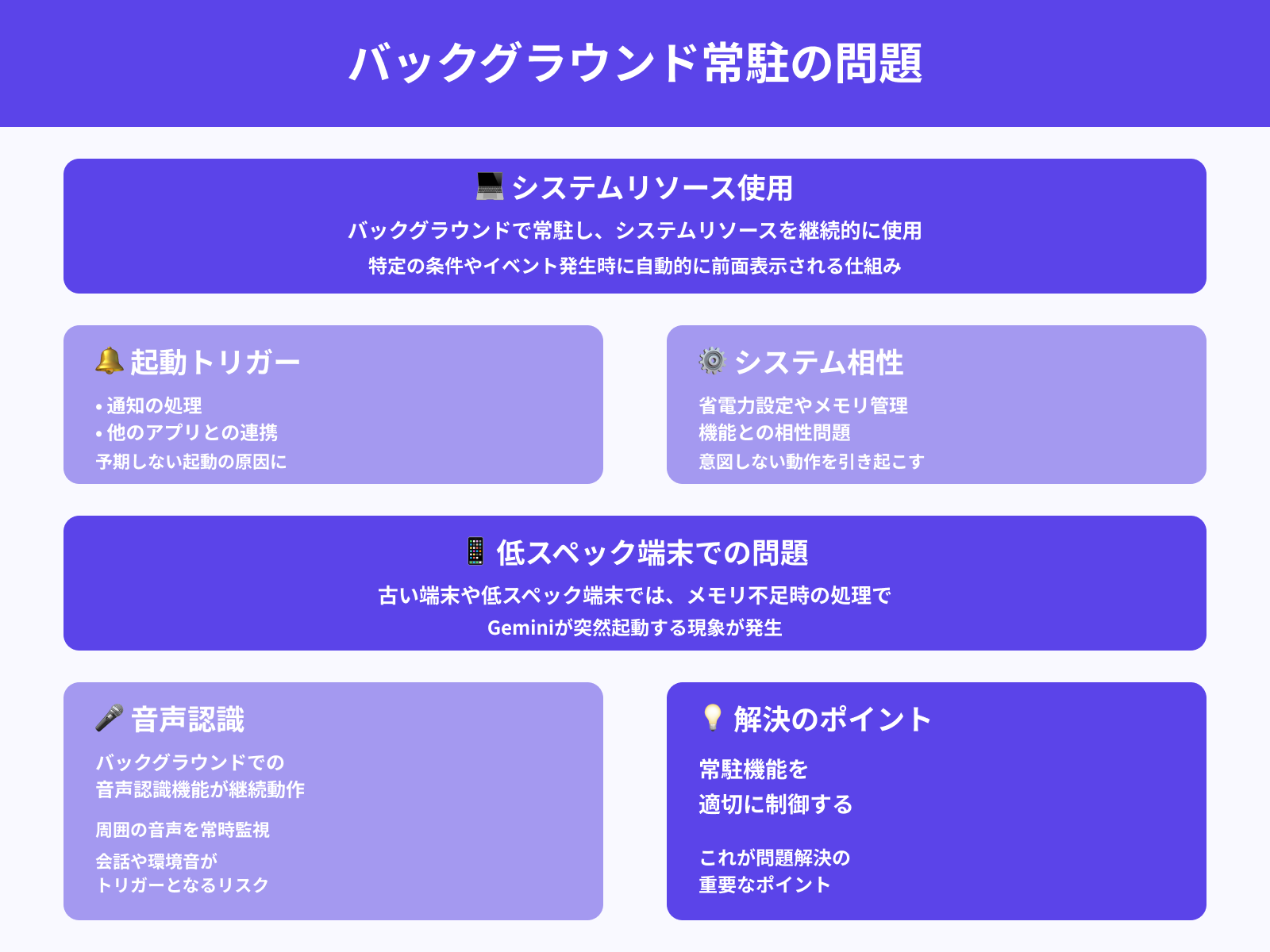
Geminiアプリがバックグラウンドで常駐すると、特定の条件が発生した際に自動的に前面へ表示されます。
通知の処理や他のアプリとの連携がトリガーになり、予期しない起動が発生するケースがあります。バックグラウンドでの音声認識が継続的に動作している場合、会話や環境音だけでも起動することがあります。
古い端末や低スペック端末では、メモリ不足時の処理でGeminiが突然起動する現象も見られます。常駐機能を制限することが、問題解決の重要なポイントです。
Googleアシスタントからの移行
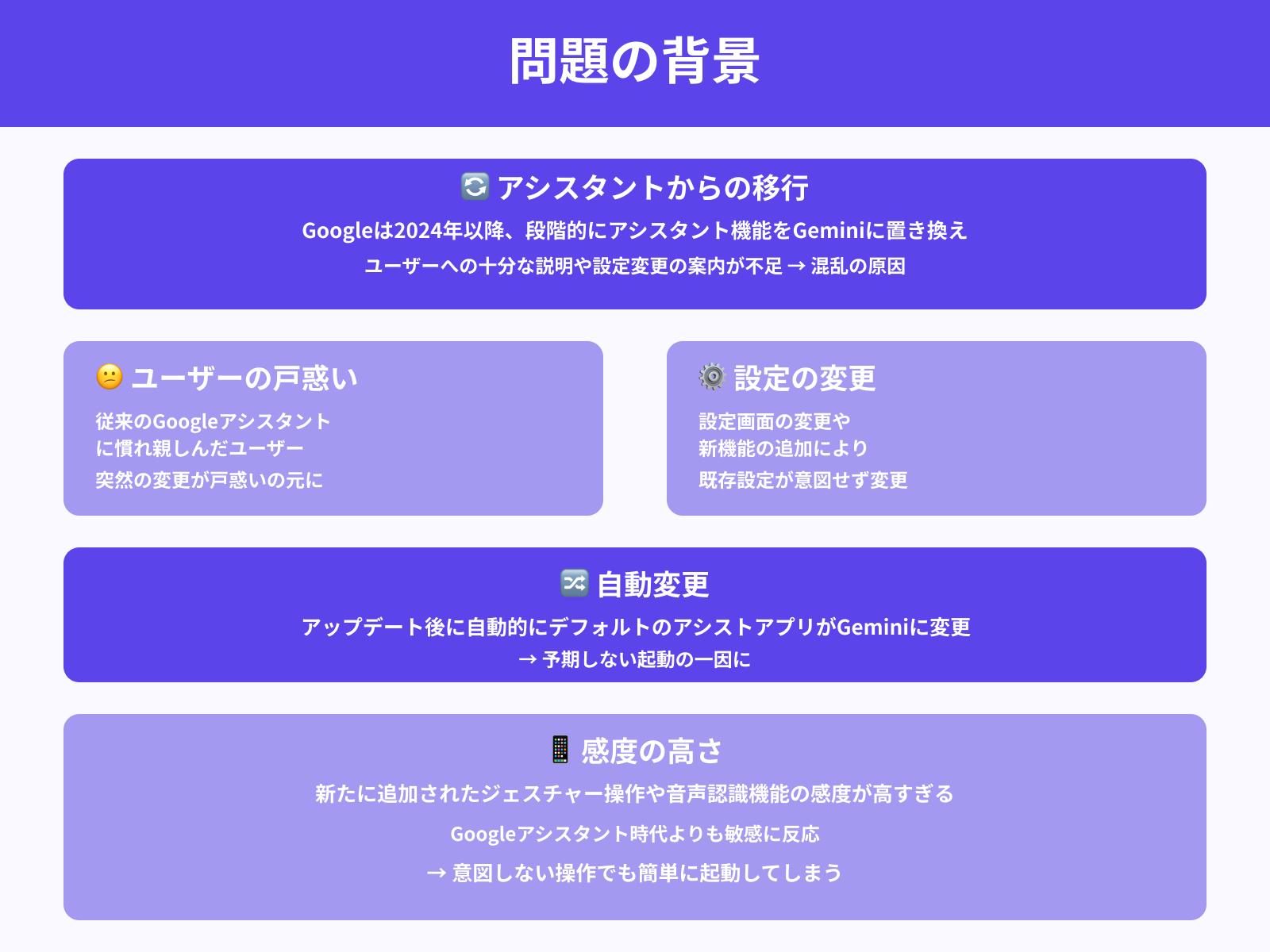
Geminiの勝手起動問題の背景には、Googleアシスタントからの段階的な移行が深く関わっています。
Googleは2024年以降、アシスタント機能をGeminiへ置き換える方針を発表しました。しかし、移行プロセスにおいてユーザーへの十分な説明や設定変更の案内が不足していたことが混乱の原因です。
アップデート後にデフォルトのアシストアプリが自動的にGeminiへ変更されることも、予期しない起動を招いています。Googleアシスタントより感度が高く設定されているため、意図しない操作でも起動しやすい状況が生まれています。
【Android】Geminiの自動起動をオフにする方法
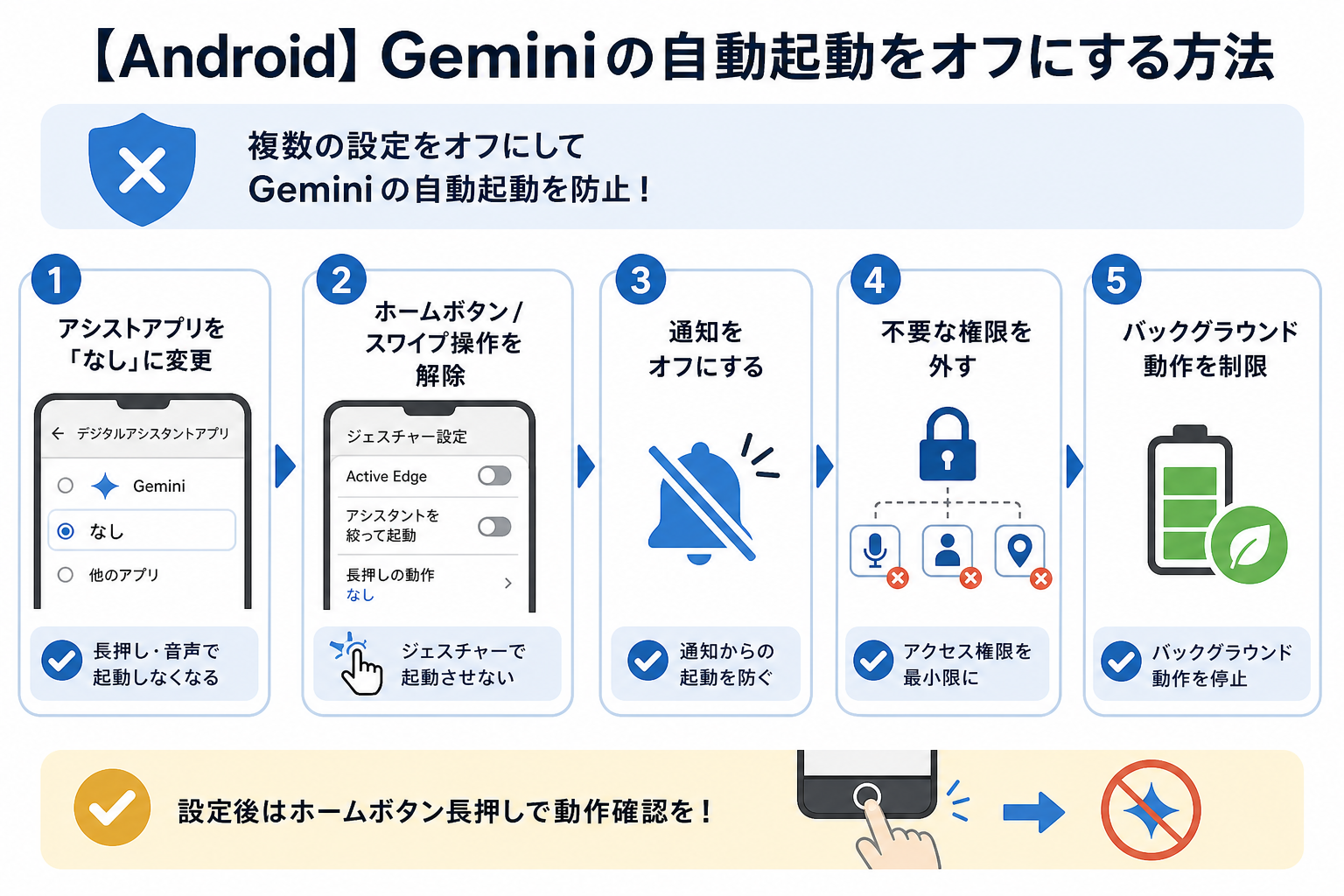
Android端末でGeminiの自動起動を止めるには、複数の設定項目を調整する必要があります。端末のメーカーやAndroidバージョンによって画面の表示が異なりますが、基本的な手順は共通しています。
ここからは下記の設定項目別に、自動起動を止める具体的な手順を解説します。
アシストアプリを「なし」に変更する
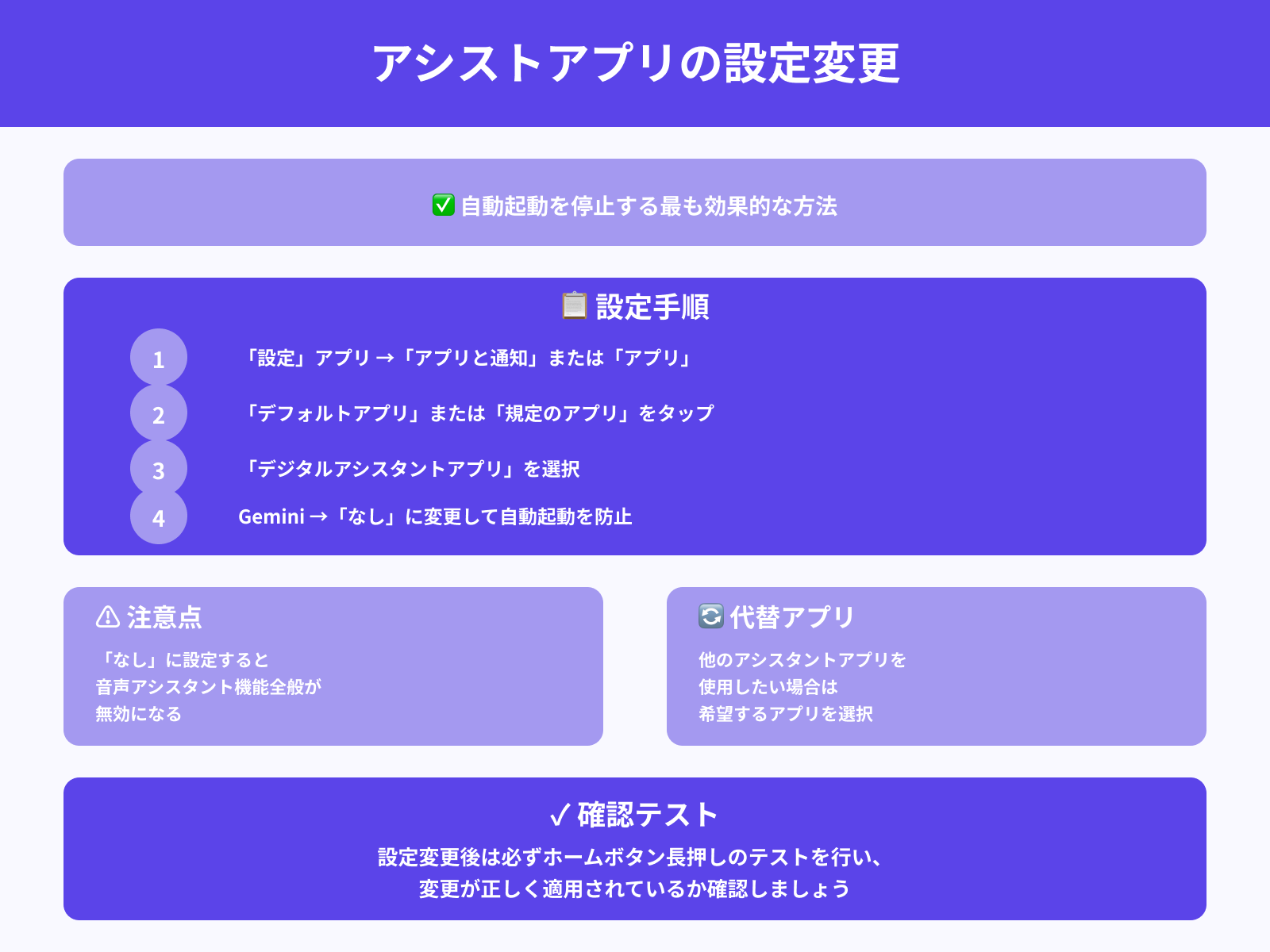
アシストアプリの設定を「なし」に変更することが、Gemini自動起動を止める最も効果的な方法です。
手順は次のとおりです。
- 「設定」アプリを開く
- 「アプリ」→「デフォルトアプリ」をタップ
- 「デジタルアシスタントアプリ」または「アシストアプリ」を選択
- 現在「Gemini」になっている項目を「なし」に変更
設定変更後はホームボタンの長押しや音声コマンドでGeminiが起動しなくなります。ただし、音声アシスタント機能全般が無効になるため、他のアシスタントを使いたい場合は「なし」ではなく希望するアプリを選択してください。
設定後はホームボタンの長押しで変更が反映されているか、必ず動作確認をしてください。
ホームボタン/スワイプ操作の割り当てを解除する
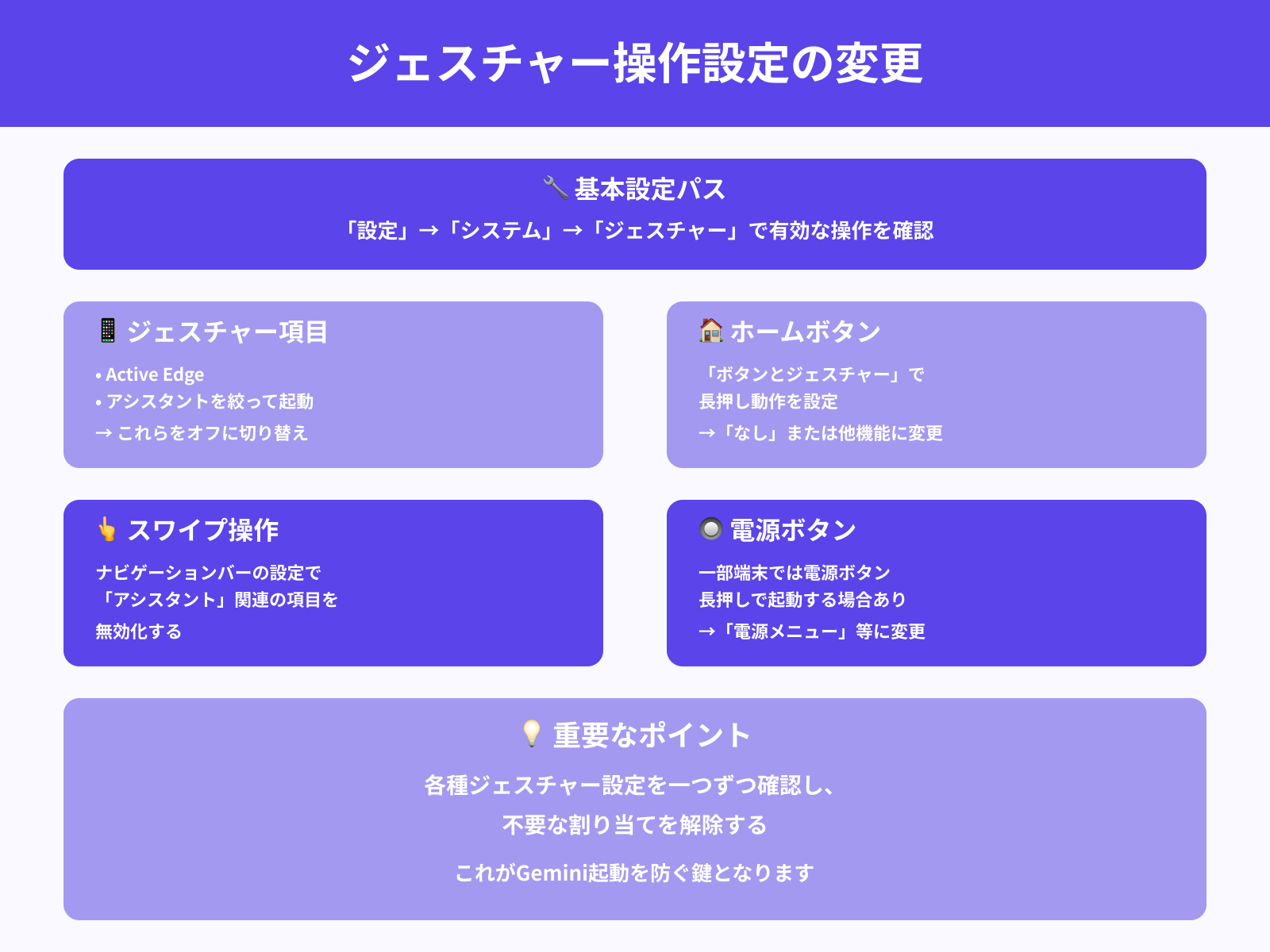
ジェスチャー操作によるGeminiの起動を防ぐには、個別の操作設定を変更する必要があります。
「設定」から「システム」→「ジェスチャー」の順に進み、現在有効になっている操作を確認してください。「Active Edge」や「アシスタントを絞って起動」などの項目がオンになっている場合は、これらをオフに切り替える必要があります。
ホームボタンの長押し動作については「ボタンとジェスチャー」の設定で変更可能です。長押し時のアクションを「なし」に設定するか、他の機能に割り当て直すことでGeminiの起動を防げます。
スワイプ操作については、ナビゲーションバーの設定で「アシスタント」関連の項目を無効化してください。
一部の端末では、電源ボタンの長押しでもGeminiが起動する設定になっている場合があります。この場合は「電源ボタン」の設定項目で、長押し時の動作を「電源メニュー」や「なし」に変更しましょう。
各種ジェスチャー設定を一つずつ確認し、不要な割り当てを解除することが重要です。
通知をオフにする
Geminiからの通知をオフにすることで、通知をきっかけにした起動を防げます。
手順は次のとおりです。
- 「設定」→「アプリ」→「Gemini」を選択
- 「通知」をタップ
- すべての通知をオフに切り替える
通知が届くたびにGeminiが前面に表示されるケースでは、この設定だけで問題が解消することがあります。「おすすめ」や「アシスタント」カテゴリの通知も個別にオフにしておくと、より確実です。
不要な権限を外す
マイクや位置情報などの権限を制限することで、音声誤認識による起動を防げます。
手順は次のとおりです。
- 「設定」→「アプリ」→「Gemini」を選択
- 「権限」をタップ
- マイク・位置情報・連絡先などの権限を「許可しない」に変更
とくにマイクの権限を「アプリの使用中のみ」または「許可しない」に設定することが重要です。音声コマンドをほとんど使わない人は、マイク権限をオフにするだけで誤起動が大幅に減ります。
バックグラウンド動作を制限する
バックグラウンド動作を制限することで、常駐によるリソース消費と予期しない起動を抑えられます。
手順は次のとおりです。
- 「設定」→「アプリ」→「Gemini」を選択
- 「バッテリー」をタップ
- 「バックグラウンドでの動作を制限」または「バックグラウンド制限」を有効にする
この設定を有効にすると、Geminiはアプリを能動的に開いた時だけ動作するようになります。端末によっては「省電力設定」や「電池の最適化」からまとめて管理できる場合もあります。
AQUOS端末の固有設定を変更する
AQUOS端末(シャープ製)には固有の「クイック起動」機能があり、Geminiが誤起動しやすい設定になっている場合があります。
AQUOS固有の設定を変更する手順は次のとおりです。
- 「設定」→「便利機能」→「クイック起動」を開く
- 「アシスタントキー」または「サイドセンス」の割り当てを確認
- Geminiに紐づいている項目を「なし」または別の機能に変更
AQUOSの「クイック起動」やアシスタントキーの割り当てを変更することで解消できます。なお、「サイドセンス」はソニーのXperiaシリーズの機能であり、AQUOS端末には搭載されていません。
【iPhone】Geminiが勝手に起動する時の対処法
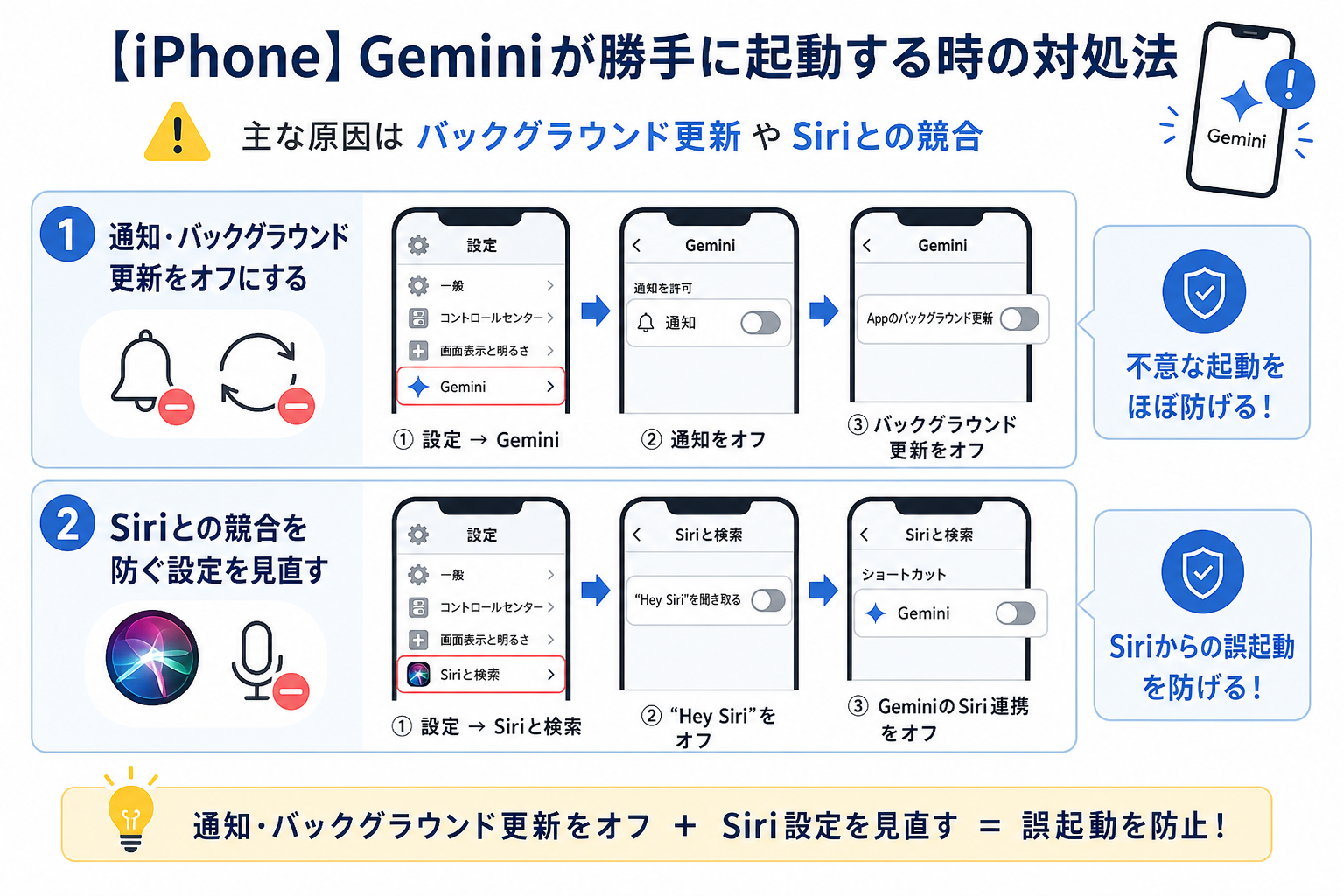
iPhoneでGeminiが勝手に起動する場合、主にバックグラウンド更新やSiriとの競合が原因です。
ここからは下記のiPhone固有の設定別に、対処法を解説します。
1.通知/バックグラウンド更新をオフにする
iPhoneでGeminiが勝手に起動する場合、まず通知とバックグラウンド更新をオフにするのが有効です。
手順は次のとおりです。
- 「設定」→「Gemini」を選択
- 「通知」をオフに切り替える
- 「Appのバックグラウンド更新」をオフに切り替える
バックグラウンド更新をオフにすると、Geminiがアプリを閉じた後もデータを取得し続ける動作を止められます。通知と合わせて無効にすることで、iPhoneでの不意な起動をほぼ防げます。
2.Siriとの競合を防ぐ設定を見直す
iPhoneではSiriの音声認識がGeminiの誤起動を誘発するケースがあります。
「Hey Siri」の音声認識がオンになっていると、周囲の音声を拾ってSiriが起動し、その後GeminiアプリへのSiriショートカットが連動して開いてしまう場合があります。
対処手順は次のとおりです。
- 「設定」→「Siriと検索」を開く
- 「”Hey Siri”を聞き取る」をオフにする
- 「Gemini」のSiri連携(ショートカット設定)を確認しオフにする
GeminiアプリのSiri連携を無効にすることで、SiriからGeminiが呼び出される誤動作を防げます。
【PC/Chrome】Geminiを勝手に起動させない設定方法
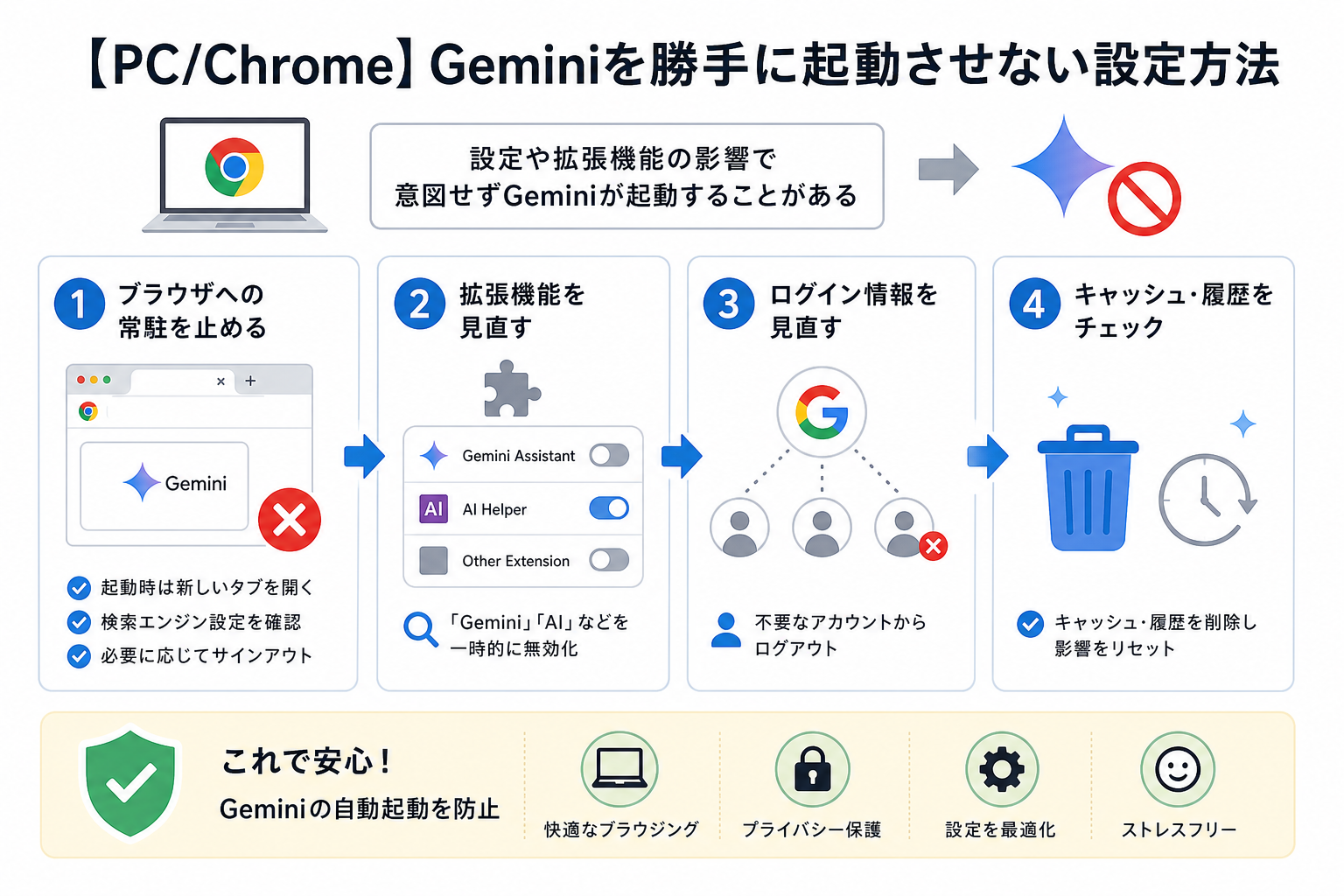
Google Chromeブラウザ経由でGeminiが起動してしまうケースも報告されています。ブラウザの設定や拡張機能との連携により、意図しないタイミングでGeminiが呼び出される現象が発生しているのです。
ここからは、Chrome経由での自動起動を防ぐための設定調整について説明します。
それぞれ詳しく解説していきます。
ブラウザへの常駐を止める
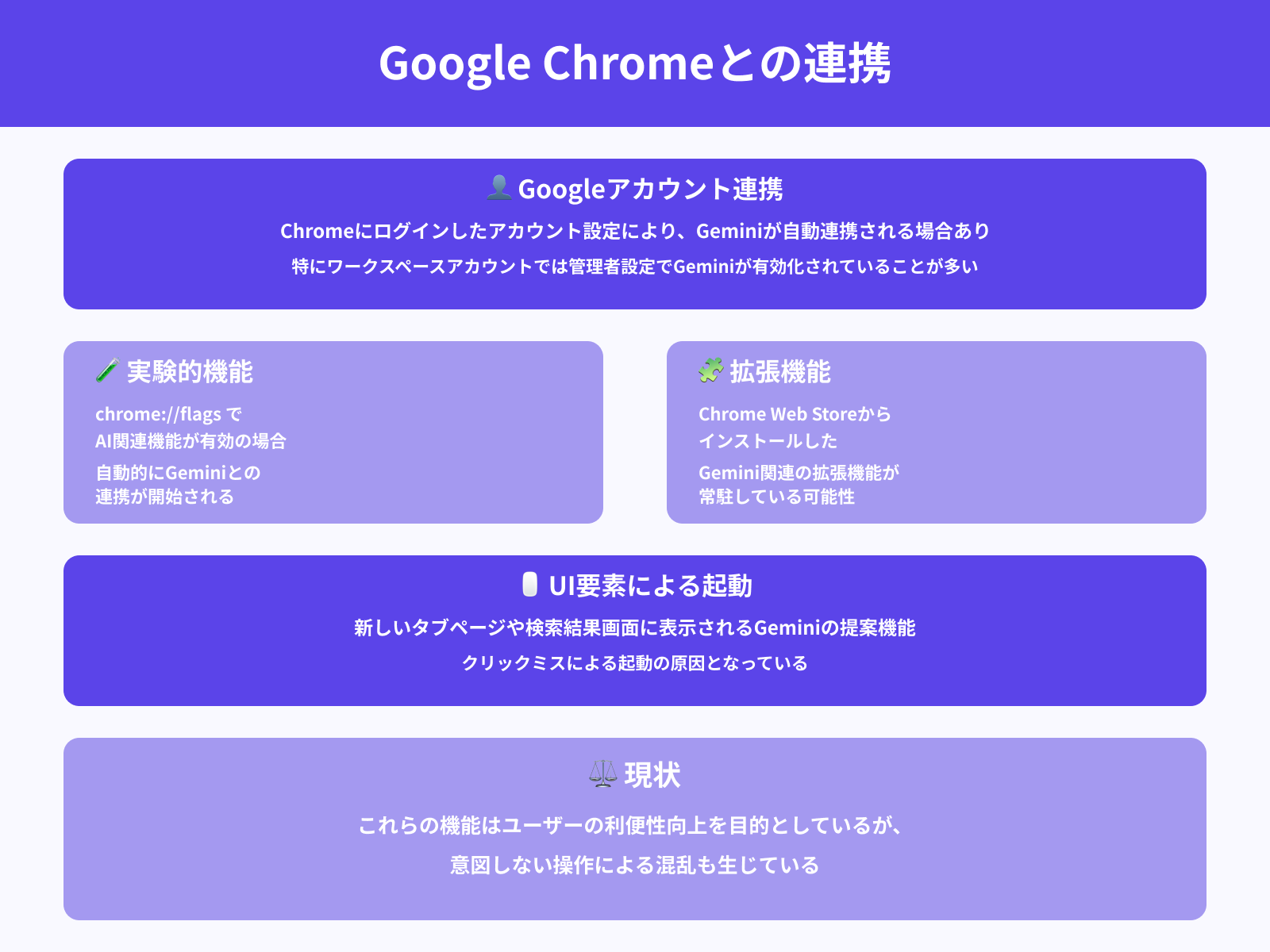
ChromeブラウザにGeminiが常駐している場合、新しいタブを開くたびにGeminiが表示されることがあります。
常駐を止める手順は次のとおりです。
- Chromeの右上「:」メニューから「設定」を開く
- 「起動時」の項目で「新しいタブページを開く」を選択
- Chromeの設定→「検索エンジン」→デフォルト検索エンジンからGemini関連の設定を確認
Googleアカウントにログインしたままの状態だと、Geminiが自動的に呼び出されやすくなります。作業用のChromeプロフィールを分けるか、使用しない時はGoogleアカウントからサインアウトするのも有効な手段です。
拡張機能/ログイン情報を見直す
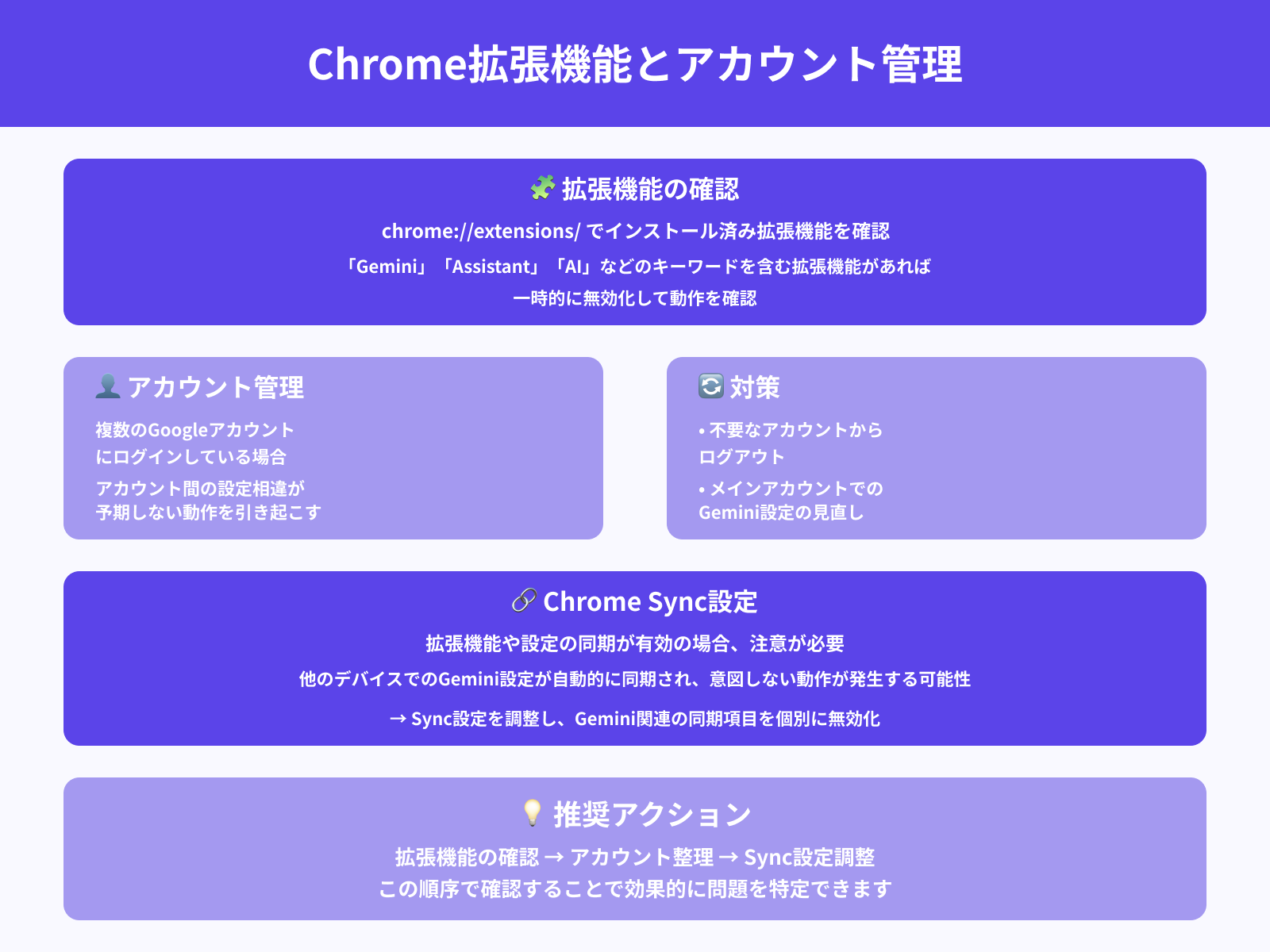
Chrome拡張機能の中には、Geminiとの連携を前提としたものが複数存在します。
「chrome://extensions/」にアクセスし、インストール済みの拡張機能一覧を確認してください。「Gemini」「Assistant」「AI」などのキーワードを含む拡張機能があれば、一時的に無効化して動作を確認しましょう。
Googleアカウントのログイン状態も重要な確認ポイントです。複数のGoogleアカウントにログインしている場合、アカウント間での設定の相違がGeminiの予期しない動作を引き起こすことがあります。
不要なアカウントからのログアウトや、メインアカウントでのGemini設定の見直しを行ってください。Chrome Syncの設定で、拡張機能や設定の同期が有効になっている場合も注意が必要です。
他のデバイスでのGemini設定が自動的に同期され、意図しない動作が発生する可能性があります。必要に応じてSync設定を調整し、Gemini関連の同期項目を個別に無効化することも検討してください。
キャッシュや履歴の影響をチェックする
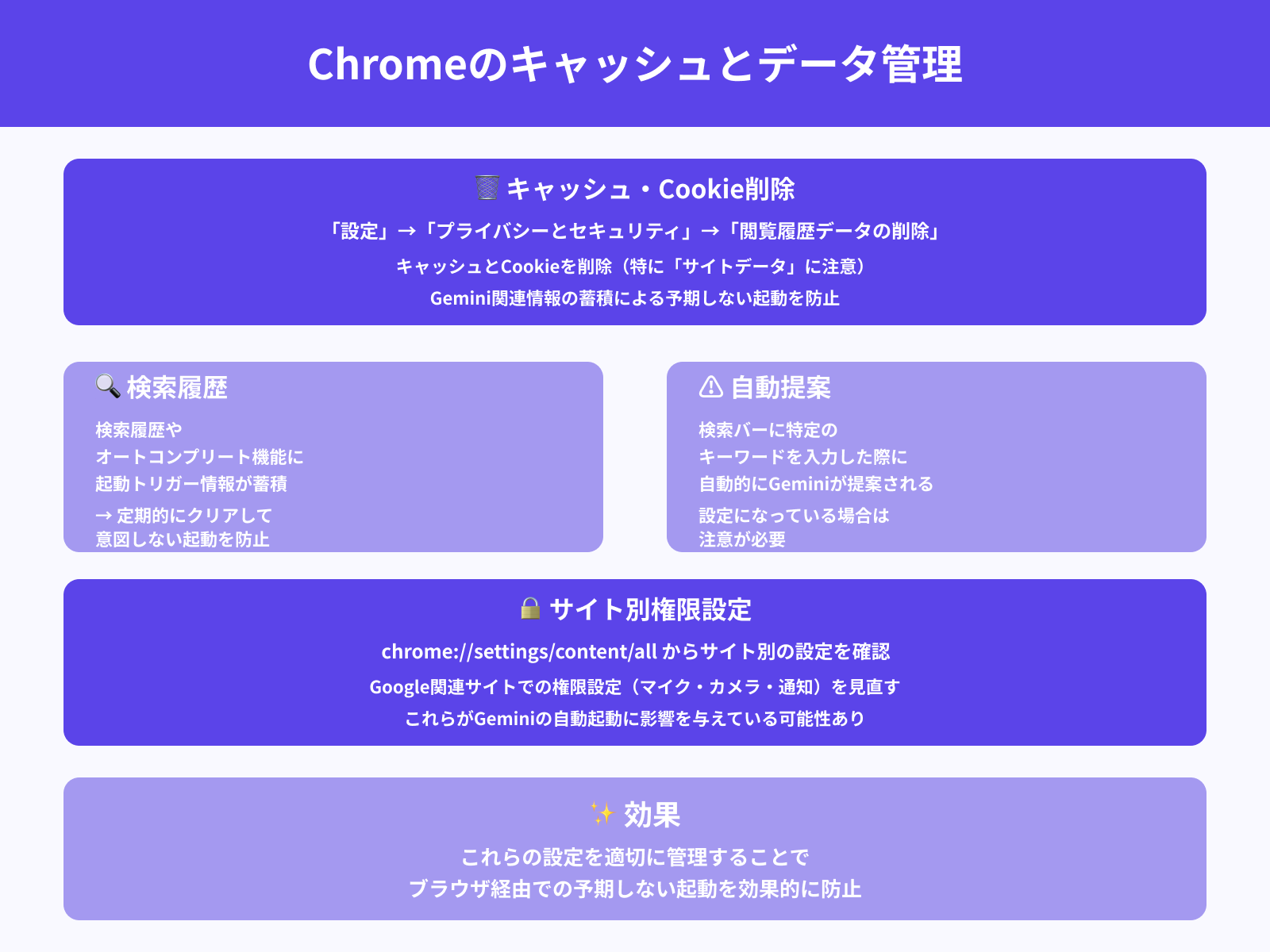
ChromeのキャッシュデータにGemini関連の情報が蓄積されることで、予期しない起動が発生する場合があります。
「設定」→「プライバシーとセキュリティ」→「閲覧履歴データの削除」から、キャッシュとCookieを削除してください。特に「サイトデータ」の項目には、Geminiとの連携情報が保存されている可能性があります。
検索履歴やオートコンプリート機能にも、Gemini起動のトリガーとなる情報が蓄積されていることがあります。検索バーに特定のキーワードを入力した際に、自動的にGeminiが提案される設定になっている場合は注意が必要でしょう。
これらの履歴データを定期的にクリアすることで、意図しない起動を防げます。
Chrome://settings/content/all からサイト別の設定を確認し、Google関連サイトでの権限設定を見直すことも重要です。マイクやカメラのアクセス権限、通知の許可設定などが、Geminiの自動起動に影響を与えている可能性があります。
これらの設定を適切に管理することで、ブラウザ経由での予期しない起動を効果的に防止できるでしょう。
Geminiが勝手に起動した時のセキュリティ影響
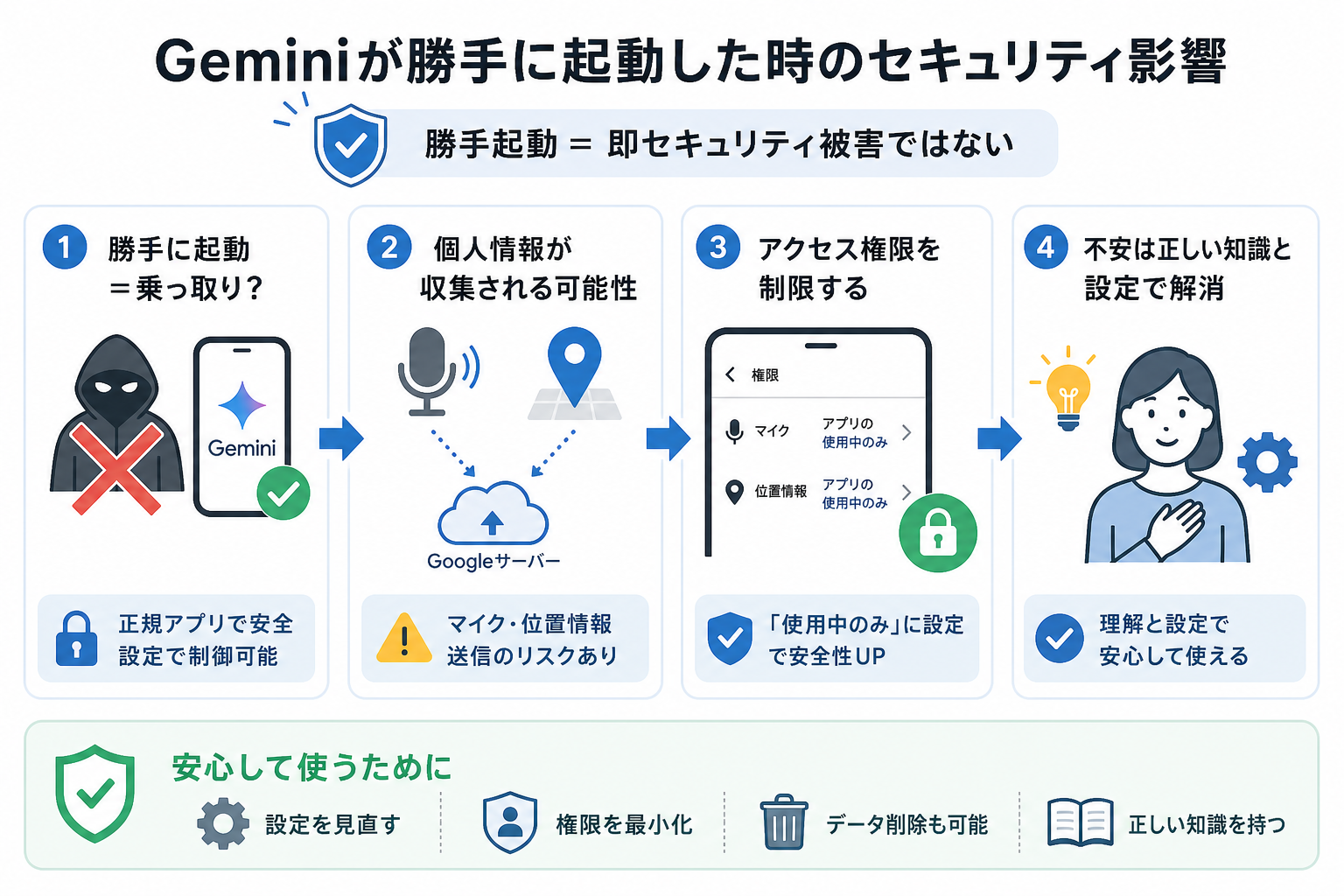
Geminiが勝手に起動することに対して「個人情報が漏れているのでは」と不安を感じる人は多いですが、勝手起動自体がただちにセキュリティ被害を意味するわけではありません。
ここからは下記の観点別に、セキュリティへの影響と対処法を解説します。
それぞれ詳しく解説していきます。
勝手に起動=乗っ取り?
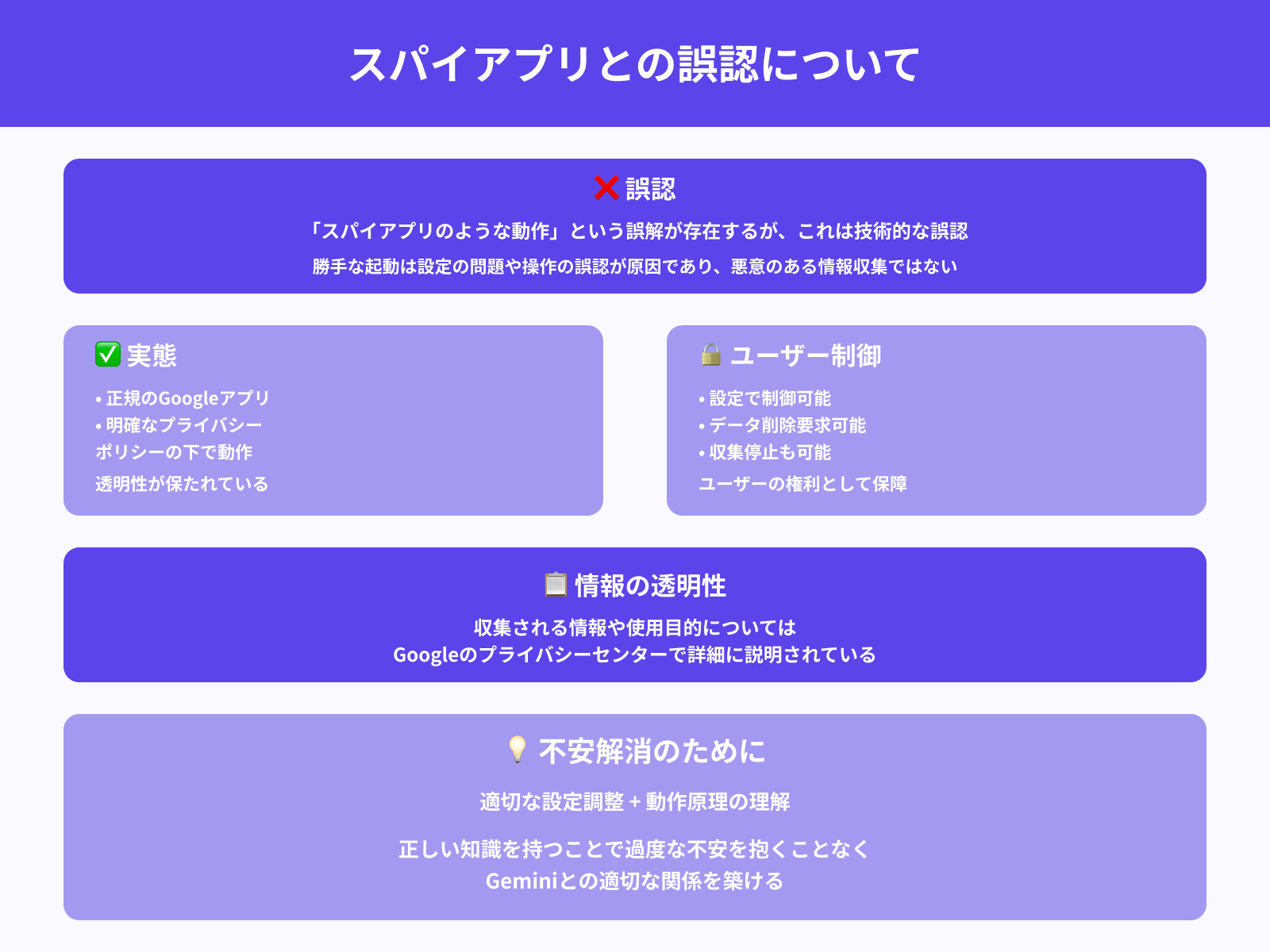
Geminiの勝手な起動を「スパイアプリのような動作」と誤解するユーザーが存在しますが、これは技術的な誤認です。
Geminiは正規のGoogleアプリケーションであり、明確なプライバシーポリシーの下で動作しています。勝手な起動は設定の問題や操作の誤認が原因であり、悪意のある情報収集を目的としたものではありません。
スパイアプリと異なり、Geminiの動作は透明性が保たれており、ユーザーが設定で制御可能です。収集される情報や使用目的については、Googleのプライバシーセンターで詳細に説明されています。
また、データの削除要求や収集停止も、ユーザーの権利として明確に保障されているでしょう。
ただし、予期しない起動による心理的な不安は理解できるものです。この不安を解消するためには、適切な設定調整と動作原理の理解が重要となります。
正しい知識を持つことで、過度な不安を抱くことなくGeminiとの適切な関係を築けるでしょう。
個人情報が収集される可能性
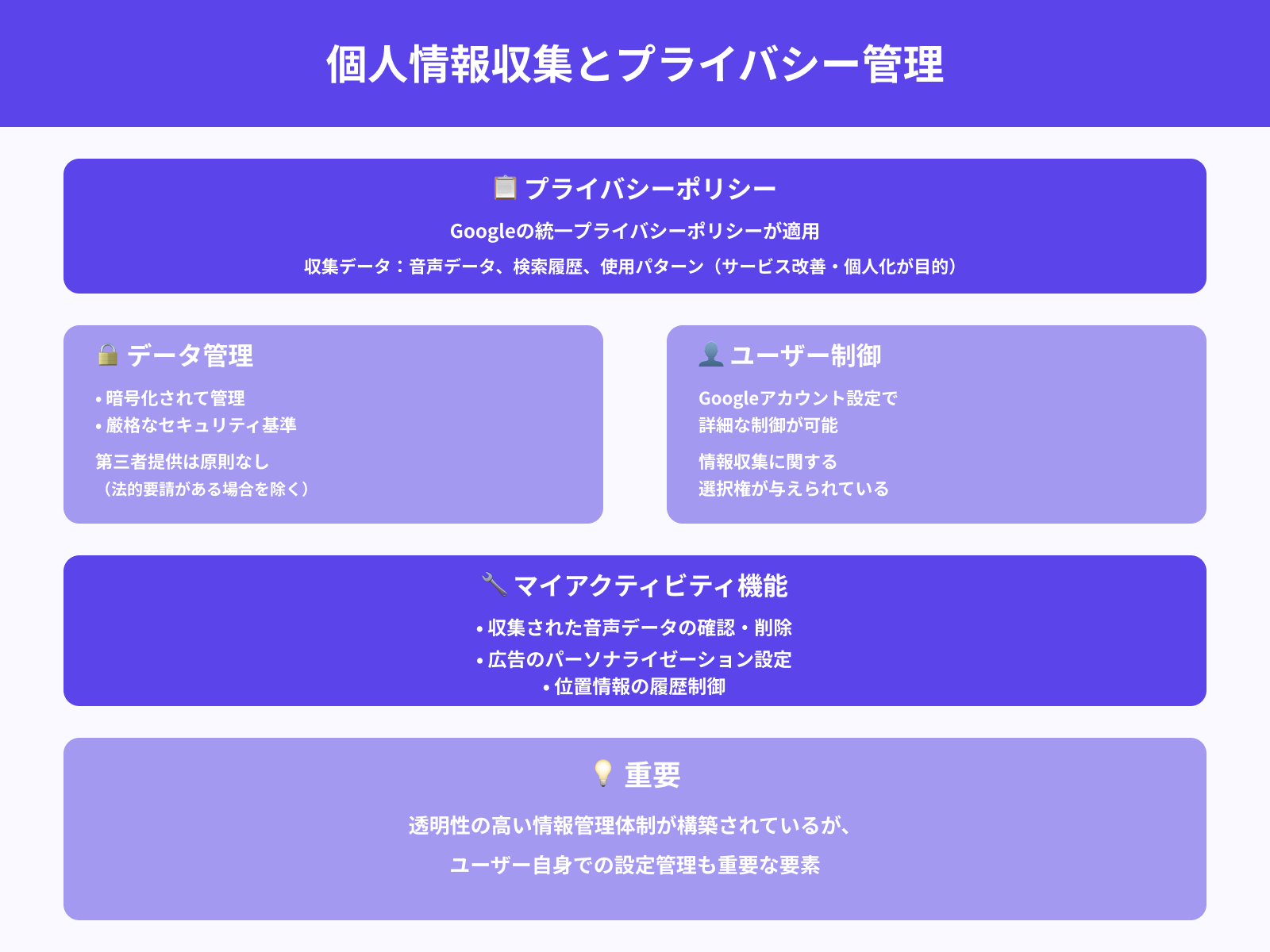
Geminiが起動している間、マイクや位置情報へのアクセスが発生する可能性があります。
Geminiは起動中に音声入力待機状態になることがあり、その間は端末のマイクを使用します。意図せず起動した場合でも、周囲の会話が音声データとしてGoogleのサーバーへ送信されるリスクがゼロではありません。
Googleのプライバシーポリシーでは音声データの取り扱い方針が定められていますが、誤起動の頻度が高い場合はマイクと位置情報の権限を「アプリの使用中のみ」に制限しておくのが安全です。
マイク/カメラのアクセス制限で対処
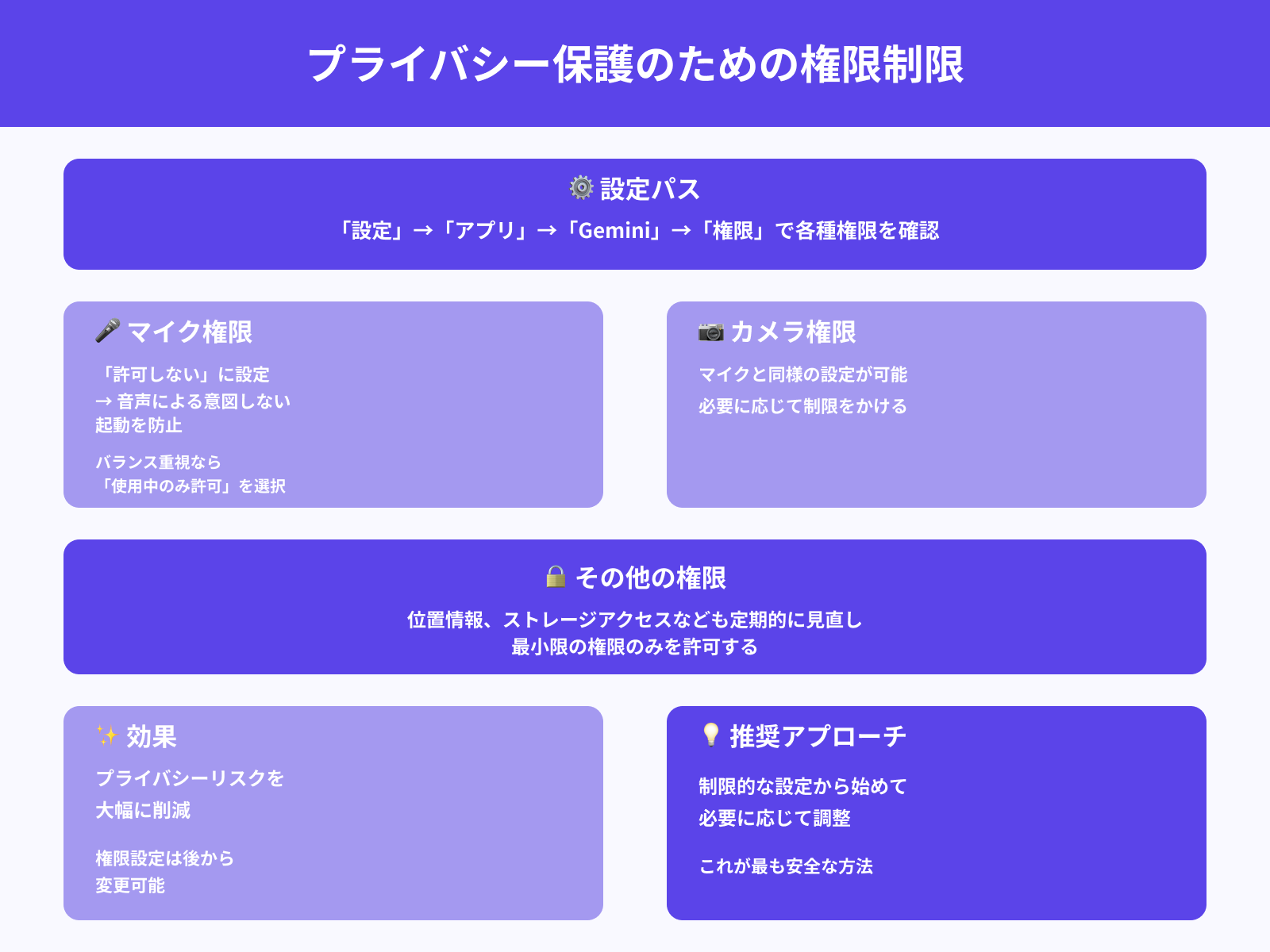
プライバシー保護の観点から、Geminiのマイクやカメラへのアクセス権限を制限することは有効な対策です。
「設定」→「アプリ」→「Gemini」→「権限」の順に進み、各種権限の設定を確認してください。マイクアクセスを「許可しない」に設定すれば、音声による意図しない起動を防げます。
ただし、完全に権限を無効化すると、Geminiの音声機能が使用できなくなる点に注意が必要です。バランスを取りたい場合は「使用中のみ許可」を選択し、アプリを積極的に使用する時のみアクセスを許可しましょう。
カメラについても同様の設定が可能で、必要に応じて制限をかけることが可能です。位置情報やストレージアクセスなど、他の権限についても定期的な見直しをお勧めします。
最小限の権限のみを許可することで、プライバシーリスクを大幅に削減できます。権限設定は後から変更可能ですので、まずは制限的な設定から始めて、必要に応じて調整していくアプローチが安全でしょう。
今後Geminiが改善される見込みはある?
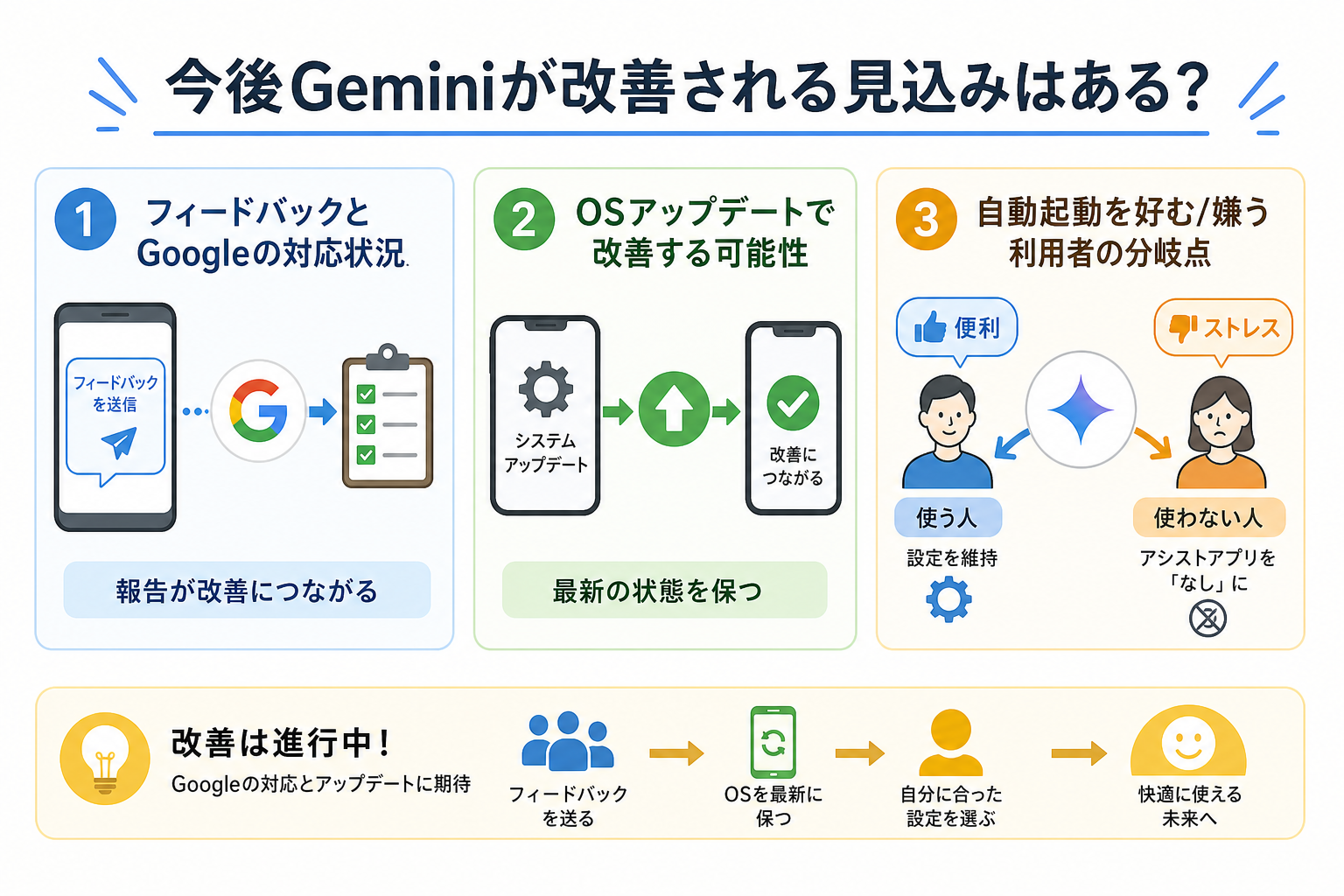
Geminiの勝手起動問題については、Googleも認識しており今後の改善が期待されています。
ここからは下記の観点別に、改善の見込みと利用者の考え方を解説します。
それぞれ詳しく解説していきます。
フィードバックとGoogleの対応状況

Googleは公式サポートページやGoogleコミュニティを通じて、Geminiの不具合に関するフィードバックを収集しています。
2024年以降に報告された勝手起動の問題に対しては、一部のAndroidアップデートで感度の調整が実施されました。Geminiアプリ内の「フィードバックを送信」から具体的な状況を報告することが、改善を促す直接的な手段です。
Googleコミュニティに投稿された報告が多いほど、優先的に対処される可能性が高まります。問題が解消されない場合は積極的にフィードバックを送ることをおすすめします。
OSアップデートで改善する可能性
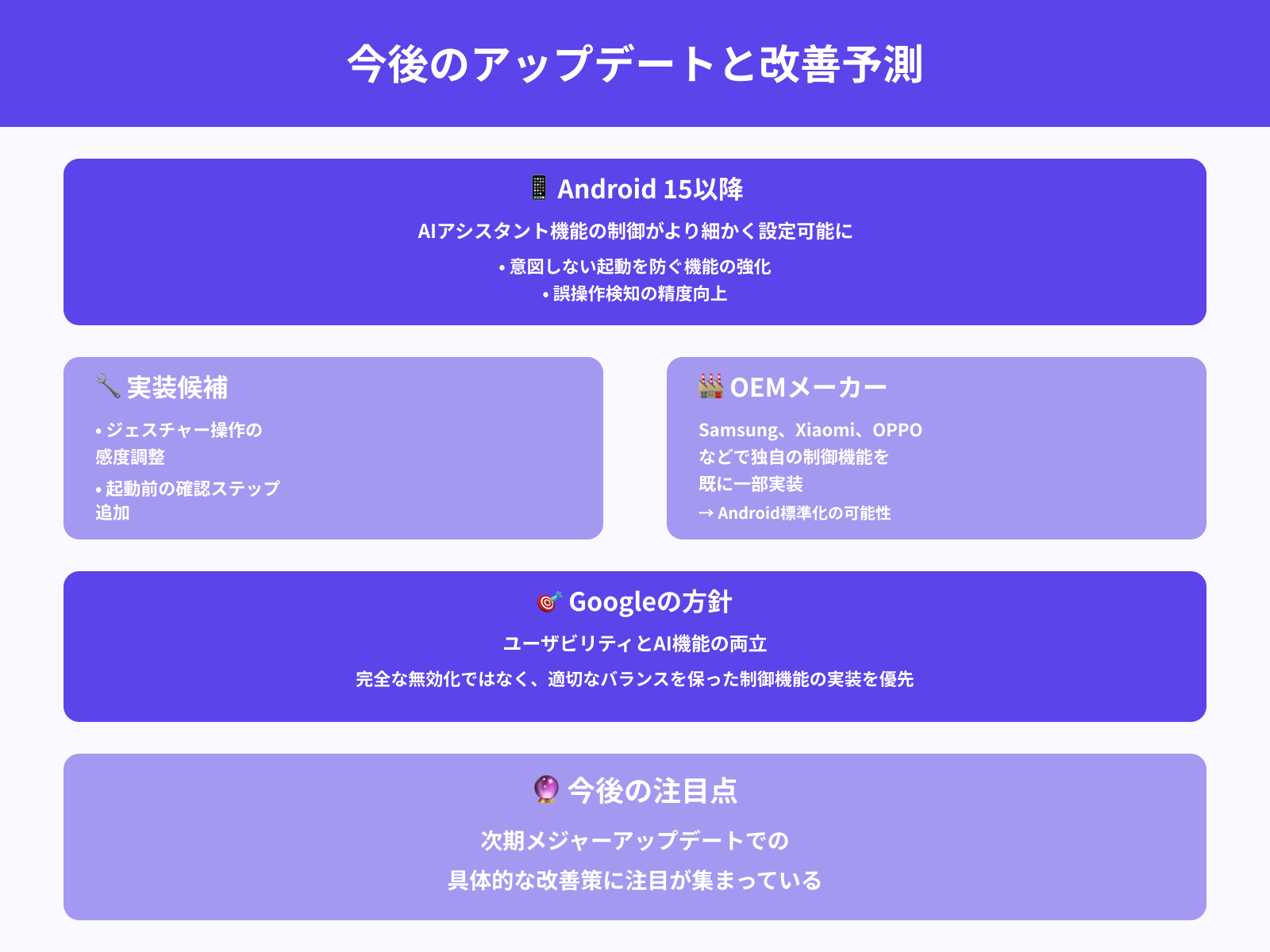
AndroidのOSアップデートによって、Geminiの誤起動問題が改善されるケースが実際に報告されています。
Googleは定期的なセキュリティパッチやシステムアップデートの中で、アシスタント機能の動作調整を行っています。アップデートを長期間適用していない端末では、既知の誤起動の不具合が残ったままになっている可能性があります。
設定→「システム」→「システムアップデート」から最新バージョンを確認し、常に端末を最新の状態に保つことが重要です。
自動起動を好む/嫌う利用者の分岐点
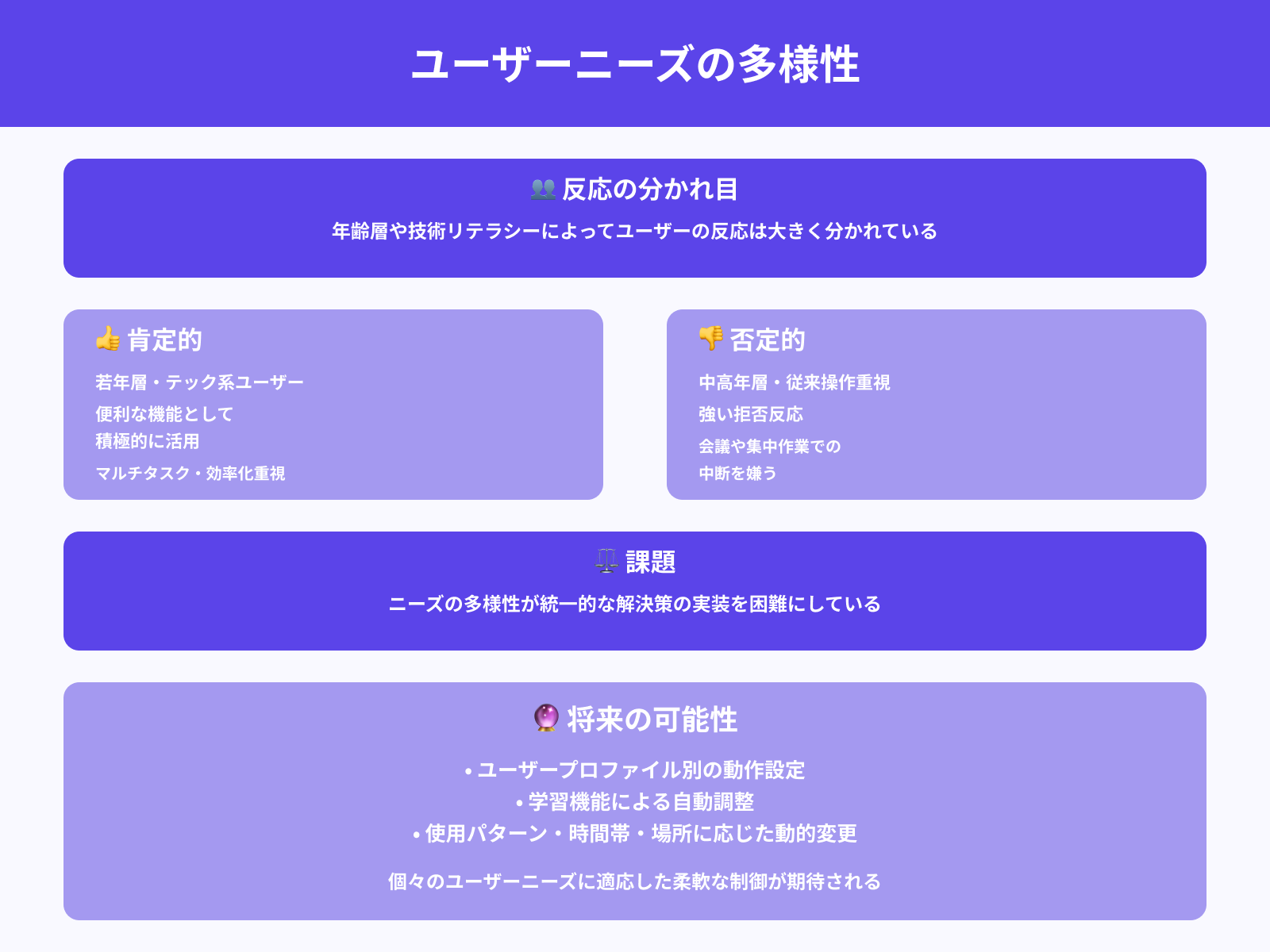
Geminiの自動起動は、すべてのユーザーにとって不便なわけではありません。
ホームボタン長押しで素早くAIアシスタントを呼び出せることを便利と感じる人がいる一方、作業中に突然起動することをストレスに感じる人もいます。自分の利用スタイルに応じて、完全オフか部分的な制限かを選ぶことが重要です。
日常的にAIアシスタントを使う人は起動設定を維持し、不要な人はアシストアプリを「なし」に変更するのがおすすめです。
Geminiを無効化する手順
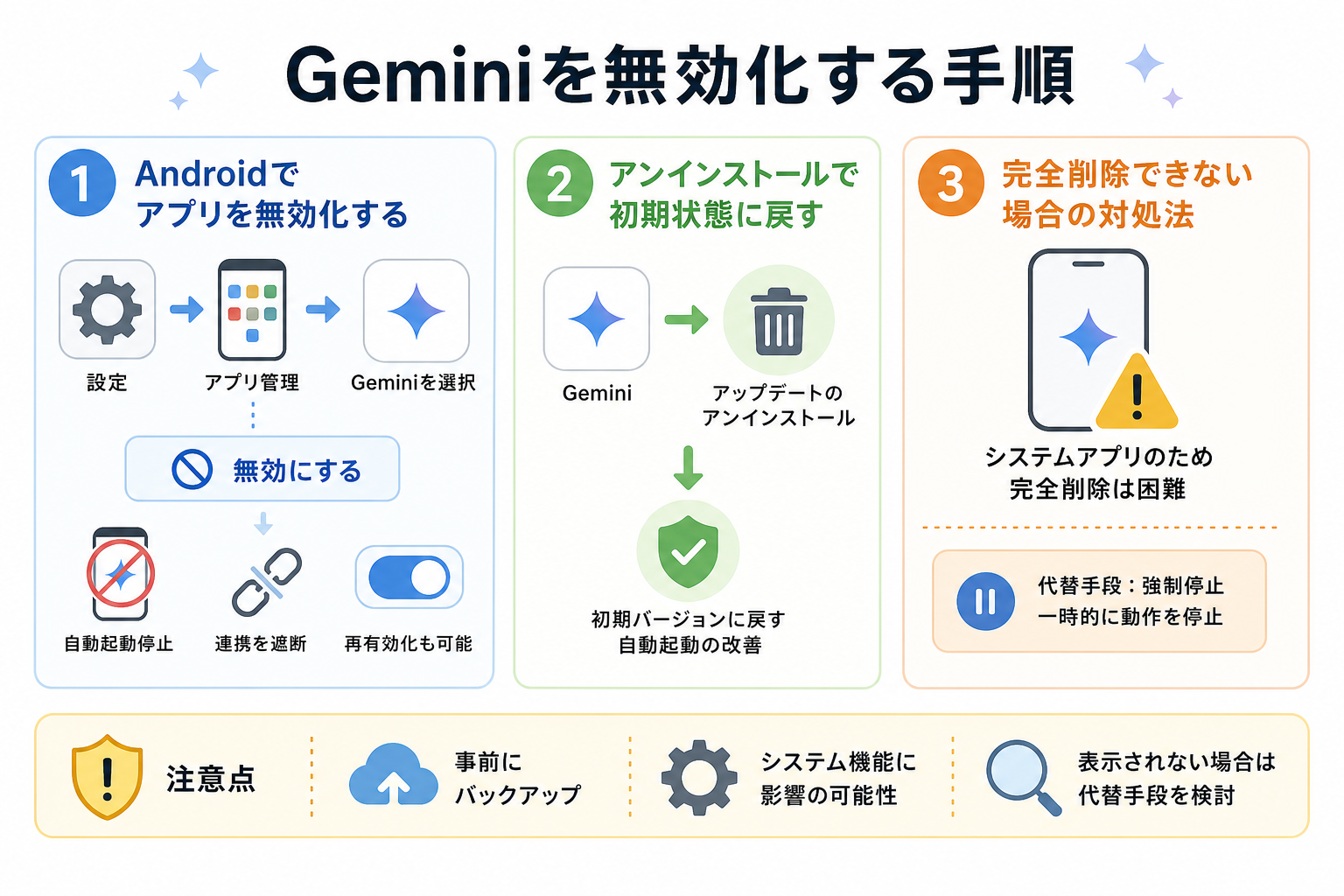
Geminiを完全に使用停止したい場合は、アプリの無効化やアンインストールを検討する必要があります。ただし、システムアプリとして組み込まれているケースが多く、完全な削除には制限があることを理解しておきましょう。
ここからは、Geminiを停止するための具体的な手順について説明します。
それぞれ詳しく解説していきます。
1.Androidでアプリを無効化する

Android端末でGeminiアプリを無効化するには、システム設定からアプリ管理画面にアクセスします。
「設定」→「アプリ」または「アプリと通知」を選択し、インストール済みアプリの一覧からGeminiを探してください。Geminiアプリをタップすると詳細画面が表示され「無効にする」のボタンが表示される場合があります。
無効化を実行すると、Geminiは完全に動作を停止し、自動起動も発生しなくなります。
ただし、無効化ボタンが表示されない場合は、そのアプリがシステムの重要コンポーネントとして扱われている可能性があるため注意が必要です。この場合は、代替手段として「強制停止」を実行し、一時的な動作停止を図れるでしょう。
無効化を行った後は、ホーム画面からGeminiのアイコンが消失し、他のアプリからの連携も遮断されます。必要に応じて後から再有効化も可能ですので、まずは無効化を試してみることをお勧めします。
ただし、無効化によりシステムの他の機能に影響が出る可能性もあるため、事前にバックアップを取っておくと安心です。
2.アンインストールで初期状態に戻す
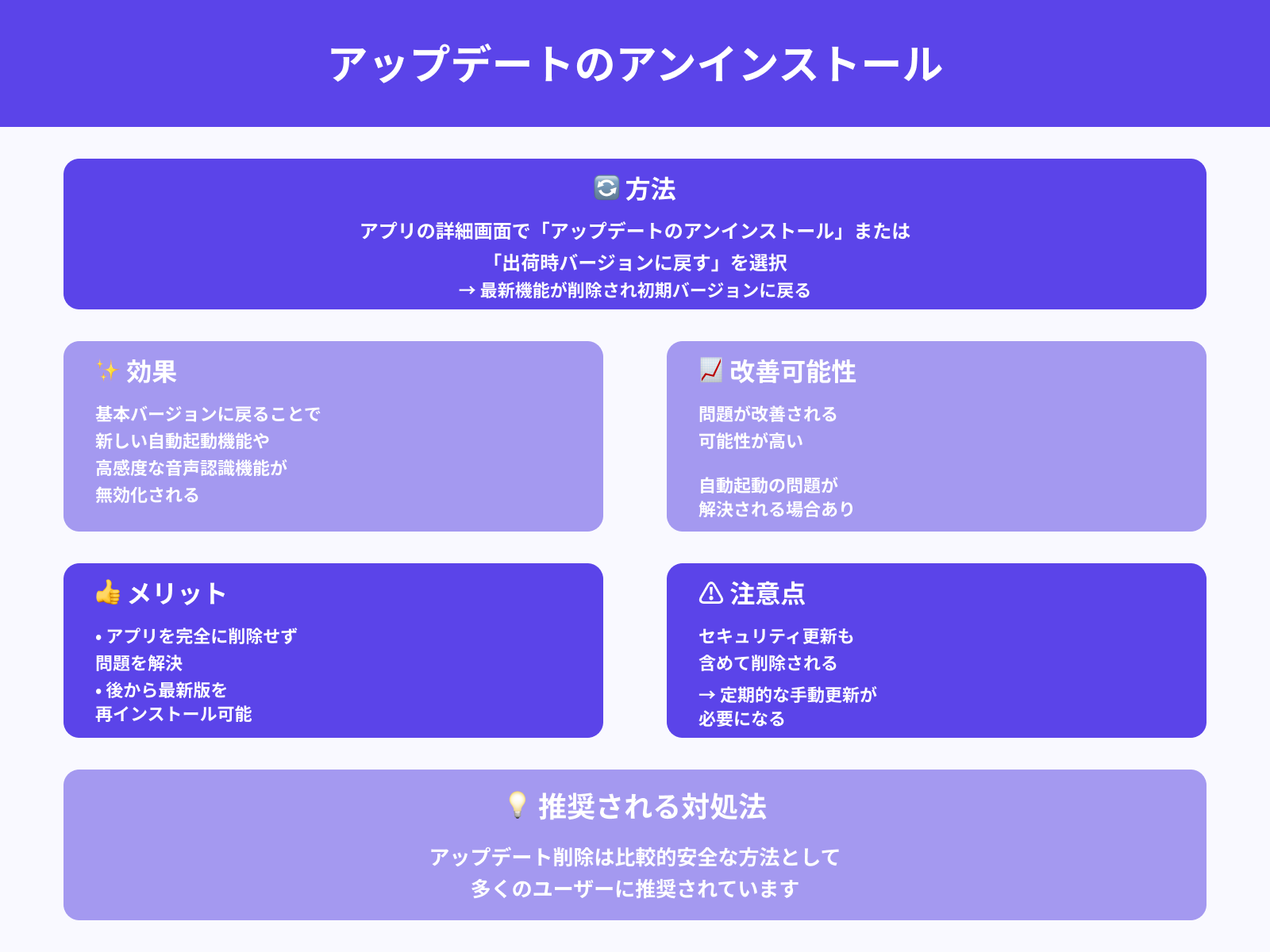
Geminiが工場出荷時にプリインストールされていた場合、完全なアンインストールは難しくても、アップデート部分の削除は可能です。
アプリの詳細画面で「アップデートのアンインストール」または「出荷時バージョンに戻す」の選択肢を探してください。この操作により、最新機能が削除され初期バージョンに戻るため、自動起動の問題が解決される場合があります。
アップデートをアンインストールすると、Geminiは最初にインストールされていた基本バージョンに戻ります。このバージョンでは新しい自動起動機能や高感度な音声認識機能が無効化されているため、問題が改善される可能性が高いでしょう。
ただし、セキュリティ更新も含めて削除されるため定期的な手動更新が必要になります。
この方法のメリットは、アプリを完全に削除することなく問題を解決できる点です。将来的にGeminiを使用したくなった場合も、Google Play Storeから最新版を再インストールすることが可能です。
アップデート削除は比較的安全な方法として、多くのユーザーに推奨されている対処法となります。
3.完全削除できない場合の対処法
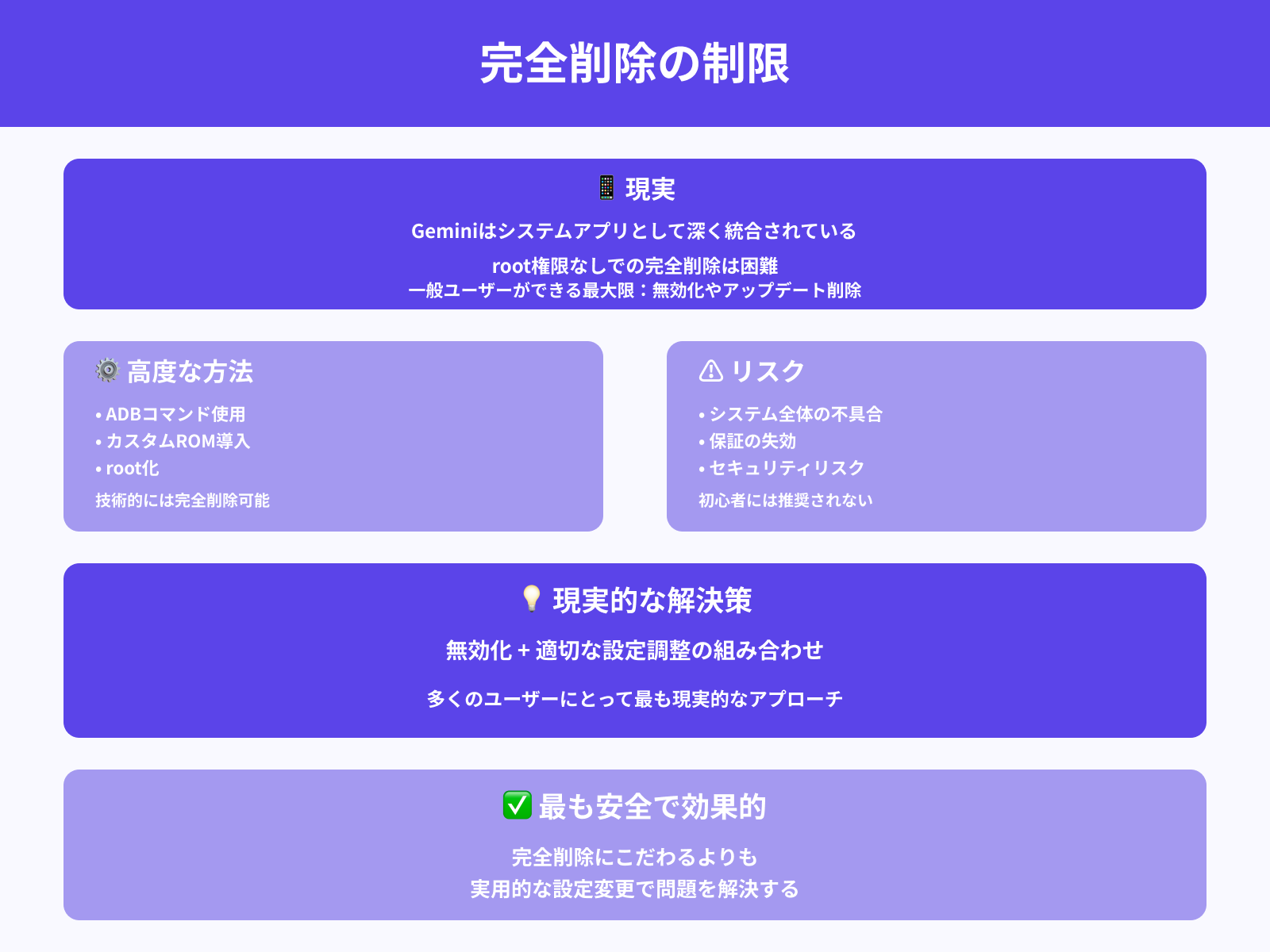
GeminiはAndroidのシステムアプリとして組み込まれているため、通常の方法では完全削除できない端末があります。
その場合の対処法は次のとおりです。
- アプリを「無効化」してホーム画面から非表示にする
- アシストアプリを「なし」に変更してトリガーとなる操作を無効化する
- 権限をすべてオフにして機能を最小限に抑える
「無効化」と「権限のオフ」を組み合わせることで、完全削除と同等の効果を得られます。どうしても削除したい場合は、開発者向けオプションを有効にしたうえでADB(Android Debug Bridge)コマンドを使う方法もありますが、端末の動作保証外になる点に注意が必要です。
Geminiの勝手な起動によく抱く疑問
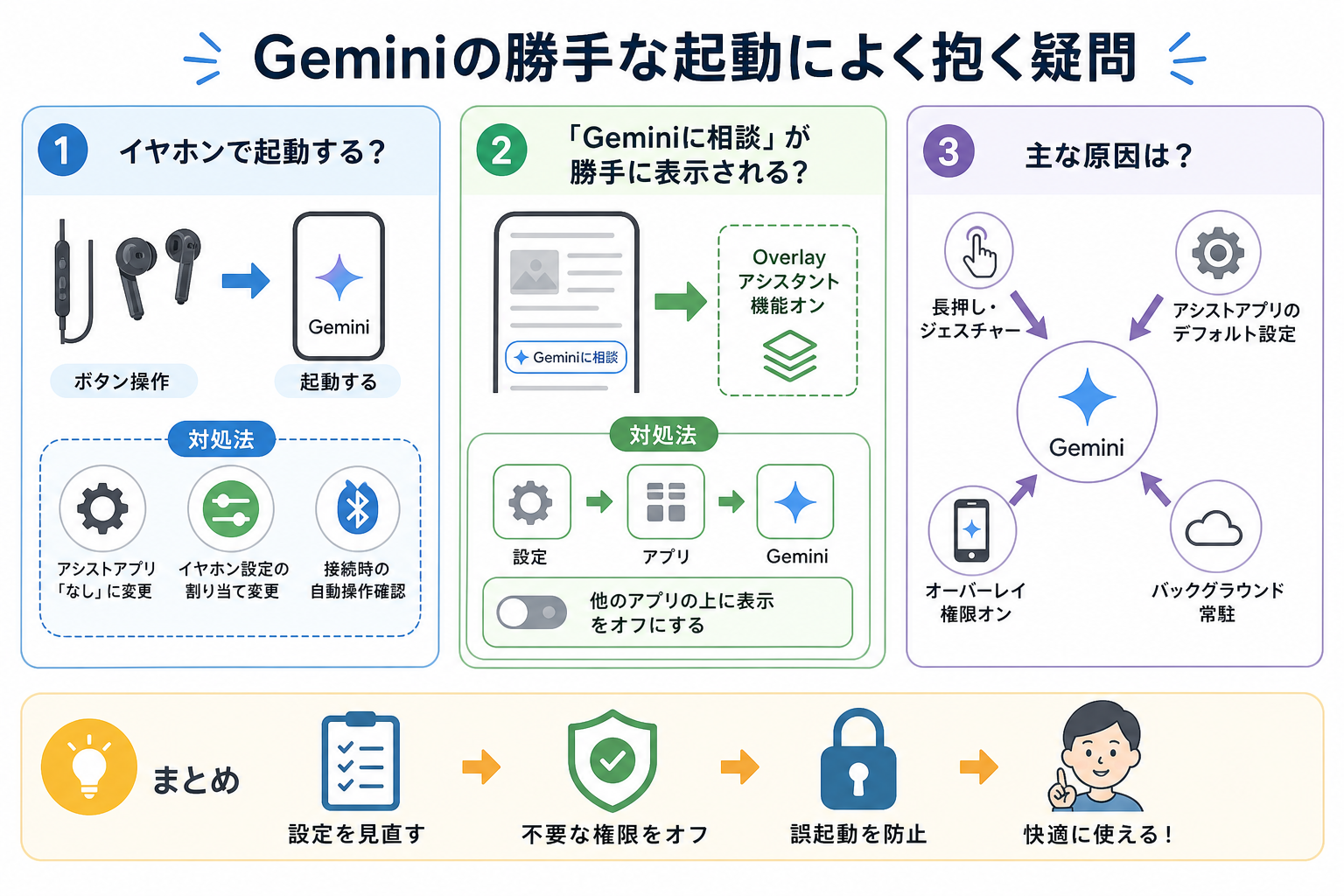
Geminiの勝手起動に関しては、特定の状況に絞った疑問が多く寄せられています。
ここからはよくある疑問を2つにまとめて解説します。
イヤホンを使うと必ず起動してしまう?
イヤホン接続時にGeminiが必ず起動する場合、イヤホンのボタンがアシスタント呼び出しに設定されています。
有線イヤホンのリモコンボタン長押しや、Bluetoothイヤホンのタッチ操作がGeminiの呼び出しコマンドとして認識されているのが原因です。
対処法は次のとおりです。
- アシストアプリを「なし」に変更する
- イヤホン本体のボタン設定アプリがある場合、アシスタント起動の割り当てを変更する
- Bluetoothイヤホンの場合、接続時の自動操作設定を確認する
アシストアプリを「なし」に設定するだけで、イヤホンボタンによるGemini起動は止められます。
「Geminiに相談」が勝手に表示されるのはなぜ?
「Geminiに相談」というボタンやポップアップが勝手に画面に表示される場合、Overlayアシスタント機能がオンになっています。
これはGeminiが他のアプリの画面上に重ねて表示される「アプリ上に表示」権限を持っているために起こります。テキストを選択したり、特定のコンテンツを閲覧したりするタイミングで自動的に表示される仕様です。
「アプリ上に表示」の権限をオフにすることで、「Geminiに相談」の表示を止められます。
設定手順は次のとおりです。
- 「設定」→「アプリ」→「Gemini」を選択
- 「他のアプリの上に表示」または「アプリ上に表示」をタップ
- 権限をオフに切り替える
まとめ
Geminiが勝手に起動する主な原因は、ホームボタンの長押しやジェスチャー操作、アシストアプリのデフォルト設定、バックグラウンド常駐など複数の要因が重なっています。
根本的な解決策は、アシストアプリを「なし」に変更することです。イヤホン接続時の誤起動や「Geminiに相談」の表示は、権限設定の見直しで対処できます。
AndroidとiPhoneで設定箇所は異なりますが、いずれも通知・権限・バックグラウンド動作の3点を見直すことで、ほとんどのケースは解消できます。完全削除できない端末でも、無効化と権限オフの組み合わせで実用上の問題は防げます。Geminiの自動起動が気になる人は、まずアシストアプリの設定から確認してみてください。


