
Microsoft Copilotとは?料金やできること・活用例をわかりやすく解説

Microsoft Copilotって何?
使うと何ができるの?
知識がなくても使えるのかな…
生成AIの活用が広がる中、WindowsユーザーならCopilotという名前を見聞きする機会が増えていますよね。
ただ、料金体系や他のAIとの違いがわかりにくく、どう活用すればいいか迷う人も多いはずです。
そこでこの記事では実際の活用例も交え、Microsoft Copilotの料金・できること・始め方を解説します。使うべきかどうかの判断基準も紹介するので、ぜひ参考にしてください。
- Copilotは無料で使えるMicrosoft製AIアシスタント
- 有料版はWord・Excelなど365アプリと深く連携可能
- 誤答リスクがあるため、回答の確認が必須
『ClaudeCodeに興味はあるけど、どうやって使えばいいんだろう…』
そんな方へ、
- ClaudeCodeに作業や仕事を任せる方法
- ClaudeCodeを使いこなすたった1つのコツ
- 業務効率化や収入獲得に活かすClaudeCodeの実演
を、無料のオンラインセミナーで凝縮してお伝えします!
パソコンはもちろん、スマホから気軽に参加OK。この時間が、あなたを変える大きなきっかけになりますよ。
Microsoft Copilotとは?
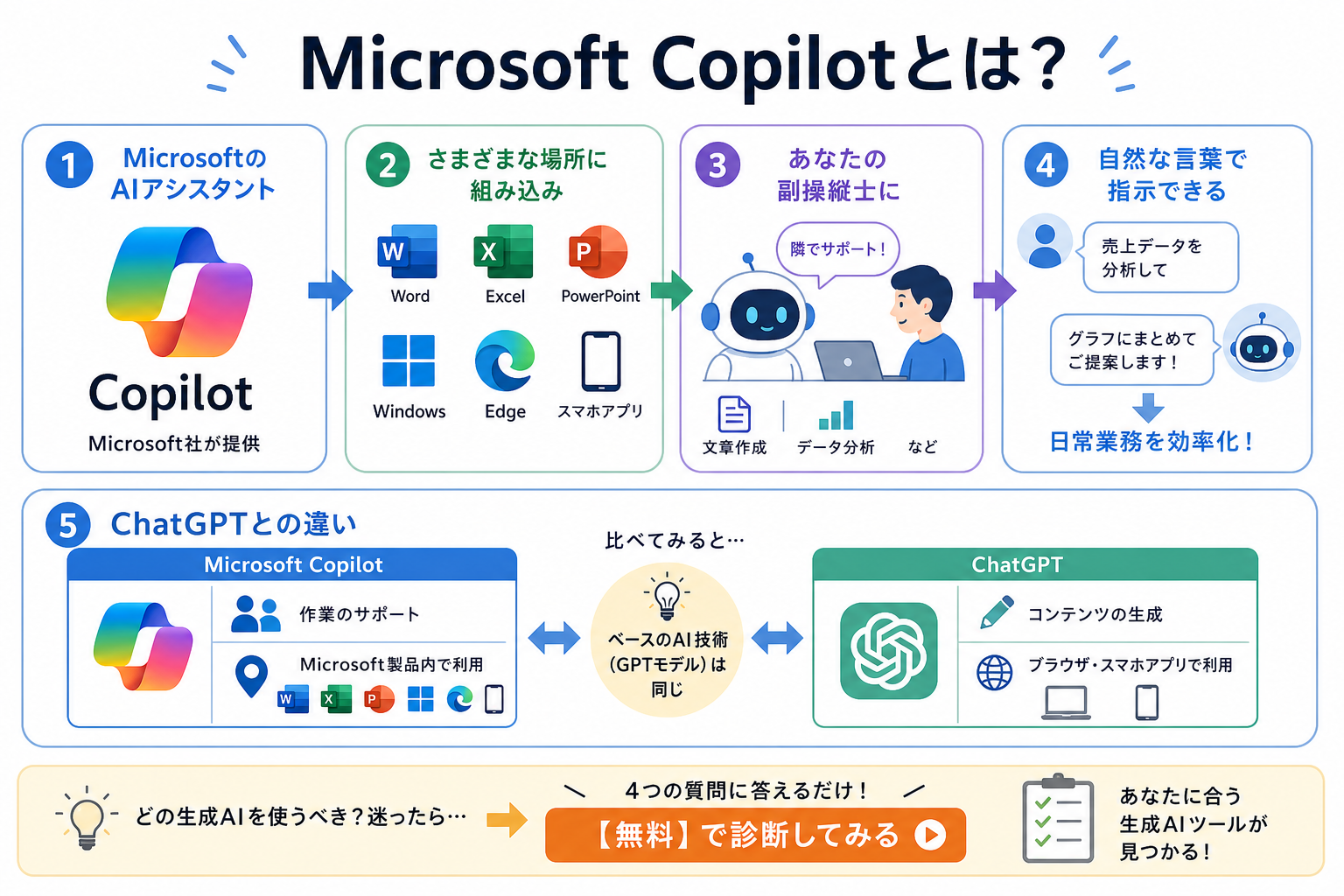
Microsoft Copilotとは、Microsoft社が提供するAIアシスタントの総称です。WordやExcelといったMicrosoft 365アプリに加え、WindowsパソコンのOSやEdgeブラウザなど、さまざまな場所に組み込まれています。
Copilotの読み方は「コパイロット」で、意味は「副操縦士」です。Wordでの文章作成やExcelでのデータ分析など、あなたにとっての「副操縦士」として作業を隣でサポートしてくれます。

Copilotの強みは、普段使っている言葉で指示できる点です。専門的な知識がなくても対話形式でAIの力を借りられるため、日常業務の効率化につながります。
ここからは下記の比較対象別に、Copilotとの違いを解説します。
なお「CopilotやChatGPT…生成AIはたくさんありすぎてどれが良いのかわからない…」と悩んでいる人は「生成AIツール診断」をお試しください。
かかる時間は1分ほど。4つの質問に答えるだけで、用途や目的にあう生成AIツールを診断してくれます。
手軽に使う活用する生成AIを選びたい人は、ぜひ一度お試しください。
\ 4つの質問に答えるだけ /
ChatGPTとの違い
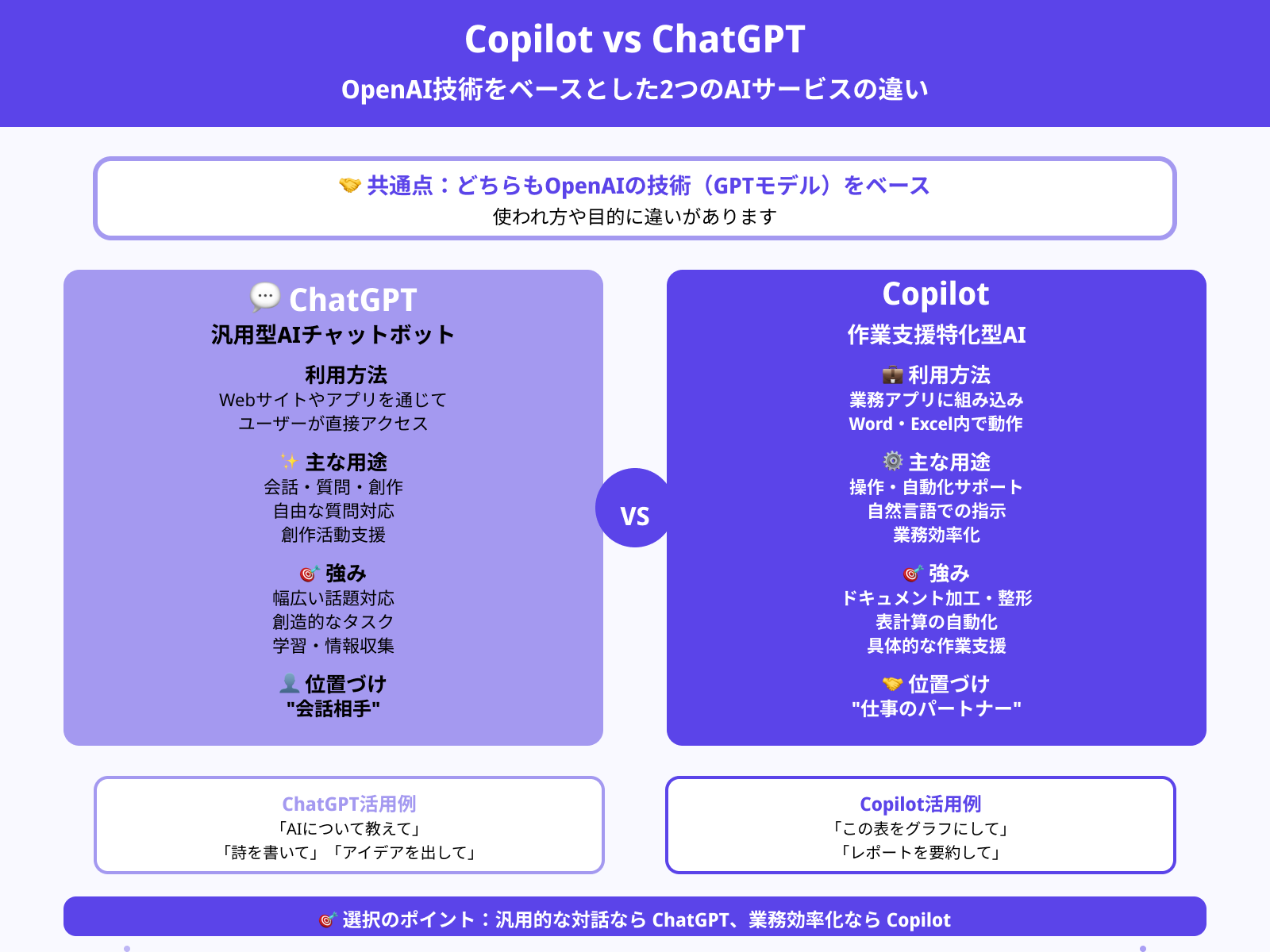
Microsoft Copilotは、OpenAI社の「ChatGPT」に使われているAI技術(GPTモデル)をベースにしています。対話能力を持つ点も同じです。
CopilotとChatGPTは、主な役割と利用できる場所に違いがあります。
| 主な役割 | 主な利用場所 | |
|---|---|---|
| Microsoft Copilot | 対話を通した作業のサポート | Microsoft 365アプリ/Windows/Edgeブラウザ/スマホアプリ |
| ChatGPT | 対話を通したコンテンツ生成 | ブラウザ/スマホアプリ |
ChatGPTは、文章や画像といったコンテンツの生成に重きを置くAIチャットボットです。基本的にブラウザかスマホアプリでしか利用できません。
いっぽう、CopilotはWordやExcelといったMicrosoft 365アプリやEdgeブラウザにも組み込まれており、日常的な幅広い作業をサポートしてくれます。
CopilotとChatGPTの違いをより詳しく知りたい人は、次の記事を参考にしてください。
GitHub Copilotとの違い
Microsoft Copilotと名前が似たサービスに「GitHub Copilot」があります。OpenAIのAI技術を利用している点はCopilotと同じですが、主な用途や利用場所が違います。
| 主な用途 | 主な利用場所 | |
|---|---|---|
| Microsoft Copilot | 幅広いオフィス業務 | Microsoft 365アプリ/Windows/Edgeブラウザ/スマホアプリ |
| GitHub Copilot | プログラミング | GitHub/コードエディタ |
GitHub Copilotは、コード共有サービス「GitHub」に組み込まれたプログラミング特化型のAIアシスタントです。コードの作成や補完、レビューなど、プログラミングをサポートしてくれます。
GitHub上の膨大なコードを学習しており、高精度にプログラミング関連のタスクを処理できるのが強みです。ただし、基本的にGitHub上またはGitHub対応のコードエディタ上でしか利用できません。
いっぽう、Copilotは日々のオフィス業務を幅広くサポートしてくれます。いずれもビジネスで活用できますが、利用分野が異なることを知っておきましょう。
GitHub Copilotの基礎知識や使い方を詳しく知りたい人は、次の記事を参考にしてください。

Microsoft Copilotの利用プラン
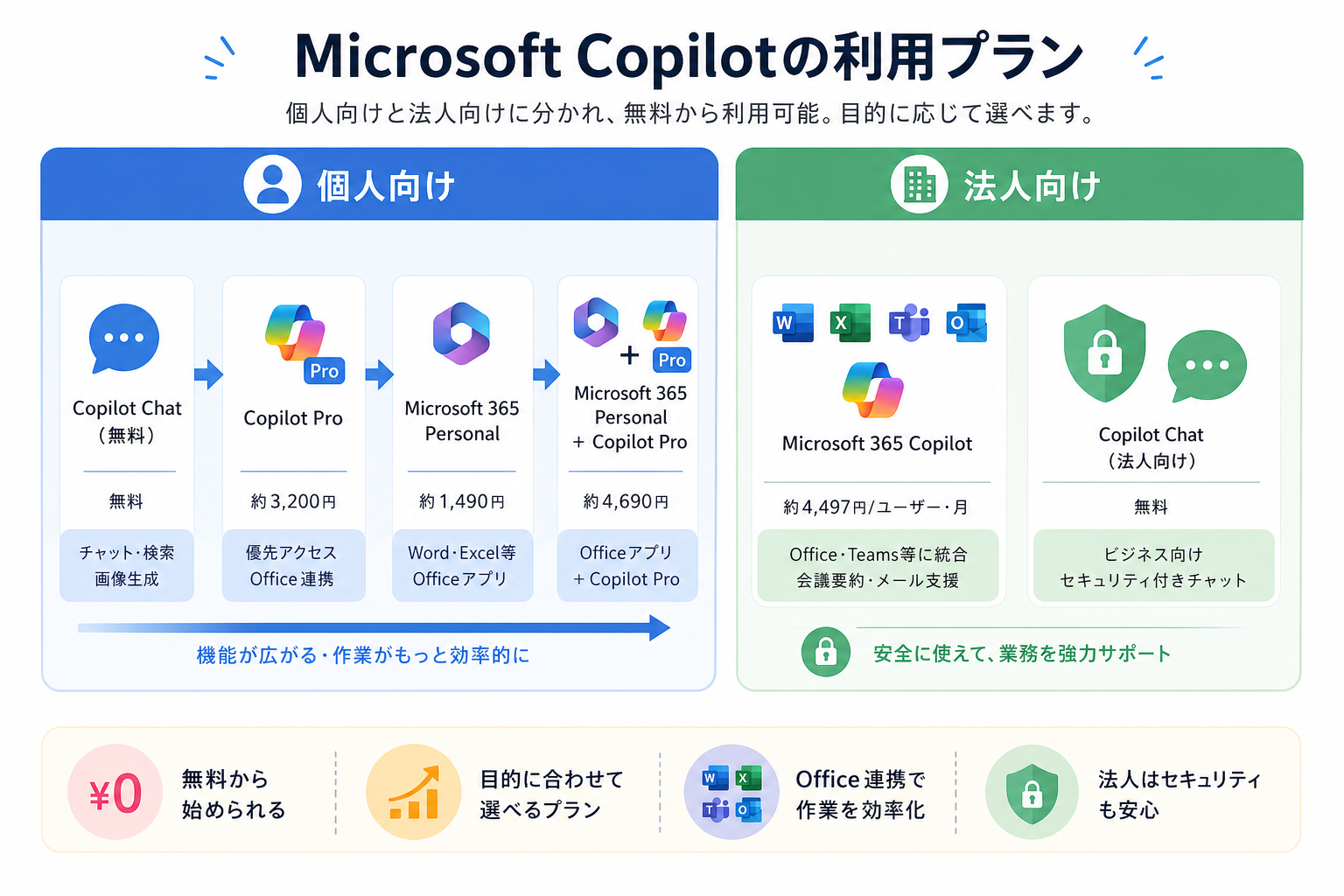
Microsoft Copilotのプランは、個人向けと法人向けに分かれています。無料から使えるプランも用意されており、目的に応じて選べます。
ここからは下記のユーザー別に、プランの特徴を解説します。
個人向け
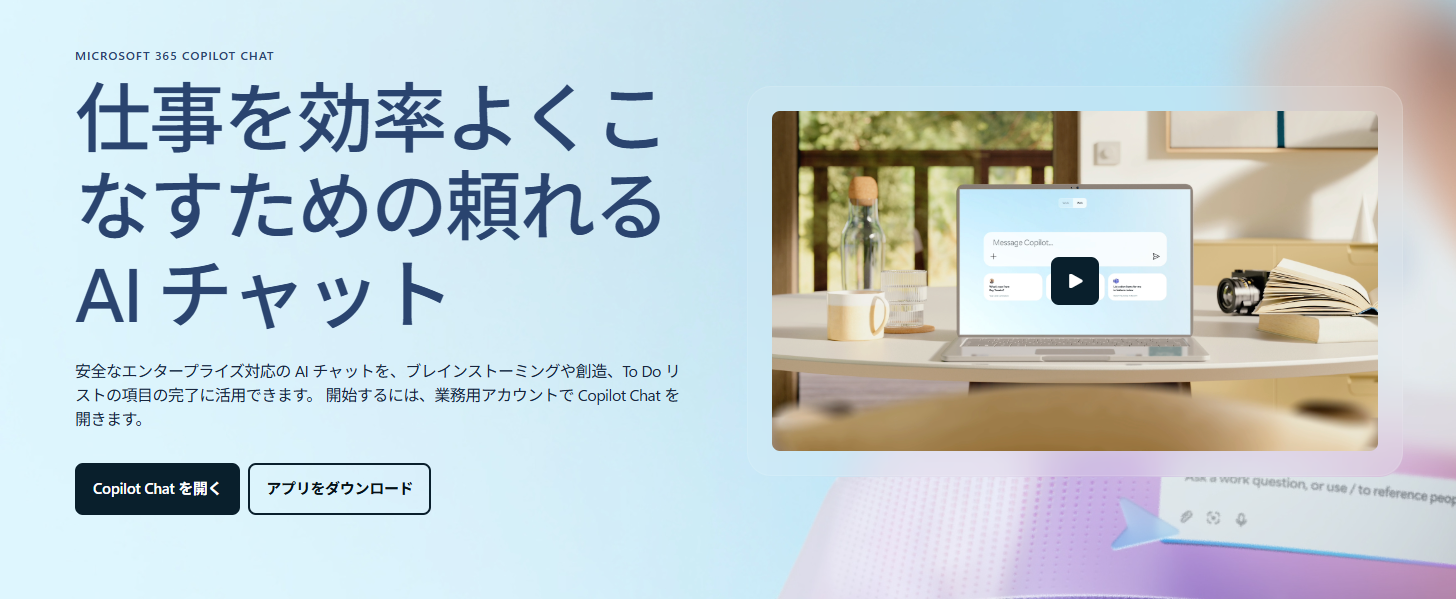
個人向けのプランは、無料で使えるCopilot Chatが基本の選択肢です。Microsoftアカウントがあれば、すぐに使い始められます。
主なプランの概要は次のとおりです。
| プラン名 | 月額料金 | 主な特徴 |
|---|---|---|
| Copilot Chat(無料) | 無料 | チャット・検索・画像生成が利用可能 |
| Copilot Pro | 約3,200円 | 優先アクセス・OfficeアプリへのCopilot統合など |
| Microsoft 365 Personal | 約1,490円 | Word・Excel等のOfficeアプリが利用可能 |
| Microsoft 365 Personal + Copilot Pro | 約4,690円 | Officeアプリ利用+Copilot Pro機能がすべて利用可能 |
2026年7月時点公式サイトの情報を元に記載しています。
無料版でもチャットや画像生成といった基本機能を使えます。WordやExcelと連携して作業を効率化したい場合は、有料プランへのアップグレードが必要です。
法人向け
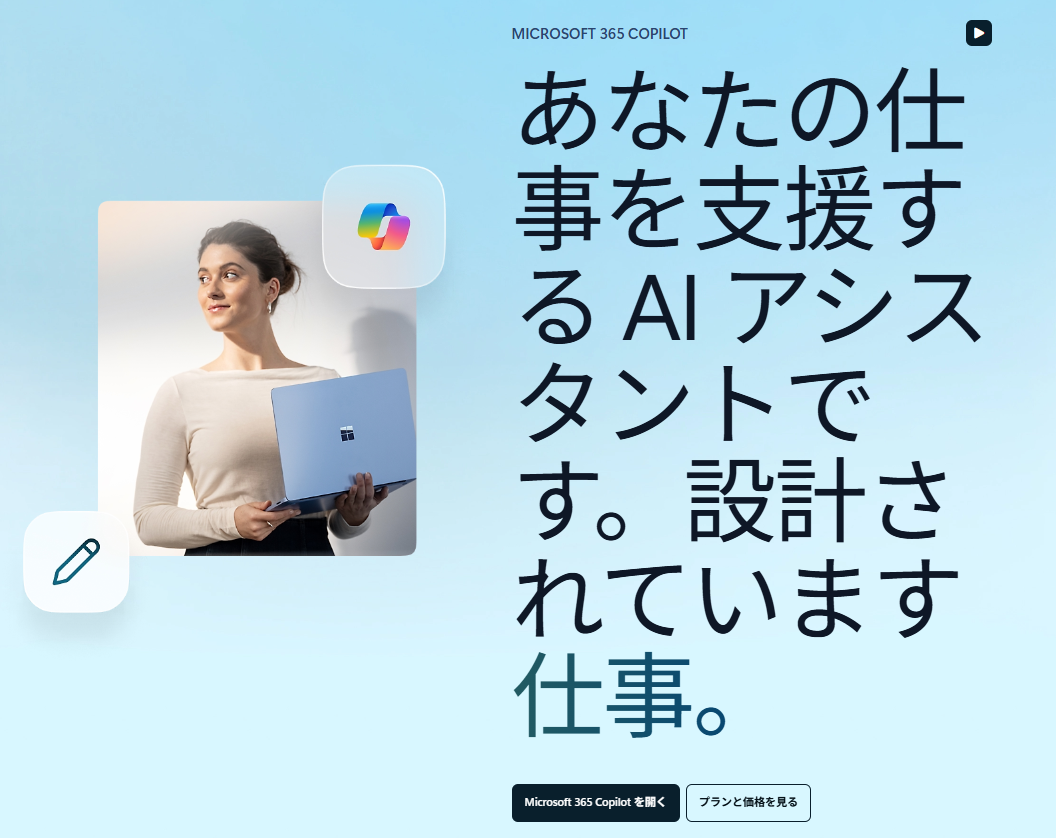
法人向けの主なプランは、Microsoft 365 Copilotです。Microsoft 365の法人向けライセンスに追加する形で契約します。
主なプランの概要は次のとおりです。
| プラン名 | 月額料金(1ユーザー) | 主な特徴 |
|---|---|---|
| Microsoft 365 Copilot | 約4,497円 | Word・Excel・Teams等へのCopilot統合 |
| Copilot Chat(法人向け) | 無料 | ビジネス向けセキュリティ付きチャット |
2026年7月時点公式サイトの情報を元に記載しています。
Microsoft 365 CopilotはTeamsでの会議要約やOutlookのメール作成支援など、オフィス業務を幅広くカバーします。法人向けのCopilot Chatは無料で利用でき、商用データ保護も適用されます。
Microsoft Copilotでできること・活用例
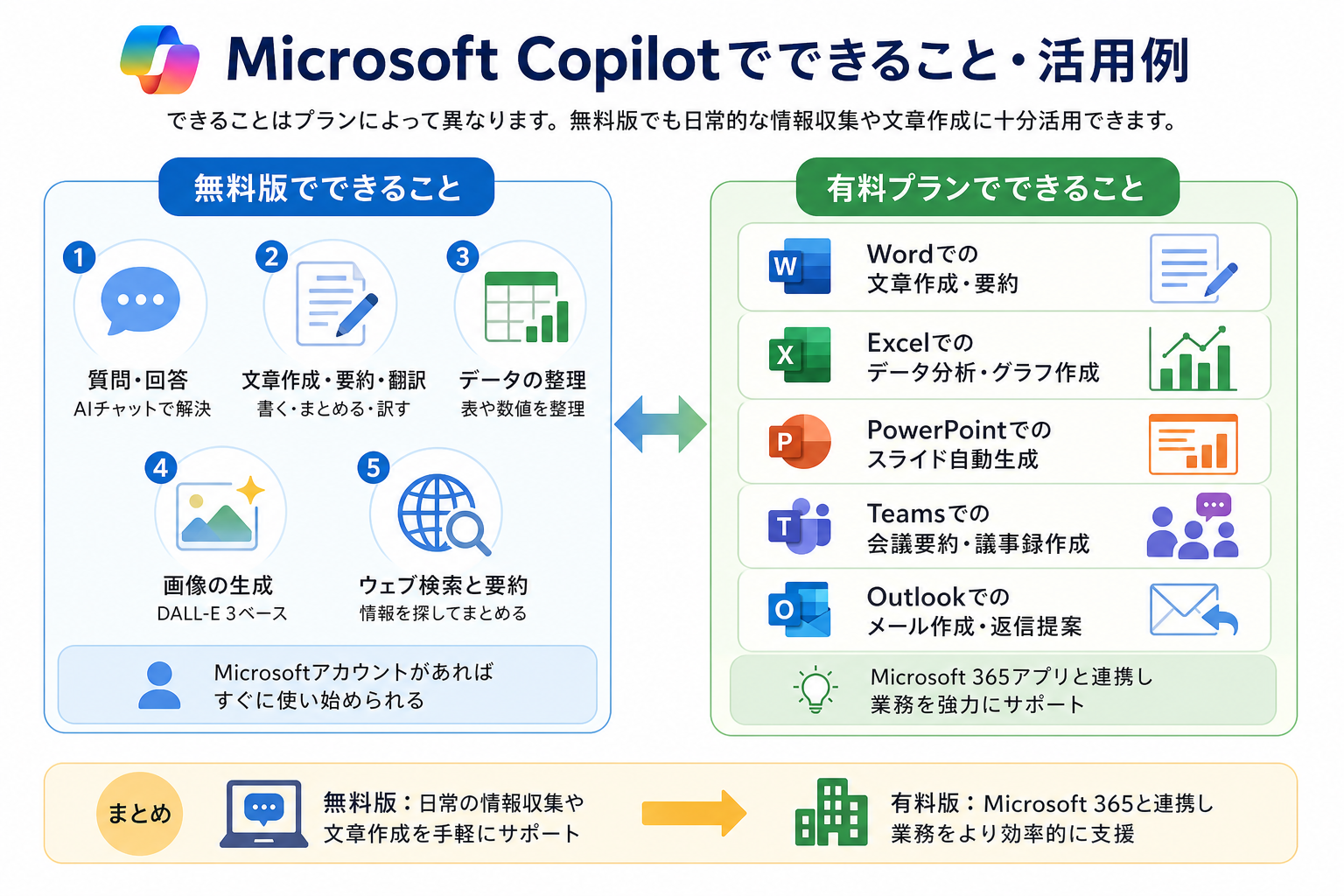
Microsoft Copilotでできることは、プランによって異なります。無料版でも日常的な情報収集や文章作成に十分活用できます。
ここからは下記のプラン別に、できることを解説します。
無料版でできること
無料版のCopilot Chatでは、ブラウザやスマホアプリから手軽にAIチャットを利用できます。主にできることは次のとおりです。
1.テキストチャットによる質問・回答
2.文章の作成・要約・翻訳
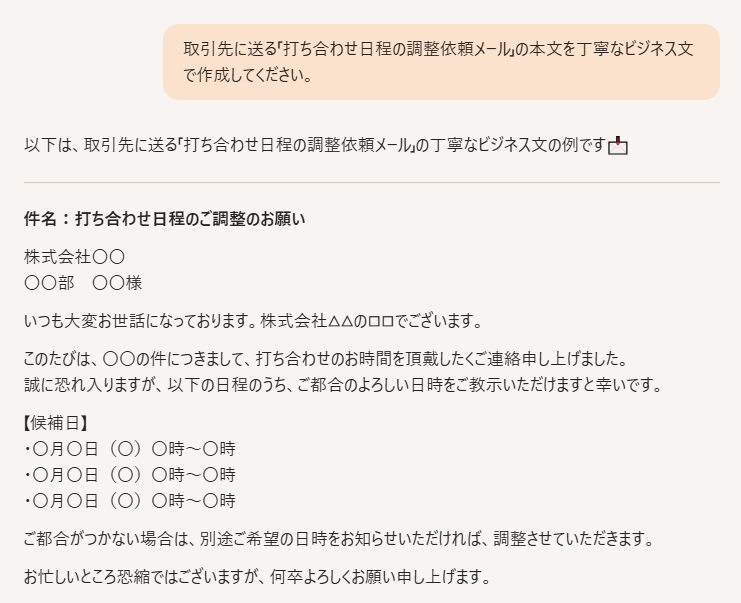
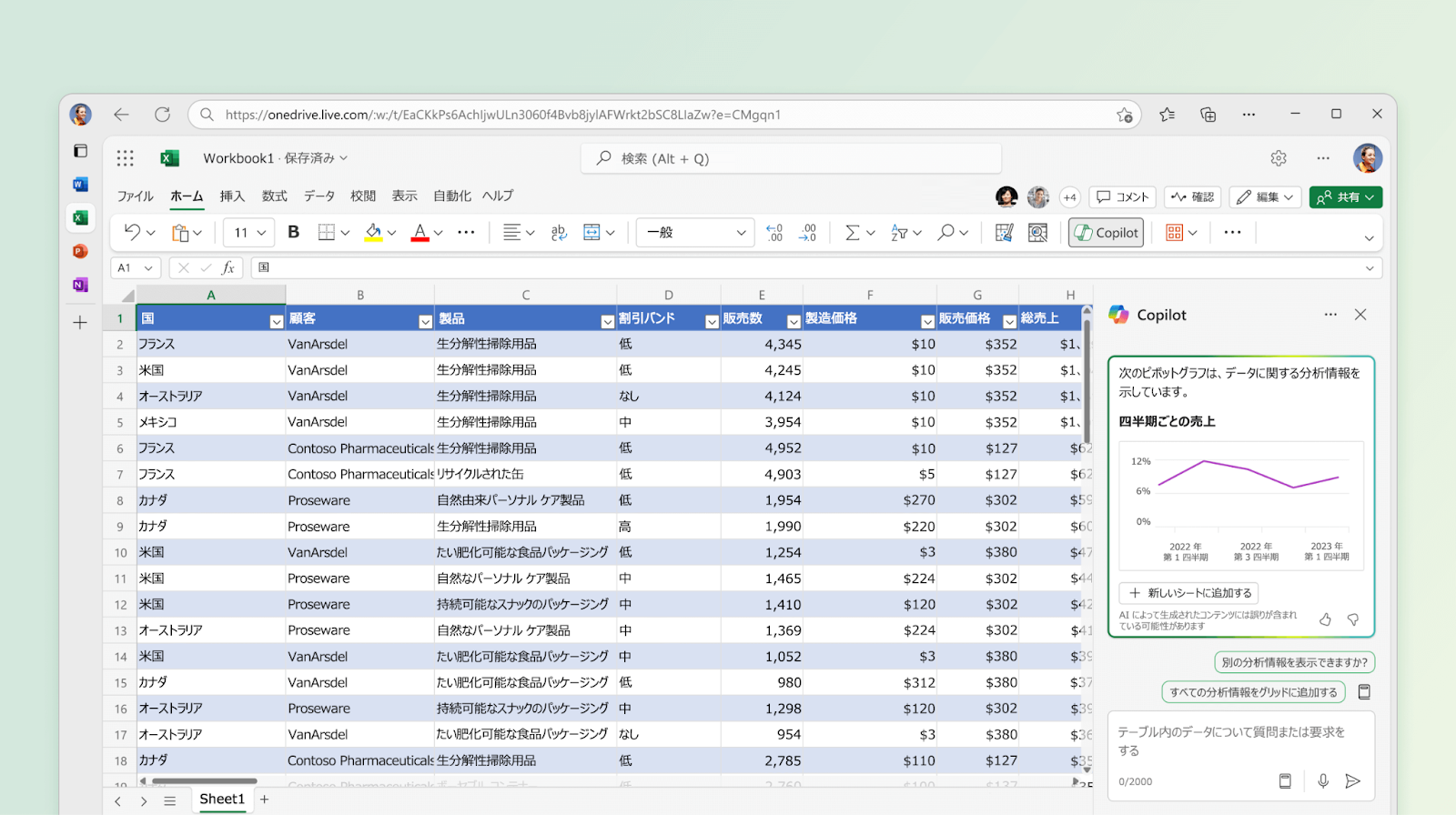
3.データの整理
4.画像の生成(DALL-E 3ベース)
5.ウェブ検索と情報のまとめ
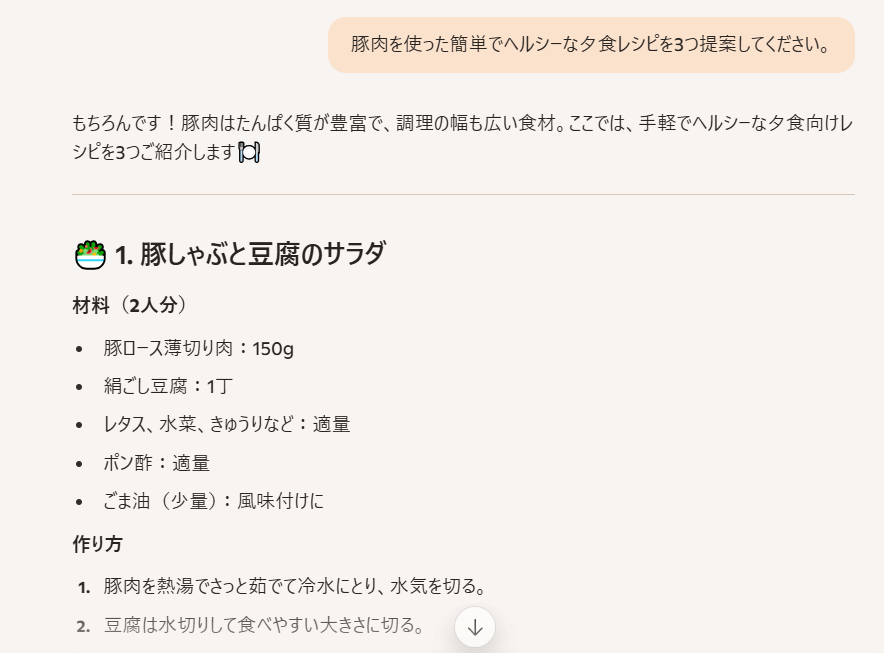
たとえば「来週の会議用に議題案を3つ挙げて」と入力するだけで、すぐに提案を得られます。Microsoftアカウントがあれば、追加登録なしで使い始められます。
無料版Microsoft Copilotと有料プランの違いを詳しく知りたい人は、次の記事を参考にしてください。
有料プランでできること
有料プランでは、WordやExcel・TeamsなどMicrosoft 365アプリと深く連携できます。主にできることは次のとおりです。
- Wordでの文章作成・編集・要約
- Excelでのデータ分析・グラフ作成
- PowerPointでのスライド自動生成
- Teamsでの会議要約・議事録作成
- Outlookでのメール作成・返信提案
たとえばExcelで「このデータから売上の傾向を分析して」と入力すると、グラフや分析コメントを自動で生成してくれます。
Microsoft Copilotでできることを詳しく知りたい人は、次の記事を参考にしてください。
Microsoft Copilotは使うべき?
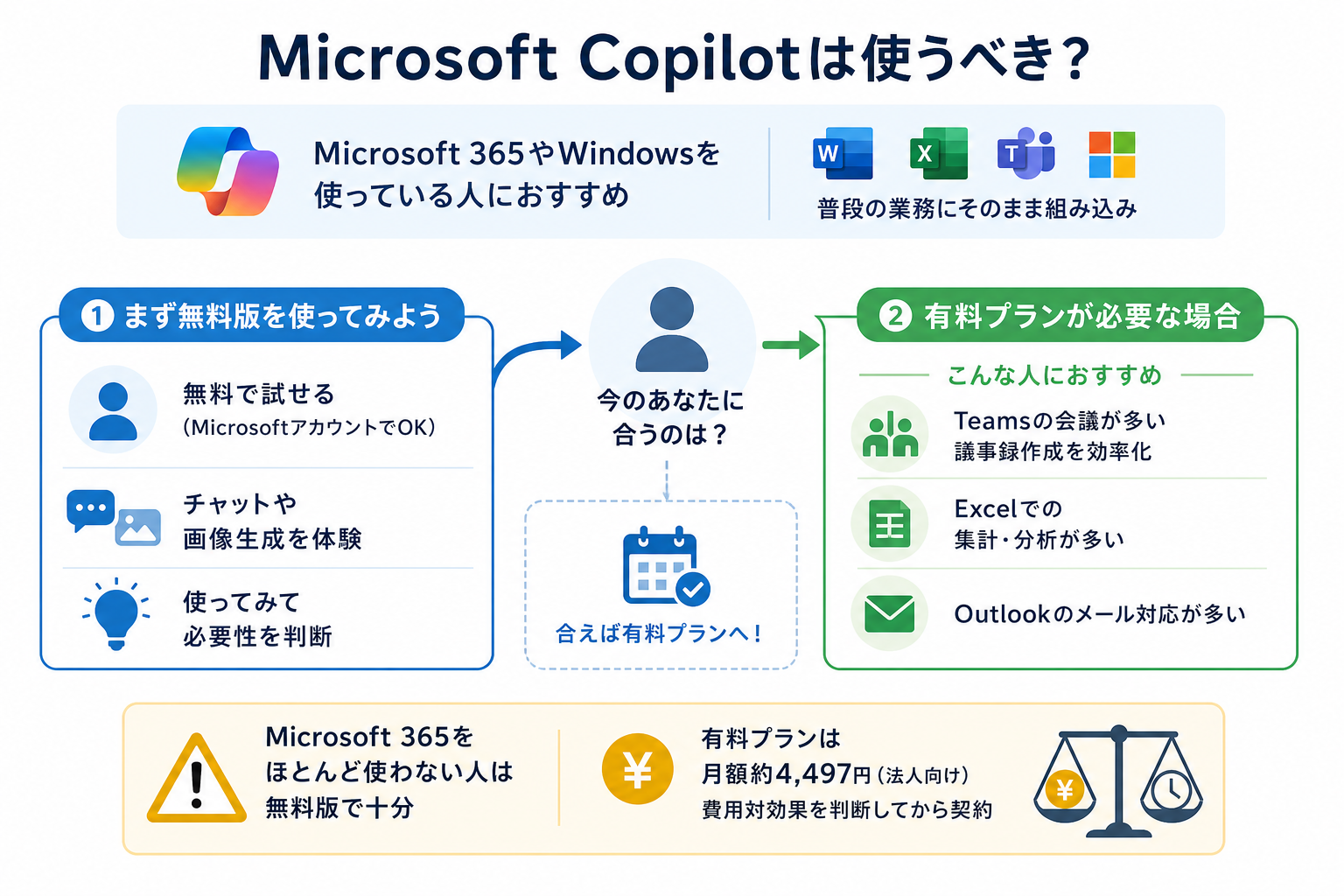
Copilotは、Microsoft 365やWindowsをすでに使っている人にとくにおすすめのAIツールです。普段の業務環境にそのまま組み込まれているため、新しいツールを覚えるコストがかかりません。
ここからは下記の利用シナリオ別に、判断基準を解説します。
まず無料版を使ってみよう
Copilotを試すなら、まず無料版のCopilot Chatから始めるのがおすすめです。Microsoftアカウントさえあれば、追加料金なしでチャットや画像生成を体験できます。
「AIツールが自分に合うかわからない」「いきなりお金を払うのは不安」という人でも、無料の範囲で十分に使い勝手を確認できます。
実際に使ってみて「もっとWordやExcelと連携したい」と感じたタイミングが、有料プランへの移行を検討するタイミングです。
有料プランが必要な場合
有料プランは、Microsoft 365アプリを使った業務を毎日こなしている人に向いています。とくに次のような場面で効果を発揮します。
- Teamsの会議が多く、議事録作成に時間がかかっている
- Excelでの集計・分析作業が頻繁にある
- Outlookでのメール対応件数が多い
逆に、Microsoft 365をほとんど使わない場合は無料版で十分です。月額約4,497円(法人向け)の費用対効果を判断してから契約しましょう。
Microsoft Copilotの始め方
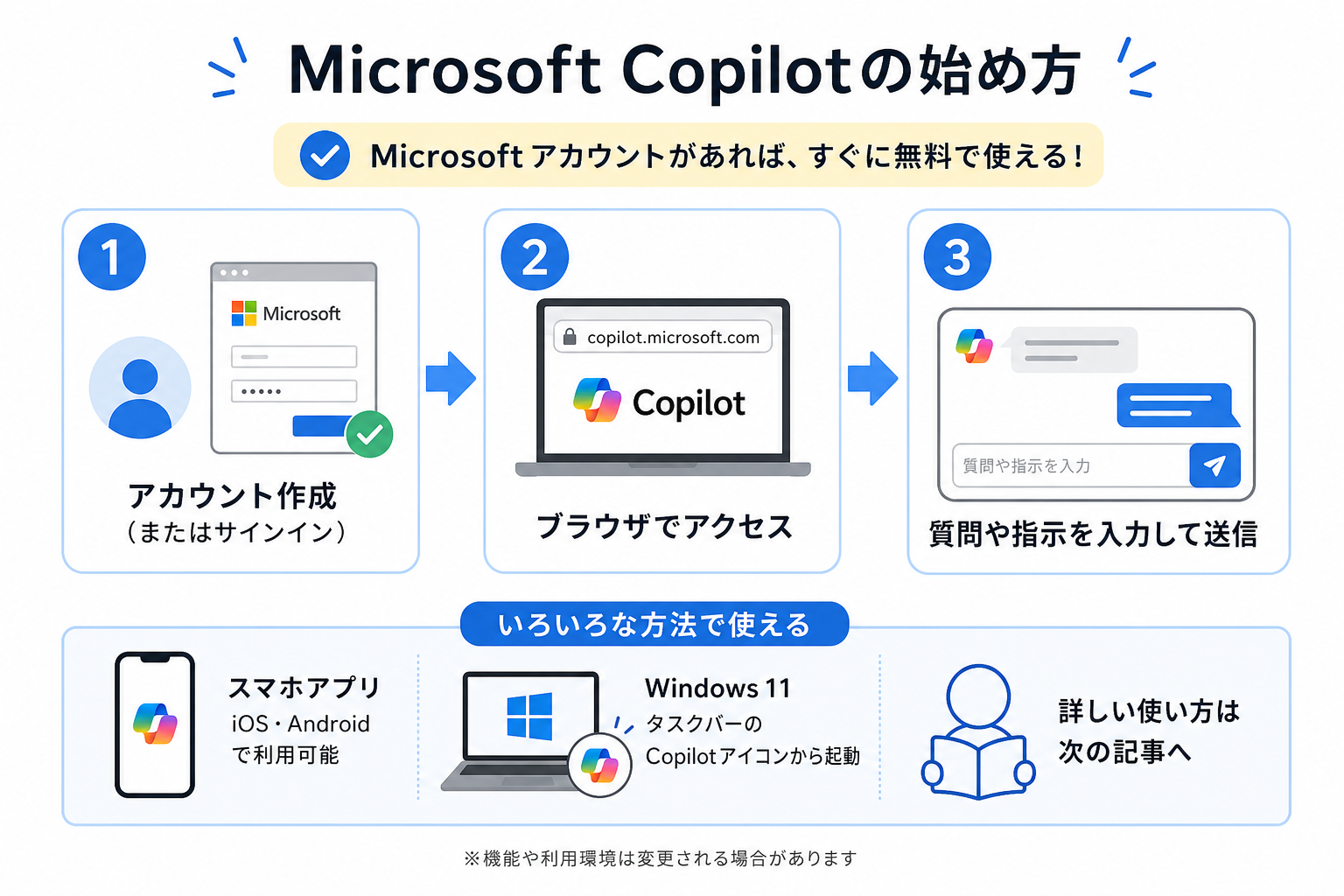
Microsoft Copilotは、Microsoftアカウントを用意するだけで、すぐに無料で使い始められます。
手順は次のとおりです。
- Microsoftアカウントを作成(または既存アカウントでサインイン)
- ブラウザで「copilot.microsoft.com」にアクセス
- 画面下のチャット欄に質問や指示を入力して送信
スマホから使いたい場合は、iOS・Android向けの「Microsoft Copilot」アプリをインストールするだけで同様に利用できます。Windows 11のパソコンを使っている場合は、タスクバーのCopilotアイコンからも起動できます。
Microsoft Copilotの使い方を詳しく知りたい人は、次の記事を参考にしてください。
Microsoft Copilotを使う際の注意点
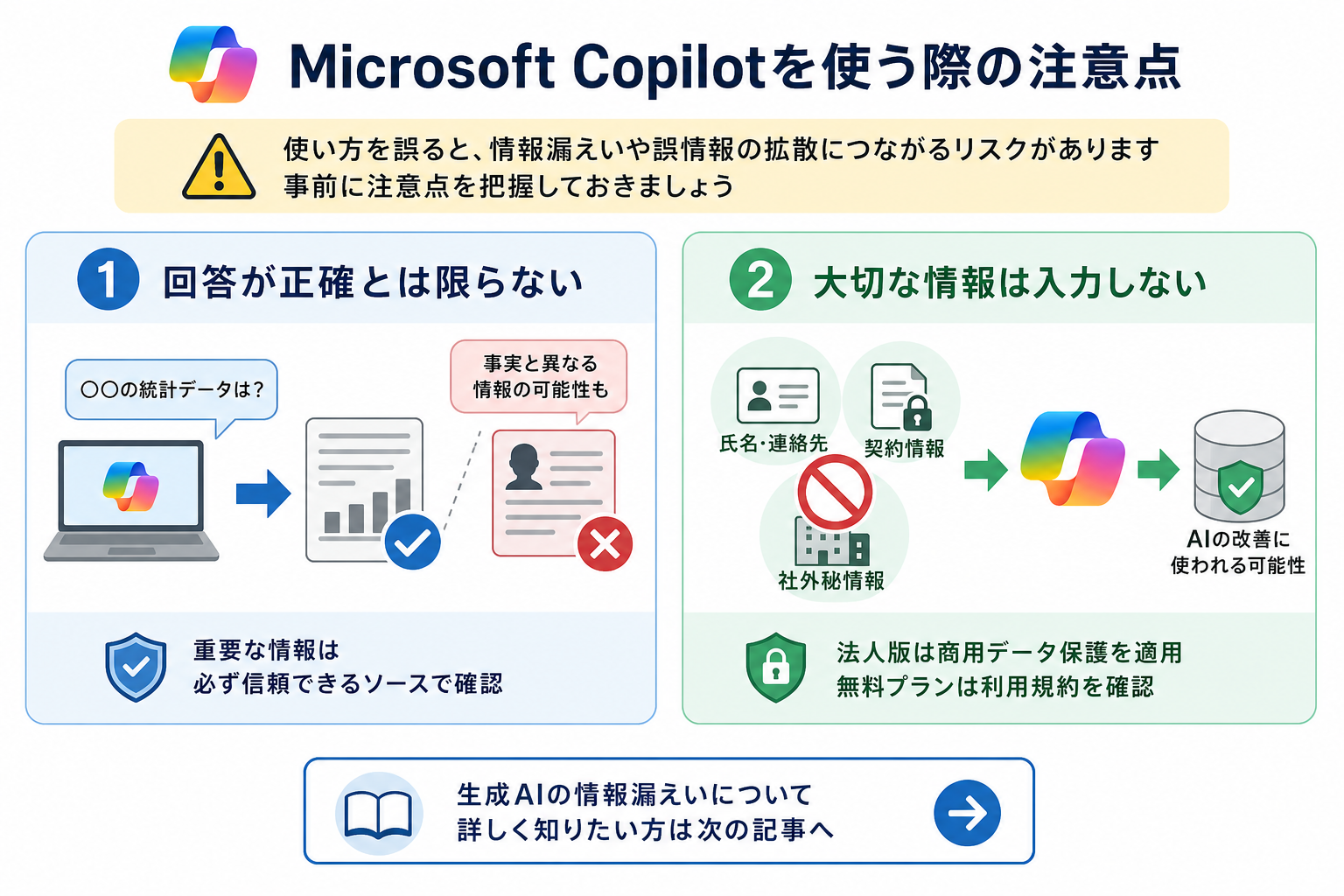
Copilotは便利なツールですが、使い方を誤ると情報漏えいや誤情報の拡散につながるリスクがあります。事前に注意点を把握しておきましょう。
ここからは下記のCopilot利用時の注意点を解説します。
回答が正確とは限らない
CopilotはAIであるため、事実と異なる内容を自信満々に回答することがあります。これは「ハルシネーション(幻覚)」と呼ばれる現象で、Copilotに限らずAI全般に起こります。
たとえば、存在しない統計データや架空の人物の発言を正確な情報のように提示するケースがあります。
重要な判断に使う情報は、必ず公式サイトや信頼性の高いソースで確認してください。
大切な情報は入力しない
Copilotへの入力内容は、AIの改善に使われる可能性があります。個人情報や社外秘の業務情報は入力しないことが鉄則です。
たとえば、顧客の氏名・連絡先・契約情報などをそのまま貼り付けて要約を依頼するのは危険です。
法人向けのCopilot Chatには商用データ保護が適用されます。個人向けの無料プランでは保護の範囲が異なるため、利用規約を必ず確認した上で使いましょう。
生成AIの情報漏えいについてより詳しく知りたい人は、次の記事を参考にしてください。
まとめ
この記事では、Microsoft Copilotの概要・料金プラン・できること・始め方・注意点を解説しました。
Copilotのポイントを振り返ります。
- Copilotは無料から使えるMicrosoft製のAIアシスタント
- 無料版ではチャット・画像生成・検索まとめが利用可能
- 有料版ではWord・Excel・Teamsとの深い連携が可能
- 始め方はMicrosoftアカウントでサインインするだけ
- 回答の誤りや情報入力には注意が必要
まずは無料版のCopilot Chatを試して、実際の使い勝手を確かめてみてください。


