
Claudeにログインできない原因と解決法【方法別にやさしく解決】

Claudeにログインしようとしたら、なぜかエラーが出る…
電話番号認証のコードが届かない…
そもそもどうやってログインするの?
Claude Codeを使い始めたは良いものの、ログインできず困っている人は多いですよね。
入力ミスやSMS未着・サーバー障害・ブラウザ問題など、Claudeにログインできない原因は多岐にわたるため、どこから確認すればいいか迷うのが正直なところです。
そこでこの記事では、解決方法も交えClaudeでログインできない原因を解説します。Claudeで障害が起きているかを確認する方法も紹介するので、ぜひ参考にしてください。
Claudeの特徴をおさらいしておきたい人は、次の記事を参考にしてください。
- Claudeはメール・Google・Appleの3種類でログインできる
- SMS認証コードが届かない場合はVoIP番号が原因のことが多い
- 障害情報はstatus.anthropic.comでリアルタイム確認できる
『ClaudeCodeに興味はあるけど、どうやって使えばいいんだろう…』
そんな方へ、
- ClaudeCodeに作業や仕事を任せる方法
- ClaudeCodeを使いこなすたった1つのコツ
- 業務効率化や収入獲得に活かすClaudeCodeの実演
を、無料のオンラインセミナーで凝縮してお伝えします!
パソコンはもちろん、スマホから気軽に参加OK。この時間が、あなたを変える大きなきっかけになりますよ。
Claudeにログインできない主な原因
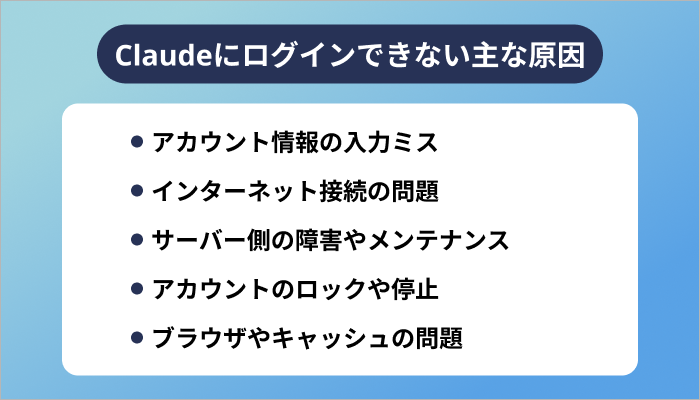
ログイン方法を確認した上で、うまくいかない場合の原因と対処法を見ていきましょう。
ほとんどのログイントラブルは、下記6つのどれかが原因です。
- アカウント情報の入力ミス
- インターネットの接続不良
- サーバー側の障害・メンテナンス
- アカウントのロック・停止
- ブラウザ・キャッシュの問題
- メール・認証情報の問題
- 電話番号(SMS)認証コードが届かない
- X(旧Twitter)連携のログインエラー
アカウント情報の入力ミス
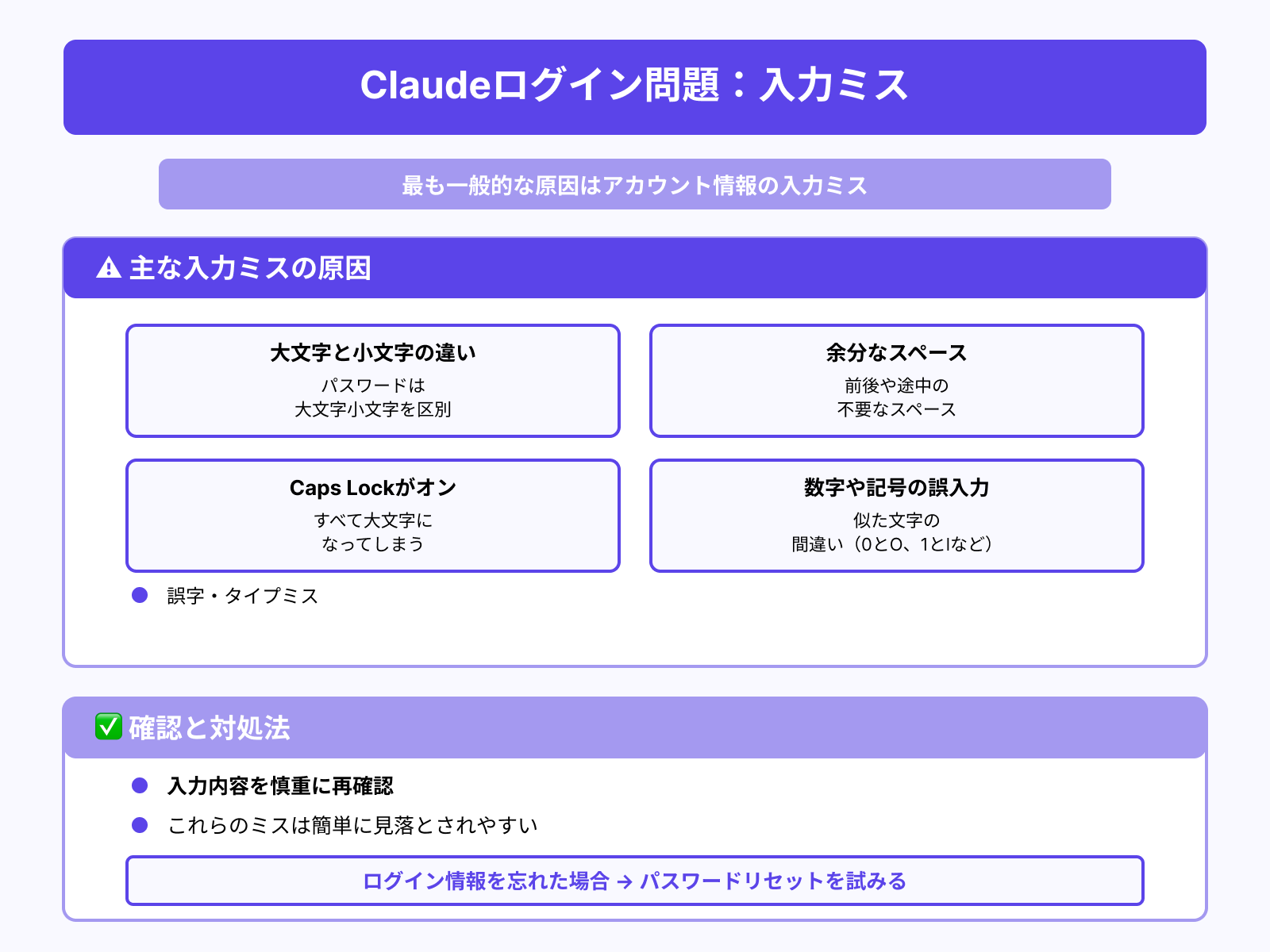
Claudeにログインできない最も一般的な原因の一つは、アカウント情報の入力ミスです。
ユーザー名やパスワードを誤って入力してしまうと、ログインに失敗します。特に、パスワード入力時には、大文字と小文字の違いや余分なスペース、誤字が原因で入力ミスが発生することがあります。
Caps Lockがオンになっている場合や、数字や記号の間違った入力も一般的な原因です。これらのミスは簡単に見落とされることが多いため、正確に入力しているかどうか再確認することが重要です。
また、もしログイン情報を忘れてしまった場合は、パスワードのリセットを試みることが解決策となります。
インターネットの接続不良
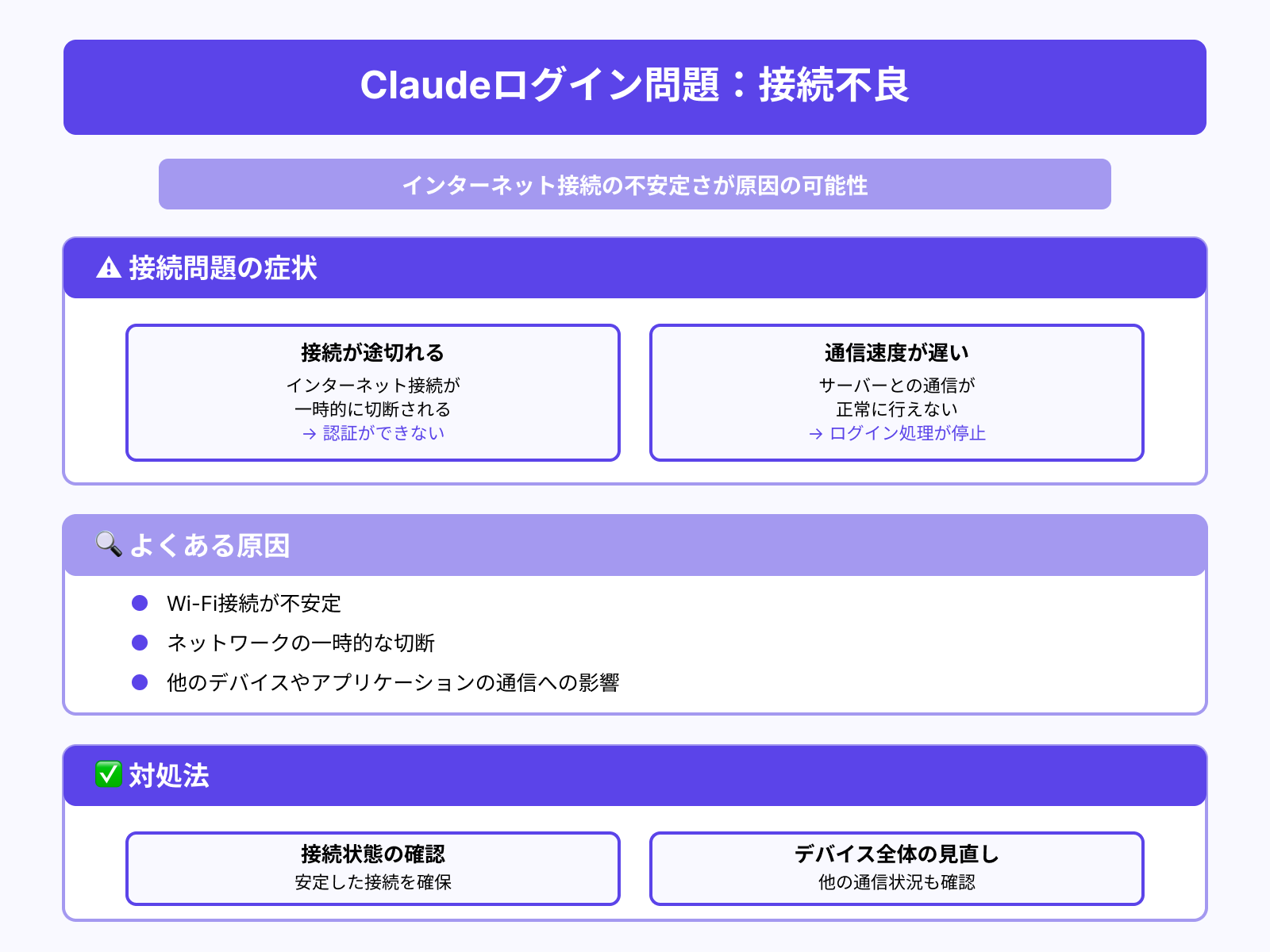
Claudeへのログインで問題が発生する場合、インターネット接続の不安定さが原因であることもあります。
ログイン時にインターネット接続が途切れたり、非常に遅かったりすると、Claudeのサーバーと通信ができず、認証が行えません。特に、Wi-Fi接続が不安定だったり、ネットワークが一時的に切断されていたりする場合は、ログイン処理が途中で止まることがあります。
接続状態の確認を行い、安定したインターネット接続を確保することが必要です。
また、インターネット接続が確認できたとしても、他のデバイスやアプリケーションの通信にも影響が出ている場合があるため、その点を見直すことも重要です。
サーバー側の障害やメンテナンス
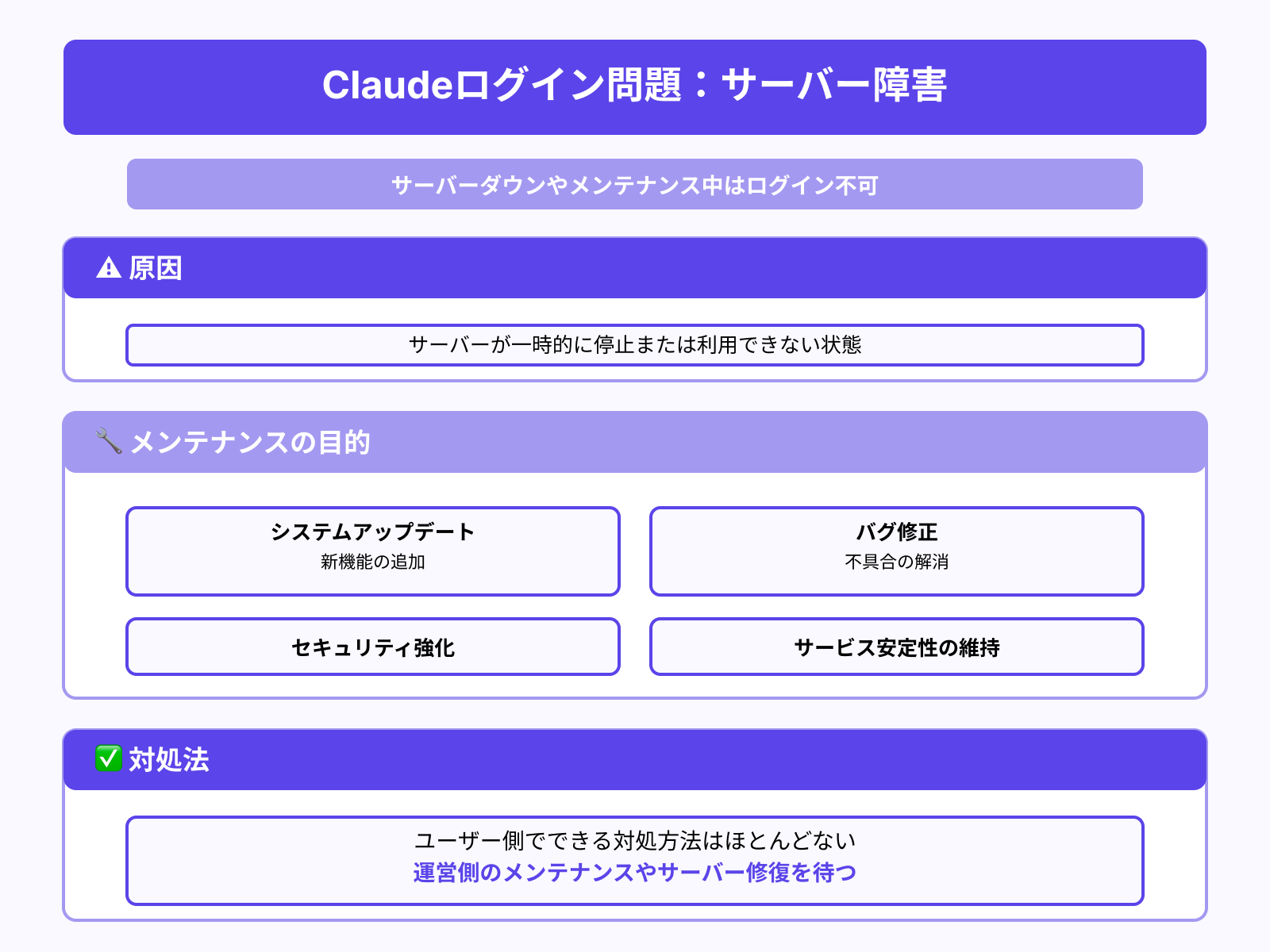
Claudeのサーバーが一時的にダウンしていたり、メンテナンス中であったりする場合、ログインができないことがあります。
これは、システムのアップデートや修正作業が行われている際に、サーバーが一時的に停止または利用できない状態になることが原因です。通常、このような作業は、サービスの安定性を保つためや新機能の追加、バグ修正、セキュリティ強化を目的として行われます。
しかし、システムのメンテナンス中は、サーバーとの接続が確立できないため、ユーザーはログインできなくなります。
このような場合、ユーザー側でできる対処方法はほとんどなく、運営側のメンテナンスやサーバー修復を待つ必要があります。運営側が復旧作業を行い次第、再びログインが可能になります。
アカウントのロックや停止
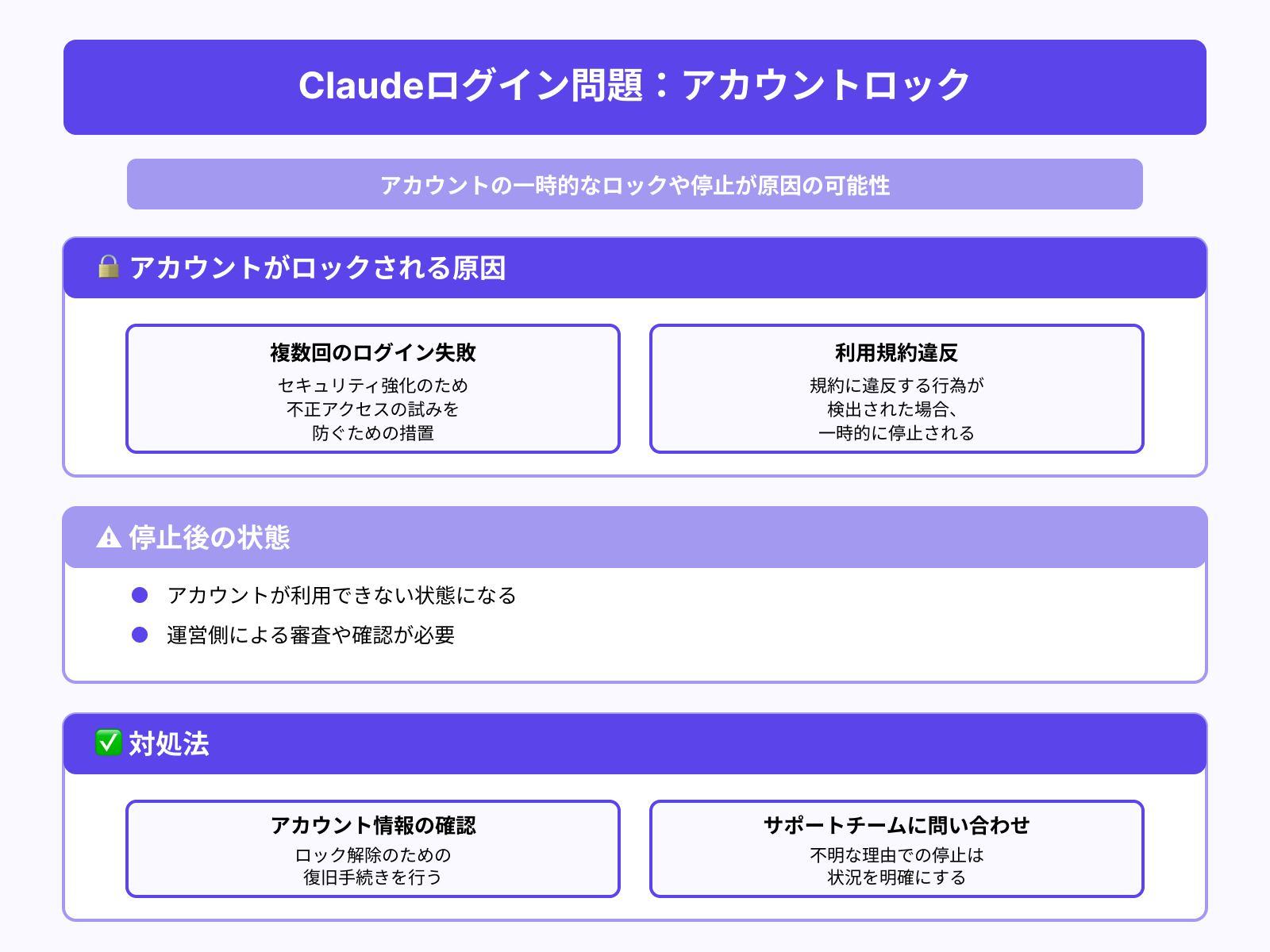
複数回のログイン失敗や利用規約の違反が検出されると、アカウントが一時停止されます。
一時的なロックの場合は、数時間待ってから再試行するだけで解除されるケースが多いです。メールアドレスにロック通知が届いていることもあるので、受信トレイを確認してください。
利用規約違反による停止の場合は、自動的には解除されません。次に紹介するサポートチームへの問い合わせが必要です。
ブラウザやキャッシュの問題
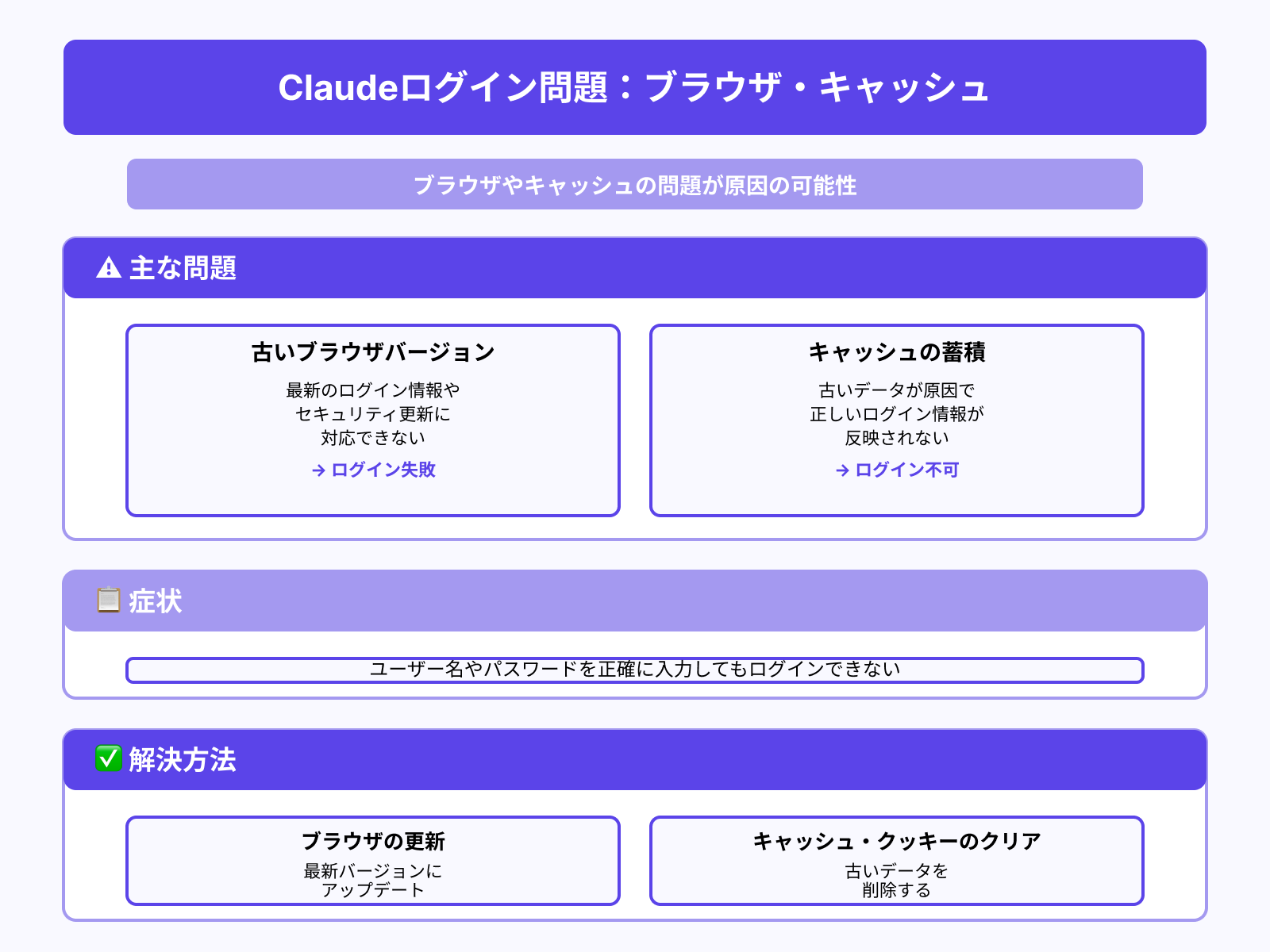
古いキャッシュやクッキーが残っていると、ログイン情報が正しく処理されないことがあります。
シークレットモード(プライベートブラウジング)でアクセスして問題が解決する場合は、キャッシュが原因です。次の手順でクリアしてください。
- Chrome:設定 → プライバシーとセキュリティ → 閲覧履歴データの削除
- Safari:設定 → Safariを選択 → 履歴とWebサイトデータを消去
- Firefox:設定 → プライバシーとセキュリティ → Cookieとサイトデータをクリア
クリア後は、ブラウザを再起動してから再度ログインを試みてください。
なお、ブラウザ自体を最新バージョンに更新しておくことも重要です。古いバージョンでは認証処理に対応できないことがあります。
メール・認証情報の問題
Claudeに登録したメールアドレスと、現在ログインしようとしているメールアドレスが異なると認証できません。
Googleアカウントで登録した場合は、必ずGoogleログインを使う必要があります。メールアドレスとパスワードの手動入力では認証されないので注意してください。
また、マジックリンクのメールが届かない場合は、次の点を確認してください。
- 迷惑メールフォルダに振り分けられていないか
- メールアドレスに入力ミスがないか
- 数分待っても届かない場合は再送信を試みる
マジックリンクには有効期限があるため、メールが届いてから時間が経過している場合は、改めてログインページから送り直してください。
電話番号(SMS)認証コードが届かない
Claudeの新規登録時や一部の認証ステップでは、SMS認証が求められます。
コードが届かない最も多い原因はVoIP番号(050番号など)の使用です。ClaudeはVoIP番号への認証コード送信に対応していません。
届かない場合は次の手順を試してください。
- 050番号ではなく、携帯電話会社が発行した090・080・070番号を使う
- 国番号(日本は+81)を正しく入力し、先頭の0を省く(例:090-1234-5678 → +81 90-1234-5678)
- 「再送信」ボタンを押して、コードを送り直す
- 数分待っても届かない場合は、別の番号で試みる
SMSが届かない問題は、番号の種類や入力形式の誤りが原因のことがほとんどです。上記を確認するだけで解決するケースが多いです。
X(旧Twitter)連携のログインエラー
「X(旧Twitter)アカウントでClaudeにログインしたい」という声を見かけますが、現在のClaudeはXアカウントによるOAuth連携ログインに対応していません。
対応しているのは、メール(マジックリンク)・Google・Appleの3種類のみです。
X上で「Claudeにログインできない」という投稿が多く見られるのは、障害情報やエラー報告を共有しているケースが大半です。Xでの情報収集は有効ですが、XアカウントでのClaudeログインは現時点では非対応と理解してください。
リアルタイムの障害情報をXで確認したい場合は、[Anthropicの公式Xアカウント」をフォローするのがおすすめです。
Claudeでログインできない場合の対処法
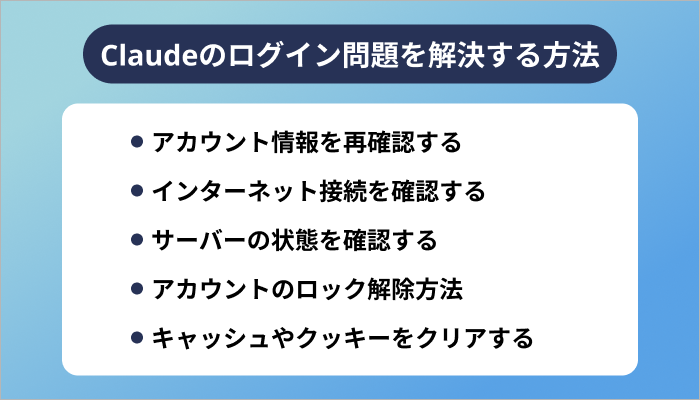
Claudeにログインできない問題に直面した際は、まず原因を特定し、適切な解決策を試みることが重要です。
ログインエラーにはさまざまな原因が考えられますが、アカウント情報の確認やインターネット接続の確認、サーバー状態のチェックなど、基本的な対処法を順を追って実施することで、ほとんどのログイン問題を解決できます。
ここでは、Claudeにログインできない場合の解決方法として、アカウント情報の再確認から、キャッシュやクッキーのクリア方法まで、具体的な対処法を説明します。
アカウント情報を再確認する
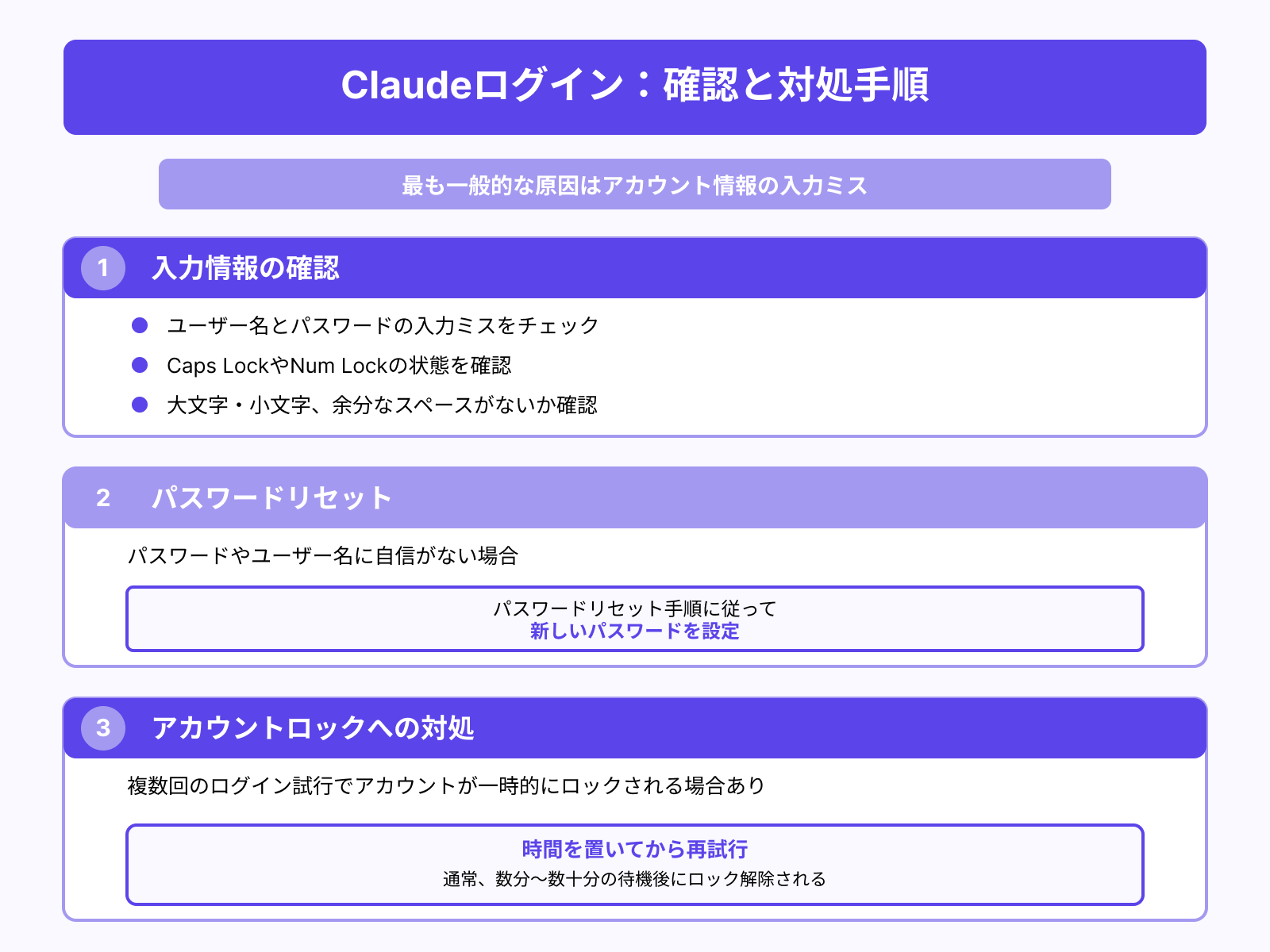
Claudeへのログイン問題が発生した場合、まず最初に確認すべきはアカウント情報の正確性です。特に、ユーザー名やパスワードの入力ミスが最も一般的な原因です。
Caps LockやNum Lockの状態を確認し、誤入力がないかをチェックしましょう。
また、パスワードやユーザー名が正しいかどうかに自信がない場合は、パスワードリセットを試みることが有効です。多くのサービスでは、アカウントの認証情報をリセットするための手順が用意されていますので、それに従って新しいパスワードを設定しましょう。
また、複数回ログインを試みた際にアカウントが一時的にロックされることもあるので、その場合は待機後に再試行してみてください。
インターネット接続を確認する
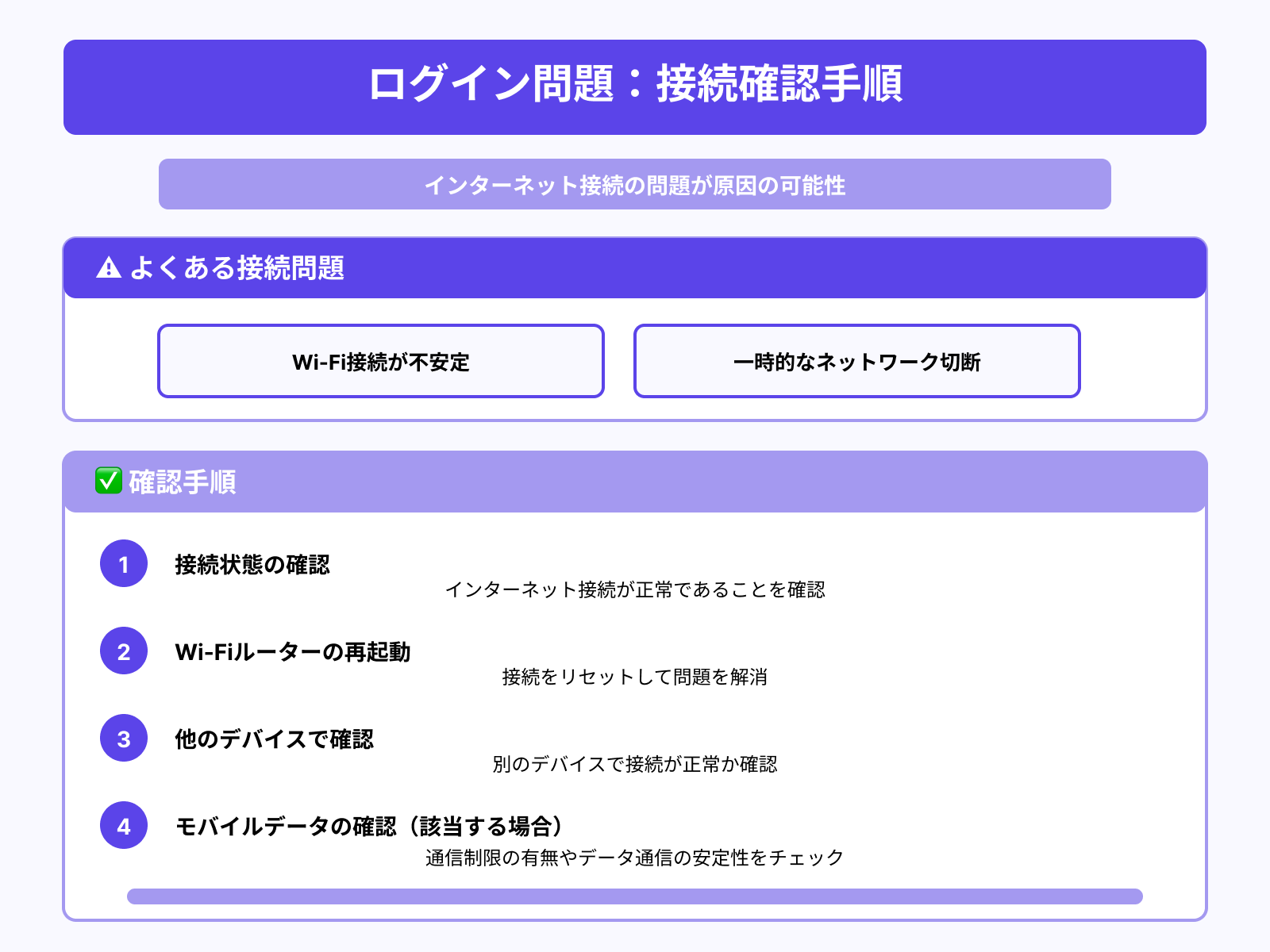
ログインできない場合、インターネット接続の問題も原因となることがあります。特にWi-Fiの接続が不安定だったり、ネットワークが一時的に切断されていると、ログインに失敗することがあります。
まずは、インターネット接続が正常であることを確認しましょう。
Wi-Fiルーターを再起動して接続をリセットすることや、他のデバイスでインターネット接続が正常かどうか確認するのも効果的です。また、モバイルデータを使用している場合、通信制限がないか、データ通信が安定しているかをチェックすることも重要です。
接続に問題がなければ、次に進んでサーバー側の状態を確認することをお勧めします。
サーバーの状態を確認する
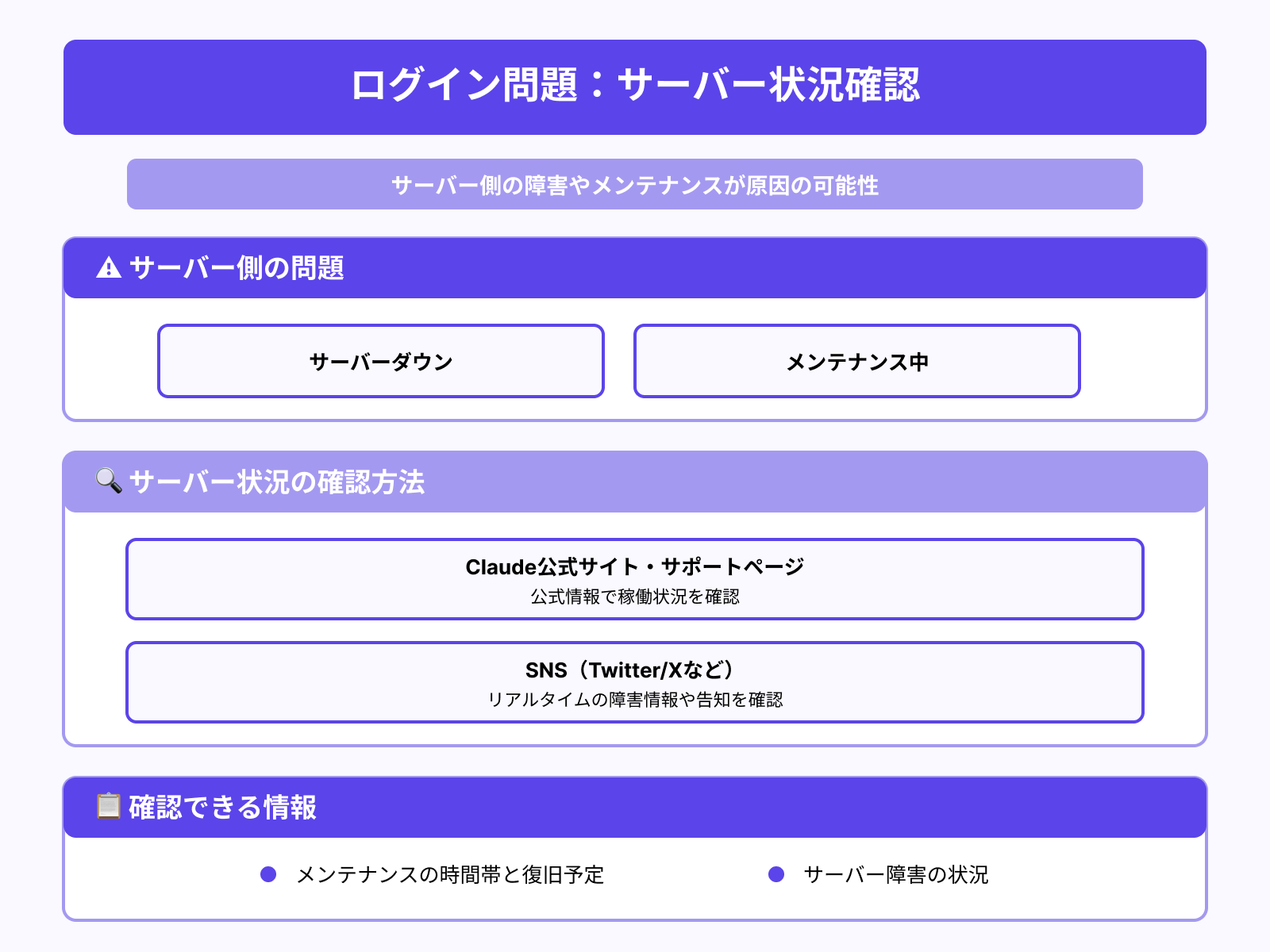
Claudeにログインできない原因が、自分側の問題ではなくサーバー側の障害やメンテナンスにある場合もあります。
サービス提供側のサーバーがダウンしている、またはメンテナンス中であると、ログインができないことがあります。このような場合は、Claudeの公式サイトやサポートページ、SNSでサーバーの稼働状況を確認することが重要です。
多くのサービスでは、メンテナンスやサーバー障害についての情報を提供しており、その際に必要な時間帯や復旧予定を知ることができます。サーバーの問題が解決するまで待つしかない場合もありますが、その間に他の対処法を試すこともできます。
アカウントのロック解除方法
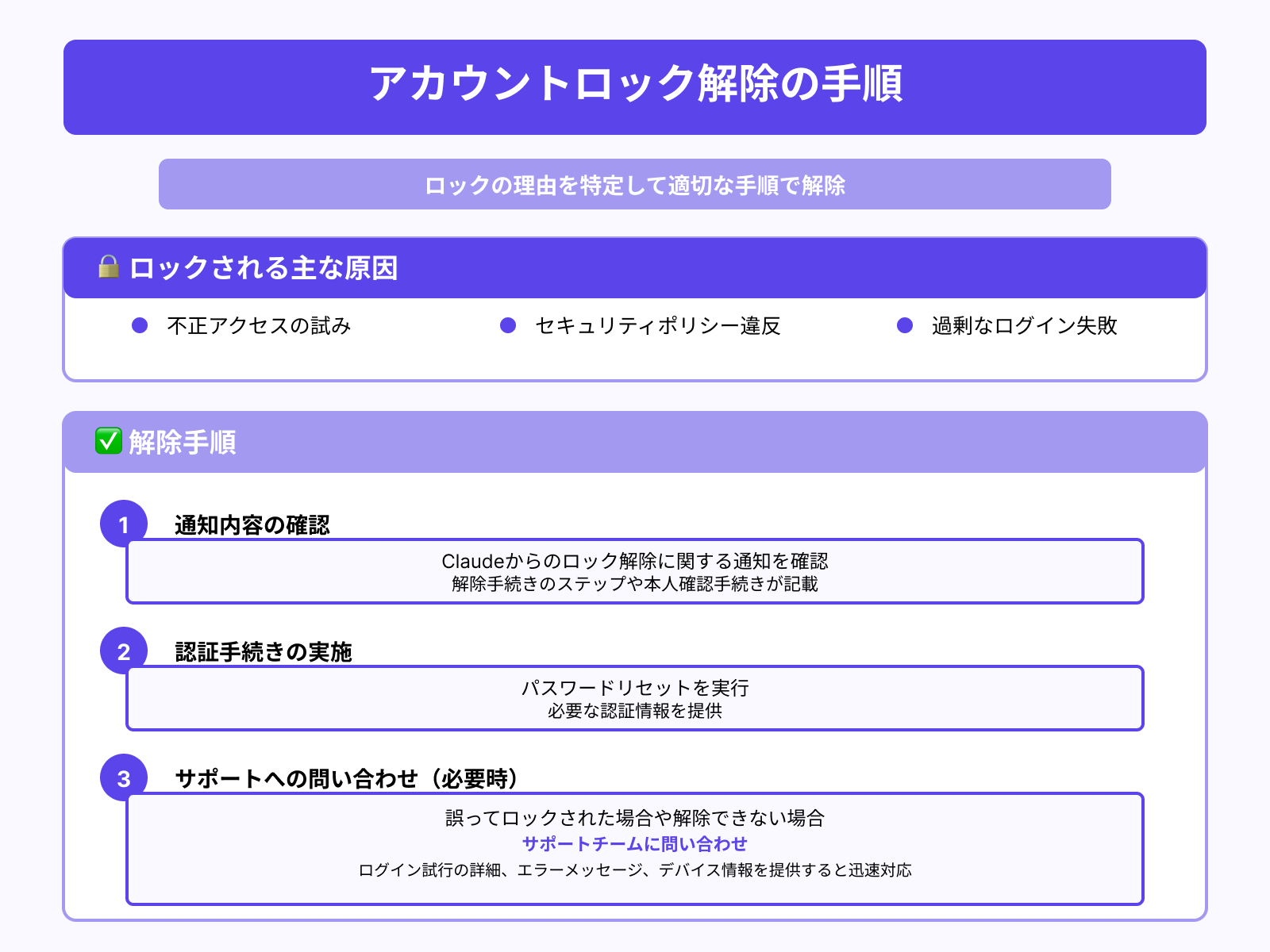
Claudeのアカウントがロックされた場合、まずはロックの理由を特定することが重要です。
通常、アカウントがロックされる原因は、不正アクセスの試みやセキュリティポリシー違反、あるいは過剰なログイン失敗回数です。ロック解除には、一般的に以下の手順を踏むことが求められます。
まず、Claudeからロック解除に関する通知が届くことが多いため、その通知内容を確します。通知には、解除手続きに必要なステップや、必要に応じて本人確認の手続きが記載されていることがあります。
その後、指定された手順に従い、パスワードリセットを行ったり、必要な認証情報を提供したりします。
また、アカウントが誤ってロックされた場合、サポートチームに問い合わせることも有効です。サポートへの問い合わせには、ログイン試行の詳細や、エラーメッセージ、使用しているデバイス情報などを提供すると、より迅速に対応してもらえることが多いです。
キャッシュやクッキーをクリアする
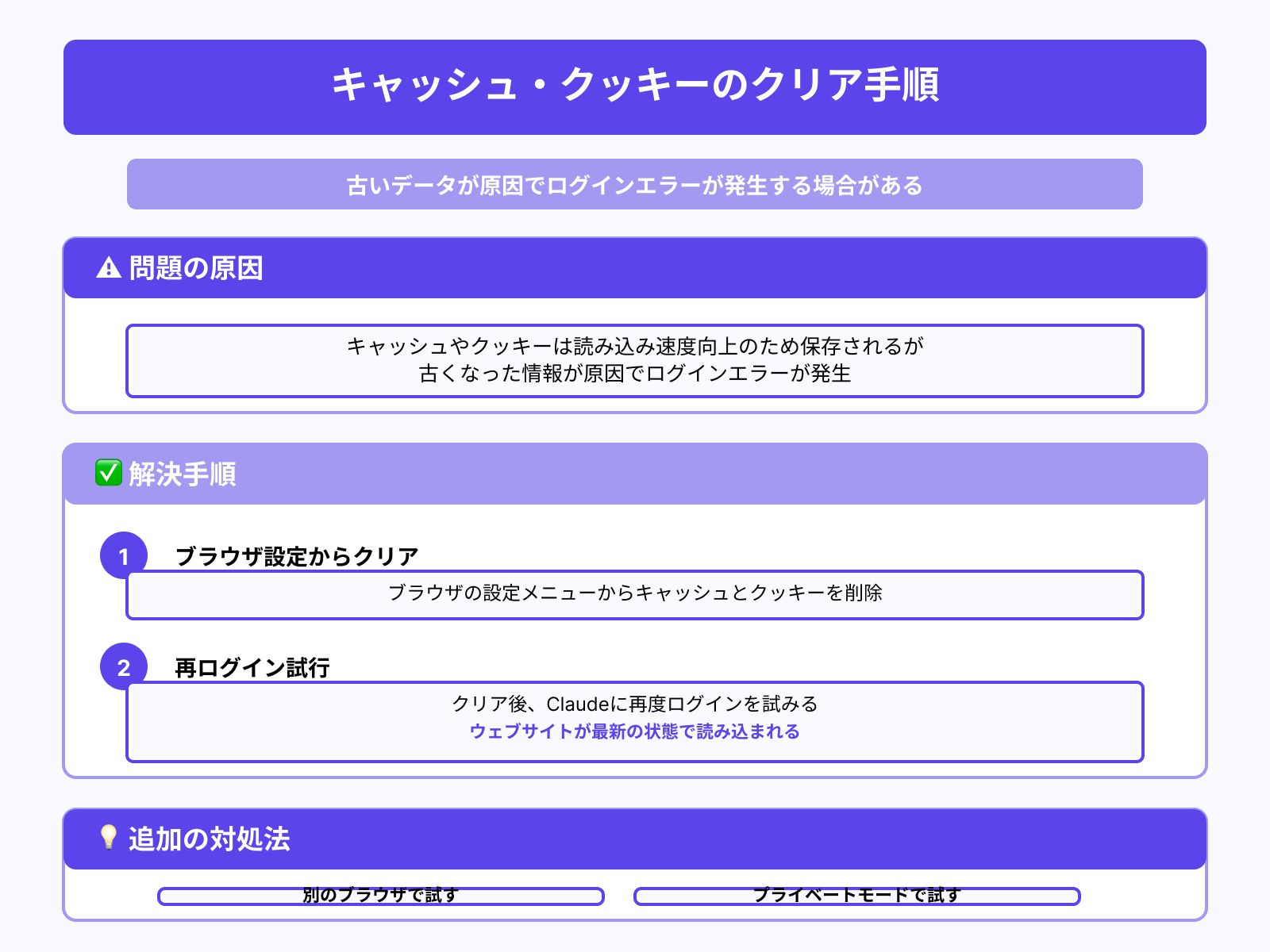
Claudeにログインできない場合、ブラウザのキャッシュやクッキーが原因であることもあります。これらのデータは、ウェブページの読み込み速度を早くするために保存されますが、古くなった情報が原因でログインエラーが発生することがあります。
キャッシュやクッキーをクリアすることで、ウェブサイトが最新の状態で読み込まれ、ログイン問題が解決することがあります。
ブラウザの設定から簡単にキャッシュやクッキーを削除できます。
これを行った後、再度Claudeにログインを試みると、問題が解決する場合があります。また、別のブラウザやプライベートモードで試すことも有効な手段です。
Claudeの障害をリアルタイムで確認する方法
自分の環境に問題がなくても、Claudeのサーバー側で障害が起きているとログインできません。
まず確認すべきは「Anthropic公式ステータスページ」です。以下の情報をリアルタイムで確認できます。
- Claudeのサービス稼働状況(正常・障害・メンテナンス)
- 過去のインシデント履歴
- 復旧予定時刻(障害発生時)
ステータスページにアクセスすると、各サービスのインジケーターが「Operational(正常)」「Degraded(低下)」「Outage(停止)」のいずれかで表示されます。
補助的な確認手段として、次のサービスも有効です。
- [Downdetector](https://downdetector.jp/):ユーザー報告ベースの障害情報を確認できる
- Anthropicの公式Xアカウント(@AnthropicAI):障害時に告知投稿が流れる
サーバー側の問題であれば、ユーザー側でできることはありません。復旧を待つ間は、ステータスページをブックマークしておくと次回以降の確認がスムーズです。
Claudeでエラーが頻発する場合の対処法
ログインはできても、使用中にエラーが頻繁に出る場合は原因が異なります。
主なエラーの種類と対処法を以下にまとめます。
レート制限エラー(rate limit)
無料プランでは、1日に送信できるメッセージ数に上限があります。
上限に達すると「You’ve reached your limit for today」などのメッセージが表示されます。この場合は、翌日の制限リセットを待つか、Proプランへのアップグレードが解決策です。
Claude Proプランは月額20ドル(約3,000円)で、無料プランより大幅に多くのメッセージを送信できます。
サーバー負荷エラー(500・503エラー)
「Something went wrong」「Our systems are overloaded」といった表示は、Claudeのサーバーが一時的に過負荷状態になっているサインです。
数分待ってからページをリロードするだけで解決するケースがほとんどです。繰り返し発生する場合は、前述のステータスページで障害情報を確認してください。
リージョン制限エラー
Claudeは一部の国・地域からのアクセスに制限をかけています。
日本からのアクセスは基本的に問題ありませんが、VPNを使用している場合に制限対象国のIPアドレスと判定されてエラーになることがあります。VPNを一時的にオフにして再アクセスするのが解決策です。
逆に、制限対象国からVPNを使ってアクセスしようとしている場合は、「Anthropicの利用規約」に従って利用してください。
Claudeサポートへの問い合わせ方法
Claudeにログインできない場合や、他の技術的な問題が発生した際には、サポートチームやオンラインリソースを活用することで問題を迅速に解決することができます。
公式サポートチームやヘルプセンター、またユーザー同士の意見交換ができるコミュニティフォーラムなど、さまざまなリソースを通じて、効果的なサポートを受けることが可能です。
ここでは、Claudeの問題を解決するためのサポート方法と、各リソースの活用法について紹介します。
サポートチームへの問い合わせ方法
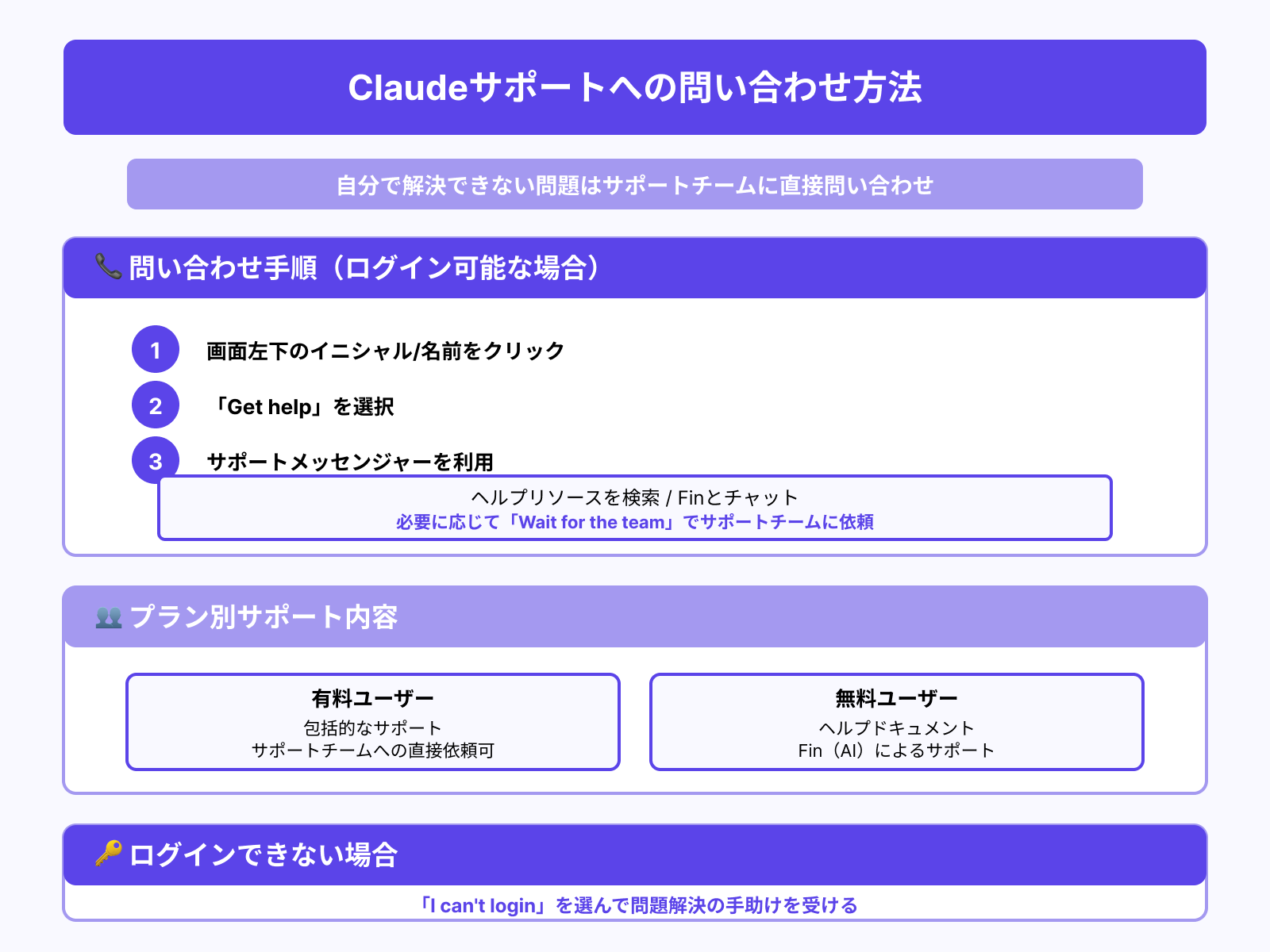
上記の対処法を試しても解決しない場合は「Anthropicのサポートページ」から直接問い合わせてください。
ログインできない状態でもサポートフォームにアクセスできます。問い合わせ時に以下の情報を伝えると、対応がスムーズです。
- 登録しているメールアドレス
- 使用しているブラウザとバージョン
- 使用しているデバイスとOS
- 表示されているエラーメッセージの全文
- 問題が発生し始めた日時
有料ユーザー(Pro・Team・Enterprise)は、より優先的なサポートを受けられます。無料ユーザーはヘルプドキュメントを参照するか、フォームから問い合わせる形になります。
FAQとヘルプセンターを活用する
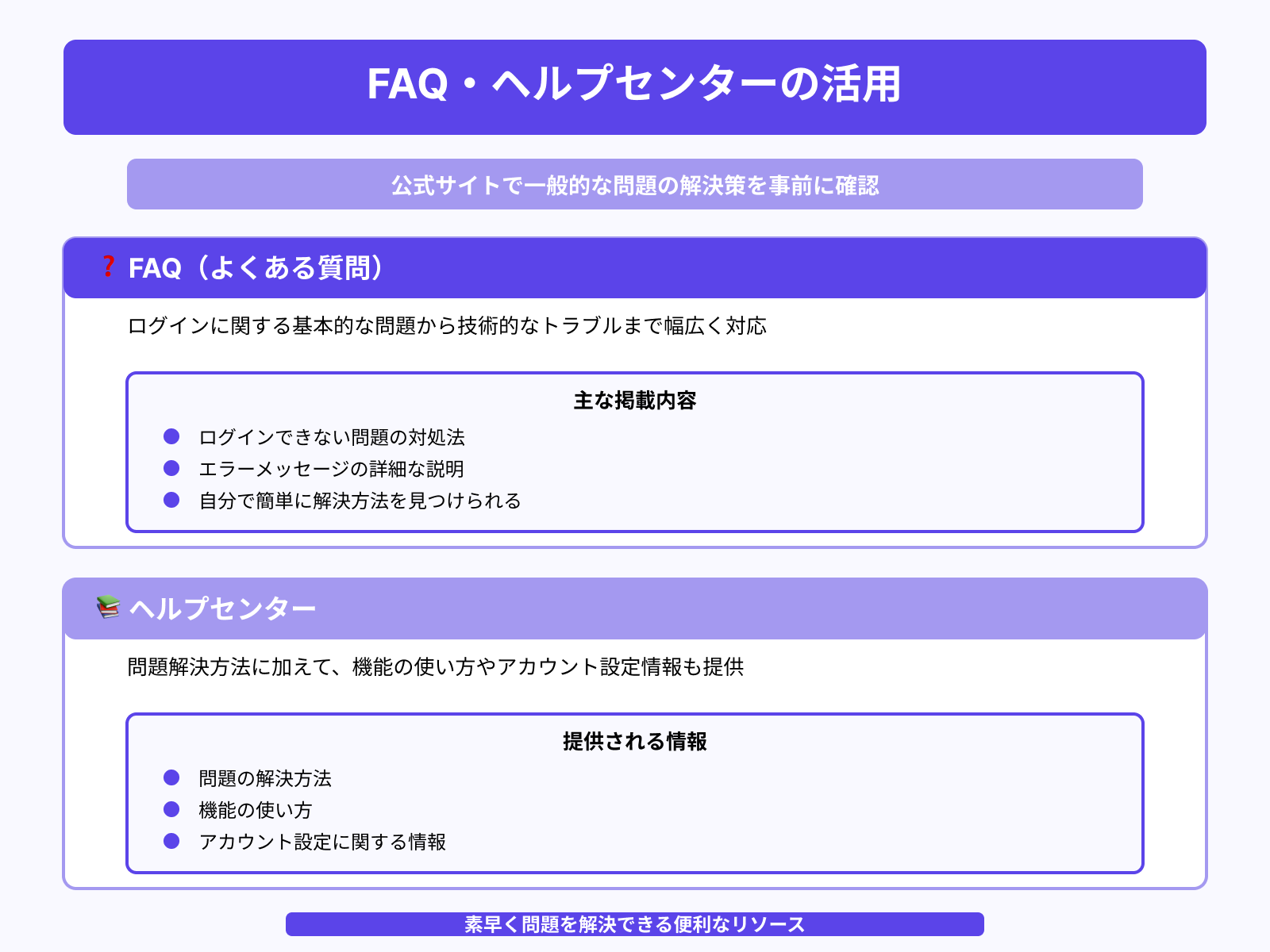
Claudeの公式サイトにアクセスすると、FAQ(よくある質問)やヘルプセンターが設けられています。
これらのリソースは、一般的な問題やよくある質問に対する解決策を事前に提供しており、多くの場合、ログインできない問題やエラーメッセージの対処法などが詳細に説明されています。
FAQは、ログインに関する基本的な問題から、技術的なトラブルまで幅広く対応しており、自分で簡単に解決方法を見つけることができる便利なリソースです。また、ヘルプセンターでは、問題の解決方法だけでなく、機能の使い方やアカウント設定に関する情報も得られます。
多くの場合、これらのページを活用することで、問題を素早く解決することができます。
Claudeアカウント作成方法
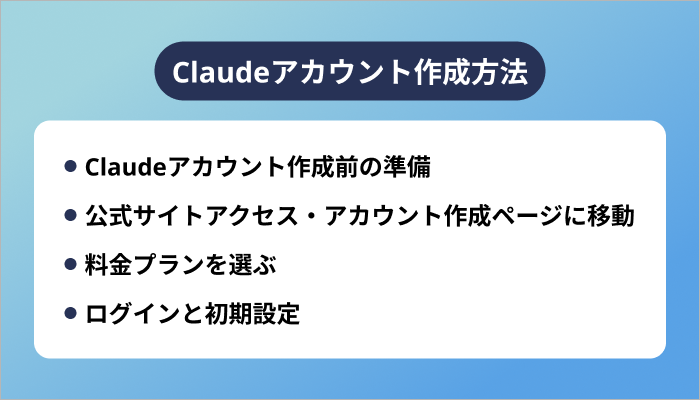
Claudeを利用するためには、最初にアカウントを作成する必要があります。
アカウントを作成することで、個別の設定やカスタマイズが可能になり、すべての機能を最大限に活用できます。アカウント作成にはいくつかの手順があり、それぞれで必要な情報や注意点があります。
以下では、アカウント作成前の準備から、実際のアカウント作成手順までを詳しく説明します。
Claudeアカウント作成前の準備
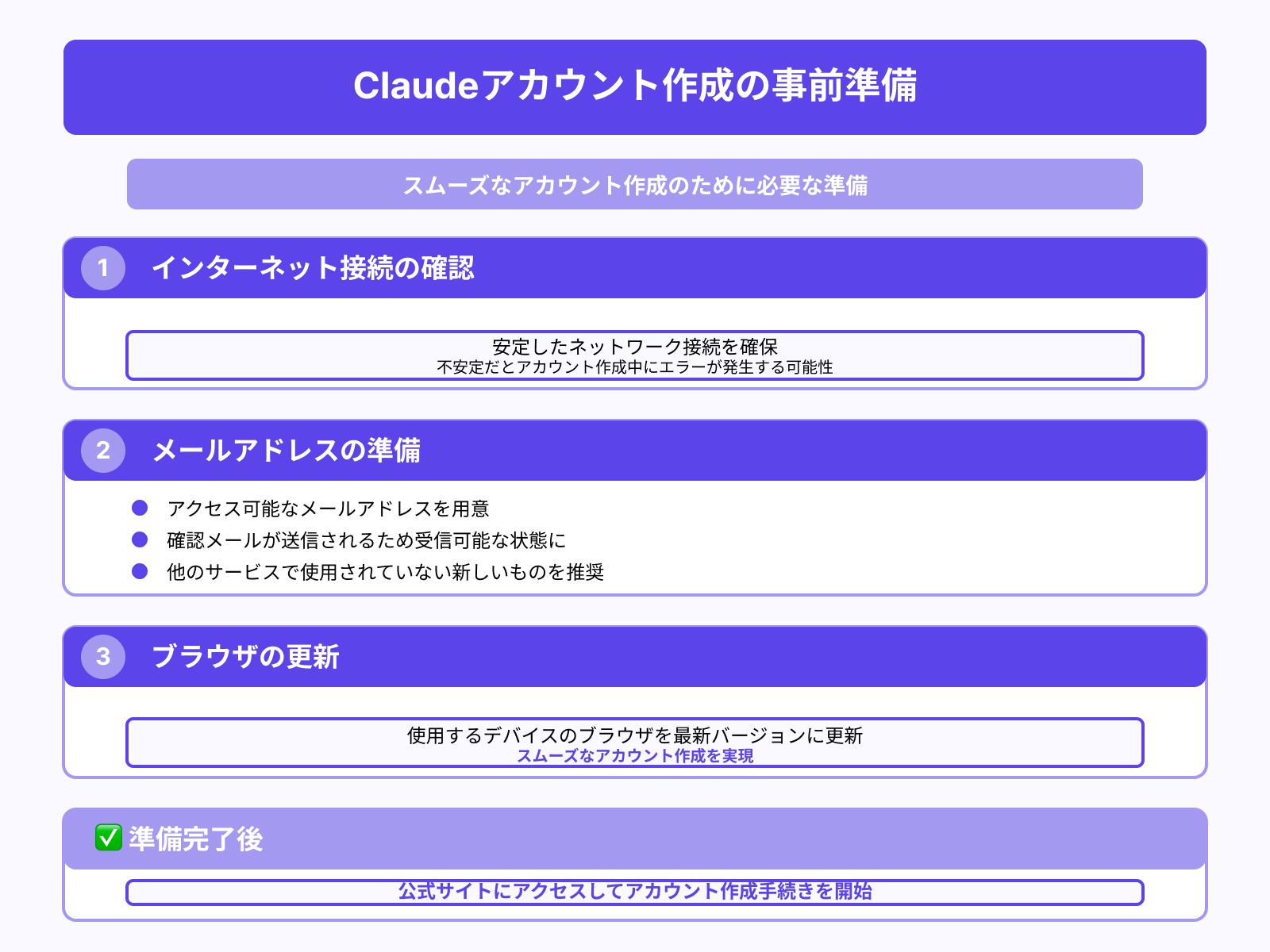
Claudeアカウントを作成する前に、いくつかの準備が必要です。
まず、インターネット接続が安定していることを確認してください。ネットワークが不安定だと、アカウント作成中にエラーが発生する可能性があります。
次に、メールアドレスを準備し、アクセス可能な状態であることを確認します。アカウント作成時にメールアドレスが必要となり、確認メールが送信されるため、受信可能な状態にしておくことが重要です。
また、メールアドレスがすでに他のサービスで使用されていないか確認し、重複を避けるために新しいものを用意することも考慮しましょう。さらに、使用するデバイス(PCやスマートフォン)のブラウザを最新バージョンに更新しておくことを推奨します。
これにより、スムーズにアカウント作成が進みます。
これらの準備を整えた後、公式サイトにアクセスして、アカウント作成手続きを開始できます。
Claude公式サイトアクセス・アカウント作成ページに移動
Claudeのアカウント作成を始めるには、まずClaudeの公式ウェブサイトにアクセスする必要があります。
Claudeの公式サイトにアクセスした後、アカウント作成ページに進むためには、サイトのメイン画面で「Googleで続ける」か「メールアドレスを入力してください」というオプションが表示されます。
Googleで続ける場合、Googleアカウントを使用して、迅速にアカウントを作成できます。
これを選ぶと、Googleアカウントに関連付けられた情報で自動的にサインインできるため、手間を省くことができます。
Googleアカウントを使わずに、自分のメールアドレスを入力する方法では、メールアドレスを入力し、パスワードを設定することで新しいアカウントを作成します。
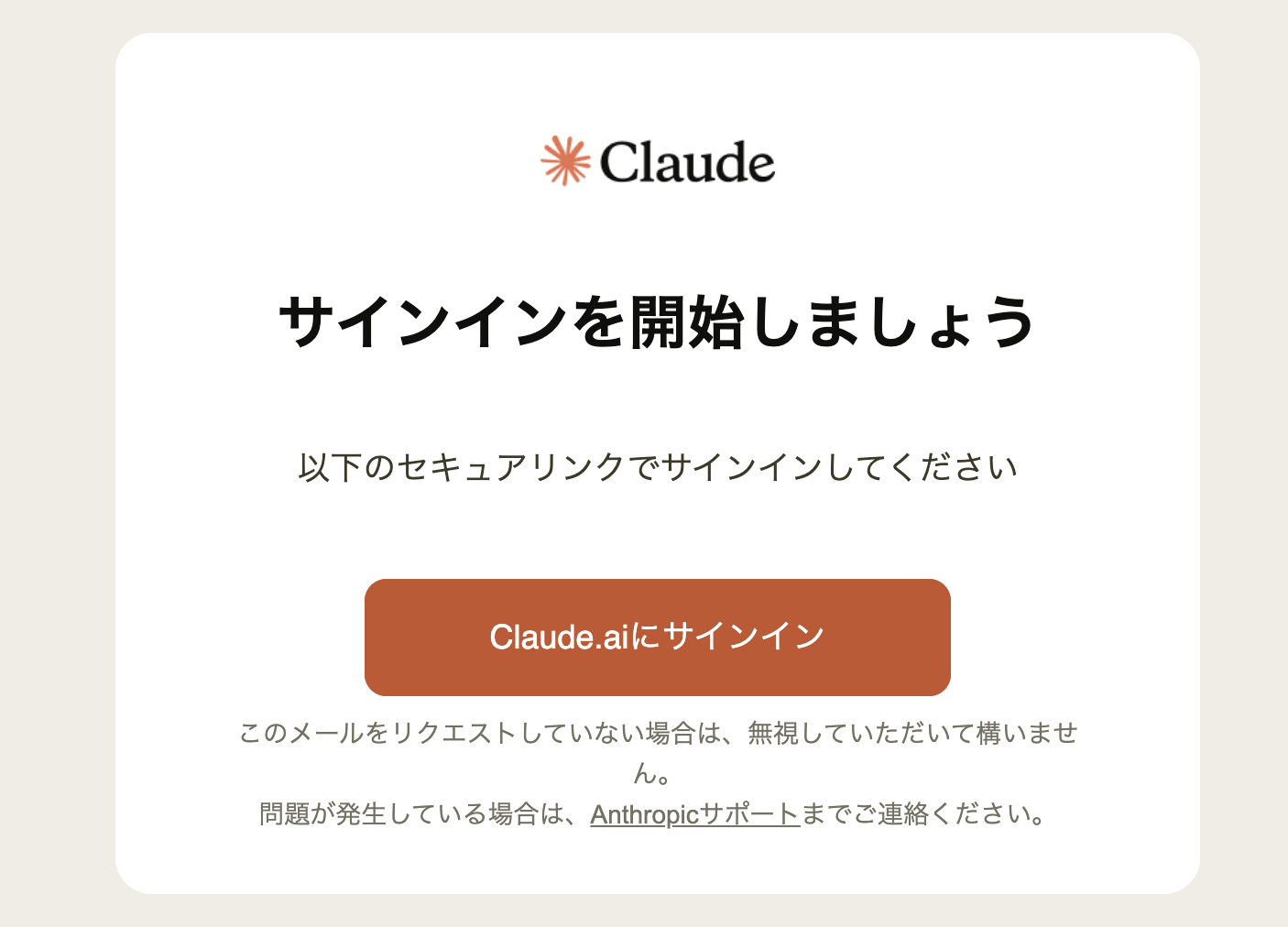
メールアドレスを使用する場合は、後に確認メールが届き、そのメールに記載されたリンクをクリックすることでアカウントが有効化されます。
料金プランを選ぶ
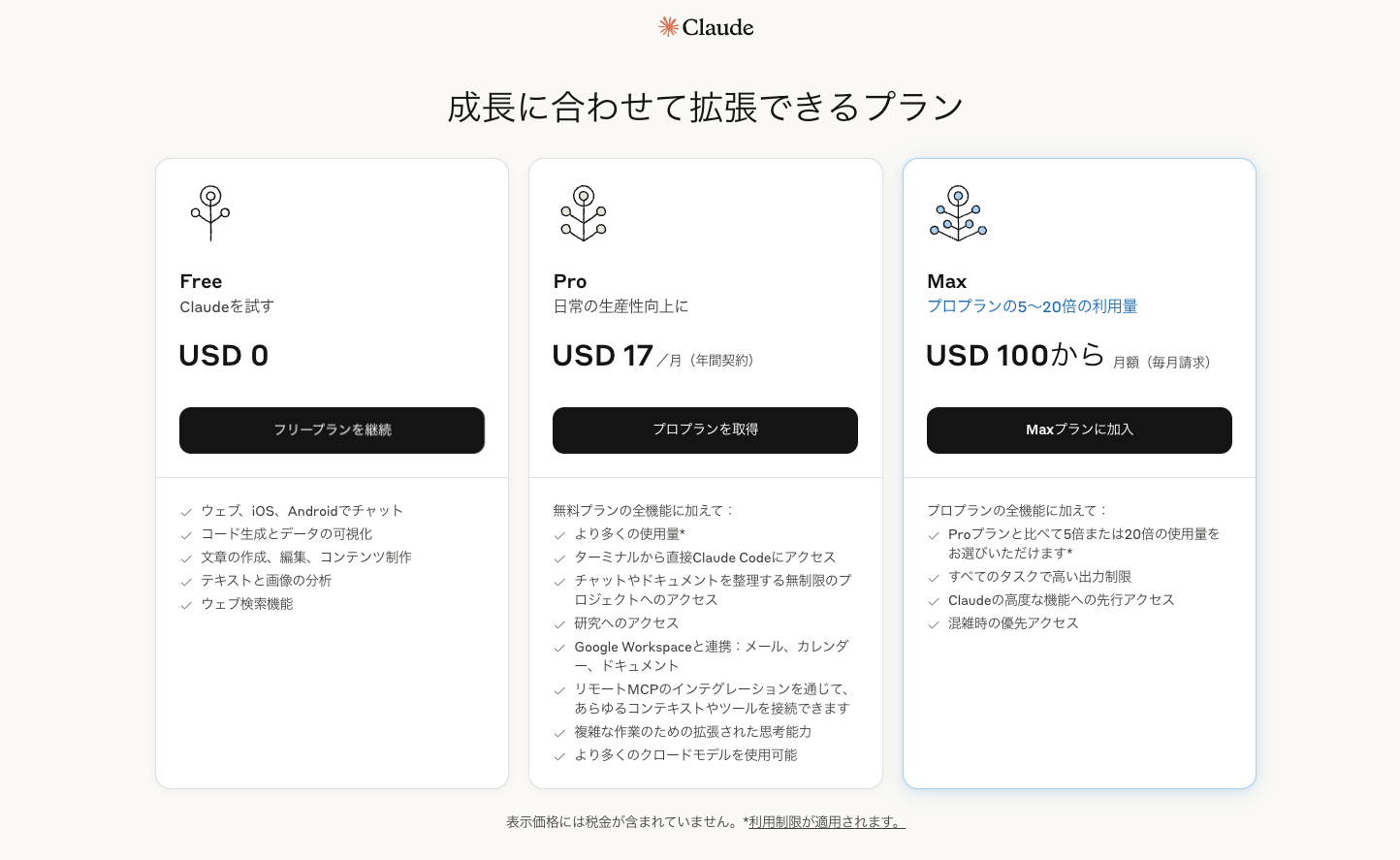
Claudeの料金プランには、Free、Pro、Maxの3つのオプションがあります。
それぞれのプランには、利用可能な機能や制限が異なります。
1. Freeプラン: これは完全無料で利用でき、Claudeの基本機能を試すことができます。
日常の生産性向上に役立つ機能が提供され、ウェブ、iOS、Androidでチャットが可能です。テキストと画像の分析や文章作成、編集機能も利用できますが、プロプランに比べると利用量が制限されています。
2. Proプラン(月額USD 17、年間契約): Freeプランの全機能に加え、プロフェッショナル向けの高度な機能が提供されます。
コード生成やデータ可視化、ターミナルから直接Claude Codeへのアクセスが可能で、使用量が大幅に増加します。また、Google Workspaceとの連携や無制限のプロジェクトアクセス、研究へのアクセスも含まれます。
3. Maxプラン(USD 100から): Maxプランでは、Proプランのすべての機能に加え、さらに強力な機能と拡張された使用量が提供されます。
プロプランの5~20倍の使用量が選べ、混雑時の優先アクセスやClaudeの高度な機能への先行アクセスが含まれます。さらに、複雑な作業のための拡張された思考能力や、より多くのClaudeモデルの使用が可能です。
それぞれのプランは、ユーザーのニーズや使用量に応じて選ぶことができます。
ログインと初期設定
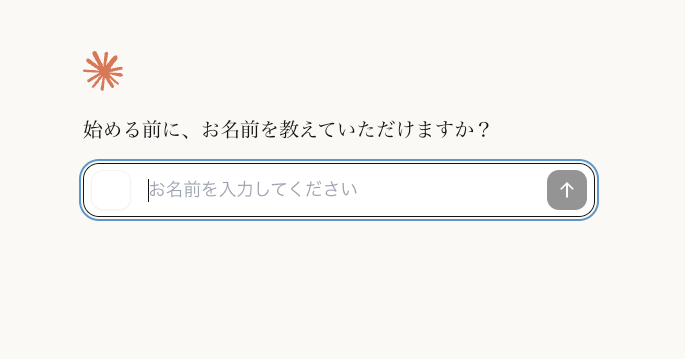
ログインが完了すると、まず初期設定から始まります。
Claude上で利用する名前を入力して次に進みます。
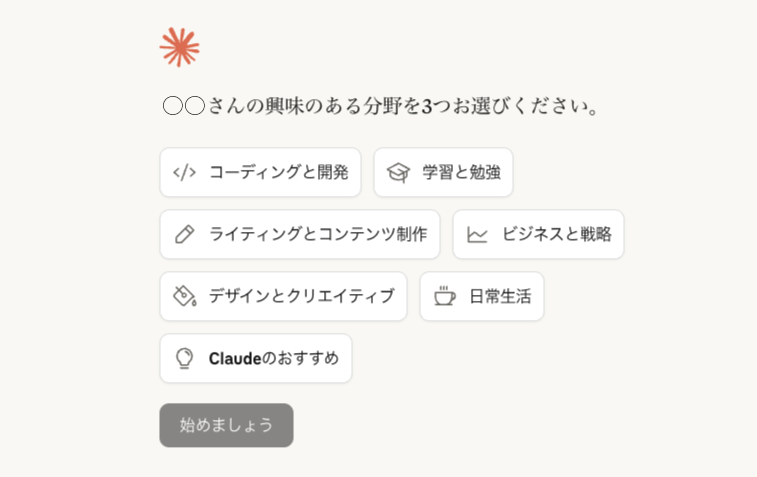
次に興味のある分野について聞かれます。
以下の分野から、興味のあるものを3つ選びましょう。
- コーディングと開発
- 学習と勉強
- ライティングとコンテンツ制作
- ビジネスと戦略
- デザインとクリエイティブ
- 日常生活
- Claudeのおすすめ
これらの設定をカスタマイズすることで、自分の利用スタイルに合ったClaudeの体験が可能になります。設定を完了した後は、すぐにClaudeの機能を使い始めることができます。
まとめ
Claudeにログインできない主な原因として、アカウント情報の入力ミス、インターネット接続の問題、サーバー側の障害、アカウントのロックや停止、ブラウザやキャッシュの問題が挙げられます。
これらの原因は比較的簡単に特定でき、適切な対処を行えば解決できる場合がほとんどです。
インターネット接続が不安定な場合は、Wi-Fiやモバイルデータの設定を見直し、サーバー障害が原因の場合は公式サイトやSNSで状況を確認することが効果的です。また、ブラウザやキャッシュの問題もログインを妨げる原因となるため、キャッシュやクッキーをクリアすることが推奨されます。
ログイン問題が解決しない場合は、サポートチームへの問い合わせや、FAQ、ヘルプセンターを活用して追加のサポートを受けることができます。


