
ChatGPTで音声会話するには?モード設定のやり方や使い方も解説

ChatGPTって音声で指示が出せるの?
スマホとPCで設定方法は違うのかな…
音声会話がうまくいかない時はどうすればいい?
ChatGPTの音声会話モードが気になりつつ、設定や使い方がわからず手を出せていない人は多いですよね。
ただ、音声モードには無料版と有料版で使える範囲が異なるなど、事前に知っておきたいポイントがいくつかあります。
そこでこの記事では活用例も交え、ChatGPTにおける音声会話モードの特徴を解説します。設定方法や使い方も紹介するので、ぜひ参考にしてください。
ChatGPTの特徴を詳しく知りたい人は、次の記事を参考にしてください。
- 音声会話は無料版でも使えるが有料版は制限なし
- スマホはアプリ、PCはブラウザから音声入力が可能
- 音声トラブルはマイク権限と接続状況の確認で解決
『ClaudeCodeに興味はあるけど、どうやって使えばいいんだろう…』
そんな方へ、
- ClaudeCodeに作業や仕事を任せる方法
- ClaudeCodeを使いこなすたった1つのコツ
- 業務効率化や収入獲得に活かすClaudeCodeの実演
を、無料のオンラインセミナーで凝縮してお伝えします!
パソコンはもちろん、スマホから気軽に参加OK。この時間が、あなたを変える大きなきっかけになりますよ。
ChatGPTの音声会話(モード)とは?
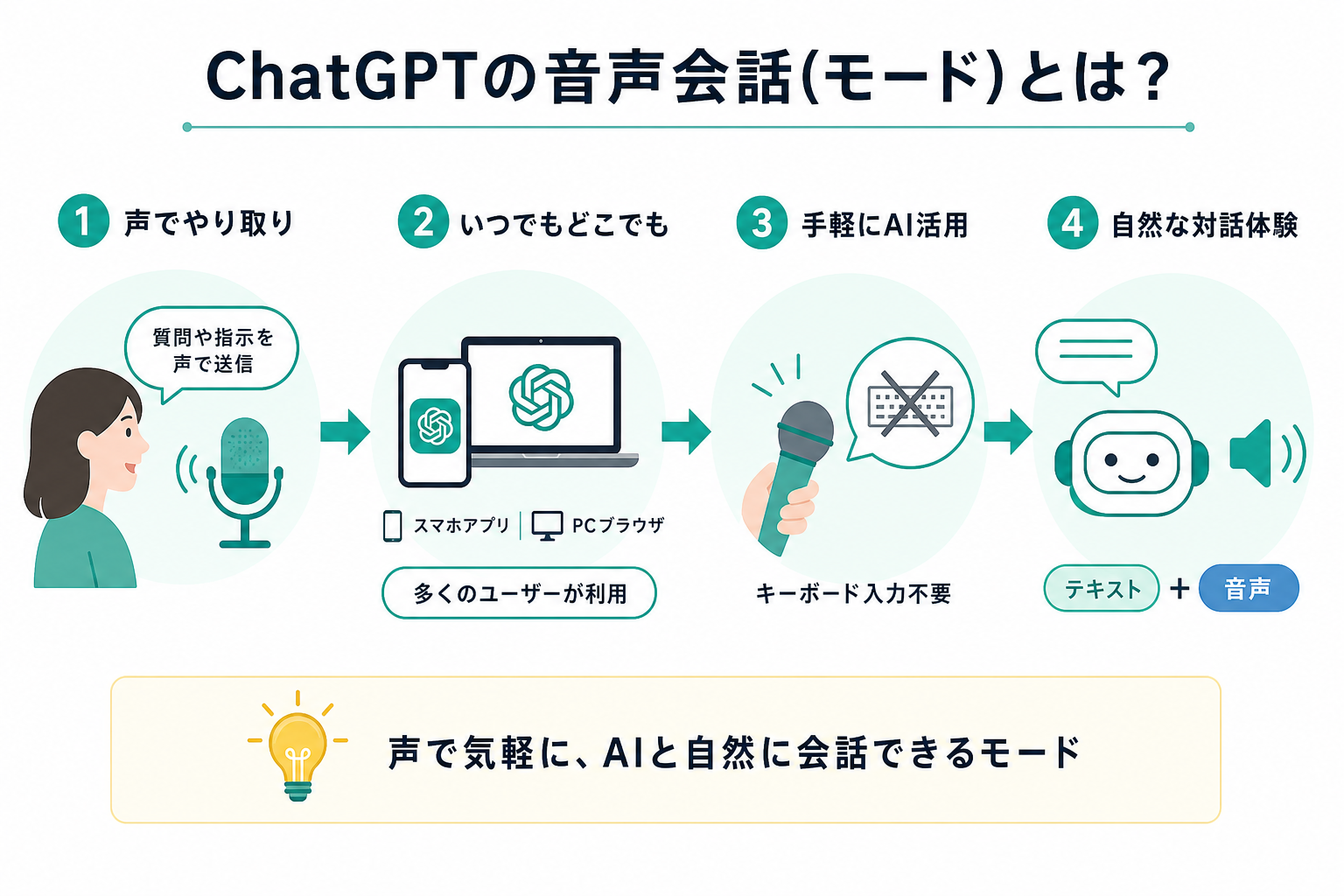
ChatGPTの音声会話モードとは、テキスト入力の代わりに声でChatGPTとやり取りできる機能です。2023年9月に導入が始まり、現在ではスマホアプリやPCブラウザから多くのユーザーが利用しています。
マイクに向かって話しかけるだけで質問や指示を送れます。キーボード入力が難しい場面でも手軽にAIを活用できるのが特徴です。
回答はテキストと音声の両方で返ってくるため、まるで人と話しているような感覚で対話できます。
ChatGPTにおける音声モードの基礎知識
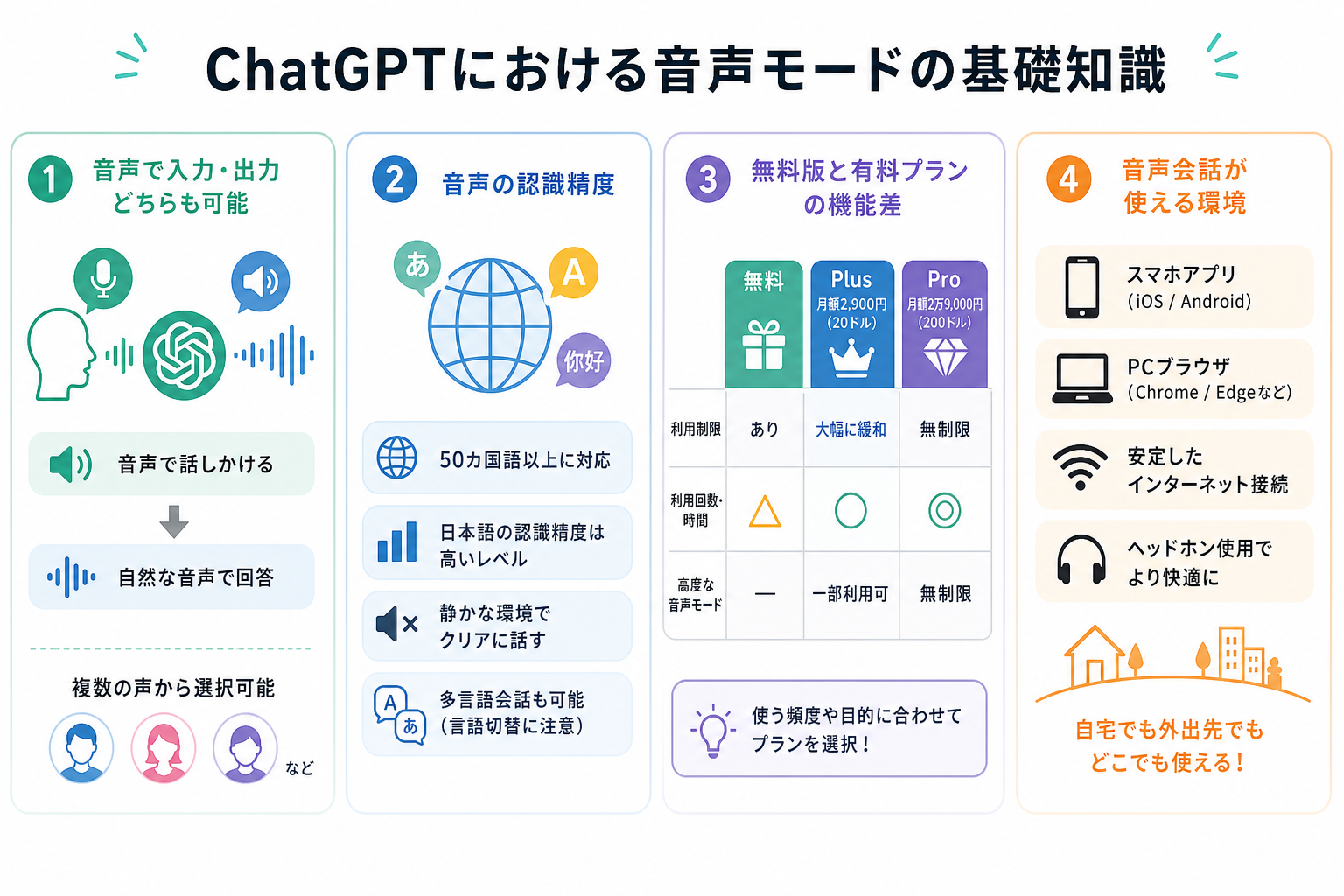
ここからはChatGPT音声モードの基本を、4つにまとめて解説します。
音声で入力・出力どちらも可能
ChatGPTの音声会話モードは、音声入力と音声出力の両方に対応しています。マイクに向かって話しかけると音声がリアルタイムで認識され、ChatGPTが内容を処理します。
回答は自然な音声で再生される仕組みです。音声出力では複数の声から好みのボイスを選べます。男性声・女性声を含む発話パターンが用意されており、会話相手としての違和感はほとんどありません。
ただし、音楽の生成や効果音の出力には対応していません。あくまで「会話」に特化した機能として覚えておくのがおすすめです。
音声の認識精度
ChatGPTの音声会話機能は、日本語を含む50カ国語以上に対応しており、多言語でのコミュニケーションが可能です。
日本語については、標準的な関東弁から関西弁まで幅広い方言に対応しており、高い認識精度を実現しています。英語との精度比較では若干劣る部分もありますが、日常会話レベルでは十分実用的なレベルに達しています。
音声認識の精度は話す環境や発話の明瞭さに大きく依存するため、静かな環境でのクリアな発話がおすすめです。また、専門用語や固有名詞については、事前にテキストで確認してから音声で言及すると認識精度が向上します。
複数言語を混在させた会話も可能ですが、一文内での言語切り替えは認識精度が下がる場合があるため注意が必要です。
無料版と有料プランの機能差
音声会話機能は無料プランでも利用可能です。ただし、有料プランのほうが制限なく使えます。
無料プランと有料プランの主な違いは次のとおりです。
- 無料プラン:音声会話の利用回数や時間に制限がある
- Plus(月額2,900円(20ドル)):音声会話の利用制限が大幅に緩和される
- Pro(月額2万9,000円(200ドル)):高度な音声モードも無制限で利用可能
※2025年6月時点の為替レート「1ドル145円」で換算しています。
どのプランでも最新バージョンのアプリまたはブラウザ版が必要です。古いバージョンでは音声機能が表示されない場合があるため、定期的なアップデートを心がけてください。
無料版ChatGPTと有料プランの特徴を詳しく知りたい人は、次の記事を参考にしてください。
音声会話が使える環境
ChatGPTの音声会話は、スマホアプリとPCブラウザの両方で利用できます。
スマホはiOS・Android問わず公式アプリで利用可能です。App StoreまたはGoogle Play Storeからダウンロードしてください。アプリ版には専用の音声会話UIがあり、タップ操作だけで音声入力を始められます。
PCの場合はGoogle ChromeやMicrosoft Edgeなどの主要ブラウザで利用できます。ChatGPTのサイトにアクセスし、マイク権限を許可すれば音声入力が使える仕組みです。
なお、サードパーティ製アプリでは音声機能が使えないケースが多いです。必ずOpenAI公式のアプリやサイトを利用してください。
PCでの音声入力・音声読み上げの対応状況
PC環境でのChatGPT音声会話は、主にウェブブラウザを通じて利用可能ですが、モバイルアプリほど完成度は高くありません。
Google Chrome、Microsoft Edge、Mozilla Firefoxなどの主要ブラウザで基本的な音声入力機能を使用できます。ただし、ブラウザの音声認識APIに依存するため、精度や反応速度にばらつきがある場合があります。
Chrome拡張機能を活用することで、より高度な音声入力体験が可能になり、専用の音声入力ツールと組み合わせることで実用性を向上させることが可能です。
Windows環境では音声認識設定、Mac環境では音声入力機能を事前に有効化しておく必要があります。
音声出力については、ブラウザの読み上げ機能や専用の音声合成ソフトウェアを併用することで実現できますが、設定が複雑になる傾向があります。
ChatGPTは音声会話で使うべき?
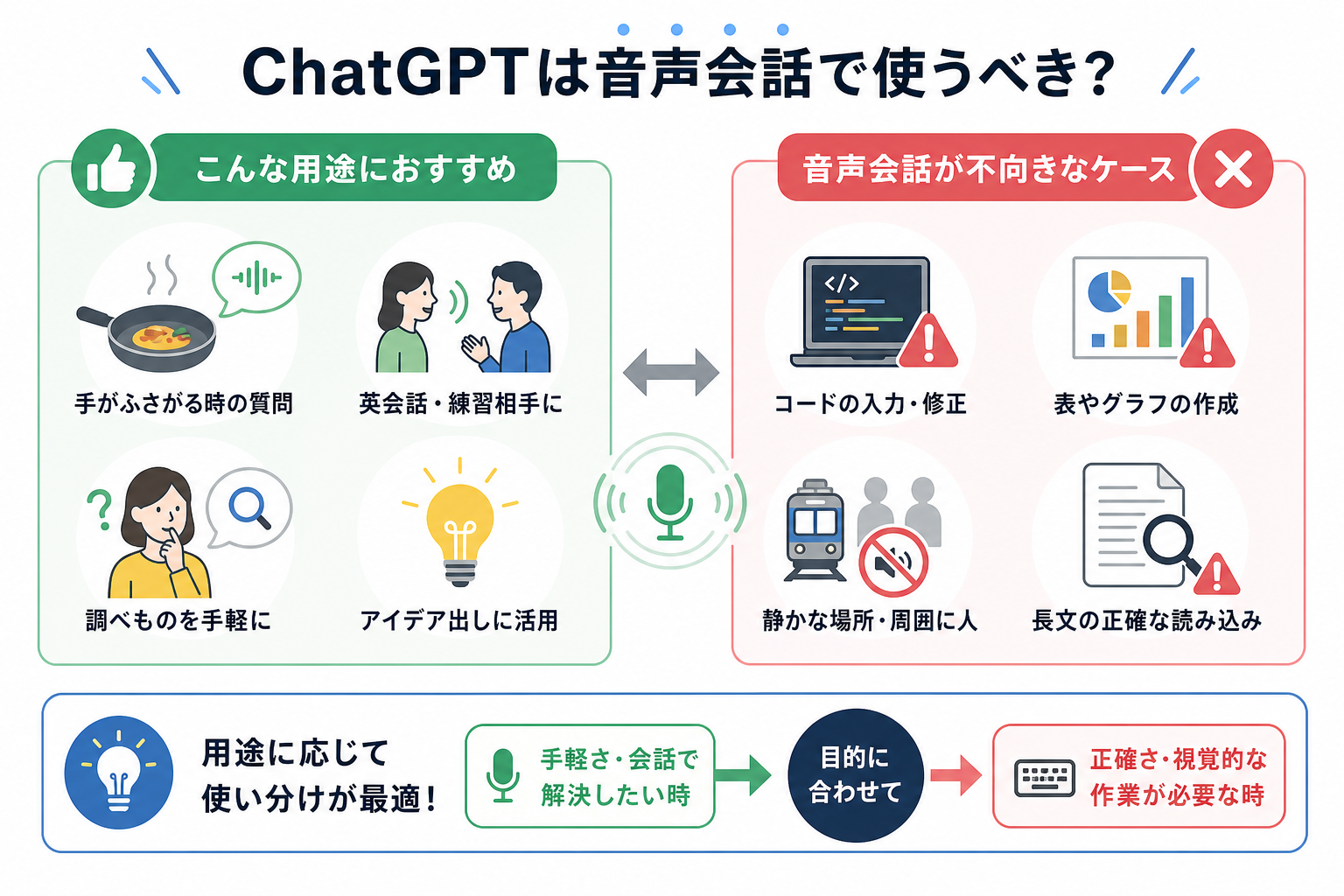
ここからは次のトピック別に、ChatGPTを音声会話に使うべきか解説します。
- こんな用途におすすめ
- 音声会話が不向きなケース
こんな用途におすすめ
ChatGPTの音声会話は、手がふさがっている場面や長文を打つのが面倒な場面でとくに力を発揮します。
おすすめの用途は次のとおりです。
- 料理中や運転中など、スマホを手に持てない時の質問
- 英会話やスピーキングの練習相手として
- 文章を打つのが苦手な人の調べもの
- アイデア出しやブレインストーミング
たとえば料理中に「鶏むね肉の下味冷凍のやり方を教えて」と話しかけるだけで、手を止めずに回答を得られます。テキスト入力と比べて圧倒的にスムーズです。
キーボードを使う必要がない手軽さが、音声会話の最大の魅力といえます。
音声会話が不向きなケース
一方で、音声会話には向いていない使い方もあります。
不向きなケースは次のとおりです。
- プログラミングコードの入力や修正
- 表やグラフなど視覚的な出力が必要な作業
- 周囲に人がいる静かなオフィスや電車内
- 長文の契約書や論文を正確に読み込ませたい場面
音声入力では専門用語やコードの記号を正確に伝えるのが難しく、誤認識が起きやすくなります。周囲に人がいる環境では声を出しにくいという物理的な制約もあります。
用途に応じてテキスト入力と使い分けるのがおすすめです。
【スマホ編】ChatGPTで音声会話する方法
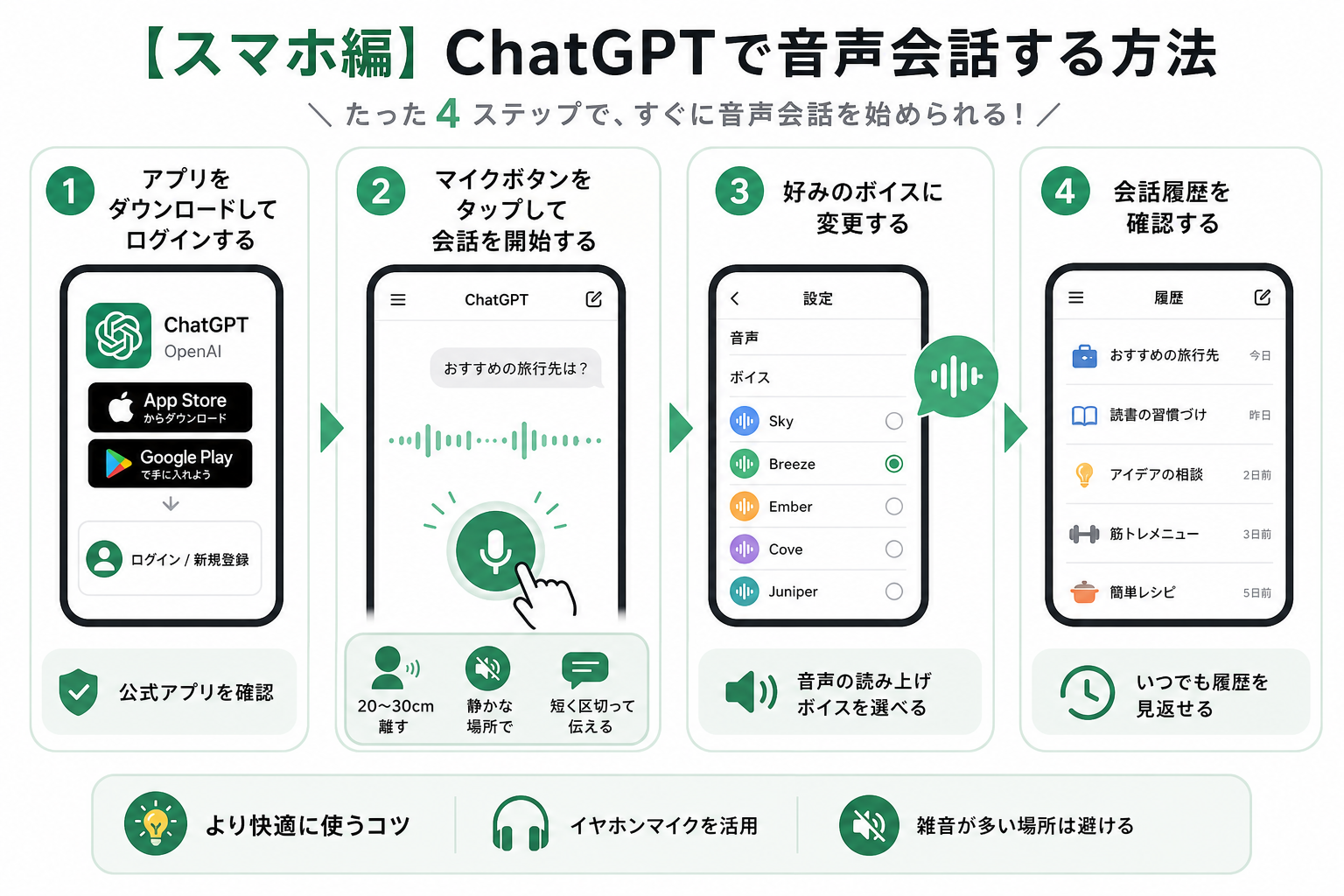
スマホでChatGPTの音声会話を始めるのは簡単です。公式アプリをダウンロードすれば、すぐに音声でのやり取りを開始できます。
ここからはスマホでの音声会話の手順を、4つのステップで解説します。
スマホアプリ版ChatGPTの特徴を詳しく知りたい人は、次の記事を参考にしてください。

1.アプリをダウンロードしてログインする
まずApp StoreまたはGoogle Play Storeで「ChatGPT」と検索してください。開発者名が「OpenAI」の公式アプリをダウンロードします。偽アプリも存在するため、開発者名の確認は必須です。
インストール後にアプリを起動すると、ログイン画面が表示されます。OpenAIアカウントを持っている場合は、メールアドレスとパスワードを入力すればログインできます。
初めて利用する場合はアカウント作成が必要です。GoogleアカウントやApple IDを使えば数分で完了します。
2.マイクボタンをタップして会話を開始する
ログイン後、チャット画面の右下にあるマイクボタンをタップすると音声入力が始まります。
ボタンを押して話しかけ、再度タップするか少し間を置くと録音が終了します。録音中は画面に波形が表示されるため、声が拾えているか確認可能です。
音声入力時のポイントは次の3つです。
- スマホを口から20〜30cm程度離して話す
- できるだけ静かな場所で使う
- 長い質問は短く区切って伝える
雑音が多い場所では認識精度が下がるため、イヤホンマイクの活用もおすすめです。
3.好みのボイスに変更する
ChatGPTの音声会話では、回答を読み上げるボイスを好みに合わせて変更できます。
変更手順は次のとおりです。
- アプリ右上のプロフィールアイコンをタップする
- 「設定」から「音声」を選択する
- 一覧から好きなボイスを選んで確定する
ボイスは複数用意されており、落ち着いたトーンや明るいトーンなど雰囲気が異なります。各ボイスはタップするとサンプル音声を試聴できるため、聞き比べてから選ぶのがおすすめです。
用途に応じてボイスを使い分けると、音声会話がより快適になります。
4.会話履歴を確認する
ChatGPTアプリでは、音声会話の内容もテキストとして自動保存されます。後から発言内容を確認したい場合に便利です。
会話履歴は画面左上のメニューから日付順に一覧できます。検索機能を使えば、特定の話題をすぐに見つけられます。
重要な会話はメモアプリにコピーして保存するのもおすすめです。なお、プライバシーが気になる場合は、設定から会話履歴の保存をオフにできます。
【PC編】ChatGPTで音声会話する方法
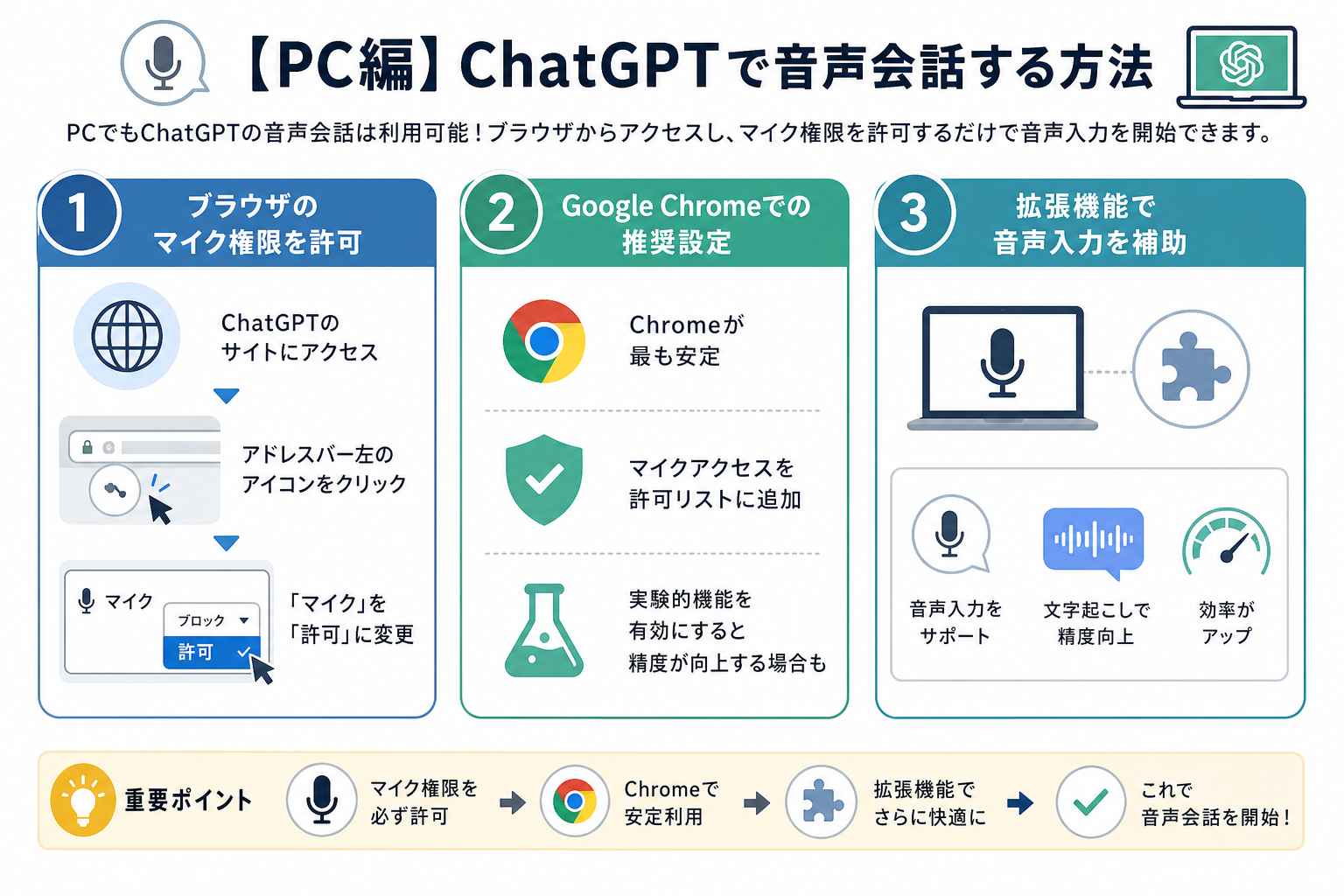
PCでもChatGPTの音声会話は利用可能です。ブラウザからアクセスし、マイク権限を許可するだけで音声入力を開始できます。
ここからはPCでの音声会話の設定方法を、3つのステップで解説します。
1.ブラウザのマイク権限を許可する
PCで音声会話を使うには、まずブラウザのマイク権限を許可する必要があります。
Google Chromeの場合の手順は次のとおりです。
- ChatGPTのサイトにアクセスする
- アドレスバー左のアイコンをクリックする
- 「マイク」の項目を「許可」に変更する
初めてアクセスした際にポップアップで許可を求められることもあります。「ブロック」を選んでしまった場合は、上記の手順で設定を変更してください。
マイク権限がオフのままだと音声ボタン自体が反応しないため、最初に必ず確認しましょう。
2.Google Chromeでの推奨設定を行う
Google ChromeはChatGPTの音声機能との互換性が最も高く、安定した動作が期待できるブラウザです。
chrome://settings/content/microphoneにアクセスして、ChatGPTのドメインがマイクアクセス許可リストに含まれていることを確認します。また、Chrome の音声認識は Google の音声サービスを利用するため、ネットワーク接続が安定していることが重要です。
Chrome の実験的機能を有効にすることで、より高精度な音声認識が利用可能になる場合があります。chrome://flags にアクセスし、「Enable experimental web platform features」を有効にすると、最新の音声認識APIが利用できます。
ただし、実験的機能は不安定な場合もあるため、重要な作業の際は標準設定での利用が安全です。
3.拡張機能で音声入力を補助する
Chrome ウェブストアには、ChatGPT の音声入力を支援する拡張機能が複数公開されており、これらを活用することでより便利に音声会話できます。
「Voice Control for ChatGPT」や「ChatGPT Voice」などの拡張機能は、ワンクリックで音声入力を開始でき、カスタマイズも可能です。これらの拡張機能は無料で利用でき、インストール後すぐに使い始められる手軽さが魅力です。
拡張機能を選ぶ際は、ユーザーレビューと更新頻度を必ず確認し、信頼できる開発者が提供するものを選択することが重要です。一部の拡張機能では、音声データをサードパーティサーバーに送信する場合があるため、プライバシーポリシーを事前に確認してください。
複数の拡張機能を同時に使用すると競合する場合があるため、一つずつ試して最適なものを見つけることをお勧めします。
ChatGPTの使い方を詳しく知りたい人は、次の記事を参考にしてください。

【ケース別】ChatGPTで音声会話できない時の対処法
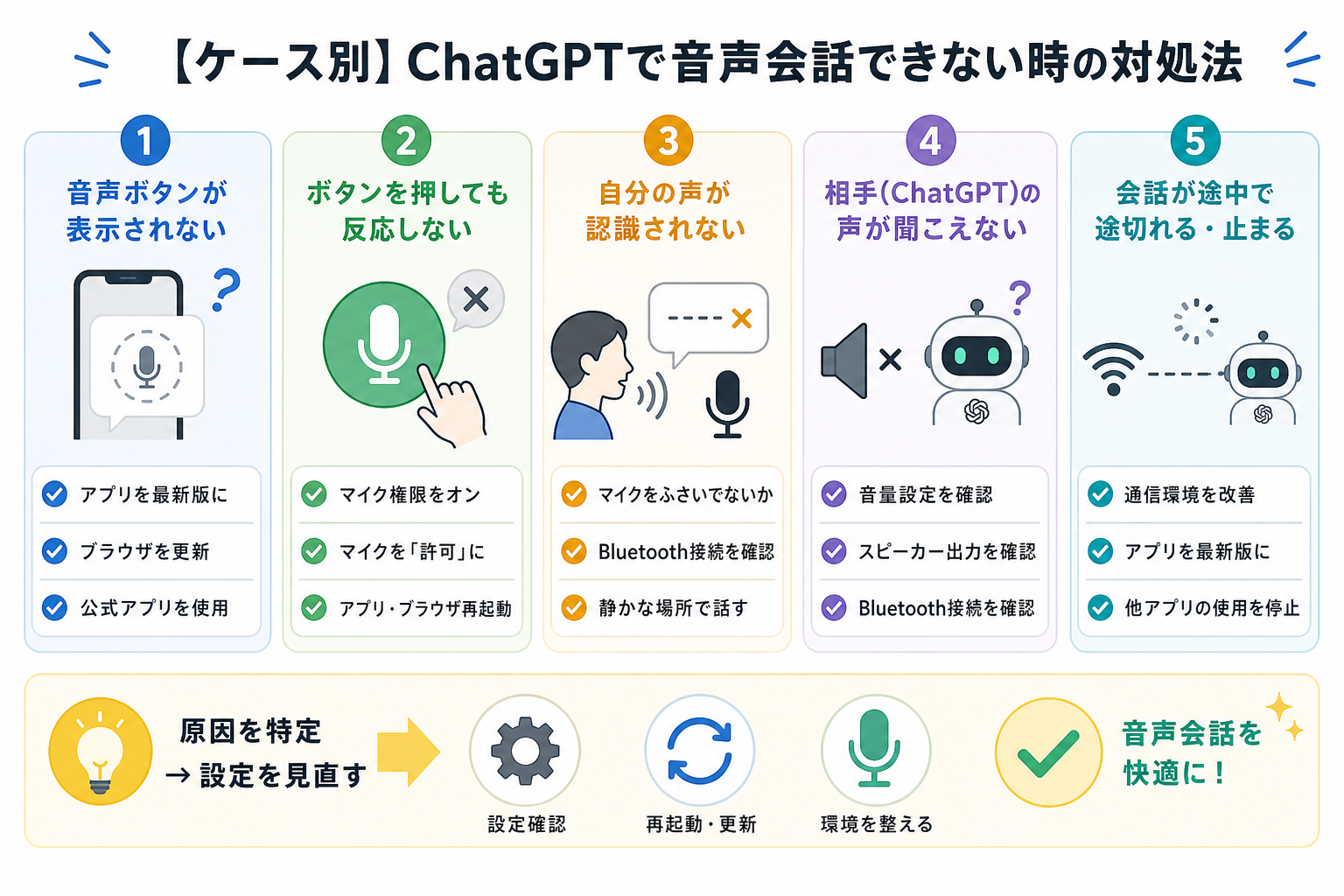
音声会話がうまく動かない場合でも、原因を特定すれば簡単な設定変更で解決できるケースがほとんどです。
ここからは症状別のトラブル対処法を、5つのケースに分けて解説します。
音声ボタンが表示されない場合
音声ボタンが画面に見当たらない場合、アプリやブラウザのバージョンが古いことが主な原因です。
確認すべきポイントは次のとおりです。
- アプリを最新バージョンにアップデートする
- PCの場合はブラウザを最新版に更新する
- サードパーティ製アプリを使っていないか確認する
公式アプリ以外ではボタン自体が実装されていない場合があります。必ずOpenAI公式のアプリまたはサイトを使用してください。
ボタンを押しても反応しない場合
マイクボタンをタップしても反応がない場合は、マイクの権限設定を確認してください。
対処法は次のとおりです。
- スマホ:設定アプリからChatGPTのマイク権限をオンにする
- PC:ブラウザのサイト設定でマイクを「許可」にする
- 一度アプリやブラウザを再起動する
権限をオンにしても改善しない場合は、アプリの再インストールを試してください。
自分の声が認識されない場合
話しかけても文字に変換されない場合、マイクの物理的な問題や環境要因が考えられます。
次の点を確認してください。
- マイク穴をケースや指でふさいでいないか
- Bluetooth接続のイヤホンが意図せず優先されていないか
- 周囲の騒音が大きすぎないか
静かな場所でスマホ本体のマイクに向かってはっきり話してみてください。それでも改善しない場合は、別のマイクや有線イヤホンのマイクを試すのが有効です。
相手(ChatGPT)の声が聞こえない場合
ChatGPTの回答音声が聞こえない場合は、端末の音量やサウンド設定を確認してください。
チェックすべき項目は次のとおりです。
- 端末の音量がゼロやミュートになっていないか
- サイレントモード(マナーモード)がオンになっていないか
- Bluetoothイヤホンが接続されたまま外れていないか
iPhoneの場合、本体側面のスイッチでサイレントモードがオンになっていると音声が出ません。スイッチを切り替えてから再度試してください。
会話が途中で途切れる・止まる場合
会話中に突然止まる場合は、ネットワーク接続の不安定さが原因であるケースが多いです。
対処法は次のとおりです。
- Wi-Fiとモバイル回線を切り替えてみる
- ルーターやモバイルデータ通信を一度リセットする
- ChatGPTのサーバー障害が起きていないか公式SNSで確認する
長い質問を一度に話すと処理が追いつかず途切れることもあります。短い文に区切って話しかけるのもおすすめです。
音声会話でChatGPTを便利に使う3つのコツ
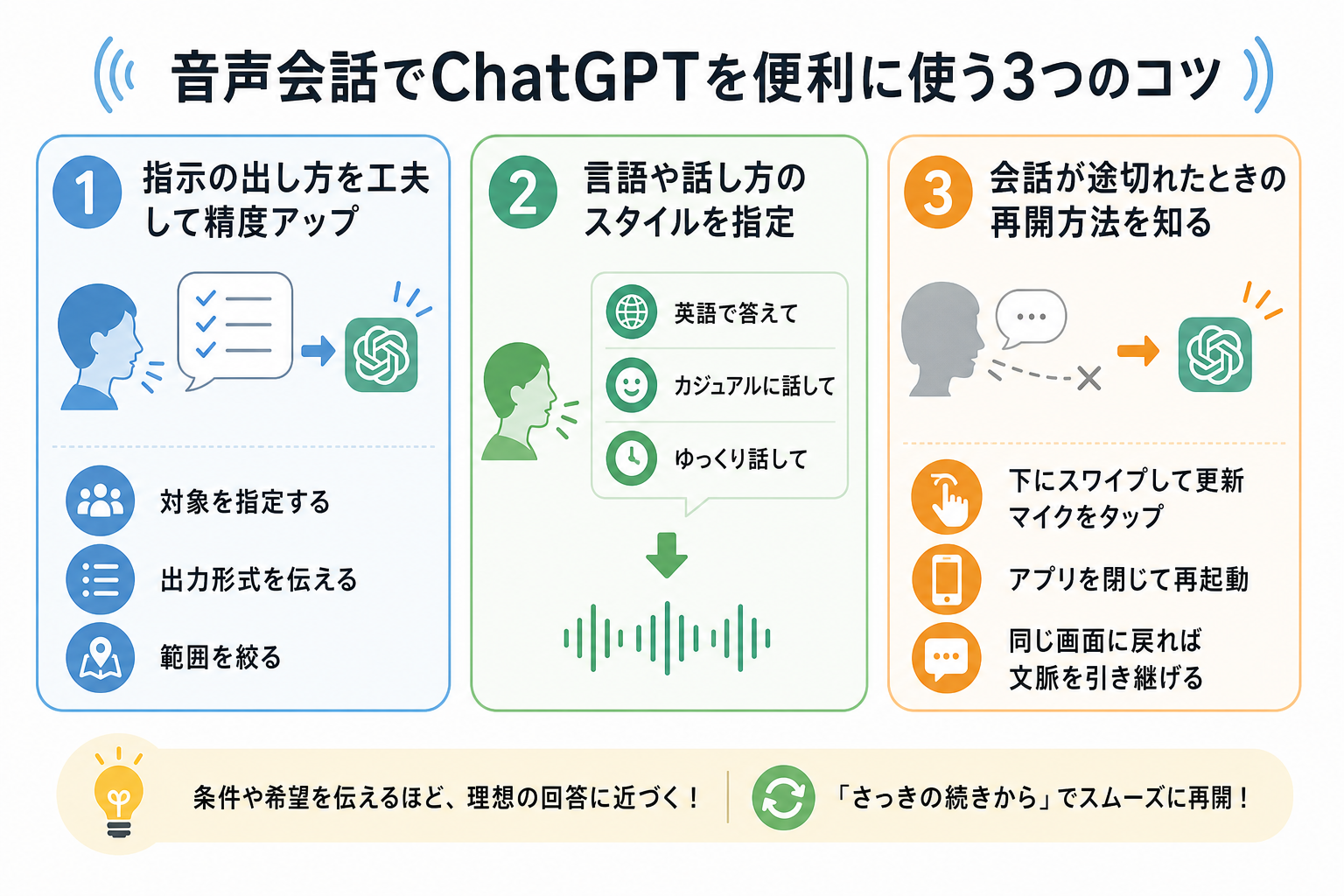
ここからは音声会話でChatGPTを便利に使うコツを、3つにまとめて解説します。
- 指示の出し方を工夫して回答精度を上げる
- 言語や話し方のスタイルを指定する
- 会話が途切れたときの再開方法を知っておく
指示の出し方を工夫して回答精度を上げる
音声会話で回答の質を高めるには、指示の出し方を工夫することが重要です。
テキスト入力と同じく、具体的な条件や前提を伝えるほど精度が上がります。効果的な話しかけ方の例は次のとおりです。
- 「小学生にもわかるように説明して」と対象を指定する
- 「3つのポイントにまとめて」と出力形式を伝える
- 「日本の事例で教えて」と範囲を絞る
漠然と「〇〇について教えて」と聞くよりも、条件を加えるだけで回答の満足度は大きく変わります。
言語や話し方のスタイルを指定する
ChatGPTの音声会話では、回答の言語やスタイルを指定できます。
たとえば次のような指定が可能です。
- 「英語で答えて」と言えば英語で回答が返る
- 「カジュアルに話して」と頼めばくだけた口調になる
- 「ゆっくり話して」と伝えれば発話速度が落ちる
英会話の練習をしたい場合は「簡単な英語でゆっくり話して」と最初に伝えると効果的です。言語学習の相手としても音声会話モードは優秀です。
会話が途切れたときの再開方法を知っておく
通信環境やアプリの状態によって、会話が途中で途切れる場合があります。
途切れた時の再開方法は次のとおりです。
- 画面を下にスワイプして更新し、再度マイクボタンをタップする
- アプリを一度閉じて再起動する
- 同じチャット画面に戻れば直前の文脈を引き継げる
ChatGPTは同一チャット内であれば過去の会話を記憶しています。「さっきの続きから」と話しかけるだけで、スムーズに会話を再開できます。
音声会話でのChatGPT活用例

音声会話機能は日常のさまざまな場面で役立ちます。テキスト入力が難しい状況でもAIの力を借りられるのが最大の利点です。
ここからは音声会話の活用シーンを、3つにまとめて解説します。
それぞれ詳しく解説していきます。
1.語学学習
ChatGPTの音声会話機能は、語学学習において非常に powerful なツールとして活用できます。
英語での日常会話練習から、ビジネス英語のロールプレイまで、さまざまなシチュエーションでの会話練習が可能です。発音の練習では、ChatGPTが聞き取れるまで何度でも繰り返し練習でき、恥ずかしがることなく学習を進められます。
特定のトピックについて英語で議論することで、語彙力と表現力を同時に向上させられ、従来の語学学習アプリでは得られない深い会話を体験可能です。
文法の間違いがあっても ChatGPT は理解してくれるため、完璧を目指さずに積極的に話すことで、実践的なコミュニケーション能力を身につけられます。日本語と英語を混ぜた会話から始めて、徐々に英語の比率を上げていく段階的な学習アプローチも効果的です。
2.運転/料理中のハンズフリー操作
音声会話機能の最大の利点は、手が塞がっている状況でもChatGPTを利用できることです。
運転中に音声でナビゲーション情報を確認したり、料理中にレシピの詳細を質問したりすることで、作業の効率性と安全性を両立できます。イヤホンやBluetooth スピーカーと組み合わせることで、より快適なハンズフリー体験が実現できるでしょう。
料理中のレシピ確認では、分量の計算や代替食材の提案を音声で受けられ、手を汚すことなく調理を続けられます。運転中の利用では、安全運転を最優先とし、複雑な操作は避けて簡単な質問に留めることが重要です。
散歩やジョギング中にも活用でき、運動しながら学習や情報収集を行うマルチタスクが可能になります。
3.子ども・高齢者の会話相手
ChatGPTの音声会話機能は、子どもの好奇心を刺激する教育ツールとしても優秀な選択肢です。
絵本の読み聞かせから、科学実験の説明まで、子どもの興味に応じた対話的な学習体験を提供できます。高齢者にとっては、操作が簡単で、いつでも話し相手になってくれる心強い存在として機能するでしょう。
年齢に応じた適切な言葉遣いと内容で応答してくれるため、世代を問わず安心して利用できる点が大きな魅力です。子どもには遊びを通じた学習機会を、高齢者には脳トレや日常会話を通じた認知機能の維持をサポートします。
ただし、人間同士のコミュニケーションの重要性も忘れずに、ChatGPTは補助的なツールとして適切に活用することが大切です。
ChatGPTの音声会話によく抱く疑問
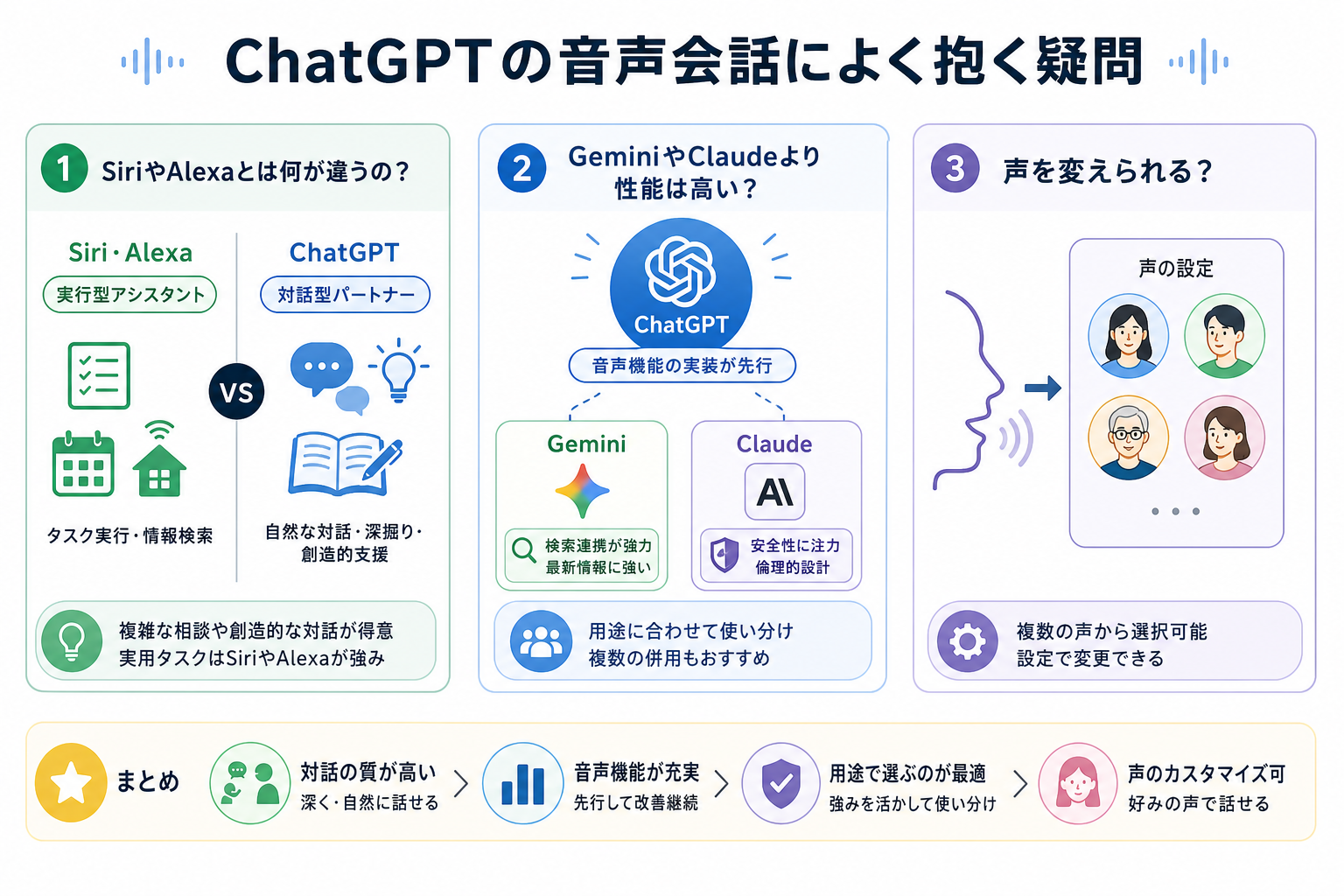
音声会話を使い始めると、他のAIアシスタントとの違いや設定のカスタマイズについて気になる人も多いです。
ここからはChatGPTの音声会話に関するよくある疑問を、3つにまとめて解説します。
SiriやAlexaとは何が違うの?
SiriやAlexaなどの従来の音声アシスタントは、主に定型的なタスクの実行や情報検索に特化した設計になっています。一方、ChatGPTの音声会話は、より自然で創造的な対話を重視しており、複雑な質問や抽象的な相談にも柔軟に対応できます。
SiriやAlexaが「実行型」のアシスタントだとすれば、ChatGPTは「対話型」のパートナーとしての役割が強いと言えるでしょう。
ChatGPTは文脈を理解して継続的な会話を維持できるため、一つのトピックについて深く掘り下げた議論が可能です。また、創作活動や問題解決のためのブレインストーミングなど、創造性を要求される場面での支援も得意としています。
ただし、スマートホーム制御やカレンダー管理などの実用的なタスクについては、SiriやAlexaの方が優れている場合があります。
GeminiやClaudeより性能は高い?
Google のGemini やAnthropic のClaude といった最新の AI チャットボットとの比較では、基本的な会話能力に大きな差はありません。
しかし、音声会話機能の実装度や利用可能性については、ChatGPTが最も進んでいると考えられます。各サービスともに独自の特徴を持っており、ChatGPTは特にクリエイティブな用途での表現力の豊かさが評価されています。
ChatGPT の音声機能は最も早期から提供されており、ユーザーフィードバックを反映した改善が継続的に行われている点が強みです。Gemini は Google 検索との連携が強力で最新情報へのアクセスに優れ、Claude は安全性と倫理的配慮に重点を置いた設計になっています。
利用者は自分の用途に応じて、最適なサービスを選択するか、複数のサービスを使い分けることが推奨されます。
ChatGPTとClaudeやGeminiの違いを詳しく知りたい人は、次の記事を参考にしてください。
声を変えられる?
ChatGPTの音声会話では、回答を読み上げるボイスを自由に変更できます。
変更方法はスマホとPCで共通しており、設定画面の「音声」メニューから選択するだけです。ボイスは複数種類あり、トーンや雰囲気がそれぞれ異なります。
選べるボイスの特徴は次のとおりです。
- 落ち着いた低めのトーン
- 明るく親しみやすいトーン
- 淡々とした中性的なトーン
各ボイスはサンプル音声を試聴してから設定できます。会話の用途や好みに合わせて、いつでも切り替えが可能です。
まとめ
ChatGPTの音声会話機能は、AI との対話体験を大きく進化させる革新的な技術です。スマートフォンアプリでの直感的な操作から、PC ブラウザでの高度な設定まで、さまざまな環境で音声による自然なコミュニケーションが可能になりました。
語学学習からハンズフリー操作、高齢者や子どもとのコミュニケーション支援まで、幅広い活用場面で価値を発揮します。他の音声AIサービスと比較しても、ChatGPTは対話の柔軟性と継続性において優れた特徴を持っており、単なる情報検索ツールを超えた真のコミュニケーションパートナーとしての役割を果たしています。
音声会話機能を最大限活用するためには、適切な環境設定と基本的なトラブルシューティング知識を身につけることが重要です。
今後も技術の進歩とともに音声会話機能は更なる発展を遂げると予想されるため、定期的なアップデートと新機能のチェックを心がけて、AI との新しいコミュニケーション体験を楽しんでいきましょう。


