Claudeにデスクトップアプリはある?使い勝手や使い方も解説

Claudeのデスクトップアプリって何ができるの?
Web版とどう違うんだろう…
Claudeを使い始めたものの、デスクトップアプリの存在を知って気になっている人は多いですよね。
ただ、Web版との違いや導入手順がわからず、導入に踏み切れない人もいるはずです。Claudeデスクトップアプリは、ローカルファイルの読み書きやMCPサーバー接続など、Web版にはない機能を備えています。
そこでこの記事では実際の使い方も交え、Claudeデスクトップアプリの特徴を解説します。インストール方法や使い方も紹介するので、ぜひ参考にしてください。
- 無料プランでもデスクトップアプリは利用可能
- ローカルファイル操作やMCP接続はWeb版にない強み
- Chat・Cowork・Codeの3タブで用途別に使い分け可能
『ClaudeCodeに興味はあるけど、どうやって使えばいいんだろう…』
そんな方へ、
- ClaudeCodeに作業や仕事を任せる方法
- ClaudeCodeを使いこなすたった1つのコツ
- 業務効率化や収入獲得に活かすClaudeCodeの実演
を、無料のオンラインセミナーで凝縮してお伝えします!
パソコンはもちろん、スマホから気軽に参加OK。この時間が、あなたを変える大きなきっかけになりますよ。
Claudeのデスクトップアプリとは?
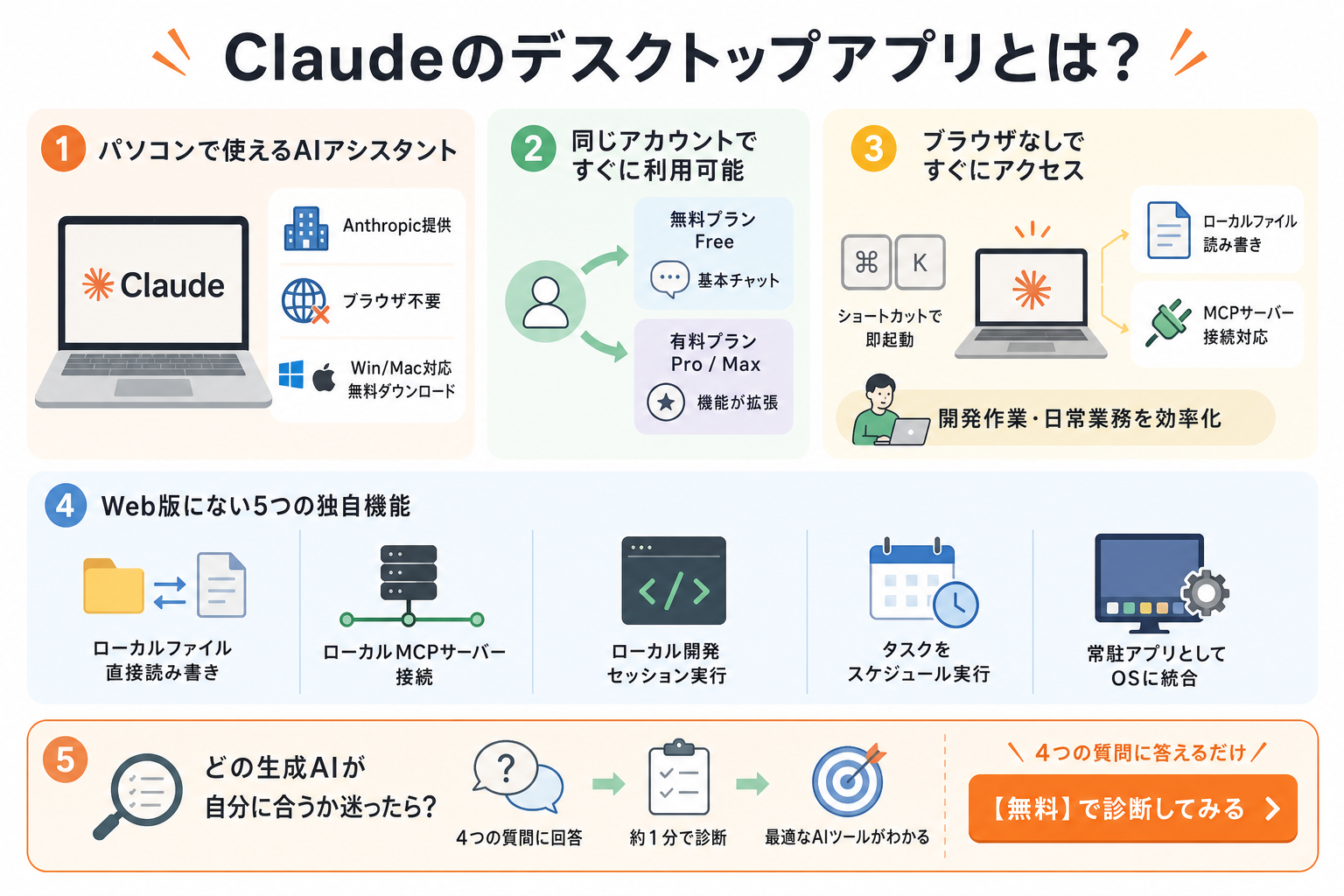
Claudeデスクトップアプリは、AIアシスタント「Claude」をパソコン上で使えるアプリです。Anthropicが提供しており、ブラウザなしで動作します。Windows版とMac版があり、公式サイトから無料でダウンロード可能です。
Web版と同じアカウントでログインでき、無料プラン(Free)でも基本的なチャット機能を利用できます。有料のProプランやMaxプランに加入すると、使えるモデルや機能の幅が広がります。
最大の特徴は、ブラウザを開かずにClaudeへアクセスできる点です。ショートカットキーで即座に起動できます。ローカルファイルの読み書きやMCPサーバーとの接続にも対応しています。ローカルファイルの操作やMCP接続により、開発作業や日常業務を効率化したい人に向いています。
なお「ClaudeやChatGPT…生成AIはたくさんありすぎてどれが良いのかわからない…」と悩んでいる人は「生成AIツール診断」をお試しください。
かかる時間は1分ほど。4つの質問に答えるだけで、用途や目的にあう生成AIツールを診断してくれます。
手軽に使う活用する生成AIを選びたい人は、ぜひ一度お試しください。
\ 4つの質問に答えるだけ /
Web版にないClaudeデスクトップアプリの特徴5つ
Claudeデスクトップアプリには、Web版では使えない5つの機能があります。ここからはデスクトップアプリ独自の特徴を、5つにまとめて解説します。
ローカルのファイルを直接読み書きできる
デスクトップアプリでは、パソコン内のファイルを直接読み込めます。書き出しにも対応しています。Web版ではファイルのアップロードが必要ですが、デスクトップアプリならローカルのフォルダを指定するだけで操作が完了します。
たとえば、デスクトップ上のCSVファイルを読み込んで分析し、結果を新しいファイルへ保存する作業が可能です。PDFやテキストファイルの要約も、ドラッグ&ドロップで手軽に実行できます。
コピー&ペーストを繰り返す手間がなくなるため、資料を多く扱う業務で重宝します。
ローカルMCPサーバーを接続できる
デスクトップアプリは、ローカル環境のMCPサーバーと接続できます。MCPとは、Claudeが外部ツールやデータソースとやり取りする仕組みです。「Model Context Protocol」の略称にあたります。
ローカルのデータベースやGitリポジトリに、MCP経由でアクセスできます。Web版ではリモートMCPサーバーのみ対応していますが、デスクトップアプリならローカルサーバーも利用可能です。
自分の環境に合わせたカスタムツールをClaudeに組み込めます。開発者にとって大きなメリットといえます。
ローカル開発セッションを動かせる
デスクトップアプリでは、ローカルの開発環境と連携した作業が可能です。Codeタブを使えば、パソコン上のプロジェクトフォルダを指定できます。コードの生成・編集・実行をClaude上で直接進められます。
ターミナルコマンドの実行やファイルの編集もClaudeに指示可能です。Web版ではブラウザ内の仮想環境に限られますが、デスクトップアプリなら自分のパソコンをそのまま使える点が強みといえます。
普段の開発ワークフローにClaudeを組み込みたいエンジニアには、欠かせない機能です。
ローカルでタスクをスケジュール実行できる
デスクトップアプリには、指定した日時や間隔でタスクを自動実行するスケジュール機能があります。Web版にはない機能で、定期的な作業を自動化したい人に向いています。
毎朝9時にニュース記事を要約させたり、毎週月曜にレポートを生成させたりする設定が可能です。スケジュールの設定はアプリ内のメニューから数クリックで完了します。
手動で同じ作業を繰り返す必要がなくなるため、ルーティン業務の効率化に役立ちます。
常駐アプリとしてOSに統合される
デスクトップアプリは、OSのシステムトレイやメニューバーに常駐します。Macでは「Option + Space」、Windowsでは「Alt + Space」のショートカットキーで、どの画面からでも即座に呼び出せます。
ブラウザのタブを探す手間がなく、作業中の質問や依頼をすぐにClaudeへ送れます。アプリを閉じてもバックグラウンドで待機するため、起動の待ち時間もありません。
普段からClaudeを頻繁に使う人にとって、呼び出しの速さは作業効率に直結する重要なポイントです。
Claudeのデスクトップアプリは使うべき?
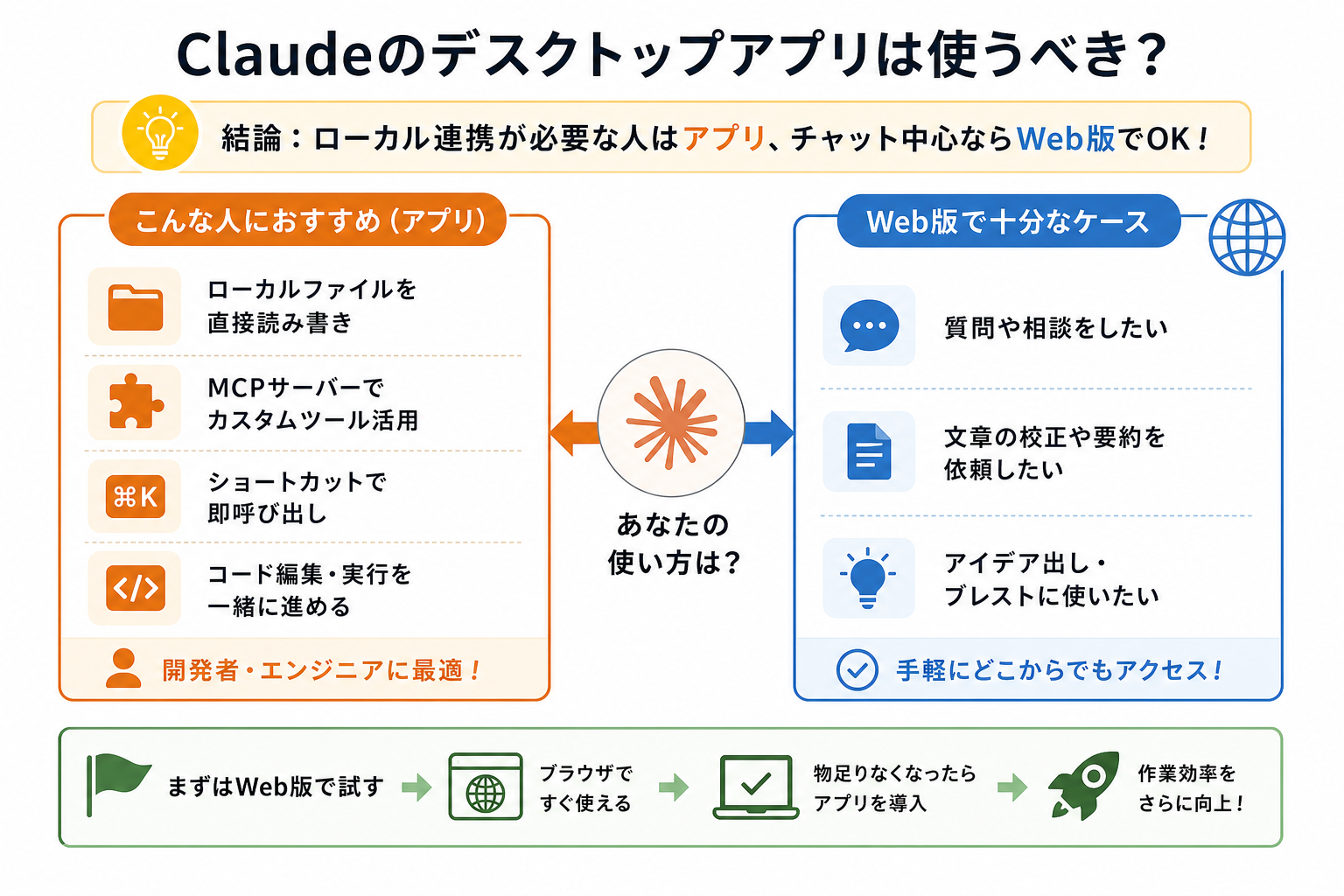
結論として、Claudeデスクトップアプリはローカル環境との連携が必要な人に向いています。一方、チャットだけで十分な人にはWeb版で事足ります。ここからは用途別に、おすすめのケースとWeb版で十分なケースを解説します。
こんな人におすすめ
デスクトップアプリは、ローカルファイルやMCPサーバーを日常的に扱う人におすすめです。次のような使い方を想定している人は、導入する価値があります。
- パソコン内のファイルをClaudeに直接読み書きさせたい
- MCPサーバーを接続してカスタムツールを使いたい
- ショートカットキーでClaudeを即座に呼び出したい
- コードの編集や実行をClaudeと一緒に進めたい
とくに開発者やエンジニアは、Codeタブやローカル開発セッションの機能が作業効率を大きく高めてくれます。ブラウザを経由せずにClaudeへアクセスしたい人にも適しています。
Web版で十分なケース
次のような使い方がメインの人は、Web版だけで十分に対応できます。
- テキストベースの質問や相談をしたい
- 文章の校正や要約を依頼したい
- アイデア出しやブレインストーミングに使いたい
Web版はブラウザさえあればどの端末からでもアクセスできます。アプリのインストールや更新の手間もかかりません。
ローカルファイルの操作やMCP接続が不要なら、あえてデスクトップアプリを入れる必要はないといえます。まずはWeb版で試し、物足りなくなったタイミングでアプリを導入するのが効率的です。
Claudeデスクトップアプリのインストール方法
ここからは下記のOS別に、インストール手順を解説します。インストールできない場合の対処法もあわせて紹介するので、トラブルが起きた際の参考にしてください。
Windowsの場合
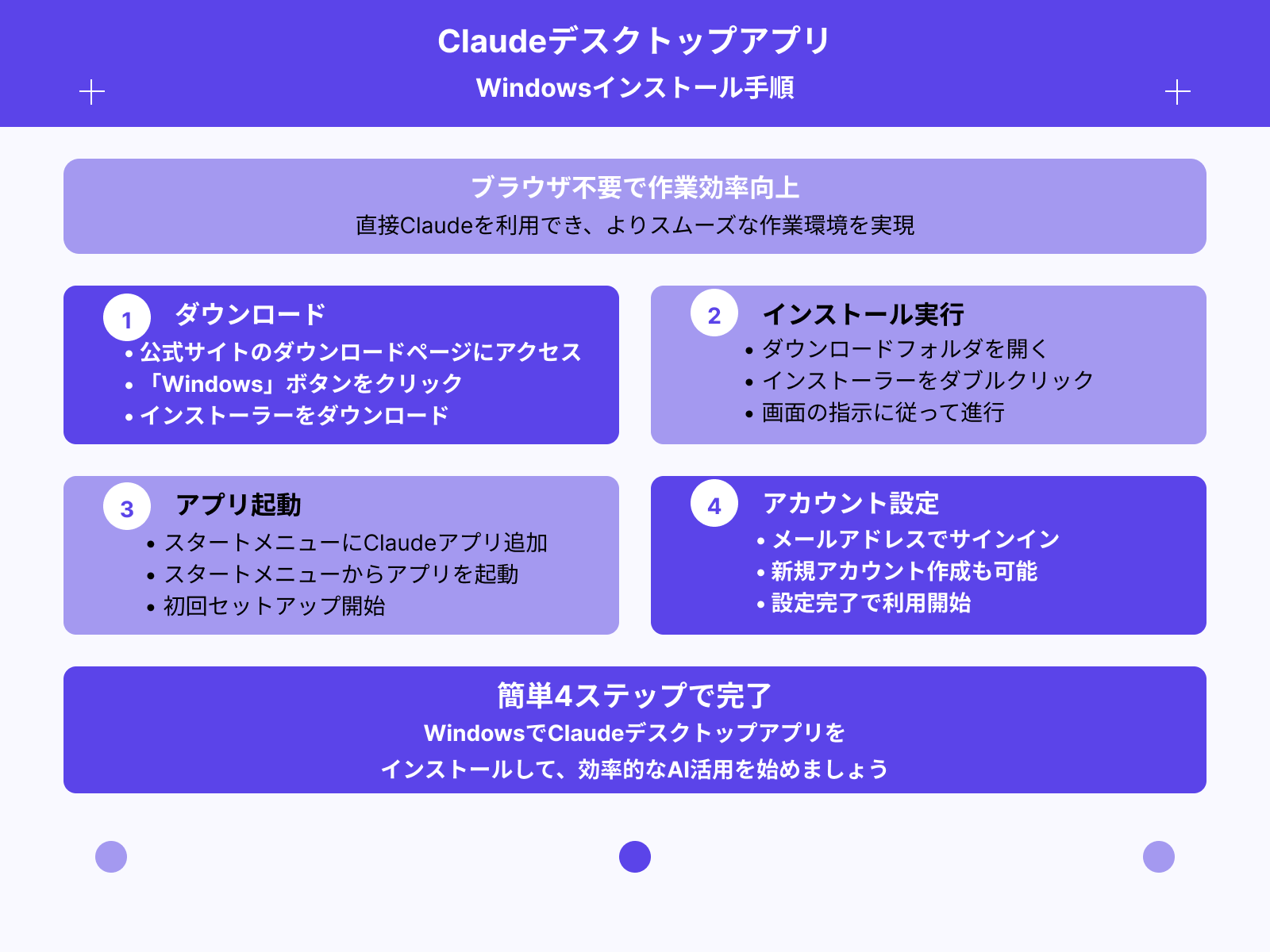
WindowsへのClaudeデスクトップアプリのインストールは、3ステップで完了します。
- [公式サイト](https://claude.com/download)のダウンロードページで「Windows」ボタンをクリックする
- ダウンロードしたインストーラーをダブルクリックし、画面の指示に従う
- インストール完了後、スタートメニューからClaudeアプリを起動する
初回起動時にはメールアドレスでのサインインが求められます。既存のClaudeアカウントがあればそのままログインでき、なければ新規作成も可能です。
Macの場合
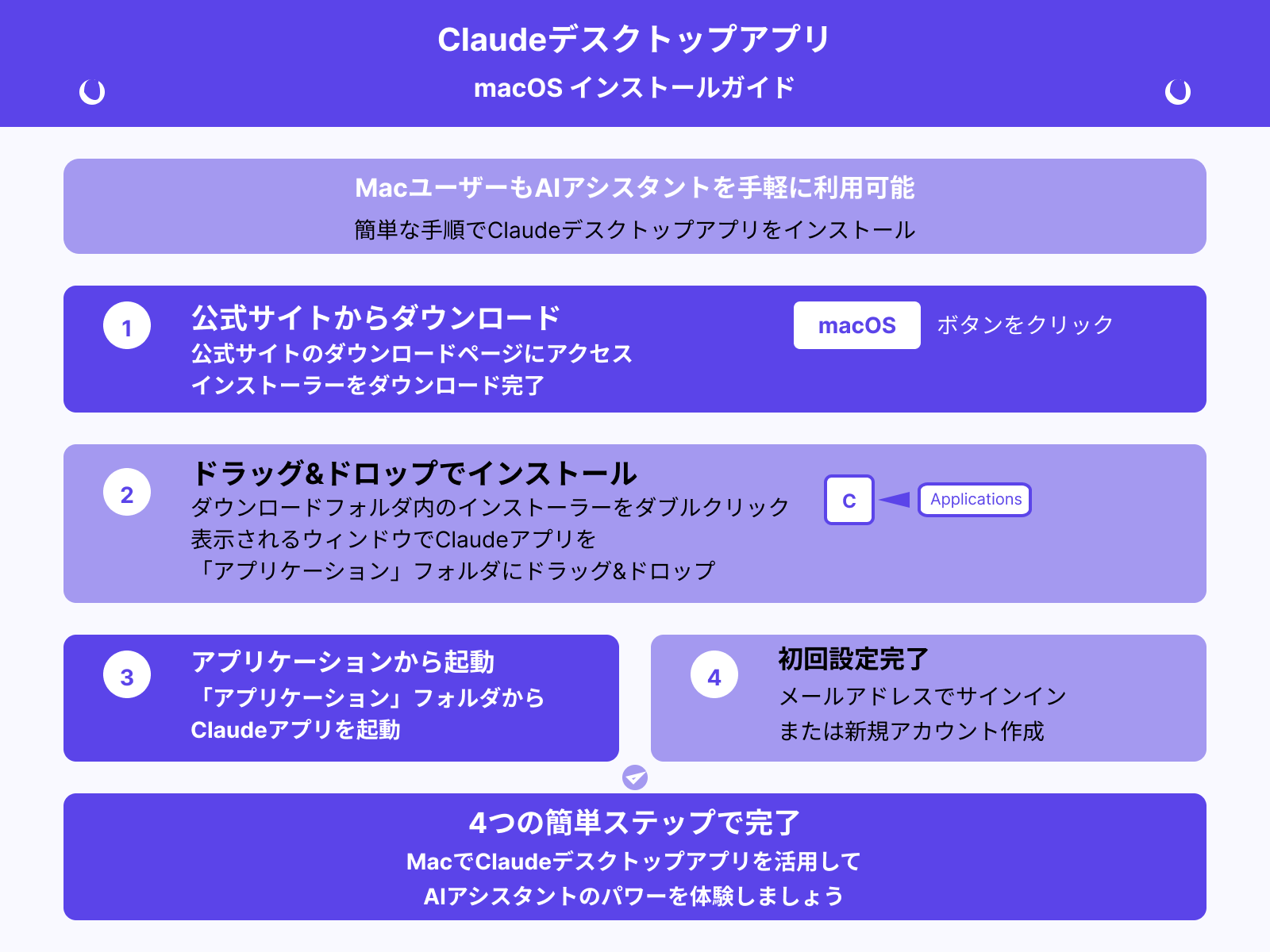
MacへのClaudeデスクトップアプリのインストールも、3ステップで完了します。
- 公式サイトのダウンロードページで「macOS」ボタンをクリックする
- ダウンロードしたファイルを開き、Claudeアプリを「アプリケーション」フォルダへドラッグ&ドロップする
- 「アプリケーション」フォルダからClaudeアプリを起動する
初回起動時にはメールアドレスでのサインインが必要です。アカウントがなければ新規作成もできます。サインイン後すぐにチャット画面が表示され、利用を開始できます。
インストールできない場合の対処法
「ダウンロードしたのにインストールが進まない」というトラブルは少なくありません。よくある原因と対処法は次のとおりです。
- OSのバージョンが古い:Windows 10以降、macOS 12以降に更新する
- セキュリティソフトがブロック:一時的に無効化してから再度試す
- ファイルが破損している:公式サイトから再ダウンロードする
Macで「開発元を確認できないため開けません」と表示された場合は、「システム設定」→「プライバシーとセキュリティ」から許可してください。
Claudeデスクトップアプリの使い方
Claudeデスクトップアプリには、Chat・Cowork・Codeの3つのタブがあります。用途に応じてタブを切り替えることで、さまざまな作業に対応可能です。ここからは各タブの使い方を、3つにまとめて解説します。
Chatタブの使い方
Chatタブは、Claudeと1対1で会話するための基本機能です。テキストを入力するだけで、質問への回答や文章の生成を依頼できます。
使い方はWeb版とほぼ同じです。画面下部の入力欄にメッセージを打ち込み、Enterキーで送信します。ファイルを添付して要約させたり、画像を読み込んで説明させたりも可能です。
文章の校正、メールの下書き、アイデア出しなど、日常的な用途にはChatタブが適しています。
Coworkタブの使い方
Coworkタブは、Claudeにバックグラウンドで作業を任せる機能です。指示を出した後、Claudeが自律的にタスクを進めてくれます。
たとえば「フォルダ内のCSVをすべて読み込み、売上合計を算出して」と指示すると、Claudeが順番にファイルを処理します。作業中は別のタブで別の質問も可能です。
長時間かかる作業や複数ステップの処理を依頼する際に便利です。進捗はCoworkタブ内でリアルタイムに確認できます。
Codeタブの使い方
Codeタブは、ローカルの開発環境と連携してコーディングを行う機能です。プロジェクトフォルダを指定すれば、コードの生成・編集・実行をClaudeがサポートしてくれます。
使い方は次のとおりです。
- Codeタブを開き、作業対象のフォルダを選択する
- 「ログイン機能を追加して」などの指示を入力する
- Claudeが提案したコードを確認し、承認または修正する
ターミナルコマンドの実行やファイルの直接編集もClaude経由で行えます。Claude Codeと同等の機能をGUI上で使えるため、コマンドライン操作に慣れていない人にも取り組みやすい設計です。
Claude Codeの特徴を詳しく知りたい人は、次の記事を参考にしてください。

Claudeデスクトップアプリを使う際の注意点
Claudeのデスクトップアプリを活用する際の注意点は次の2つです。
1つずつ詳しく見ていきましょう。
一部機能は有料プランが必要
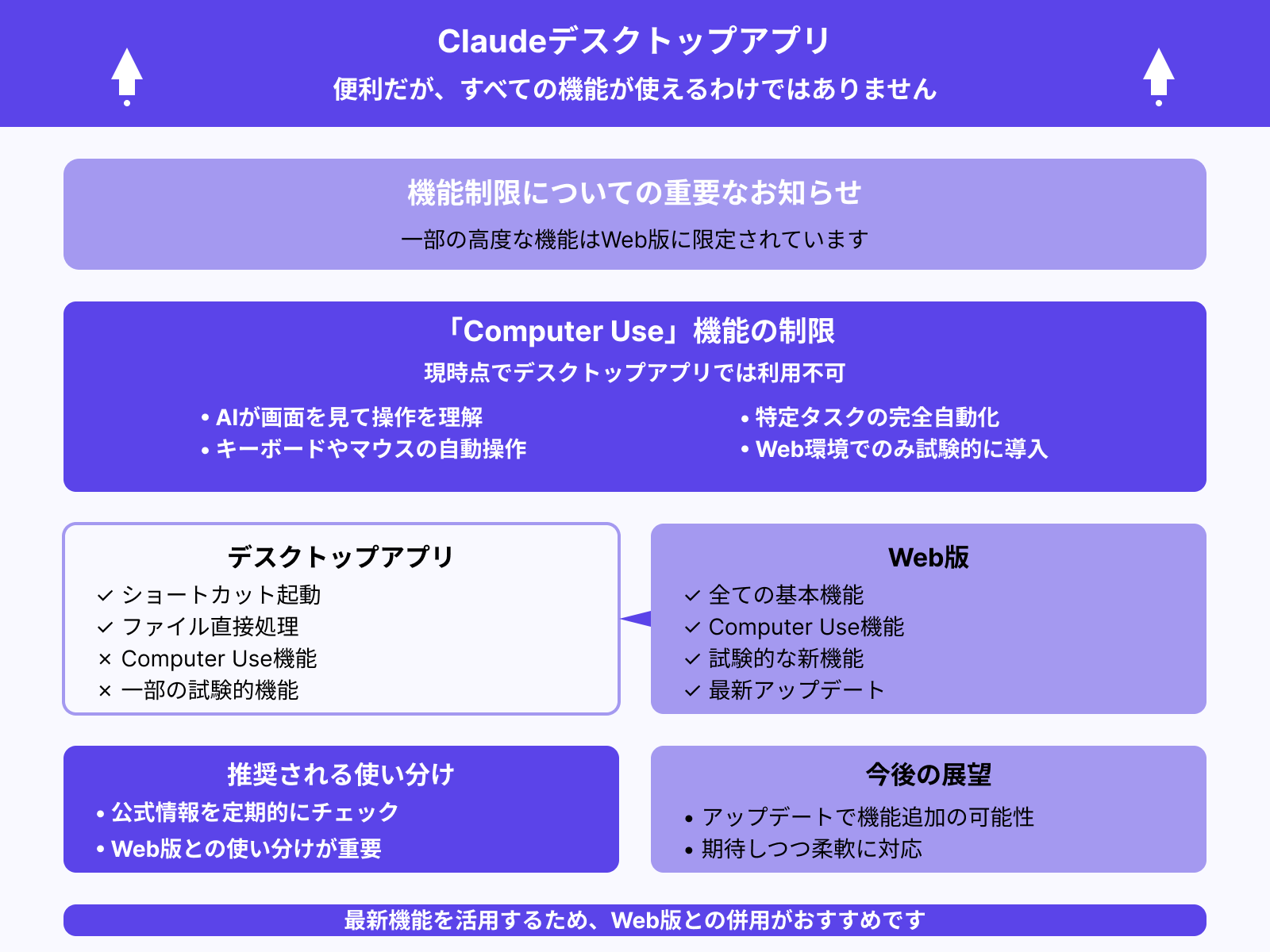
Claudeデスクトップアプリは無料プランでも使えますが、すべての機能を利用するには有料プランへの加入が必要です。
無料プランでは、基本的なチャット機能やファイルの添付が可能です。ただし利用回数に制限があり、最新モデルの「Claude 4 Sonnet」や「Claude 4 Opus」は使えません。Coworkタブの一部機能やCodeタブも、ProプランやMaxプランで解放されます。
Proプランは月額2,880円(20ドル)で利用可能です。Maxプランは月額1万4,400円(100ドル)または2万8,800円(200ドル)で、さらに多くの利用枠と機能が付きます。
まずは無料プランで試し、機能や回数が不足したタイミングで有料プランを検討するのが効率的です。
無料版Claudeと有料プランの違いを詳しく知りたい人は、次の記事を参考にしてください。

個人情報の取り扱いに気をつける
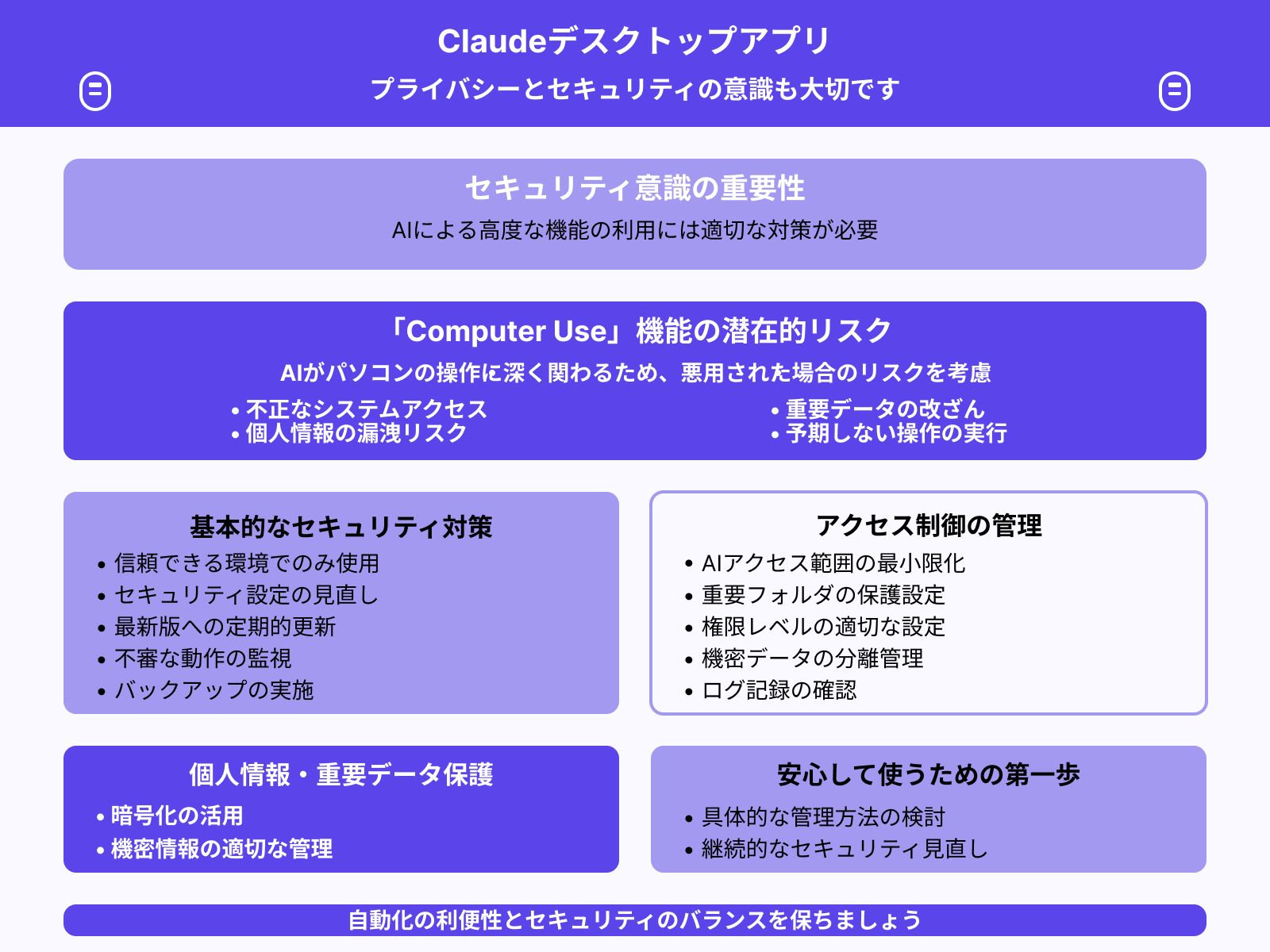
Claudeデスクトップアプリは、ローカルファイルへのアクセスやMCP接続が可能です。そのため、入力データの管理には十分な注意が必要です。
とくに注意すべきポイントは次の3つです。
- 社外秘の資料や顧客情報をそのまま入力しない
- MCP接続先のアクセス権限を必要最小限に絞る
- 業務利用の場合は社内のAI利用ガイドラインを確認する
Anthropicのプライバシーポリシーでは、無料プランの入力内容がモデル改善に使われる場合があると記載されています。機密性の高い情報を扱う場合は、有料プランやAPI経由での利用を検討してください。
Claudeといった生成AIの情報漏洩事例を詳しく知りたい人は、次の記事を参考にしてください。

まとめ
この記事では、Claudeデスクトップアプリの特徴やインストール方法、使い方を解説しました。
デスクトップアプリは、ローカルファイルの読み書きやMCPサーバー接続など、Web版にはない機能を備えています。Chat・Cowork・Codeの3タブを使い分ければ、日常的な質問から開発作業まで幅広く対応可能です。
無料プランでも基本機能は使えるため、まずはインストールして試してみてください。ローカル環境との連携が必要になったタイミングで、有料プランへの切り替えを検討するのがおすすめです。