Vrewの使い方を徹底解説!最短で字幕付き動画を作る手順

動画に字幕を付けたいと思っても、専用ソフトの操作やタイミング合わせには時間と労力がかかりますが、Vrewを活用すれば、文字起こしから字幕編集、デザイン調整までを効率的に行うことができます。
しかし、Vrewを使った字幕付き動画の作成に興味がある方の中には以下のような疑問や懸念をお持ちの方も多いのではないでしょうか。
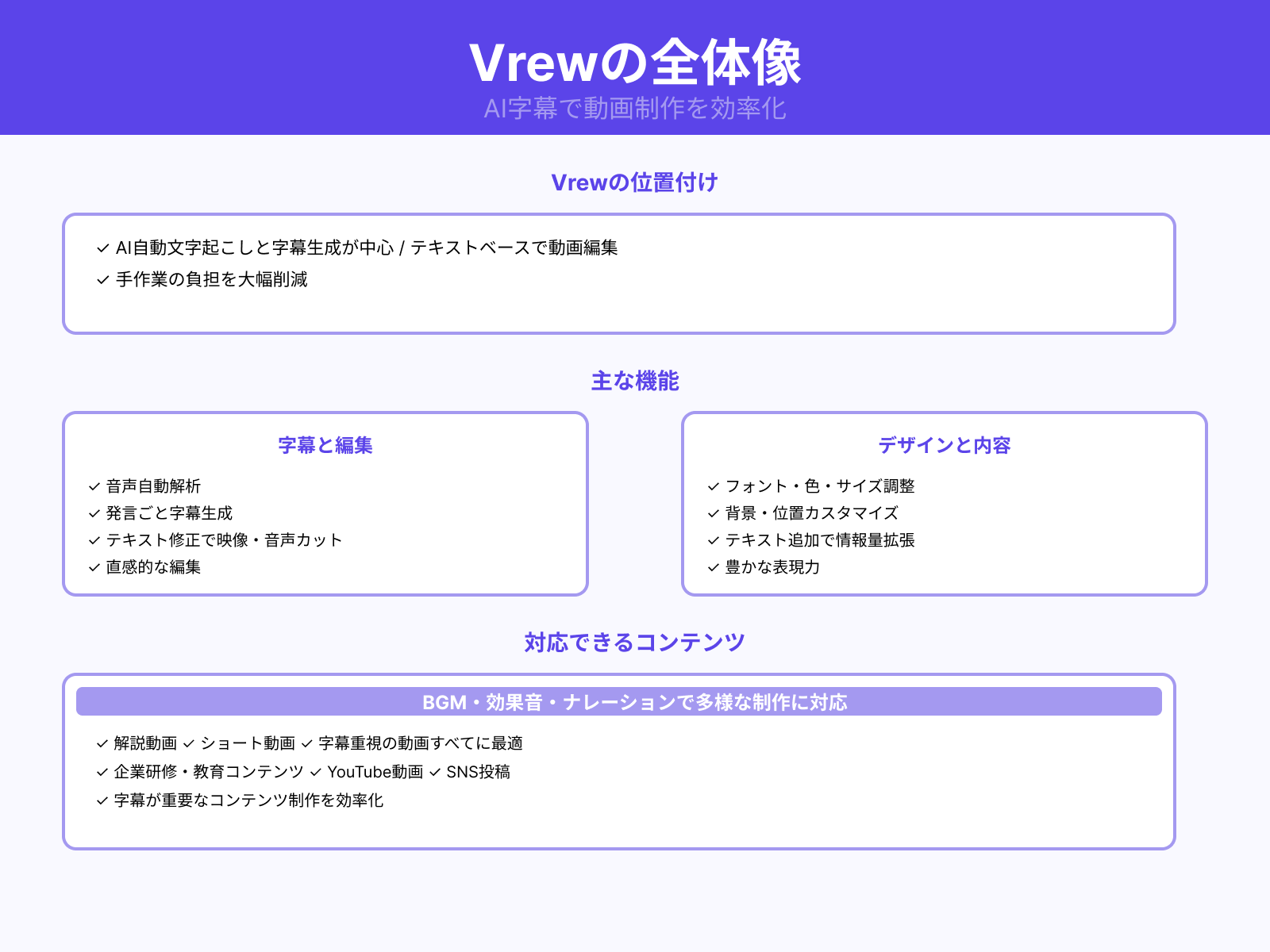
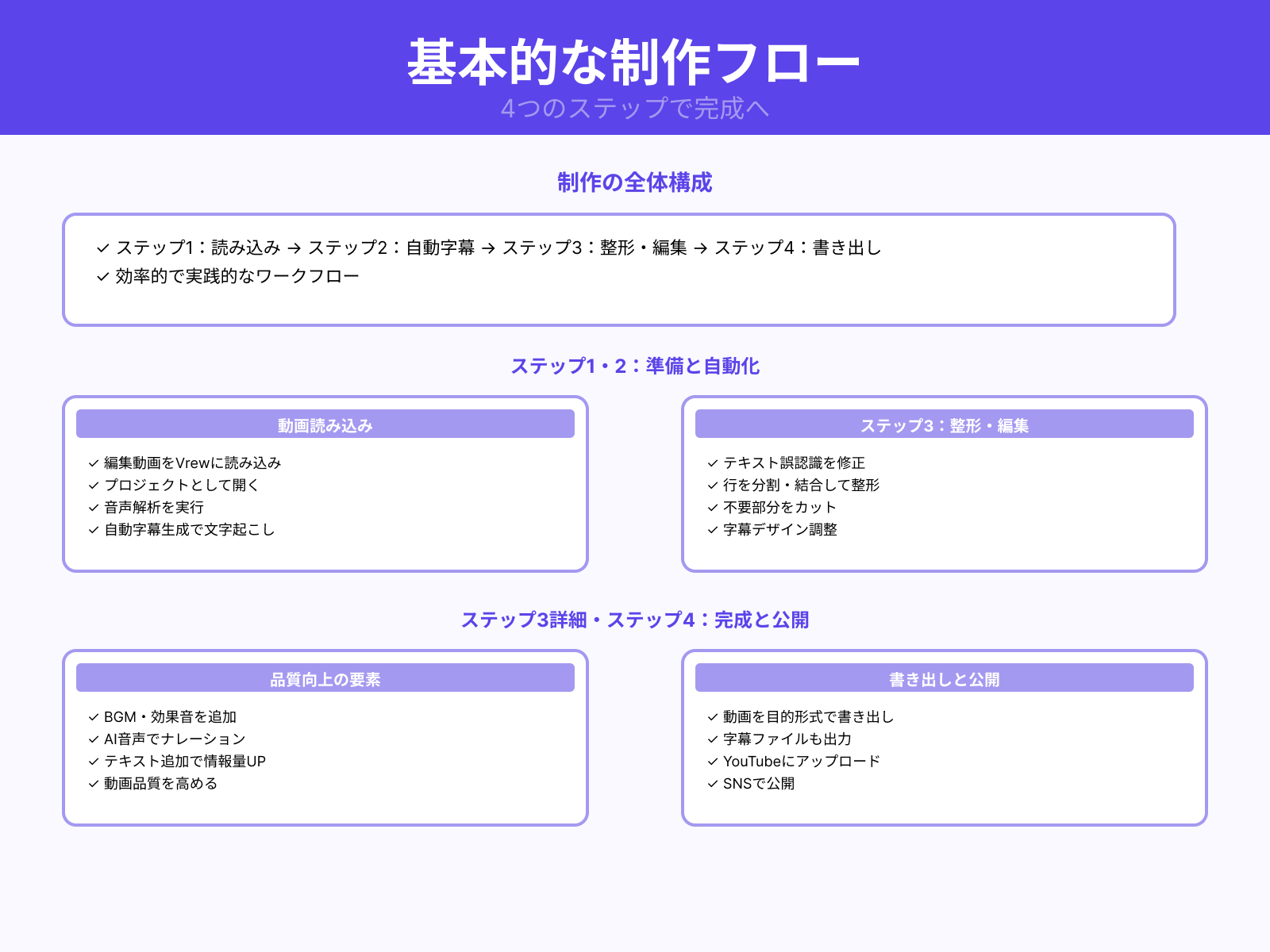
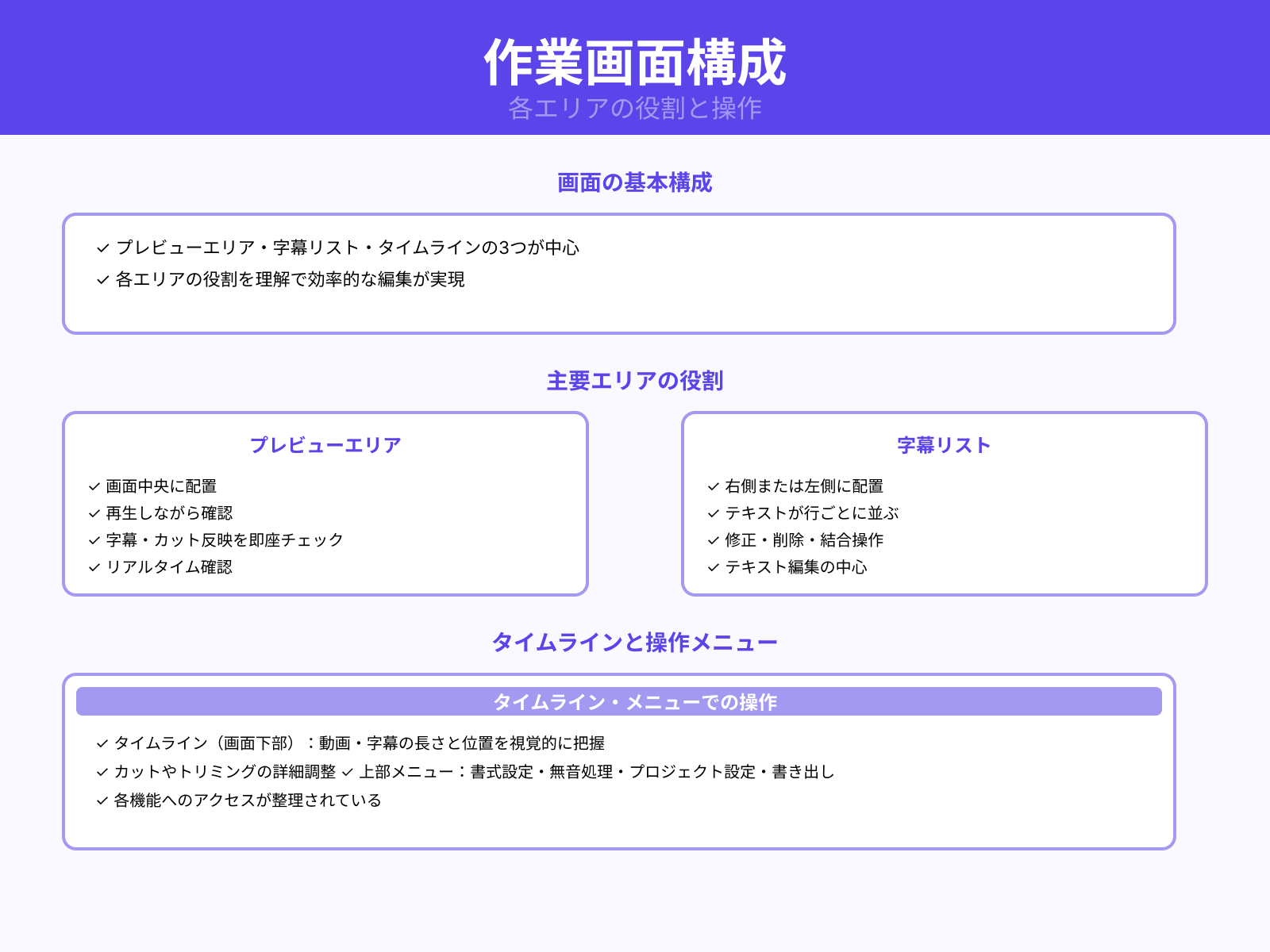
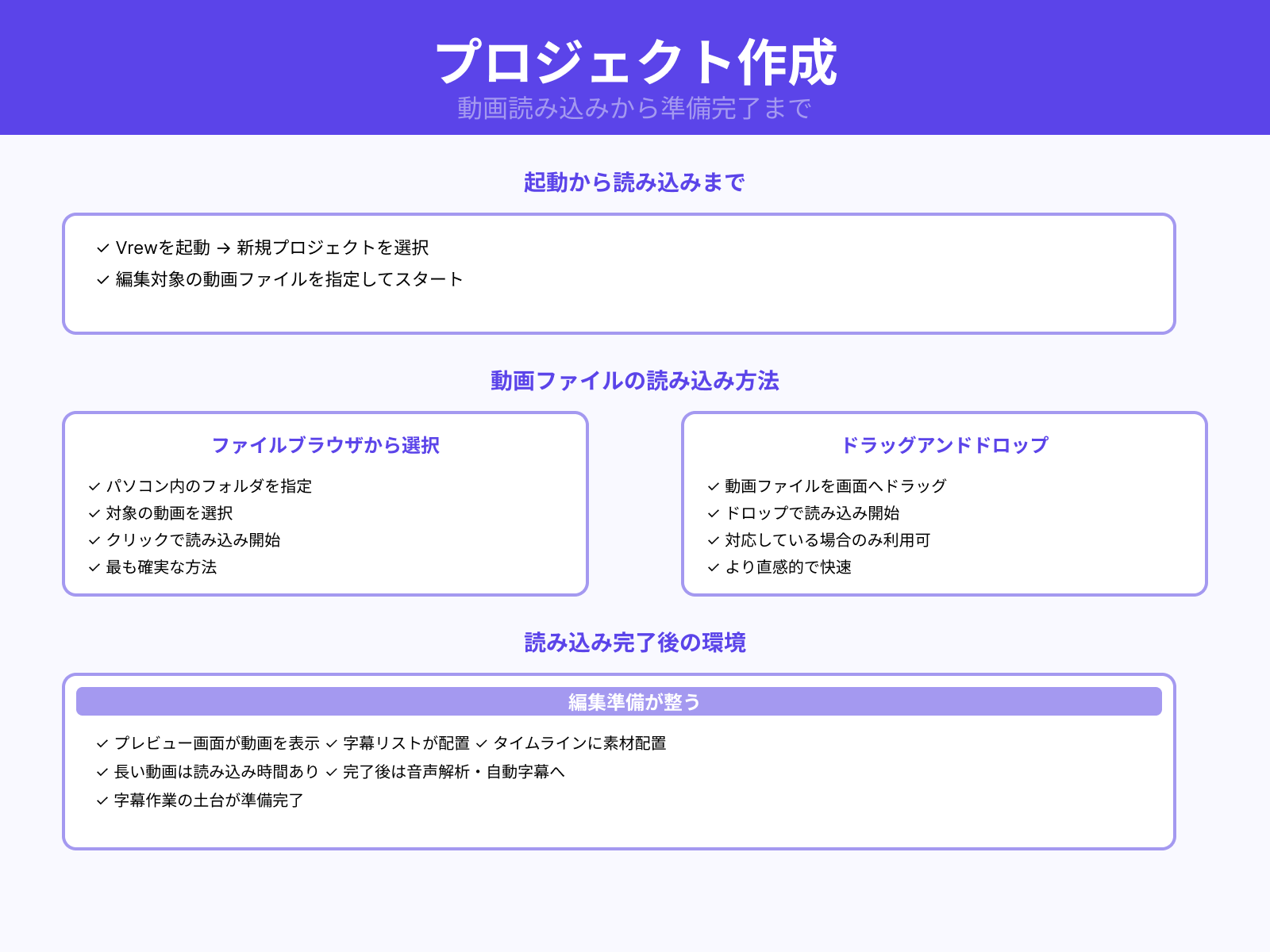
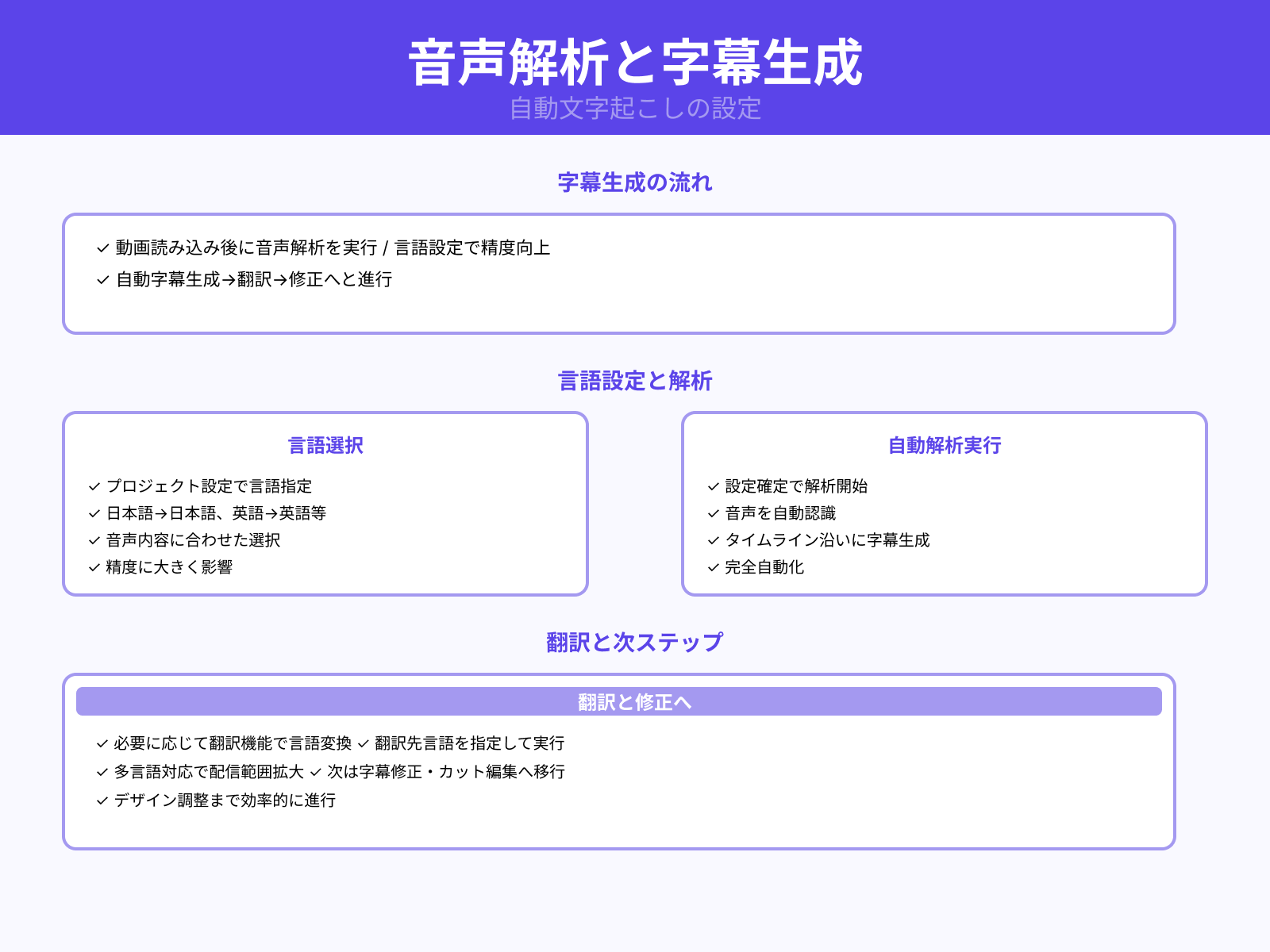
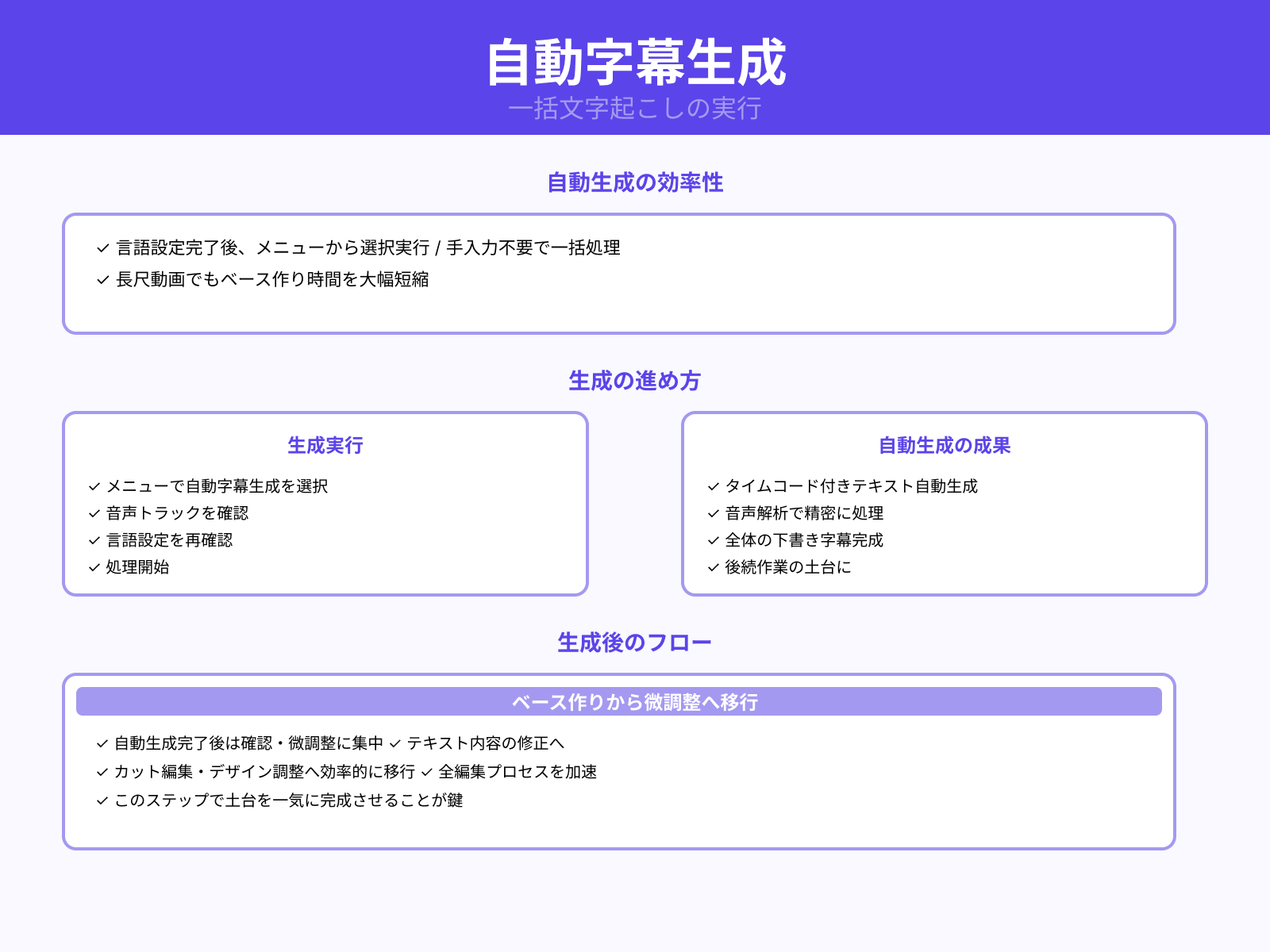
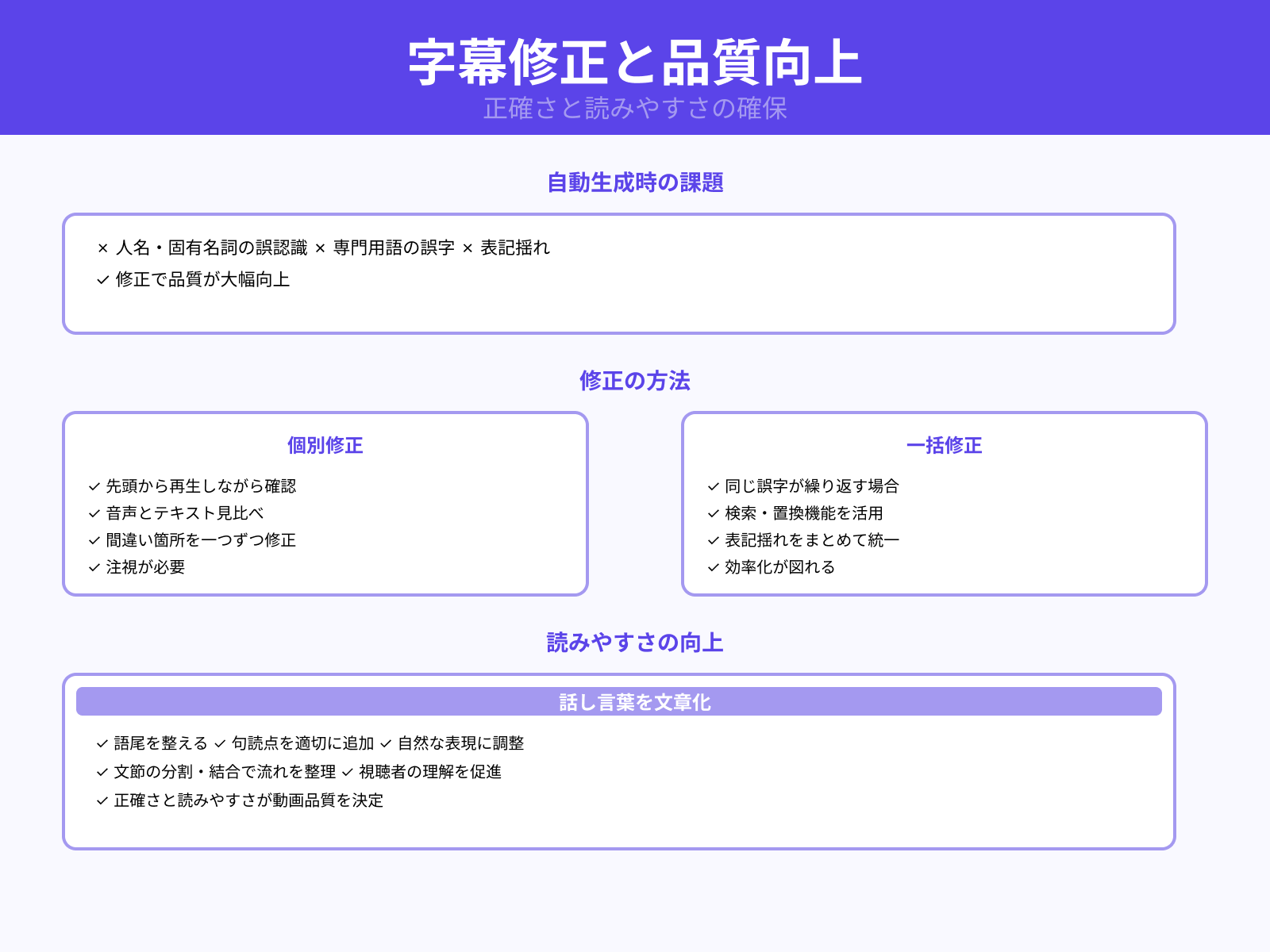
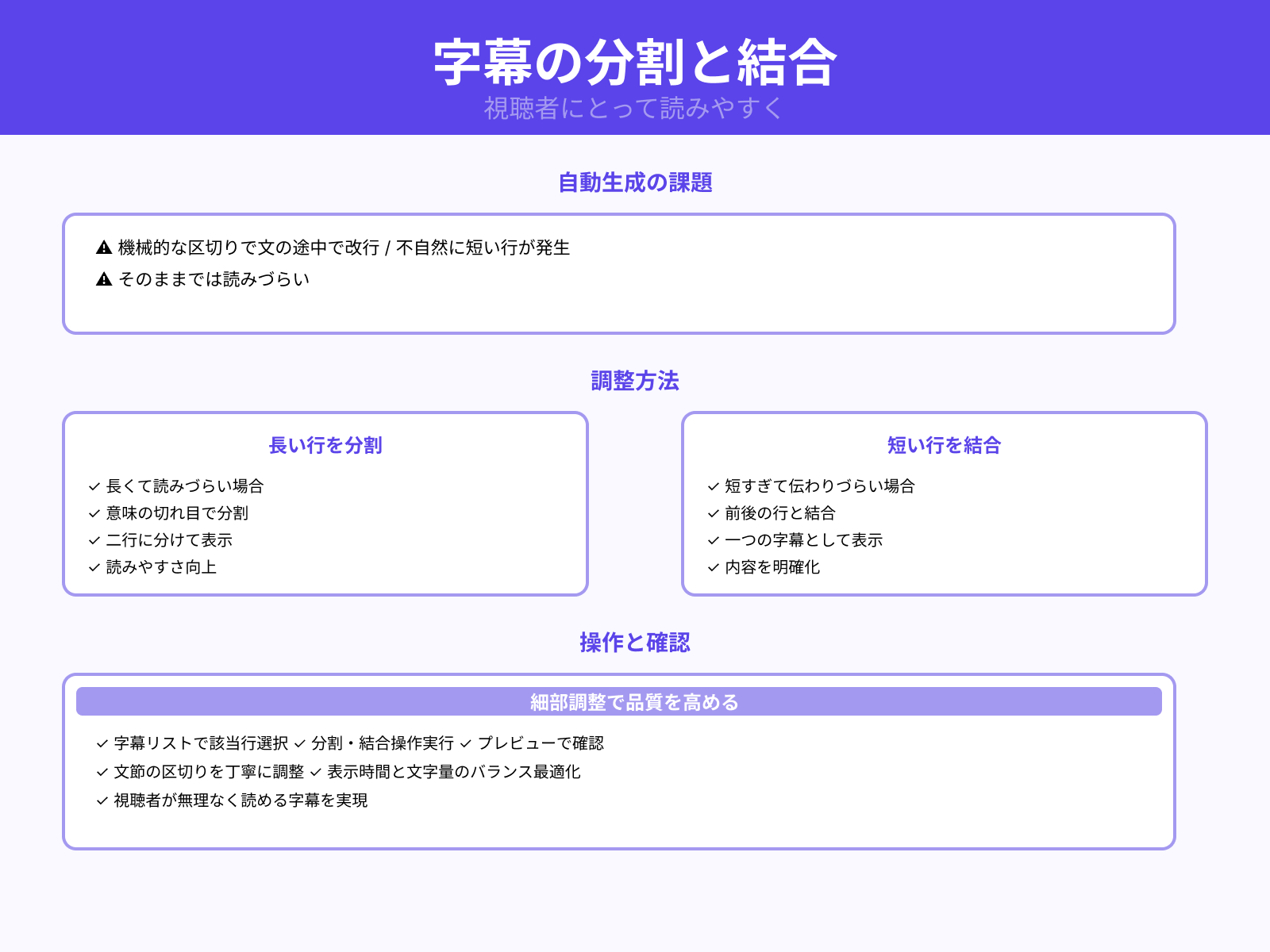
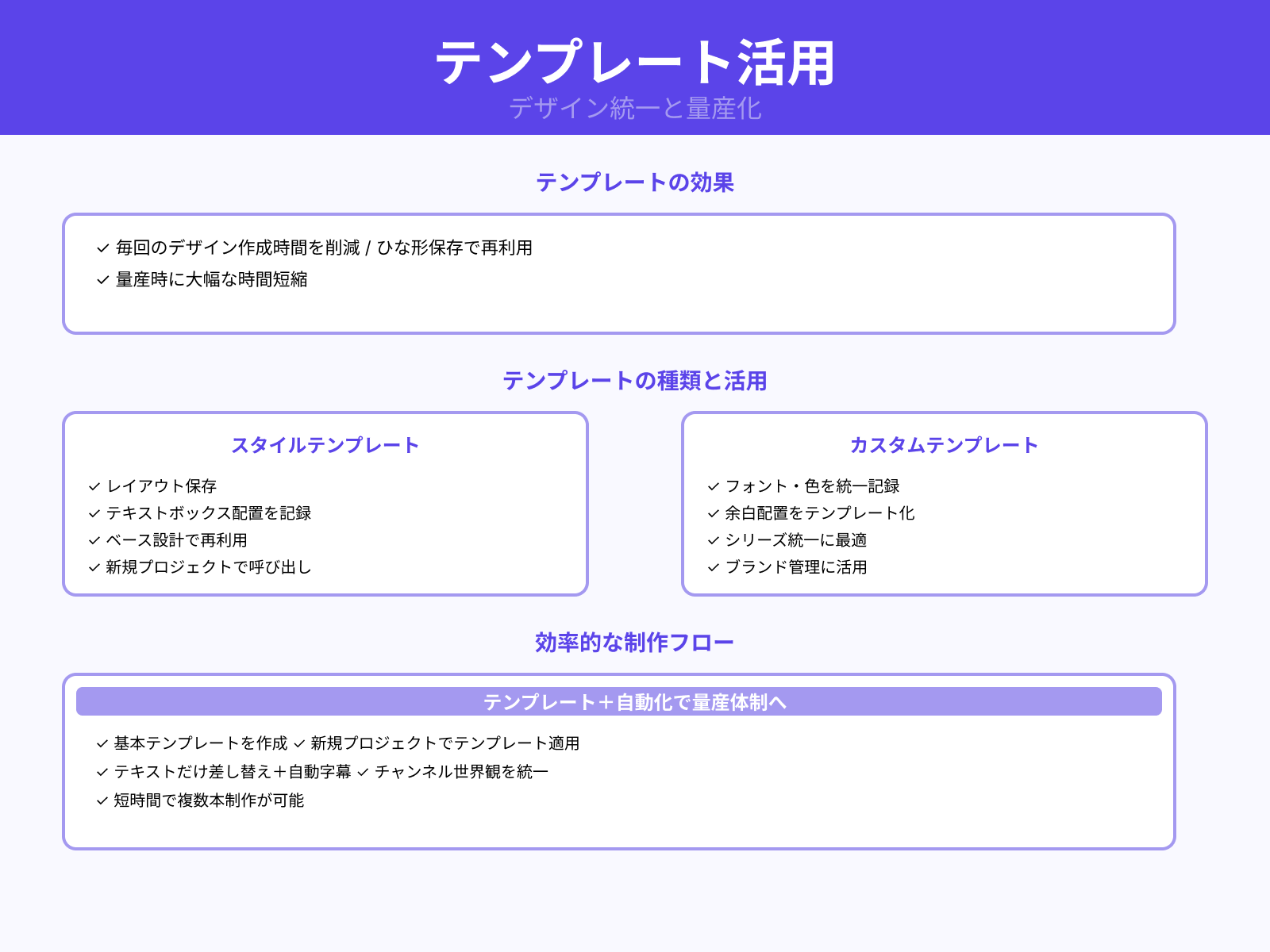
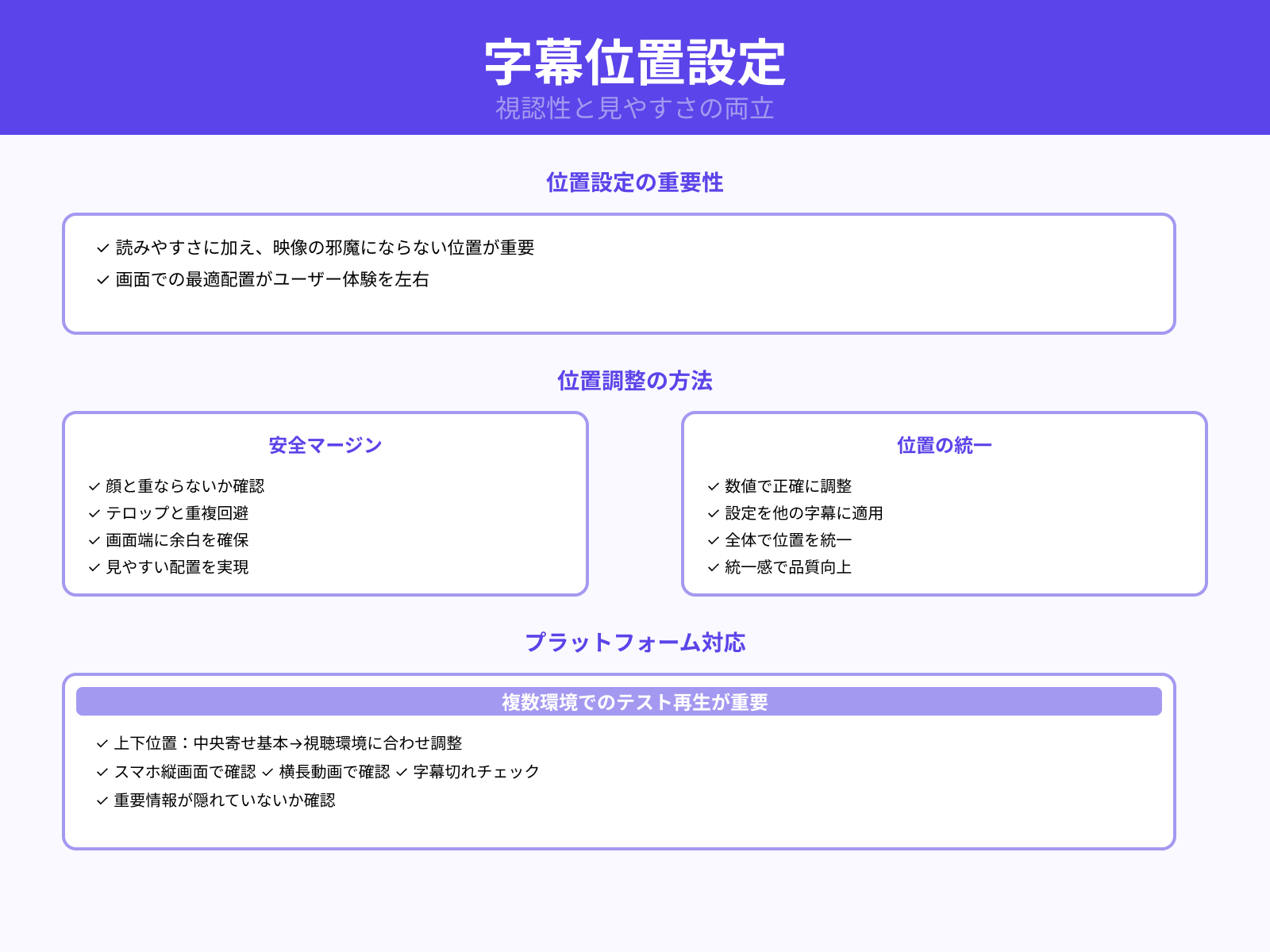
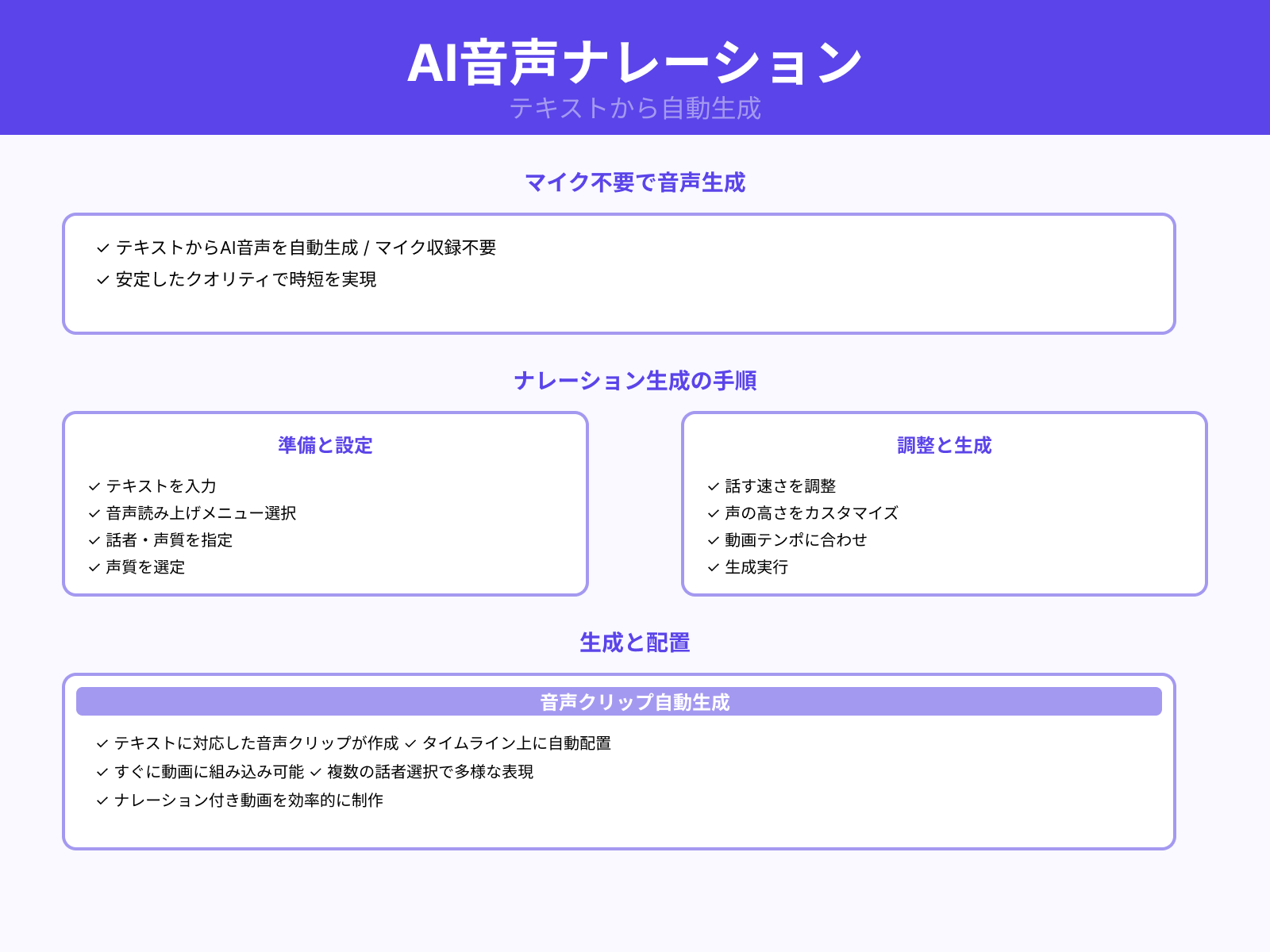
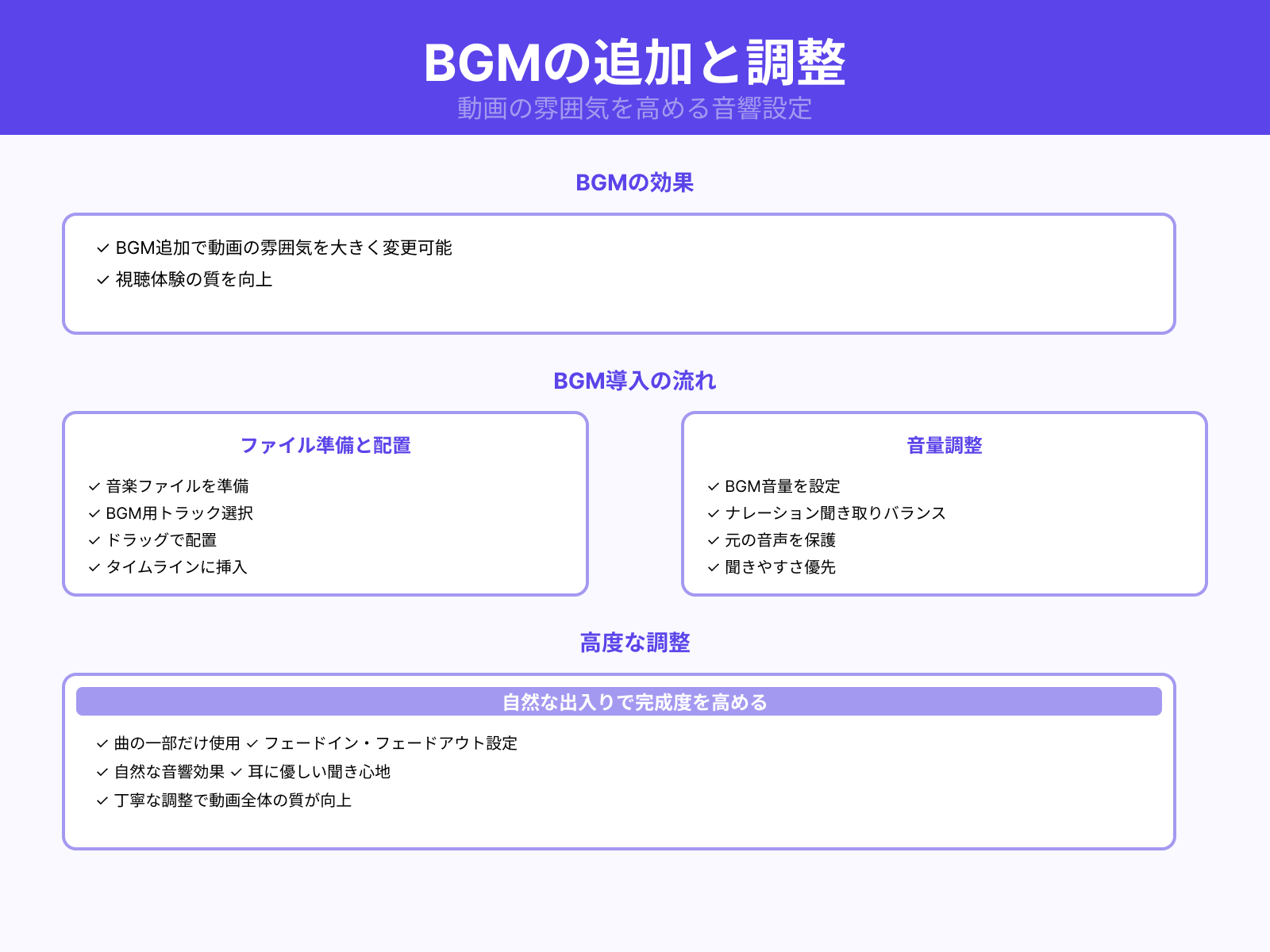
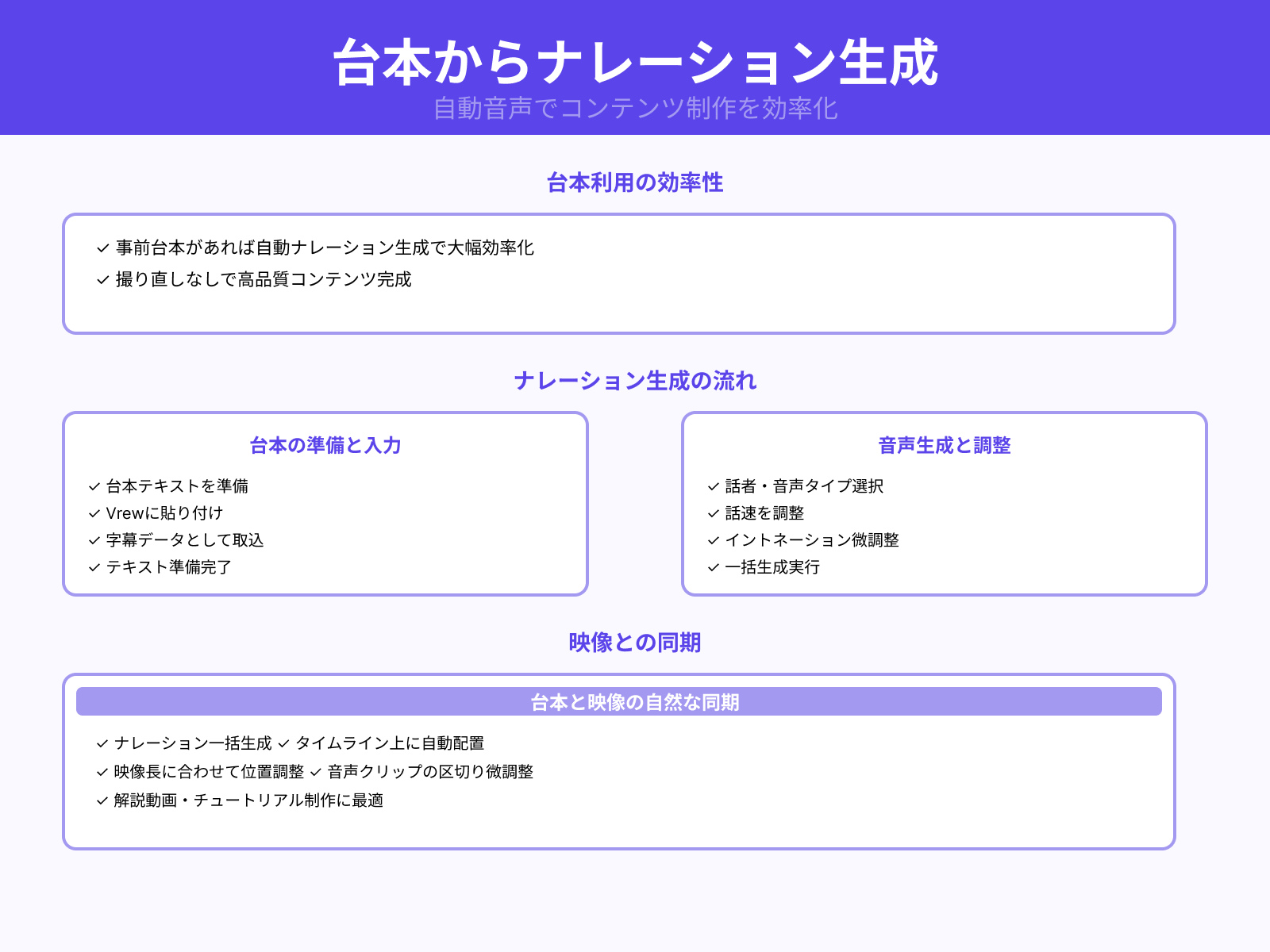
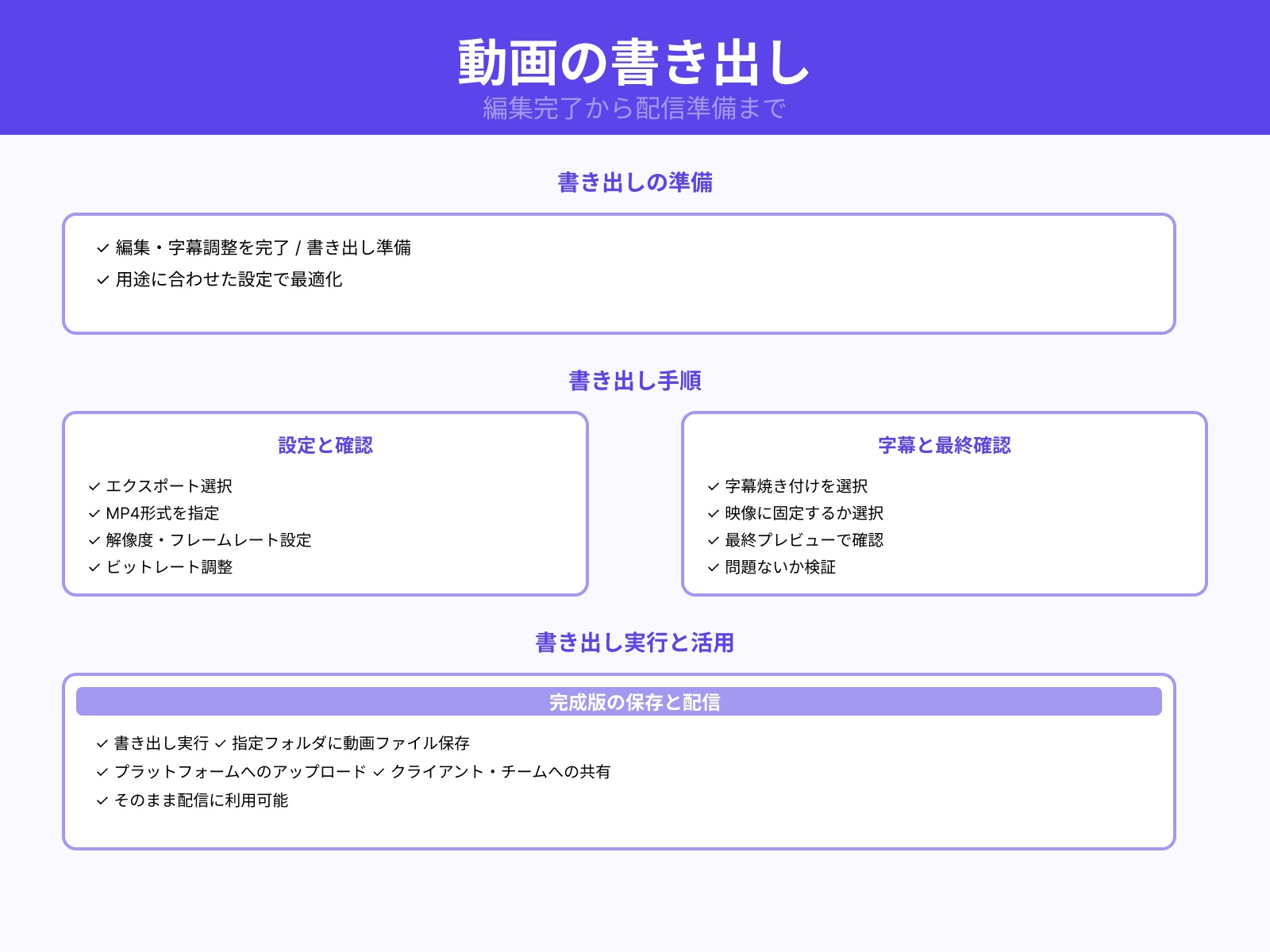
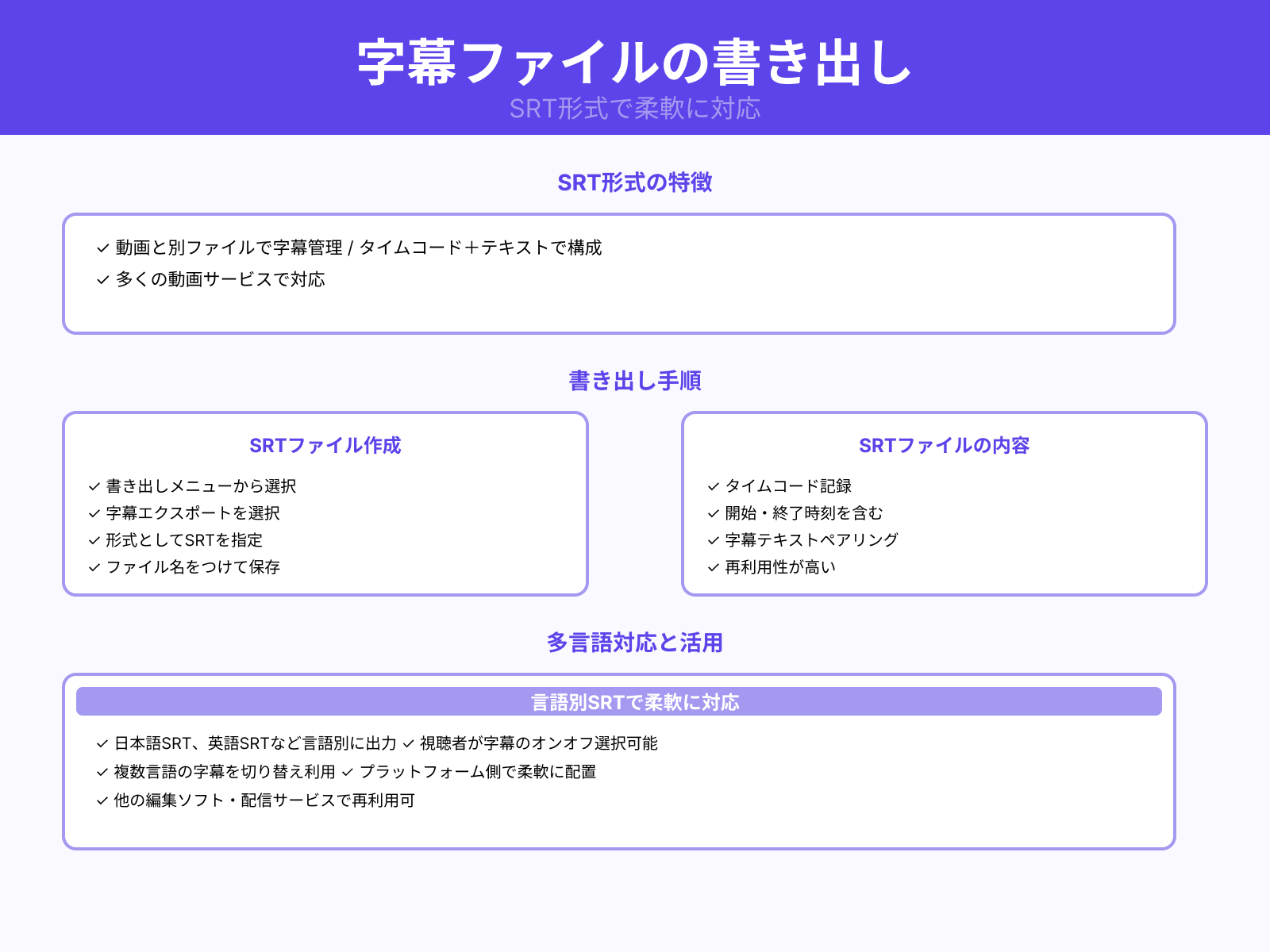
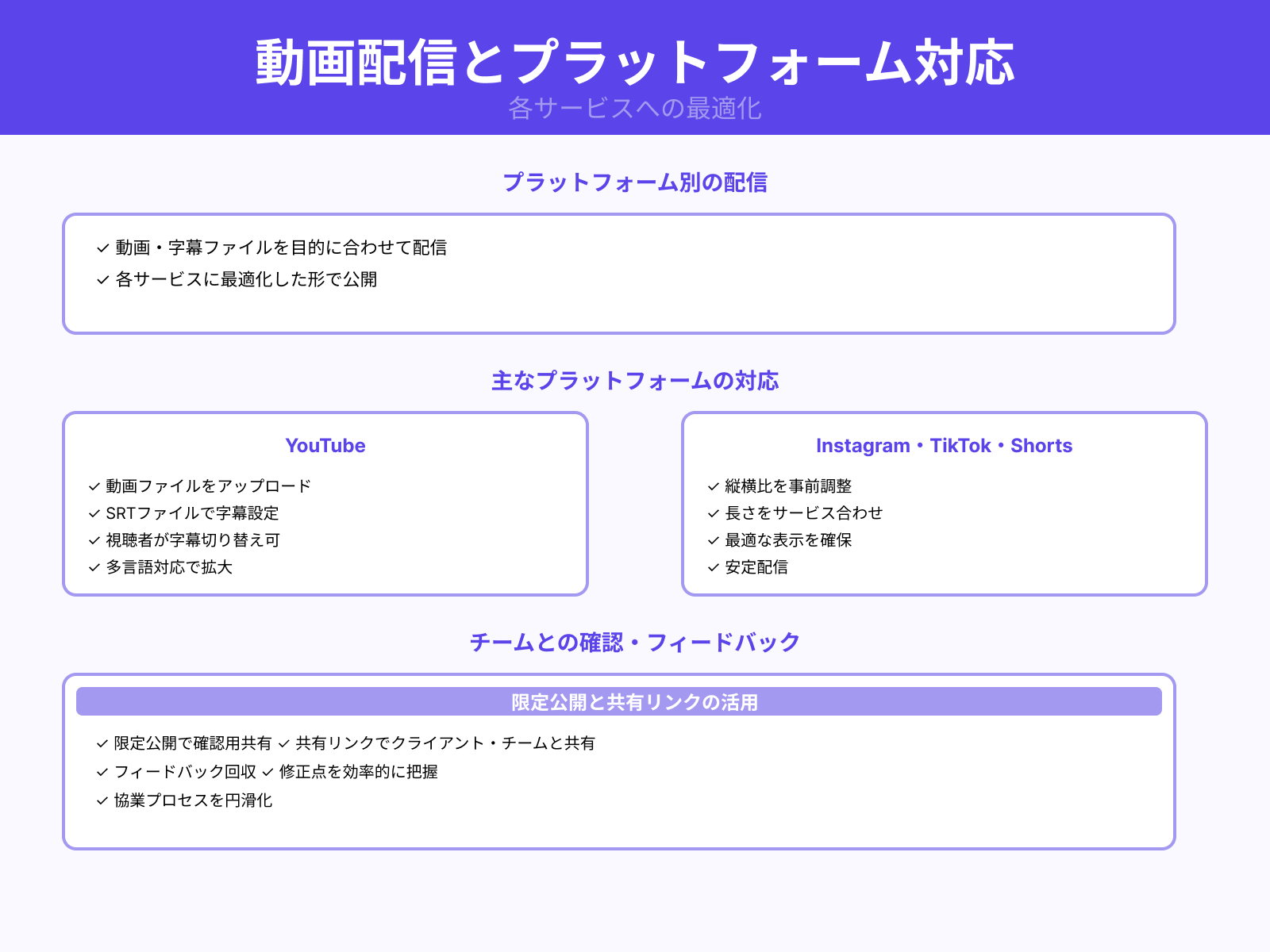
Vrewで具体的に何ができるのか知りたい そこでこの記事では、Vrewを使った字幕付き動画の作成に興味がある方に向けて以下の内容を解説します。 この記事では、Vrewのインストールからプロジェクト作成、自動字幕の生成と編集、デザイン調整、音声追加、書き出しまでの一連の流れを分かりやすく解説します。ぜひ参考にしてください。 なお、生成AIを学び副業や業務効率化を実現したい人は「侍エンジニア」をお試しください。 侍エンジニアでは現役エンジニアと学習コーチが学習をサポート。AIプログラミングやPython・VBAの習得を通じて、手間のかかる作業を効率化する方法を学べます。 受講料が最大80%OFFになる「給付金コース」も提供中。未経験から挫折なくAIスキルを習得したい人は、ぜひ一度お試しください。 Vrewは、動画の音声を自動で文字起こしし、字幕編集やカット作業を効率化できる動画編集ソフトです。 本章では、「Vrewでできること」「動画制作の基本ステップ」「作業画面の構成」の三つの観点から、Vrewの基本的な使い方と作業の流れを解説します。 Vrewは、AIによる自動文字起こしと字幕生成を中心に、テキストベースで動画編集ができるツールです。 動画の音声を自動解析して発言ごとに字幕を生成できるため、手作業でタイミングを合わせる負担を大きく減らせます。生成された字幕を一行ごとに確認しながら内容を修正し、その行に紐づく映像と音声をまとめてカットすることができます。 言い間違えた部分だけを削除したり、不要な沈黙を取り除いたりする編集も、テキスト編集の延長で直感的に行えます。さらに、フォントや色、サイズ、背景、位置などを調整して字幕の見た目を整えたり、テキストを追加して情報量を増やしたりできます。 BGMや効果音、ナレーション音声も組み合わせられるため、解説動画やショート動画など字幕が重要なコンテンツ制作を効率化できます。 Vrewで動画を仕上げる基本的な流れは、「動画を読み込む」「自動字幕を作る」「字幕と動画を整える」「書き出す」という四つのステップで進みます。 最初に、編集したい動画ファイルをVrewに読み込み、プロジェクトとして開きます。続いて音声解析を実行し、自動字幕生成によって全体の文字起こしを行います。その後、誤認識されたテキストを修正し、文の区切りに合わせて行を分割したり結合したりしながら字幕を整えます。 同時に、不要な発言や間延びした部分をカットし、必要に応じて字幕デザインやBGM、AI音声、ナレーションを追加して動画の質を高めます。最後に、完成した動画データや字幕ファイルを目的の形式で書き出し、YouTubeやSNSなどにアップロードして公開します。 Vrewで動画生成する方法をより詳しく知りたい人は、次の記事を参考にしてください。 Vrewの作業画面は、プレビューエリア、字幕リスト、タイムラインを中心とした構成になっています。 画面中央のプレビューでは、再生しながら編集結果を確認でき、字幕やカットの反映を即座にチェックできます。右側または左側に配置される字幕リストには、音声を区切ったテキストが行ごとに並び、ここで内容の修正や削除、結合などを行います。 画面下部のタイムラインでは、動画と字幕の長さや位置関係を視覚的に把握しながら、カットやトリミングの調整を行うことができます。上部のメニューやツールバーからは、書式設定、無音区間の処理、プロジェクト設定、書き出しなどの機能にアクセスできます。 このような画面構成を理解しておくことで、どの操作をどこから行えばよいかが分かりやすくなり、編集作業をスムーズに進めることができます。 Vrewをスムーズに使い始めるためには、ソフトを正しくインストールし、動画ファイルを読み込んで音声解析できる状態を整えることが大切です。 本章では、「Vrewのダウンロードと起動」「動画ファイルの読み込み」「音声解析と言語設定」の三つのステップを順に取り上げ、字幕作業を始めるための準備手順を分かりやすく解説します。 Vrewを利用するには、まず公式サイトにアクセスしてデスクトップ版のインストーラーをダウンロードします。 トップページのダウンロードボタンから、自分が使っているOSに合ったファイルを選択して保存します。ダウンロードしたインストーラーを開き、画面の案内に従ってインストール作業を進めます。 インストールが終わったら、デスクトップなどに作成されたアイコンをダブルクリックしてVrewを起動します。初めて起動したときは、アカウントの作成やログインが求められることがあるため、案内どおりに登録を済ませます。 ここまで完了すると、動画を読み込んで字幕作成に取りかかるための準備が整います。 Vrewを起動したら、最初に新しい編集を始めるためのプロジェクトを作成します。 スタート画面やメニューから新規プロジェクトを選び、編集したい動画ファイルを指定します。パソコン内のフォルダから対象の動画を選択して開く方法に加えて、対応している場合は画面にドラッグアンドドロップして読み込むこともできます。 読み込みが完了すると、プレビュー画面や字幕リスト、タイムラインに動画素材が配置されます。長めの動画の場合は読み込みに時間がかかることがありますが、完了後はそのまま音声解析や自動字幕生成へ進めます。 このステップを終えることで、実際の字幕作業に入るための土台が用意できます。 動画の読み込みができたら、次に音声解析を実行し、自動字幕生成のための言語設定を行います。 通常は、プロジェクト設定や自動字幕生成の画面で、動画内で話されている音声の言語を選択します。日本語の動画であれば日本語、英語の動画であれば英語というように適切な言語を選ぶことで、文字起こしの精度を高めることができます。 設定を確定して解析を開始すると、Vrewが音声を自動的に認識し、タイムラインに沿って字幕テキストを生成します。必要に応じて、生成された字幕を他の言語に変換したい場合は、字幕翻訳機能で翻訳先の言語を指定して変換を実行します。 この段階まで進めておくことで、以降の字幕修正やカット編集、デザイン調整といった作業にスムーズに移行できます。 Vrewでは、音声を自動解析して字幕を一気に生成できるため、手動でタイミングを合わせる作業を大幅に短縮できます。 本章では、「自動で字幕を生成する」「誤認識の修正」「文節の分割・結合」の三つのステップを掘り下げ、自動生成された字幕を実用レベルの品質に整える具体的な方法を解説します。 動画を読み込み、言語設定まで完了したら、自動字幕生成機能を使って一括で文字起こしを行います。 メニューや画面上のボタンから自動字幕生成を選択し、対象の音声トラックと言語を確認してから処理を開始します。Vrewが音声を解析してタイムコード付きのテキストを自動生成するので、最初からすべてを手入力する必要はありません。 長尺の動画でも、一度の処理で全体の下書きとなる字幕が作成されるため、ベース作りの時間を大きく短縮できます。 自動生成が終わったあとは、内容の確認や微調整に集中できる状態になります。まずはこのステップで、後続の編集作業の土台となる字幕を一気に用意してしまうことが大切です。 自動生成された字幕は便利ですが、人名や固有名詞、専門用語などは誤って認識されることがあります。 最初に字幕リストを先頭から再生しながら確認し、音声とテキストを見比べて間違っている箇所を一つずつ修正します。同じ誤字や表記揺れが繰り返し登場する場合は、検索や置換機能を活用してまとめて修正すると作業効率が上がります。 また、話し言葉のままだと読みにくい場合が多いため、語尾を整えたり、適切に句読点を追加したりして文章として自然に見えるように調整します。 この段階で意味の正確さと読みやすさを高めておくことで、その後のカット編集やデザイン調整の判断もしやすくなります。誤認識の修正は地味な作業に感じますが、動画全体の品質を左右する重要なプロセスになります。 自動生成された字幕は、機械的な区切りに基づいて行が分かれるため、文の途中で改行されたり、不自然に短い行ができたりすることがあります。 視聴者にとって読みやすい字幕にするためには、一つ一つの行の長さや区切り方を調整することが大切です。 一文が長くて読みづらい場合は、意味の切れ目で分割して二行に分けるように編集します。逆に、短すぎて内容が伝わりにくい行は、前後の行と結合して一つの字幕として表示されるように整えます。 分割や結合の操作は、字幕リスト上で該当の行を選択して実行でき、結果はプレビュー画面で確認できます。文節の区切りを丁寧に調整することで、表示時間と文字量のバランスが良くなり、視聴者が無理なく読み取れる字幕になります。 Vrewで動画を文字起こしする方法を詳しく知りたい人は、次の記事を参考にしてください。 Vrewでは、字幕テキストを直接編集することで、不要なシーンのカットや言い淀みの削除などを効率よく行うことができます。 本章では、「テキストを修正してカット」「不要語をまとめて削除」「検索・置換で効率化」の三つの観点から、テキスト編集を軸に動画全体をスマートに整える方法を解説します。 Vrewでは、字幕テキストを編集することで、その行に対応した映像と音声をまとめてカットできます。 まず、削除したい発言や言い間違いが含まれている字幕を見つけ、実際の音声と照らし合わせて内容を確認します。そのうえで、不要だと判断した行を選択し、削除やカットの操作を行います。 この操作により、タイムライン上でも該当区間が自動的に切り取られ、映像と音声の尺が同時に調整されます。 細かいカットを何度も行う場合でも、テキストを中心に編集できるため、従来のように波形やフレーム単位で作業するより直感的に進められます。不要な部分だけを効率よくそぎ落とし、伝えたいメッセージがすっきりと届く動画に整えやすくなります。 実際の会話には、「えー」「あの」「その」などの口癖や、意味の薄い相づちが多く含まれます。こうした不要語は、そのまま字幕にすると読みにくく冗長な印象になってしまいます。 Vrewでは、字幕として表示されたテキストを基準に編集できるため、不要語を狙ってまとめて削除できます。 まず字幕全体を眺め、頻出している口癖や削除したいフレーズを把握します。その後、該当する字幕行を順に選び、行ごと削除したり、不要な部分だけテキストを消したりして調整します。 不要語を適度に減らすことで、話のテンポがよくなり、視聴者が内容に集中しやすくなります。同じ素材でも、こうした一手間によって印象が大きく変わるため、丁寧に整えることが大切です。 字幕全体に同じ誤字や表記揺れが繰り返し登場する場合は、一つずつ直していると多くの時間がかかります。 Vrewの検索や置換機能を活用すれば、こうした修正をまとめて行うことができます。 まず、修正したい単語やフレーズを検索し、どの位置でどれくらい使われているかを確認します。表記を統一したい場合は、置換機能で正しい表記に一括変換します。 「えー」「あの」などの不要語を空欄に置き換えれば、対象部分をまとめて削除することも可能です。 長尺の動画や専門用語が多い動画でも、この機能を使うことで短時間で字幕を整えられます。検索と置換を組み合わせて使うことで、字幕の品質を保ちながら編集作業を効率化できます。 動画の印象は、字幕のデザイン次第で大きく変わり、読みやすさや世界観の伝わり方にも直結します。 本章では、「フォント・カラー・サイズを変更」「スタイルテンプレートの活用」「安全マージンと配置調整」の三つのポイントを掘り下げ、見やすくデザイン性の高い字幕に整える具体的な方法を解説します。 字幕は内容が同じでも、フォントや色、サイズを整えることで格段に読みやすくなります。 Vrewでは、書式設定からフォントの種類や文字サイズ、文字色を一括で変更できます。何も選択していない状態で基本の書式を設定すれば、全ての字幕に同じスタイルを反映できます。 強調したい部分だけ色を変えたり、重要なキーワードだけ文字サイズを大きくして目立たせることもできます。また、背景ボックスの不透明度を調整することで、明るい映像の上でも字幕をはっきりと表示できます。 必要に応じて特定の字幕だけデザインを変えることで、シーンごとに表現にメリハリを持たせることができます。 毎回一から字幕デザインを作り直すと、どうしても作業時間が長くなります。 Vrewのスタイルテンプレートやカスタムテンプレートを使えば、よく使うレイアウトやテキストボックスの配置をひな形として保存できます。一度ベースとなるデザインを作成しておくことで、新しいプロジェクトでも同じスタイルをすぐに呼び出して適用できます。 フォントや色、余白のとり方を統一しやすくなるため、シリーズものの動画や複数本を量産する場合にも役立ちます。自動字幕やAI音声と組み合わせれば、テンプレートに沿ってテキストだけ差し替えるワークフローも構築できます。 チャンネルの世界観やブランドイメージをそろえたいときは、まず自分専用の基本テンプレートを作るところから始めると効率的に制作できます。 字幕は読みやすさに加えて、映像の邪魔にならない位置に配置することも大切です。 Vrewでは、書式や位置の設定から字幕の表示位置を上下左右に細かく調整できます。 被写体の顔や元々入っているテロップと重ならないように、画面の端から一定の余白をとる安全マージンを意識して配置すると見やすくなります。一つの字幕の位置を数値で調整し、その設定を他の字幕にも適用すれば、全体で位置を統一できます。 上下の位置は中央寄せを基本としながら、視聴環境に合わせて少し上げたり下げたりしてバランスを整えます。 スマホの縦画面や横長動画など、想定するプラットフォームで一度テスト再生し、字幕が切れたり重要な情報を隠したりしていないか確認しておくと安心です。 動画の印象は、映像だけでなく音声やBGM、ナレーションの有無によって大きく変わります。 Vrewでは、AI音声の読み上げやBGMの挿入、台本からの自動ナレーション生成を組み合わせることで、短時間で完成度の高い動画を作成できます。 本章では、「AI音声を挿入する」「BGMを入れて音量を調整」「台本から自動ナレーション生成」の三つの観点から、音まわりの要素を効率よく追加する方法を解説します。 Vrewでは、用意したテキストからAI音声を生成してナレーションとして挿入できます。 まず、読み上げたい内容を字幕やテキストとして入力しておきます。次に、音声読み上げやAI音声のメニューから機能を選択し、好みの話者や声質を指定します。 必要に応じて、話す速さや声の高さを調整し、動画のテンポや雰囲気に合う設定に整えます。生成を実行すると、指定したテキストに対応した音声クリップが作成され、タイムライン上に自動で配置されます。 マイク収録を行わずにナレーションを準備できるため、短時間で安定したクオリティの音声付き動画を作成しやすくなります。 動画の雰囲気を高めたい場合は、BGMを追加すると印象を大きく変えられます。 Vrewでは、専用の音声トラックに音楽ファイルを読み込むことで、映像にBGMを重ねられます。 まず、使用したい楽曲データを準備し、タイムライン上のBGM用トラックにドラッグして配置します。続いて、BGMの音量を調整し、ナレーションや元の音声を聞き取りやすく保てるバランスに整えます。 必要に応じて、曲の一部だけを使ったり、フェードインやフェードアウトを設定したりして、自然な出入りに仕上げます。 こうした調整を丁寧に行うことで、耳にうるさくならない聞きやすさを保ちながら、動画全体の完成度を高められます。 事前に台本が用意できる場合は、そのテキストを元に自動ナレーションを生成すると非常に効率的です。 まず、読み上げたい台本の文章をVrewに貼り付けるか、字幕データとして取り込みます。その後、AI音声機能から使用したい話者や声のタイプを選択し、必要に応じて話速やイントネーションを調整します。 生成を実行すると、台本全体を読み上げるナレーション音声が一括で作成され、タイムライン上に配置されます。 映像の長さやカットに合わせて、音声クリップの開始位置や区切りを微調整すれば、台本と映像が自然に同期した動画に仕上がります。撮り直しの手間を抑えながら、解説動画やチュートリアルなど情報量の多いコンテンツを効率よく制作したい場合に特に役立ちます。 動画編集が一通り完了したら、用途に合った形式で書き出し、視聴してもらうための共有方法を考えることが大切です。 本章では、「動画ファイルを書き出す」「字幕ファイルをSRT形式で出力する」「SNSやYouTubeで共有する」の三つのステップを取り上げ、Vrewで作成した字幕付き動画を実際の公開までつなげる具体的な手順を解説します。 編集と字幕の調整が完了したら、仕上がった動画をファイルとして書き出します。 Vrewでは、画面上部のメニューやエクスポートボタンから書き出し機能を選択します。一般的にはMP4形式を指定し、解像度やフレームレート、ビットレートなどを用途に合わせて設定します。 字幕を映像に重ねた状態で固定したい場合は、字幕を焼き付ける書き出し方法を選びます。最終プレビューで問題がないことを確認してから書き出しを実行すると、指定したフォルダに完成版の動画ファイルが保存されます。 保存したファイルは、そのまま各種プラットフォームへのアップロードや、クライアントやチームへの共有に利用できます。 動画とは別に字幕だけを扱いたい場合は、SRT形式の字幕ファイルを書き出します。 Vrewの書き出しメニューから字幕エクスポートを選び、形式としてSRTを指定します。 SRTファイルには、表示開始と終了のタイムコードと字幕テキストがセットで記録されるため、多くの動画サービスで読み込むことができます。動画側に字幕を固定せず、再生時に字幕のオンオフを切り替えたい場合や、複数言語の字幕を切り替えたい場合に便利です。 同じ動画に対して日本語用と英語用といった複数のSRTを出力しておけば、用途に応じた字幕表示がしやすくなります。 こうして作成した字幕ファイルは、他の編集ソフトや配信プラットフォームでも再利用しやすい素材として活用できます。 書き出した動画ファイルや字幕ファイルは、目的に合わせて各種プラットフォームにアップロードして共有します。 YouTubeに公開する場合は、動画ファイルをアップロードし、必要であれば字幕設定からSRTファイルを追加します。これにより、視聴者側で字幕の表示切り替えや言語切り替えができるようになります。 InstagramやTikTok、YouTubeショートなどに投稿する際は、事前に縦横比や動画の長さを各サービスに合わせて書き出しておくと表示が安定します。限定公開や共有リンクを活用すれば、クライアントやチームメンバーに確認してもらい、修正点のフィードバックを受け取りやすくなります。 動画ファイルと字幕ファイルを使い分けながら、それぞれのプラットフォームに適した形で視聴者に届けることが大切です。 本記事では、Vrewの特徴や導入手順、活用シーンを整理し、字幕付き動画を効率的に作成するためのポイントを解説しました。 Vrewは、音声の自動文字起こしやテキストベースのカット編集、字幕デザイン、AI音声やBGM追加までを一つのソフトで行える動画編集ツールです。 自動字幕生成と検索・置換機能を組み合わせることで、長尺の動画でも素早く精度の高い字幕を整えやすくなります。一方で、自動認識結果をそのまま使わず、人名や専門用語の確認、文節やレイアウトの微調整を行うことが重要です。 YouTubeやSNS向けに動画ファイルとSRT字幕を書き出しながら、実際のワークフローの中でVrewを活用してみてください。
最短で字幕付き動画を作成するための基本手順やコツを知りたい
字幕デザインやAI音声、BGM、ナレーションの追加方法について知りたい
Vrewの使い方の基本

Vrewでできること
動画制作の基本ステップ
作業画面の構成
準備:インストールとプロジェクト作成

Vrewのダウンロードと起動

動画ファイルの読み込み
音声解析と言語設定
自動字幕の作成と調整

自動で字幕を生成する
誤認識の修正
文節の分割・結合
テキスト編集で動画を整える

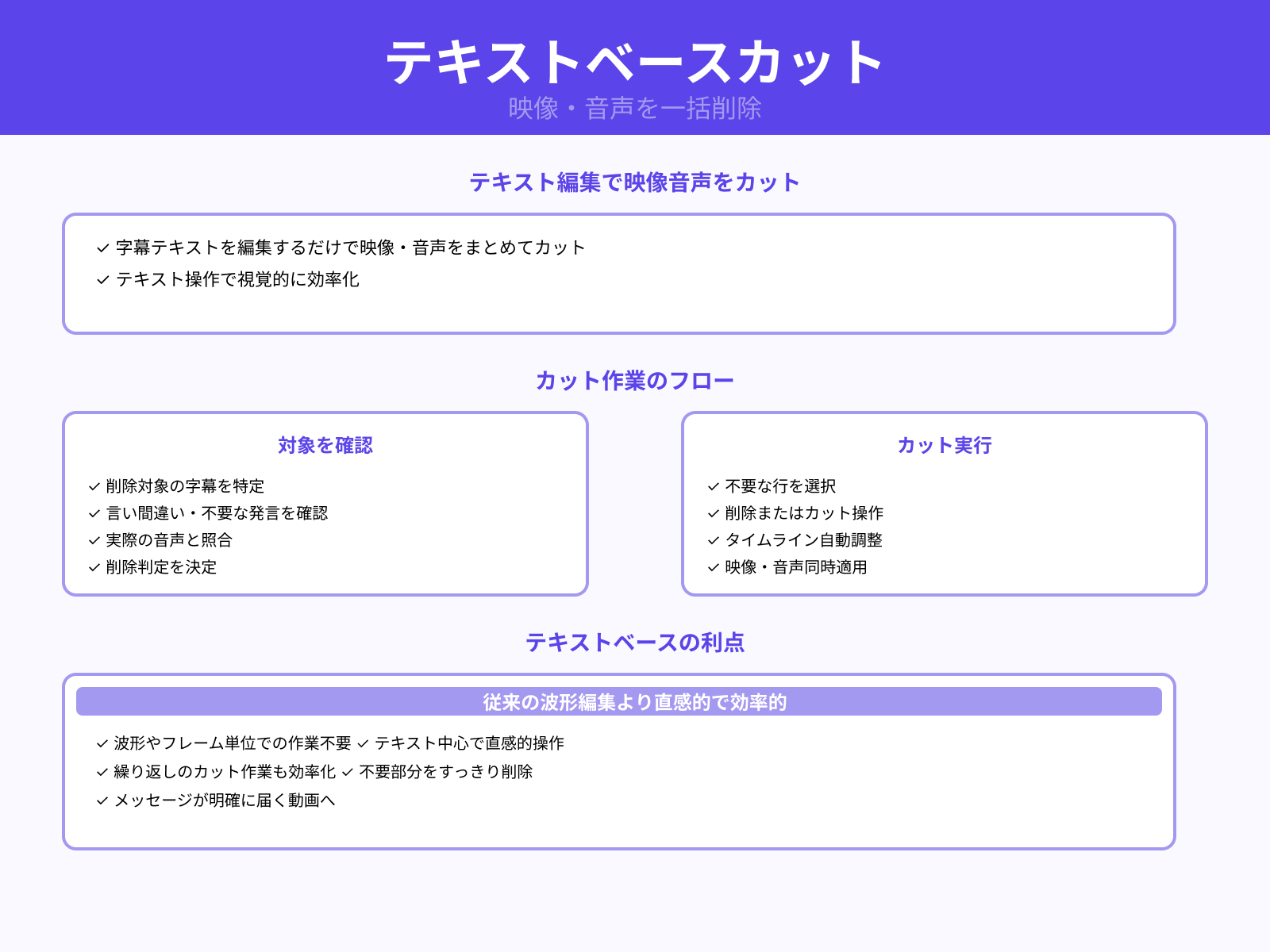
テキストを修正してカット
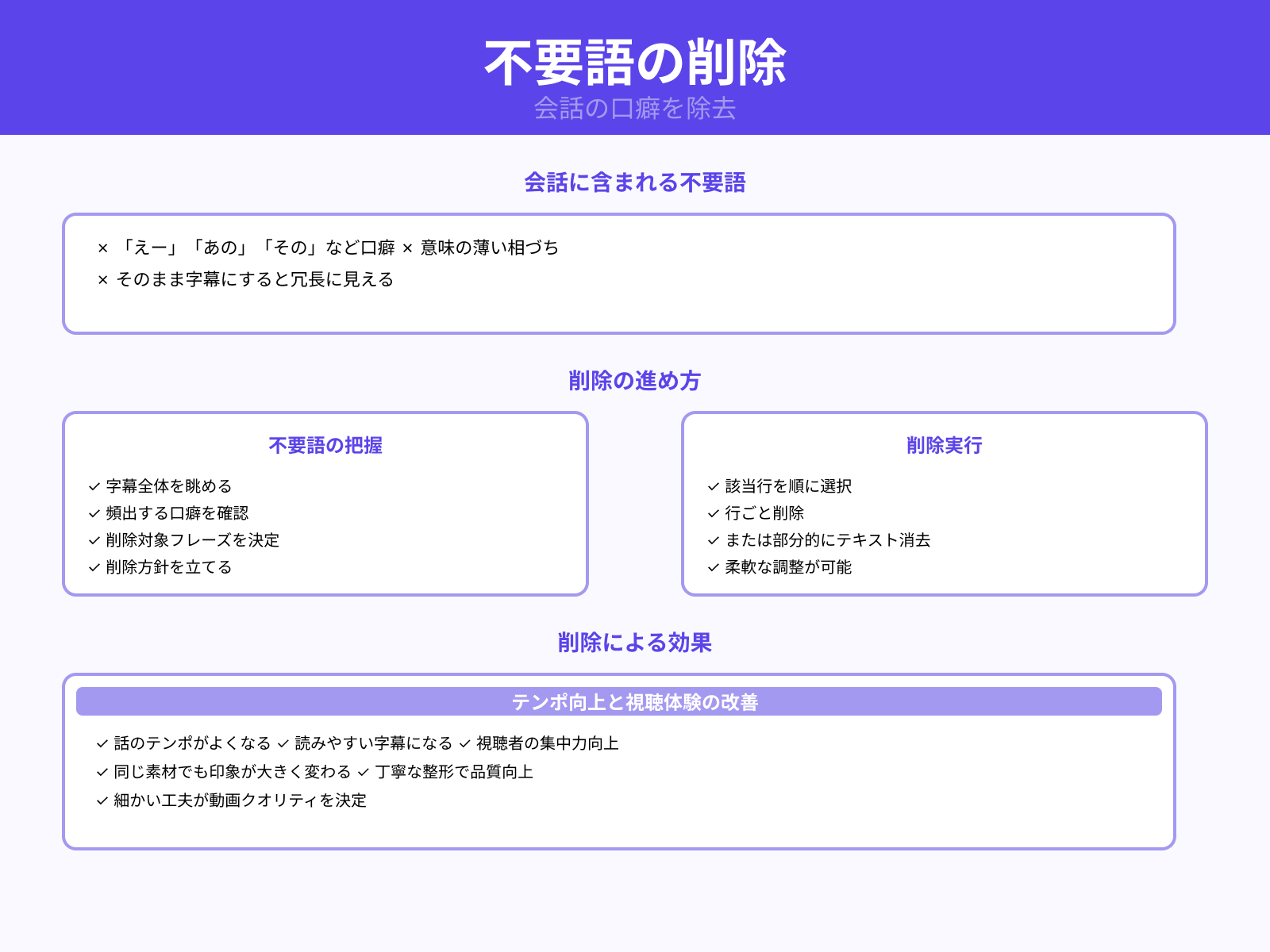
不要語をまとめて削除
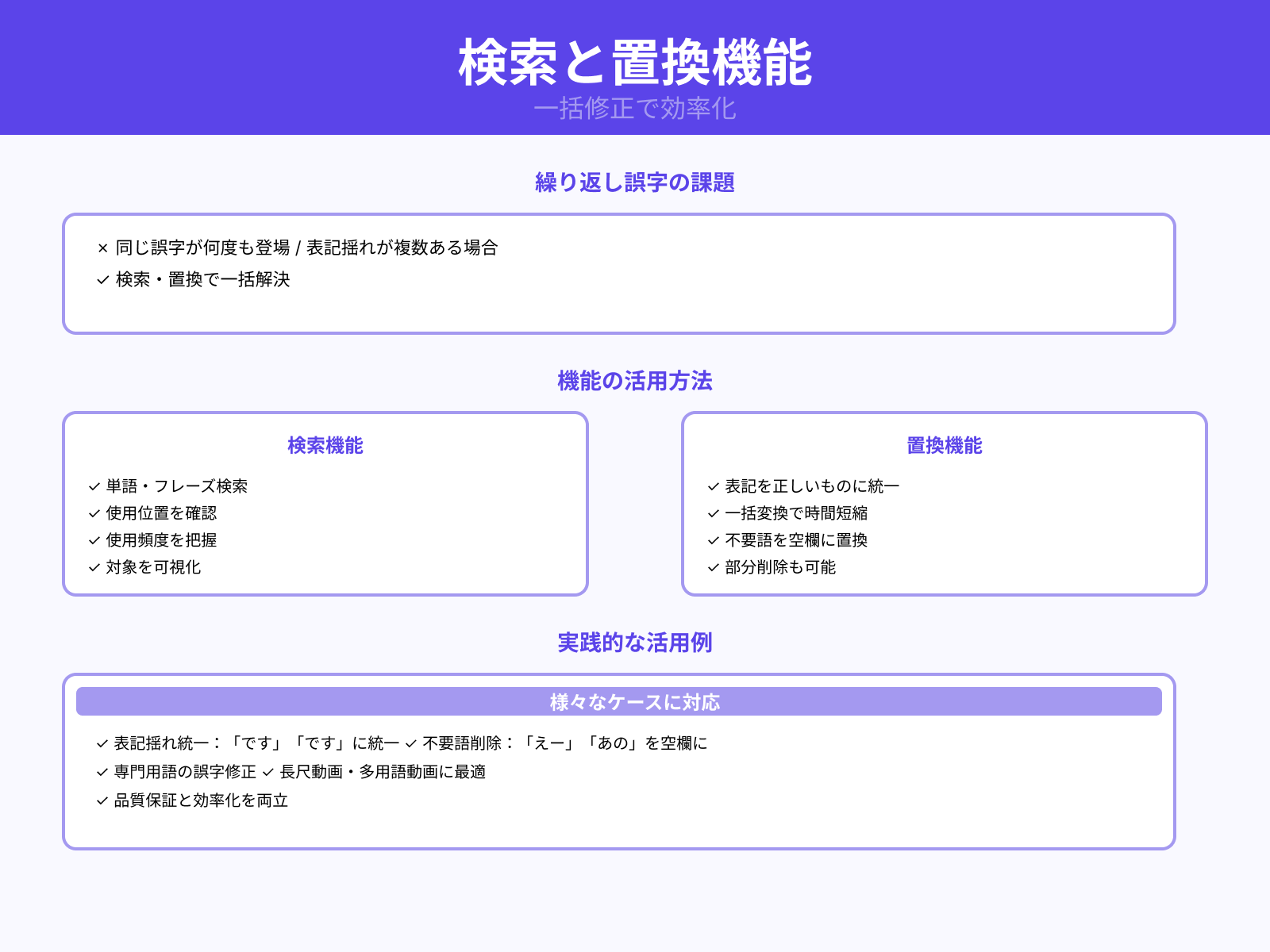
検索・置換で効率化
字幕デザインと装飾

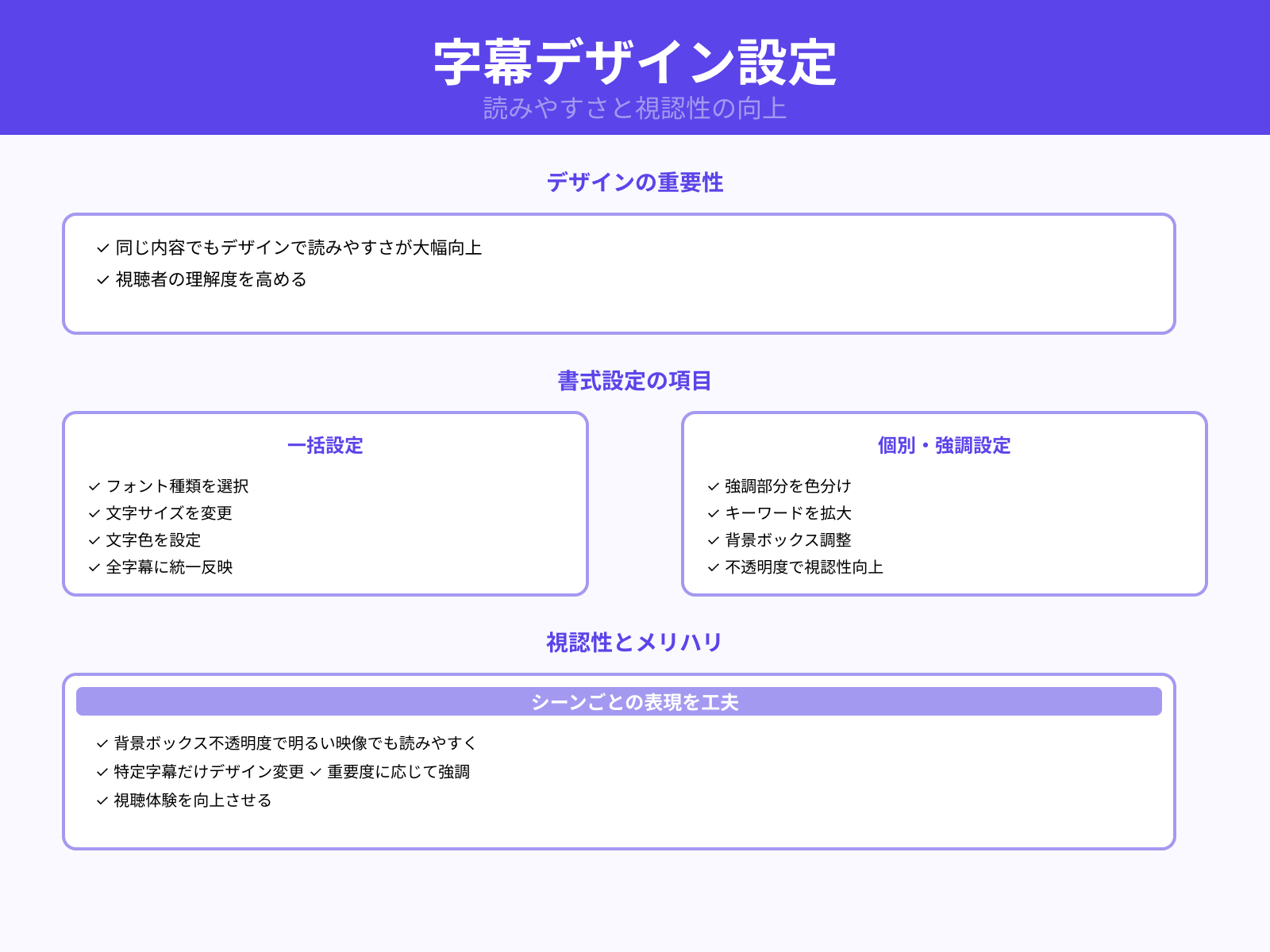
フォント・カラー・サイズを変更
スタイルテンプレートの活用
安全マージンと配置調整
音声・BGM・ナレーションの追加

AI音声を挿入する
BGMを入れて音量を調整
台本から自動ナレーション生成
書き出しと共有

動画ファイルを書き出す
字幕ファイル(SRT)の出力
SNSやYouTubeで共有する
まとめ
こちらの記事もおすすめ