
LinuxでClaude Codeを始めるには?全手順をわかりやすく解説

LinuxでClaude Codeを使うにはどうしたらいいの?
初期設定の方法がわからない…
Linuxで話題のClaude Codeを使おうと考えているものの、何から手をつければいいのかわからない人は多いですよね。
手順の全体像が見えていれば、つまずく場面は大幅に減らせます。
そこでこの記事ではインストールから初期設定まで、LinuxでClaude Codeを使い始める手順を解説します。うまくいかない時の対処法も紹介するので、ぜひ参考にしてください。
Claude Codeの特徴をおさらいしておきたい人は、次の記事を参考にしてください。
- Ubuntu/Debian系はNode.js導入後にnpmでインストール可能
- 初回起動時にAnthropicアカウントとAPIキーの設定が必要
- Node.jsのバージョン不一致やnpm権限エラーが主なつまずき原因
『ClaudeCodeに興味はあるけど、どうやって使えばいいんだろう…』
そんな方へ、
- ClaudeCodeに作業や仕事を任せる方法
- ClaudeCodeを使いこなすたった1つのコツ
- 業務効率化や収入獲得に活かすClaudeCodeの実演
を、無料のオンラインセミナーで凝縮してお伝えします!
パソコンはもちろん、スマホから気軽に参加OK。この時間が、あなたを変える大きなきっかけになりますよ。
LinuxでClaude Codeを使うための前提知識
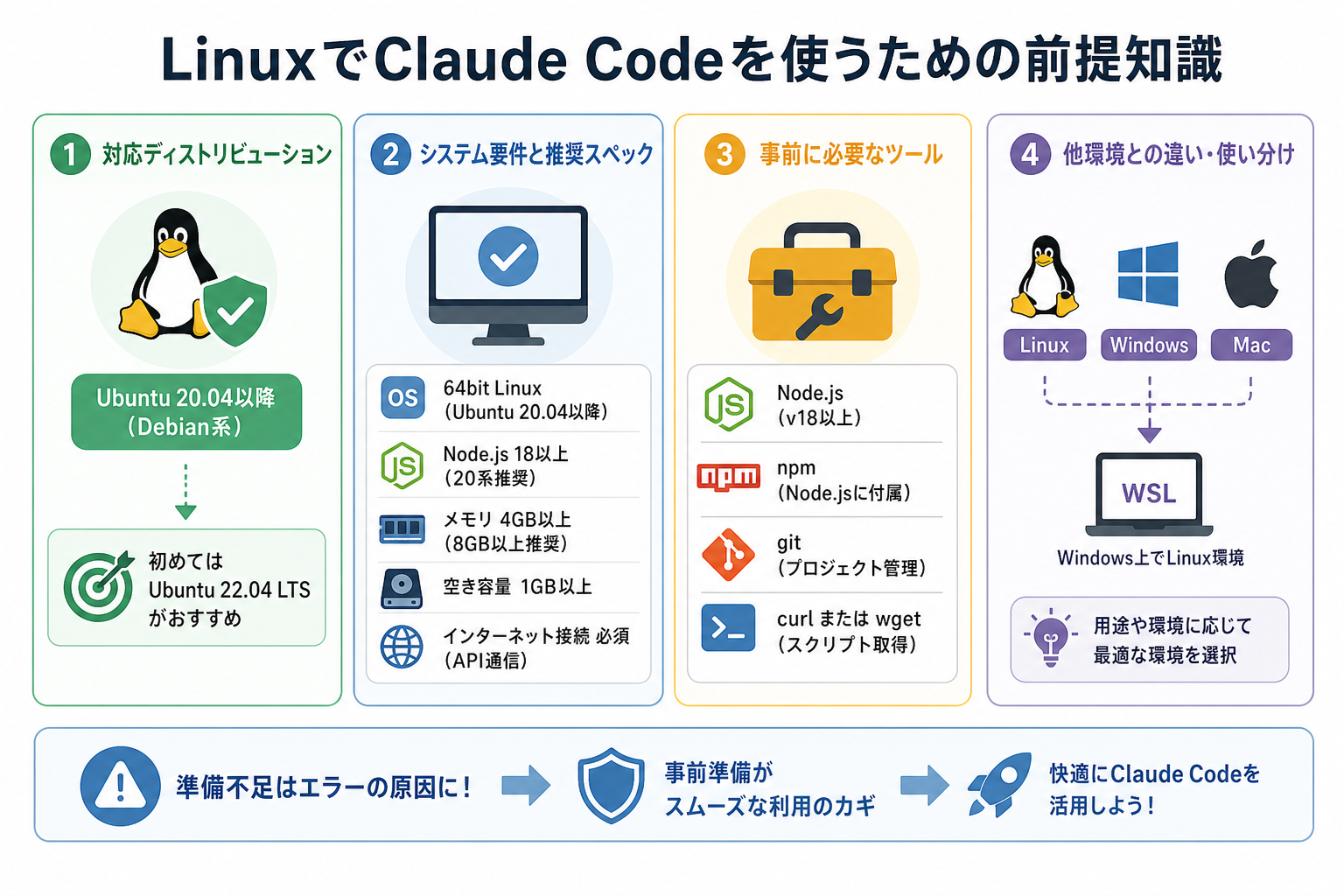
ここからは、LinuxでClaude Codeを使う前提知識を、4つにまとめて解説します。
Claude CodeとClaudeの違いを詳しく知りたい人は、次の記事を参考にしてください。

対応ディストリビューション
Claude Codeが公式にサポートするLinuxディストリビューションは、Ubuntu 20.04以降を中心としたDebian系です。
公式ドキュメントでは、UbuntuやDebianを推奨環境として明記しています。Fedora・CentOS・Arch Linuxなど、公式ドキュメントに記載がないディストリビューションは公式サポート外のため、トラブル発生時は自己対応が必要です。
初めて試す場合は、Ubuntu 22.04 LTSを選ぶのがもっともトラブルが少なくおすすめです。
必要なシステム要件と推奨スペック
Claude Codeの動作に最低限必要な環境は次のとおりです。
- OS:64ビットのLinux(Ubuntu 20.04以降推奨)
- Node.js:バージョン18以上(20系が推奨)
- メモリ:4GB以上(8GB以上を推奨)
- ストレージ:空き容量1GB以上
- インターネット接続:必須(APIへの常時通信が発生する)
メモリが4GB未満の環境では、大きなプロジェクトを扱う際に動作が不安定になりやすいです。可能であれば8GB以上を用意しておくと快適に使えます。
事前に必要なツール一覧
インストール前に、次のツールが揃っているか確認してください。
- Node.js(v18以上)
- npm(Node.jsに付属)
- Git(プロジェクト管理に使用)
- curl または wget(インストールスクリプトの取得に使用)
Node.jsのバージョン管理には、nvmを使う方法がもっとも柔軟でおすすめです。後述するバージョン不一致のトラブルも、nvmを使っていれば簡単に解消できます。
Windows・Mac・WSLとの違い・使い分け
Claude Codeは、Linux・Mac・Windows(WSL経由)の3つの環境で動作します。それぞれの違いをまとめると次のとおりです。
| 環境 | 特徴 | 向いている人 |
|---|---|---|
| Linux(ネイティブ) | 最も安定。サーバー環境に近い | 開発をメインで行うエンジニア |
| Mac | セットアップが簡単 | Apple製品ユーザー |
| Windows(WSL) | Windows上でLinux環境を再現 | Windowsメインだが開発もしたい人 |
Linuxネイティブ環境は、実際のサーバー構成に近い状態で開発できるのが最大のメリットです。DockerやShellスクリプトとの相性も良く、本格的な開発に向いています。
WSLはWindowsユーザーの代替手段として有効です。ただし、ファイルシステムのアクセス速度はネイティブLinuxに劣ります。
Mac・WindowsでClaude Codeを使う方法を詳しく知りたい人は、次の記事を参考にしてください。

【インストール】LinuxへのClaude Code導入手順
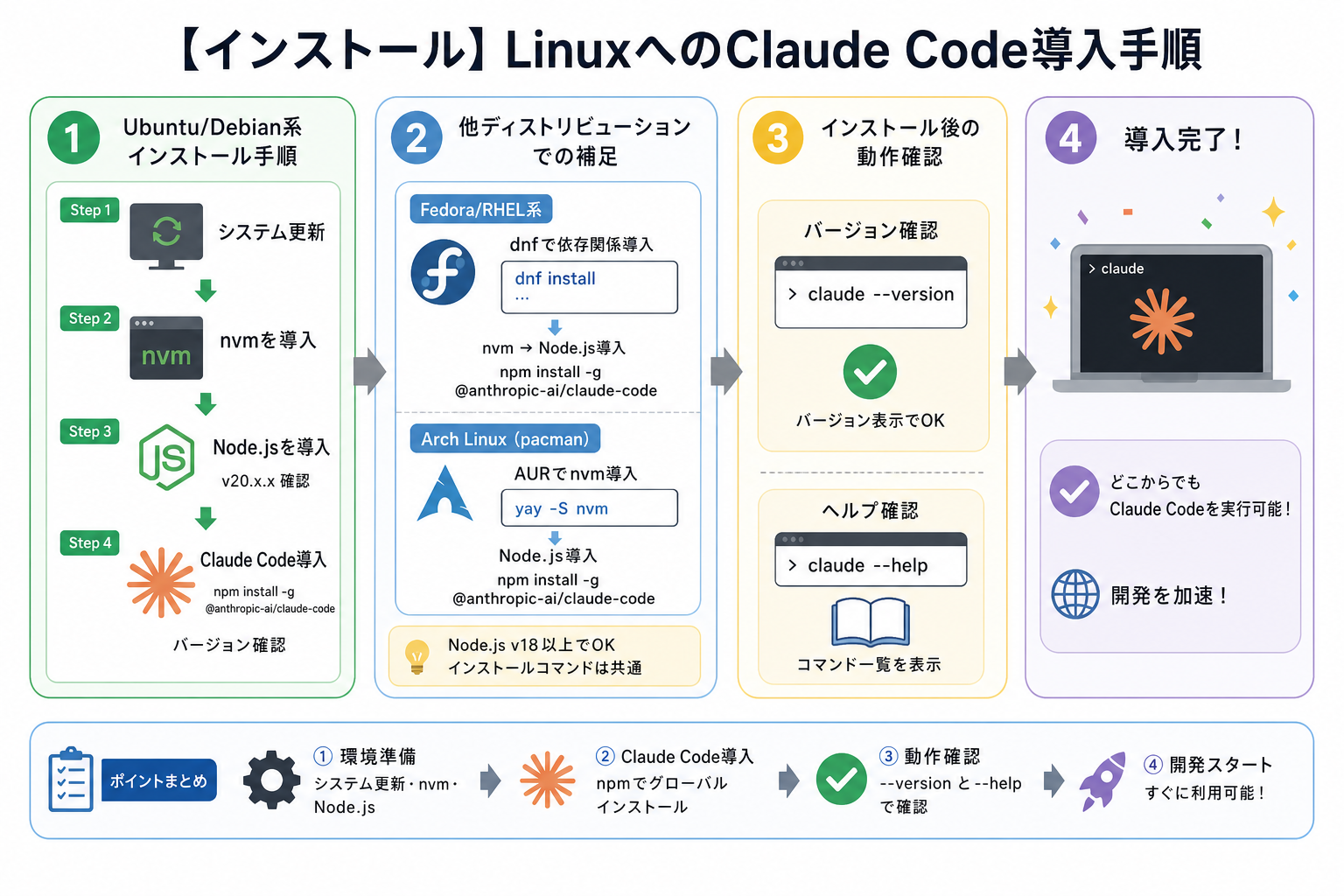
ここからは、下記のディストリビューション別に、インストール手順を解説します。
Ubuntu/Debian系でのインストール手順
Ubuntu・Debian系でのインストールは、Node.jsの準備とnpmによるClaude Codeの導入の2段階で進めます。
Step 1:システムパッケージを最新化する
```bash
sudo apt update && sudo apt upgrade -y
```
Step 2:nvmをインストールする
```bash
| curl -o- https://raw.githubusercontent.com/nvm-sh/nvm/v0.39.7/install.sh | bash |
```インストール後、次のコマンドでシェルに設定を読み込みます。
```bash
source ~/.bashrc
```
Step 3:Node.jsをインストールする
```bash
nvm install 20
nvm use 20
```
インストールできたか確認してください。
```bash
node --version
npm --version
```
`v20.x.x` と表示されれば成功です。
Step 4:Claude Codeをインストールする
```bash
npm install -g @anthropic-ai/claude-code
```
`-g` オプションでグローバルインストールすることで、任意のディレクトリからコマンドを呼び出せるようになります。
インストールが完了したら、次のコマンドでバージョンを確認します。
```bash
claude --version
```
バージョン番号が表示されれば、インストール成功です。
Fedora・Arch系など他ディストリビューションでの補足
Fedora・Arch Linuxなどでも、基本的な手順はUbuntuと同じです。ただし、パッケージマネージャーが異なるため、依存関係の導入コマンドが変わります。
Fedora/RHEL系の場合:
```bash
sudo dnf update -y
sudo dnf install -y curl git
```
その後は同様にnvmを使ってNode.jsをインストールし、`npm install -g @anthropic-ai/claude-code` を実行してください。
Arch Linux(pacman)の場合:
```bash
sudo pacman -Syu
sudo pacman -S curl git
```Arch系ではAURにnvmパッケージが存在するので、`yay -S nvm` でインストールする方法も使えます。
いずれの場合も、Node.js v18以上が用意できていれば、Claude Codeのインストールコマンド自体は共通です。
インストール後の動作確認コマンド
インストール直後に、正しく動作するかを確認しておきましょう。
```bash
claude --version
```
バージョン情報が返ってくれば、インストールは正常に完了しています。
```bash
claude --help
```
`–help` を実行すると、利用可能なコマンドとオプションの一覧が表示されます。ここで何もエラーが出なければ、次の初期設定ステップに進んでください。
もし `command not found` と表示される場合は、`~/.bashrc` や `~/.zshrc` にPATHが追加されているかを確認します。
```bash| echo $PATH | grep npm |
```PATHが通っていない場合は、次の1行を `~/.bashrc` に追記して再読み込みします。
```bash
export PATH="$HOME/.npm-global/bin:$PATH"
source ~/.bashrc
```
【初期設定】LinuxでClaude Codeを使い始める手順
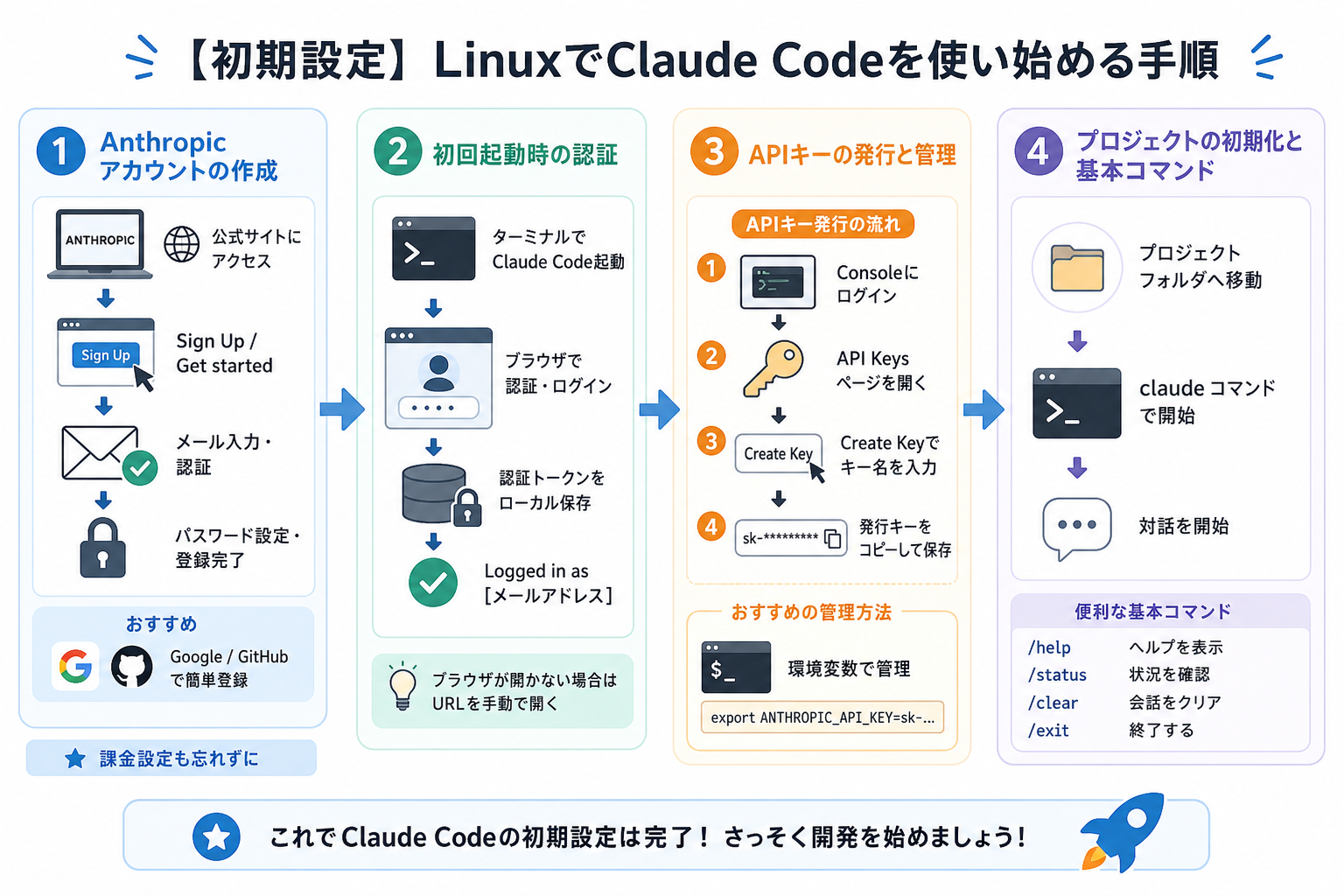
ここからは、下記の4ステップ別に、初期設定の流れを解説します。
Anthropicアカウントの作成
Claude Codeを使うには、Anthropicのアカウントが必要です。アカウント作成自体は、次の手順で無料で行えます。
- [Anthropicの公式サイト](https://www.anthropic.com/)にアクセスする
- 「Sign Up」または「Get started」をクリックする
- メールアドレスを入力し、確認メールのリンクをクリックする
- パスワードを設定し、登録を完了する
なお、Google・GitHubアカウントを使ったソーシャルログインも利用できます。メール認証よりもスムーズに登録できるので、該当するアカウントがあればそちらを使うのがおすすめです。
また、Claude Code を使うにはPro/Maxなどのサブスクリプション、またはAnthropic ConsoleのAPI キーが必要です。
初回起動時の認証
アカウントを作成したら、ターミナルでClaude Codeを起動してください。
```bash
claude
```初回起動時は、ブラウザが自動的に開きAnthropicの認証画面が表示されます。ログインを完了すると、認証トークンが自動的にローカルに保存され、次回以降はコマンドを実行するだけで使えるようになります。
ブラウザが自動で開かない場合は、ターミナルに表示されたURLを手動でブラウザにコピーして開いてください。
ブラウザで認証が完了すると、ターミナルに戻ります。WSL2やSSH環境などブラウザからClaude Codeへのコールバックが届かない場合は、ブラウザに表示されたコードをターミナルに貼り付けて、認証を完了させます。
ローカル環境でClaude Codeを使う方法を詳しく知りたい人は、次の記事を参考にしてください。

APIキーの発行と管理
APIキーを直接設定して使う方法もあります。セキュリティ上の観点から、APIキーは環境変数として管理するのがおすすめです。
Step 1:APIキーを発行する
- [Anthropic Console](https://console.anthropic.com/)にログインする
- 「API Keys」のページを開く
- 「Create Key」をクリックし、キー名を入力する
- 発行されたキーをコピーする(このキーは一度しか表示されないため必ずメモする)
Step 2:環境変数に設定する
```bash
export ANTHROPIC_API_KEY="sk-ant-xxxxxxxxxxxxxxxx"
```
毎回入力する手間を省くために、`~/.bashrc` または `~/.zshrc` に追記します。
```bash
echo 'export ANTHROPIC_API_KEY="sk-ant-xxxxxxxxxxxxxxxx"' >> ~/.bashrc
source ~/.bashrc
```
APIキーをコード中に直接書き込むことは、漏えいリスクがあるため絶対に避けてください。
Claude CodeでのAPI利用について詳しく知りたい人は、次の記事を参考にしてください。
プロジェクトの初期化と基本コマンド
Claude Codeは、作業したいプロジェクトのディレクトリで起動することで、そのファイル構成を認識して動作します。
```bash
cd ~/myproject
claude
```
起動後、チャット形式でClaude Codeに指示を出せます。基本的なコマンドは次のとおりです。
| コマンド | 内容 |
|---|---|
| `claude` | Claude Codeを起動する |
| `claude “指示内容”` | 起動と同時に指示を実行する |
| `/help` | 利用可能なスラッシュコマンドを表示する |
| `/clear` | 会話履歴をリセットする |
| `/quit` または `Ctrl+C` | Claude Codeを終了する |
`claude “指示内容”` の形式で起動すれば、対話を始めずに直接タスクを実行できます。ShellScriptとの組み合わせにも使いやすい起動方法です。
Claude Codeのコマンドについて詳しく知りたい人は、次の記事を参考にしてください。
【トラブル対処】インストール・起動できないときの対処法
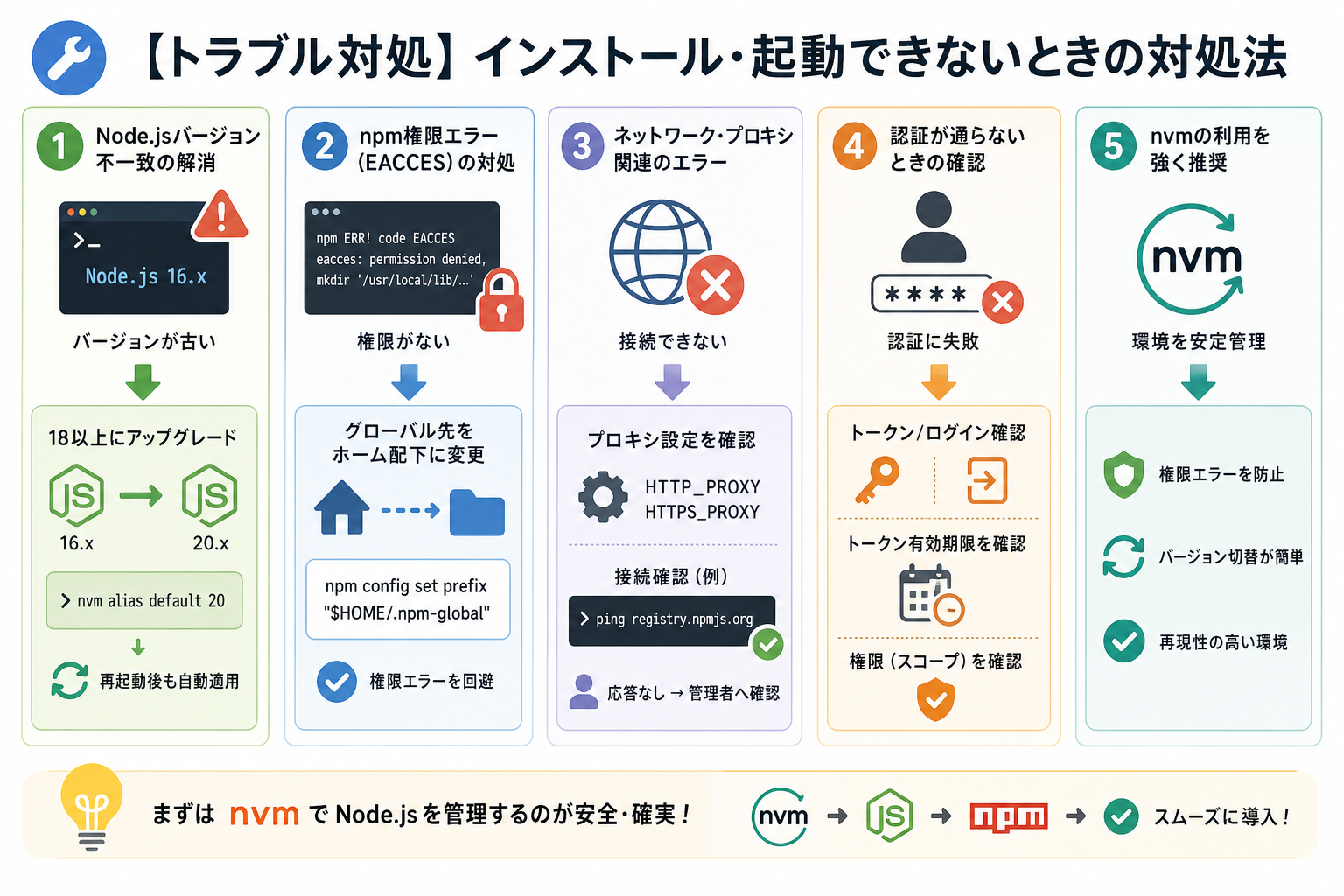
ここからは下記のエラーケース別に、インストール・起動できない問題の解消方法を解説します。
Node.jsバージョン不一致の解消方法
Claude Codeのインストール時に最も多いエラーは、Node.jsのバージョンが要件を満たしていないことです。
エラー例:
```
npm WARN engine @anthropic-ai/claude-code: wanted: {"node":">=18"} (current: {"node":"16.x.x"})
```
このメッセージが表示された場合は、Node.jsを18以上にアップグレードすることが必要です。
nvmを使っている場合は、次のコマンドで簡単に切り替えられます。
```bash
nvm install 20
nvm use 20
nvm alias default 20
```
`nvm alias default 20` を実行すると、ターミナルを再起動したあとも自動的にNode.js 20が使われるようになります。忘れずに実行しておきましょう。
aptで直接インストールしたNode.jsを使っている場合は、バージョンが古いことが多いです。nvmに切り替えて管理する方法を強くおすすめします。
npm権限エラー(EACCES)の対処
グローバルインストール時に次のようなエラーが出ることがあります。
```
npm ERR! Error: EACCES: permission denied, mkdir '/usr/local/lib/node_modules'
```
このエラーは、npmのグローバルディレクトリへの書き込み権限がないことが原因です。`sudo npm install -g` で解決できますが、セキュリティ上のリスクがあるため推奨しません。
安全な対処法は、npmのグローバルディレクトリをホームディレクトリ以下に変更することです。
```bash
mkdir -p ~/.npm-global
npm config set prefix '~/.npm-global'
echo 'export PATH="$HOME/.npm-global/bin:$PATH"' >> ~/.bashrc
source ~/.bashrc
```
設定後、改めてインストールコマンドを実行します。
```bash
npm install -g @anthropic-ai/claude-code
```
nvmを使ってNode.jsをインストールしている場合は、この問題は起きません。環境構築の段階からnvmを使うことで、権限エラーを未然に防げます。
ネットワーク・プロキシ関連のエラー
企業ネットワークや大学の学内ネットワークでは、プロキシの設定が必要です。
```
npm ERR! network request to https://registry.npmjs.org failed
```
このエラーが出た場合は、まずプロキシ設定を確認してください。
```bash
npm config set proxy http://proxy.example.com:8080
npm config set https-proxy http://proxy.example.com:8080
```
プロキシが不要な環境でこのエラーが出る場合は、DNS解決の問題である可能性があります。次のコマンドで接続確認します。
```bash
curl -I https://registry.npmjs.org
```応答が返ってこない場合は、ネットワーク管理者への確認が必要です。VPN接続中の場合は、一時的にVPNをオフにしてインストールを試みることも有効です。
認証が通らないときの確認ポイント
`claude` コマンドを実行したときに認証エラーが出る場合は、次の点を順に確認してください。
- ANTHROPIC_API_KEYが正しく環境変数に設定されているか
- APIキーが有効期限切れや無効化されていないか
- Anthropic ConsoleでAPIの利用制限に達していないか
- ブラウザによる認証フローが完了しているか
環境変数が設定されているかは次のコマンドで確認できます。
```bash
echo $ANTHROPIC_API_KEY
```
何も表示されない場合は、`~/.bashrc` への記載を再確認してください。
APIキー自体に問題がある場合は、Anthropic Consoleで新しいキーを発行し直すのが最短の解決策です。古いキーを無効化してから再発行することで、セキュリティも維持できます。
より便利にLinuxでClaude Codeを使うコツ
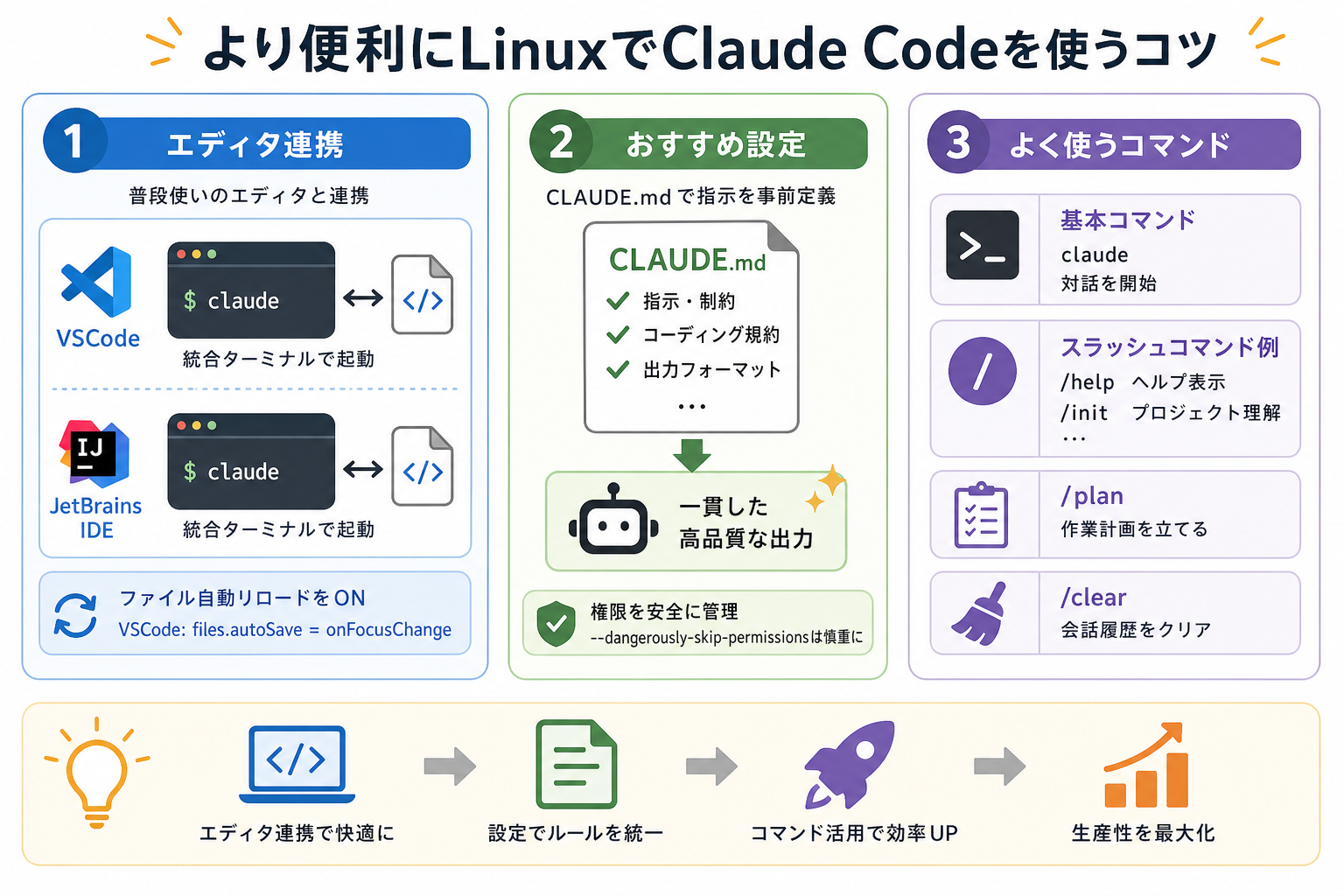
ここからは、LinuxでClaude Codeを活用する方法を、3つにまとめて解説します。
Claude Codeの始め方を詳しく知りたい人は、次の記事を参考にしてください。
VSCode・JetBrains等のエディタ連携
Claude Codeは、ターミナルから使うだけでなく、普段使いのエディタと組み合わせることで作業効率がさらに上がります。
Visual Studio Codeとの連携:
VSCodeの統合ターミナル(`Ctrl+`)を開き、そのままプロジェクトのルートで `claude` を起動するだけで連携できます。Claude Codeがプロジェクト内のファイルを認識した状態でコードの修正や生成を行い、エディタ上でリアルタイムに変更を確認可能です。
JetBrains IDE(IntelliJ・PyCharm等)との連携:
JetBrains系IDEにも統合ターミナルがあります。プロジェクトのルートで `claude` を起動すれば、同様の操作が可能です。
Claude Codeが直接ファイルを編集するため、エディタ側の「ファイル変更の自動リロード」設定をオンにしておくと、変更が即座に反映されて確認しやすくなります。
VSCodeの場合は、設定(`Ctrl+,`)で `files.autoSave` を `onFocusChange` に設定しておくのがおすすめです。
VS CodeでのClaude Code活用法を詳しく知りたい人は、次の記事を参考にしてください。

作業効率が上がるおすすめ設定項目
Claude Codeには、動作をカスタマイズできる設定があります。プロジェクトルートに `CLAUDE.md` というファイルを作成することで、Claude Codeへの指示や制約を事前に定義できます。
`CLAUDE.md` の記述例:
“`markdown
# プロジェクトの概要
このプロジェクトはPython 3.11を使用するWebアプリです。
コーディング規約
インデントはスペース4つ
変数名はスネークケース
コメントは日本語で記述
禁止事項
print文によるデバッグは行わない
直接のDB接続は避け、ORMを使用する
“`
`CLAUDE.md` を用意しておくと、毎回同じ指示を入力する手間を省けるため便利です。チームで使う場合は、コーディング規約をここにまとめておくことで、Claude Codeの出力品質を安定させられます。
また、`–dangerously-skip-permissions` オプションを使うと確認プロンプトをスキップできますが、意図しないファイルの変更リスクがあるため、本番環境での使用は避けてください。
Claude Codeのおすすめ設定を詳しく知りたい人は、次の記事を参考にしてください。

Claude Codeのコーディング活用例やその方法を詳しく知りたい人は、次の記事を参考にしてください。
よく使うコマンド・スラッシュコマンド
Claude Codeの操作を効率化するコマンドをまとめます。
起動時オプション:
```bash
claude --print "コードを確認して"       # 出力だけして終了(パイプ処理に便利)
claude --model claude-sonnet-4-20250514  # 使用モデルを指定して起動
claude --no-stream                       # ストリーミングなしで出力
```利用可能なモデル識別子は、Anthropicの公式ドキュメントで最新のものを確認してください。
セッション中のスラッシュコマンド:
| コマンド | 内容 |
|---|---|
| `/help` | 利用可能なコマンドを表示 |
| `/clear` | 会話履歴をリセット |
| `/model` | 使用するAIモデルを変更 |
| `/cost` | 現在のセッションのAPI使用コストを確認 |
| `/review` | 変更内容のレビューを依頼 |
| `/undo` | 直前のファイル変更を取り消し |
`/cost` コマンドでAPIの消費状況を確認しながら作業することで、想定外の高額課金を防げます。作業の区切りごとに確認する習慣をつけておきましょう。
`/undo` はファイル変更を取り消せる便利なコマンドです。gitと組み合わせて使うことでより安全にバックアップを取れます。作業前に必ずgitでコミットしておくことをおすすめします。
Claude Codeのスラッシュコマンドを一覧で詳しく知りたい人は、次の記事を参考にしてください。

Claude Codeにおけるセッションの再開方法を詳しく知りたい人は、次の記事を参考にしてください。
【更新/削除】LinuxでClaude Codeを管理する方法
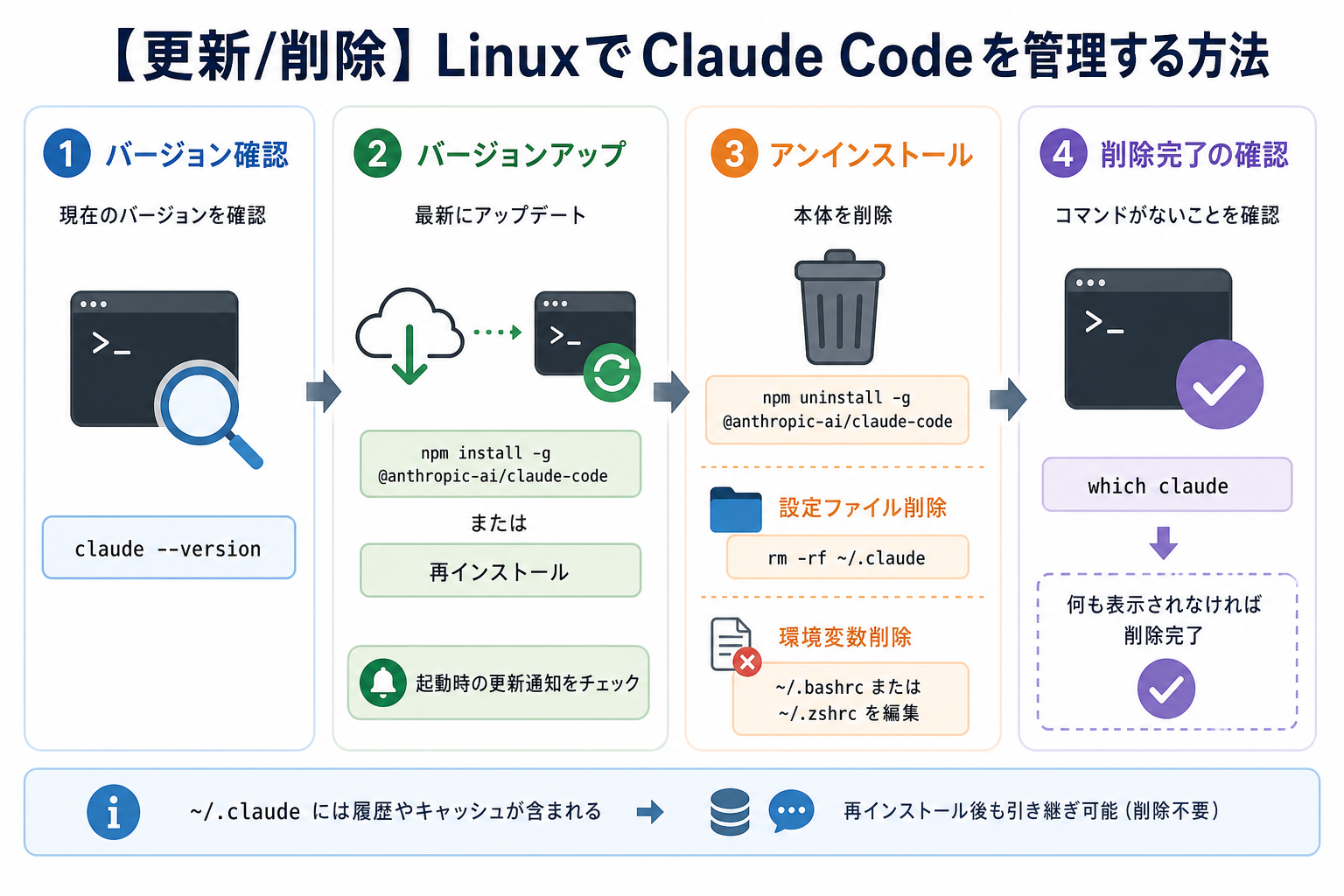
ここからは、下記のバージョン管理別に、Claude Codeの管理方法を解説します。
バージョンアップの方法
Anthropicは継続的にClaude Codeのアップデートを行っています。新機能の追加やバグ修正が頻繁にリリースされるため、定期的な更新がおすすめです。
現在のバージョンを確認するには次のコマンドを使います。
```bash
claude --version
```
最新バージョンにアップデートするには以下のいずれかを実行します。
1.最新版を取得する
```bash
npm install -g @anthropic-ai/claude-code@latest
```
2.組み込みのアップデートコマンドを入力
```
claude update
また、アンインストールして再インストールする方法もあります。
```bash
npm uninstall -g @anthropic-ai/claude-code
npm install -g @anthropic-ai/claude-code
```
Claude Codeは起動時に最新バージョンが存在する場合、ターミナル上に更新を促すメッセージを表示します。メッセージが表示されたタイミングで更新する習慣をつけておくと、常に最新の状態を維持することが可能です。
Claude Codeの更新・アップデート方法を詳しく知りたい人は、次の記事を参考にしてください。

アンインストール手順
Claude Codeが不要になった場合や、クリーンインストールを行いたい場合のアンインストール方法を説明します。
Claude Code本体のアンインストール:
```bash
npm uninstall -g @anthropic-ai/claude-code
```
設定ファイルの削除:
Claude Codeの設定や認証情報はホームディレクトリ以下に保存されています。完全に削除する場合は次のコマンドも実行してください。
```bash
rm -rf ~/.claude
rm -f ~/.claude.json
```
環境変数の削除:
`~/.bashrc` または `~/.zshrc` に記載したAPIキーの設定を手動で削除してください。
```bash
nano ~/.bashrc
# ANTHROPIC_API_KEY の行を削除して保存
source ~/.bashrc
```
`~/.claude` ディレクトリには会話の履歴やキャッシュが含まれるため、再インストール後も過去の設定を引き継ぎたい場合は削除せずに保持しておけます。
アンインストール後、`claude` コマンドが見つからないことを確認する場合は次のコマンドを使ってください。
```bash
which claude
```
何も表示されなければ、アンインストールは正常に完了しています。
Claude Codeの履歴確認や削除方法などを詳しく知りたい人は、次の記事を参考にしてください。
まとめ
LinuxでClaude Codeを使い始めるには、Node.jsの準備・インストール・アカウント認証の3ステップが基本となります。
Ubuntu/Debian系であればnvmを使ってNode.jsを導入し、`npm install -g @anthropic-ai/claude-code` を実行するだけでインストールは完了します。エラーが出た場合は、Node.jsのバージョン確認とnpm権限の設定を最初に見直してください。
初期設定後は `CLAUDE.md` の活用やエディタ連携で、作業効率をさらに高められます。まずはUbuntu 22.04 LTSで試してみることをおすすめします。


