Notionでできること一覧まとめ【何ができるのかわかりやすく解説】

Notionを使うと何ができるの?
他の生成AIとは何が違うんだろう?
タスク管理などに重宝されている生成AIツールの「Notion」。見聞きする機会が増え「一度使ってみようかな」と考えている人も多いですよね。
ただ便利なイメージがあるものの、具体的にどんなことができるのか、あいまいな人もいるはず。
そこで本記事では次のシチュエーション別に、Notionでできることを解説します。
Notionでできないことや他生成AIとの違いも紹介するので、ぜひ参考にしてください。
- Notionを使うと、日常のメモ・予定・学習記録を一か所で整理できる
- 仕事では、タスク・手順書・議事録・プロジェクト状況をまとめて共有できる
- 家族や少人数で試す段階では無料でも十分に利用できる
なお、生成AIを学び副業や業務効率化を実現したい人は「侍エンジニア」をお試しください。
侍エンジニアでは現役エンジニアと学習コーチが学習をサポート。AIプログラミングやPython・VBAの習得を通じて、手間のかかる作業を効率化する方法を学べます。
受講料が最大80%OFFになる「給付金コース」も提供中。未経験から挫折なくAIスキルを習得したい人は、ぜひ一度お試しください。
Notionでできること一覧
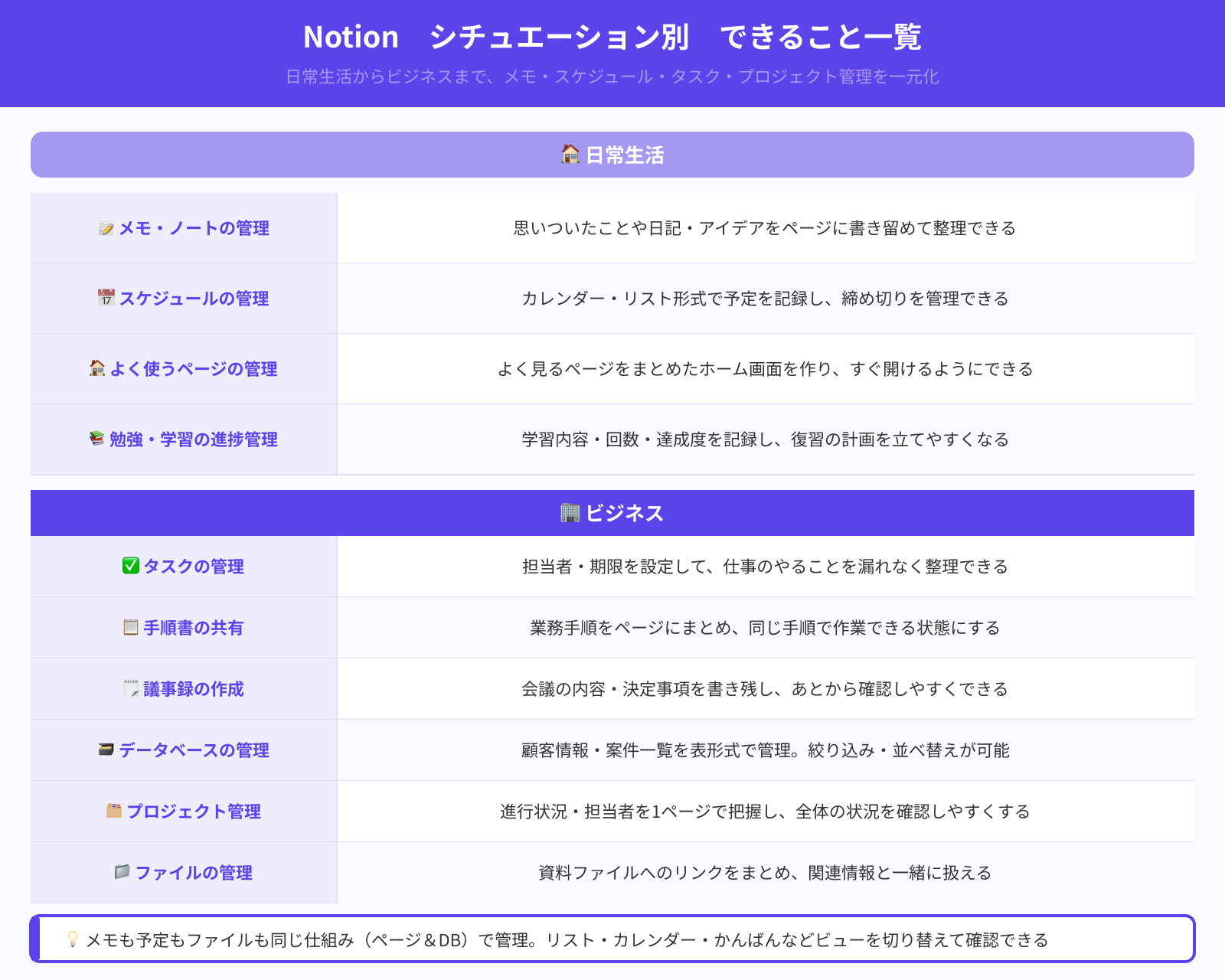
「日常生活」と「ビジネス」のシチュエーション別に、Notionでできることをまとめました。Notionは日常生活ではメモ・スケジュールの管理、ビジネスではタスクやプロジェクト管理に活用できます。
| シチュエーション | できること | 詳細 |
|---|---|---|
| 日常生活 | メモ・ノートの管理 | 思いついたことや日記、アイデアをページに書き留めて整理できます。 |
| 日常生活 | スケジュールの管理 | カレンダー形式やリスト形式で予定を記録し、締め切りを管理できます。 |
| 日常生活 | よく使うページの管理 | よく見るページをまとめた「ホーム画面」を作り、すぐ開けるようにできます。 |
| 日常生活 | 勉強・学習の進捗管理 | 学習内容・回数・達成度を記録し、復習の計画を立てやすくなります。 |
| ビジネス | タスクの管理 | 担当者や期限を設定して、仕事のやることを漏れなく整理できます。 |
| ビジネス | 手順書の共有 | 業務の手順をページにまとめておき、同じ手順で作業できる状態にします。 |
| ビジネス | 議事録の作成 | 会議の内容や決定事項を書き残し、あとから確認しやすくできます。 |
| ビジネス | データベースの管理 | 顧客情報や案件一覧などを表形式で管理し、絞り込みや並べ替えができます。 |
| ビジネス | プロジェクト管理 | 進行状況や担当者をひとつのページで把握し、全体の状況を確認しやすくします。 |
| ビジネス | ファイルの管理 | 資料ファイルへのリンクをまとめて貼り、関連する情報と一緒に扱えます。 |
一覧で挙げた項目に共通しているのは「本来なら別々のアプリで管理しがちな情報を、一つのワークスペースに集められること」です。
メモも予定もファイルも、同じ仕組み(ページとデータベース)で扱えるので、使い方を覚え直す手間が増えません。ビューを切り替えるだけで、同じ情報をリスト・カレンダー・かんばんなど違う形で確認できる点もNotionの特徴です。
【日常生活】Notionでできること
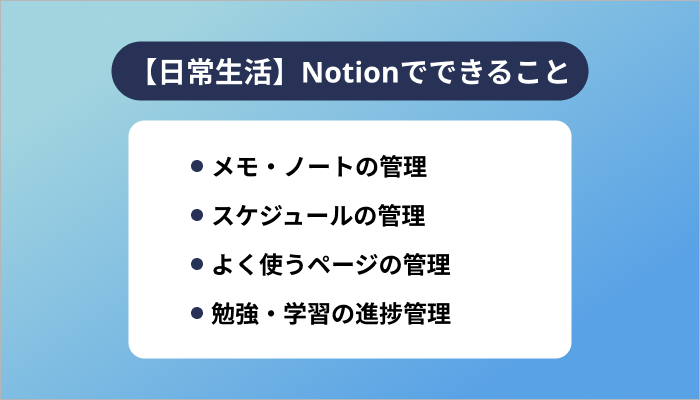
ここからは日常生活におけるNotionでできることを、4つにまとめて解説します。
メモ・ノートの管理
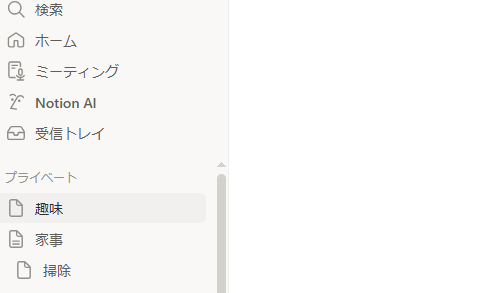
Notionを使うと、メモやノートの管理が可能です。
買い物リストや思いついたアイデア、日記や振り返りなどを、1ページずつ分けて書いても構いません。または1つのページに日付ごとに積み上げてもよいでしょう。
ページごとに見出しを付けておくと、あとから内容を思い出しやすくなります。タグ用の列を作れば「家事」「仕事」「趣味」など用途ごとに絞り込みもできます。
紙のノートだと書いた順番に探すしかありませんが、Notionなら検索欄に言葉を入れて探せます。必要なときに必要なメモへすぐたどり着ける形を目指して設定すると、より便利です。
スケジュールの管理
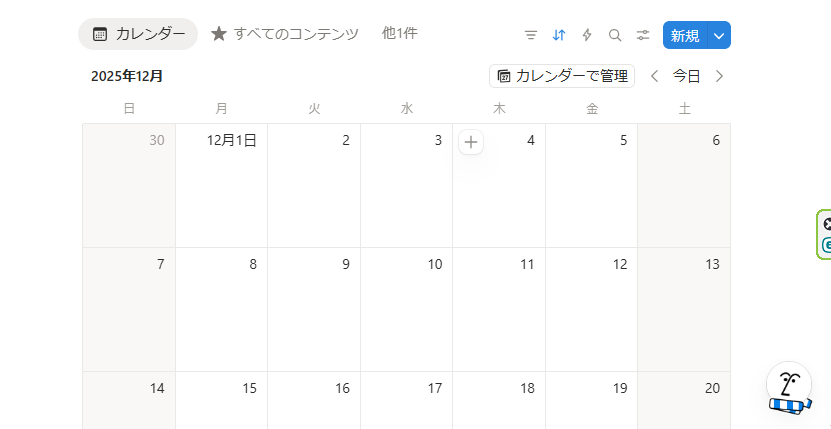
Notionを使うと、スケジュールの管理ができます。
まずは、日付と用件を書いた一覧の表を作成してみてください。列には「日付」「内容」「場所」「優先度」などを用意すると、あとから並べ替えや確認がしやすくなります。
予定が増えてきたら、カレンダー表示に切り替えると、一か月の予定がひと目で分かる状態になります。通知機能を使えば、前日に知らせる設定も可能です。
仕事用と個人用でページを分けるのか、一緒に管理するのかを自分で決められる点もNotionの特徴です。最初は「今週の予定だけ入れる」など、範囲を絞って試してみてください。
よく使うページの管理
Notionを使うと、よく使うページの管理ができます。
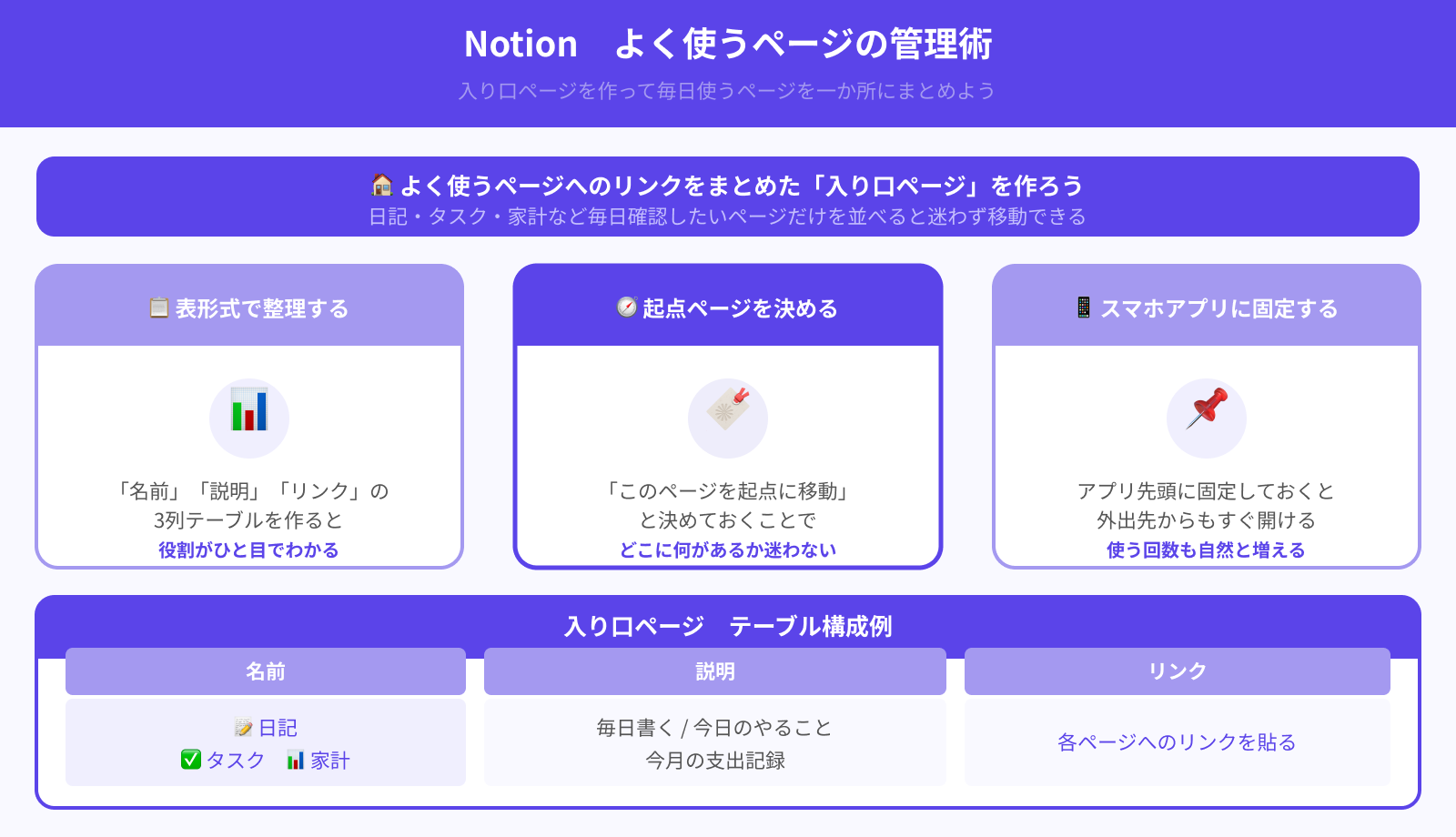
Notionでは、好きなページへのリンクを並べた「入り口用のページ」を作成できます。ここに、日記・タスク・家計の記録など、毎日確認したいページだけを並べてみてください。表形式で「名前」「説明」「リンク」の3列を用意すると、役割も分かりやすくなります。
ページ数が増えてくると、どこに何を書いたか分からなくなる人も多いです。その対策として「このページを起点に移動する」と決めておくと、迷う場面が少なくなります。
スマートフォンアプリの先頭にこのページを固定しておくと、外出先からもすぐ開けるので、使う回数も増えていきます。
勉強・学習の進捗管理
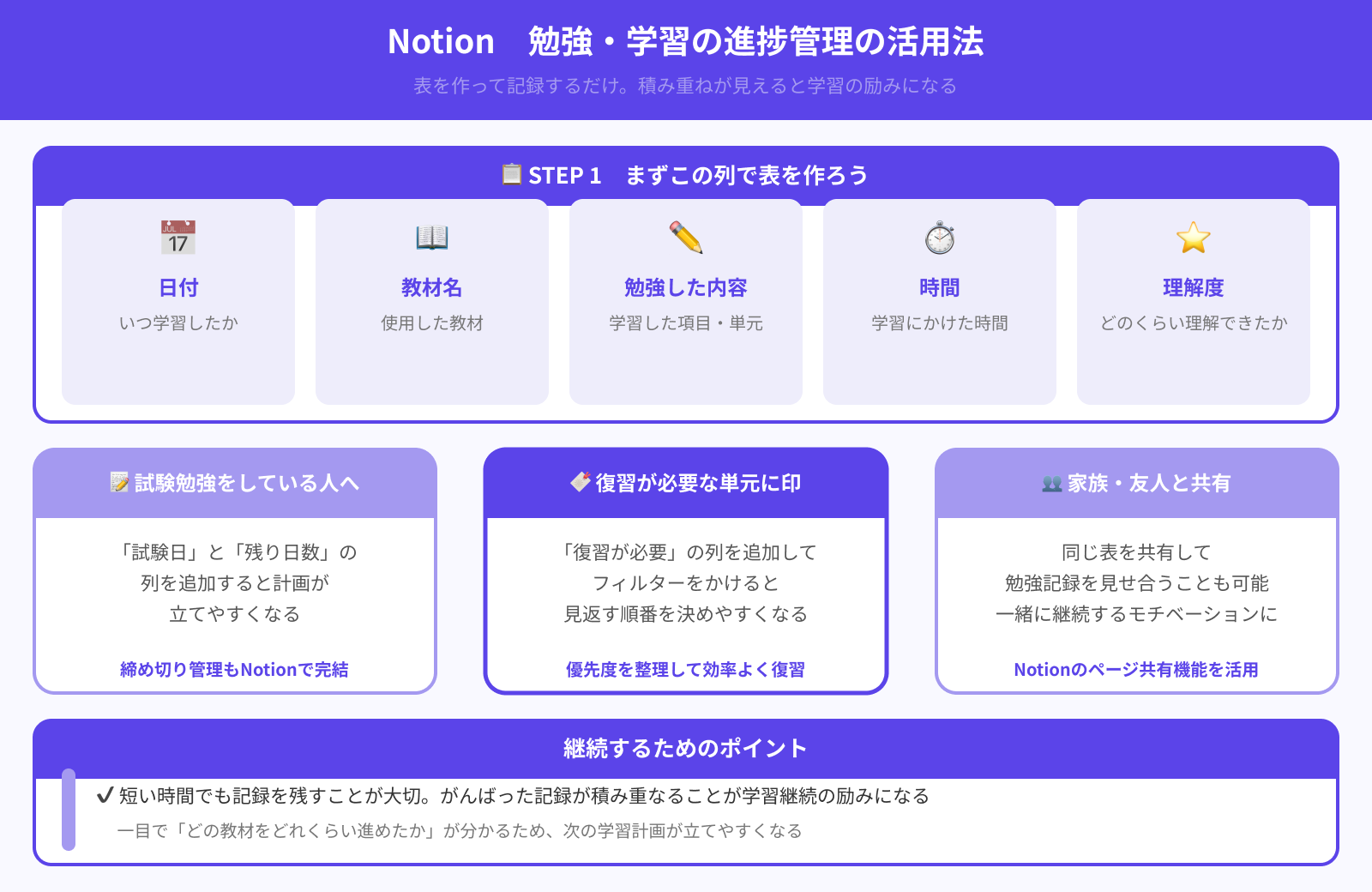
Notionを使うと、勉強や学習の進捗管理が可能です。勉強や学習の内容をNotionに記録すると、成果の積み重ねが分かりやすくなります。まずは、次のような列をもつ表を作ってみてください。
- 日付
- 教材名
- 勉強した内容
- 時間
- 理解度
この形にしておけば、どの教材をどれくらい進めたかが一目で確認できます。試験勉強をしている人は「試験日」と「残り日数」の列を追加すると、計画も立てやすくなりますよね。
復習したい単元には「復習が必要」といった印を付けておくと、あとから見返す順番も決めやすくなります。同じ表を家族や友人と共有すれば、勉強記録を見せ合うことも可能です。
自分ががんばった記録がたまっていくと、学習を続けるための励みにもつながるので、短い時間でも記録を残してみてください。
【ビジネス】Notionでできること
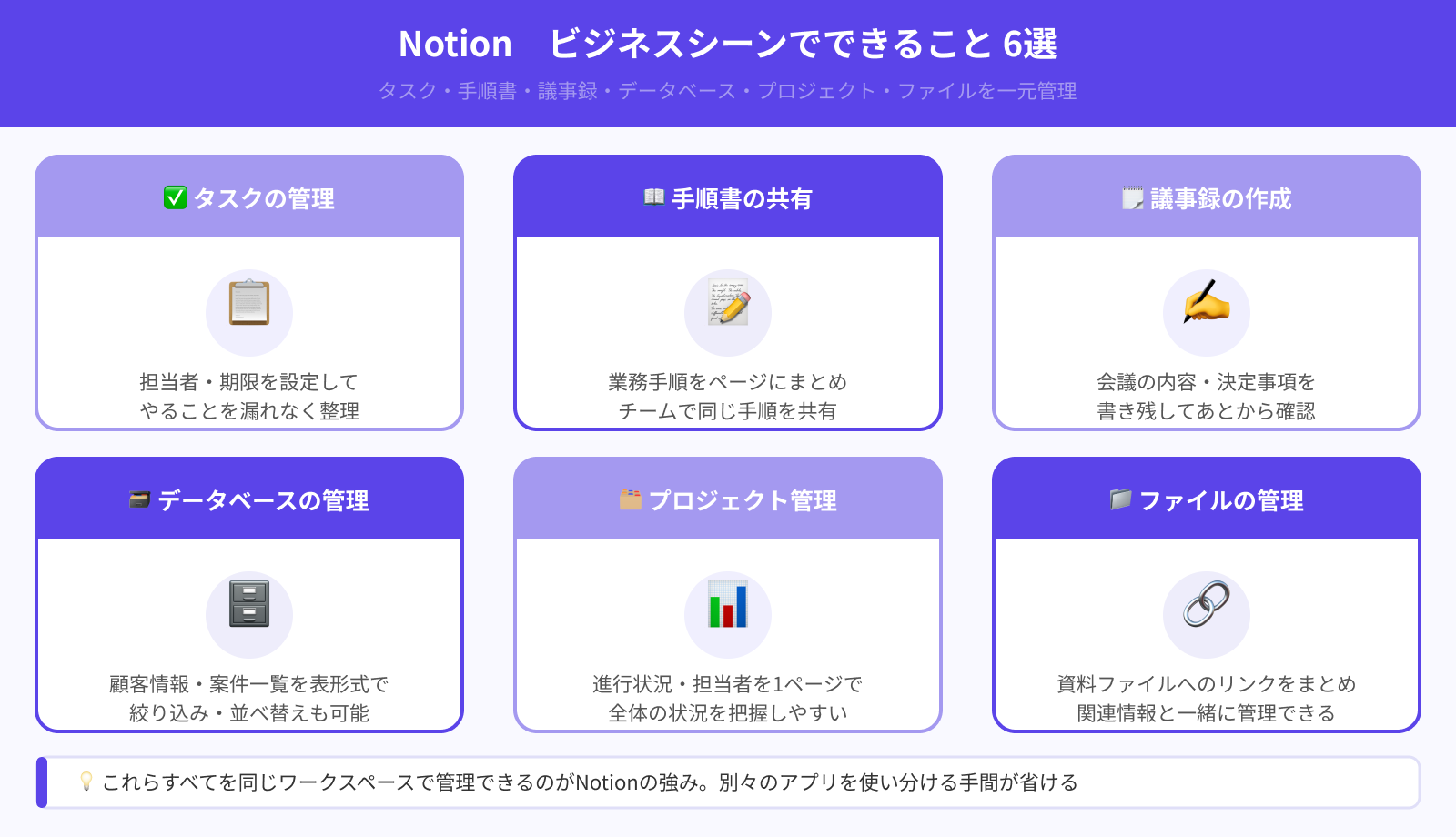
ここからはビジネスシーンにおけるNotionでできることを、6つにまとめて解説します。
タスクの管理
Notionを使うと、仕事のタスク管理が行えます。
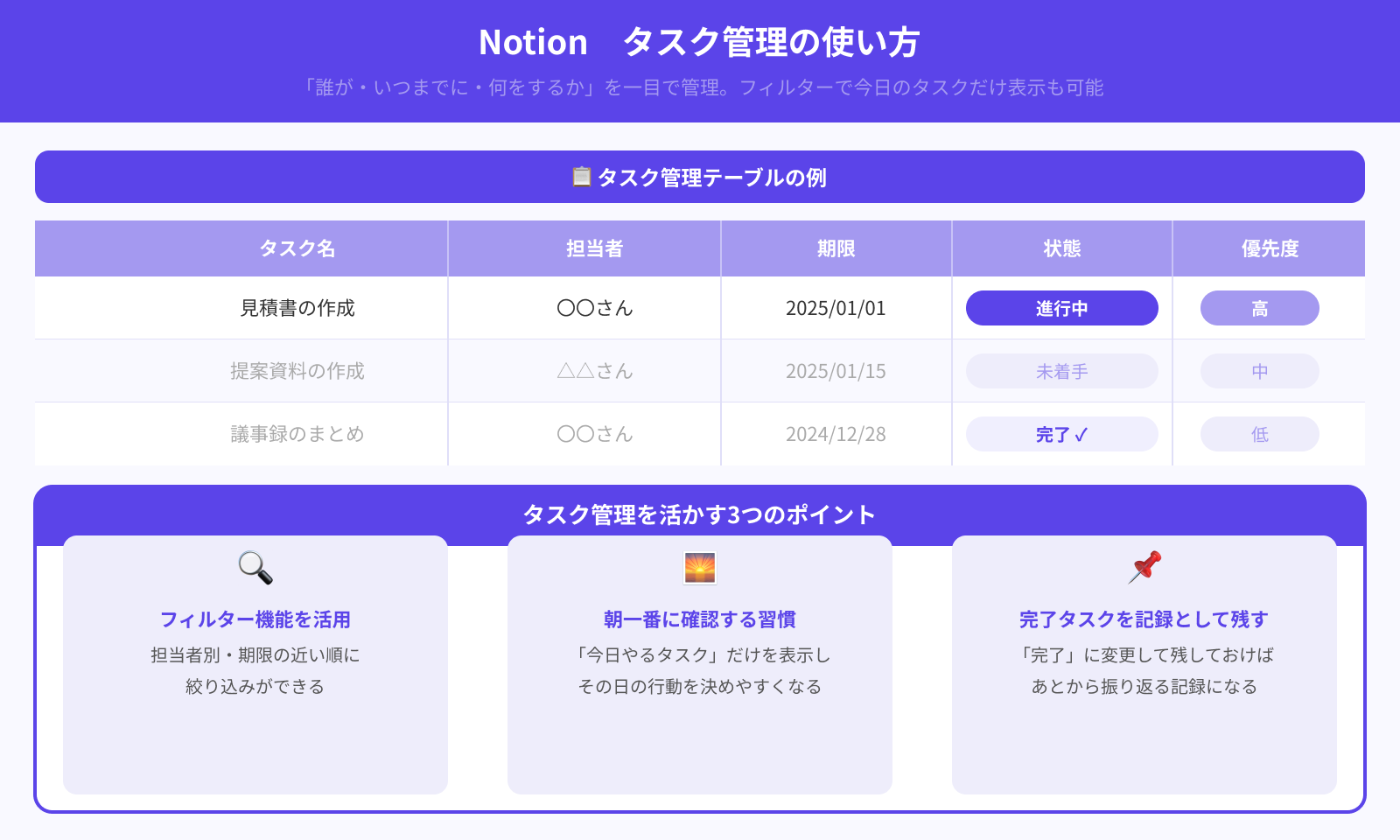
まずは、次のような項目を持つタスク管理用の表を作成してみてください。
| 項目 | 内容の列 |
|---|---|
| タスク名 | 見積書の作成 |
| 担当者 | 〇〇さん |
| 期限 | 2025/01/01 |
| 状態 | 未着手/進行中/完了 |
| 優先度 | 高/中/低 |
この形にしておけば「誰が」「いつまでに」「何をするか」が一目で分かります。フィルター機能を使うと、担当者別や期限の近い順に絞り込みも可能です。
朝一番にこのページを開いて「今日やるタスク」だけを表示すると、その日の行動を決めやすくなります。完了したタスクは「完了」に変更して残しておけば、あとから振り返る記録にもなりますので、更新を習慣にしてみてください。
手順書の共有
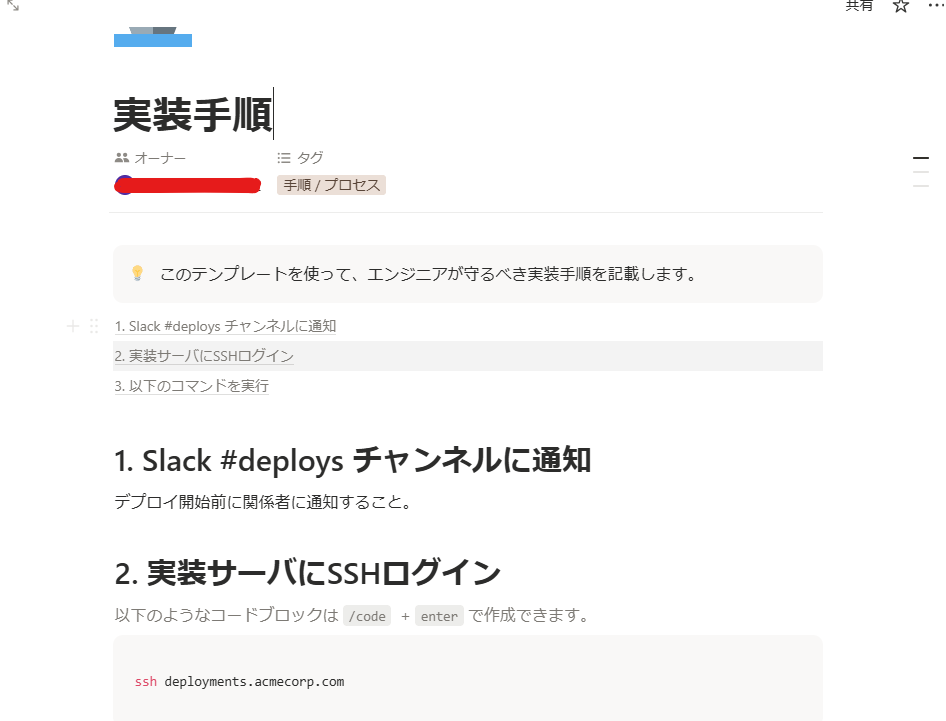
Notionを使うと、手順書の共有が可能です。
業務の手順はNotionにまとめて共有すると、担当者が変わっても同じやり方で作業しやすくなります。たとえば「請求書発行手順」のページを作り、見出しで「準備するもの」「操作の流れ」「注意点」と区切っておくと、初めて担当する人も順番どおりに進められます。
画像やスクリーンショットも貼れるため、どのボタンを押すかを目で確認できますよね。手順を変更したときは、そのページだけを直せば、共有している全員が最新の内容を見られます。紙のマニュアルのように差し替えを配る必要がないため、更新もしやすくなります。ややこしい作業から順番に、Notionで手順書を作成してみてください。
議事録の作成
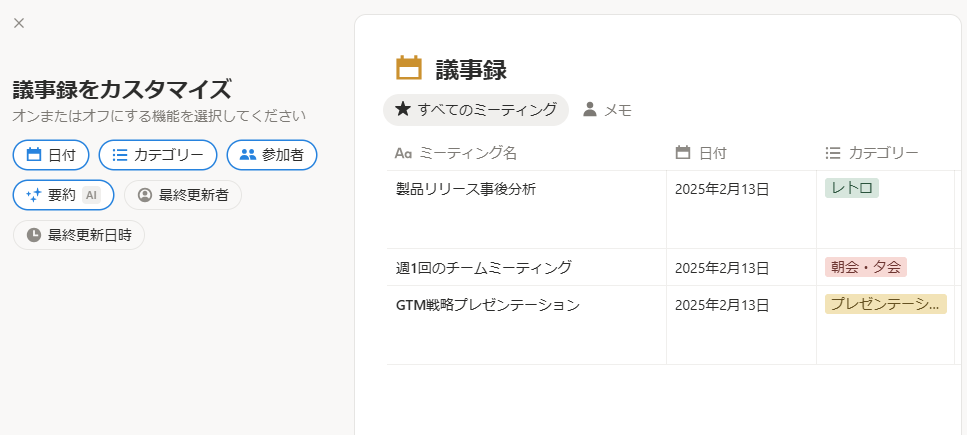
Notionを使うと、議事録の作成が可能です。
会議の内容はNotionで議事録を作成すると、その場で共有しながら整理できます。ページの冒頭に「日時」「参加者」「議題」をまとめて書き、その下に「話した内容」「決定事項」「次回までの宿題」といった見出しを用意しておきましょう。
会議中に複数人で同じページを編集できるので、誰が何を担当するかをその場で書き込めます。終了後はチャットツールにページのリンクを送るだけで全員に共有が可能です。
あとから見返したときに「結局どう決まったか」が分かる状態にすることが大切です。毎回同じひな形をコピーして使えば、記録の形式もそろいやすくなりますので、まずは議事録テンプレートを一つ用意してみてください。
データベースの管理
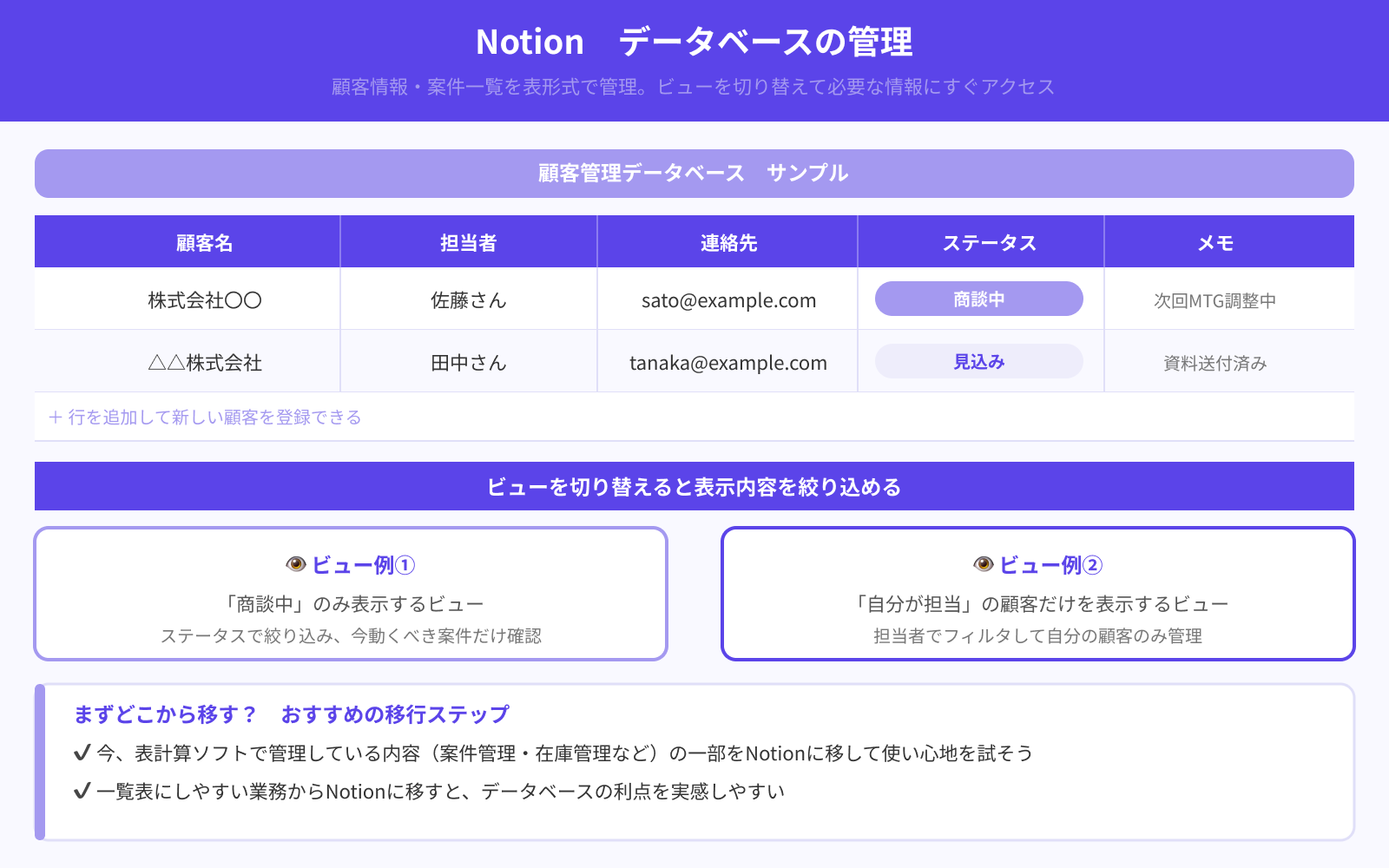
Notionを使うと、データベースの管理が可能です。顧客情報や案件の一覧は、Notionのデータベースで管理すると、必要な条件だけを取り出しやすくなります。たとえば、次のような顧客管理表を作成すると、連絡先や状況を整理できます。
| 項目 | 内容の列 |
|---|---|
| 顧客名 | 株式会社〇〇 |
| 担当者 | 佐藤さん |
| 連絡先 | メールアドレスなど |
| ステータス | 見込み/商談中など |
| メモ | 特記事項 |
この表を基に「商談中だけを表示するビュー」「自分が担当している顧客だけを表示するビュー」などを作成すると、確認したい情報にすぐアクセスできます。行を追加するだけで新しい顧客も登録可能です。
案件管理や在庫管理など、一覧表にしやすい業務からNotionに移すと、データベースの利点を実感しやすくなります。まずは今、表計算ソフトで管理している内容の一部をNotionに移して、使い心地を試してみてください。
プロジェクト管理
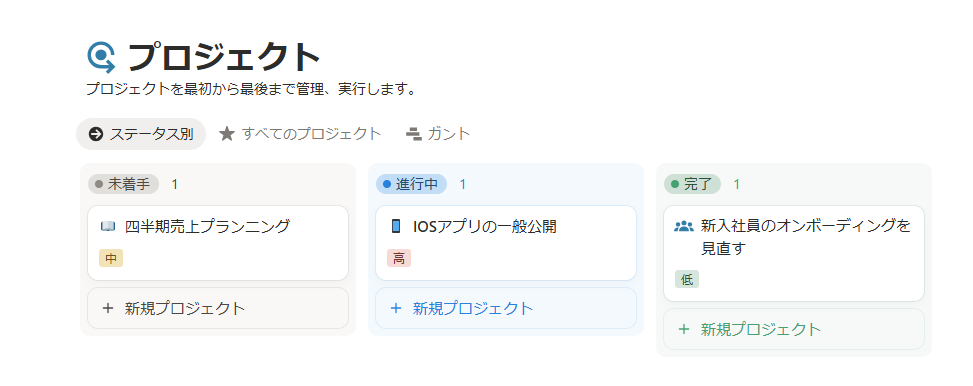
Notionを使うと、プロジェクト管理ができます。
複数人で進めるプロジェクトは、Notionを使うと全体の状況を共有しやすくなります。プロジェクトごとにページを作り、その中に「タスク一覧」「進捗ボード」「資料へのリンク」をまとめておきましょう。
タスク一覧では、先ほどのタスク管理表と同じ形式を使い、担当者や期限を明記します。進捗ボードでは「未着手」「進行中」「完了」といった列にタスクをカードとして並べると、どこまで進んだかを把握可能です。
週に一度、メンバーでこのページを開きながら進捗を確認すれば、認識のずれも小さくなります。メールやチャットに情報が埋もれやすい人ほど、プロジェクト単位でNotionに集約する効果を感じやすいので、まずは一つの案件から試してみてください。
ファイルの管理
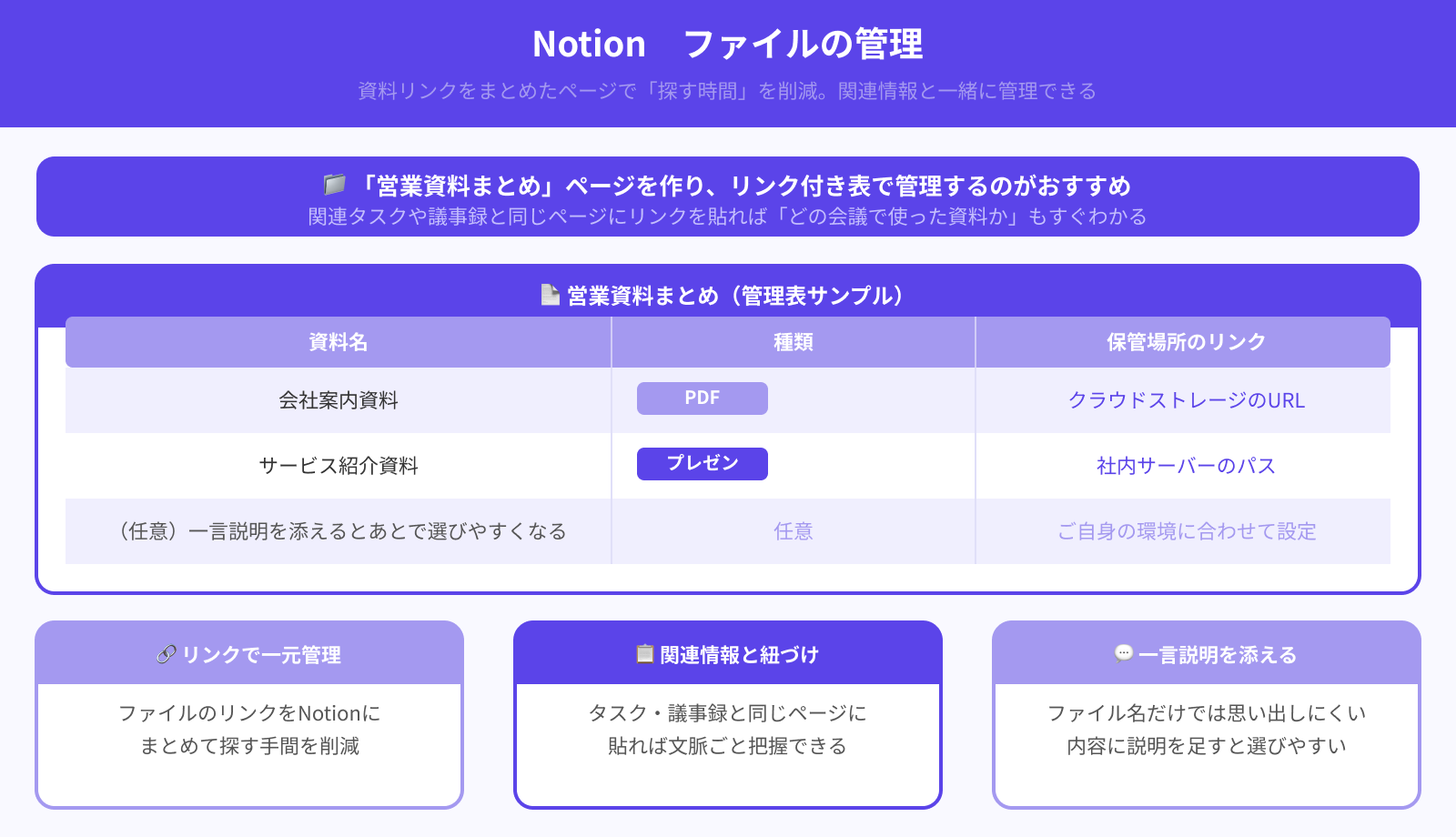
Notionを使うと、ファイルの管理が可能です。
資料ファイルは、Notionのページにリンクをまとめておくと、探す時間を減らせます。たとえば「営業資料まとめ」のページを作り、次のような表で管理すると便利です。
| 資料名 | 種類 | 保管場所のリンク |
|---|---|---|
| 会社案内資料 | クラウドストレージのURLなど | |
| サービス紹介資料 | プレゼン | 社内サーバーのパスなど |
関連するタスクや議事録と同じページにリンクを貼れば「どの会議で使った資料か」も分かります。ファイル名だけでは内容を思い出しにくい人は、簡単な説明を一言添えておくと、あとで選びやすくなります。
Notionでできないこと
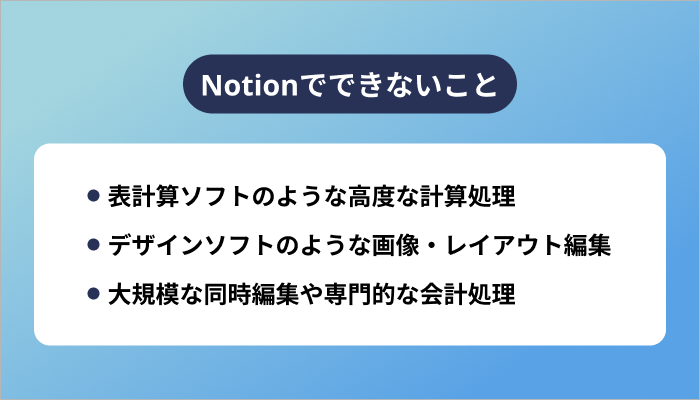
Notionでは、次のようなことはできません。
- 表計算ソフトのような高度な計算処理
- デザインソフトのような画像・レイアウト編集
- 大規模な同時編集や専門的な会計処理
Notionでは、表計算ソフトのような高度な計算処理はできません。複雑な数式を大量に使う売上管理や、数万行レベルの集計、マクロによる自動処理などはExcelなどの専用ツールに任せた方が現実的です。
また、デザインソフトのような画像・レイアウト編集もできません。写真の細かな加工や印刷物のレイアウト作成、動画の編集といった作業は、Notion上では完結しません。
大規模な同時編集や専門的な会計処理にも向いていません。数十人が同じデータベースを同時に編集する運用では動作が重くなる場面があります。帳簿作成や給与計算など、法律に沿った会計処理もNotion単体では対応できないため、専用の会計ソフトを使う前提で考えてみてください。
Notionは他の生成AIと何が違うの?
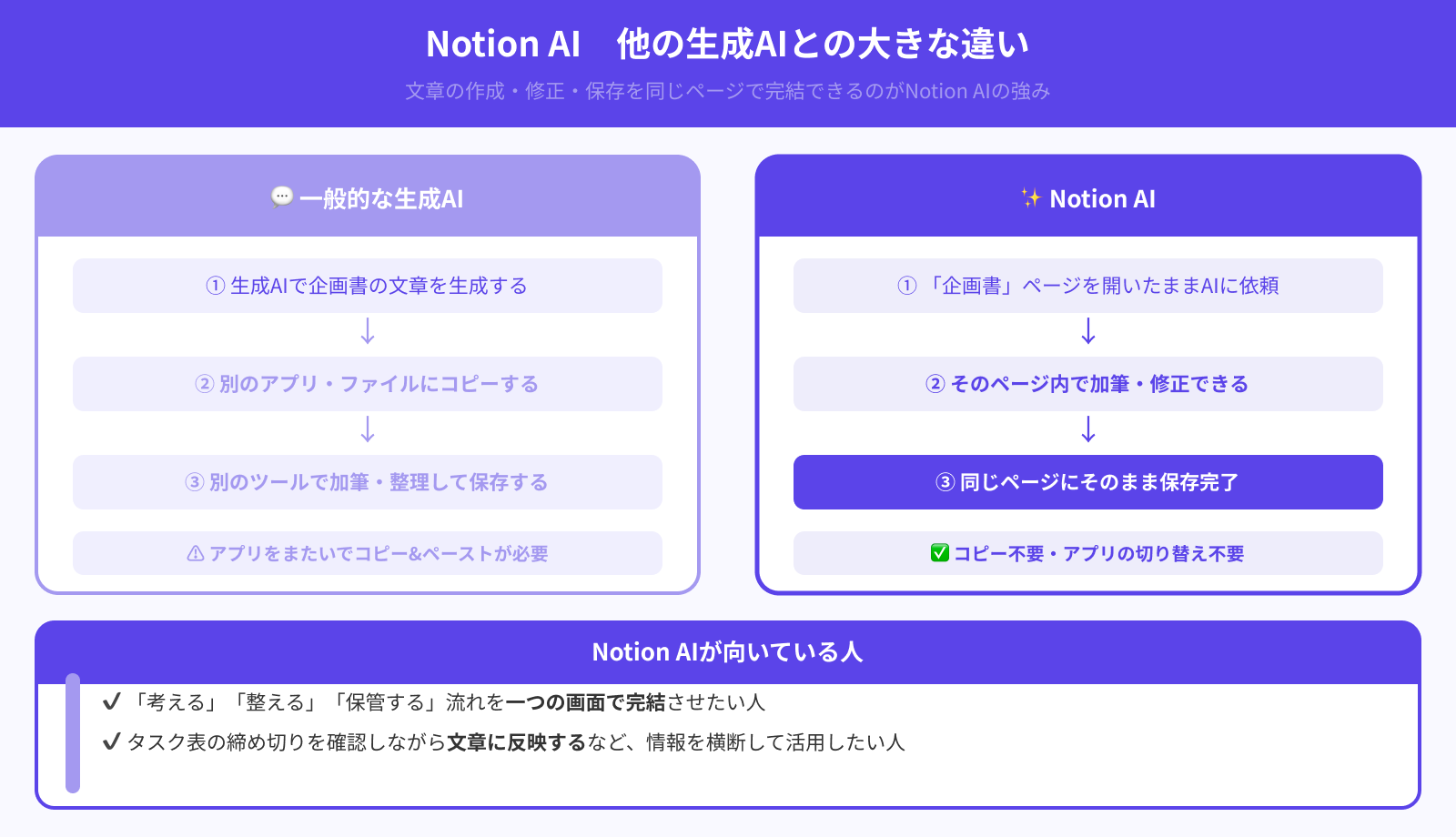
文章の作成と保存を同じページで行える点が、Notionと他の生成AIの大きな違いです。
一般的な生成AIでは企画書のたたき台を作るとき、AIで文章を生成してから別のノートやファイルにコピーして整理する必要があります。Notionの場合は「企画書」のページを開いたままNotion AIで説明文の案を出し、その場で加筆修正して同じページに保存できます。
さらに、同じページ内のタスク表から締め切りを確認し、文章に反映することも可能です。AIとのやりとりと最終的な文章が一緒に残るので「考える」「整える」「保管する流れを一つの画面で完結させたい人」にとって使いやすい仕組みと言えます。
Notionはこんな人におすすめ
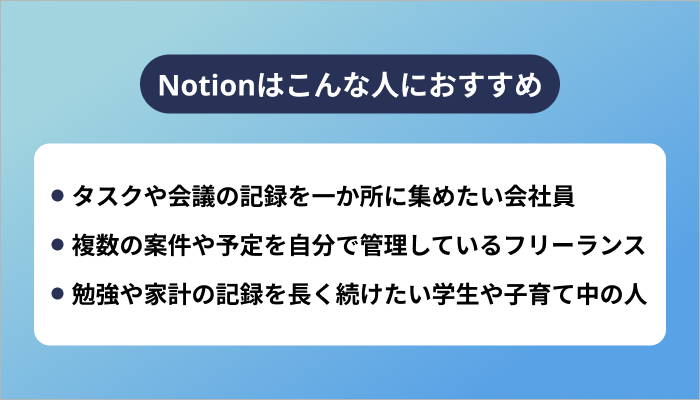
Notionは、仕事や日常の情報を一つにまとめたい人におすすめです。
紙のノートやメモアプリ、表計算ソフトを使い分けていて「どこに何を書いたか分からない」と感じる場面が多いほど、効果を実感しやすくなります。具体的には以下の人に合ったサービスと言えます。
- タスクや会議の記録を一か所に集めたい会社員
- 複数の案件や予定を自分で管理しているフリーランス
- 勉強や家計の記録を長く続けたい学生や子育て中の人
最初から複雑な使い方を目指す必要はありません。「今日のメモを書く場所」「仕事の予定を一覧にする場所」として一つのページを決めて、少しずつ使う範囲を広げてみてください。
なお、次の記事では有料プランとの違いも含め、無料版Notionの特徴を解説しています。「まずお試し感覚でNotionを使ってみたい」という人は、参考にしてください。
Notionを使う際によく抱く疑問
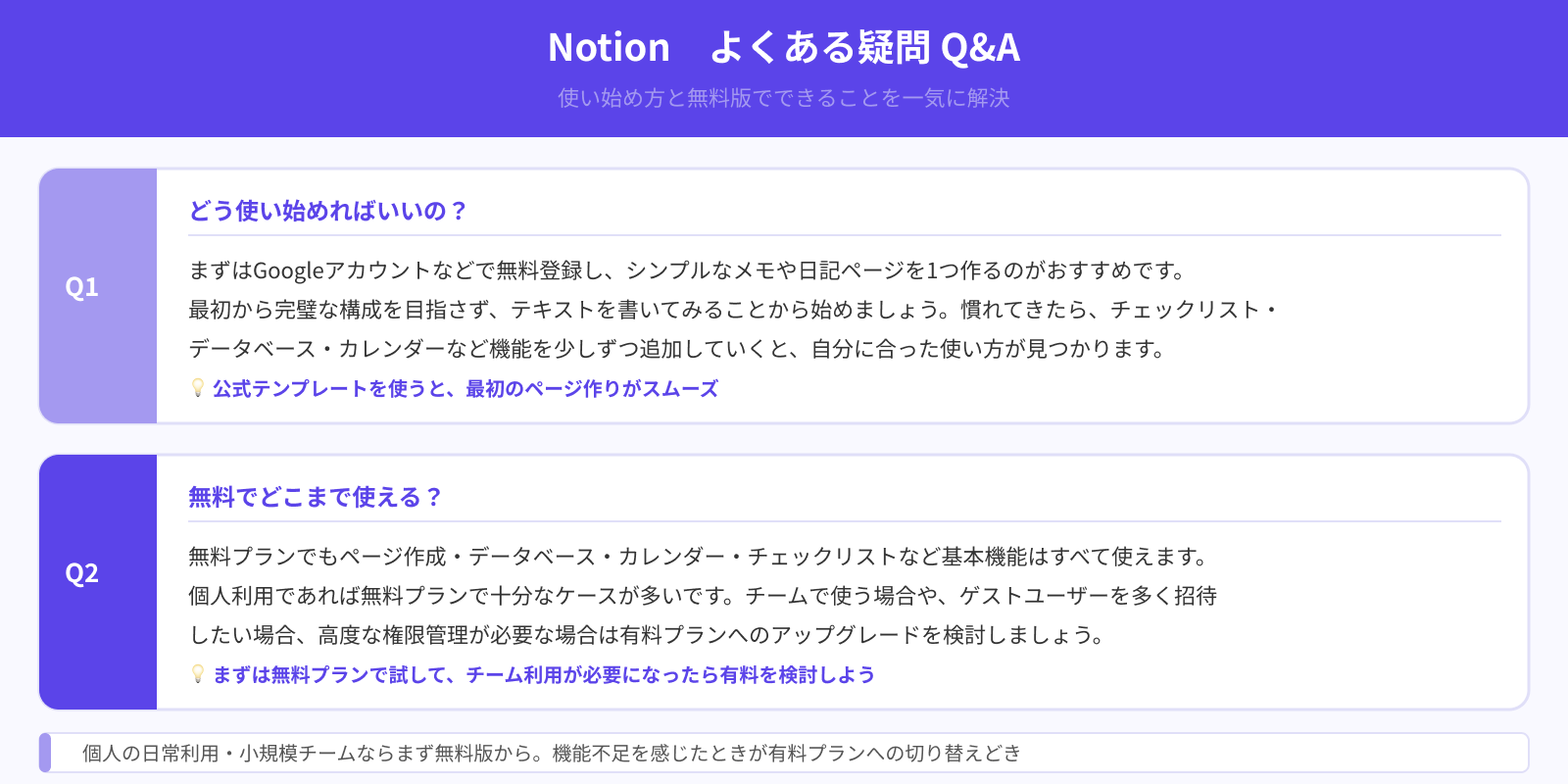
最後にNotionを使う際によく抱く疑問へ、まとめて回答します。
どう使い始めればいいの?
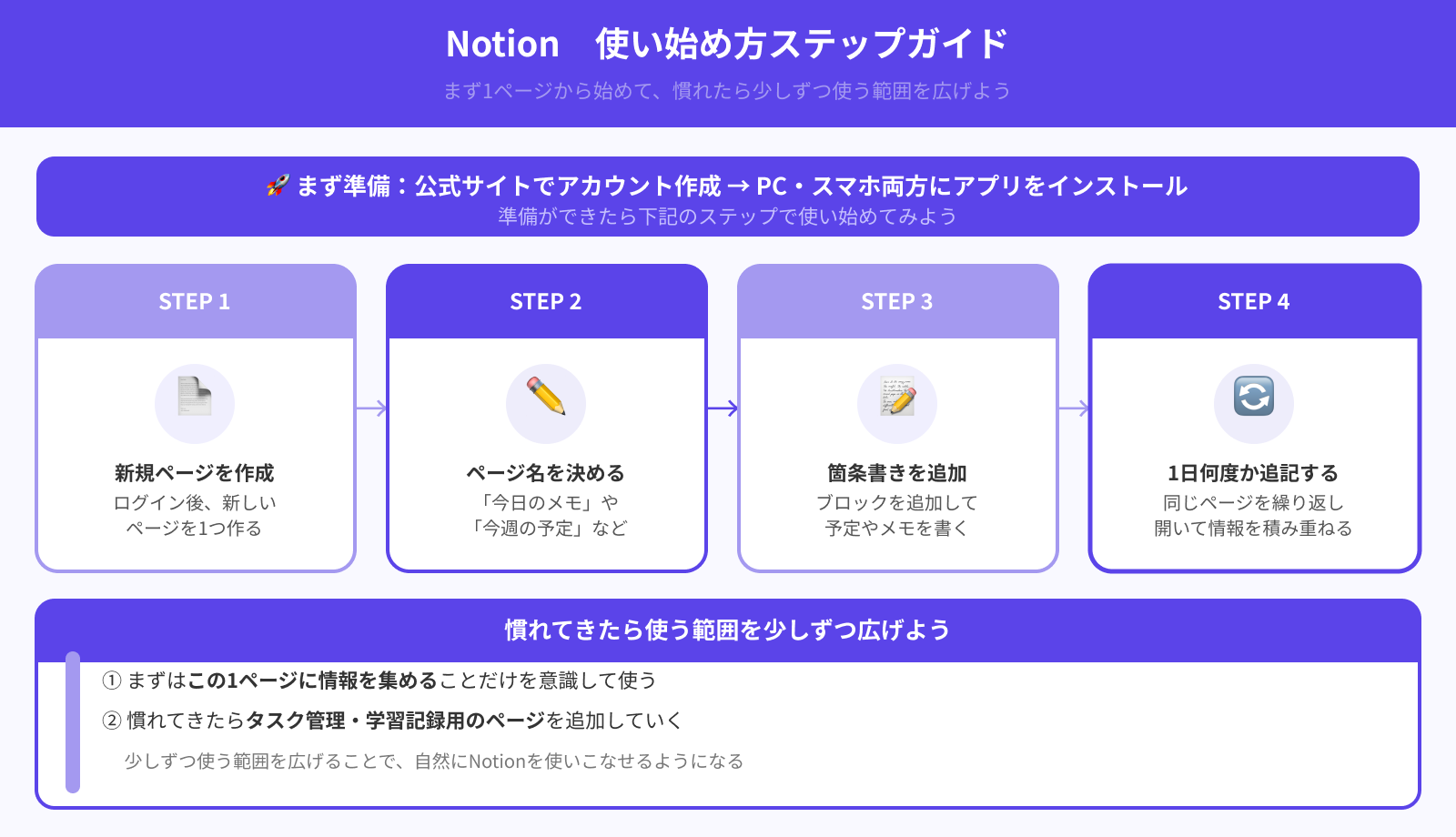
Notionを使い始めるときは、手順を決めて一つずつ進めると迷いにくくなります。まず公式サイトでアカウントを作成し、パソコンとスマートフォン両方にアプリを入れておきましょう。そのうえで、次の流れで進めてみてください。
- ログインして、新規ページを一つ作成する
- ページ名を「今日のメモ」や「今週の予定」など、自分がよく使う用途にする
- 箇条書きブロックを追加して、予定やメモを書き込む
- 1日のあいだにそのページだけを何度か開いて追記する
最初はこの1ページに情報を集めるつもりで使い、慣れてきた段階でタスク管理や学習記録用のページを追加していくと、自然に使う範囲を広げやすくなります。
無料でどこまで使える?
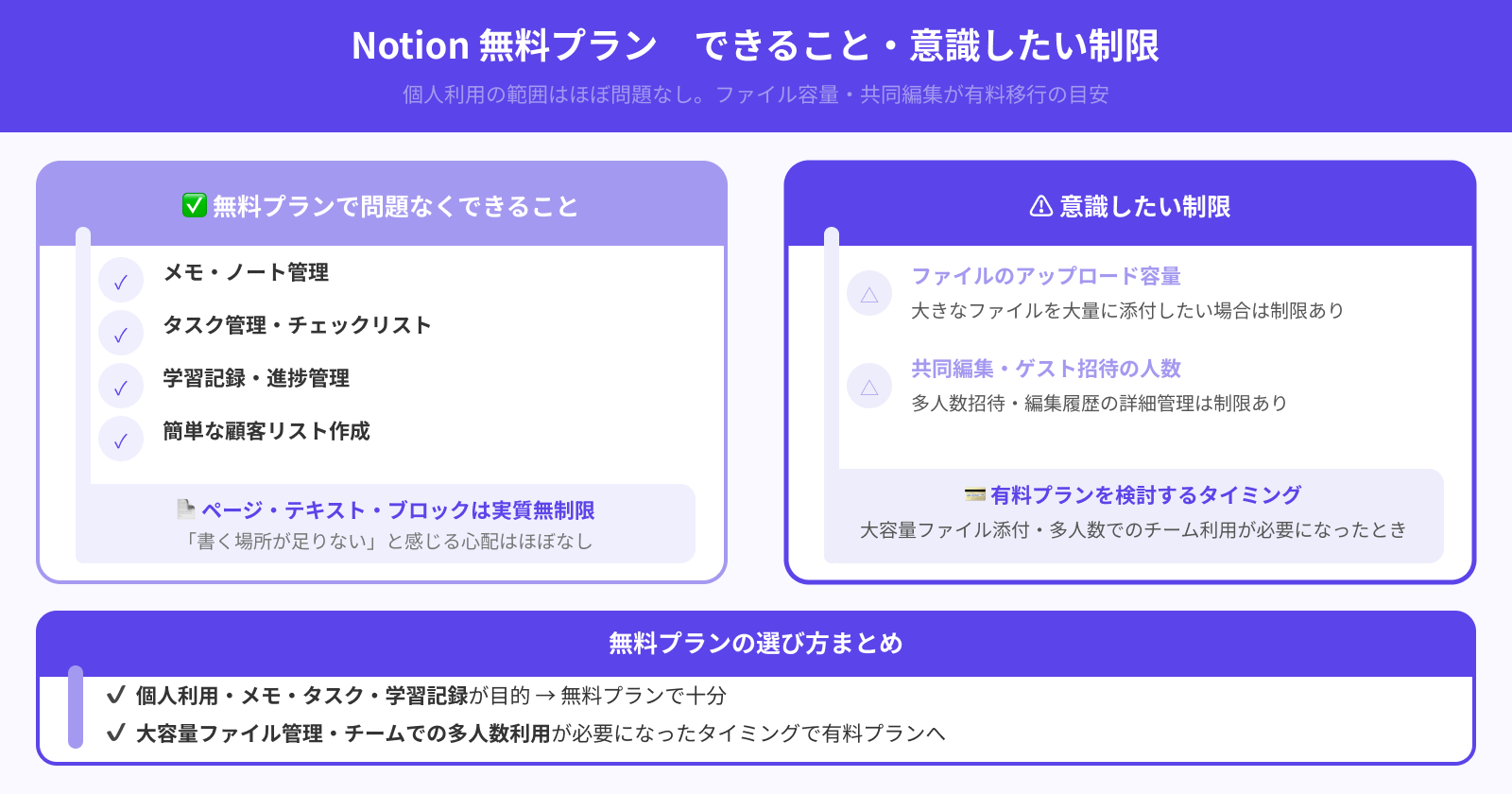
Notionの無料プランでは、個人利用の範囲ならメモやタスク管理・学習記録・簡単な顧客リスト作成まで、問題なく使えます。ページやテキスト、チェックボックスなどのブロックは実質無制限に追加できるため「書く場所が足りない」と感じる心配はほとんどありません。
意識したい制限は、アップロードするファイルの容量と共同編集の部分です。大きなファイルをたくさん添付したい場合や、ゲストを多人数招待して履歴も細かく残したい場合は、そのタイミングが有料プランを検討する目安になると考えてみてください。
有料プランも含め、無料版Notionの特徴を詳しく知りたい人は、次の記事を参考にしてください。
まとめ
Notionは、日常のメモから仕事のプロジェクト管理までを1か所にまとめられるツールです。
本記事で紹介した「日常生活」と「ビジネス」の使い方の中から、自分の状況に近いものを、まずは1つだけ選んで試してみてください。最初は今日のメモや今週の予定だけでも構いません。書く場所と見る場所を決めておくと、情報を探す時間が少なくなり、やることに集中しやすくなります。
慣れてきたらタスク管理や学習記録も同じワークスペースに集めて、自分なりの使い方を少しずつ育ててみてください。無理のない範囲で続けてください。