
無料のGoogle生成AIサービス一覧【用途別の活用法も紹介】

Googleの生成AIサービスって、無料で使えるの?
種類が多すぎて、どれを選べばいいかわからない…
Googleアカウントさえあれば試せる生成AIサービスが増えており、気になっている人も多いですよね。
ただ、サービスごとの違いや得意分野を把握しないまま使い始めると、目的に合わないツールで時間を浪費しがちです。
そこでこの記事では用途別の活用法も交え、無料で使えるGoogle生成AIサービスを一覧で紹介します。自分に合うツールの選び方も紹介するので、ぜひ参考にしてください。
- Googleは文章・画像・動画・音楽・開発まで10種の生成AIを無料提供
- GmailやGoogleドライブとの連携で業務効率を高められる
- 用途・日本語対応・無料枠の範囲を基準に選ぶのが最適
なお、生成AIを学び副業や業務効率化を実現したい人は「侍エンジニア」をお試しください。
侍エンジニアでは現役エンジニアと学習コーチが学習をサポート。AIプログラミングやPython・VBAの習得を通じて、手間のかかる作業を効率化する方法を学べます。
受講料が最大80%OFFになる「給付金コース」も提供中。未経験から挫折なくAIスキルを習得したい人は、ぜひ一度お試しください。
無料で使えるGoogleの生成AIサービス一覧

用途別に、無料で使えるGoogleの生成AIサービスを一覧表にまとめました。
| サービス名 | 用途 | できること | 特徴 | 有料プラン |
|---|---|---|---|---|
| Gemini | 多用途 | 質問への回答生成、文章の要約・作成、画像/動画の分析、 翻訳、Deep Research、画像生成(Nano Banana Pro)、動画生成 など | Gemini 3.1 Proを中核とするGoogleの 高性能マルチモーダル生成AI | あり(Google AI Plus 月額725円〜 /Pro 月額2 |
| Google Flow | 画像/動画生成 | テキスト・画像からの動画生成、 画像生成、クリップ編集による映像制作 | Veo・Nano Banana Proを搭載した Google DeepMindの映像制作ツール(旧VideoFX) | あり(無料枠あり:毎日50クレジット /本格利用はGoogle AI Plus・Pro・Ultra) |
| Veo | 動画生成 | テキストから動画生成、画像から動画への変換、 音声付き動画の生成 | Google DeepMindが開発した 高性能な動画生成AIモデル(最新はVeo 3.1) | あり(Gemini・Flow経由で利用 /有料プランで生成枠拡大) |
| Google AI Studio | 多目的 | プロンプト設計、Geminiモデルの検証、 アプリのプロトタイプ作成、Vibe Coding、画像生成 | Geminiを試作・テスト・アプリ構築できる Googleの統合開発環境 | あり(利用自体は無料 /本番運用はGemini API従量課金) |
| NotebookLM | 情報整理 | 独自ソース(ファイル等)のアップロードによる 知識ベース構築、根拠付きAIチャット、要点抽出、音声解説の生成 | Gemini搭載の情報整理 ・リサーチツール(Gemini Notebook) | あり(無料で利用可 /有料プランで上限・機能を拡張) |
| Jules | コーディング | リポジトリ接続によるバグ修正・新機能実装、 Pull Requestの下書き、バックグラウンドでのタスク処理 | コードを理解し非同期でタスクを実行する AIコーディングエージェント(ベータ) | あり(無料枠あり/Google AI Pro・Ultraで タスク・同時実行の上限拡大) |
| Opal | アプリ開発 | 自然言語とビジュアル編集によるAIミニアプリの 構築・共有、ワークフローの自動化 | ノーコードでAIアプリを作れる Google Labsの実験的ツール | なし(Google Labsの実験 プロジェクトとして無料提供) |
| Stitch | デザイン制作 | テキスト・画像・スケッチからのUIデザイン生成、 HTML/CSSコード出力、Figma連携 | Gemini搭載のUIデザイン自動生成ツール (Google Labs/Vibe Design) | なし(Google Labsの実験 プロジェクトとして無料提供) |
| Firebase Studio | ソフト開発 | AI駆動型のフルスタック開発、スピーディーなプロトタイピング、 アプリのビルド・テスト・デプロイ | Geminiを活用した クラウドベースの統合開発環境 | あり(無料ワークスペースあり/ Google Cloud従量課金・Developer Program) |
| MusicFX | 音楽生成 | テキストからの音楽生成 | 生成AIを活用したGoogle Labs (Labs FX)の音楽生成ツール | なし(Google Labsで無料提供) |
各項目は公式サイトへ記載された情報をもとに掲載しています。
有料プランの項目には2026年7月時点の税込み価格を記載しています。
ここからは各ツールの特徴を詳しく解説します。
なお「ChatGPTやGemini…生成AIはたくさんありすぎてどれが良いのかわからない…」と悩んでいる人は「生成AIツール診断」をお試しください。
かかる時間は1分ほど。4つの質問に答えるだけで、用途や目的にあう生成AIツールを診断してくれます。
手軽に使う活用する生成AIを選びたい人は、ぜひ一度お試しください。
\ 4つの質問に答えるだけ /
【多用途】Gemini
| 特徴 | さまざまなタスクを処理できる高性能な生成AIモデル |
| できること | ・質問に対する回答生成 ・文章の要約 ・画像分析 ・動画要約 ・翻訳 など |
| 有料プラン | あり(月額2,900円~) |
各項目は公式サイトへ記載された情報をもとに掲載しています。
有料プランの項目には2026年7時点の税込み価格を記載しています。
Geminiは、Googleが提供する対話型の生成AIサービスです。テキストでの質問応答だけでなく、文章要約・翻訳・画像分析・動画要約など幅広い用途に対応しています。
GmailやGoogleドライブと連携できる点が大きな強みです。たとえば「メールの下書きを作って」と指示するだけで、文面の自動生成が可能です。
無料プランでもGeminiの基本機能は利用できます。より高性能なモデルを使いたい場合は、月額2,900円のGoogle One AI Premiumプランが用意されています。日常の調べものから業務効率化まで、最初に試すべきサービスといえます。
なお、Geminiの有料プランであるGoogle AI Proでは、最も高性能な生成AIモデルである「モデル2.5 Pro」を利用可能です。また、映画のような動画作成(米国のみ)やGoogleの各アプリ(Gmailなど)から直接アクセスできる点も魅力といえます。
Geminiの特徴をより詳しく知りたい人は、次の記事を参考にしてください。

Geminiの始め方
Geminiは公式サイトにアクセスするだけで簡単に使い始めることが可能です。
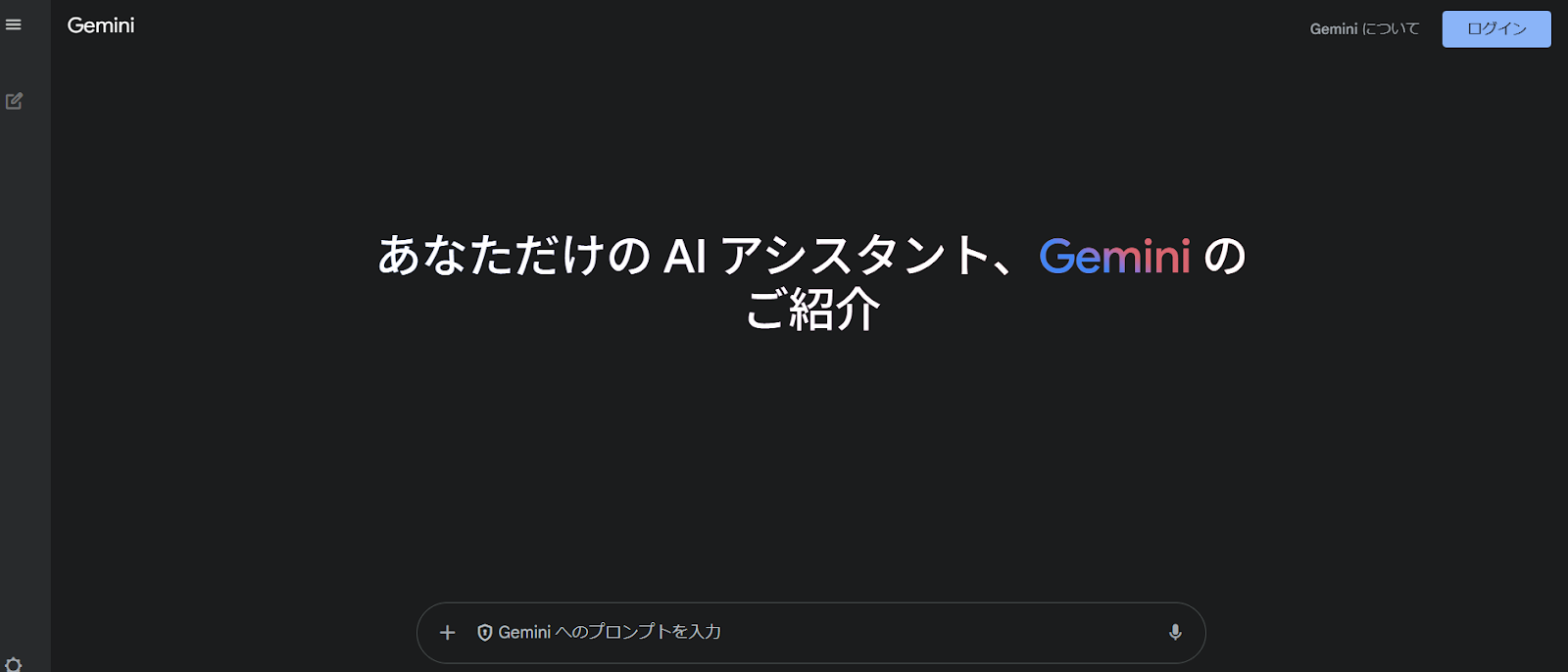
Geminiは、ログインせずに利用できるためGoogleアカウントの作成は必須ではありません。
しかし、やり取りの記録保存やファイルアップロードのほか、よりパーソナライズされた回答が欲しい場合はGoogleアカウントの作成およびログインして利用することをおすすめします。
Geminiの基本的な使い方
Geminiは、画面下部の入力欄にプロンプト(指示文)を入力するだけで簡単に使えます。
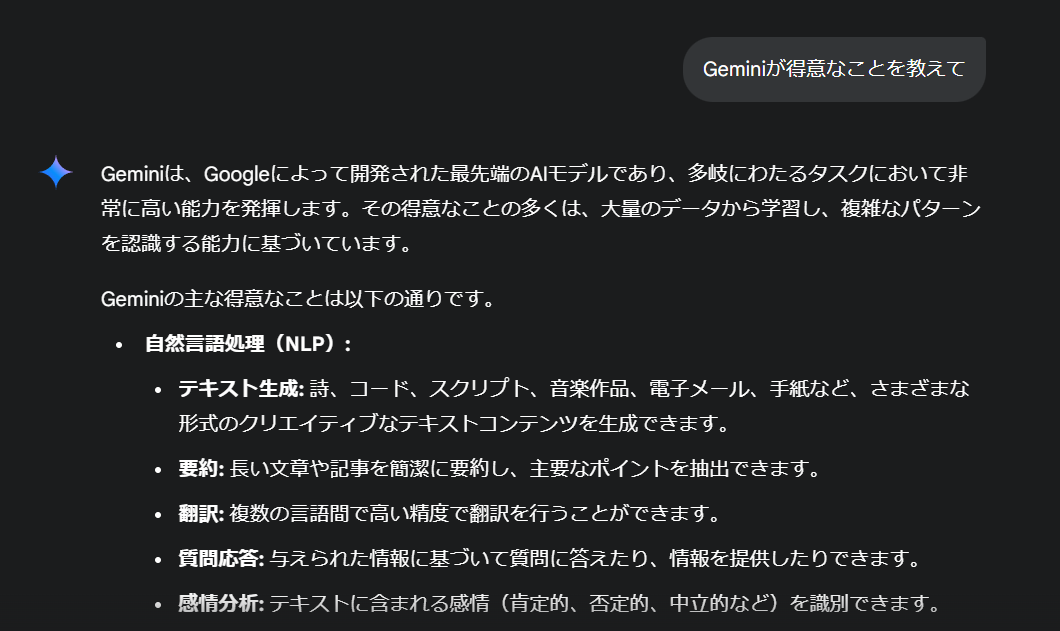
試しにGeminiが得意なことを質問してみました。

Geminiは質問を理解した上で、ほぼリアルタイムに回答を出力してくれました。
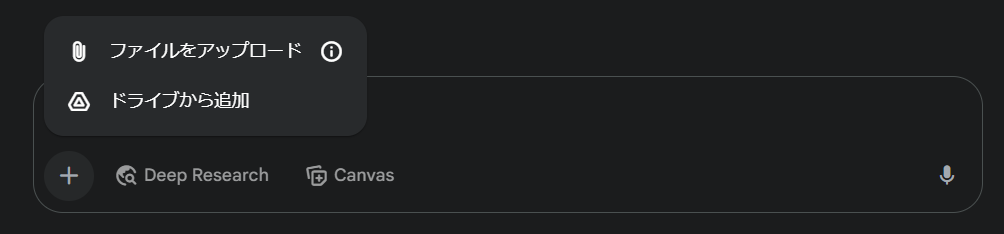
また、Geminiへログインすれば、次の図のようにファイルアップロードやGoogleドライブからファイルを指定することも可能です。
Geminiの使い方をより詳しく知りたい人は、次の記事を参考にしてください。
【画像/動画生成】Google Flow
Google Flowは、テキストから画像と動画の両方を生成できるサービスです。旧ImageFXの機能を引き継ぎつつ、動画生成にも対応した統合ツールとして2025年に登場しました。
プロンプトを入力するだけで、高品質な画像を数秒で生成できます。さらに生成した画像をもとに短い動画へ変換する機能も備えています。
Googleアカウントがあれば無料で利用でき、有料プランへの加入は不要です。SNS用の画像やプレゼン資料の素材を手軽に作りたい人に向いています。
Google Flowの始め方
Google Flowは、Googleアカウントがあれば数分で使い始められます。専用ソフトのインストールは不要で、すべてブラウザ上で完結します。
- ブラウザで Google Labs の Flow ページ(labs.google/flow)にアクセスします。
- 画面の「Sign in」から、普段使っているGoogleアカウントでログインします。
- 初回は利用規約とプライバシーに関する案内が表示されるので、内容を確認して進みます。
- トップ画面にプロンプト入力欄が表示されれば準備完了です。
クレジットカードの登録は不要で、ログインすると初回分のクレジットが付与されます。以降も毎日一定量の無料クレジットが補充されるため、費用をかけずに試せます(本格的に作り込む場合はクレジットを多く消費するため、有料プランで枠を拡張できます)。
Google Flowの基本的な使い方
Flowは「プロンプトを入力して生成し、必要に応じて動画へ展開する」という流れが基本です。
- 入力欄に、作りたい画像や動画のイメージを文章で入力します(例:「夕暮れの海辺を歩く犬、シネマティックな雰囲気」)。
- 生成したい形式(画像/動画)を選び、生成を実行します。
- 生成結果を確認し、イメージと違う場合はプロンプトを調整して作り直します。
- 気に入った画像は、そのまま「動画へ変換」して短いクリップにできます。
- 複数のシーンをつなげて構成を整え、完成した素材をダウンロード・共有します。
プロンプトは「被写体・場所・雰囲気・カメラの動き」を具体的に書くほど、意図に近い結果が得られます。
【動画生成】Veo
| 特徴 | Google DeepMindが開発した高性能な動画生成AI |
| できること | ・テキストから動画生成 ・画像から動画への変換 |
| 有料プラン | あり(Google AI Proの場合は月額2,900円) |
各項目は公式サイトへ記載された情報をもとに掲載しています。
有料プランの項目には2026年7月時点の税込み価格を記載しています。
Veoは、Google DeepMindが開発した動画生成AIです。テキストの指示から高解像度の動画を自動生成できます。
最大数十秒の動画を生成でき、カメラアングルや照明の指定にも対応しています。既存の画像を動画に変換する機能も搭載されています。
Geminiの有料プランに加入すると利用できますが、Google AI Studioからは無料枠で試すことも可能です。映像制作のプロトタイプを素早く作りたい場面で役立ちます。
Veoの始め方
前述したとおり、Google AI Studioでは、無料でVeoを利用可能です。ここではGoogle AI Studioを通じたVeoの始め方を解説します。
- 1.Google AI Studioの公式サイトにアクセスする
- 2.Googleのアカウントでログインする
- 3.左メニューのGenarate Media⇒Veoを選択する
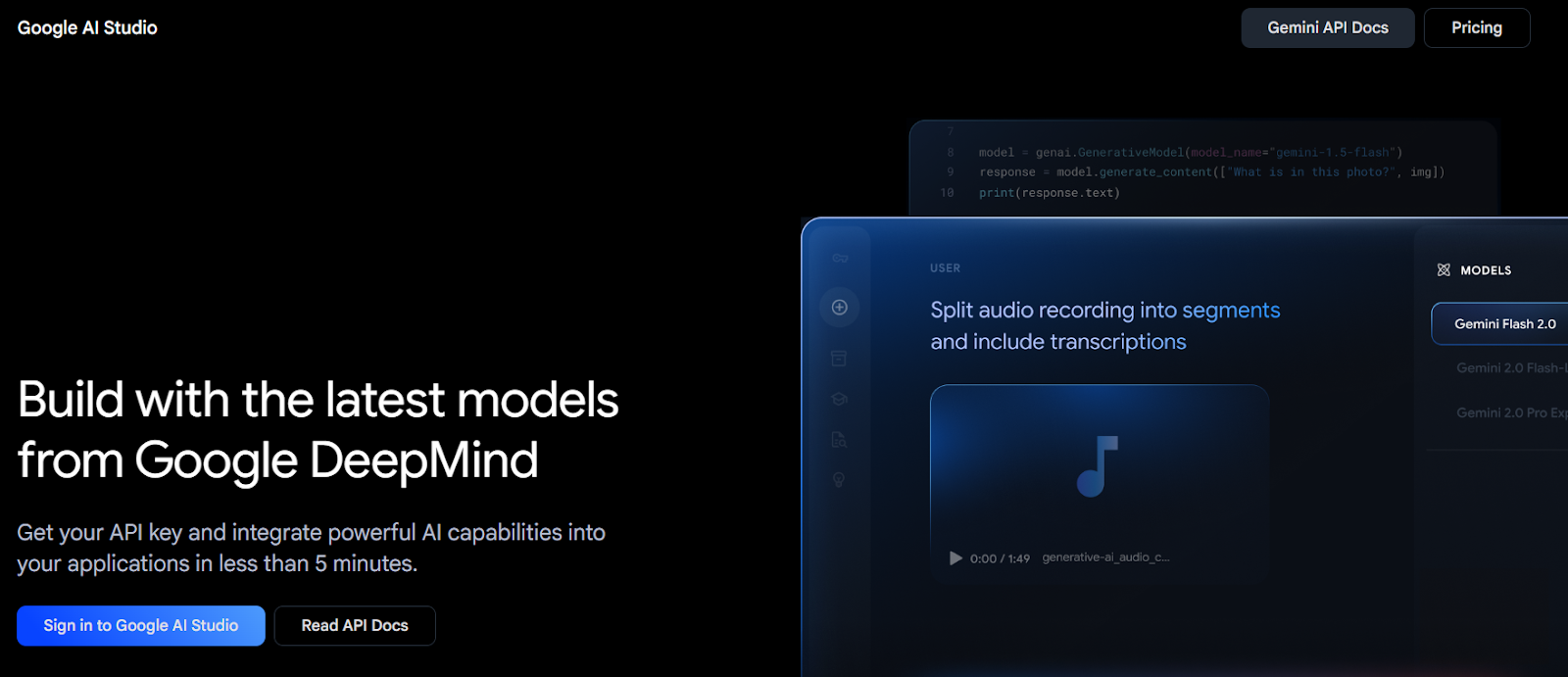
はじめにGoogle AI Studioの公式サイトにアクセスします。「Sign to Google AI Studio」をクリックし、Googleアカウントでログインしましょう。
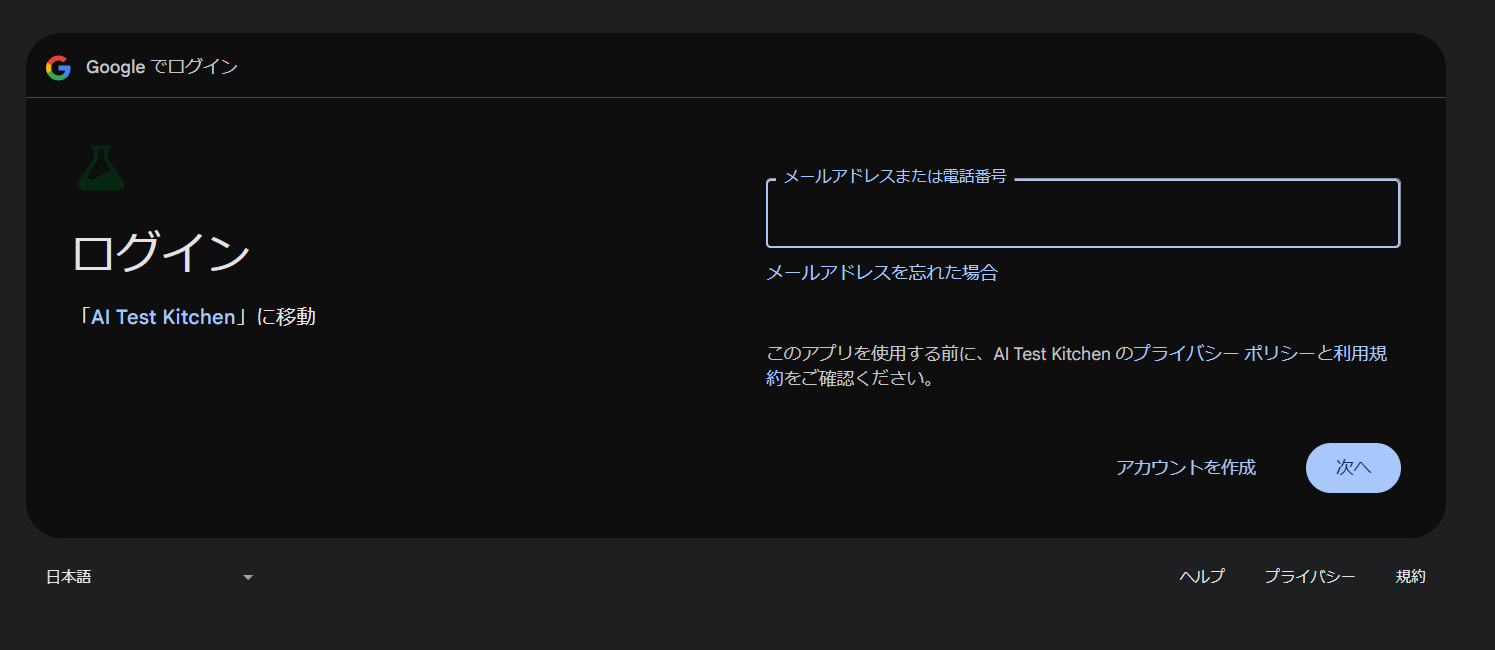
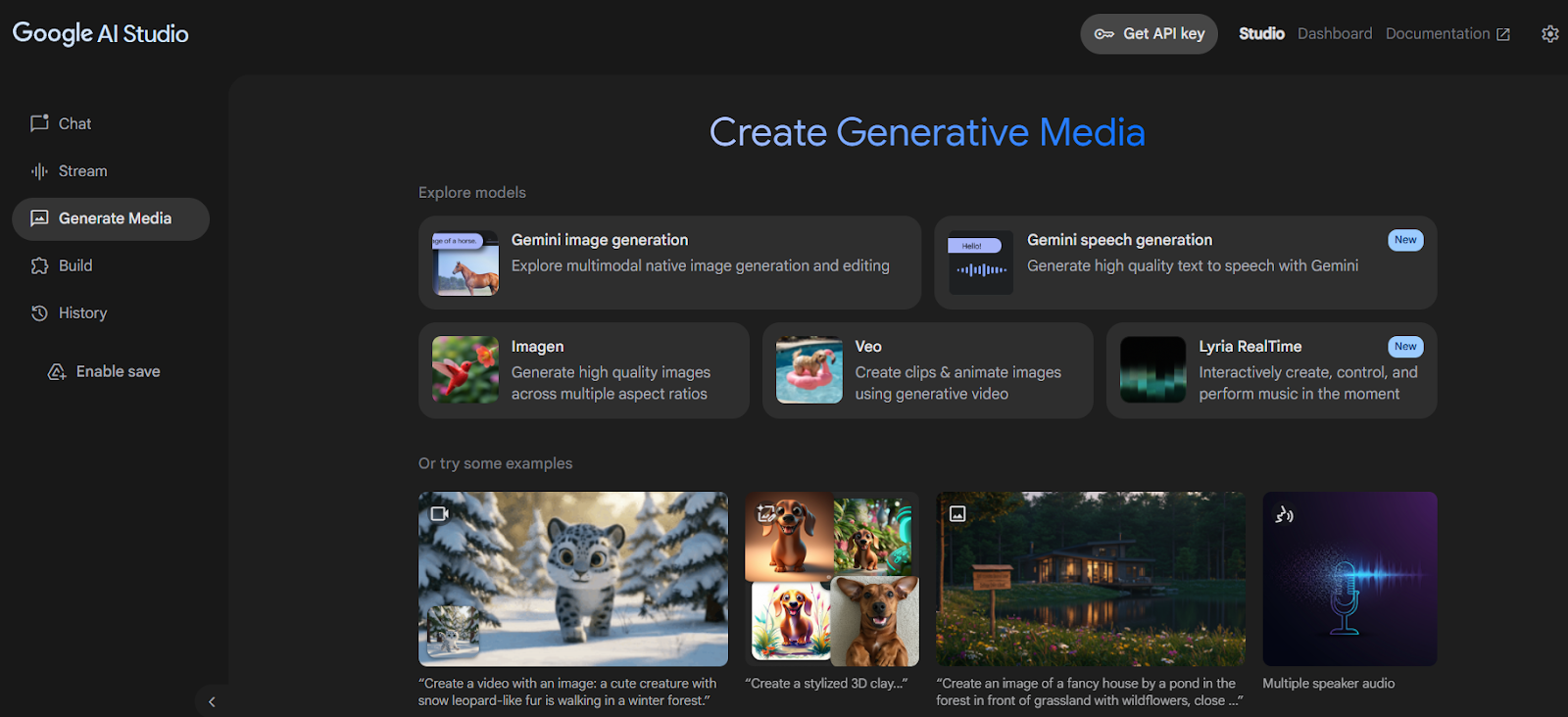
ログイン後、左メニューの「Generate Media」をクリックし、Explore ModelよりVeoをクリックすれば利用を開始できます。
Veoの基本的な使い方
Veoの基本的な使い方は次のとおりです。
- 1.画面中央部にプロンプト(指示文)を入力する
- 2.Runボタンをクリックする
ここではプロンプトとして「Generate a video of two cats walking on the beach. (2匹の猫が海辺を歩いている動画を生成して)」と入力後にRunボタンをクリックします。

指示通りに2匹の猫が海辺を歩いている動画が作成されました。
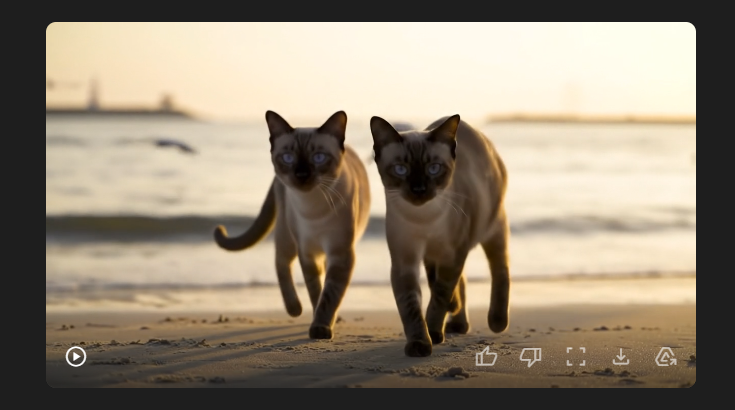
なお、動画生成時は長さ(秒数)や解像度なども指定可能です。
【多目的】Google AI Studio
| 特徴 | Googleが提供するさまざまなAIモデルを利用できる統合開発環境 |
| できること | ・生成AIモデルの活用 ・生成AIモデルを利用したアプリケーション開発 など |
| 有料プラン | あり(API利用時はトークン数に応じた従量課金) |
各項目は2026年7月時点の公式サイトへ記載された情報をもとに掲載しています。
Google AI Studioは、Googleの生成AIモデルをブラウザ上で試せる統合開発環境です。テキスト生成や画像認識など、さまざまなAI機能をプロンプト入力だけで利用できます。
プログラミングの知識がなくても操作できる点が特徴です。APIキーの発行もワンクリックで完了するため、アプリ開発への組み込みもスムーズに始められます。
無料枠が用意されており、個人の学習や試作には十分な回数を利用できます。本格的な開発で大量に使う場合は従量課金制の有料プランへ移行する仕組みです。生成AIの性能を比較検討したい人に最適です。
Google AI Studioの特徴をより詳しく知りたい人は、次の記事を参考にしてください。

Google AI Studioの始め方
Google AI Studioの始め方は次のとおりです。
- 1.Google AI Studioの公式サイトにアクセスする
- 2.Googleのアカウントでログインする
まずGoogle AI Studioの公式サイトにアクセスします。
次に「Sign to Google AI Studio」をクリックし、Googleアカウントでログインします。
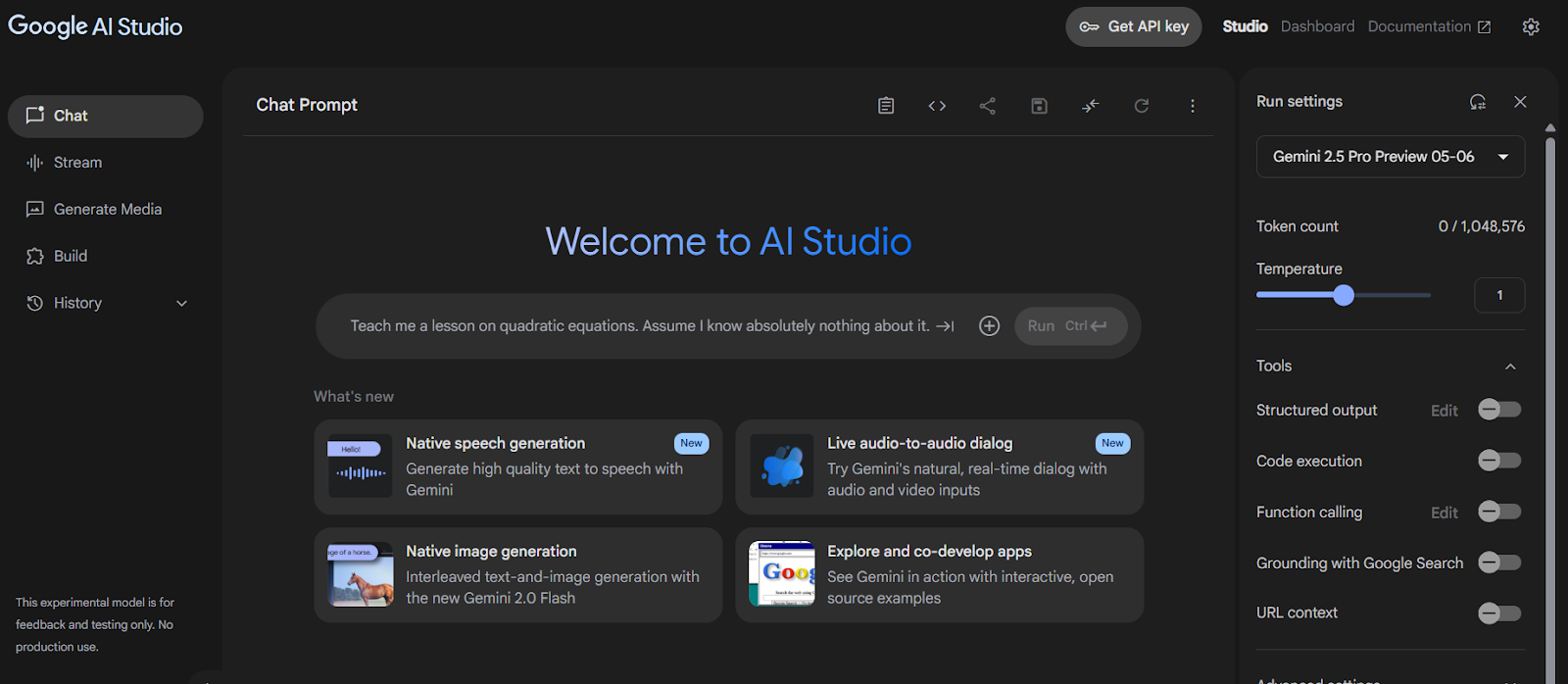
Google AI Studioの画面が表示されれば、準備は完了です。
Google AI Studioの基本的な使い方
Google AI Studioは、左側のメニューから利用したい機能をクリックします。
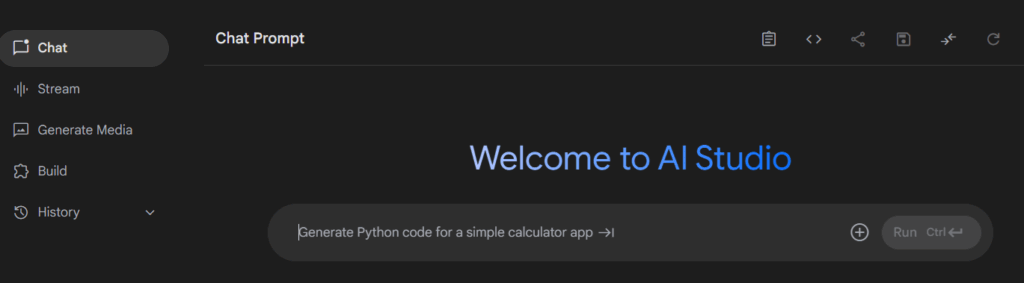
それぞれのメニューでできることは、次のとおりです。
| Chat | Geminiを利用した対話形式での処理 |
| Stream | Geminiを利用したリアルタイムな対話形式での処理 |
| Genarate Media | ・ImageFXを利用した画像生成 ・Veoを利用した動画生成 など |
| Build | ・Google AI Studioで作成したプロンプトなどを組み込むためのコードの生成 ・デプロイメントの準備および実施 など |
| History | 過去の対話や履歴の管理 |
【情報整理】NotebookLM
| 特徴 | Gemini搭載の情報整理ツール |
| できること | ・独自知識ベース構築(ファイルなどのソースアップロード) ・上記知識ベースを根拠としたAIチャット ・情報整理および要点抽出 など |
| 有料プラン | あり(要お問い合わせ) |
各項目は2026年7月時点の公式サイトへ記載された情報をもとに掲載しています。
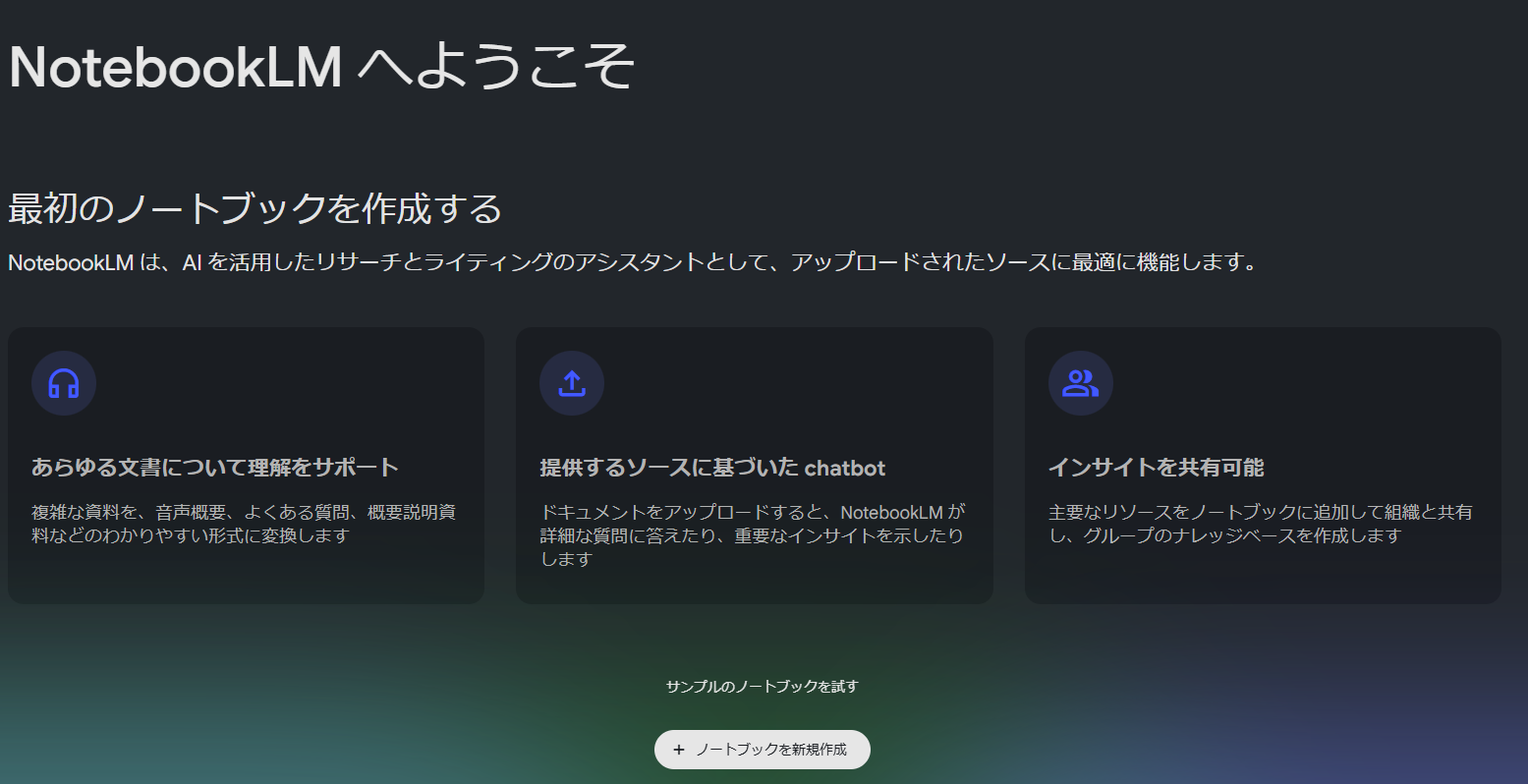
NotebookLMは、アップロードした資料をもとにAIが回答を生成する情報整理ツールです。Geminiの技術を活用しており、Googleアカウントがあれば無料で使えます。
PDF・Webページ・Googleドキュメントなどをソースとして登録すると、その内容に基づいた要約や質疑応答が可能になります。回答には必ず出典が表示されるため、情報の正確性を確認しやすい設計です。
論文や報告書の内容を短時間で把握したいときに力を発揮します。自分だけの知識ベースを構築できるため、調査・研究・学習の効率化を求める人に向いています。
NotebookLMの特徴をより詳しく知りたい人は、次の記事を参考にしてください。
NotebookLMの始め方
NotebookLMの始め方は次のとおりです。
- 1.NotebookLMの公式サイトにアクセスする
- 2.Googleのアカウントでログインする
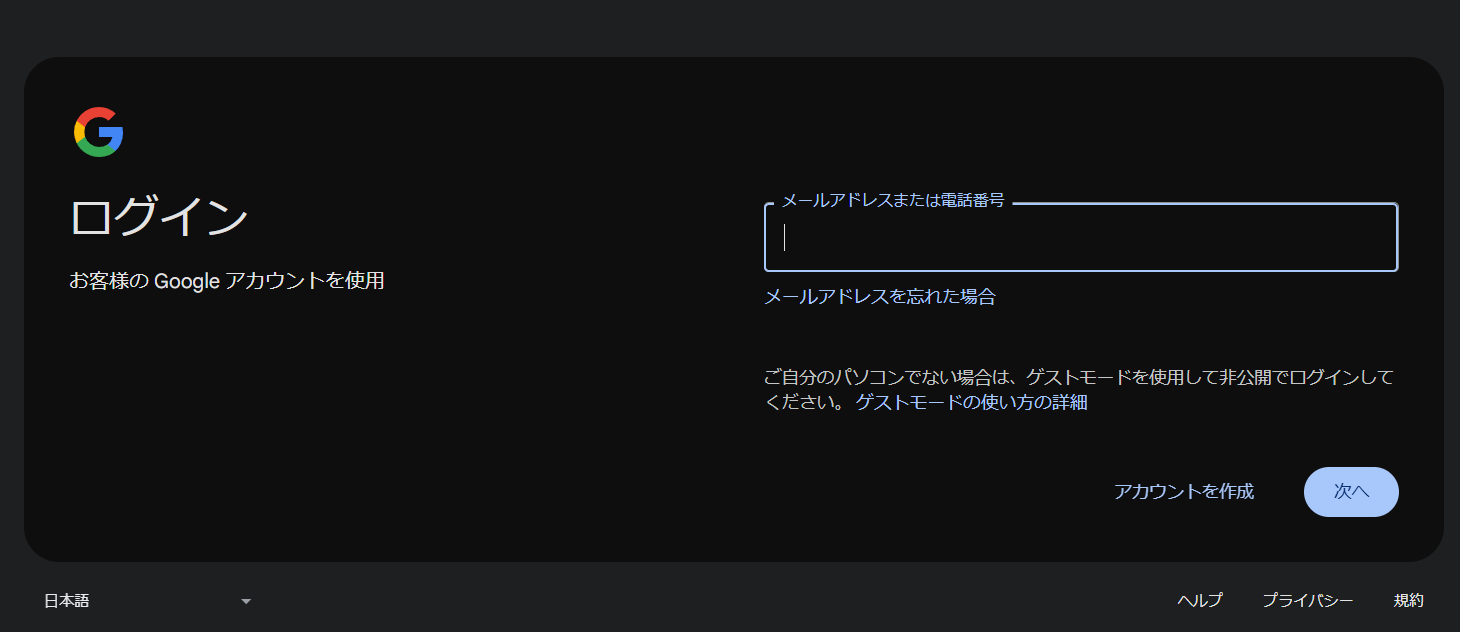
NotebookLMの公式サイトにアクセスすると、ログイン画面が表示されます。Googleアカウントでログインしましょう。
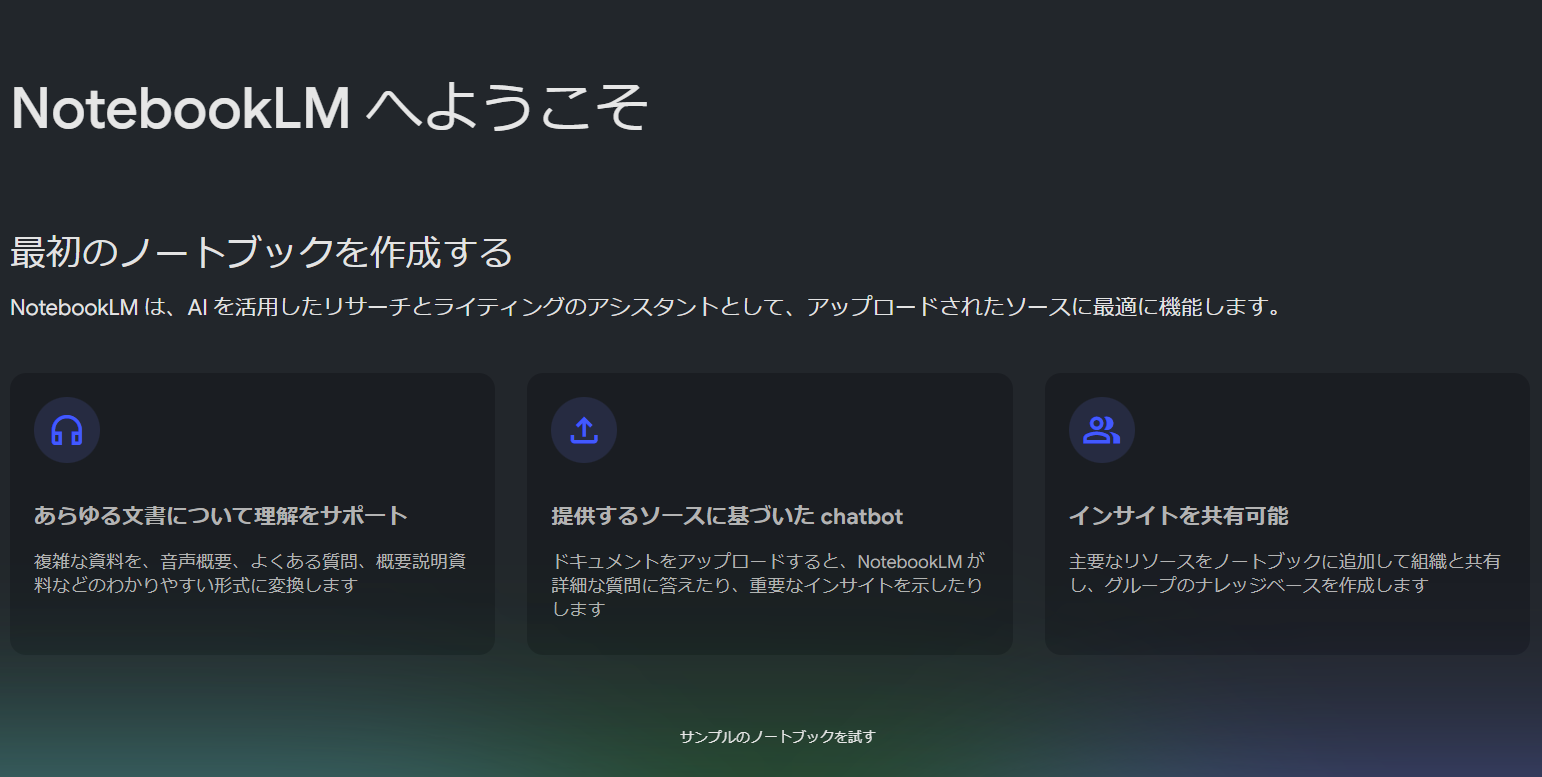
ログインに成功すると、NotebookLMの画面が表示されます。
NotebookLMの基本的な使い方
NotebookLMの基本的な使い方は次のとおりです。
- 1.Topページより「ノートブックを新規作成」ボタンをクリックする
- 2.ソースを追加する
- 3.プロンプト(指示)を入力する。
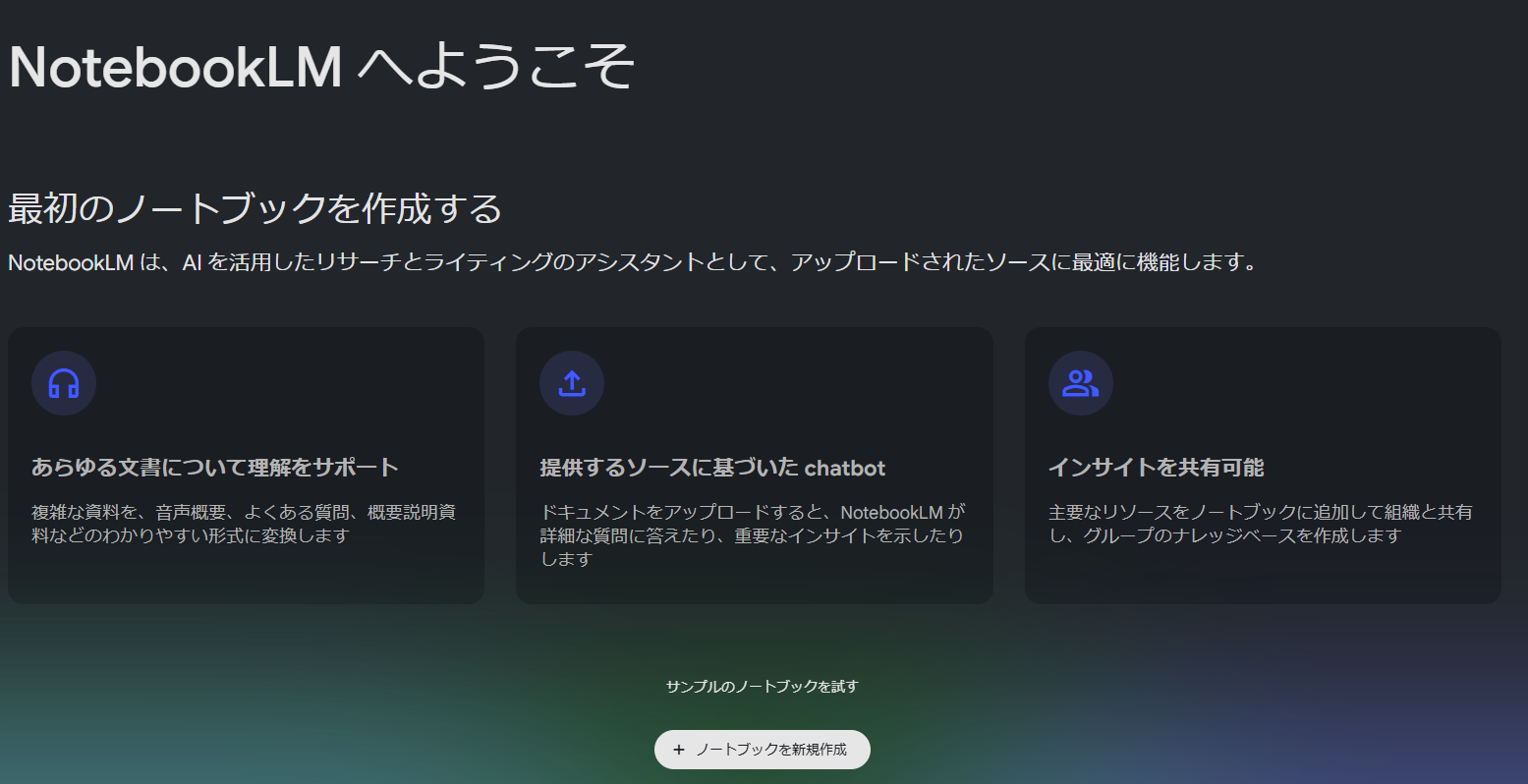
はじめに、NotebookLMの公式サイトから「ノートブックを新規作成」をクリックします。
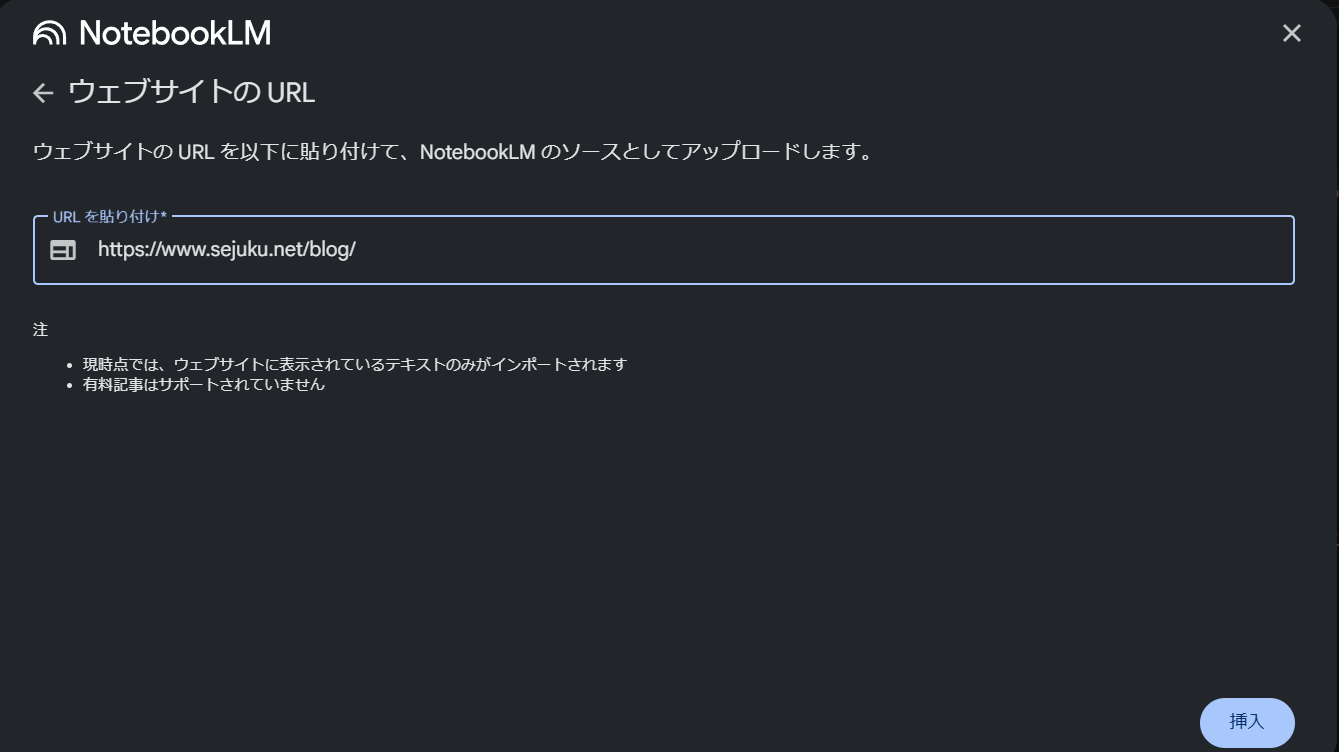
次にソースを追加します。今回はソースに侍エンジニアブログを指定しました。
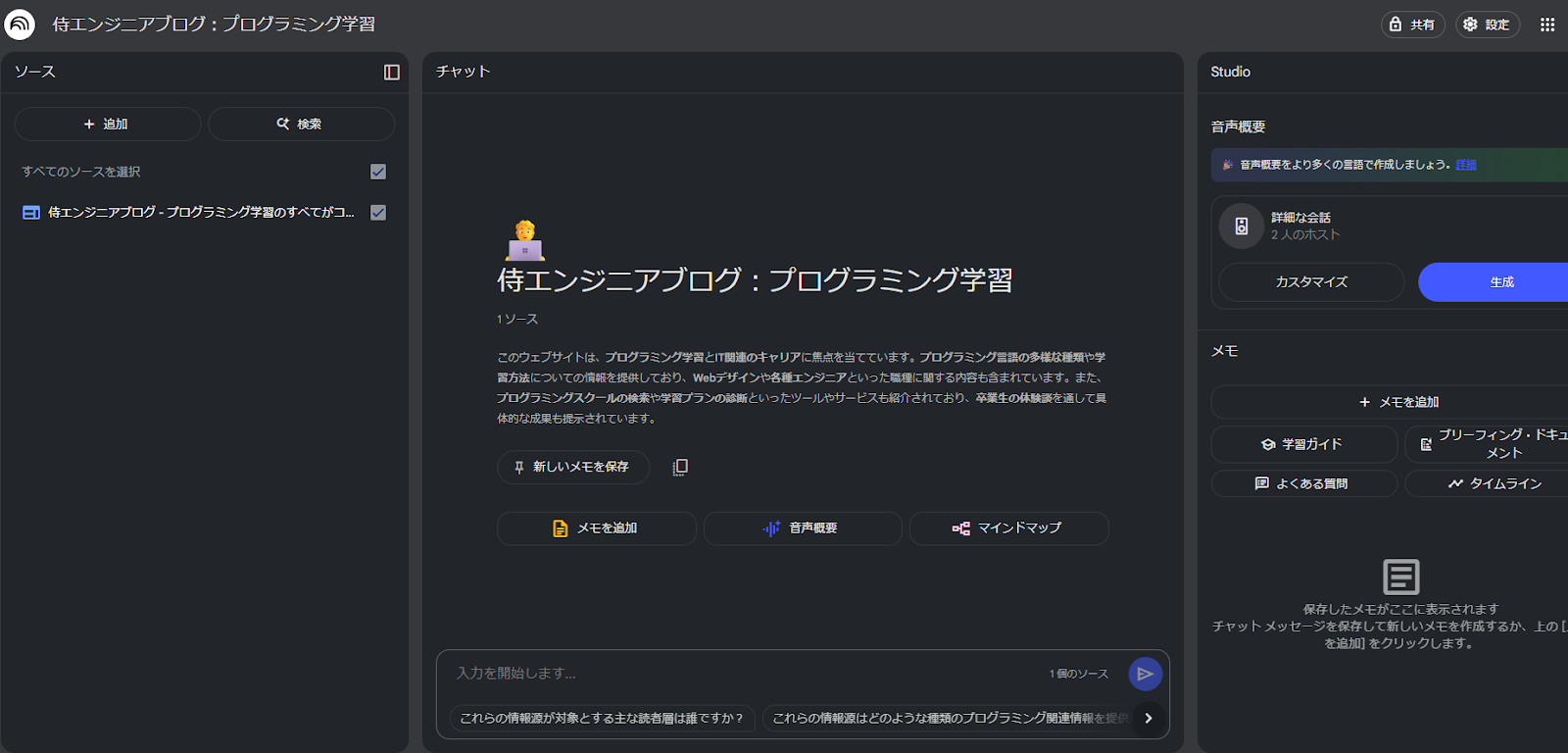
読み込みが完了すると、さまざまな作業を依頼可能です。試しにWebサイトの要約を依頼してみましょう。
読み込みが完了すると、さまざまな作業を依頼可能です。試しにWebサイトの要約を依頼してみましょう。
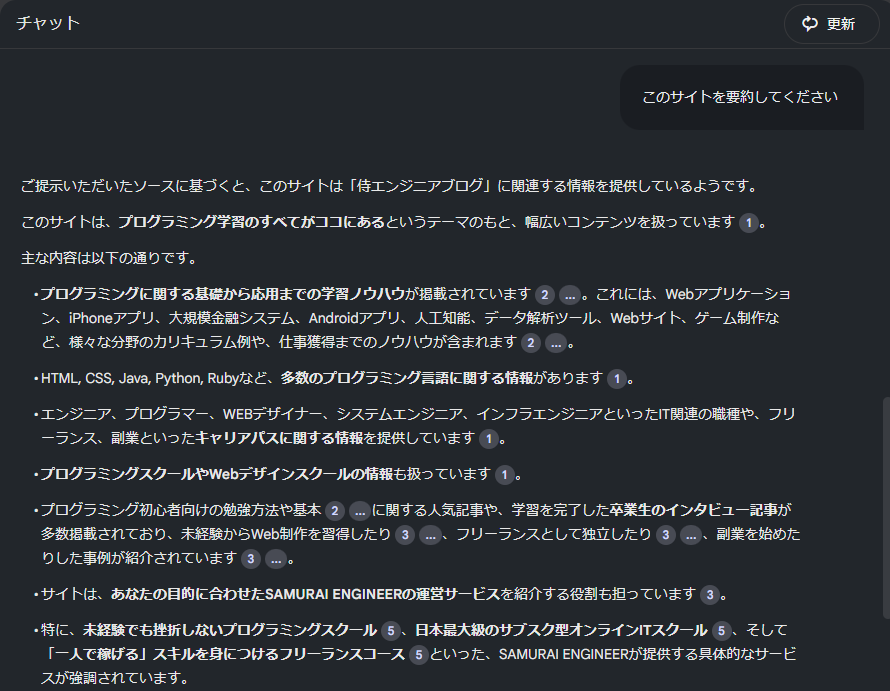
読み込んだWebサイトの内容を把握した上で、要約を生成してくれました。なお、NotebookLMは音声の概要生成やマインドマップの生成も可能です。
【コーディング】Jules
Julesは、Googleが提供するAIコーディングエージェントです。GitHubと連携し、コードの修正やバグ修復を自動で処理できます。
タスクを指示すると、Julesが該当コードを分析して修正案を提案します。複数ファイルにまたがる変更にも対応でき、プルリクエストの作成まで自動化が可能です。
無料プランでも基本的な機能を利用できます。コードレビューやバグ修正に時間をかけている開発者にとって、作業時間の短縮に直結するサービスです。
Julesの始め方
Julesは、GitHubのリポジトリと連携して使うAIコーディングエージェントです。利用開始には、GoogleアカウントとGitHubアカウントの両方を用意しておきます。
- 公式サイト(jules.google)にアクセスします。
- Googleアカウントでログインします。
- 案内に従ってGitHubアカウントと連携(Authorize)します。
- Julesに操作を許可するリポジトリを選択し、アクセス権を付与します。
現時点ではベータ版として提供されており、対応言語は英語のみです。指示文も英語で書く必要がある点に注意してください。
Julesの基本的な使い方
タスクを文章で指示すると、Julesがコードを解析して修正まで進めてくれます。
- 連携済みのリポジトリの中から、作業対象を選びます。
- 「Fix this bug」「Add this feature」のように、やってほしい作業を英語で指示します。
- Julesが該当コードを読み込み、変更の計画(プラン)を提示します。
- 計画に問題がなければ承認し、実行させます。
- 生成された変更差分を確認し、プルリクエストの下書きをレビューします。
- 問題がなければ、そのままマージして反映します。
処理はバックグラウンドで進むため、Julesに任せている間もほかの作業を並行して進められます。
【アプリ開発】Opal
Opalは、自然言語の指示だけでWebアプリを生成できるGoogleの実験的サービスです。プログラミングの知識がなくても、やりたいことを文章で伝えるだけでアプリの雛形が完成します。
たとえば「タスク管理アプリを作って」と入力すると、画面デザインと基本機能を備えたプロトタイプが自動生成されます。生成後に細かい調整を加えることも可能です。
2025年時点では実験段階のサービスですが、無料で試せます。アイデアを素早く形にしたい非エンジニアの人に適しています。
Opalの始め方
Opalは、待機リストへの登録なしで、Googleアカウントだけで始められます。2025年10月に日本を含む15か国へ提供が拡大され、国内からも利用できるようになりました。
- 公式サイト(opal.withgoogle.com)にアクセスします。
- 「Try Opal」または「Sign in」をクリックします。
- Googleアカウントでログインします。
- ログイン後、「Create New」から新規アプリを作成します(自動で新規作成される場合もあります)。
Google Labsの実験的サービスとして、追加料金なし・全機能無料で利用できます。
Opalの基本的な使い方
Opalは、作りたいアプリを言葉で伝えるだけで、処理の流れ(ワークフロー)を自動で組み立ててくれます。
- 入力欄に、作りたいミニアプリの内容を日本語で入力します(例:「入力した文章を3行に要約するアプリ」)。
- Opalが指示を解釈し、プロンプトやAIモデルの呼び出しを連結したワークフローを自動生成します。
- 生成されたワークフローをビジュアルエディタで確認し、各ステップ(入力・処理・出力)を微調整します。
- 「実行」でテストし、期待どおりの結果になるか確かめます。
- 完成したら共有用URLを発行し、ほかの人にも使ってもらえます。
コードを一切書かずに、プロンプト・モデル・外部ツールを組み合わせられるのがOpalの強みです。
【デザイン制作】Stitch
Stitchは、AIを活用してUIデザインを自動生成できるGoogleの実験的ツールです。テキストで画面のイメージを伝えると、Webページやアプリ画面のデザイン案を作成してくれます。
手描きのスケッチや参考画像をアップロードして、デザインの方向性を指定することも可能です。生成されたデザインはコードとして書き出せるため、開発工程への引き継ぎもスムーズに進みます。
現在は無料で利用可能です。デザイナーがいないチームでも、見栄えのよいUI案を短時間で用意できる点が魅力といえます。
Stitchの始め方
Stitchは、ログインしてすぐにデザイン生成を試せる手軽さが特徴です。中間の認証ステップもありません。
- 公式サイト(stitch.withgoogle.com)にアクセスします。
- Googleアカウントでログインします。
- 最初に、右上メニューの「Stitch Settings」を開き、必要に応じて「Allow AI model training」をオフにします(入力内容を学習に使わせたくない場合)。
- モバイル用・Web用のどちらのデザインを作るか選びます。
クレジットカード登録やメール認証は不要で、ログイン後すぐに使い始められます。
Stitchの基本的な使い方
テキストや画像でイメージを伝えると、UIデザインとコードをまとめて生成できます。
- チャット欄に、作りたい画面のイメージを文章で入力します(例:「カフェの予約アプリのトップ画面」)。
- 生成されたデザイン案を確認します。手描きスケッチや参考画像をアップロードして方向性を指定することも可能です(Experimental Mode)。
- 「色を明るく」「ボタンを大きく」などの追加指示で、デザインを調整します。
- 完成したデザインは、HTML/CSSコードとして書き出すか、Figmaに貼り付けます。
- 出力したコードやデザインを、そのまま開発工程へ引き継ぎます。
デザイナーがいないチームでも、見栄えのよいUI案を短時間で用意できます。
【ソフト開発】Firebase Studio
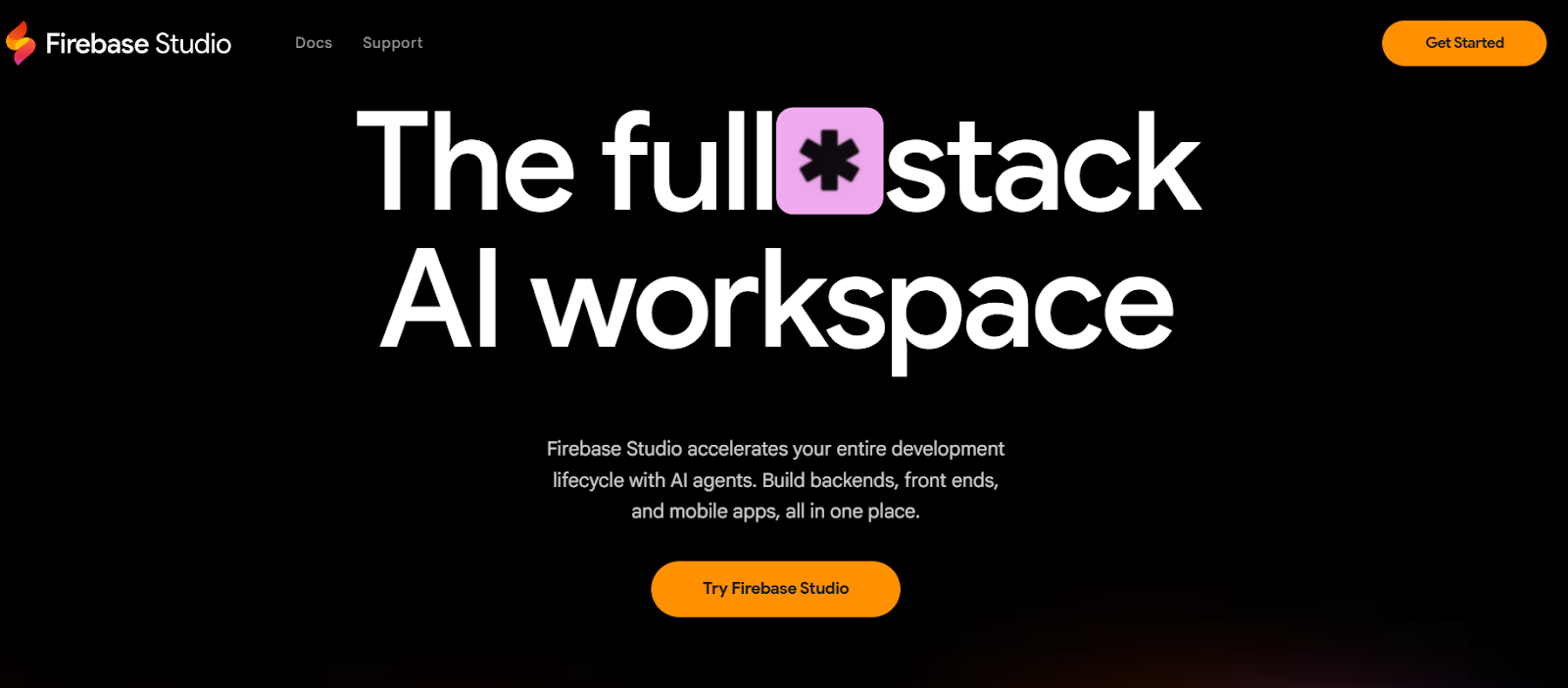
| 特徴 | Geminiを活用したクラウドベースの統合開発環境 |
| できること | ・AI駆動型の開発支援 ・フルスタック開発 ・AIによるスピーディーなプロトタイピング など |
| 有料プラン | あり(利用料に応じた従量課金) |
各項目は2026年7月時点の公式サイトへ記載された情報をもとに掲載しています。
Firebase Studioは、Geminiを搭載したクラウドベースの統合開発環境です。AIの支援を受けながら、Webアプリやモバイルアプリをフルスタックで開発できます。
自然言語でアプリの概要を伝えると、プロトタイプを自動生成してくれます。Firebase上のホスティングやデータベースとも連携しており、開発からデプロイまで一つの環境で完結します。
無料枠が設けられており、個人開発や学習目的であれば費用をかけずに始められます。利用量が増えた場合は従量課金制に切り替わる仕組みです。素早くアプリを形にしたい開発者に向いています。
Firebase Studioの始め方
Firebase Studioは、ブラウザ上で動くクラウド開発環境です。ローカルへのセットアップは不要で、すぐにワークスペースを立ち上げられます。
- 公式サイト(firebase.studio)にアクセスします。
- Googleアカウントでログインします。
- 新規ワークスペースを作成します。
- 無料枠の範囲で、そのまま開発を開始できます。
なお、Firebase Studioは公式に2027年3月22日でのサポート終了が予告されており、以降はGoogle AI StudioまたはGoogle Antigravityへの移行が案内されています。記事に掲載する場合は、この点を注記しておくと読者が混乱しません。
Firebase Studioの基本的な使い方
自然言語での指示とGeminiの支援で、アプリの開発からデプロイまでを一つの環境で進められます。
- 開発したアプリをそのままデプロイし、公開します。
- ワークスペースで、テンプレートを選ぶか、作りたいアプリの概要を自然言語で入力します。
- Geminiの支援を受けながら、コードを生成・修正します。
- 組み込みのターミナルやプレビュー画面で、その場で動作を確認します。
- FirebaseパネルからホスティングやデータベースなどのGoogleサービスを連携させます。
【音楽生成】MusicFX
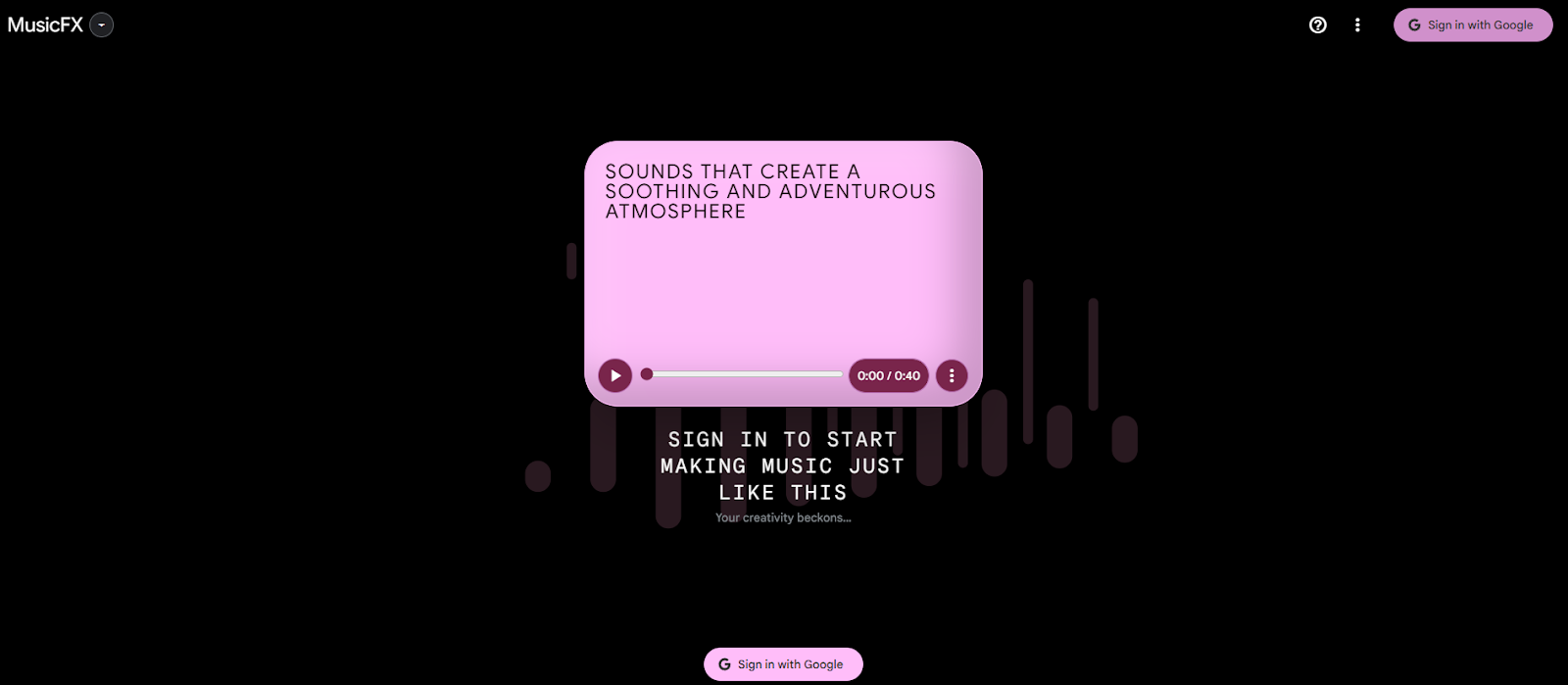
| 特徴 | 生成AIを活用した音楽生成ツール |
| できること | テキストから音楽生成 |
| 有料プラン | なし |
各項目は2026年7月時点の公式サイトへ記載された情報をもとに掲載しています。
MusicFXは、テキストの指示から音楽を自動生成できるGoogleのツールです。「アップテンポなジャズ」「落ち着いたピアノのBGM」など、雰囲気をことばで伝えるだけで楽曲が完成します。
生成される音楽は最大70秒で、複数パターンを同時に生成して比較できます。楽器の種類やテンポの調整も指示に含められるため、イメージに近い曲を作りやすい設計です。
Googleアカウントがあれば無料で利用でき、有料プランはありません。動画のBGMやプレゼンのバックミュージックを手軽に用意したい人に最適です。
MusicFXの始め方
MusicFXの始め方は次のとおりです。
- 1.MusicFXの公式サイトにアクセスする
- 2.Googleのアカウントでログインする
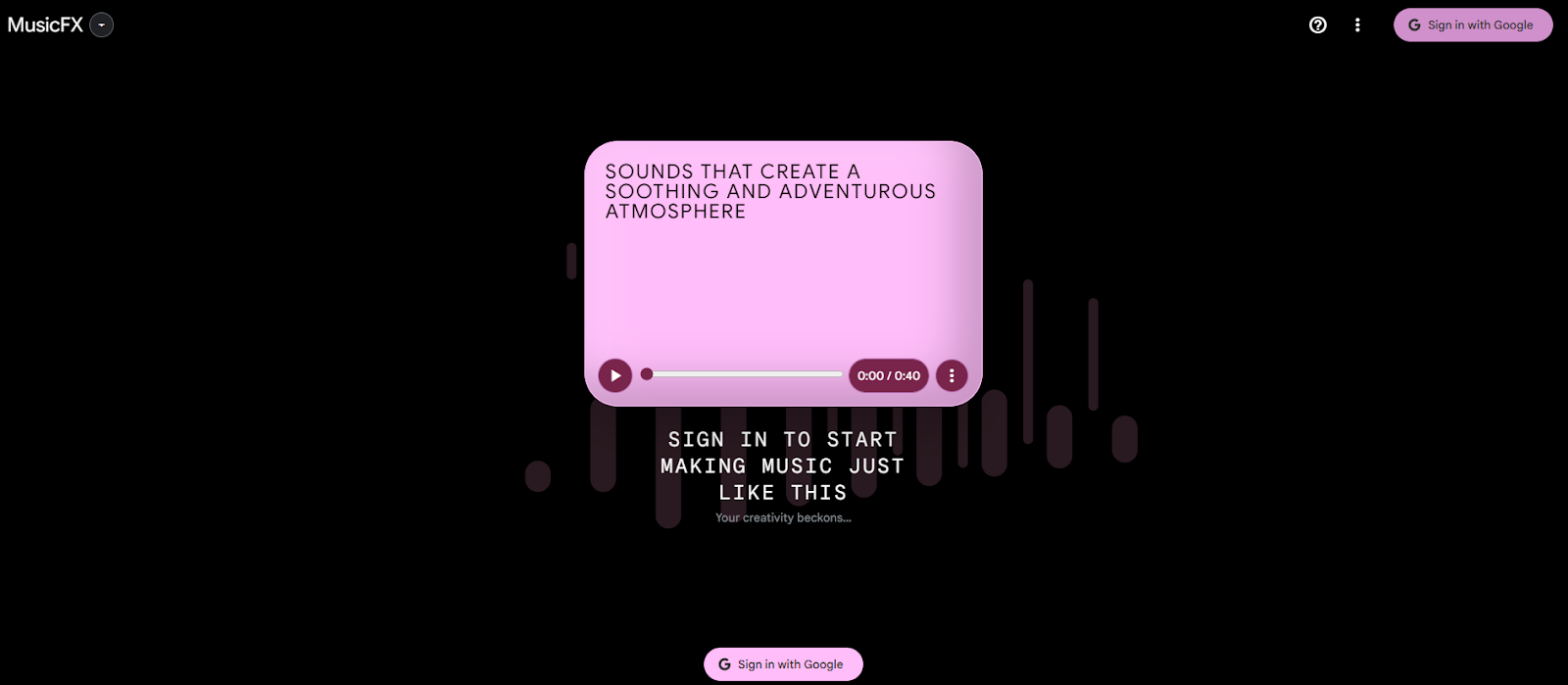
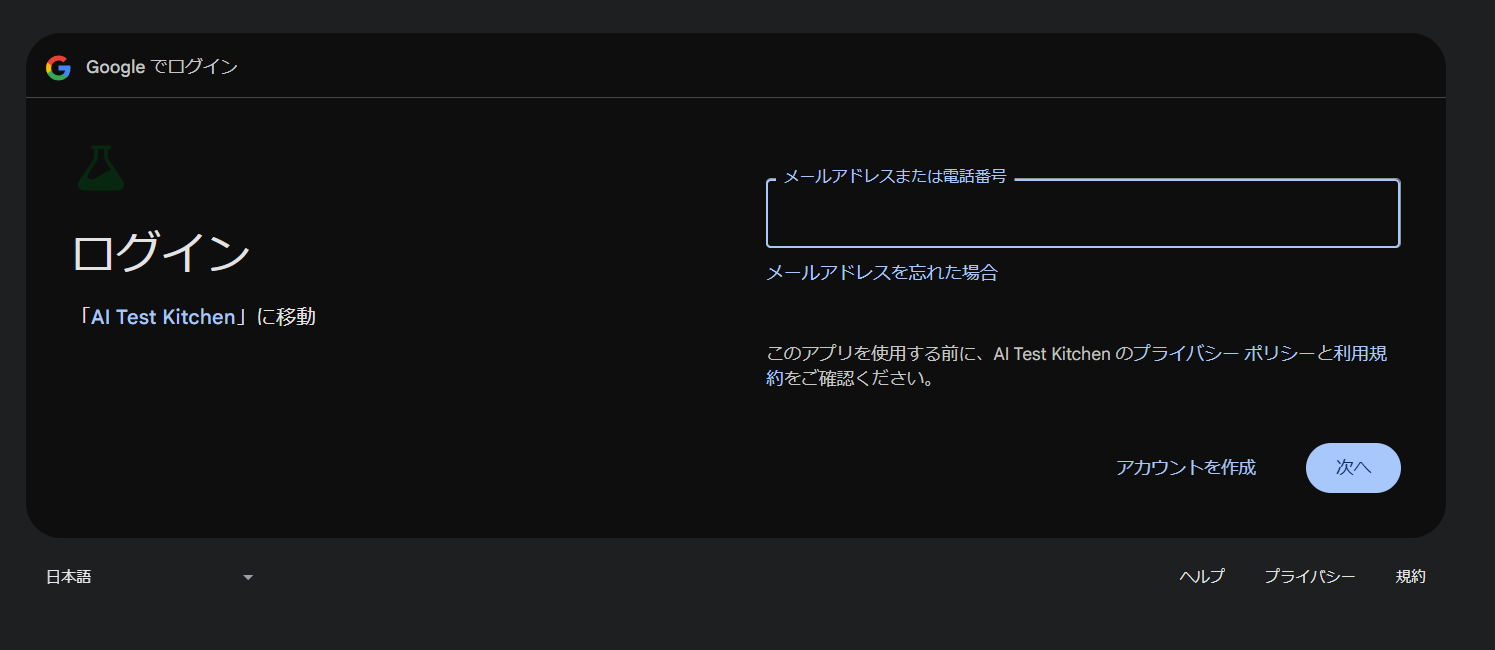
MusicFXの公式サイトにアクセスし、「Sign in with google」ボタンをクリックします。
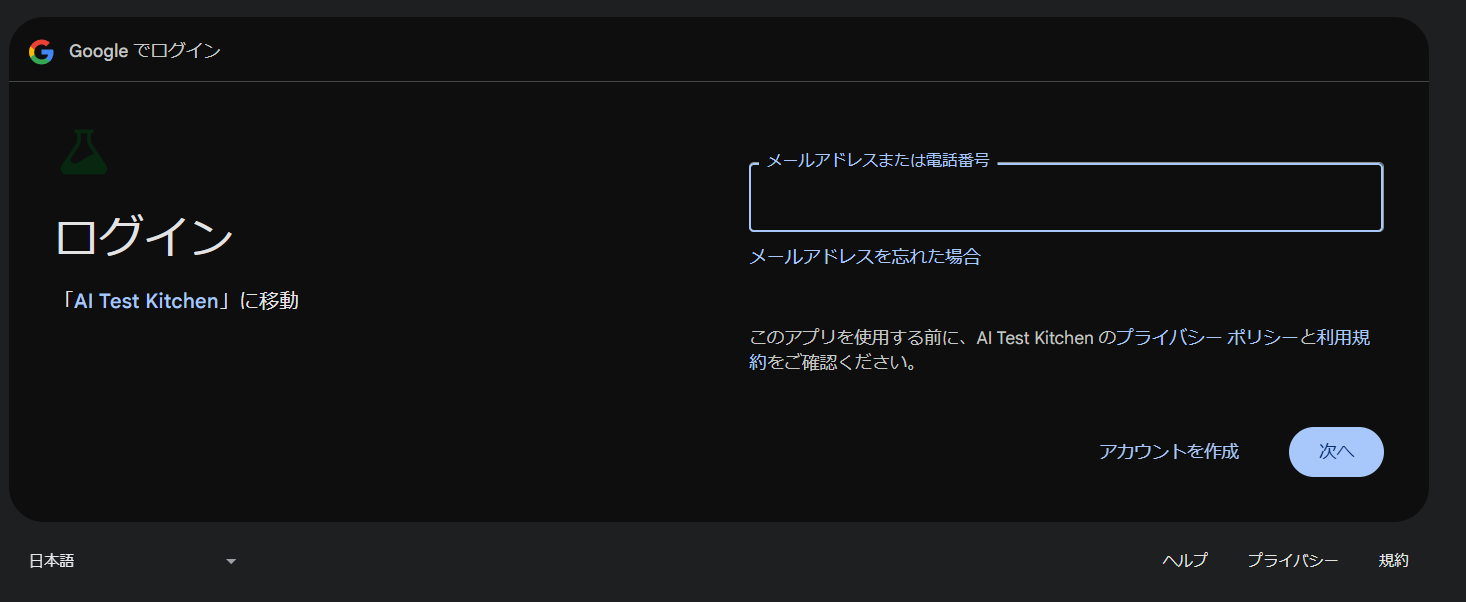
ログイン画面が表示されるため、Googleアカウントでログインしましょう。
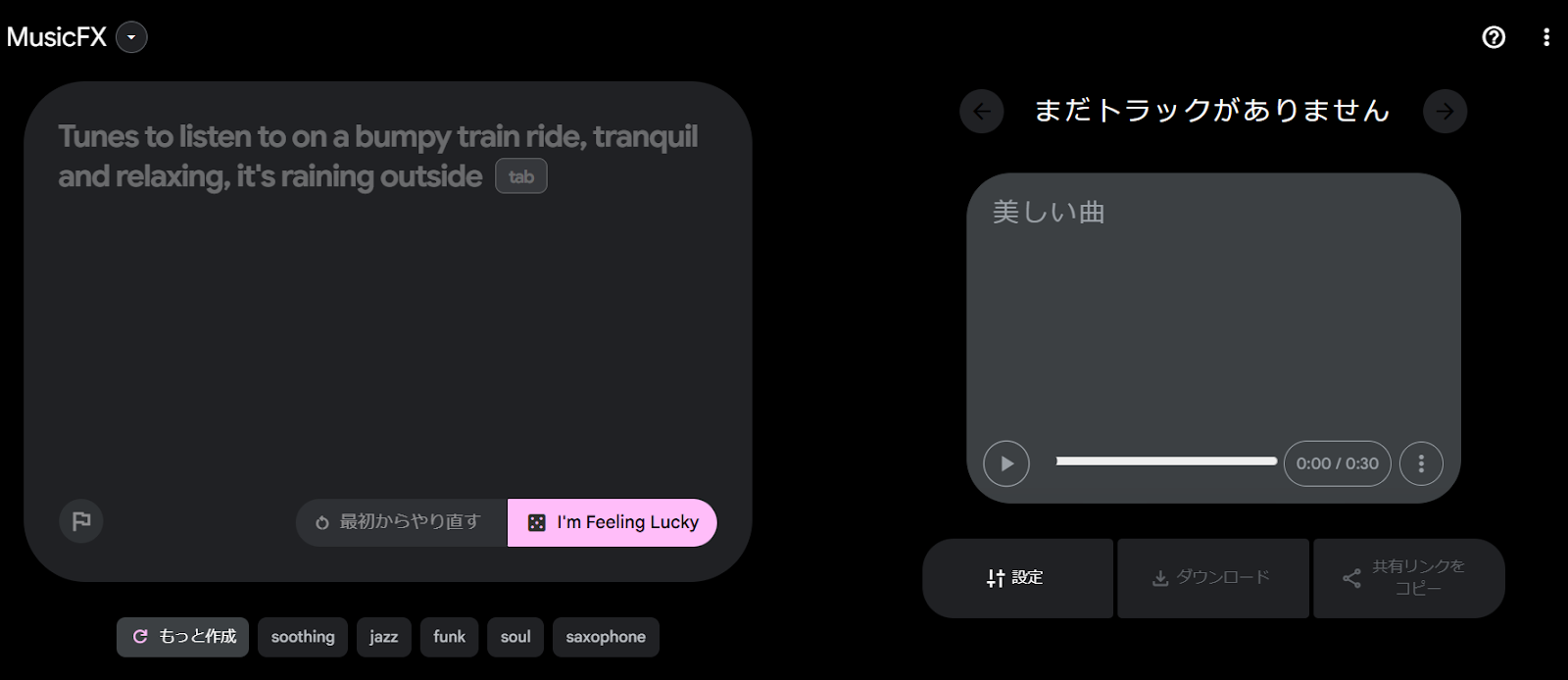
ログインに成功したら、MusixFXを利用可能です。
MusicFXの基本的な使い方
MusicFXは画面左側のプロンプト入力欄に、キーワードを入力するだけで音楽を生成できます。
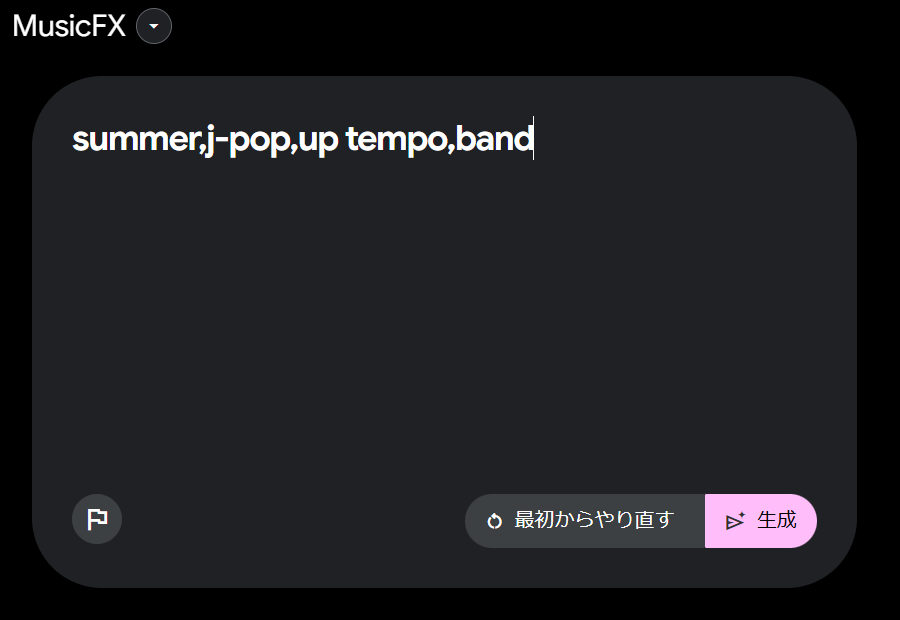
今回は「summer,j-pop,up tempo,band」というキーワードを入力してみましょう。
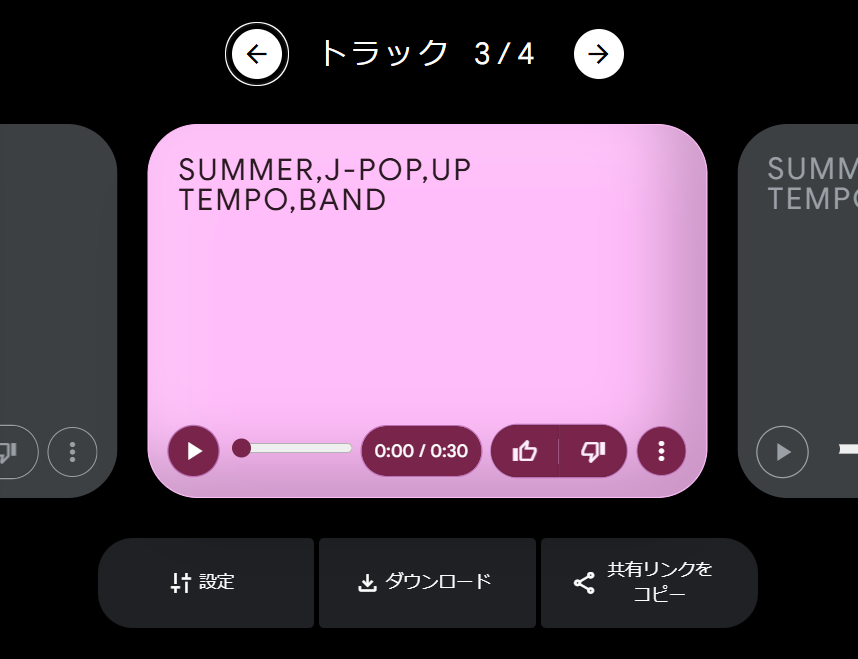
わずか数十秒で30秒の楽曲が生成されました。なお、生成された楽曲はダウンロードや共有も可能です。
無料のGoogle生成AIサービスを使い分けるコツ

Googleの生成AIサービスは数が多いため、「何をしたいか」を起点に選ぶのが使い分けのコツです。
文章作成や調べものなら、まずGeminiを使うのが効率的です。画像や動画が必要ならGoogle Flow、資料の要約や分析にはNotebookLMが向いています。
開発系のサービスは目的で分かれます。コード修正ならJules、アプリの試作ならOpalやFirebase Studio、デザイン案の作成ならStitchを選んでください。
迷ったときは次の流れで判断するのがおすすめです。
- やりたいことを「文章」「画像」「動画」「音楽」「開発」「情報整理」に分類する
- 該当するサービスを1つ選んで試す
- 無料枠で不足を感じたら有料プランや別サービスを検討する
すべてのサービスを同時に試す必要はありません。目的を1つに絞り、まず使ってみることが活用への近道です。
他にはないGoogle生成AIサービスの特徴

Google生成AIサービスならではの強みは、Googleの既存サービスとの連携力です。
GmailやGoogleドライブ、Googleドキュメントなど、普段使っているツールと生成AIがシームレスにつながります。たとえばGeminiからGoogleドライブ内のファイルを参照して要約を作成したり、Gmailの返信文を自動生成したりできます。
他社の生成AIサービスでは、外部ツールとの連携に追加設定やプラグインが必要なケースが多い傾向があります。一方Googleは、同じアカウントでログインするだけで各サービスが連動する仕組みです。
Googleアカウントの利用者は世界で20億人を超えるとされており、多くの人が追加登録なしで生成AIを試せます。普段からGoogleのサービスを使っている人にとって、導入のハードルが最も低い選択肢といえます。
失敗しない生成AIサービスの選び方

Google生成AIサービスの中から自分に合うツールを選ぶには、事前に6つのポイントを確認するのが大切です。ここからは選び方の基準を、6つにまとめて解説します。
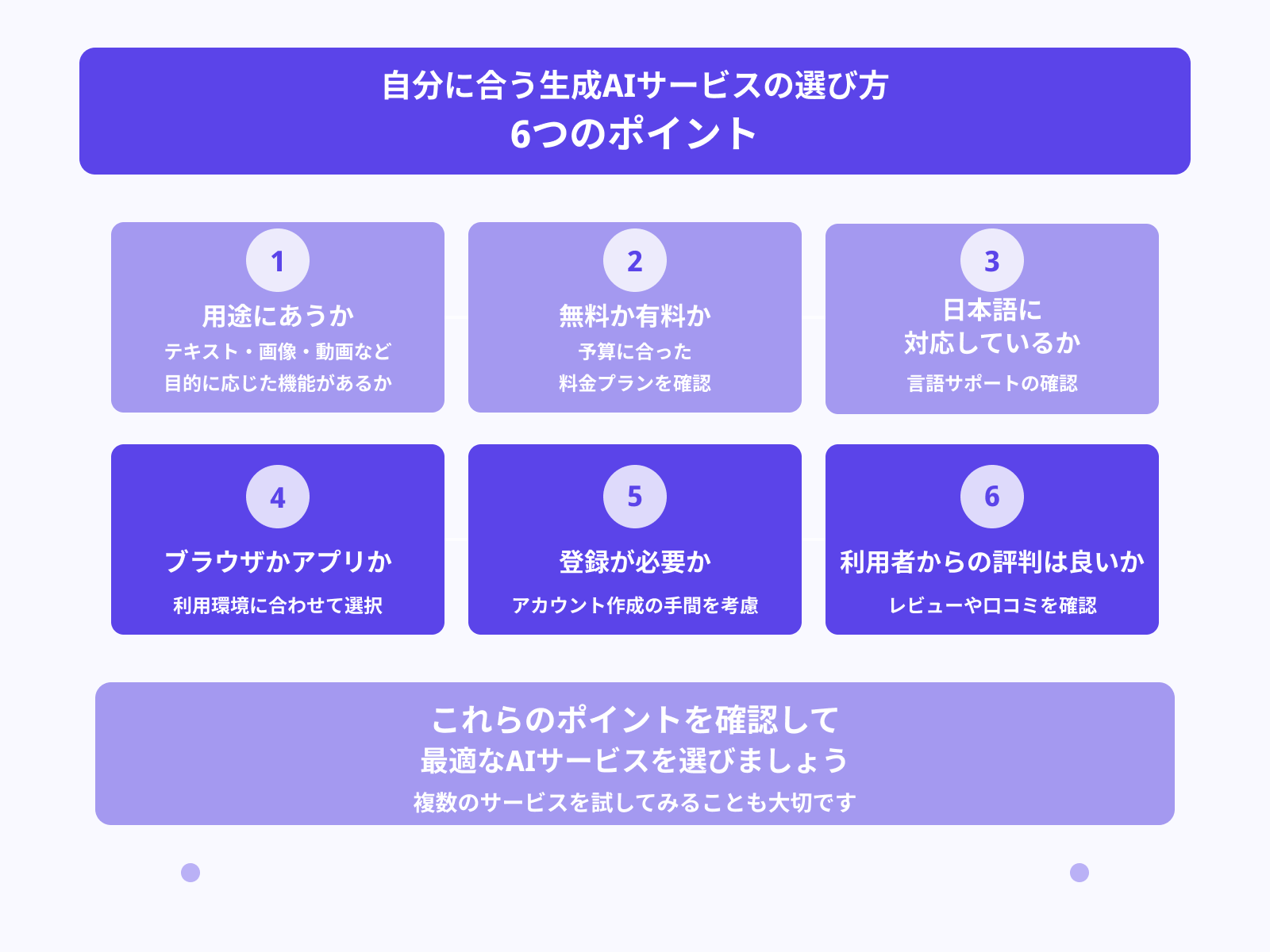
用途にあうか
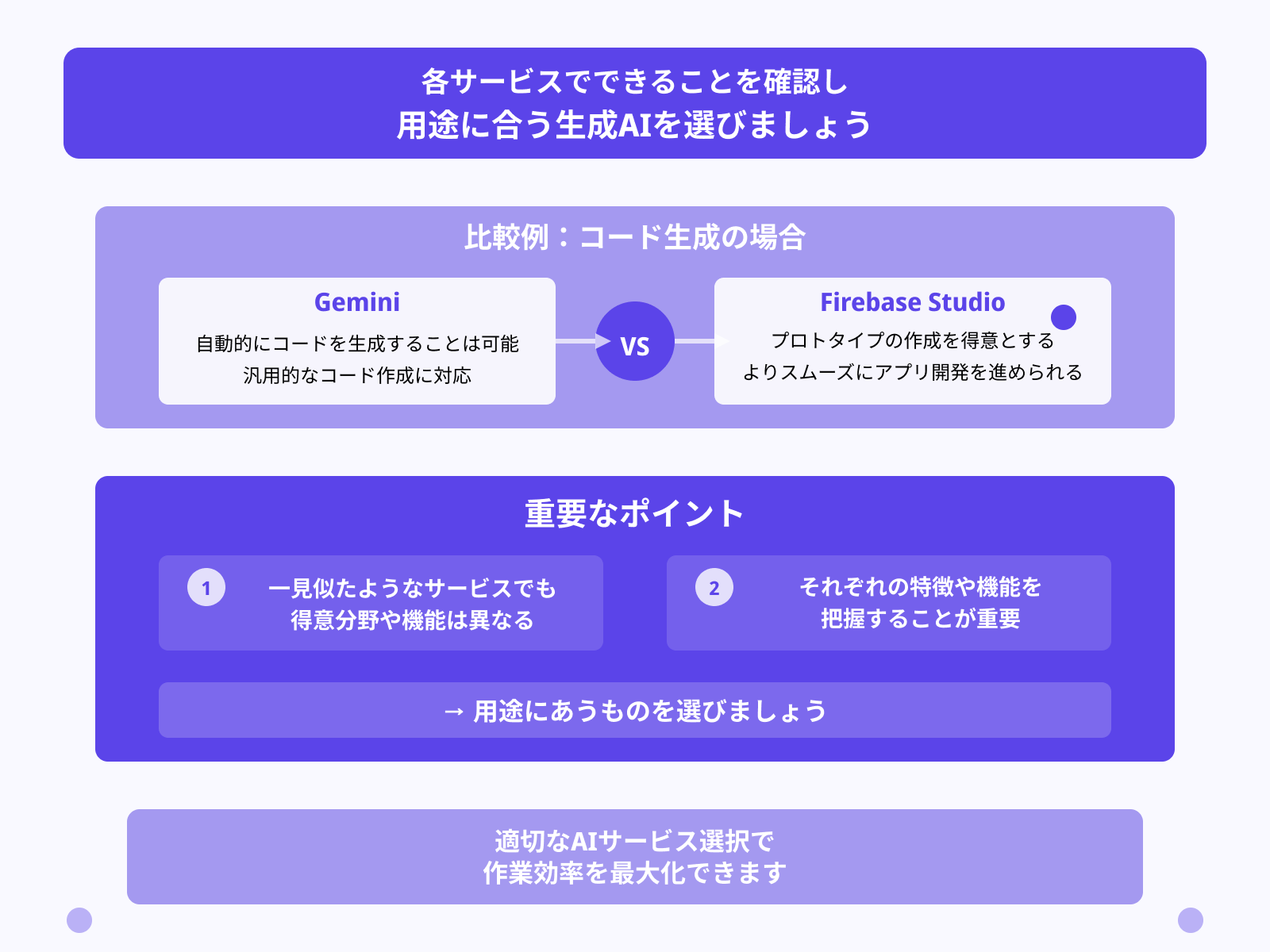
生成AIサービスを選ぶ際に最も重要なのは、自分の用途に合っているかどうかです。
「文章を書きたいのに画像生成ツールを選んでしまった」という失敗は珍しくありません。目的とサービスの機能がずれていると、どれだけ高性能でも役に立たないためです。
たとえば日常の調べものや文章作成ならGemini、プレゼン資料の画像作成ならGoogle Flow、論文や報告書の要約ならNotebookLMが適しています。まず「何を実現したいか」を明確にしてから、対応するサービスを選んでください。
無料か有料か
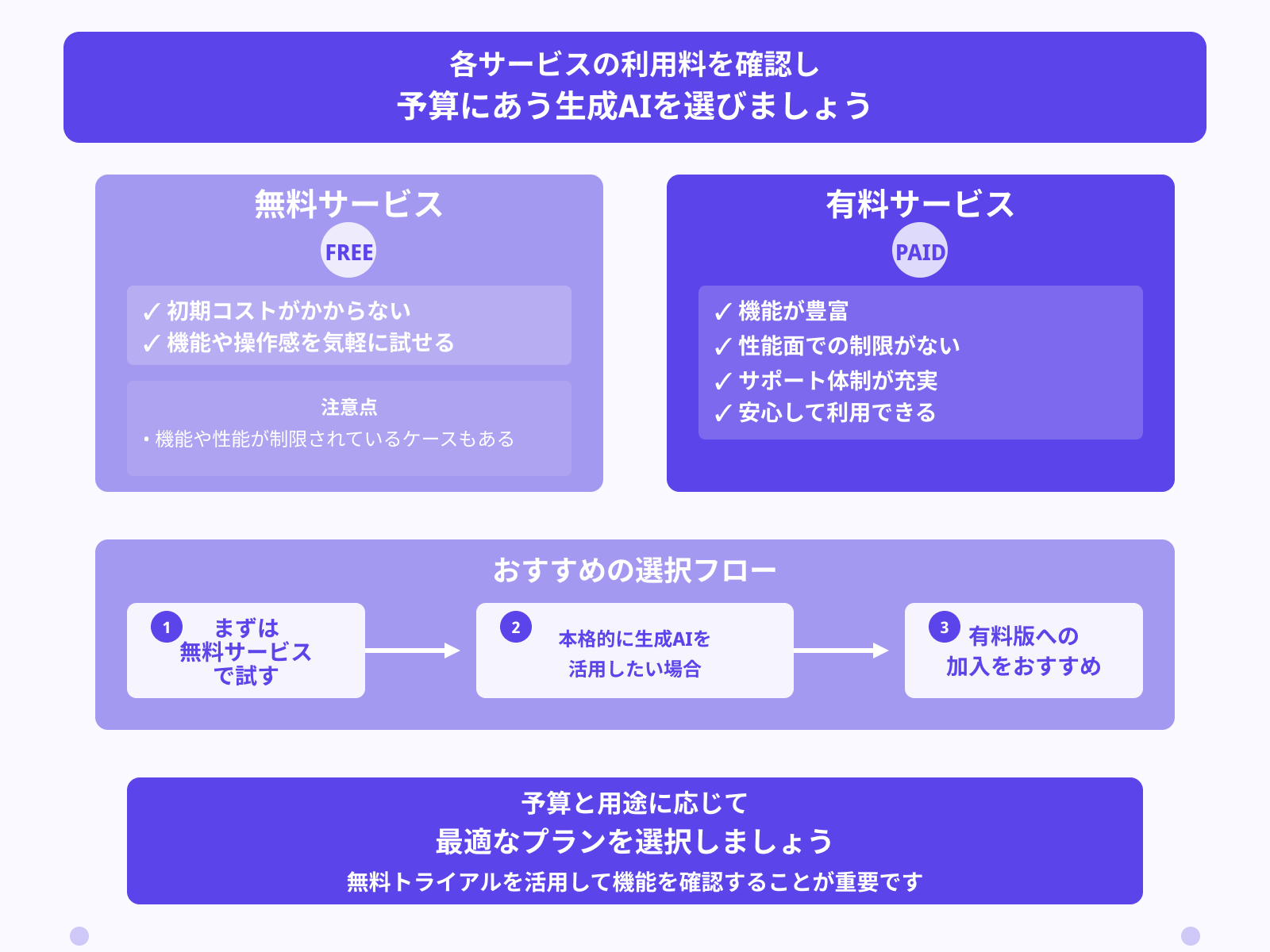
利用を始める前に、無料枠の範囲と有料プランの境界を確認しておくのが重要です。
Googleの生成AIサービスは基本的に無料で使えますが、サービスによって無料枠の内容は異なります。たとえばGeminiは無料プランでも基本機能を利用できる一方、Veoの高画質動画生成には有料プランが必要です。
MusicFXやGoogle Flowのように有料プランが存在しないサービスもあります。まず無料枠で試し、機能や回数に不足を感じたら有料プランを検討する流れがおすすめです。
日本語に対応しているか
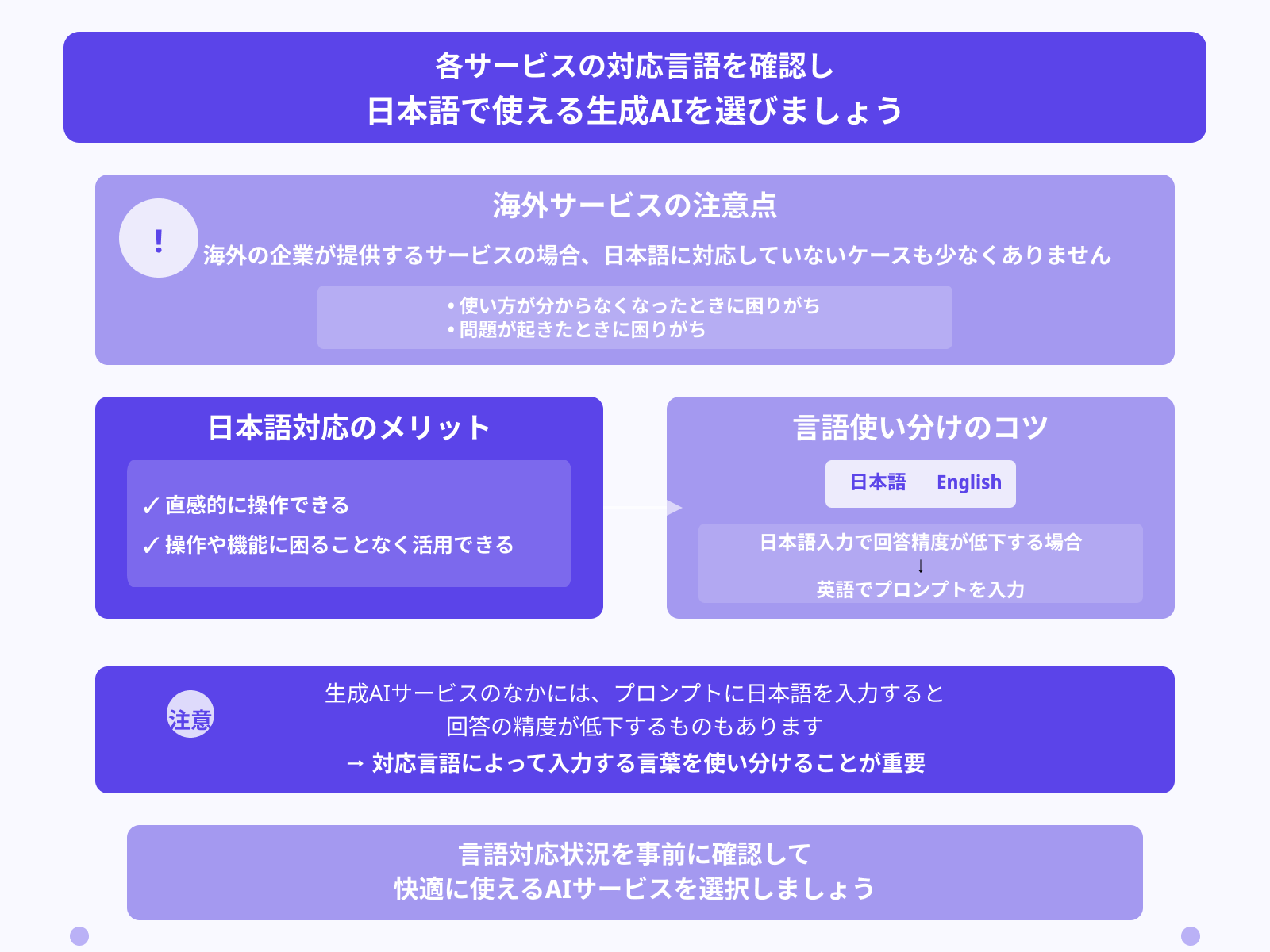
海外発のサービスを使う際は、日本語対応の有無を事前に確認してください。
Geminiは日本語での質問・回答に対応しており、日本語話者でもストレスなく使えます。NotebookLMも日本語の資料をアップロードして日本語で質疑応答が可能です。
一方で実験段階のサービスやLabs系のツールは、インターフェースが英語のみの場合があります。英語のプロンプトでしか十分な精度が出ないケースも存在するため、事前に日本語で試してから本格利用を判断してください。
ブラウザかアプリか
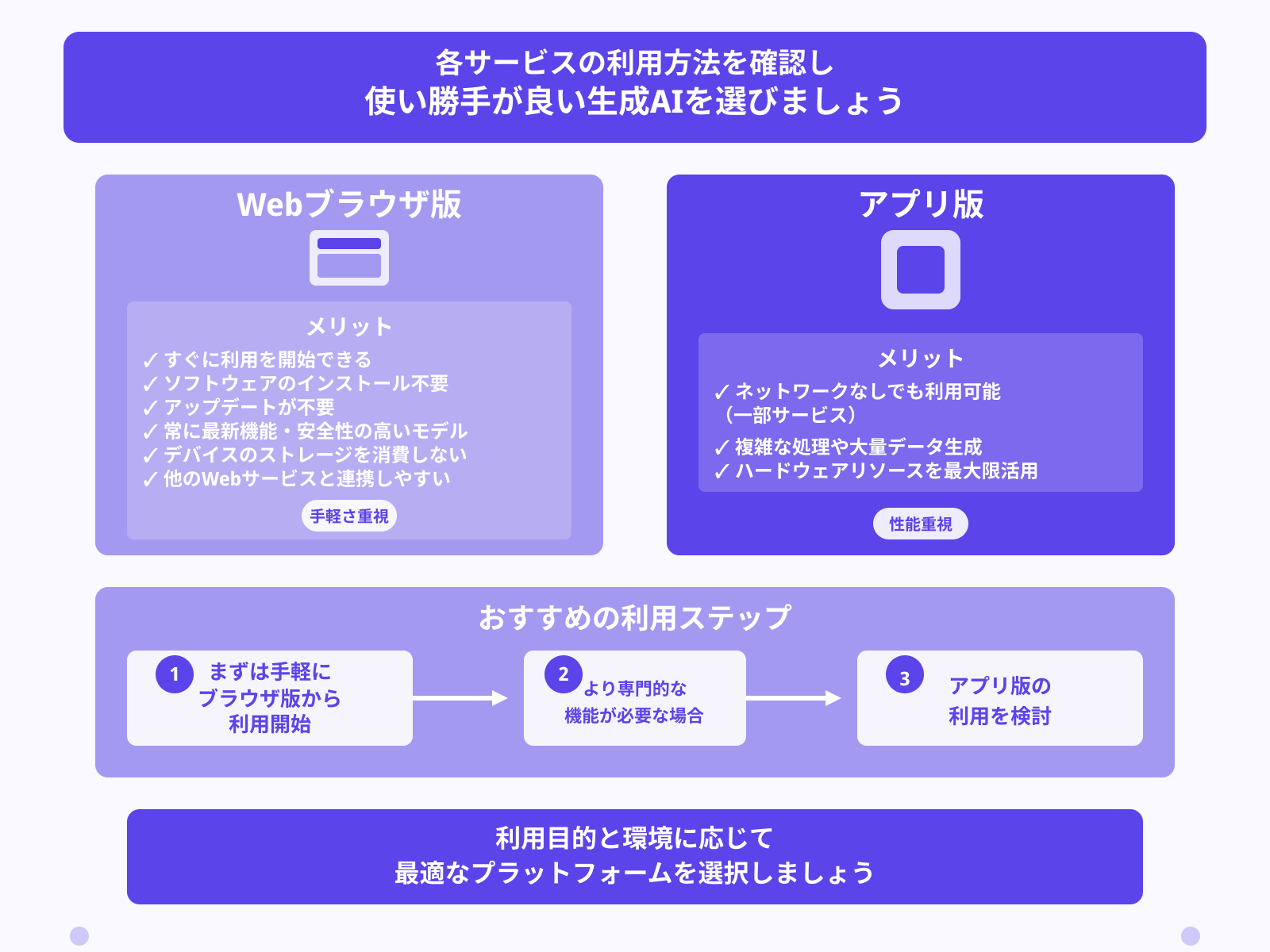
生成AIサービスを選ぶ際は、利用環境がブラウザかアプリかを確認しておきましょう。
Google AI StudioやNotebookLMはブラウザ上で動作するため、パソコンからすぐに使えます。Geminiはブラウザに加えてスマートフォンアプリも提供されており、外出先でも利用可能です。
Firebase StudioやJulesはブラウザベースの開発環境です。スマートフォンでの利用には向いていません。自分がどの端末で使いたいかを基準に選ぶと、使い勝手のミスマッチを防げます。
登録が必要か
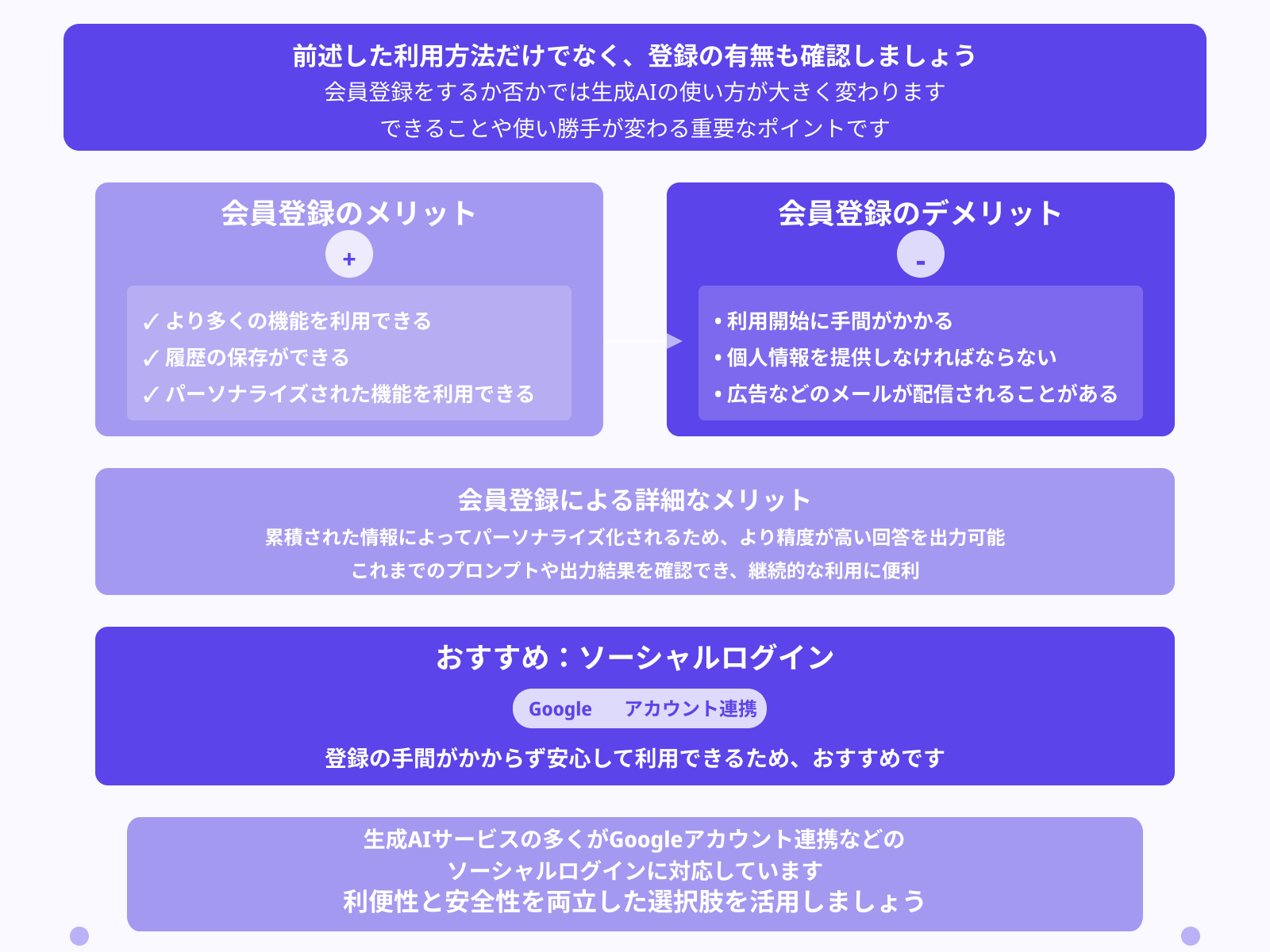
サービスによって、利用開始に必要な登録手順が異なります。
多くのGoogle生成AIサービスはGoogleアカウントでログインするだけで使えます。MusicFXやGoogle FlowはGoogleアカウントさえあれば、追加の登録手続きなしですぐに利用を開始できます。
一方でFirebase StudioやGoogle AI Studioは、プロジェクトの作成やAPIキーの発行といった初期設定が必要です。手軽に試したい場合は、登録不要のサービスから始めるのが効率的です。
利用者からの評判は良いか
実際に使い始める前に、他の利用者の評判を確認しておくと失敗を減らせます。
公式サイトの説明だけでは、実際の使い勝手や出力品質はわかりにくいためです。SNSやレビューサイトで「生成結果の精度」「応答速度」「操作のしやすさ」を調べておくと判断材料になります。
たとえばGeminiは回答速度の速さが評価される一方、複雑な指示への対応力では改善を求める声もあります。良い評判と悪い評判の両方を確認し、自分の用途に致命的な弱点がないかを見極めてから選んでください。
主要な生成AIを比較したい人は、次の記事を参考にしてください。
まとめ
この記事では、無料で使えるGoogleの生成AIサービス10種類を用途別に紹介しました。
Googleの生成AIは、文章生成のGeminiから画像・動画のGoogle Flow、情報整理のNotebookLM、開発支援のFirebase Studioまで幅広い用途をカバーしています。すべてGoogleアカウントがあれば無料枠で試せるため、まず気になるサービスを1つ選んで使ってみてください。
自分の目的に合うサービスを見つけるには、「何をしたいか」を明確にしたうえで、無料枠・日本語対応・利用環境の3点を確認するのが大切です。迷った場合は、最も汎用性の高いGeminiから始めるのがおすすめです。


