GitHub CopilotとCursorはどちらがいい?料金や使い勝手・用途を徹底比較

GitHub CopilotとCursorって何が違うの?
どっちを選べばいいんだろう…
AIを活用したコーディングが当たり前になりつつある今、注目を集めている生成AIツールの「GitHub Copilot」と「Cursor」。
どちらも開発効率を高めるツールですが、仕組みや使い勝手は大きく異なります。そのため、特徴を理解しないまま使うツールを選んでは「もっとちゃんと調べればよかった…」と後悔しかねません。
そこでこの記事では下記6つの観点で比較しながら、GitHub CopilotとCursorの違いを解説します。
それぞれの違いを整理したうえで、どちらがどんな人におすすめかも解説。VS Codeからの移行や併用を検討している人にも役立つ内容をまとめたので、ぜひ参考にしてください。
なお、この記事の内容は2026年2月時点の情報に基づいています。
- GitHub Copilotは既存環境に組み込む拡張機能
- CursorはAIを中核に据えた専用エディタ
- まずは無料プランで使い勝手を試してみよう
『生成AIに興味はあるけど、どうやって使えばいいんだろう…』
そんな方へ、
- 生成AIに作業や仕事を任せる方法
- ChatGPTなどの生成AIを使いこなすたった1つのコツ
- 業務効率化や収入獲得に生成AIを活かす体験ワーク
を、無料のオンラインセミナーで3時間に凝縮してお伝えします!
パソコンはもちろん、スマホから気軽に参加OK。
参加者には限定で「生成AI活用に役立つ7大特典」をプレゼント中🎁

この2時間が、あなたを変える大きなきっかけになりますよ。
GitHub CopilotとCursorはどっちがいい?
GitHub CopilotとCursorには明確な強みの違いがあり、どちらが優れているとは一概にいえません。開発スタイルやチームの状況によって、適したツールは変わります。
まずは、どのような人にどちらが向いているのか、結論から整理しておきましょう。
| GitHub Copilotはこんな人におすすめ | ・既存の開発環境を変えたくない人 ・チーム開発や業務利用がメインの人 ・コストを抑えたい人 |
| Cursorはこんな人におすすめ | ・既存エディタに不満がある人 ・AI前提の開発体験に切り替えたい人 ・複雑なコーディングを効率化したい人 |
GitHub Copilotはこんな人におすすめ
GitHub Copilotは、次のような人におすすめです。
- 既存の開発環境を変えたくない人
- チーム開発や業務利用がメインの人
- コストを抑えたい人
GitHub Copilotは「Visual Studio Code(VS Code)」などの使い慣れた開発環境に拡張機能として追加できます。そのため、チーム開発や業務利用で既存の開発環境を使い続けたい人におすすめです。
また、有料プランでも月額10ドル(2026年2月時点)からと比較的安価で、学生やOSS開発者向けの無料枠も用意されています。コストを抑えたい人にとっても魅力的な選択肢といえるでしょう。
Cursorはこんな人におすすめ
Cursorは、次のような人におすすめです。
- 既存エディタに不満がある人
- AI前提の開発体験に切り替えたい人
- 複雑なコーディングを効率化したい人
Cursorは、エディタ自体がAIと一体化した設計になっています。そのため、既存のエディタに不満がある人や、開発体験そのものにAIを取り入れたい人におすすめです。
またCursorは、複数ファイルを同時に修正できるなど、開発効率を高める機能追加・アップデートが積極的に行われています。複雑なコーディングを効率化したい人にも適しているでしょう。
【特徴比較】GitHub CopilotとCursorの違い
GitHub CopilotとCursorは、どちらもコーディングを効率化できる点は同じですが、根本的な違いがあります。それはGitHub Copilotは拡張機能であり、Cursorは単独のAIエディタである点です。
ここからはGitHub CopilotとCursorの特徴を交じえつつ、基本的な違いを見ていきましょう。
GitHub Copilotとは
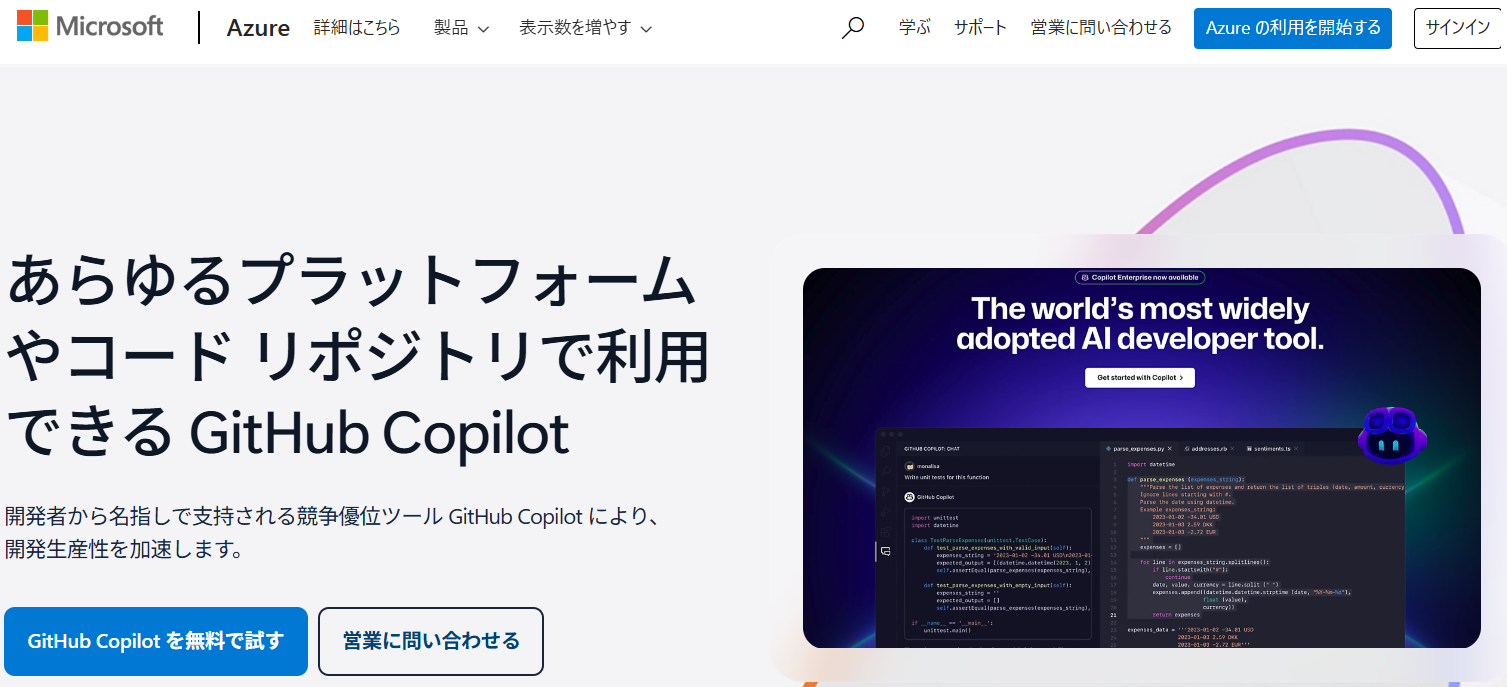
GitHub Copilotとは、GitHub社が提供するAIアシスタントのことです。コード共有サービス「GitHub」の膨大なコードから知識を得たAIが、コーディングを支援してくれます。
GitHub Copilotの大きな特徴は、VS Codeといった既存エディタに拡張機能としてインストールして使える点です。自分が使っている開発環境にプラスして使えるため、コードエディタそのものを変更せずに済みます。
Cursorとは
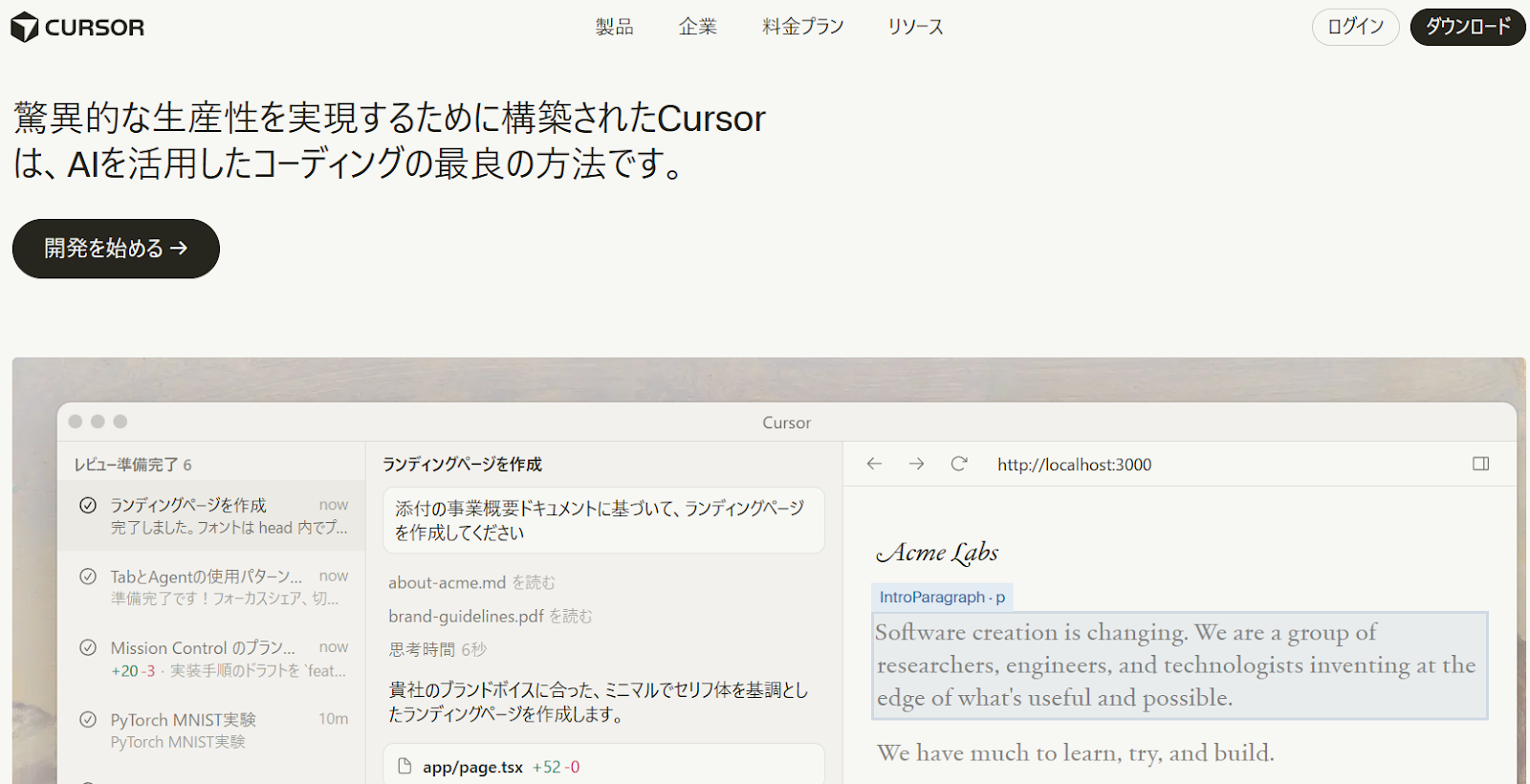
Cursorとは、VS Codeをフォーク(複製して独自改良)して作られたAIエディタです。GitHub Copilotとは違い、独自のコードエディタにAI機能が統合されているという特徴があります。
AIとエディタが一体化しているため、コーディング作業全体にAIを活用しやすいのが強みです。複数ファイルを横断した修正やコード生成なども、AIとの対話を通してスムーズに行えます。
見た目や基本機能はベースとなっているVS Codeに似ており、多くのVS Code拡張機能をそのまま利用できます。VS Codeを使っている場合は、比較的スムーズに移行できるでしょう。
【料金比較】GitHub CopilotとCursorの違い
GitHub CopilotとCursorは、どちらも無料版(制限つき)と有料プランを提供しています。個人・チーム・企業と、立場に合わせたプランを用意している点も同様です。
ただし、料金プランの分け方やプランごとの内容には違いがあります。ここでは、位置付けが近いプランを比較できる形にまとめました。
| プラン | GitHub Copilot | Cursor |
|---|---|---|
| 無料(制限あり) | Free:月額0ドル ・コード補完:月2,000回\ ・チャット:月間50回 ・一部のAIモデルのみ選択可能 | Hobby:月額0ドル ・コード補完:月2,000回 ・チャット:月間50回 ・一部のAIモデルのみ選択可能 |
| 個人向け有料(下位・標準プラン) | Pro:月額10ドル ・コード補完:無制限 ・チャット:無制限 ・大半のAIモデルを選択可能 ・プレミアムリクエスト(最新AIモデル使用):月間300回 | Pro:月額20ドル ・コード補完:無制限 ・チャット:制限が拡張 ・大半のAIモデルを選択可能 Pro+:月額60ドル ・コード補完:無制限 ・チャット:主要AIモデルの制限が3倍に ・大半のAIモデルを選択可能 |
| 個人向け有料(上位プラン) | Pro+:月額39ドル ・コード補完:無制限 ・チャット:無制限 ・すべてのAIモデルを選択可能 ・プレミアムリクエスト(最新AIモデル使用):月間1500回 | Ultra:月額200ドル ・コード補完:無制限 ・チャット:主要AIモデルの制限が20倍に ・すべてのAIモデルを選択可能 ・新機能への優先アクセス |
| ビジネス・チーム向け有料 | Business:月額19ドル/ユーザー ・Proの全機能 ・ユーザー管理などのチーム向け機能 | Teams:月額40ドル/ユーザー ・Proの全機能 ・ユーザー管理などのチーム向け機能 |
| エンタープライズ向け有料 | Enterprise:月額39ドル/ユーザー ・Businessの全機能 ・すべてのAIモデルを選択可能 ・プレミアムリクエスト(最新AIモデル使用):月間1,000回 ・GitHub Sparkの利用 など | Enterprise:要相談 ・Teamsの全機能 ・優先的なサポート ・AIコード追跡APIと監査ログ ・高度なセキュリティ制御 など |
2026年2月時点の公式サイト情報にもとづき記載しています。
細かい制限や機能のラインナップは異なるものの、有料プランは全体的にGitHub Copilotのほうがリーズナブルな傾向があります。課金を視野に入れつつコストを抑えたい場合は、GitHub Copilotが有利です。
一方、無料プランに設けられているコード補完やチャットの利用制限は似ています。お試し利用の範囲では大きな差は感じないでしょう。
GitHub CopilotとCursorそれぞれの無料版・有料プランの違いをより詳しく知りたい人は、次の記事を参考にしてください。


【できること比較】GitHub CopilotとCursorの違い
コーディング支援に対応しているGitHub CopilotとCursorですが、強みの方向性は異なります。それぞれのできることを下表にまとめました。
| できること | GitHub Copilot | Cursor |
|---|---|---|
| コード補完 | 〇(行・関数単位の予測が得意) | 〇(プロジェクトの文脈を読んだ予測が得意) |
| チャット/対話編集 | 〇(単ファイル編集が中心) | ◎(複数ファイルの即時編集が可能) |
| Git/レビュー連携 | ◎(GitHubとの強力な連携が可能) | 〇(基本的なGit操作のみ) |
| テスト・ドキュメント生成 | 〇(単体テストやコメント生成に対応) | 〇(関連ファイルも考慮した生成が可能) |
Cursorには「Composer」と呼ばれる機能があり、複数ファイルを横断した即時編集が得意です。プロジェクト全体を踏まえた修正や、大きな変更をまとめて行いたい場合に力を発揮します。
一方GitHub Copilotは、GitHubとの強力な連携が可能です。GitHub上でのプルリクエスト(レビュー依頼)作成やコードレビュー支援など、既存の開発フローと自然に統合できます。
どちらのツールもコード補完やチャットによる指示など、基本機能は十分に備えています。開発体験そのものを変えたいならCursor、現在の開発環境を強化したいならGitHub Copilot、という視点で選ぶと判断しやすいでしょう。
【性能比較】GitHub CopilotとCursorの違い
コーディング支援AIの性能は、内部の「AIモデル(AIの頭脳)」に依存します。GitHub CopilotとCursorは、いずれも他社のAIモデル(GPTシリーズなど)を利用しており、AIモデル単体の性能差を単純に比較することはできません。
しかし、AIモデルと連携する内部的な仕組みは違うため、実質的な性能差は生じます。具体的には下表のとおり。
| 比較項目 | GitHub Copilot | Cursor |
|---|---|---|
| AIモデルの選択肢 | ◎(複数の主要AIモデルに対応) | ◎(複数の主要AIモデルに対応) |
| 文脈理解 | 〇(開いているファイルを中心に理解) | ◎(複数ファイルを横断して広く理解) |
| コード補完の挙動 | ◎(入力中のコードを高速に予測・提案) | ◎(対話と組み合わせた生成・修正がスムーズ) |
| 大規模タスク対応 | 〇(エージェントモードによる計画実行) | ◎(Composer機能で複数ファイルを前提とした編集が可能) |
どちらもAIモデルの選択肢に大きな差はありません。しかし、AIモデルに渡す情報の量と質(コンテキスト)に違いがあります。
Cursorは、プロジェクト全体の文脈を考慮して処理します。そのため、複雑な指示や複数ファイルにまたがる修正では、Cursorのほうが的確な回答を出力しやすいです。
一方、GitHub Copilotはエディタの軽快さを保ちつつ、必要な情報をピンポイントでAIモデルに渡せる点が強みです。日常的なコード補完のレスポンスや安定性を重視する場合は、GitHub Copilotも十分実用的です。
【使い勝手比較】GitHub CopilotとCursorの違い
使い勝手についてはさまざまな要素があり、一概にどちらが優れているとはいえません。GitHub CopilotとCursorの使い勝手を比較するための主な情報を下表にまとめました。
| 比較項目 | GitHub Copilot | Cursor |
|---|---|---|
| スマホ利用 | 〇(公式スマホアプリあり) | 〇(モバイルにも対応) |
| 日本語対応 | 〇(UI・会話ともに対応) | 〇(会話は完璧、UIは一部英語) |
| ファイル入力 | 〇(標準搭載) | 〇(標準搭載) |
| 音声入力 | △(拡張機能が必要) | 〇(標準搭載) |
| Web情報の参照 | 〇(Bing検索で最新情報を取得) | 〇(Web検索で最新情報を取得) |
| 対応エディタ | ◎(VS Code/JetBrainsなど幅広く対応) | △(専用エディタのみ) |
GitHub Copilotの大きな強みは、汎用性と環境適応力の高さです。主要な開発環境に幅広く対応しているため、多くの場合は既存の開発環境にそのまま導入できます。
一方、CursorはAI活用を前提に設計された専用エディタであり、開発体験にAI機能がとけ込んでいるのが強みです。音声入力が標準搭載されているなど、拡張機能に頼らずAI機能を快適に利用できます。
とはいえ、どちらのツールも基本的な要素は広くカバーしています。最終的な判断基準は、自身の開発スタイルに合っているかが判断基準です。まずは実際に利用し、使い勝手を確かめてみましょう。
【安全性比較】GitHub CopilotとCursorの違い
GitHub CopilotとCursorはどちらも、一般的なAIツールとして十分なセキュリティ対策が施されています。ただし、個人か法人かによって安全性のレベルが大きく異なる点には注意が必要です。
ここでは「データが学習に利用されるか」「データが適切に保護されるか」という観点で比較結果をまとめました。
| 利用条件 | GitHub Copilot | Cursor |
|---|---|---|
| 個人での利用 | ・データの学習:設定でOFFに変更可能 ・データの保護:標準的な暗号化 | ・データの学習:設定でOFFに変更可能 ・データの保護:標準的な暗号化 |
| 法人での利用 | ・データの学習:一切されない ・データの保護:強固に保護される | ・データの学習:一切されない ・データの保護:強固に保護される |
法人利用の場合、いずれも「データは学習に使わない」という仕様がデフォルトです。安心・安全に利用したい場合は、法人プランの契約が最も確実でしょう。
一方で、個人利用の場合は、設定によってデータの取り扱いが変わることがあります。学習への利用を避けたい場合は、設定画面で該当項目を確認し、無効化しておくと安心です。
データ保護の面でも、法人利用のほうが監査対応や管理機能が充実しています。ただし、個人利用であっても一般的なクラウドサービス相当の暗号化は行われているため、過度に神経質になる必要はありません。
GitHub CopilotとCursorによくある疑問
最後に、GitHub CopilotやCursorを導入する際によく抱く疑問にまとめて回答します。
拡張機能に違いはある?
VS Codeを使っている場合、拡張機能に大きな違いはありません。CursorはVS Codeをベースに作られたエディタです。そのため、VS Code向けの拡張機能がほぼそのまま機能します。
VS Codeの設定や拡張機能を、導入時にCursorへ引き継ぐことも可能です。 ただし、拡張機能によってはCursorとの互換性がないケースもある点に注意しましょう。
なお、VS Code以外のエディタを使っている場合は状況がまったく異なります。Cursorは独立したエディタであるため、ベースであるVS Code以外の拡張機能は基本的に使えません。
CursorでGitHub Copilotは使える?
結論からいうと、CursorでGitHub Copilotを使うことは推奨されていません。一般的な手順では、GitHub Copilotの拡張機能をCursorでインストールすること自体が不可能です。
これは、開発元であるMicrosoft社のライセンス規約による影響です。同社の規約により、派生エディタに対する公式拡張機能の提供が制限されています。
そのため、GitHub Copilotを使うならCursor以外のエディタを使うようにしましょう。
CursorはVS Codeと何が違うの?
CursorとVS Codeの決定的な違いは「最初からAI機能が統合されているか」です。CursorにはAIチャット欄などが標準で組み込まれており、スムーズにAIを使えるように設計されています。
ただし前述のように、CursorはVS Codeから派生したエディタです。画面のデザインや設定、利用できる拡張機能など、基本的な部分に大きな違いはありません。
まとめ
今回は「GitHub CopilotとCursorの違い」をテーマに、6つの観点で比較解説しました。
両者とも甲乙つけがたい優秀なツールですが、選定の方向性は明確です。
- 既存の環境と安定性を重視するならGitHub Copilot
- AIによる効率化と新しい体験を求めるならCursor
幸いなことに、GitHub CopilotとCursorにはそれぞれ無料プランがあります。まずは実際に両方を触ってみて、あなたに合う開発パートナーを見つけてみてください。