Claude Code APIは使える?料金・できること・始め方まとめ

Claude CodeでAPIは使える?
Claude CodeでAPIを使えると、何ができるの?
APIを使うにはどうすればいいの?
「活用するとできる幅が広がる!」そんな情報を耳にし、ClaudeCodeでAPIを使おうと考えている人は多いですよね。
正しくClaude CodeにAPIを連携できれば、複数ファイルの自律編集やエラーの自動解決など、開発効率を大きく高める機能をフル活用できます。
ただ、いざ使おうにも何から始めれば良いのか、わからない人もいるはず。
そこでこの記事ではできることや利用料金も含め、Claude CodeでAPIを使う方法を解説します。APIを使う際の注意点も紹介しているので、ぜひ参考にしてください。
なお、前提知識となるClaude Codeの特徴を詳しく知りたい人は、次の記事を参考にしてください。

- Claude CodeでAPIの利用は可能
- APIの活用で作業の自動化ができる
- APIは作業効率を高めたいITエンジニアにおすすめ
『ClaudeCodeに興味はあるけど、どうやって使えばいいんだろう…』
そんな方へ、
- ClaudeCodeに作業や仕事を任せる方法
- ClaudeCodeを使いこなすたった1つのコツ
- 業務効率化や収入獲得に活かすClaudeCodeの実演
を、無料のオンラインセミナーで凝縮してお伝えします!
パソコンはもちろん、スマホから気軽に参加OK。この時間が、あなたを変える大きなきっかけになりますよ。
Claude CodeでAPIは利用可能
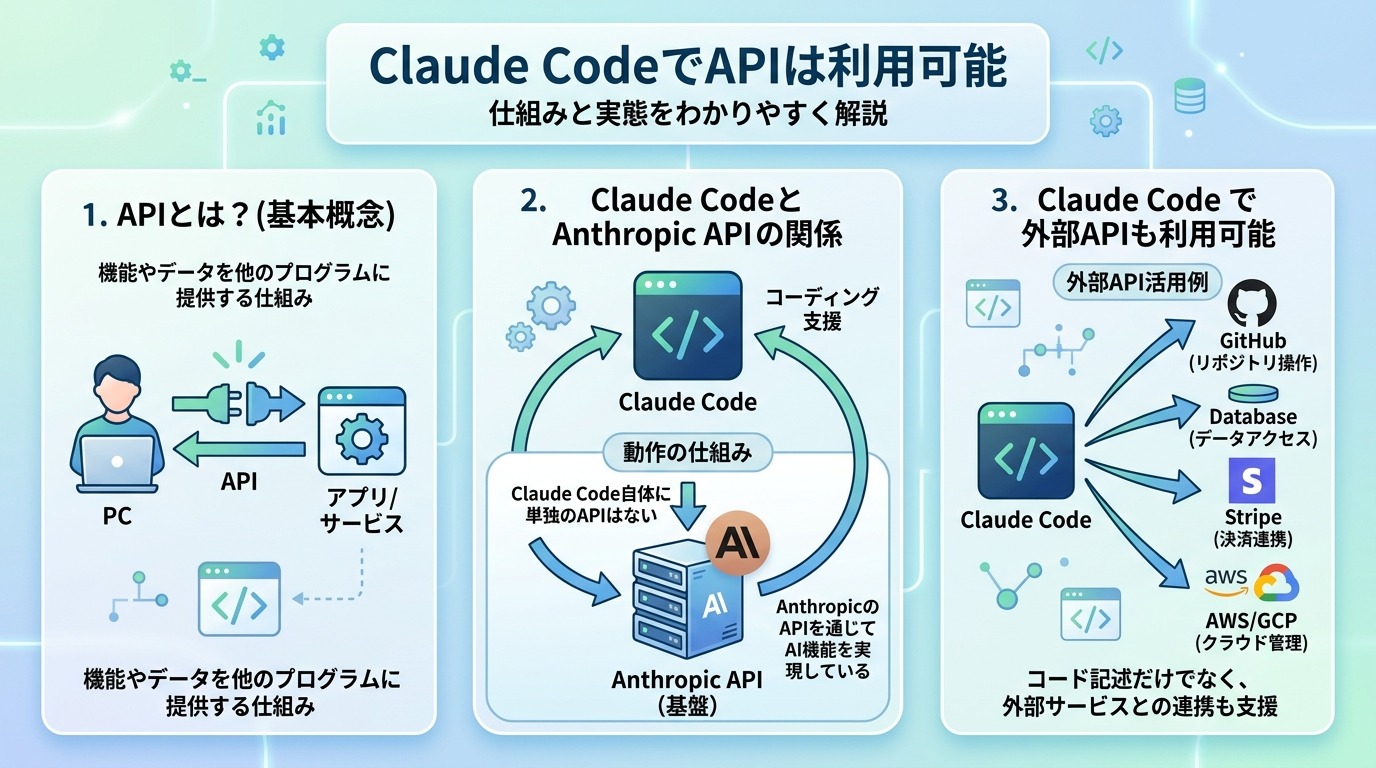
Claude CodeではAPIを利用できます。
正確には、Claude Codeそのものに「API」という独立した機能があるわけではありません。Claude Codeの動作基盤となっているAnthropicのAPIを通じて、AIによるコーディング支援が実現しています。
以下では、APIの基本から、Claude CodeにおけるAPI利用の実態まで順に説明します。
そもそもAPIって何?
APIとは「Application Programming Interface」の略で、異なるソフトウェア同士が情報をやりとりするための接続口です。
日常的な例で説明すると、レストランで店員さんに注文を伝えると厨房で料理が作られて届く仕組みと似ています。利用者(アプリ)が注文(リクエスト)を出し、厨房(サーバー)が料理(レスポンス)を返す役割をAPIが担っています。
Claude CodeにおけるAPIの役割も同じです。ユーザーが入力した指示をAnthropicのサーバーへ送り、AIが生成した回答やコードを受け取る仕組みをAPIが支えています。APIなしにはClaude Codeそのものが動作しません。
APIを理解しておくと、料金体系やトークン消費の仕組みも把握しやすくなります。Claude Codeを使いこなす前提知識として、まずAPIの概念を押さえておきましょう。
「Claude Code API」≒「Anthropic API」
「Claude Code API」という専用APIは存在しません。Claude CodeはAnthropicが提供するAPIを内部で呼び出すことで動作しています。
Claude Codeはそのなかでも、とくにコーディング支援に特化した設定でAPIを活用しています。
つまり「Claude Code API」という言葉は、Anthropic APIをClaude Code経由で利用することを指しています。API keyの発行や料金管理もAnthropicのコンソール画面から実施可能です。
Anthropic APIは個人・法人を問わず利用でき、発行したAPIキーをClaude Code以外のツールやサービスにも使いまわせます。Claude Code専用の特別な手続きは不要で、Anthropicアカウントがあれば始められます。
外部のAPIも使用可
Claude Codeは、AnthropicのAPIだけでなく外部サービスのAPIも利用できます。
たとえばGitHub APIと連携させると、リポジトリの情報を取得したうえでコードを自動修正するといった作業が可能になります。SlackのAPIと組み合わせれば、開発中のエラー通知をSlackへ自動送信するワークフローも構築できます。
外部APIの利用はClaude Codeのエージェント機能と組み合わさることで効果を発揮します。ターミナル上でClaude Codeに指示を出し、外部APIへのリクエストを自律的に実行させる使い方が可能です。
ただし外部APIを利用する場合は、各サービスのAPIキーを別途取得する必要があります。Claude CodeはAPIキーを環境変数として読み込む仕組みになっているため、事前の設定が必須です。
Claude CodeとAPI連携でできること
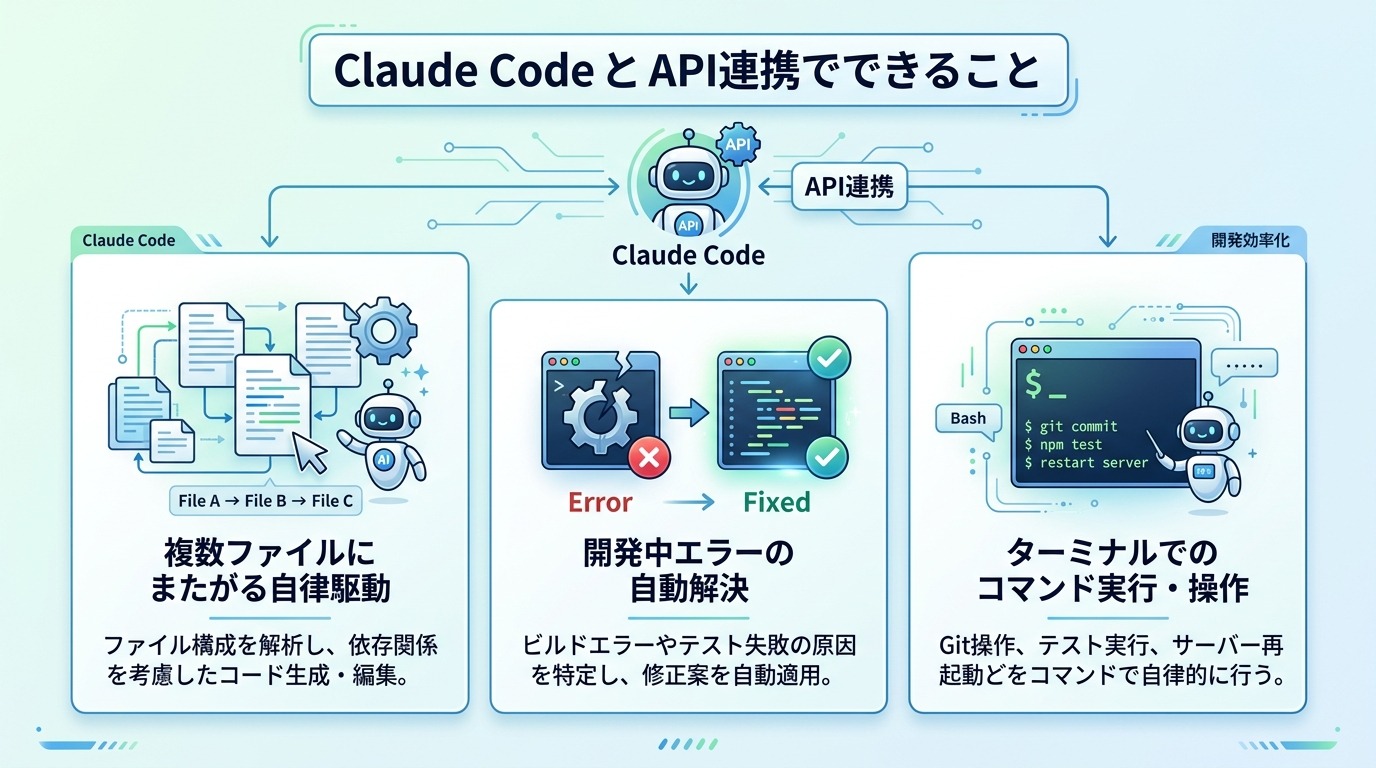
Claude CodeはAPI連携によって、通常のAIチャットより自律性を高められ、プログラミング業務を効率化できます。
ここからはClaude Codeと APIの連携でできることを、3つにまとめて紹介します。
Claude Codeでできることをより詳しく知りたい人は、次の記事を参考にしてください。

複数ファイルにまたがる自律駆動
Claude Codeは、APIを通じて複数のファイルを横断しながら自律的に作業の自動化を進められます。
通常のAIチャットでは、1回の指示に対して1つの返答があります。Claude Codeは、プロジェクト全体のファイル構成を読み取り、必要なファイルを順次編集するなど連続した作業をこなせます。
たとえば「認証機能を追加して」と一言指示するだけで、設定ファイル・ルーティング・コンポーネント・テストファイルをまとめて修正する動作が可能です。人間が手作業でファイルを1つずつ開き、編集する手間を大幅に省けます。
Anthropic社の公式ドキュメントによると、Claude Codeはファイルの読み書き・検索・実行を含む一連のタスクを自律的に処理するエージェント型AIとして設計されています。
開発中エラーの自動解決
Claude CodeはAPIを通じて、エラーの原因特定から修正までを自動で行えます。
開発中にエラーが発生すると、エラーメッセージの解読や原因となるコードの検出、修正して再度テストするという作業が必要です。エラー解決の工程は、多くの開発者にとって時間がかかる作業です。
Claude Codeに「このエラーを直して」と指示するとエラーログを解析し、問題のあるコードを特定して修正を加えてくれます。修正後の動作確認まで実行できるため、作業効率を大幅に高められます。実際に数分以内でエラー解消が完了するケースも多くあります。
実際の開発現場では、npmパッケージのバージョン競合やTypeScriptの型エラーなど、調査に時間のかかるエラーほど自動解決の恩恵を受けやすいです。
Claude Codeのエラーを直す方法を詳しく知りたい人は、次の記事を参考にしてください。
ターミナルでのコマンド実行・操作
Claude Codeは、ターミナル上でコマンドを直接実行できる点が大きな特徴です。
一般的なAIツールはコードの生成や提案にとどまります。一方でClaude Codeは、提案したコマンドを自らターミナルで実行し、出力結果を確認したうえで作業が進められます。
たとえば「依存関係にあるソフトウェアをインストールしてサーバーを起動して」と指示すると「`npm install`」を実行し、インストール完了後に「`npm start`」を実行する操作を自動で行います。ユーザーはコマンドをコピー&ペーストする必要がありません。
ただしこの機能は、悪意のある指示に対してもコマンドを実行してしまうリスクがあります。Claude Codeは危険なコマンドに対して確認を求める設計であるものの、実行内容を都度確認する習慣を持つことが大切です。
Claude Codeのコマンドについて詳しく知りたい人は、次の記事を参考にしてください。

Claude Code APIの利用料金
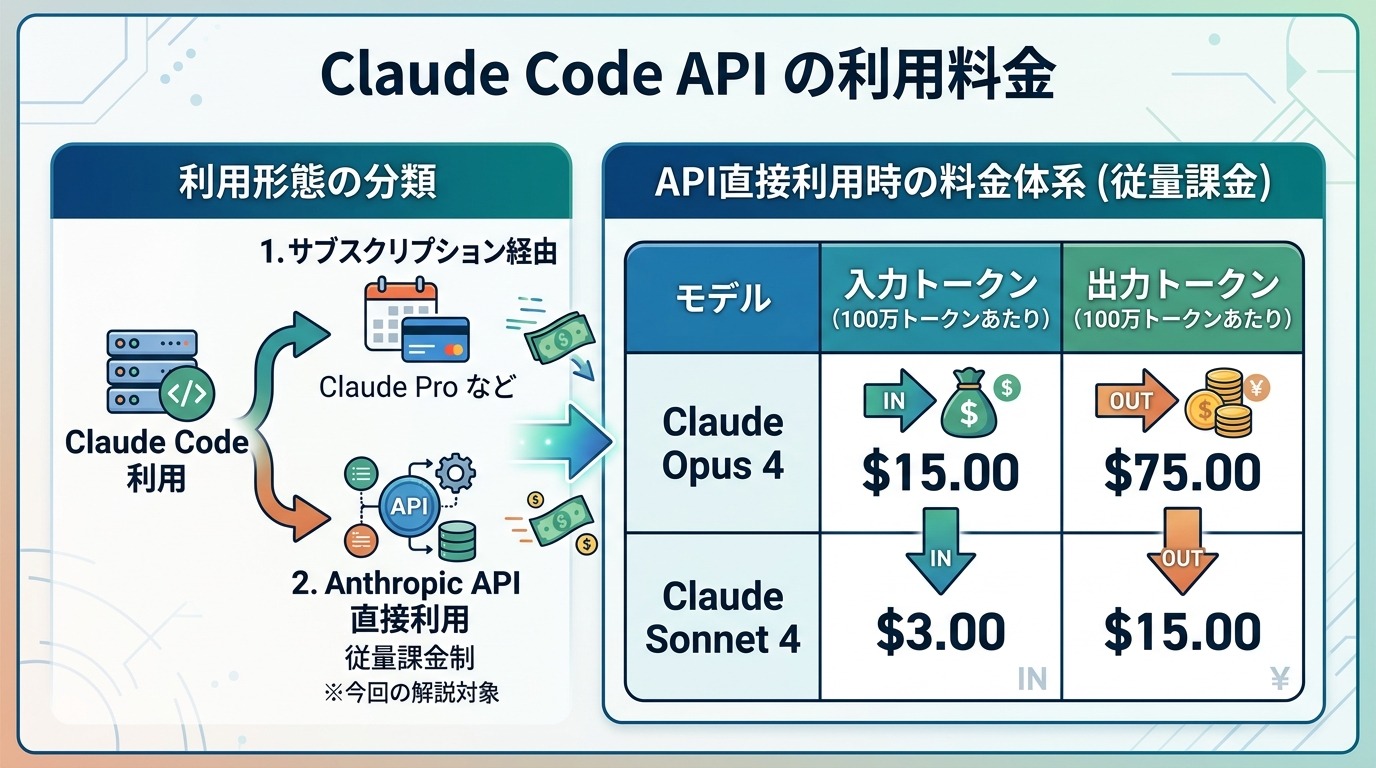
Claude Code APIの料金は、Anthropic APIの従量課金制に基づいています。
Claude Codeの利用形態は主に2つあります。1つはClaude Proなどのサブスクリプション経由、もう1つはAnthropicのAPIを直接利用する方法です。APIを直接利用する場合の料金体系は次のとおりです。
| モデル | 入力トークン(100万トークンあたり) | 出力トークン(100万トークンあたり) |
|---|---|---|
| Claude Opus 4 | 15ドル(約2,400円) | 75ドル(約1万2,000円) |
| Claude Sonnet 4 | 3ドル(約480円) | 15ドル(約2,400円) |
| Claude Haiku 3.5 | 0.80ドル(約128円) | 4ドル(約640円) |
※Anthropic公式サイトの料金ページをもとに作成(2026年4月時点)
※料金は1ドル160円で計算しています。
Claude CodeのデフォルトモデルはClaude Sonnet系です。1回の会話で消費するトークン数は会話の長さやファイル数によって変わりますが、中規模のコーディング作業で1万〜5万トークン程度を消費するケースが多いです。
Claude Sonnetで5万トークンを消費した場合、入力・出力を合算しておおよそ0.09ドル(約14円)前後のコストが発生します。1日10回のやりとりを行っても月間コストは数百円〜1,000円台に収まるケースがほとんどです。
一方でClaude Opus 4を使用すると、同じトークン数でもSonnetの約5倍のコストが発生します。用途に応じてモデルを使い分けることで、コストを最低限に抑えられます。
APIには無料枠が設けられていません。また、利用開始にはクレジットカードの登録と事前チャージが必要です。Anthropicコンソール上で支出上限を設定できるため、想定外の課金を防ぐ設定を必ず行ってください。
Claude APIの特徴をより詳しく知りたい人は、次の記事を参考にしてください。
Claude CodeでAPIは活用すべき?
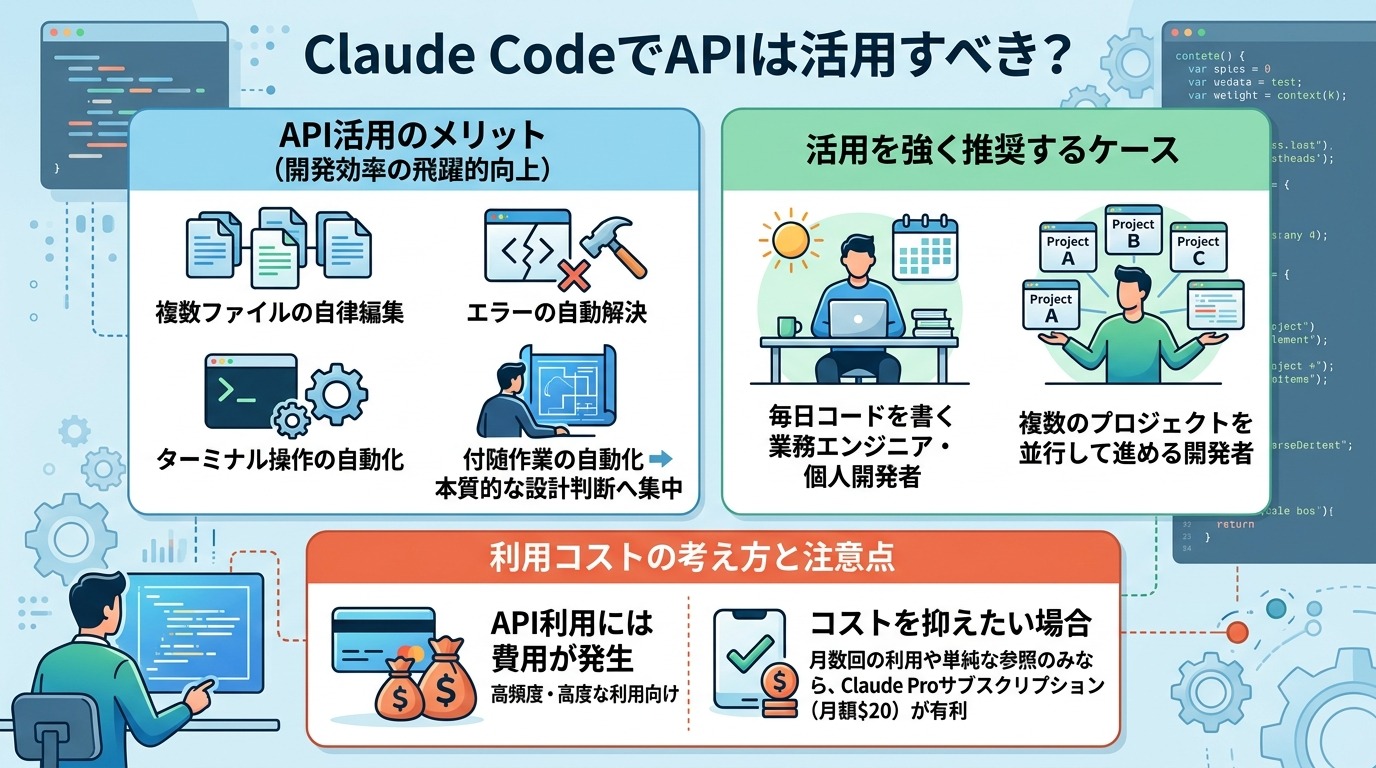
プログラミングやシステム開発の効率を高めたい人は、Claude Code APIを積極的に使うのがおすすめです。
APIを活用することで、前述のとおり複数ファイルの自律編集やエラーの自動解決、ターミナル操作の自動化が可能になります。繰り返し発生する作業を自動化することで、コード作成や設計作成などの業務に時間を使えるのが魅力です。
一方で、API利用には費用が発生します。月に数回しかコーディングしない場合や、単純なコードの参照用途にとどまる場合は、Claude Proサブスク(月額20ドル)の利用がおすすめです。
次の特徴を持つ人には、Claude Code APIの活用が向いています。
- 毎日コードを書く業務エンジニアや個人開発者
- 複数のプロジェクトを並行して進めている開発者
- 既存サービスにClaude Code機能を組み込みたい開発者
学習目的でClaude Codeを試したい初心者には、Claude Proサブスクがおすすめです。月額20ドルの定額で使用量を気にせず試せるため、機能を体験したいならサブスクから始めることを推奨します。
APIの従量課金は、使い方次第でサブスクより安くも高くもなります。自分の用途を明確にしたうえで、どちらが適切かを判断してください。
Claude Codeを複数同時に動かす方法を詳しく知りたい人は、次の記事を参考にしてください。

Claude CodeでAPIを使い始める手順
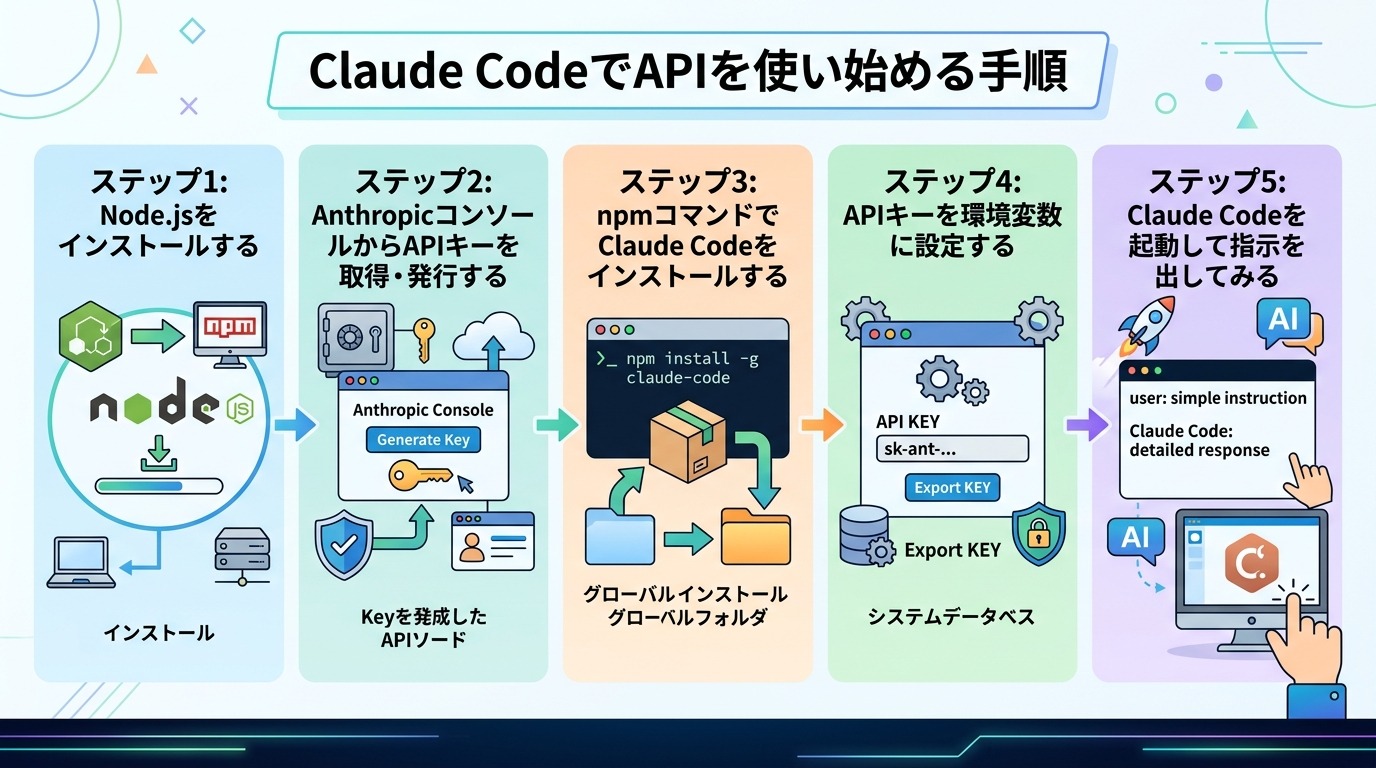
ここからはClaude CodeでAPIを使い始める手順を、5つのステップで解説します。
- ステップ1:Node.jsをインストールする
- ステップ2:AnthropicコンソールからAPIキーを取得・発行する
- ステップ3:npmコマンドでClaude Codeをインストールする
- ステップ4:APIキーを環境変数に設定する
- ステップ5:Claude Codeを起動して指示を出してみる
ステップ1:Node.jsをインストールする
Claude Codeの動作には、Node.jsが必要です。
Node.jsの公式サイトにアクセスし、「LTS(推奨版)」と表示されているバージョンをダウンロードしてインストールしてください。2026年時点では、Node.js 22または24がLTS版として提供されています。
インストール後、ターミナル(WindowsではコマンドプロンプトまたはPowerShell、MacではTerminal)を開き、次のコマンドを入力してバージョンを確認します。
```
node -v
```
「v22.x.x」のようにバージョン番号が表示されれば、正常にインストールされています。エラーが表示される場合はインストールをやり直してください。
ステップ2:AnthropicコンソールからAPI KEYを取得・発行する
次は、APIキーをAnthropicのコンソール画面から発行します。
※すでに「Claude Pro」や「Team」プランを契約している方は、APIキーの発行も事前のクレジットチャージも不要です。このステップは飛ばしてステップ3へ進んでください。
まずAnthropic公式サイトにアクセスし、アカウントを作成します。メールアドレスとパスワードを登録後、メール認証を完了させてください。
ログイン後、次の手順でAPIキーを発行します。
- 左メニューの「API Keys」をクリックする
- 「Create Key」ボタンを押す
- キーの名前(例:claude-code-local)を入力して作成する
- 表示されたAPIキー(「sk-ant-」から始まる文字列)をコピーする
APIキーは発行時の一度しか全文表示されません。必ずコピーして、テキストファイルなどに保存してください。
APIを利用するには事前のクレジットチャージが必要です。「Billing」メニューから支払い方法を登録し、最低5ドル程度をチャージしてから次のステップに進んでください。
ステップ3:npmコマンドでClaude Codeをインストールする
ターミナルを開き、次のコマンドを実行してClaude Codeをインストールします。
```
npm install -g @anthropic-ai/claude-code
```
`-g`はグローバルインストールのオプションです。これにより、どのディレクトリからでもClaude Codeを呼び出せるようになります。
インストール完了後、次のコマンドでバージョンを確認します。
```
claude --version
```
バージョン番号が表示されれば、インストールは成功です。「command not found」と表示される場合は、Node.jsのパス設定を確認してください。
ステップ4:APIキーを環境変数に設定する
APIキーを環境変数に設定することで、Claude Codeが自動的にキーを読み込みます。
Macまたは Linuxの場合は、ターミナルで次のコマンドを実行します。
```
export ANTHROPIC_API_KEY="sk-ant-xxxxxx(取得したキー)"
```
ただしこの設定はターミナルを閉じると消えます。永続的に設定するには、ホームディレクトリの`.zshrc`または`.bashrc`ファイルに同じ行を追記してください。
Windowsの場合はシステムの環境変数設定から「ANTHROPIC_API_KEY」という変数名で値を登録します。コントロールパネル→システム→環境変数と進み、新規作成から設定してください。
APIキーをコードの中に直接書き込むことは絶対に避けてください。GitHubなどの公開リポジトリにキーが含まれると、第三者に悪用されるリスクがあります。
ステップ5:Claude Codeを起動して指示を出してみる
設定が完了したら、実際にClaude Codeを起動して動作を確認します。
作業したいプロジェクトのディレクトリに移動し、次のコマンドを実行します。
```
cd /path/to/your/project
claude
```
起動するとターミナル上にチャット画面が表示されます。試しに次のような指示を入力してみてください。
```
このプロジェクトの構成を教えて
```
Claude Codeがプロジェクトのファイル構成を読み取り、説明を返してきます。正常に応答が返れば、API連携は正常に機能しています。
なお、初回起動時には「環境変数に設定したAPIキーを使用するか」の確認が求められます。許可(Enterキー)を押して進めてください。また、Claude Codeがファイルを読み書きする際にもターミナル上で承認(Approve)を求めるメッセージが表示されるため、意図しないファイル変更を防げます。
取得したAPI KEYはエディタでの活用もおすすめ
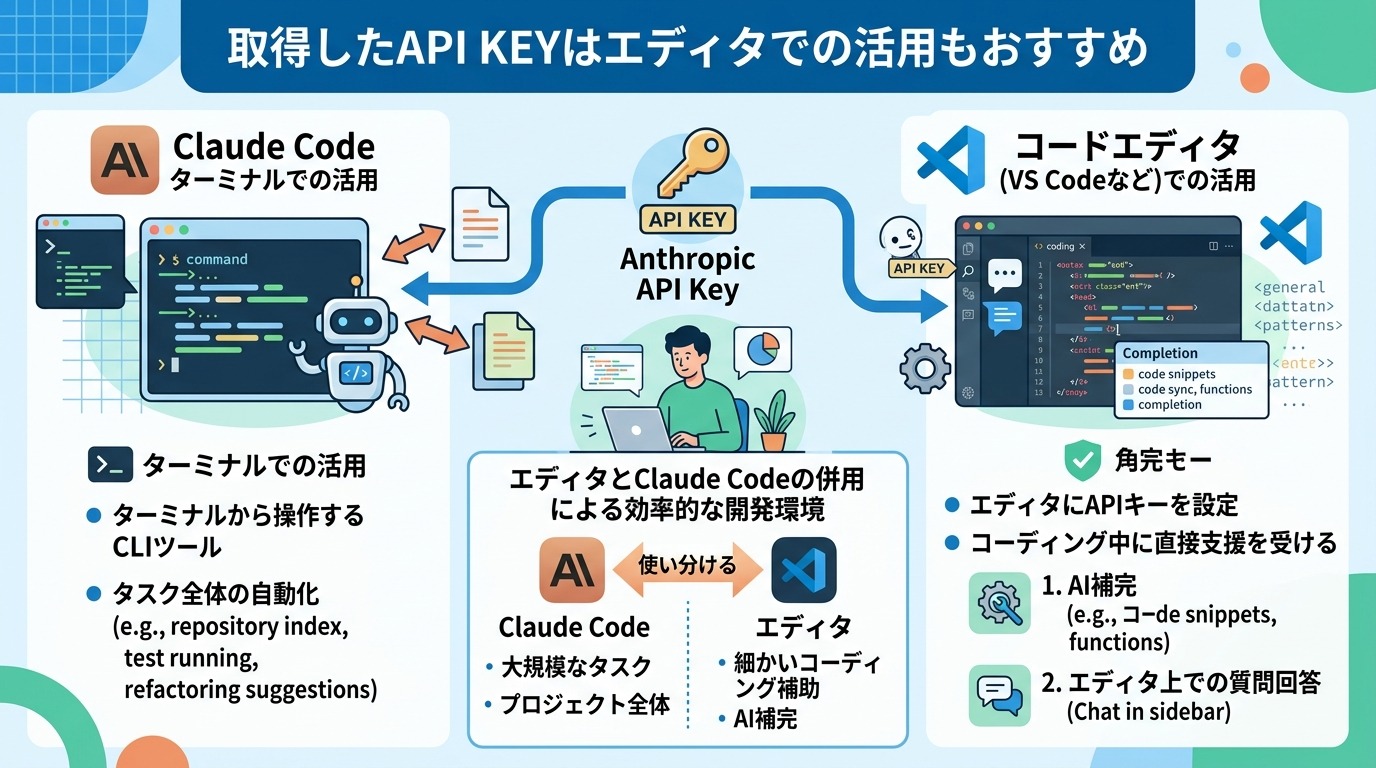
発行したAnthropicのAPIキーは、Claude Code以外にもコードエディタで活用できます。
エディタにAPIキーを設定することで、コーディング中にAI補完や質問回答をエディタ上で直接受けられます。Claude Codeとエディタを併用することで、タスク全体の自動化と細かいコーディング補助を使い分ける効率的な開発環境が整います。
AnthropicのAPIキーは一度発行してしまえば継続的に利用できるため、エディタと併用する際のセットアップの手間はほとんどかかりません。日々の開発業務を抜本的に効率化したいと考えているのであれば、こうしたエディタでの活用も積極的に検討すべきでしょう。
ここからは、おすすめのエディタを紹介します。
おすすめエディタ1:VS Code
VS Codeは、Microsoftが提供する無料のコードエディタです。
世界中の開発者が利用しており、2024年のStack Overflow開発者調査では回答者の73.6%がVS Codeを利用していると報告されています。
Anthropicが公式に提供している「Claude for VS Code」拡張機能を使うことで、発行済みのAPIキーをそのまま設定できます。拡張機能のインストール後、設定画面でAPIキーを入力するだけで利用を開始できます。
VS Code上でClaude機能を使うと、コードのインライン補完・エラーの説明・リファクタリング提案をエディタを離れることなく受けられます。Claude Codeでプロジェクト全体の大きな変更を行い、VS Codeで細かいコードの調整をするという役割分担が実用的です。
VS Codeは拡張機能が豊富で、GitやDockerとの統合も標準的にサポートしています。Claude連携のベースとなるエディタを探しているなら、まずVS Codeを選ぶことをおすすめします。
おすすめエディタ2:Cursor
CursorはAI機能を核心に設計したコードエディタで、VS Codeをベースに開発されています。
OpenAIのモデルをデフォルトで使用していますが、設定からAnthropicのAPIキーを入力することでClaudeモデルに切り替えられます。Claude Sonnet 4やClaude Opus 4など、使用するモデルを自由に選択できます。
Cursorの特徴は、コードベース全体をAIが把握したうえで補完や提案を行う機能設計にあります。「このファイルとあのファイルを整合させて」という指示をエディタ上で直接伝えられるため、Claude Codeのエージェント機能と方向性が近い操作感を持っています。
月額20ドルのProプランでは多くの機能が使えますが、APIキーを自前で用意することでモデルの選択肢を広げられます。Claude Code × Cursorの組み合わせは、AI駆動の開発を本格的に取り入れたいエンジニアにとくに向いています。
Cursorの特徴をより詳しく知りたい人は、次の記事を参考にしてください。

Claude CodeでAPIを使う際の注意点
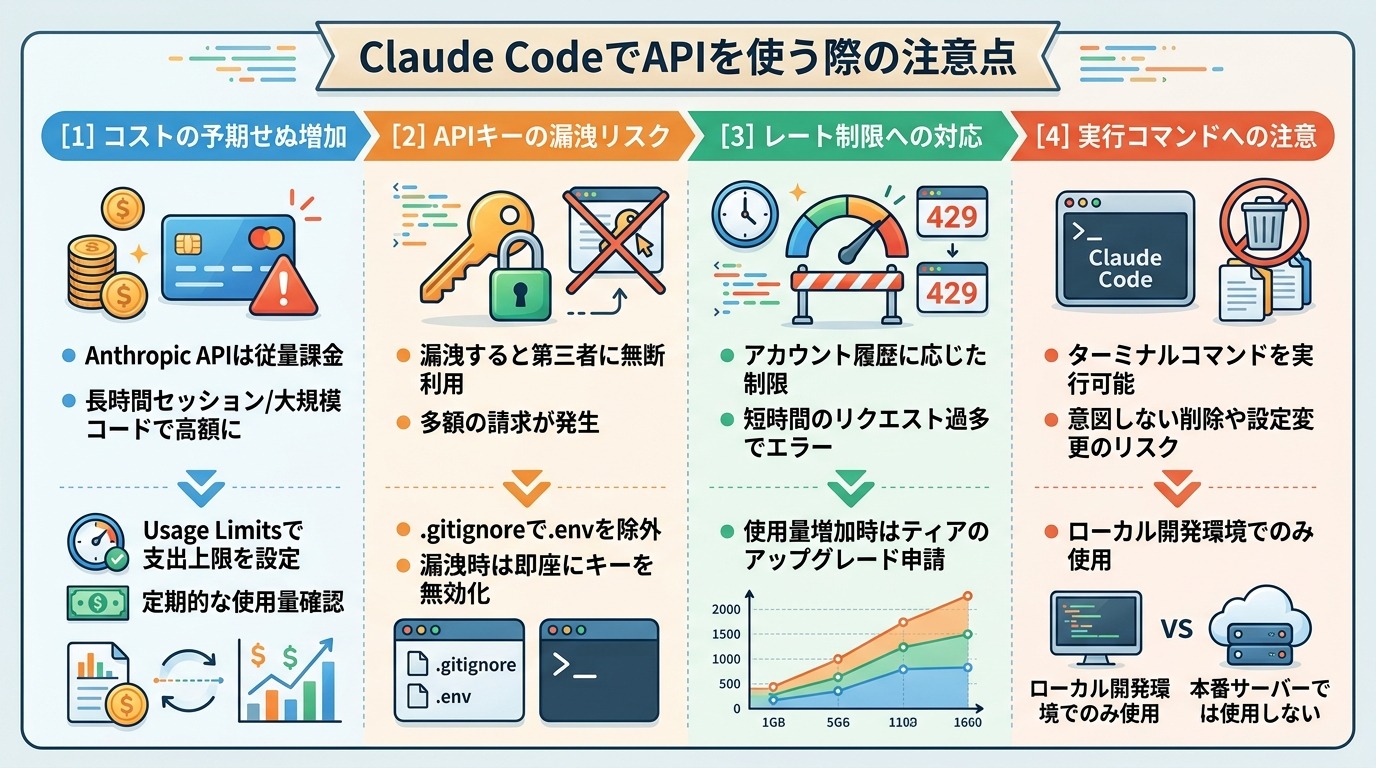
Claude CodeでAPIを利用する際に、見落としやすい注意点は以下の4つです。
1つ目は、コストの予期せぬ増加です。Anthropic APIは従量課金のため、長時間のセッションや大規模なコードベースへの適用では想定以上のトークンを消費することがあります。Anthropicコンソールの「Usage Limits」設定から月間の支出上限を設定し、定期的に使用量を確認してください。
2つ目は、APIキーの漏洩リスクです。APIキーが外部に漏れると第三者に無断利用され、多額の請求が発生します。GitHubへのプッシュ前に`.gitignore`で`.env`ファイルを除外する設定が必須です。キーが漏洩した場合はAnthropicコンソールから即座に無効化してください。
3つ目は、レート制限への対応です。Anthropic APIにはアカウントの利用履歴に応じたレート制限が設定されています。新規アカウントは上限が低めに設定されており、短時間に多数のリクエストを送るとエラーが発生することがあります。利用量が増えてきたら、Anthropicコンソールからティアのアップグレードを申請してください。
4つ目は、Claude Codeが実行するコマンドへの注意です。Claude Codeはターミナル上でコマンドを実行できるため、意図しないファイルの削除やシステム設定の変更が起きるリスクがあります。本番環境のサーバー上ではなく、ローカル開発環境でのみClaude Codeを使用することを基本方針にしてください。
Claude Codeの始め方を詳しく知りたい人は、次の記事を参考にしてください。

Claude CodeでのAPI利用時によく抱く疑問
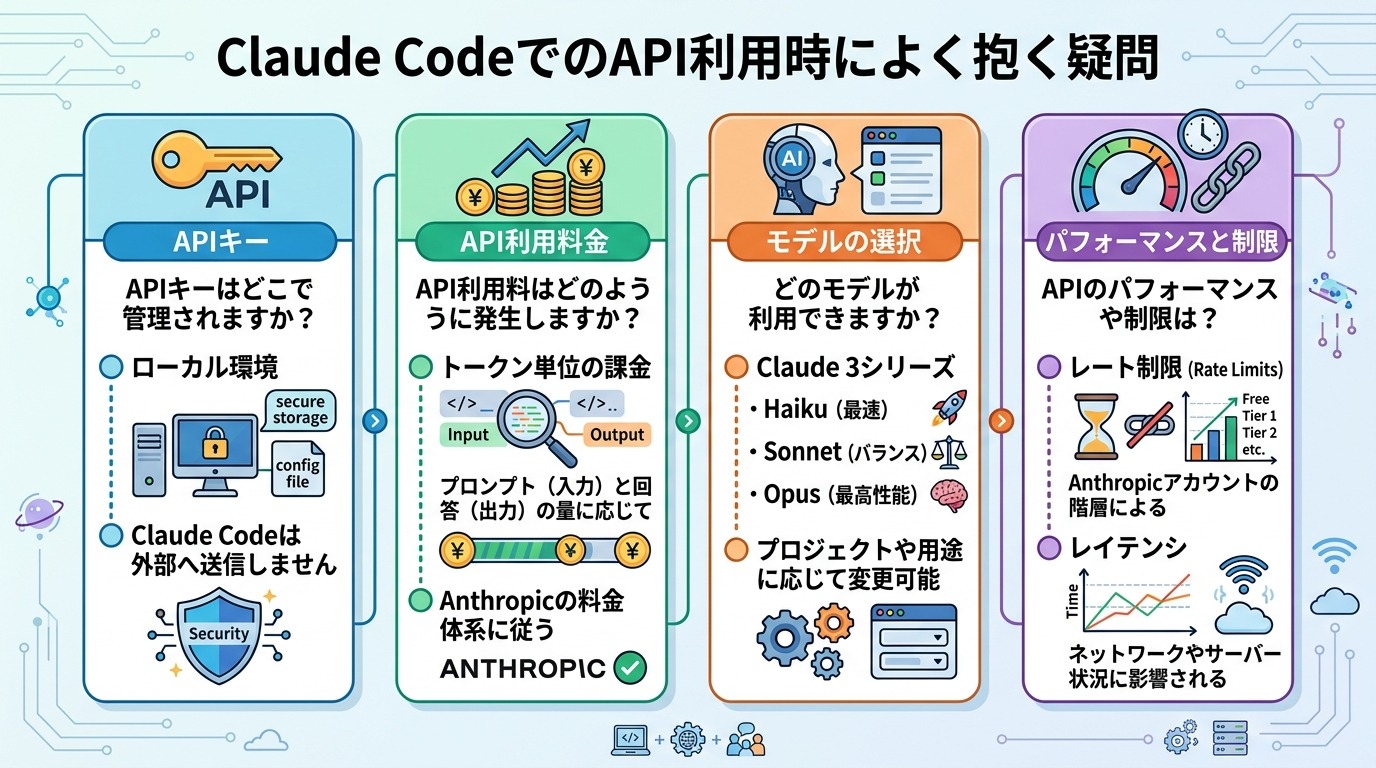
最後にClaude CodeのAPI利用について、よくある疑問をまとめて解説します。
APIの切り替え方は?
Claude Code APIをAnthropicの別モデルに切り替えるには、起動時のオプションまたは設定ファイルで指定します。
起動時にモデルを指定する場合は、次のコマンドを使用します。
```
claude --model claude-opus-4-5
```
プロジェクトごとにデフォルトモデルを固定したい場合は、プロジェクトのルートディレクトリに`.claude/settings.json`を作成し、次の内容を記述します。
```json
{
  "model": "claude-sonnet-4-5"
}
```利用可能なモデル名は、Anthropicの公式ドキュメントで最新情報を確認してください。モデルによって料金と処理能力が異なるため、タスクの複雑さに応じて使い分けるのがおすすめです。
API KEYはどこで確認できる?
発行済みのAPIキーの全文は、セキュリティ上の理由からAnthropicコンソールで再表示できません。
Anthropicコンソールの「API Keys」ページにアクセスすると、作成済みのキーの名前と作成日を確認できます。ただし「sk-ant-」から始まるキーの本文は発行時以降は表示されません。
キーを紛失した場合は新規発行が必要です。「API Keys」ページで「Create Key」から新しいキーを発行し、環境変数を更新してください。古いキーは「Revoke」ボタンで無効化することをおすすめします。
環境変数に設定済みのキーを確認したい場合は、ターミナルで次のコマンドを実行してください。
```
echo $ANTHROPIC_API_KEY
```
API KEYはいくつ作ってもいいの?
APIキーの発行数に上限は設定されていません。用途に応じて複数のキーを作成できます。
実際の運用では、用途ごとにキーを分けることを推奨します。たとえば「個人開発用」「業務プロジェクト用」「テスト用」と分けることで、使用量の管理がしやすくなります。
また複数のキーを使い分けることで、1つのキーが漏洩した際に被害範囲を限定できます。本番環境で使用するキーとテスト環境で使用するキーは必ず分けましょう。
各キーにわかりやすい名前をつけておくと、Anthropicコンソールでの管理が楽になります。「prod-claude-code」「dev-claude-code」のように環境と用途がわかる名称にすることをおすすめします。
使わないAPI KEYは消すべき?
使用しなくなったAPIキーは、速やかに無効化することを強く推奨します。
不要なキーを放置すると、第三者にキーが漏洩した場合に気づきにくくなります。使用されていないキーでも有効な状態であれば悪用されるリスクがあります。Anthropicコンソールの「API Keys」ページから「Revoke」を選択することで、即座にキーを無効化できます。
定期的にキーの棚卸しをする習慣を持つことが重要です。たとえば月に1回、使用していないキーがないかを確認し、不要なものは削除するサイクルを設けてください。
キーを削除する前に、そのキーを使用しているアプリケーションや環境変数がないかを確認してください。削除後は該当のキーを使用しているすべての環境で新しいキーへの切り替えが必要になります。
まとめ
今回は、Claude Code APIの概要から料金体系、具体的な始め方までを解説しました。
まず試してみたい場合は、Claude Proサブスクリプション(月額20ドル)から始め、使い慣れた段階でAPIの直接利用に移行するステップが現実的です。
取得したAPIキーはVS CodeやCursorにも設定できるため、Claude Codeと組み合わせることで開発環境全体をAI化する土台が整います。
プログラミングやシステム開発を効率化したい人は、Claude Code APIの活用を検討してください。
こちらの記事もおすすめ