
Seedance(シーダンス)とは?動画生成の性能や料金・使い方をやさしく解説

Seedanceってどんな動画生成AIなの?
無料で使えるのかな…商用利用できるかも気になる…
次々と新しい動画生成AIが登場するなか、Seedance(シーダンス)というサービスを見聞きし、どんなものか気になっている人は多いですよね。
コスパや機能・他のツールとの違いなどを把握したうえで、使うかを決めたい人もいるはず。
そこでこの記事では料金やできることも交え、Seedanceの特徴を解説します。Seedanceがどんな人におすすめかも紹介するので、ぜひ参考にしてください。
- Seedanceは無料で試せる動画生成AIで有料プランは月額約4,700円
- テキスト・画像・既存動画の3方向から動画を生成できる
- 商用利用の条件はアクセスするプラットフォームの規約による
『ClaudeCodeに興味はあるけど、どうやって使えばいいんだろう…』
そんな方へ、
- ClaudeCodeに作業や仕事を任せる方法
- ClaudeCodeを使いこなすたった1つのコツ
- 業務効率化や収入獲得に活かすClaudeCodeの実演
を、無料のオンラインセミナーで凝縮してお伝えします!
パソコンはもちろん、スマホから気軽に参加OK。この時間が、あなたを変える大きなきっかけになりますよ。
Seedanceとは?
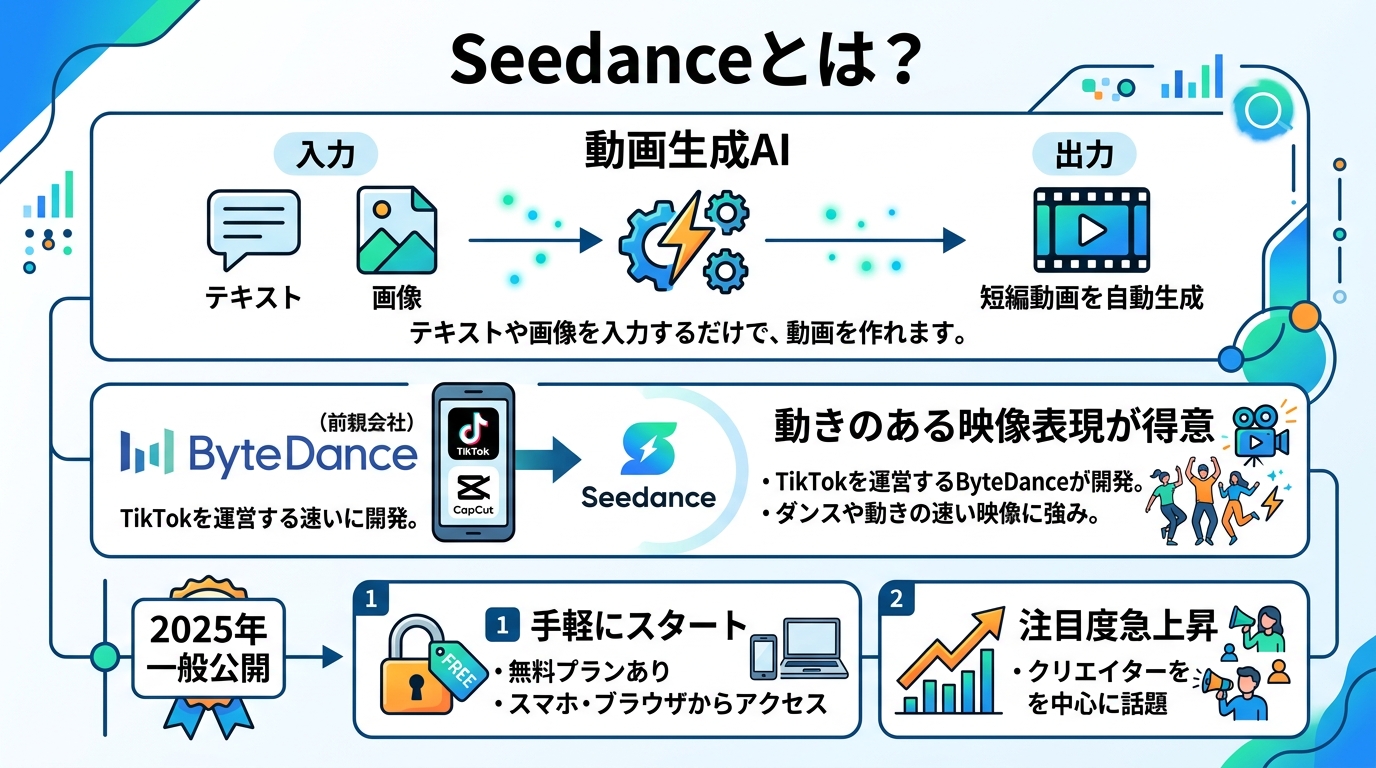
Seedanceは、ByteDanceが開発した動画生成AIです。
テキストや画像を入力するだけで、短編動画を自動生成できます。TikTokを運営するByteDanceが開発しているため、動きのある映像表現を得意としています。
Seedanceは、2025年に一般公開された比較的新しいツールです。無料プランから使い始められる手軽さと、スマホやブラウザからアクセスできる利便性で、クリエイターを中心に注目を集めています。
Seedanceの特徴
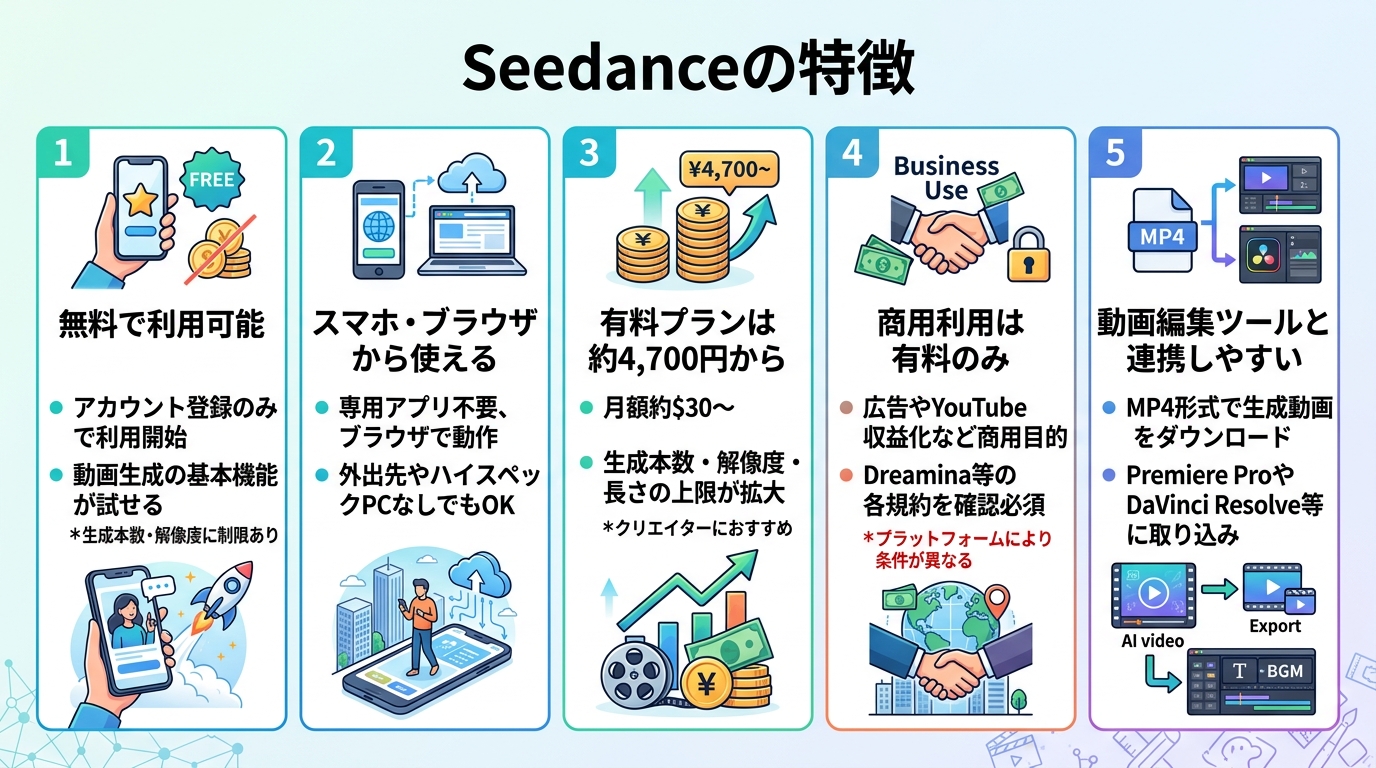
ここからはSeedanceの特徴を、5つにまとめて解説します。
無料で利用可能
Seedanceは、アカウント登録のみで無料から使い始められます。
無料プランでも動画生成の基本機能は利用できるため、試し使いに最適です。ただし、生成できる動画の本数や解像度に制限があります。
「まず試してみたい」という人にとって、コストゼロで始められる点は大きな魅力です。有料プランとの違いを確認しながら、自分の使い方に合ったプランを選べます。
スマホ・ブラウザから使える
Seedanceは、専用アプリのインストールなしにブラウザから利用できます。
スマートフォンのブラウザにも対応しているため、外出先でも動画生成が可能です。パソコンへの依存度が低い点が、他の動画生成AIとの大きな違いのひとつです。
特別なスペックのPCを用意する必要がないため、動画制作の経験がない人でもすぐに始められます。
有料プランは約4,700円から
Seedanceの有料プランは、月額約4,700円(約30ドル)から利用できます。
有料プランに切り替えると、生成できる動画の本数が増え、解像度や動画の長さの上限も広がります。プランの種類は複数あり、利用頻度や用途に応じて選択できます。
商用利用を前提とする場合や、毎日使うクリエイターには有料プランが現実的な選択肢です。無料プランで操作に慣れてから移行するのがおすすめです。
商用利用は有料のみ
Seedanceで生成した動画を商用目的で使う場合、利用するプラットフォームとそのプランの規約を必ず確認してください。
SeedanceはDreaminaやDoubao、BytePlus APIなど複数のプラットフォーム経由で提供されており、商用利用の条件はアクセス経路によって異なります。
たとえば、ByteDance公式の国際向け提供窓口であるDreaminaでは、有料プランへの加入が商用利用ライセンスの付与条件です。一方、他のプラットフォームでは条件が異なる場合があるため、契約前に各サービスの最新の利用規約を確認することが必要です。
動画編集ツールと連携しやすい
Seedanceで生成した動画は、MP4形式でダウンロードできます。
Adobe Premiere ProやDaVinci Resolveなどの動画編集ソフトにそのまま取り込んで、追加編集が可能です。生成した素材をベースに、テロップやBGMを加えることで完成度の高い動画に仕上げられます。
AIで素材を生成し、編集ソフトで仕上げるというワークフローを組みやすい設計です。
Seedanceでできること
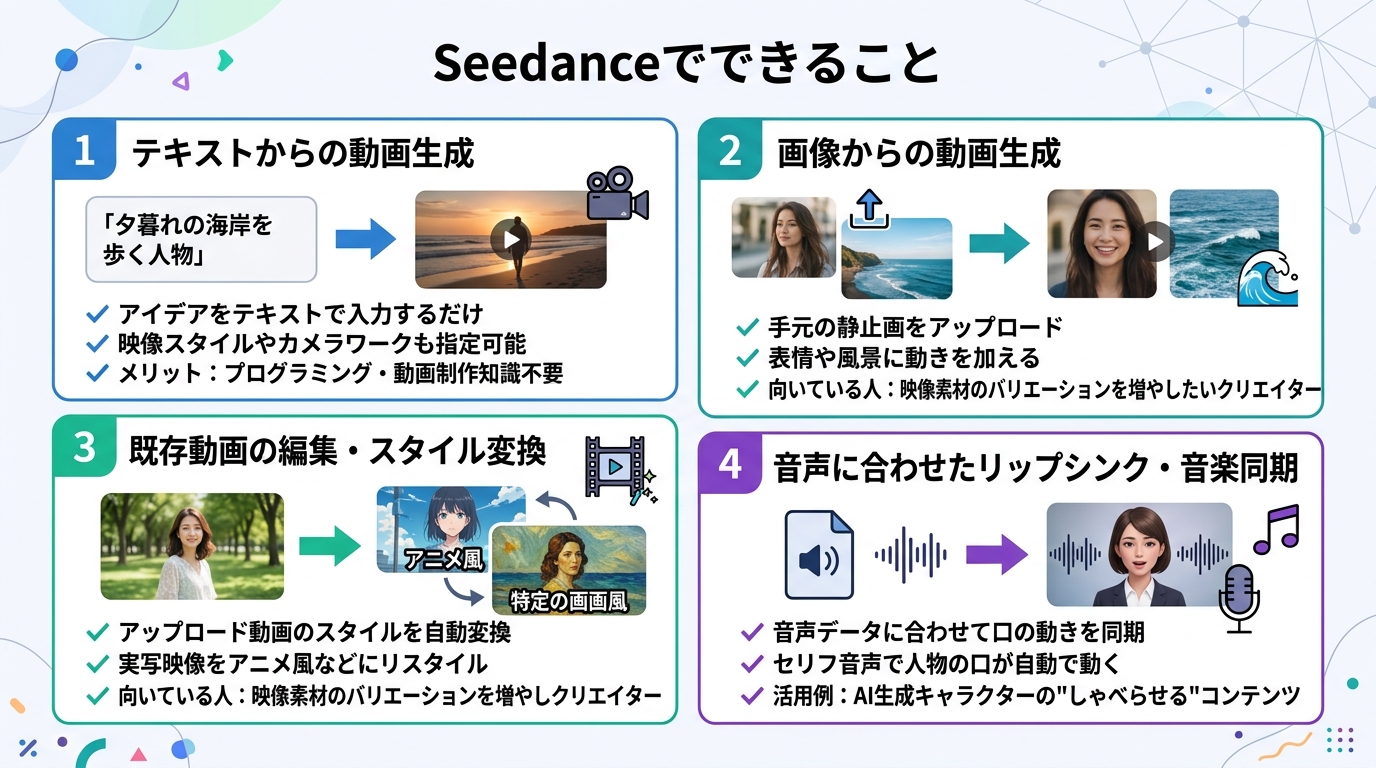
ここからはSeedanceでできることを、4つにまとめて解説します。
テキストからの動画生成
Seedanceは、テキストプロンプトを入力するだけで動画を生成できます。
「夕暮れの海岸を歩く人物」のような日本語のテキストを入力すると、数秒から数十秒の動画を自動生成します。映像のスタイルやカメラワークもプロンプトで指定できます。
プログラミングや動画制作の知識がなくても動画を作れる点が、最大のメリットです。アイデアをテキストで書くだけで映像化できます。
画像からの動画生成
手元にある静止画をアップロードすると、動きのある動画に変換できます。
人物写真をアップロードして表情を動かしたり、風景写真に波の動きを加えたりといった活用が可能です。既存の素材を活かしながら、動的なコンテンツを作成できます。
静止画から動画を作る機能は、SNS用コンテンツの制作に特に有効です。写真だけでは伝えにくい雰囲気を、短い動画で補完できます。
既存動画の編集・スタイル変換
アップロードした動画のスタイルを、AIが自動で変換する機能もあります。
実写映像をアニメ風に変換したり、特定の画風に合わせたスタイル変換が可能です。撮影済みの映像をリスタイルすることで、制作の手間を大幅に減らせます。
既存動画をAIで加工する機能は、映像素材のバリエーションを増やしたいクリエイターに向いています。
音声に合わせたリップシンク・音楽同期
Seedanceには、音声データに合わせて口の動きを同期させるリップシンク機能があります。
セリフ音声をアップロードすると、動画内の人物の口の動きが音声に自動で合わせられます。音楽に合わせた動きの同期にも対応しており、ミュージックビデオ風の動画制作にも活用できます。
リップシンク機能は、AI生成キャラクターに”しゃべらせる”コンテンツ制作に特に役立ちます。
Seedanceは他の動画生成AIと何が違う?
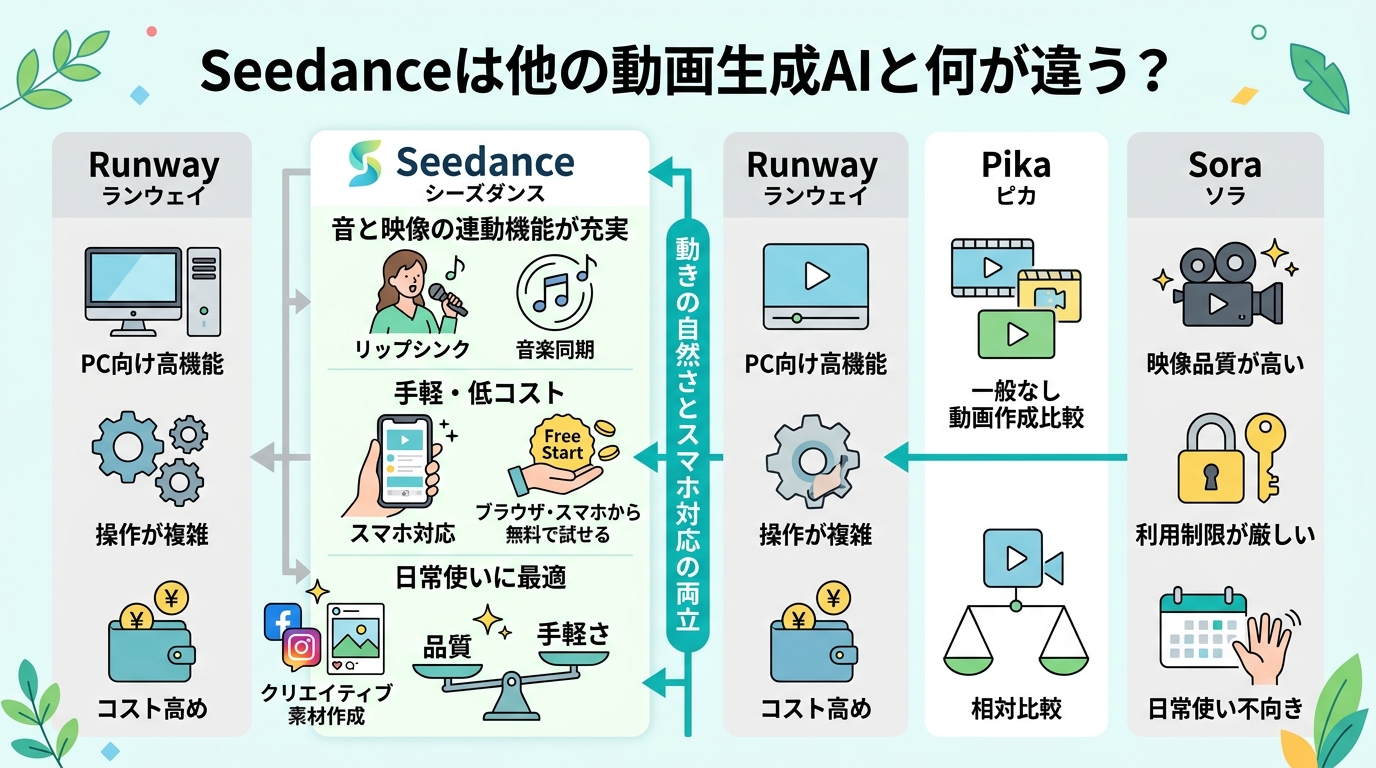
Seedanceの最大の差別化ポイントは、動きの自然さとスマホ対応の両立にあります。
RunwayやPikaといった競合ツールと比較したとき、Seedanceはリップシンクや音楽同期といった「音と映像の連動機能」が充実している点が特徴的です。RunwayはPC向けの高機能ツールとして知られていますが、操作が複雑でコストも高めです。
一方、Seedanceはブラウザ・スマホから無料で試せるため、動画生成AI初心者の参入障壁がとくに低くなっています。Sora(OpenAI)は映像の品質が高い反面、利用制限が厳しく日常使いには不向きです。
Seedanceは、品質と手軽さのバランスが取れたツールといえます。毎日のSNS投稿やクリエイティブ素材の作成に、継続して使いやすい設計です。
Seedanceと他ツールとの違いを詳しく知りたい人はおすすめの動画生成AIを紹介している、次の記事を参考にしてください。
Seedanceはこんな人におすすめ
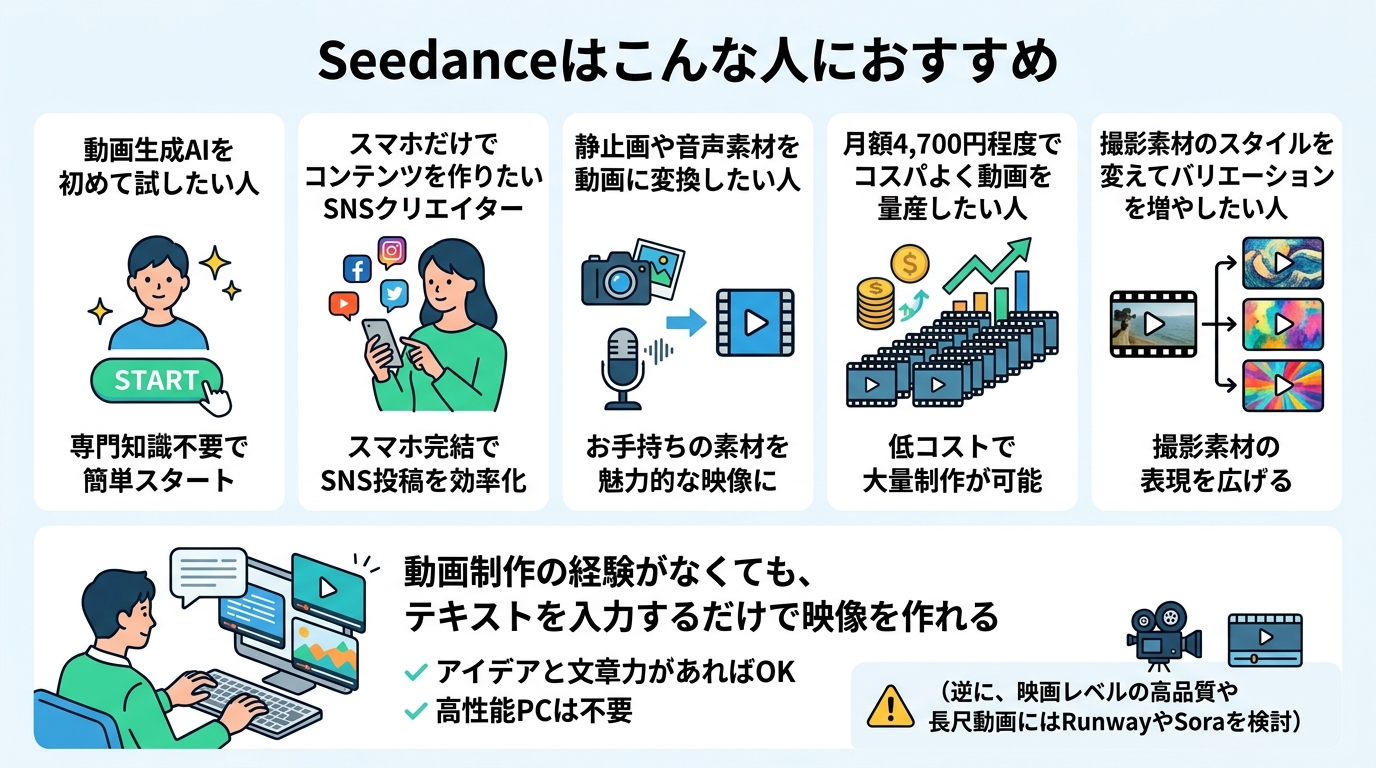
Seedanceは、次のような人に向いています。
- 動画生成AIを初めて試したい人
- スマホだけでコンテンツを作りたいSNSクリエイター
- 静止画や音声素材を動画に変換したい人
- 月額4,700円程度でコスパよく動画を量産したい人
- 撮影素材のスタイルを変えてバリエーションを増やしたい人
動画制作の経験がなくても、テキストを入力するだけで映像を作れる点がSeedanceの最大の強みです。専門知識や高性能なPCは不要で、アイデアと文章力があれば十分に活用できます。
逆に、映画レベルの高品質な映像が必要な場合や、長尺の動画を生成したい場合は、RunwayやSoraのような上位ツールを検討するのが現実的です。
Seedanceの始め方

Seedanceは、以下の手順で5分以内に使い始められます。
- Seedanceの公式サイト(seedance.ai)にアクセスする
- 「Sign Up」または「Get Started」ボタンをクリックする
- Googleアカウントまたはメールアドレスでアカウントを作成する
- メール認証を完了してログインする
- ダッシュボードが表示されたら利用開始できる
アカウント作成にクレジットカードの登録は不要です。無料プランはメールアドレスのみで始められます。
日本語インターフェースには対応していないため、英語表記のメニューを読み進める必要があります。ただし、プロンプト入力には日本語が使えるため、操作に慣れれば日本語で動画生成が可能です。
Seedanceで動画生成する方法
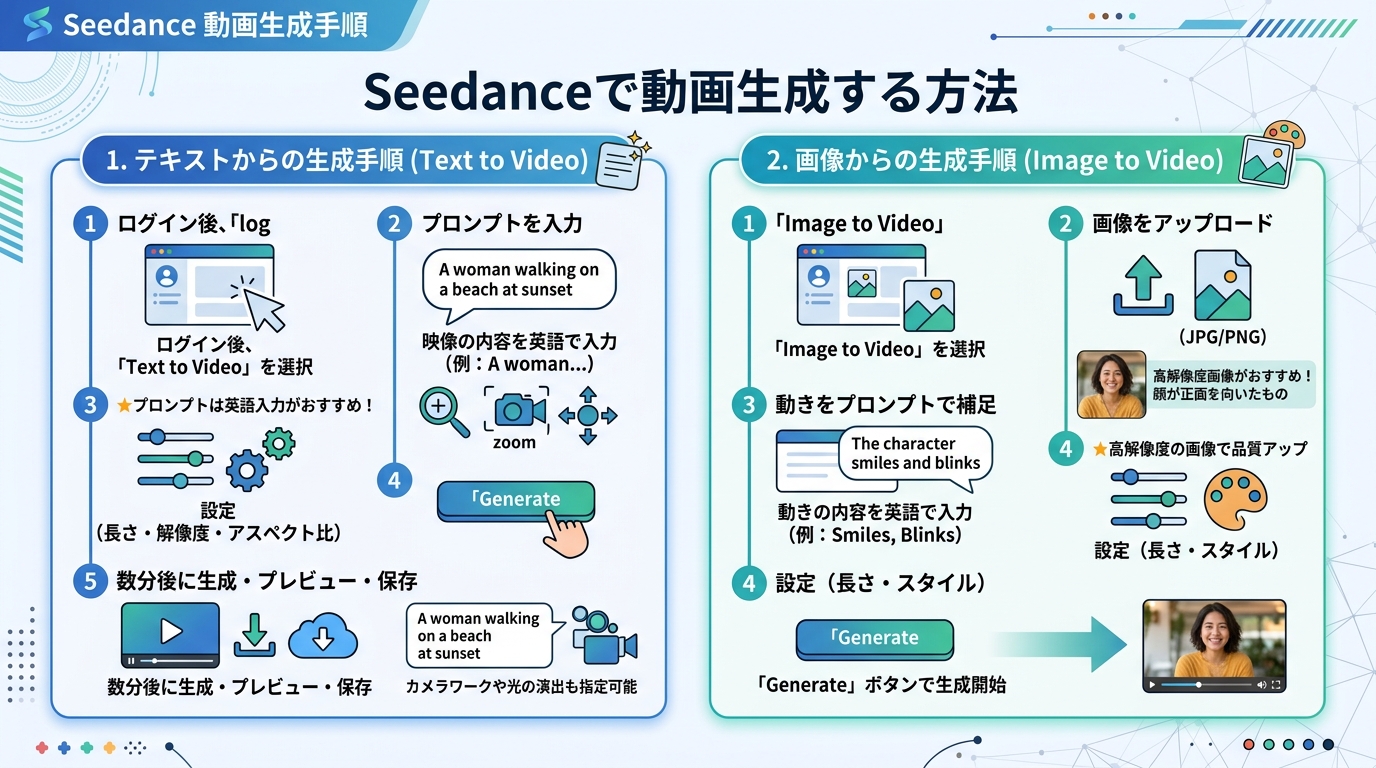
ここからは下記2つの動画生成の手順について解説します。
テキストからの生成手順
テキストから動画を生成する手順は以下のとおりです。
- ログイン後、ダッシュボードの「Text to Video」を選択する
- プロンプト入力欄に、生成したい映像の内容を入力する(例:A woman walking on a beach at sunset)
- 動画の長さ・解像度・アスペクト比などの設定を行う
- 「Generate」ボタンをクリックして生成を開始する
- 数十秒から数分後に動画が生成され、プレビューと保存が可能になる
プロンプトは英語で入力すると生成精度が上がります。日本語でも動作しますが、英語の方が意図通りの映像が出やすい傾向があります。
「カメラがゆっくりズームインする」「夕日の逆光が差し込む」のようにカメラワークや光の演出も指定できます。詳細なプロンプトを書くほど、完成度の高い動画に近づきます。
画像からの生成手順
画像から動画を生成する手順は以下のとおりです。
- ダッシュボードの「Image to Video」を選択する
- 動かしたい画像をアップロードする(JPG・PNG形式に対応)
- 動きの内容をテキストプロンプトで補足入力する(例:The character smiles and blinks)
- 動画の長さやスタイルを設定する
- 「Generate」ボタンをクリックして生成を開始する
アップロードする画像の解像度が高いほど、生成される動画の品質も上がります。ぼやけた画像や低解像度の写真は、動画にしたときに粗さが目立つため注意が必要です。
人物写真を使う場合は、顔が正面を向いていてはっきり映っているものを選ぶと、リップシンクや表情の動きが自然に仕上がります。
まとめ
Seedanceは、ByteDanceが開発した動画生成AIです。テキスト・画像・既存動画の3つの入力方法に対応しており、リップシンクや音楽同期といった音と映像の連動機能が充実しています。
無料プランでも基本機能を試せるため、動画生成AIを初めて触る人に向いています。有料プランは月額約4,700円からで、より多くの動画を生成したい場合の選択肢です。
商用利用を検討している場合は、利用するプラットフォームの規約を事前に確認してください。DreaminaなどByteDance公式の提供窓口では有料プランが商用利用の条件となっていますが、アクセス経路によって条件は異なります。
操作はブラウザ・スマホから行えるため、高性能なPCは不要です。Seedanceの公式サイトからアカウントを作成し、まず無料プランで試してみてください。


