
Claude Codeの始め方!完全ガイド【導入から基本操作まで】

Claude Codeを使うには何から始めればいいの?
難しい操作が必要なのかな…
「話題のClaude Codeを使ってみたい!」そんな気持ちから、始め方を調べ始めた人は多いですよね。
ただ、「公式サイトを見ても何からやればいいのか、いまいちがわからない」「いちからわかるように手順を教えて欲しい!」そう感じている人もいるはず・
Claude Codeは、Web版・デスクトップアプリ版・CLI版など複数の利用方法があり、違いを理解しないまま進めては手間や時間がかかるだけでなく、活用自体を諦めかねません。
そこでこの記事では、Claude Codeの始め方をステップにまとめわかりやすく解説します。アカウント切り替え方やアンインストールの方などの基本操作も紹介するので、ぜひ参考にしてください。
Claude Codeの特徴をおさらいしておきたい人は、次の記事を参考にしてください。

- Claude CodeはAnthropicが開発したAIコーディングアシスタント
- Web版・デスクトップ・CLIの3形式から用途に合わせて選べる
- CLI版はnpm install -g 1コマンドでセットアップできる
『ClaudeCodeに興味はあるけど、どうやって使えばいいんだろう…』
そんな方へ、
- ClaudeCodeに作業や仕事を任せる方法
- ClaudeCodeを使いこなすたった1つのコツ
- 業務効率化や収入獲得に活かすClaudeCodeの実演
を、無料のオンラインセミナーで凝縮してお伝えします!
パソコンはもちろん、スマホから気軽に参加OK。この時間が、あなたを変える大きなきっかけになりますよ。
STEP0:Claude Codeの前提知識をおさえておこう
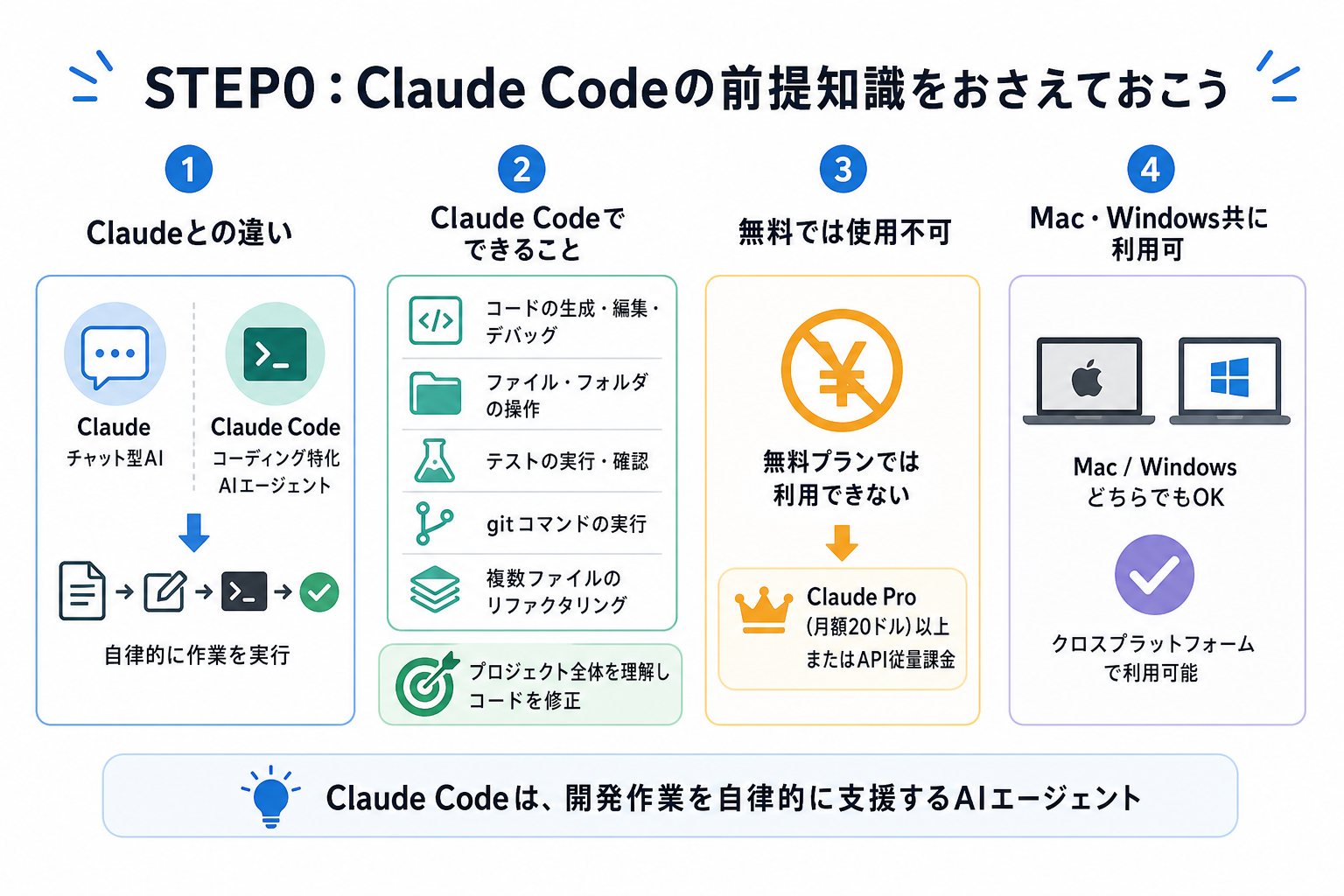
Claude Codeを使い始める前に、まずは基本的な特徴を把握しておきましょう。事前にツールの特徴や利用条件を理解しておくと、インストールや初期設定でつまずく場面を減らせます。
ここではClaude Codeを使い始める前に知っておきたいポイントを、次の4つに分けて解説します。
Claudeとの違い
Claude CodeとClaudeは、どちらもAnthropicが提供するAIサービスですが、用途が異なります。
Claudeは文章作成や要約をはじめ、質問応答など汎用的なタスクに対応したチャット型AIです。一方でClaude Codeはコーディング作業に特化したAIエージェントで、ターミナル(コマンド操作画面)と連携しながら開発作業を支援します。
たとえばClaudeでは「このコードの問題点を教えて」と相談できますが、Claude Codeでは「このバグを修正して」と指示すると、実際にファイルを読み込み、コード修正やテスト実行まで自動で進められます。
つまり、Claudeが「会話中心のAI」であることに対して、Claude Codeは「実際に開発作業を実行するAI」という点が違いです。
Claude CodeとClaudeの違いをより詳しく知りたい人は、次の記事を参考にしてください。

Claude Codeでできること
Claude Codeは、開発現場での作業を幅広くサポートします。主な機能は次のとおりです。
- コードの自動生成・編集・デバッグ
- ファイルやフォルダの作成・操作
- テストの実行と結果の確認
- Git操作(commit・pushなど)
- 複数ファイルにまたがるリファクタリング
Claude Codeの特徴は、単なるコード補完ツールではなく、プロジェクト全体を理解しながら作業を進められる点です。そのため、簡単なコード生成だけでなく、「既存コードを修正しながら機能追加する」といった実務レベルの開発支援にも活用できます。
Claude Codeでできることをより詳しく知りたい人は、次の記事を参考にしてください。

無料では使用不可
Claude Codeは、無料プランでは利用できません。
利用するには「Claude Pro」(月額20ドル/約3,133円)以上の有料プランに加入するか、Anthropic APIを利用する必要があります。
Anthropicの公式ドキュメントによれば、主な料金プランは次のとおりです。
- Claude Pro:月額20ドル(約3,133円)※使用量に上限あり
- Claude Max(5倍プラン):月額100ドル(約1万5,658円)
- Claude Max(20倍プラン):月額200ドル(約3万1,317円)
- API経由:従量課金制
API経由で利用する場合、入力トークンと出力トークンで料金が大きく異なります。とくにClaude Codeはコード生成や説明など出力が多くなりやすいため、出力コストが高くなりやすい点に注意しましょう。
はじめてClaude Codeを試すなら、Claude Proプランから始めるのがおすすめです。使用量が増えてきたら、上位プランへの移行を検討してください。
Claude Codeの料金をより詳しく知りたい人は、次の記事を参考にしてください。

Claude CodeにおけるProプランの特徴をより詳しく知りたい人は、次の記事を参考にしてください。

Mac・Windows共に利用可
Claude Codeは、MacとWindows・Linuxに対応しています。
ただし、CLI版をWindows環境で使う場合は「WSL(Windows Subsystem for Linux)」のセットアップが必要です。WSLとはWindows上でLinux環境を動かす機能で、Windows 10以降であれば標準で利用できます。Claude CodeのCLI版はLinuxベースで動作するため、WindowsではWSL経由で実行します。
一方でMacでは追加環境をほとんど必要とせず、そのままセットアップできるケースが多いため、比較的スムーズに導入できます。
STEP1:どの形式でClaude Codeを使うか決めよう
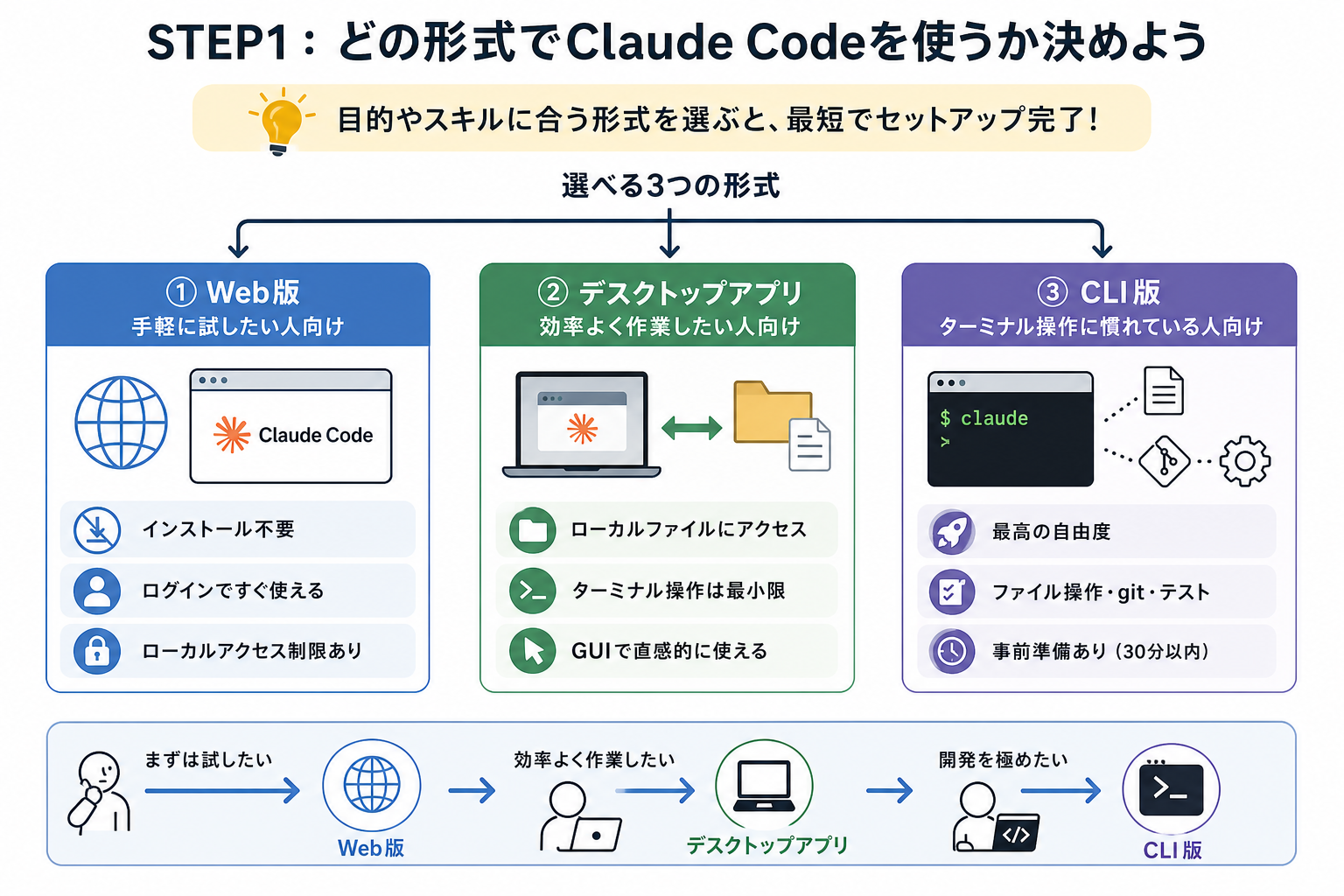
Claude Codeは、使い方に応じて複数の利用形式を選べます。最初に自分に合った形式を決めておくと、不要なセットアップを避けながらスムーズに導入できます。
主な利用形式は次の3つです。
Web版:手軽に試したい人向け
まずClaude Codeを体験してみたい場合は、Web版が最適です。
Web版はブラウザから利用できるため、インストール作業が不要で、アカウントにログインするだけですぐ使い始められます。
とくにコマンド操作に不慣れな人や、まず機能を確認したい人に最適な形式です。また、パソコン側で複雑な環境構築を行う必要がないため、導入のハードルが低い点もメリットです。
ただし、ローカルファイルとの連携や高度な開発操作には制限があります。本格的な開発作業を行う場合は、後述するデスクトップアプリやCLI版のほうが適しています。
Webブラウザ版Claude Codeの特徴を詳しく知りたい人は、次の記事を参考にしてください。

デスクトップアプリ:効率よく作業したい人向け
より快適にClaude Codeを使いたい場合は、デスクトップアプリ版がおすすめです。
デスクトップアプリ版では、Claudeの公式アプリをパソコンにインストールして利用します。Web版よりもローカルファイルへアクセスしやすく、開発作業を効率的に進められます。
たとえば、PC内のフォルダやプロジェクトファイルを参照しながら、コード修正やレビューを行えるため、実務レベルの開発支援にも活用しやすくなります。また、CLI版のように複雑なコマンド操作を覚える必要がなく、GUI中心で直感的に操作できる点も魅力です。
「ターミナル操作は最小限にしたいが、Web版より本格的に使いたい」という人に向いています。デスクトップ版Claude Codeの特徴を詳しく知りたい人は、次の記事を参考にしてください。

CLI版:ターミナル操作に慣れている人向け
最も自由度が高いのがCLI版です。
CLI版は、ターミナル(コマンドライン)から直接Claude Codeを操作する形式で、開発環境へ深く組み込みながら利用できます。
とくに強力なのが、ファイル編集・Git操作・テスト実行などをまとめて自動化できる点です。たとえば「claude」コマンドを実行するとAIエージェントが起動し、プロジェクト全体を横断しながらコード修正やリファクタリングを進められます。また、既存の開発フローへ組み込みやすいため、日常的にターミナルを使うエンジニアとの相性も良好です。一方でNode.jsやnpmのインストールなど事前準備は必要になります。
そのため、これから初めて触る人はWeb版やデスクトップアプリ版から始め、慣れてきたらCLI版へ移行する流れがおすすめです。
STEP2:Anthropicアカウントを作成しよう
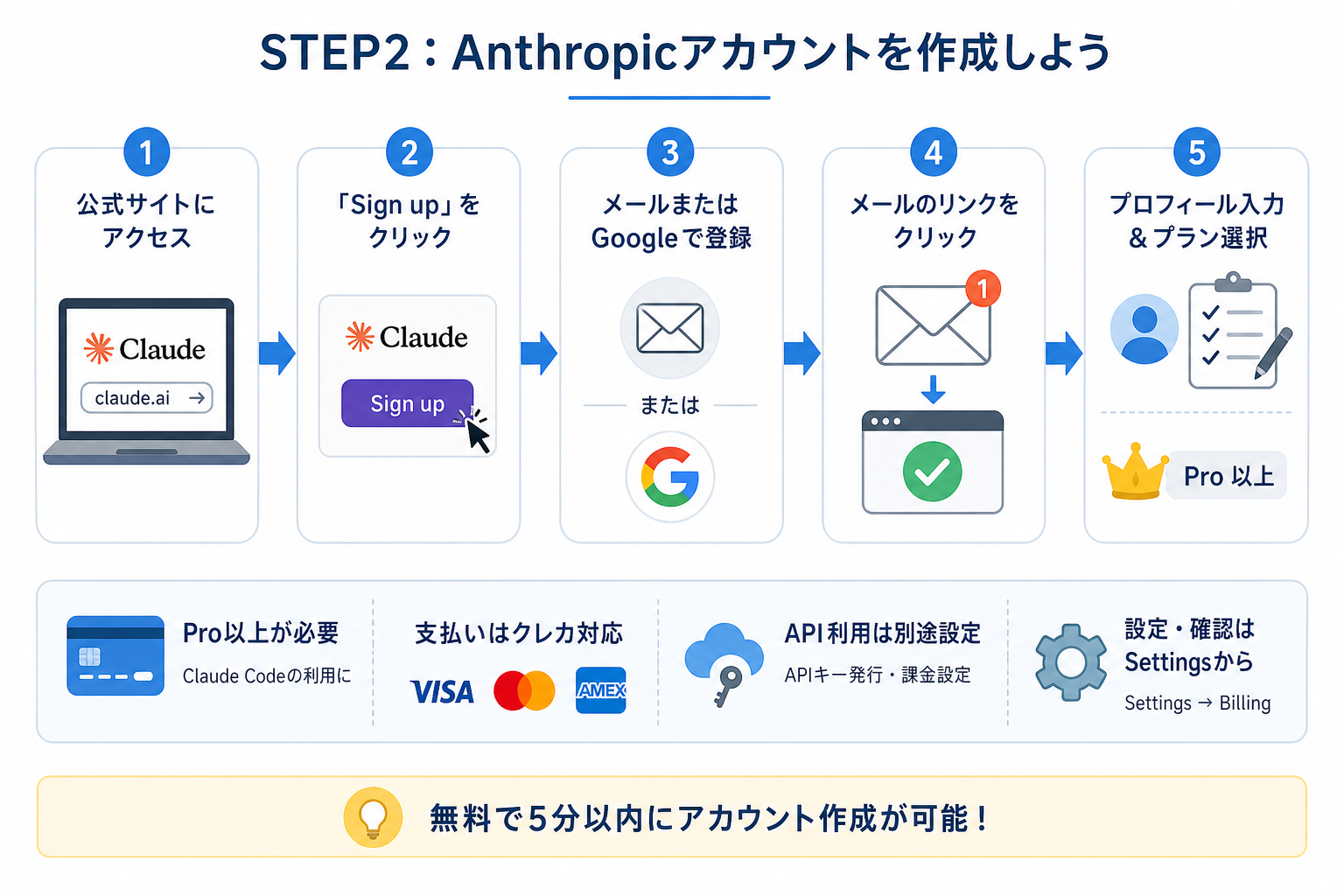
Claude Codeを使うには、まずAnthropicのアカウントが必要です。アカウント作成は無料で、メールアドレスかGoogleアカウントがあれば数分で完了します。
アカウント作成の手順は次のとおりです。
- 1. Claude.aiにアクセスする
- 2. 「Sign up」をクリックする
- 3. メールアドレス、またはGoogleアカウントで登録する
- 4. メール登録の場合は、届いた確認メールのリンクを開く
- 5. 名前や電話番号などのプロフィール情報を入力する
- 6. プランを選択する(Claude Codeを使う場合はProプラン以上を選択)
アカウント作成後、Claude Codeを利用するには有料プランへの契約が必要です。プラン選択画面でクレジットカード情報を入力し、決済を完了させてください。
対応している主な支払い方法は次のとおりです。
- Visa
- Mastercard
- American Express
また、API経由でClaude Codeを利用する場合は、Anthropic ConsoleからAPIキーを発行し、別途課金設定を行う必要があります。
なお、契約プランの変更や支払い情報の確認は、Claude.aiの「Settings」→「Billing」からいつでも変更可能です。
Claude CodeでのAPI利用について詳しく知りたい人は、次の記事を参考にしてください。

STEP3:Claude Codeをインストールしよう(CLI版のみ)
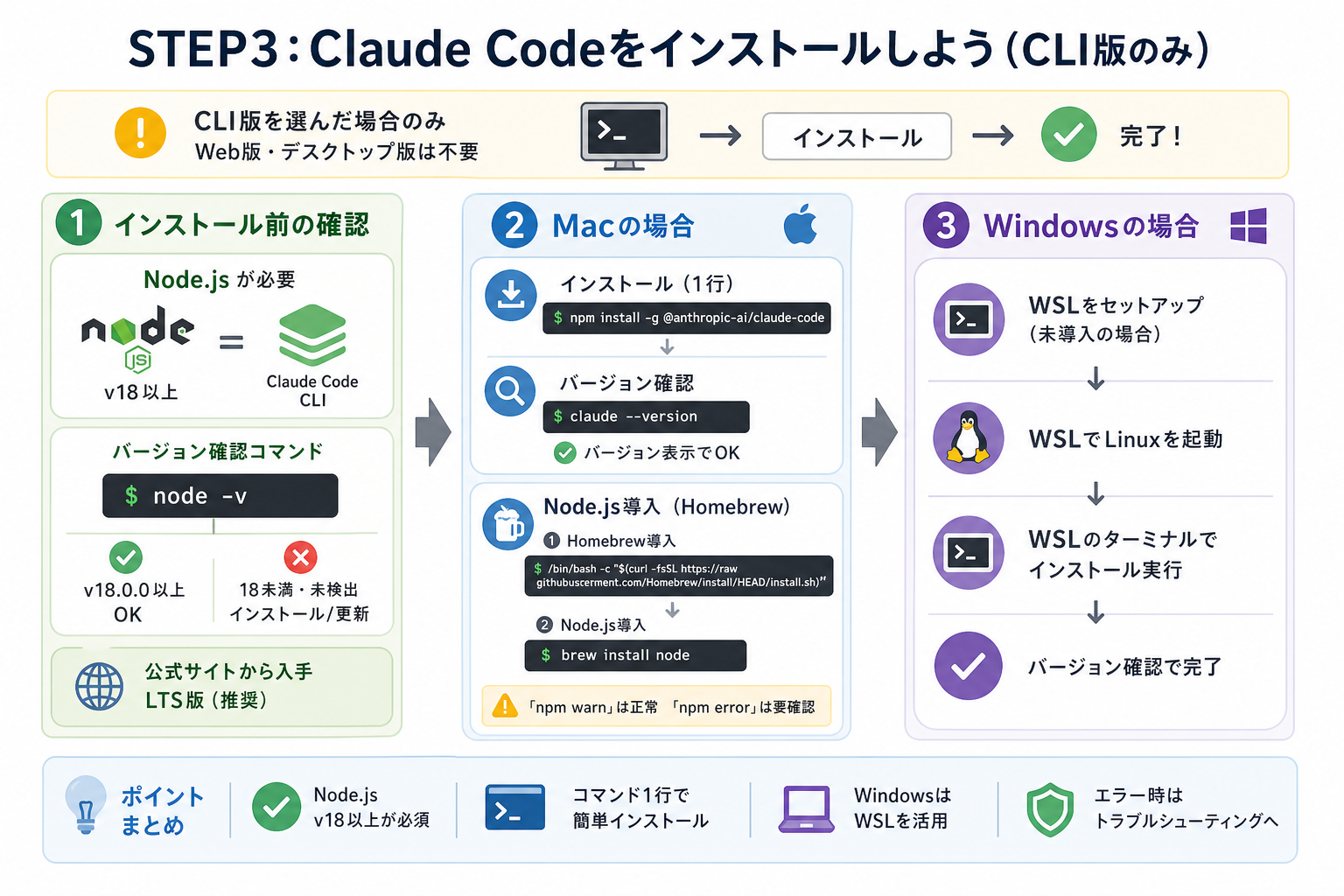
CLI版を選んだ場合は、ターミナルからインストール作業を行います。Web版やデスクトップアプリを使う場合、このSTEPは不要です。
Claude CodeのCLI版を選んだ場合は、ターミナルからインストール作業を行います。ただし、事前に「Node.js」のセットアップが必要になります。
Claude CodeのCLI版は、基本的にコマンド1行でインストールできます。ただし、事前に「Node.js」のセットアップが必要になります。
ここではCLI版のインストール手順を、3つにまとめて解説します。
インストール前の確認点
まずは、Node.jsがインストールされているかを確認する前に、Node.jsがパソコンに入っているか確認してください。Node.jsは、Claude Code CLIを動作させるために必要な実行環境です。Claude Codeでは、Node.js 18以上が推奨されています。
ターミナルで次のコマンドを実行して、バージョンを確認してください。
“`
node -v
“`
「v18.0.0」以上のバージョンが表示されれば問題ありません。一方で次のような場合はNode.jsのインストールまたは更新が必要です。
- command not found と表示される
- バージョンが18未満である
Node.jsは公式サイトからダウンロードできます。「LTS版(推奨版)」を選ぶと安定して動作します。
Macの場合
Macでは、ターミナルアプリを開いて次のコマンドを実行するだけでClaude Codeをインストールできます。
“`
npm install -g @anthropic-ai/claude-code
“`
インストールが完了したら、次のコマンドでバージョンを確認してください。
“`
claude –version
“`
バージョン番号が表示されれば、インストール成功です。
なお、Node.jsをまだ導入していない場合は、「Homebrew」を利用すると簡単にセットアップできます。
Homebrewが未導入の場合は、次のコマンドでインストールしてください。
“`
/bin/bash -c “$(curl -fsSL https://raw.githubusercontent.com/Homebrew/install/HEAD/install.sh)”
“`
Homebrewのインストール後は、次のコマンドでNode.jsを導入できます。
“`
brew install node
“`
「npm warn」と表示されても、エラーでなければインストールは正常に完了しています。ただし「npm error」と表示された場合は、後述のトラブルシューティングを参照してください。
MacでClaude Codeを使う方法を詳しく知りたい人は、次の記事を参考にしてください。

Windowsの場合
Windowsでは、WSL(Windows Subsystem for Linux)を利用してClaude Codeをインストールします。WSLとは、Windows上でLinux環境を動かすための仕組みです。Claude Code CLIはLinux環境での利用が前提となるため、WindowsではWSL経由で操作します。
WSLが未導入の場合は、PowerShellを管理者権限で起動し、次のコマンドを実行してください。
“`
wsl –install
“`
インストール完了後、パソコンを再起動してください。再起動後にWSL(Ubuntuなど)が起動し、Linux用のユーザー名とパスワードの設定を求められます。
続いて、WSLのターミナルでNode.jsをインストールします。
“`
curl -fsSL https://deb.nodesource.com/setup_lts.x | sudo -E bash –
sudo apt-get install -y nodejs
“`
Node.jsの導入後、次のコマンドでClaude Codeをインストールしてください。
“`
npm install -g @anthropic-ai/claude-code
“`
最後に、次のコマンドで動作確認を行います。
“`
claude –version
“`
バージョン番号が表示されればセットアップ完了です。
なお、WindowsではWSLのターミナル内でClaude Codeを操作するのが基本です。Windows標準のコマンドプロンプトやPowerShellから直接実行しようとすると正常に動作しない場合があるため注意してください。
WindowsでClaude Codeを使う方法を詳しく知りたい人は、次の記事を参考にしてください。

STEP4:Claude Codeにログインしよう
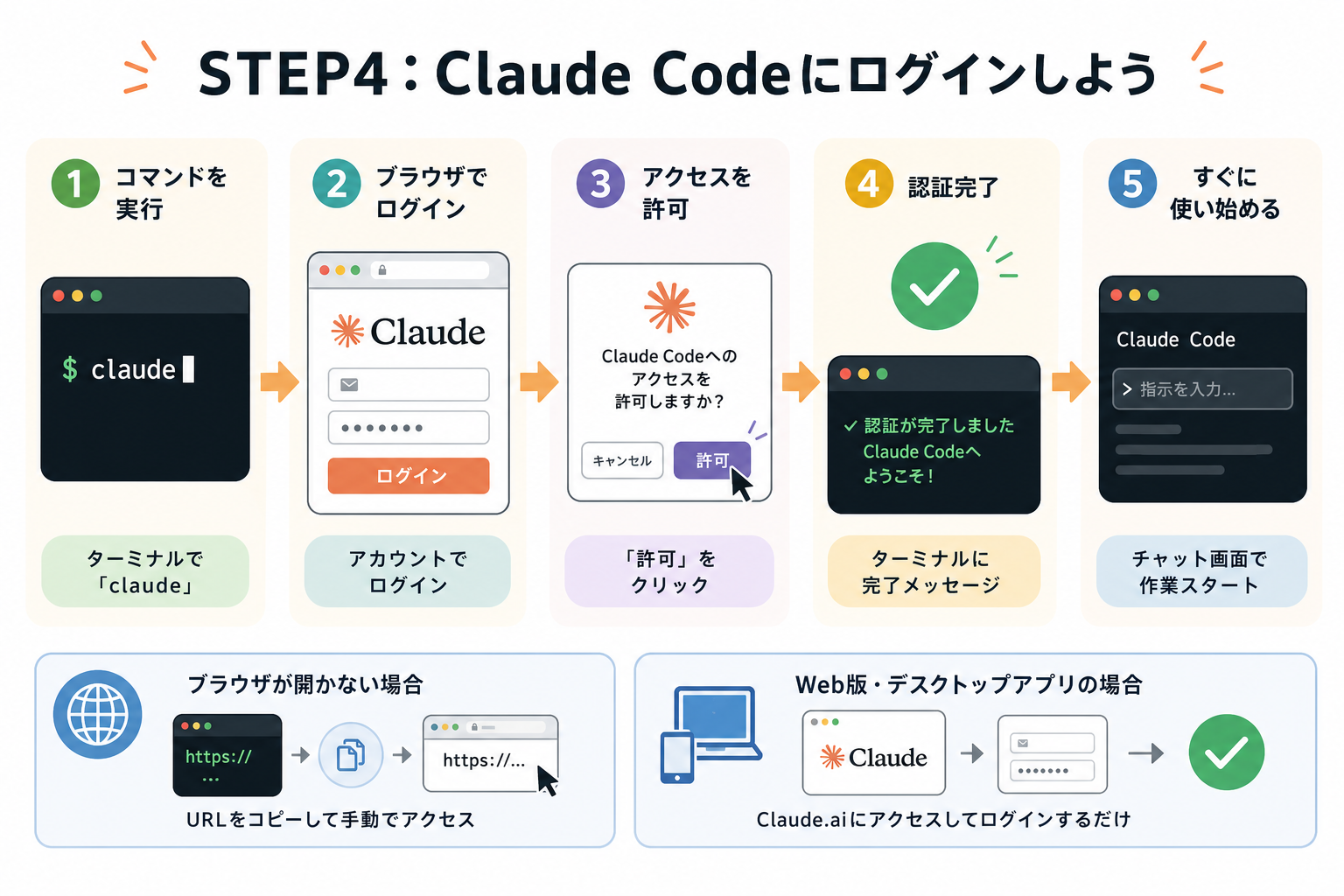
Claude Codeのインストールが完了したら、次はAnthropicアカウントでログインします。CLI版では「claude」コマンドを実行するだけで始められます。
まずはターミナルで次のコマンドを実行してください。
“`
claude
“`
初回起動時は自動的に認証フローが始まります。手順は次のとおりです。
- 1. ターミナルにログイン案内が表示される
- 2. ブラウザが自動で開き、Claude.aiのログイン画面へ移動する
- 3. Anthropicアカウントでログインする
- 4. 「Claude Codeへのアクセスを許可しますか?」という確認画面が表示される
- 5. 「許可」をクリックする
- 6. ターミナルに認証完了のメッセージが表示される
認証が完了すると、ターミナル上にClaude Codeの入力画面(プロンプト)が表示されます。この状態になれば、すぐにAIへ指示を出せます。
たとえば、次のような依頼が可能です。
- 「このコードをレビューして」
- 「READMEを作成して」
- 「バグの原因を調査して」
なお、ブラウザが自動で開かない場合は、ターミナルに表示されるURLをコピーして手動でアクセスしてください。
Claude Codeで使えるプロンプトを詳しく知りたい人は、次の記事を参考にしてください。

STEP5:Claude Codeを使ってみよう
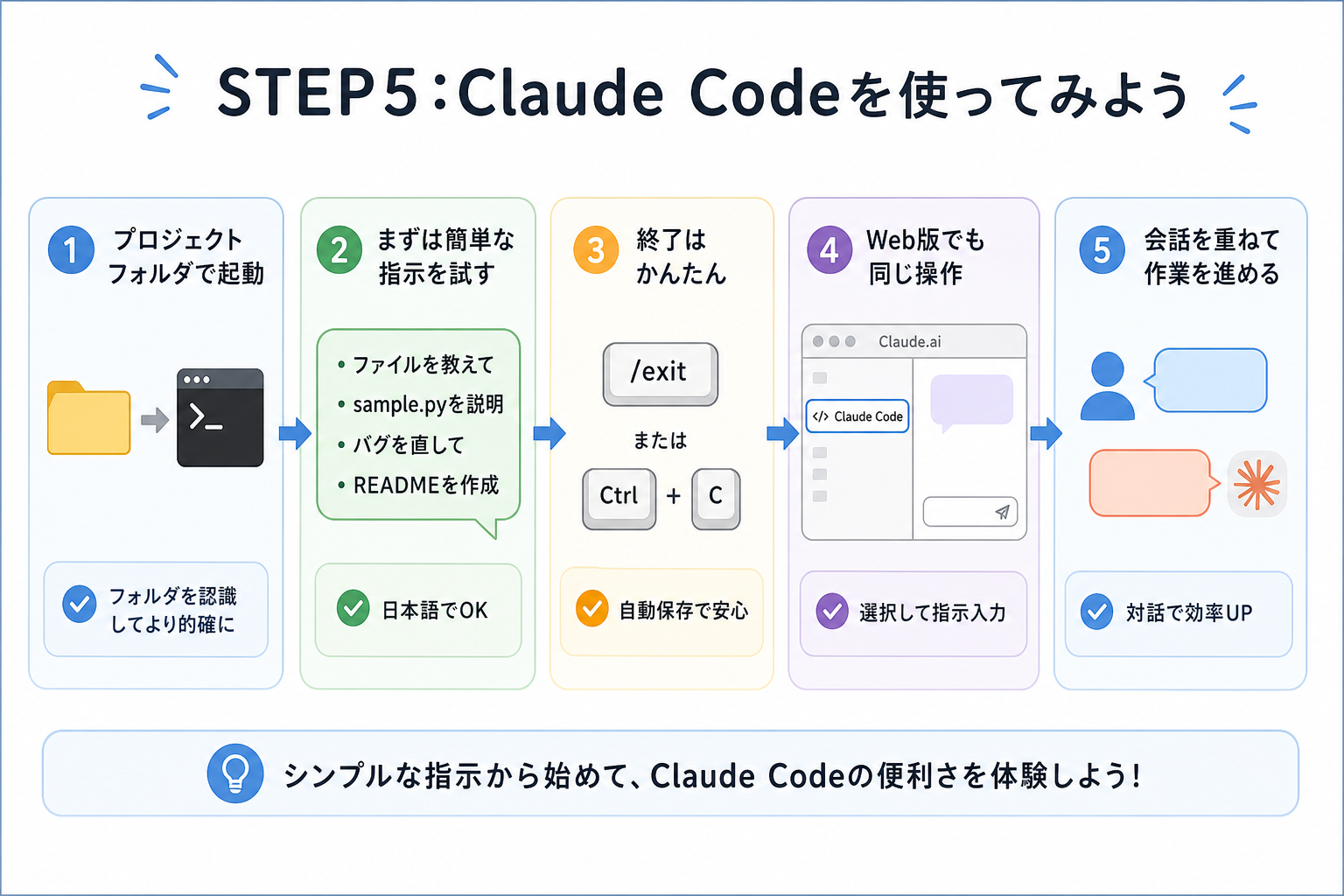
ログインが完了したら、実際にClaude Codeを動かしてみましょう。まずは簡単な指示を入力して、Claude Codeの動作を確認するのがおすすめです。
CLI版では、作業したいプロジェクトのフォルダに移動してからClaudeを起動するのが基本です。
“`
cd /path/to/your/project
claude
“`
プロジェクトフォルダ内で起動することで、Claude Codeがファイル構成やコード内容を把握しやすくなり、より正確なサポートを受けられます。起動後は、チャット形式で自由に指示を入力できます。
たとえば、次のような使い方が可能です。
- 「このフォルダにあるファイルを教えて」
- 「sample.pyのコードを説明して」
- 「バグがあれば修正して」
- 「READMEを日本語で作成して」
指示はすべて日本語で入力できます。Claude Codeは日本語に対応しているため、英語が得意でなくても問題ありません。
会話を終了したい場合は、次の方法でClaude Codeを終了できます。
- /exit を入力する
- Ctrl + C を押す
なお、作業中のファイル変更は自動保存されるため、終了前に特別な操作は不要です。
一方でWeb版の場合は、Claude.aiの画面左側にある「Claude Code」を選択すると専用の操作画面が開きます。チャット形式で指示を入力するだけで、同様の操作が行えます。
Claude Codeの使い方を詳しく知りたい人は、次の記事を参考にしてください。

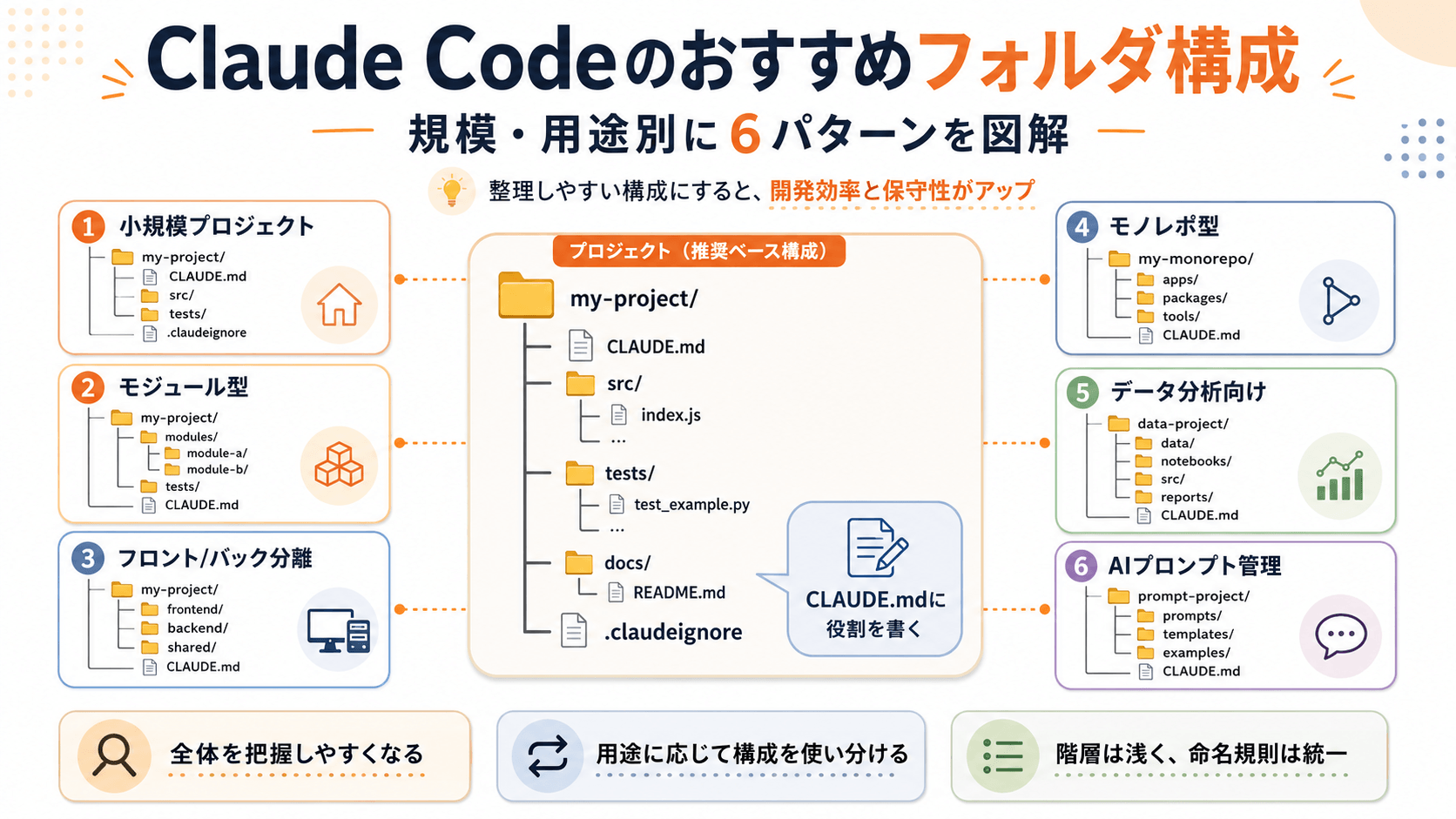
Claude Codeでおすすめのフォルダ構成を詳しく知りたい人は、次の記事を参考にしてください。
覚えておきたいClaude Codeの基本操作
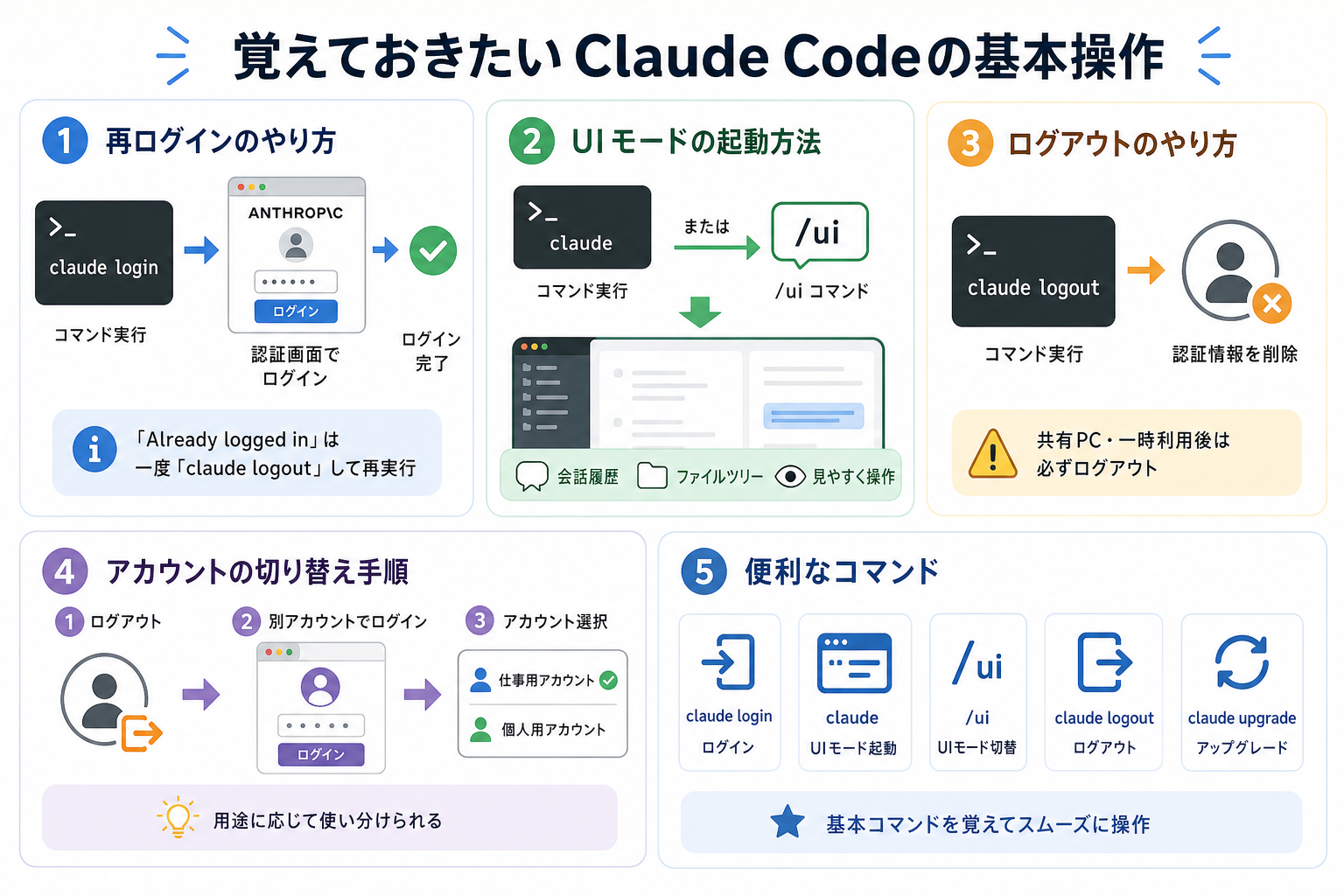
Claude Codeを使い続ける中で、知っておくと便利な操作をまとめます。ログイン切れやアカウント切り替えなど、よく使う操作を把握しておくことで、トラブル時にもスムーズに対応できます。
ここからは覚えておきたいClaude Codeの基本操作を、7つにまとめて解説します。
再ログインのやり方
認証トークンの期限切れや、ログアウト後に再度ログインしたい場合は、次のコマンドを実行してください。
“`
claude login
“`
コマンド実行後、ブラウザが開いてAnthropicの認証画面が表示されるので、アカウント情報を入力してログインすれば完了です。通常のログインと同じ手順で認証が完了します。
なお「Already logged in」と表示される場合は、すでにログイン済みの状態です。別アカウントでログインしたい場合は、先に`claude logout`でログアウトしてから、再度`claude login`を実行してください。
UIモードの起動方法
Claude Codeには、視覚的に操作しやすいUIモードがあります。通常のターミナル表示よりも、会話履歴やファイル構成を確認しやすいため、操作に慣れていない人にも便利です。
UIモードは次のコマンドで起動できます。
“`
claude –ui
“`
またはClaudeが起動している状態で、`/ui`コマンドを入力することでも切り替えられます。
ファイルツリーや履歴を見ながら作業したい場合は、UIモードを活用すると効率的です。
Claude Codeの履歴確認や削除方法などを詳しく知りたい人は、次の記事を参考にしてください。

ログアウトのやり方
Claude Codeからログアウトするには、次のコマンドを実行します。
“`
claude logout
“`
ログアウト後は認証情報がローカルから削除されます。次回起動時に再ログインが必要になります。
共有パソコンや一時的に借りた環境で使った場合は、セキュリティ対策として必ずログアウトしておきましょう。アカウント情報が残ったままになると、第三者に利用される可能性があります。
アカウントの切り替え手順
仕事用と個人用など、複数のAnthropicアカウントを使い分けたい場合は次の手順で切り替えます。
1.現在のアカウントをログアウトする
“`
claude logout
“`
2. 別のアカウントでログインする
“`
claude login
“`
ブラウザで認証画面が表示されたら、切り替えたいアカウントでログインしてください。
また、APIキーで認証している場合は、環境変数「ANTHROPIC_API_KEY」の値を変更することでアカウントを切り替えられます。次のコマンドで設定できます。
“`
export ANTHROPIC_API_KEY=sk-ant-xxxxxxxx
“`
APIキーはAnthropicのコンソールから確認・発行可能です。
アンインストールの手順
Claude Codeを削除したい場合は、次のコマンドを実行します。
“`
npm uninstall -g @anthropic-ai/claude-code
“`
さらに、設定ファイルや認証情報も削除したい場合は、次のコマンドで設定ファイルも合わせて削除してください。
Macの場合:
“`
rm -rf ~/.claude
“`
Windowsの場合(WSLターミナルで実行):
“`
rm -rf ~/.claude
“`
アンインストール完了後、`claude –version`を実行して「command not found」と表示されれば、正常に削除されています。
アップグレードの方法
Claude Codeを最新バージョンに更新するには、インストールと同じコマンドを実行します。
“`
npm install -g @anthropic-ai/claude-code
“`
Claude Codeには自動更新機能がないため、定期的にアップグレードするのがおすすめです。
現在インストールされているバージョンは次のコマンドで確認できます。
“`
claude –version
“`
最新バージョンへアップグレードすることで、新機能の追加やバグ修正の恩恵を受けられます。最新バージョンはAnthropicの公式ドキュメントやnpmのパッケージページで確認可能です。
Claude Codeのアップデート方法を詳しく知りたい人は、次の記事を参考にしてください。

便利なコマンド一覧
Claude Codeを使う上で、覚えておくと作業効率が上がるコマンドをまとめました。
| コマンド | 内容 |
|---|---|
| `claude` | Claude Codeを起動する |
| `claude login` | ログインする |
| `claude logout` | ログアウトする |
| `claude –version` | バージョンを確認する |
| `claude –help` | ヘルプを表示する |
| `claude –ui` | UIモードで起動する |
| `/exit` | セッションを終了する |
| `/clear` | 会話履歴をクリアする |
| `/help` | 起動中に使えるコマンドを表示する |
| `/status` | 現在の認証状態を確認する |
操作方法が分からなくなった場合は、まず `/help` を確認するのがおすすめです。Claude Codeはバージョンによってコマンド仕様が変わる場合があるため、最新情報を確認しながら利用しましょう。
Claude Codeのコマンドについて詳しく知りたい人は、次の記事を参考にしてください。

Claude Codeが動かないときの対処法
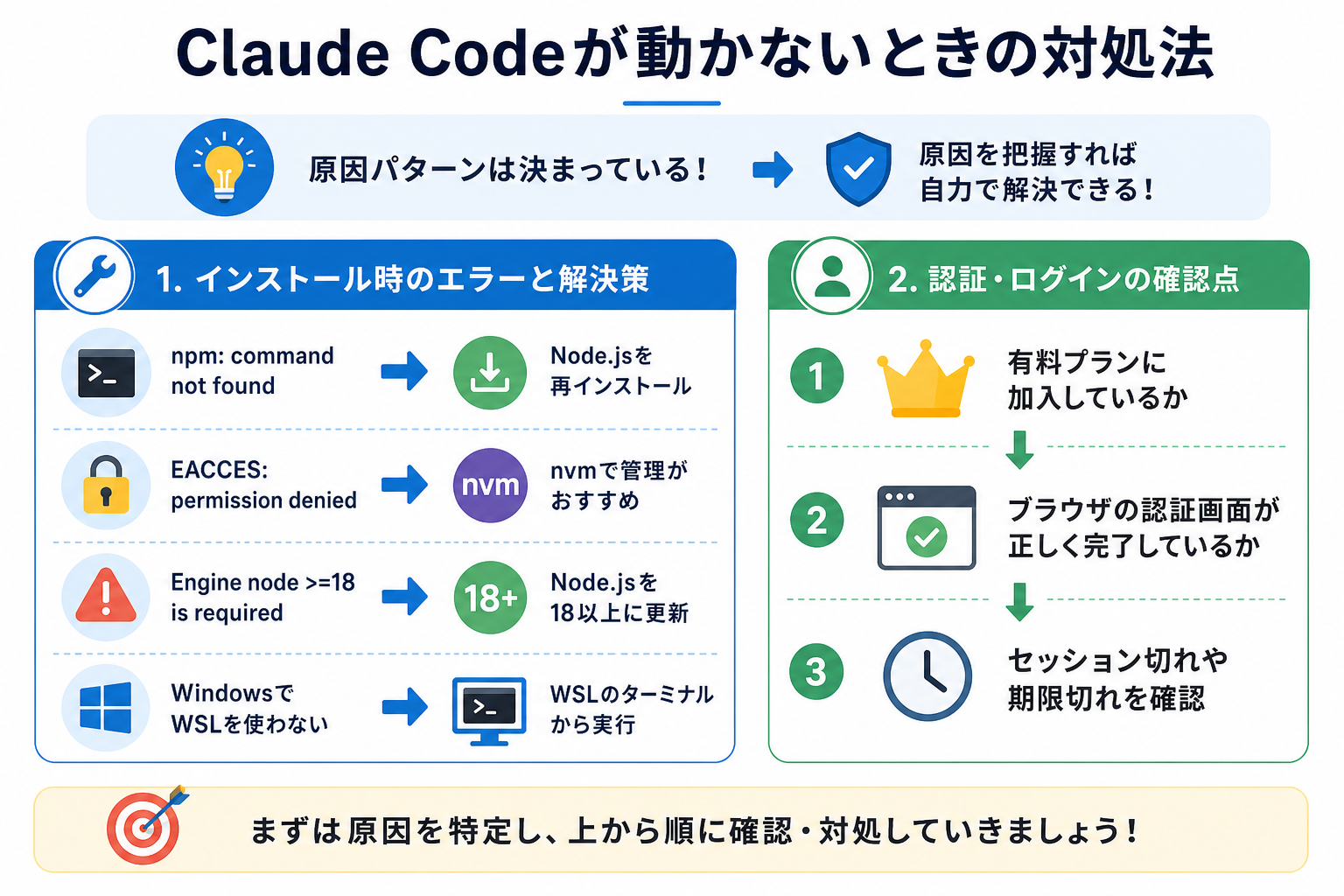
Claude Codeのセットアップ後に問題が発生した場合でも、多くのケースは原因のパターンが決まっています。よくある問題の原因を把握しておけば、自力で解決できる場合がほとんどです。
ここからは下記の問題別に、原因と対処法を解説します。
インストール時によくあるエラーと解決策
Claude Codeのインストール時に発生しやすいエラーと、その対処法を紹介します。
エラー1:「npm: command not found」
このエラーは、Node.jsがインストールされていない場合や環境変数(PATH)が正しく設定されていない場合に表示されます。Node.jsを公式サイトから再インストールし、ターミナルを再起動してから再度試してください。
エラー2:「EACCES: permission denied」
npmのグローバルインストール権限が不足している場合に発生します。Macの場合は次のコマンドで解決できるケースがほとんどです。
“`
sudo npm install -g @anthropic-ai/claude-code
“`
ただし、sudoを常用するのはセキュリティ上好ましくありません。根本的に解決したい場合はnvm(Node Version Manager)を使ってNode.jsを管理する方法が安全です。
エラー3:「Engine node >=18 is required」
このエラーはNode.jsのバージョンが18未満の場合に表示されます。`node -v`でバージョンを確認し、18以上にアップデートしてください。nvmを使っている場合は次のコマンドで最新版LTSへ更新できます。
“`
nvm install –lts
nvm use –lts
“`
エラー4:WindowsでWSLを使わずに実行している
WindowsのコマンドプロンプトやPowerShellから直接Claude Codeを実行すると、正常に動作しない場合があります。Claude Code CLIは、基本的にWSL(Windows Subsystem for Linux)環境で利用するのがおすすめです。
Windowsでは、WSLのUbuntuターミナルなどからインストール・実行してください。
Claude Codeのエラーを直す方法を詳しく知りたい人は、次の記事を参考にしてください。
認証・ログインに失敗する場合の確認点
ログインやアカウント認証で問題が発生する場合は、次の点を順番に確認してください。
確認点1:有料プランに加入しているか
Claude Codeは無料プランでは使えません。Claude.aiにログインして、契約プランがClaude ProまたはClaude Max以上になっているかを確認してください。無料プランのままではログイン自体はできても、コード生成などの機能が使えません。
確認点2:ブラウザの認証画面が正しく表示されているか
`claude login`実行後にブラウザが開かない場合は、ターミナルに表示されるURLを手動でコピーしてブラウザに貼り付けてください。VPN・プロキシ・ファイアウォール設定によって、ブラウザが自動で開かないケースがあります。
確認点3:認証トークンの期限が切れていないか
長期間利用していなかった後にエラーが出る場合は、認証情報の有効期限が切れている可能性があります。`claude logout`でいったんログアウトし、`claude login`で再認証してください。
確認点4:APIキーで認証している場合はキーが有効か
APIキー認証を利用している場合は、環境変数「ANTHROPIC_API_KEY」に古いAPIキーや誤ったキーが設定されていると認証に失敗します。Anthropicコンソールで有効なAPIキーを確認し、再設定してください。
確認点5:ネットワーク環境に問題がないか
VPNや社内ネットワークの設定によって、AnthropicのAPIサーバーへの通信が制限される場合があります。原因を切り分けるために、一度モバイル回線や別のWi-Fi環境で試してみるのがおすすめです。
Claude Codeのおすすめ設定を詳しく知りたい人は、次の記事を参考にしてください。

まとめ
この記事では、Claude Codeの始め方について、アカウント作成からインストールをはじめ、ログイン・基本操作まで解説しました。
Claude Codeには、Web版・デスクトップアプリ版・CLI版の3つの利用形式があり、目的やスキルに応じて選べます。まずは手軽に試せるWeb版やデスクトップアプリ版から始め、慣れてきたらCLI版へ移行するのがおすすめです。
Claude Codeを活用すれば、コード生成・レビュー・デバッグ・リファクタリングなど、日々の開発作業を効率化できます。まずはWeb版で機能を確認し、使い慣れてからCLI版に移行するのがスムーズな進め方です。Claude Codeを活用して、日々のコーディング作業の効率を高めていきましょう。


