
Claude Code×Unityでゲーム開発!利便性や使い方をわかりやすく解説

Claude CodeとUnityって連携できるの?
Claude Codeに連結すると、開発が効率良くなったりするのかな…
「Claude CodeとUnityの組み合わせが便利!」そんな情報を見聞きし、連携しようと考えている人は多いですよね。
ただ、実際にどう連携すればいいのかイメージが湧かない人もいるはず。連携する利点やデメリットを把握してから、併用するかを決めたい人もいるはず。
実際のところClaude CodeとUnityは併用することで、C#スクリプトの生成や修正をはじめ、デバッグやリファクタリングなど、さまざまな作業を効率化できます。さらに、MCP連携を活用することで、Unityエディタ操作の支援まで可能です。
そこで本記事では利点やできることも交え、Claude CodeとUnityの連携方法を解説します。活用方法や注意点も紹介するので、ぜひ参考にしてください。
Claude Codeの特徴をおさらいしておきたい人は、次の記事を参考にしてください。

- Claude CodeはMac・Windows両方で利用可能、ただし有料プランのみ
- スクリプト生成・デバッグ・シーン構築など幅広いゲーム開発作業を自動化できる
- MCP連携でUnityエディタの操作まで拡張することが可能
『ClaudeCodeに興味はあるけど、どうやって使えばいいんだろう…』
そんな方へ、
- ClaudeCodeに作業や仕事を任せる方法
- ClaudeCodeを使いこなすたった1つのコツ
- 業務効率化や収入獲得に活かすClaudeCodeの実演
を、無料のオンラインセミナーで凝縮してお伝えします!
パソコンはもちろん、スマホから気軽に参加OK。この時間が、あなたを変える大きなきっかけになりますよ。
ゲーム開発はClaude Code×Unityで効率化できる
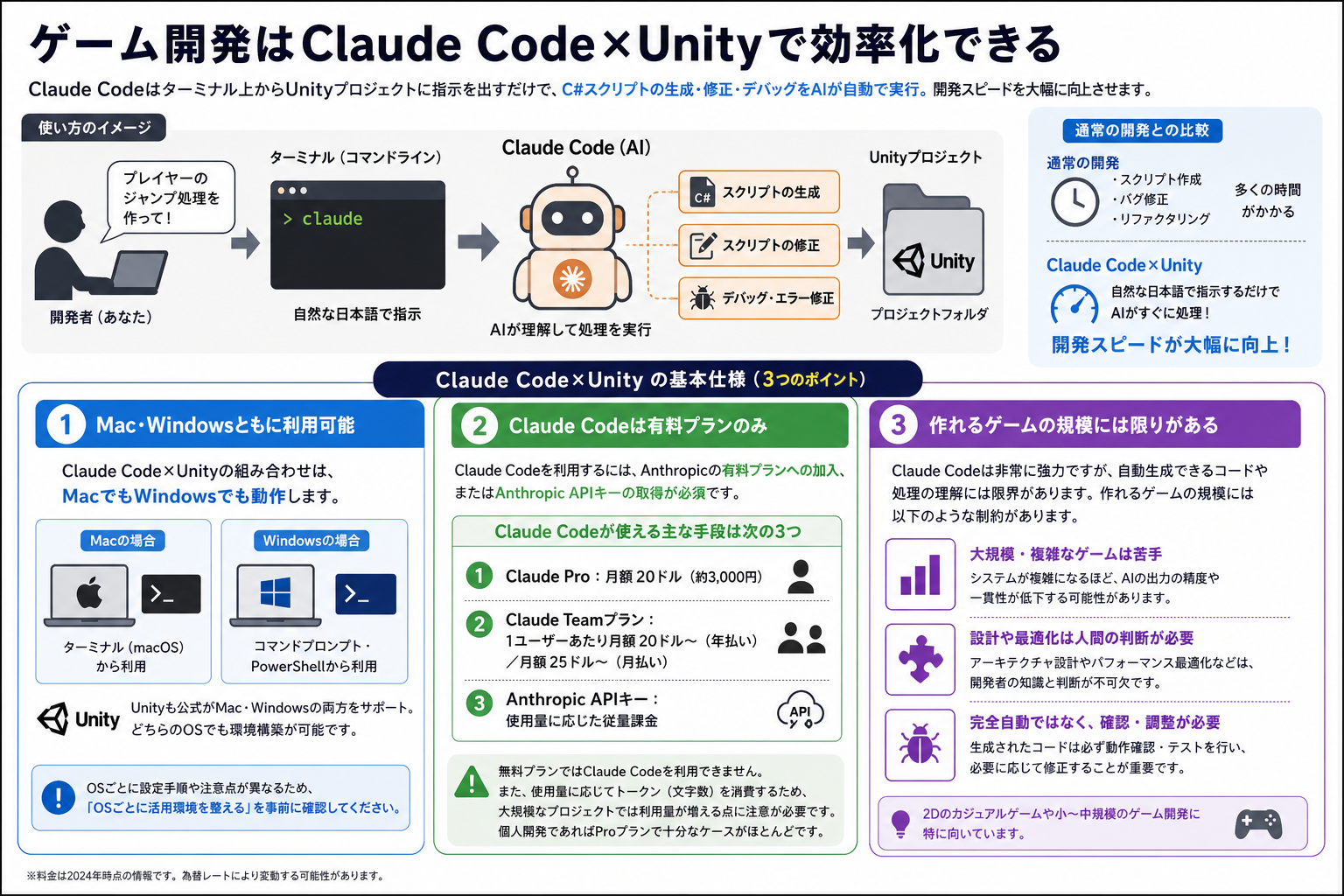
Claude CodeはAnthropicが開発したAIコーディングツールで、ターミナル(コマンドライン)上から操作し、Unityプロジェクトのフォルダに対して指示を出すことで、C#スクリプトの生成・修正・デバッグなどを自動化できます。
通常のゲーム開発では、スクリプト作成・バグ修正・リファクタリングに多くの時間がかかります。一方でClaude Codeを使うと、自然な日本語で指示するだけで処理を進められるため、開発効率を大幅に高めることが可能です。
ここからはClaude Code×Unityの基本仕様を、次の3点にまとめて解説します。
Mac・Windowsともに利用可能
Claude Code×Unityの組み合わせは、MacでもWindowsの両方に対応しています。Claude Codeは、macOSではターミナル、WindowsではコマンドプロンプトやPowerShellから利用するため、OSが異なっても基本的な操作感は共通です。また、Unityも公式でMac・Windowsの両OSをサポートしているため、どちらの環境でもゲーム開発が可能です。
ただし、OSごとに環境構築の手順や注意点は異なります。とくにWindowsではパス設定、Macでは権限設定が必要になるケースもあるため、後述する「OSごとに活用環境を整える」を事前に確認しておきましょう。
MacでClaude Codeを使う方法を詳しく知りたい人は、次の記事を参考にしてください。
Claude Codeは有料プランのみ
Claude Codeを利用するには、Anthropicの有料プランへの加入するか、Anthropic APIキーを取得する必要があります。
Claude Codeの主な利用方法は次の3つです。
- Claude Pro:月額20ドル(約3,133円)
- Claude Teamプラン:1ユーザーあたり月額20ドル(約3,133円)〜(年払い)/月額25ドル(約3,916円)〜(月払い)
- Anthropic APIキー:使用量に応じた従量課金
無料プランではClaude Codeを利用できません。また、Claude Codeは使用量に応じてトークンを消費するため、大規模なプロジェクトではコストが増えやすい点にも注意が必要です。個人開発であればProプランでも十分運用できるケースがほとんどです。
Claude Codeの料金をより詳しく知りたい人は、次の記事を参考にしてください。
作れるゲームの規模には限りがある
Claude Code×Unityは非常に便利な組み合わせですが、AIだけで大規模ゲームを開発するのは現実的ではありません。
理由は、AIが一度に参照できるコード量(コンテキストウィンドウ)に上限があるためです。プロジェクト規模が大きくなるほど、既存コードや過去の指示を正確に把握しづらくなり、生成精度が低下する場合があります。
そのため、Claude Code×Unityは次のような用途ととくに相性が良いのが特徴です。
- ハイパーカジュアルゲーム
- パズルゲーム
- ゲームジャム向けの短期プロトタイプ
- 既存ゲームへの機能追加
- バグ修正やコード整理
一方で大規模なゲーム開発では、Claude Codeを「開発全体を任せるAI」ではなく、「特定機能を補助するAIツール」として活用するのがおすすめです。
Claude Code×Unityでできること
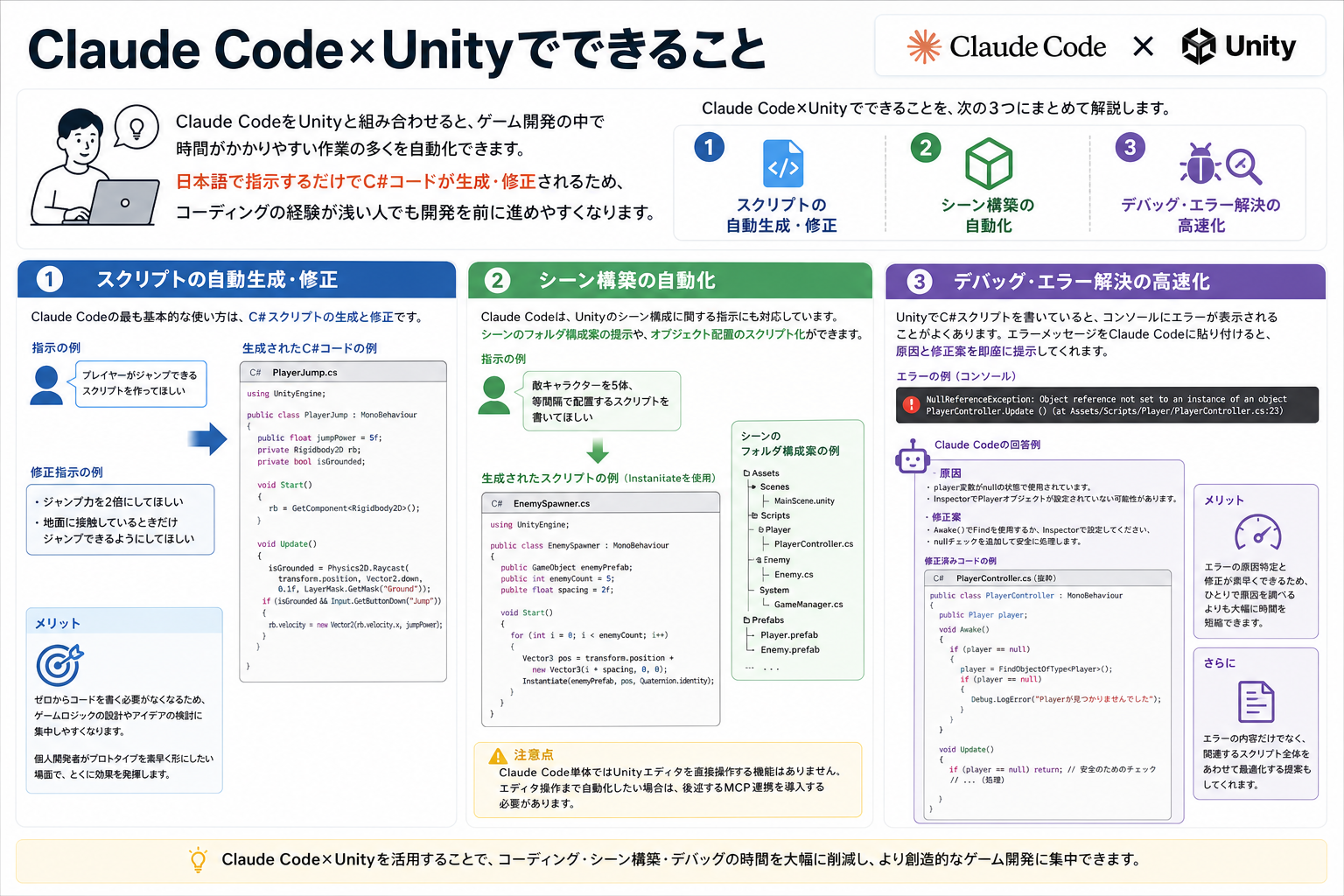
Claude CodeをUnityと組み合わせると、ゲーム開発の中で時間がかかりやすい作業を効率化できます。日本語で指示出すだけでC#コードの生成・修正を進められるため、プログラミング経験が浅い人でも開発を進めやすくなります。
ここからはClaude Code×Unityでできることを、次の3つにまとめて解説します。
スクリプトの自動生成・修正
Claude Codeの代表的な活用方法は、C#スクリプトの生成と修正です。
たとえば「プレイヤーがジャンプできるスクリプトを作ってほしい」と指示するだけで、Unity向けのC#コードを生成できます。また「ジャンプ力を2倍にしたい」あるいは「地面に接触しているときだけジャンプ可能にしたい」といった追加修正にも対応可能です。
ゼロからコードを書く必要が減るため、ゲームロジックの設計やアイデアの検討に集中しやすくなります。とくに個人開発やプロトタイプ制作のように、短期間で形にしたい場面で効果を発揮します。
シーン構築の自動化
Claude Codeは、Unityのシーン構成に関する作業支援にも活用できます。たとえば、シーンのフォルダ構成案の提示やオブジェクト配置のスクリプト化が可能です。
「敵キャラクターを5体、等間隔で配置するコードを書いてほしい」と指示すると、Instantiateを使ったオブジェクト生成コードを提案してくれます。
ただし、Claude Code単体ではUnityエディタを直接操作できません。Hierarchyへの配置やInspector設定まで自動化したい場合は、後述するMCP連携を導入する必要があります。
Claude Codeで作業を自動化するやり方を詳しく知りたい人は、次の記事を参考にしてください。

デバッグ・エラー解決の高速化
UnityでC#スクリプトを開発していると、コンソールエラーへの対応に時間を取られることがあります。Claude Codeにエラーメッセージを貼り付けると、原因分析と修正案を短時間で確認できます。
たとえば「NullReferenceException」が発生した場合は「どの変数がnullになっているか」あるいは「なぜ発生したのか」を説明したうえで修正済みコードを提示してくれます。
自力で原因を調査するよりも試行錯誤を減らしやすいため、初心者でも開発を止めずに進めやすくなります。
なお、エラー文だけでなく関連スクリプト全体も共有するとより精度の高い回答が得やすくなります。
Claude Codeでできることをより詳しく知りたい人は、次の記事を参考にしてください。

Claude Codeのエラーを直す方法を詳しく知りたい人は、次の記事を参考にしてください。
Claude Code×Unity活用はどんな人におすすめ?
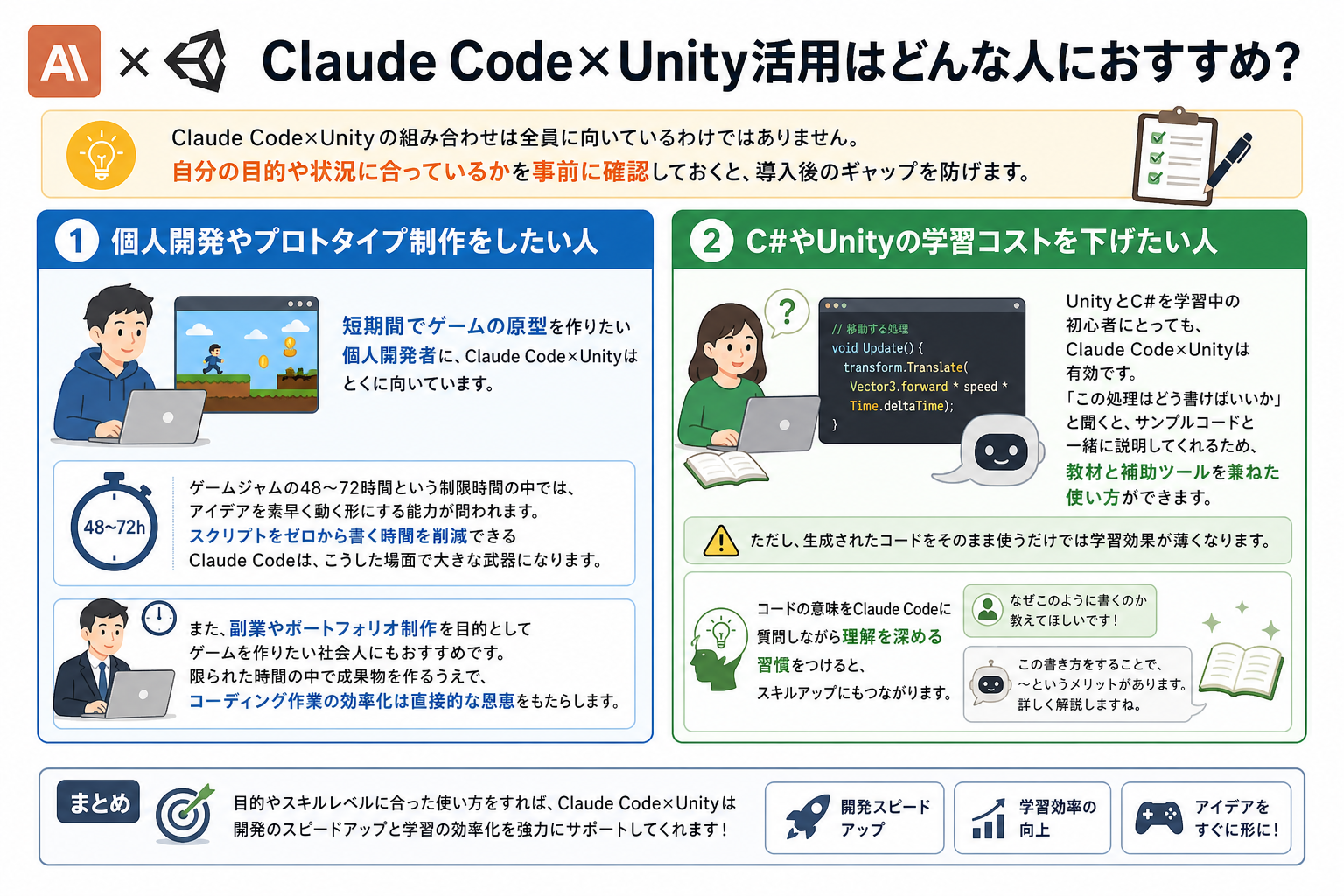
Claude Code×Unityの組み合わせは便利な開発環境ですが、すべての人に最適というわけではありません。自分の目的や開発スタイルに合っているかを事前に確認しておくと、導入後のミスマッチを防ぎやすくなります。
ここからはClaude Code×Unityが特におすすめな人を、次の2タイプに分けて解説します。
個人開発やプロトタイプ制作をしたい人
Claude Code×Unityは、短期間でゲームの原型を作りたい個人開発者と相性が良い環境です。
たとえばゲームジャムでは48〜72時間という制限時間の中で、アイデアを素早く動く形にする能力が問われます。Claude Codeを活用すれば、スクリプト作成や修正にかかる時間を減らせるため、ゲーム性の検討や調整に集中しやすくなります。
また、副業やポートフォリオ制作を目的としてゲームを開発したい社会人にもおすすめです。限られた作業時間でも開発効率を高めやすく、成果物を完成まで持っていきやすくなります。
C#やUnityの学習コストを下げたい人
UnityとC#を学習中の初心者にとっても、Claude Code×Unityは有効な選択肢です。
たとえば「キャラクター移動処理はどう書けばいいか」と質問すると、サンプルコードとあわせて実装方法を説明してくれます。そのため、単なるコード生成ツールではなく教材と補助ツールを兼ねた学習アシスタントとして活用できます。
ただし、生成されたコードをそのまま使うだけでは理解が浅くなりやすい点には注意が必要です。コードの意味をClaude Codeに質問しながら理解を深める習慣をつけると、実践的なスキルを身につけやすくなります。
たとえば「なぜこのように書くのか教えてほしい」または「別の実装方法はあるのか」と質問すると、初心者向けに噛み砕いた丁寧な解説が得られます。
Claude Code×Unityを使う手順
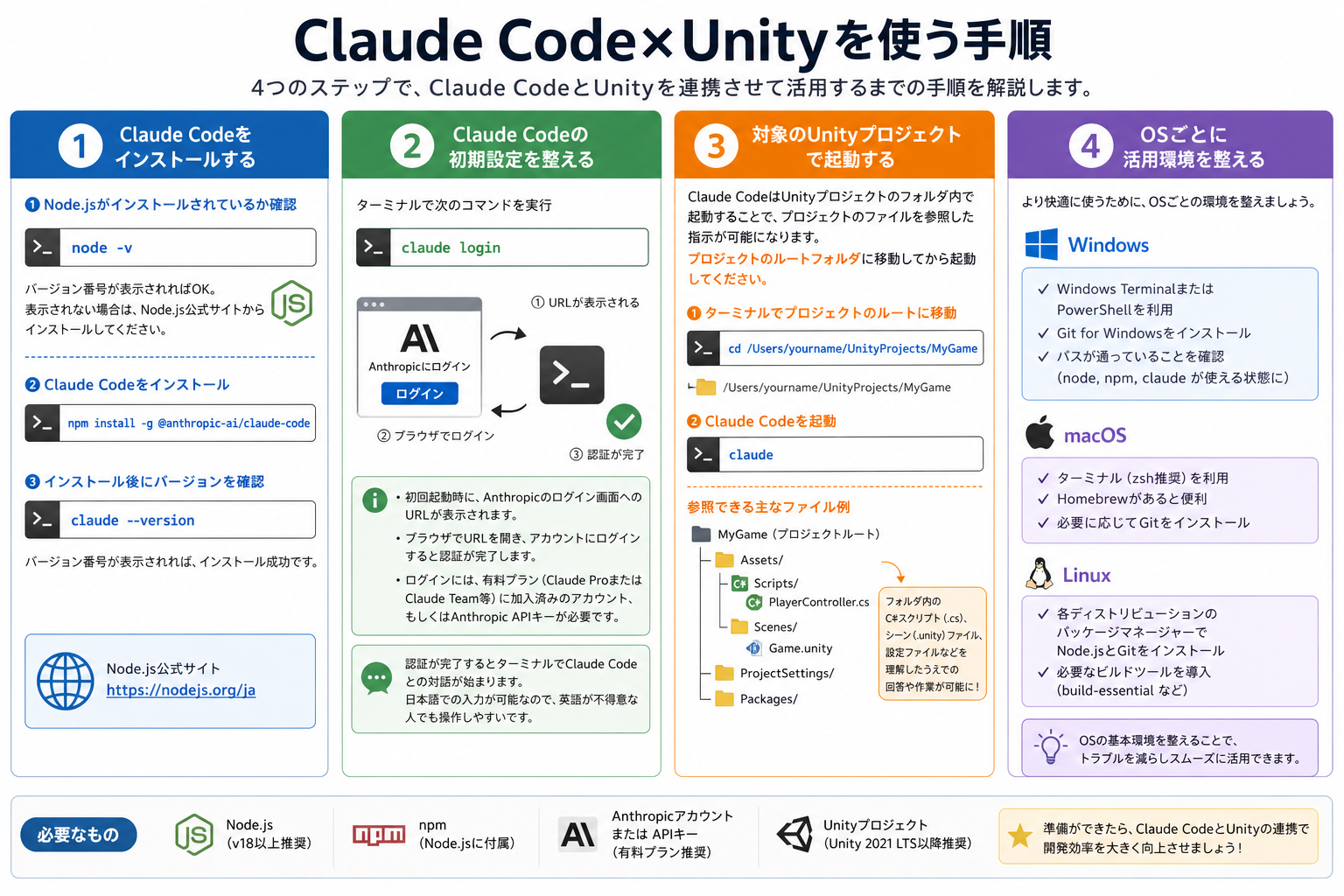
ここからはClaude Code×Unityを実際に動かすための手順を、次の4ステップで解説します。
Claude Codeのおすすめ設定を詳しく知りたい人は、次の記事を参考にしてください。

1.Claude Codeをインストールする
Claude Codeはnpm(Node.jsのパッケージマネージャー)を使ってインストールします。まずNode.jsが自分のPCにインストールされているか確認しましょう。
ターミナル(またはコマンドプロンプト)で次のコマンドを実行します。
“`
node -v
“`
バージョン番号が表示されればNode.jsがインストール済みです。表示されない場合はNode.js公式サイトからインストールしてください。
Node.jsの準備ができたら、以下のコマンドでClaude Codeをインストールします。
“`
npm install -g @anthropic-ai/claude-code
“`
インストールが完了したら、次のコマンドでバージョンを確認します。
“`
claude –version
“`
バージョン番号が表示されれば、インストール成功です。
Claude Codeの始め方を詳しく知りたい人は、次の記事を参考にしてください。

2.Claude Codeの初期設定を整える
インストール後は、AnthropicアカウントまたはAPIキーとの連携(ログイン)が必要です。
ターミナルで次のコマンドを実行してください。
“`
claude
“`
初回起動時にAnthropicのログイン画面へのURLが表示されます。ブラウザでURLを開き、アカウントにログインすると認証が完了します。なお、ログインには以下のいずれかが必要です。
- Claude Proなどの有料プラン契約
- Anthropic APIキー
ログインには、有料プラン(Claude ProまたはClaude Team等)に加入済みのアカウント、もしくはAnthropic APIキーが必要です。
認証後は、ターミナル上でClaude Codeとの対話を開始できます。日本語入力にも対応しているため、英語が不得意な人でも操作しやすいです。
Claude CodeでのAPI利用について詳しく知りたい人は、次の記事を参考にしてください。

3.対象のUnityプロジェクトで起動する
Claude CodeはUnityプロジェクトのフォルダ内で起動することで、既存ファイルを参照しながら動作できます。
まずは、Unityプロジェクトのルートフォルダに移動してから起動してください。
“`
cd /Users/yourname/UnityProjects/MyGame
claude
“`
上記の「/Users/yourname/UnityProjects/MyGame」は自分のプロジェクトのパスに置き換えてください。
Claude Codeがフォルダ内のC#スクリプト(.csファイル)を参照できるようになるため、既存コードを踏まえた修正や追加指示を出しやすくなります。
UnityエディタとClaude Codeは同時に利用できます。エディタ側で再コンパイル結果を確認しながら進められるため、ターミナルと並べて作業する運用がおすすめです。
4.OSごとに活用環境を整える
基本的なセットアップはMac・Windowsで共通ですが、OSごとにいくつか注意点があります。事前に確認しておくことで、環境構築時のトラブルを減らしやすくなります。
Mac固有の注意点
Macの場合、標準シェルとしてzshが使われています。Node.jsの管理にHomebrewを利用すると、環境を整理しやすくなります。
Homebrewを未導入の場合は、以下のコマンドでインストールできます。
“`
/bin/bash -c “$(curl -fsSL https://raw.githubusercontent.com/Homebrew/install/HEAD/install.sh)”
“`
Homebrewを使ったNode.jsのインストールは次のとおりです。
“`
brew install node
“`
また、macOSのセキュリティ設定(Gatekeeper)によって、初回起動時に警告が表示される場合があります。その際は「システム設定」→「プライバシーとセキュリティ」から許可してください。
Appleシリコン(M1 / M2 / M3)搭載のMacでも動作しますが、一部環境ではRosettaのインストールを求められる場合があります。
Windows固有の注意点
Windowsの場合、PowerShellまたはWindows Terminalを使う構成がおすすめです。コマンドプロンプトでも利用できますが、PowerShellの方が文字化けしにくく、扱いやすい傾向があります。
Node.jsはWindowsインストーラー(.msi形式)から直接インストールできます。インストール後は一度PowerShellを再起動してから「node -v」でバージョンを確認してください。
また、Windowsのファイルパスはバックスラッシュ(\)を使います。Claude Codeに指示を出す際にパスを指定する場合は、スラッシュ(/)またはバックスラッシュのエスケープ(\\)を使う方が扱いやすいケースがあります。
WSL(Windows Subsystem for Linux)を利用している場合は、Linuxの手順で環境側でClaude Codeをセットアップすると、Macに近い操作感で利用可能です。
WindowsでClaude Codeを使う方法を詳しく知りたい人は、次の記事を参考にしてください。
Claude Code×Unityの活用テクニック
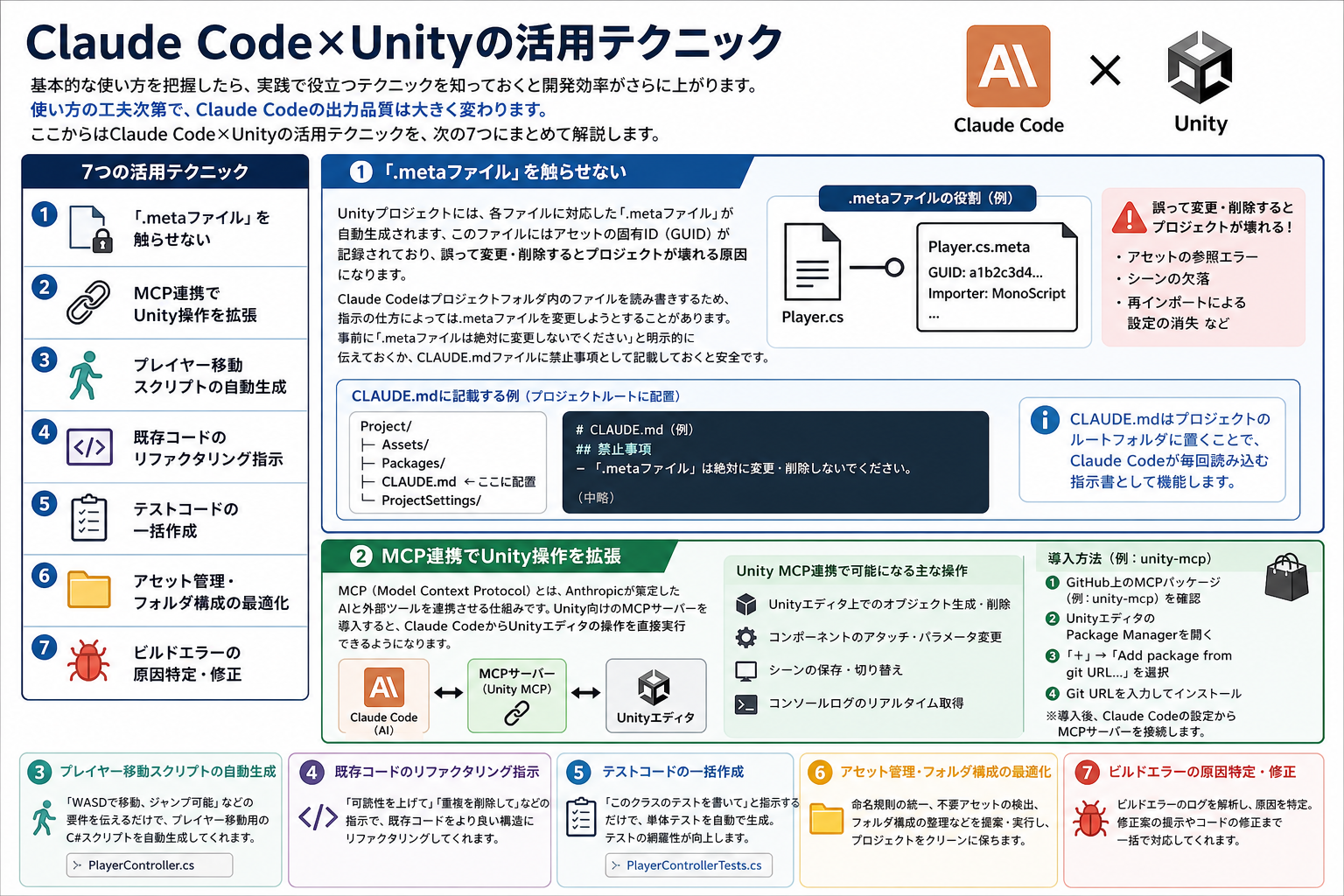
基本的な使い方を把握したら、実践で役立つテクニックも押さえておくと、ゲーム開発の効率をさらに高められます。指示の出し方や運用方法を工夫することで、Claude Codeの出力品質は大きく変わります。
ここからはClaude Code×Unityの活用テクニックを、次の7つにまとめて解説します。
「.metaファイル」を触らせない
Unityプロジェクトには、各ファイルに対応した「.metaファイル」が自動生成されます。.metaファイルにはアセットのGUID(固有ID)が記録されており、誤って変更・削除すると参照情報が壊れ、プロジェクト不具合の原因になります。
Claude Codeはプロジェクトフォルダ内のファイルを読み書きできるため、指示内容によっては.metaファイルを変更しようとすることがあります。そのため、事前に「.metaファイルは変更しない」と明示しておくことが重要です。
また、プロジェクトルートに CLAUDE.md を配置し、禁止事項をまとめておく方法も有効です。Claude Codeが毎回参照する指示書として利用できます。
“`
# 禁止事項
.metaファイルへの変更・削除は行わないこと
Assets/Plugins フォルダ内のファイルは変更しないこと
“`
事前ルールを整理しておくことで、AIによる意図しない変更リスクを減らしやすくなります。
MCP連携でUnity操作を拡張
MCP(Model Context Protocol)とは、Anthropicが提唱しているAIと外部ツールを連携させる仕組みです。Unity向けのMCPサーバーを導入すると、Unity Editor APIを通じてエディタ操作を自動化しやすくなります。
Unity MCP連携で可能になる主な操作は次のとおりです。
- Unityエディタ上でのオブジェクト生成・削除
- コンポーネントのアタッチ・パラメータ変更
- シーンの保存・切り替え
- コンソールログのリアルタイム取得
GitHub上で公開されているUnity向けMCPサーバーを利用する場合は、UnityのPackage ManagerからGit URLを指定して導入します。その後、Claude Code側の設定ファイルへMCPサーバー情報を追加すると連携できます。
MCP連携を活用すると「プレイヤーオブジェクトにRigidbodyコンポーネントをつけてほしい」といった指示をUnityエディタに直接反映しやすくなります。ターミナルとUnityエディタを頻繁に行き来する手間を大幅に削減できる点が大きなメリットです。
Claude CodeにおけるMCPの特徴を詳しく知りたい人は、次の記事を参考にしてください。
プレイヤー移動スクリプトの自動生成
Claude Code×Unityで使いやすいのが、プレイヤー操作スクリプトの生成です。指示を具体化するほど、実践的なコードを得やすくなります。
曖昧な指示の例:
プレイヤーが動くスクリプトを作ってほしい
具体的な指示の例:
WASDキーで上下左右に動く2Dプレイヤー移動スクリプトを作ってほしい。
Rigidbody2Dを使い、移動速度はインスペクターから設定できるようにしてください。
後者のように「どのコンポーネントを使うか」「どこから値を調整するか」まで指定すると、実用性の高いコードを生成しやすくなります。とくにUnityでは、Inspectorから値を調整できる設計が重要になるため、その前提を指示に含めるのが効果的です。
既存コードのリファクタリング指示
開発が進むにつれ、初期に作成したコードが読みにくくなったり、重複処理が増えたりするケースがあります。Claude Codeへ既存のスクリプトを渡すことで、コード整理や可読性改善の支援を受けられます。
たとえば、次のような指示が有効です。
指示の例:
このスクリプトをリファクタリングしてほしい。
重複している処理をまとめ、変数名をわかりやすく変更してください。
処理の流れが理解しやすいようにコメントも追加してください。
ただし、生成結果をそのまま適用するのではなく、差分確認を行ってから反映する運用がおすすめです。また「どこを変更したのか一覧で説明してほしい」と追加で指示すると、修正内容を把握しやすくなります。
テストコードの一括作成
UnityにはUnity Test Frameworkというテスト機能があります。Claude Codeへ対象スクリプトを渡すことで、NUnitベースのテストコードを自動生成できます。
テストコードを整備しておくと、機能追加や修正時に既存機能が壊れていないか自動確認しやすくなる点が特徴です。Claude Codeで生成したコードはレビューと検証を前提に扱うことが重要なため、テストコードと組み合わせることで安全性を高められます。
指示の例:
PlayerHealthクラスのTakeDamageメソッドのユニットテストを書いてほしい。
HPが0以下になったときにIsDeadがtrueになることを確認するテストを含めてください。
テストコードまで自動生成できるようになると、開発スピードだけでなく品質維持にも役立ちます。
アセット管理・フォルダ構成の最適化
Unityプロジェクトの規模が大きくなると、アセットのフォルダ構成が煩雑になりがちです。Claude Codeへプロジェクト構成を共有すると、整理方針の提案を得られます。
たとえば、次のような相談が可能です。
指示の例:
現在のAssetsフォルダの構成を確認して、Unityのベストプラクティスに沿ったフォルダ構成を提案してほしい
Claude Codeはプロジェクトのファイル構造を読み取ったうえで、Scripts・Prefabs・Materials・Scenesなどの分類案を提示してくれます。実際の移動作業はUnityエディタ上で行う必要がありますが、設計レビューや整理方針の検討支援として活用しやすいです。
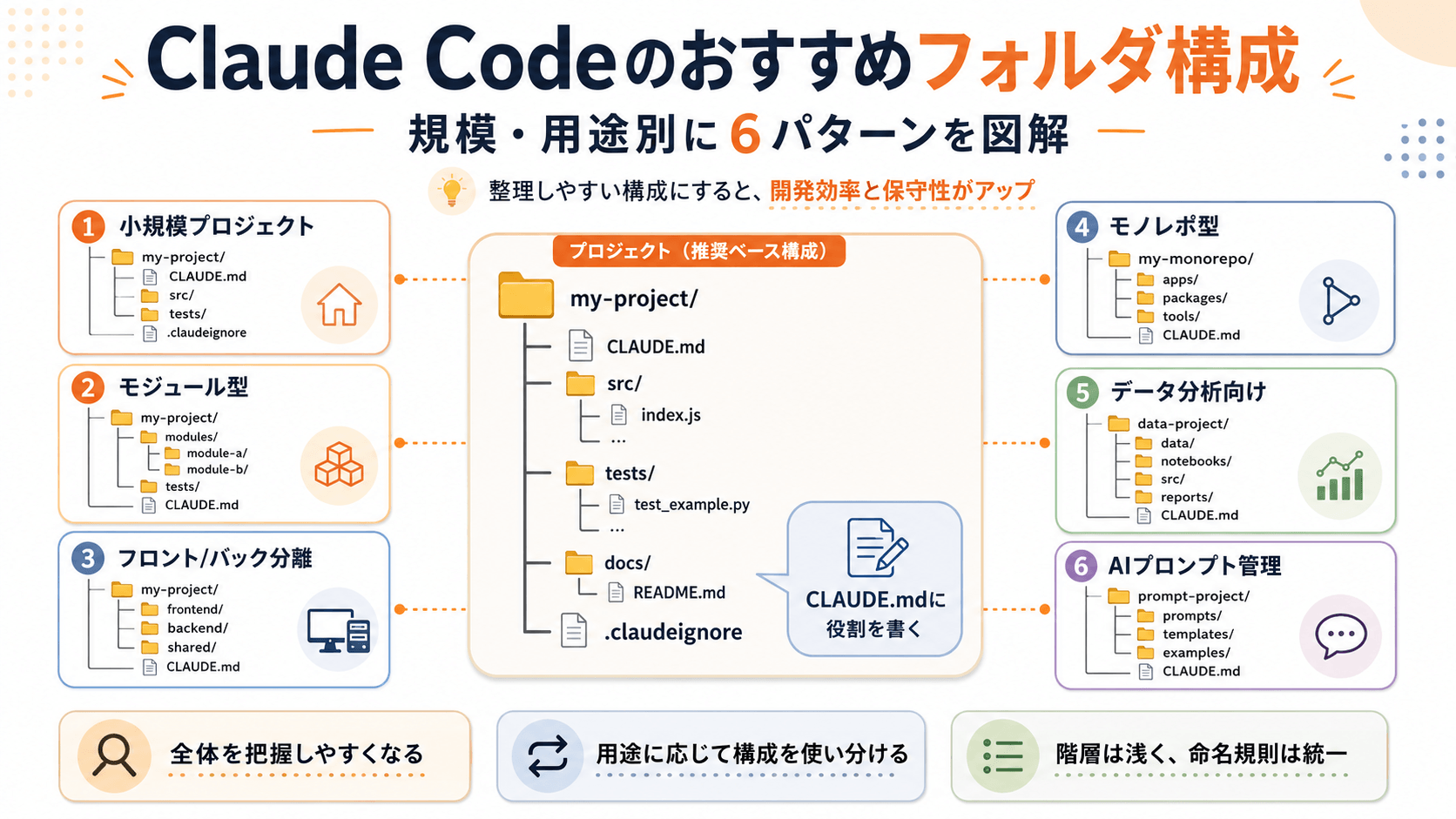
Claude Codeでおすすめのフォルダ構成を詳しく知りたい人は、次の記事を参考にしてください。
ビルドエラーの原因特定・修正
Unityでは、通常のコンソールエラーとは別に、ビルド時特有のエラーが発生する場合があります。エラーメッセージと関連スクリプトをClaude Codeへ共有すると、原因分析と修正案をまとめて確認できます。
とくに多いのが、プラットフォーム固有APIを別プラットフォーム向けビルドで使用しているケースです。たとえば、次のように環境情報も含めて伝えると、より精度の高い回答を得やすくなります。
指示の例:
iOS向けビルド時に発生したエラーです。
このエラーの原因と修正方法を教えてください。
また、単にエラー内容だけを貼るのではなく「何をしようとしていたか(目的)」という目的まで共有すると、
代替実装を提案してもらえる場合もあります。
Claude Code×Unity活用によくある疑問
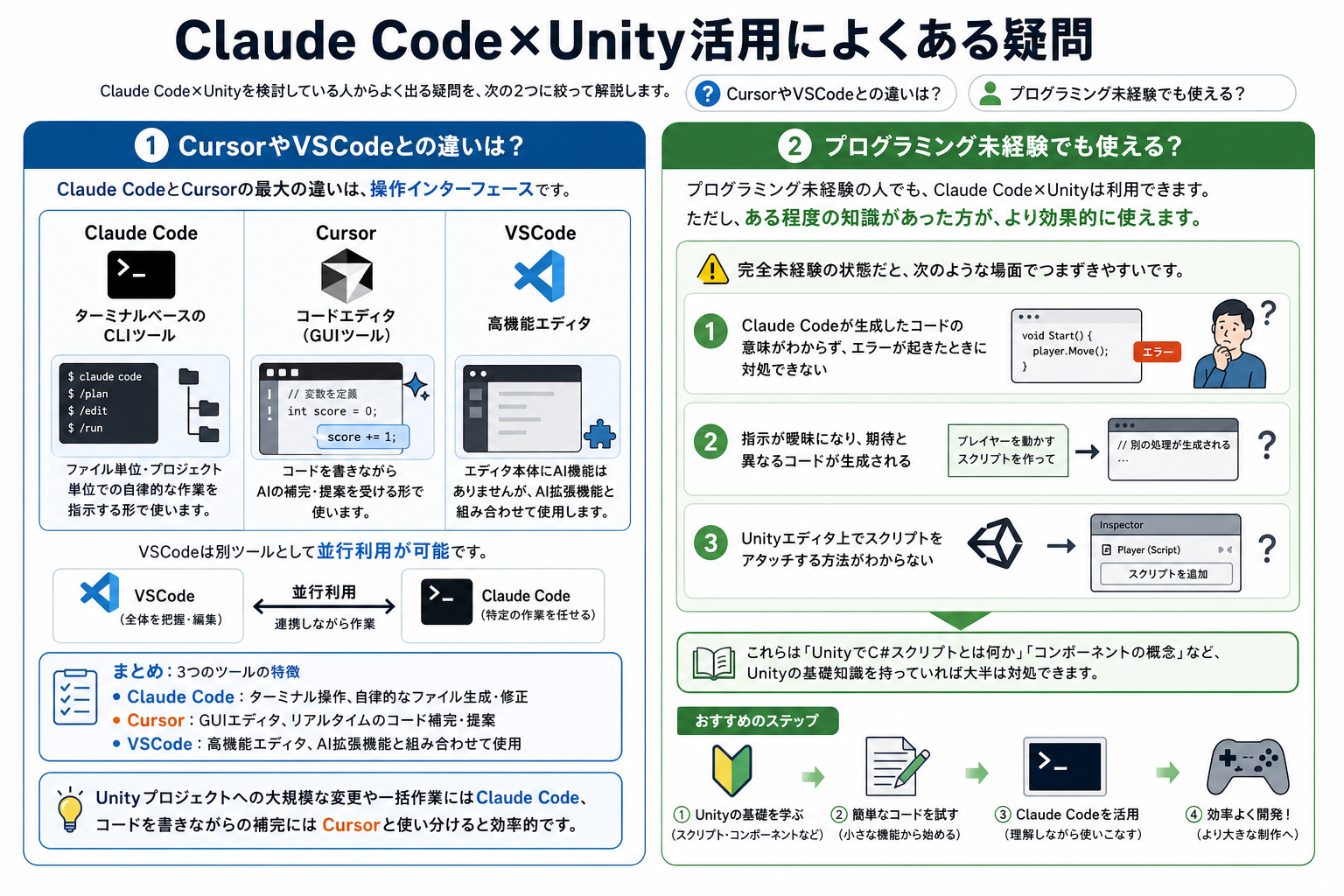
ここからは、Claude Code×Unityを検討している人からよく出る疑問を、次の2つに絞って解説します。
CursorやVSCodeとの違いは?
Claude CodeとCursorの最大の違いは、操作インターフェースと作業スタイルです。
CursorはGUIベースのコードエディタであり、コードを書きながらAIの補完・提案を受ける形で使います。一方、Claude Codeはターミナル上で動作するCLIツールであり、ファイル単位・プロジェクト単位でAIへ作業指示を出す運用が中心です。
たとえばCursorは「コードを書きながら補完を受けたい」場面と相性が良く、Claude Codeは「複数ファイルをまとめて修正したい」あるいは「プロジェクト全体を踏まえて作業してほしい」といった用途に向いています。
また、Visual Studio Codeは高機能エディタそのものであり、標準状態ではAI機能を持っていません。GitHub Copilotなどの拡張機能を追加することで、AI補完を利用できます。
それぞれの特徴を整理すると、次のようになります。
実際の開発では、VSCodeやCursorでコード全体を確認しながら、Claude Codeへ一括修正やリファクタリングを任せる使い分けも効果的です。
とくにUnityプロジェクトでは、複数スクリプトを横断した修正が発生しやすいため、Claude Codeのプロジェクト単位の操作が役立つ場面があります。
なお、VS CodeでのClaude Code活用法を詳しく知りたい人は、次の記事を参考にしてください。
CursorとClaude Codeの連携方法を詳しく知りたい人は、次の記事を参考にしてください。
プログラミング未経験でも使える?
Claude Code×Unityは、プログラミング未経験の人でも利用可能です。ただし、UnityやC#の基礎知識があるほど、より効果的に使えます。
完全未経験の状態だと、次のような場面でつまずきやすいです。
こうした問題の多くは「C#スクリプトとは何か」「Unityのコンポーネントとは何か」といった基本概念を理解しておくことで対処しやすくなります。
そのため、最初はUnityの公式チュートリアル「Unity Learn」で基礎を学び、その後にClaude Codeを組み合わせる流れがおすすめです。
また、Claude Codeは学習支援ツールとしても活用できます。
たとえば、次のような質問も可能です。
- このコードを初心者向けに解説してください。
- なぜこの書き方になるのかも教えてください。
コード生成だけでなく「理解を深めるための質問」に活用することで、学習と開発を同時に進めやすくなります。
まとめ
Claude Code×Unityは、ゲーム開発の効率を大きく高められる組み合わせです。C#スクリプトの自動生成・修正やデバッグをはじめ、リファクタリングやMCP連携によるエディタ操作まで、幅広い開発作業をサポートできます。
とくに個人開発やプロトタイプ制作に加えて、Unity学習の効率化と相性が良く、短期間でゲームを形にしたい人に適しています。一方で、AIへすべてを任せるのではなく、生成コードの確認やテストを前提に活用することが重要です。
まずはClaude Codeをインストールし、小規模なUnityプロジェクトで試してみるのがおすすめです。あわせて、 CLAUDE.mdに禁止事項や運用ルールを整理しておくことで、 安全かつ効率的に開発を進めやすくなります。
Claude Code×Unityを上手く活用できれば、ゲーム開発のスピードと学習効率を大きく向上させられるでしょう。


