
WindowsでCodexを有効化!安全かつ効果的なサンドボックスの構築方法

セキュリティ審査が通らず、Codexの導入をずっと先送りにしている開発者は少なくありません。
Windows環境では、ファイルアクセスやネットワーク通信の制御が不十分なまま動かすことへの不安が、導入の壁になっています。
そこでこの記事では、OpenAI公式ドキュメントをもとに、WindowsでCodexを安全に動かすサンドボックス構築の方法を解説します。
日本の開発現場ですぐ使えるポイントもまとめているので、ぜひ参考にしてください。
- Windows専用サンドボックス設計をOpenAIが発表
- ファイルアクセス制御とネットワーク制限でリスクを最小化できる
- 日本の開発者がすぐ実践できる活用ポイントが明確
『ClaudeCodeに興味はあるけど、どうやって使えばいいんだろう…』
そんな方へ、
- ClaudeCodeに作業や仕事を任せる方法
- ClaudeCodeを使いこなすたった1つのコツ
- 業務効率化や収入獲得に活かすClaudeCodeの実演
を、無料のオンラインセミナーで凝縮してお伝えします!
パソコンはもちろん、スマホから気軽に参加OK。この時間が、あなたを変える大きなきっかけになりますよ。
なぜWindowsでCodexの安全な実行が求められるのか
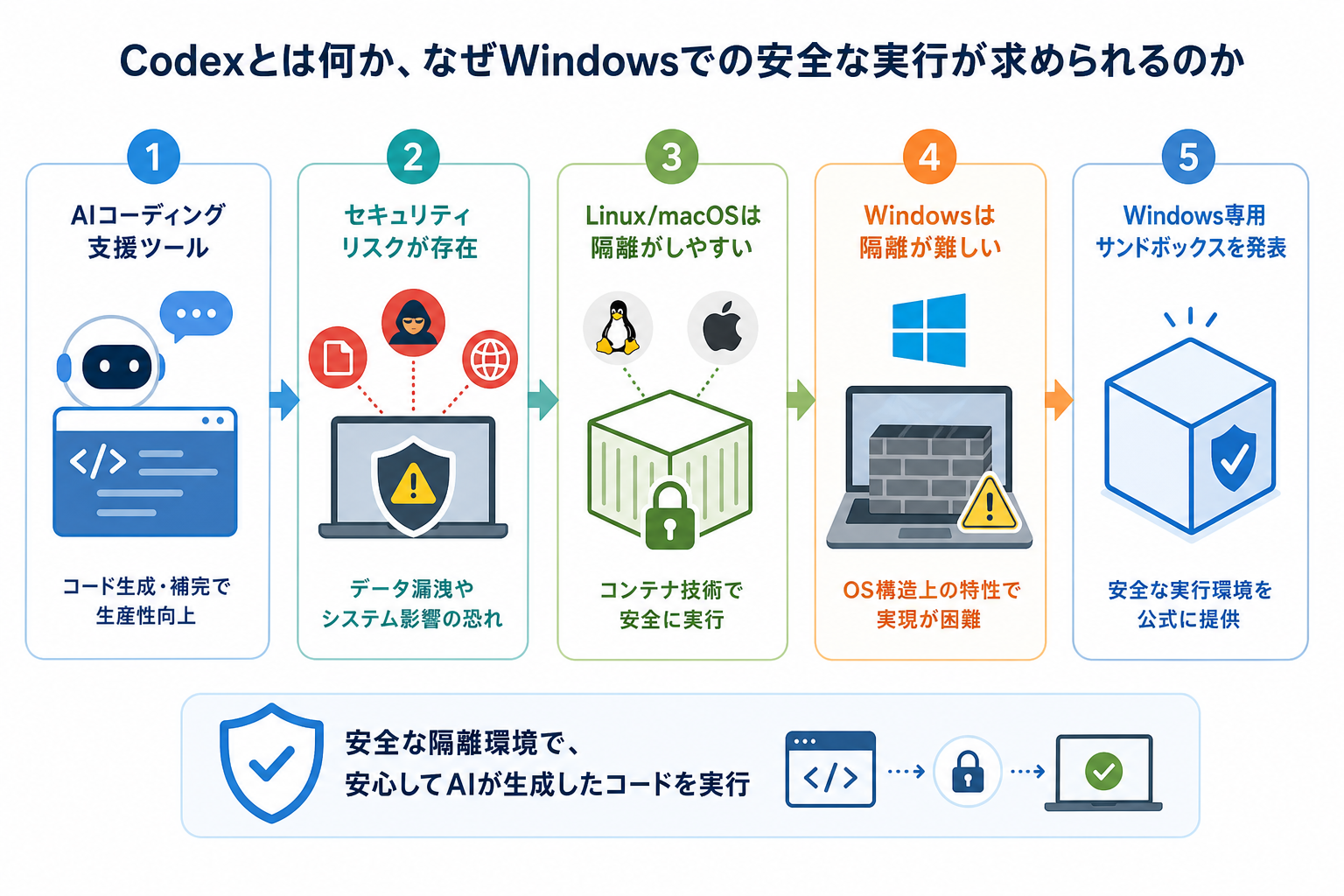
Codexは、OpenAIが開発したAIコーディング支援ツールです。
コードの自動生成や補完を行う機能を持ち、開発者の生産性を高めるツールとして世界中で活用されています。
ただ、AIがコードを生成・実行する環境では、セキュリティリスクの管理が不可欠です。
とくにWindowsでは、ファイルシステムへのアクセス制御やネットワーク通信の分離が不十分な場合、意図しないデータ漏洩やシステムへの悪影響が生じます。
これまでLinuxやmacOSではコンテナ技術を用いた隔離環境が比較的構築しやすい状況でした。
一方でWindowsは、OS固有の構造上の特性から、同様の隔離環境を整えるのが難しいとされていました。
OpenAIは課題を受け、Windows専用のサンドボックス設計を公式に発表する形となりました。
OpenAIが発表したサンドボックス構築の詳細
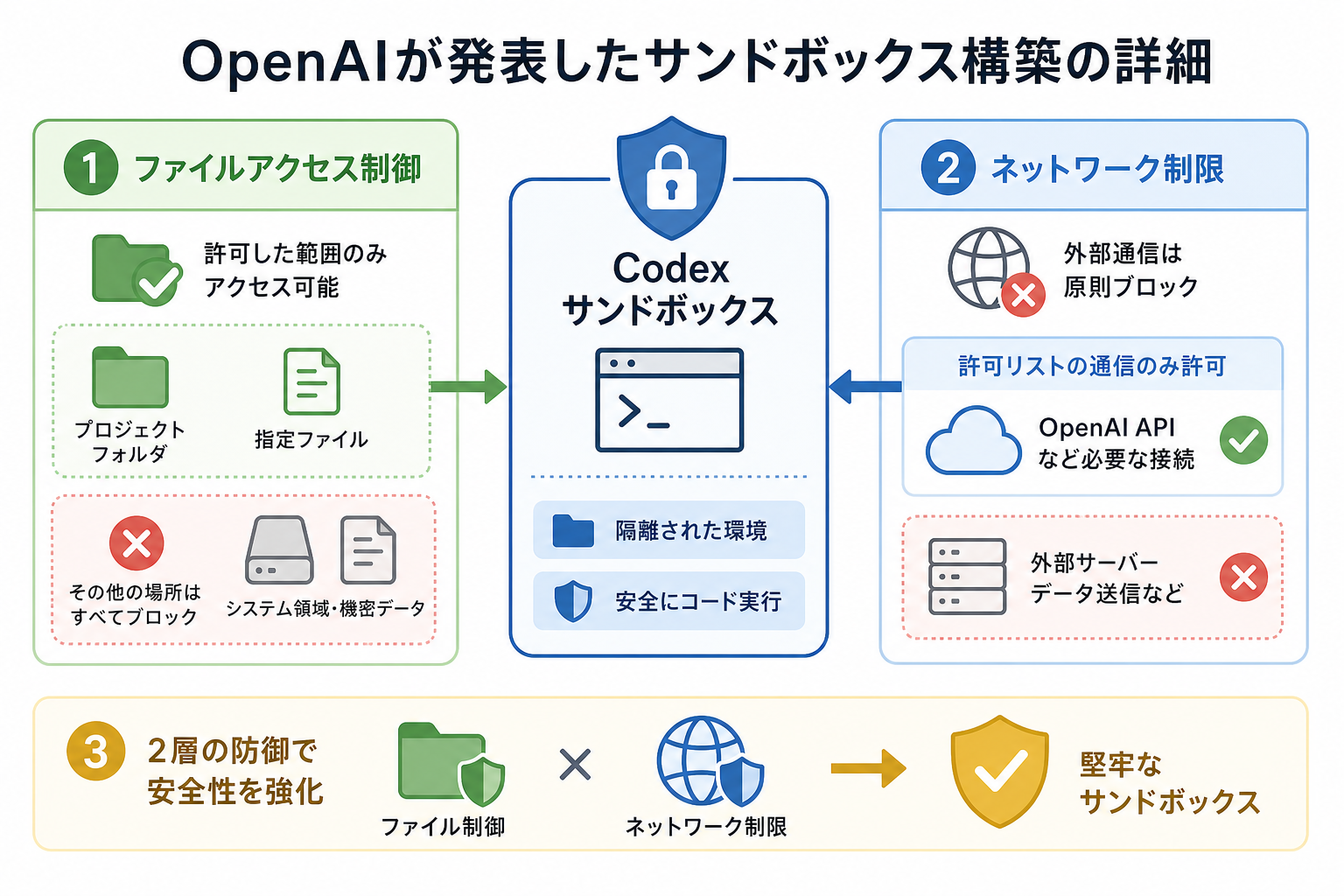
OpenAIのブログ記事では、Windowsでの安全なCodex実行環境として、次の2つの柱を中心にした設計が紹介されています。
ここからは下記の2つの柱別に、サンドボックス設計の内容を解説します。
ファイルアクセス制御
特定ディレクトリへのアクセスのみを許可する設計が、サンドボックスの核心部分です。
Codexがアクセスできるファイルやフォルダの範囲を事前に定義し、定義されていないパスへの読み書きを遮断します。
これにより、AIが意図せずシステムファイルや機密データに触れるリスクを排除できます。
具体的な例として、プロジェクトフォルダ以外へのアクセスを完全にブロックする構成が挙げられています。
開発者は「Codexが触れてよい範囲」を明示的に指定するだけでよいため、設定の煩雑さも抑えられています。
ネットワーク制限
サンドボックス内のCodexが外部ネットワークへ自由に通信できる状態は、情報漏洩のリスクに直結します。
そのため、外部への通信を原則としてブロックし、必要なエンドポイントのみを許可リストに登録する設計が採用されています。
OpenAI APIへの接続など、動作に必要な通信だけを例外として通す仕組みです。
2層構造の設計によって、悪意あるコードが外部サーバーへデータを送信しようとする動きを、ネットワーク層で遮断できます。
ファイルアクセス制御と組み合わせることで、堅牢な防御が実現します。
Windowsサンドボックスを構成する主な技術要素
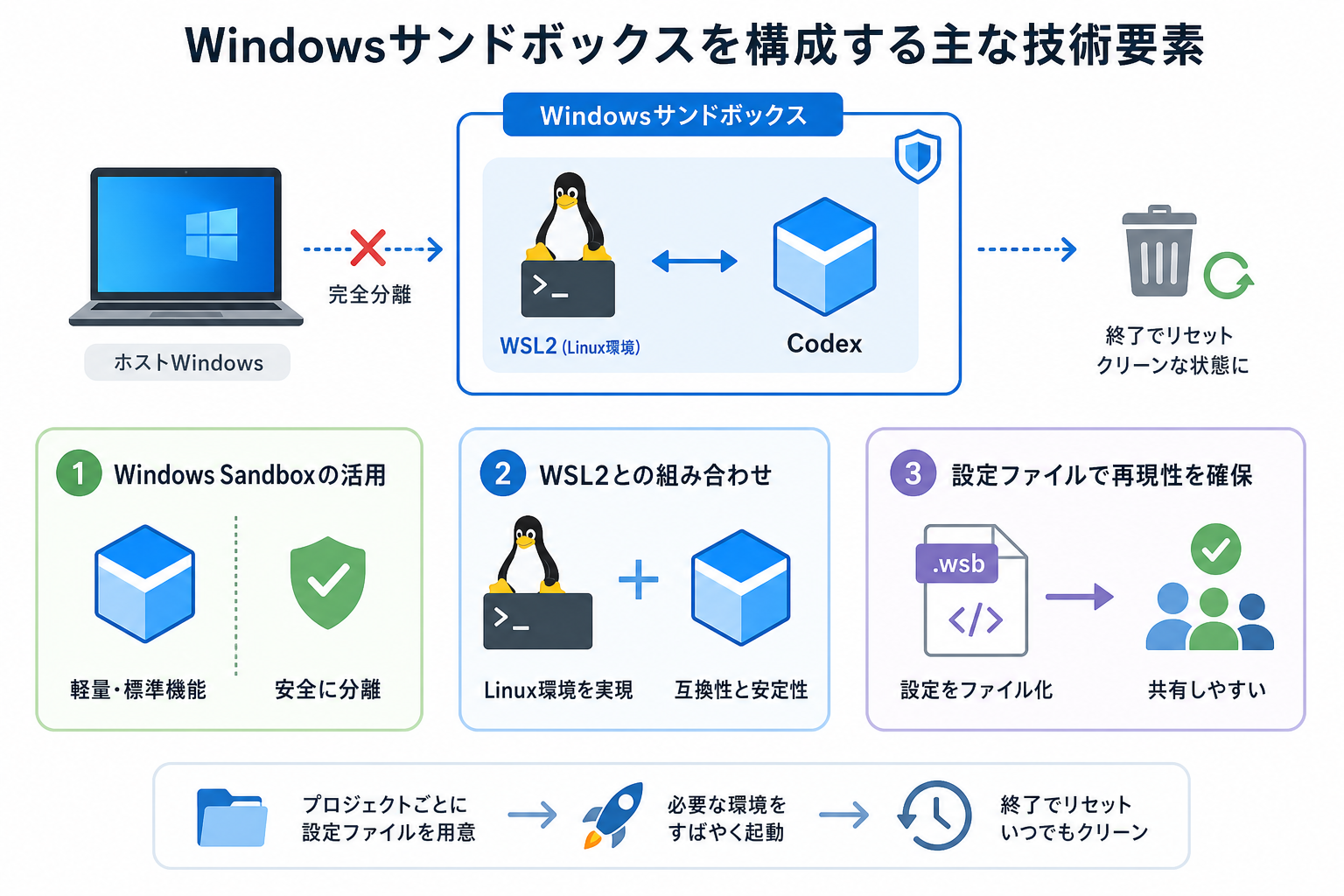
OpenAIが紹介する構成では、Windows固有の仮想化技術を活用しています。
ここからはWindows上でのサンドボックスを支える技術要素を、3つにまとめて解説します。
Windows Sandbox機能の活用
Windowsには「Windows Sandbox」という軽量な仮想環境機能が標準で搭載されています。
Windows 10 Pro以降で利用できる機能で、起動するたびにクリーンな状態に戻る設計が特徴です。
OpenAIはWindows Sandboxを活用し、Codexの実行環境を本体システムから完全に切り離す方法を推奨しています。
サンドボックスを終了するだけで環境がリセットされるため、セッションをまたいだデータの残留を防げます。
WSL2との組み合わせ
WSL2(Windows Subsystem for Linux 2)は、Windows上でLinux環境を動かす仕組みです。
Codexは元々Linux環境での動作を前提として設計されている部分が多いため、WSL2との組み合わせが実用上の安定性を高めます。
WSL2を使うと、LinuxコマンドやツールをWindowsで利用できます。
サンドボックス内でWSL2を動かす構成にすることで、セキュリティと互換性を両立できます。
設定ファイルによる環境の再現性
サンドボックスの設定は、.wsbという拡張子の設定ファイルで管理できます。
ファイルアクセスの許可範囲やネットワーク制限の内容をXML形式で記述するため、チーム全体で同一の安全な環境を再現・共有しやすいのが利点です。
バージョン管理ツールでファイルを管理すれば、設定の変更履歴を追うことも容易になります。
プロジェクトごとに設定ファイルを用意することで、用途に応じた環境を素早く立ち上げられます。
日本の開発者への影響と活用ポイント
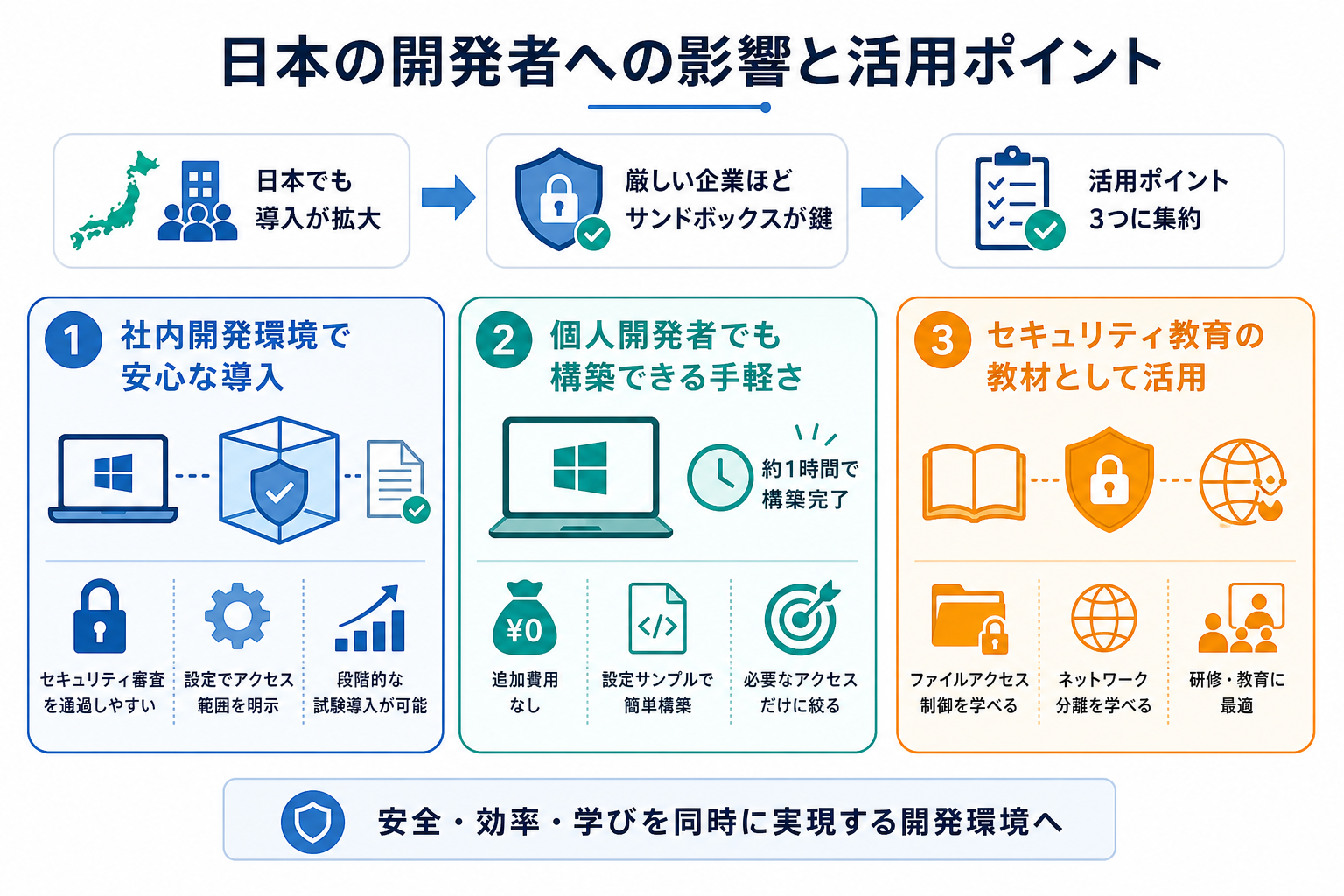
日本国内でも、企業や個人を問わず開発現場でAIコーディングツールの採用が広がっています。
セキュリティポリシーが厳しい企業ほど、サンドボックス設計の有無が導入判断に直結します。
ここからは日本の開発現場での活用ポイントを、3つにまとめて解説します。
社内開発環境での安心な導入
多くの日本企業では、開発端末はWindows環境が主流です。
OpenAIが提示したサンドボックス設計を採用すれば、情報システム部門のセキュリティ審査を通過しやすくなります。
「AIツールにどこまでアクセスを許すか」を設定ファイルで明示できるため、審査時の説明資料としても活用できます。
AIコーディングツールの導入に慎重な企業でも、段階的な試験導入がしやすくなります。
個人開発者でも構築できる手軽さ
Windows SandboxはWindows 10 Pro以降に標準搭載されているため、追加の費用は基本的に発生しません。
OpenAIが公開している設定ファイルのサンプルを参考にすれば、ITインフラの専門知識がない開発者でも1時間程度で環境を構築できます。
自分のプロジェクトに合わせてアクセス範囲を絞るだけで、即座に安全な開発環境が整います。
副業やOSSのコントリビューションでCodexを活用したい開発者にとって、導入ハードルが大きく下がります。
セキュリティ教育の教材としての活用
Codexのサンドボックス設計は、ファイルアクセス制御とネットワーク分離という2つの基本概念を学ぶ実践教材にもなります。
セキュリティを意識した開発環境の設計を、具体的な設定ファイルを通じて体感できます。
新入エンジニアや学生が「なぜ隔離環境が必要か」を理解するための題材として、研修プログラムへの組み込みにも活用できます。
理論だけでなく、動く環境を通じて学べる点が大きな強みです。
まとめ
OpenAIはWindowsでCodexを安全に動かすため、ファイルアクセス制御とネットワーク制限を組み合わせたサンドボックス設計を公式に発表しました。
Windows Sandbox・WSL2・設定ファイルという3つの要素を組み合わせることで、セキュリティと実用性を両立した環境を構築できます。
日本の開発現場にとっては、Codexの社内導入を推進するための具体的な根拠と手段が得られた発表です。
公式ブログの設定ファイルサンプルを参考に、手元のWindows環境でサンドボックスを試してみてください。


