
Claude Code Workflowとは?機能や使い方・活用法も紹介

Claude CodeのWorkflowって何?
普通にClaude Codeを使うのと何が違うんだろう?
Claude Codeを使い始めてから「Workflow」という言葉を聞く機会が増え、どんなものか気になっている人は多いですよね。
Workflowを使いこなせるかどうかで、開発の効率性は大きく変わります。
そこでこの記事では設定例や使い方も交え、Claude Code Workflowの特徴を解説します。並列実行やWorktreeを使った開発方法も紹介するので、ぜひ参考にしてください。
Claude Codeの特徴をおさらいしておきたい人は、次の記事を参考にしてください。
- WorkflowはAIが複数処理を自動連鎖させる仕組み
- CLI版はエンジニア向け、Studioは初心者向け
- 並列実行+worktreeで複数機能を同時開発できる
『ClaudeCodeに興味はあるけど、どうやって使えばいいんだろう…』
そんな方へ、
- ClaudeCodeに作業や仕事を任せる方法
- ClaudeCodeを使いこなすたった1つのコツ
- 業務効率化や収入獲得に活かすClaudeCodeの実演
を、無料のオンラインセミナーで凝縮してお伝えします!
パソコンはもちろん、スマホから気軽に参加OK。この時間が、あなたを変える大きなきっかけになりますよ。
Claude CodeのWorkflow(ワークフロー)とは
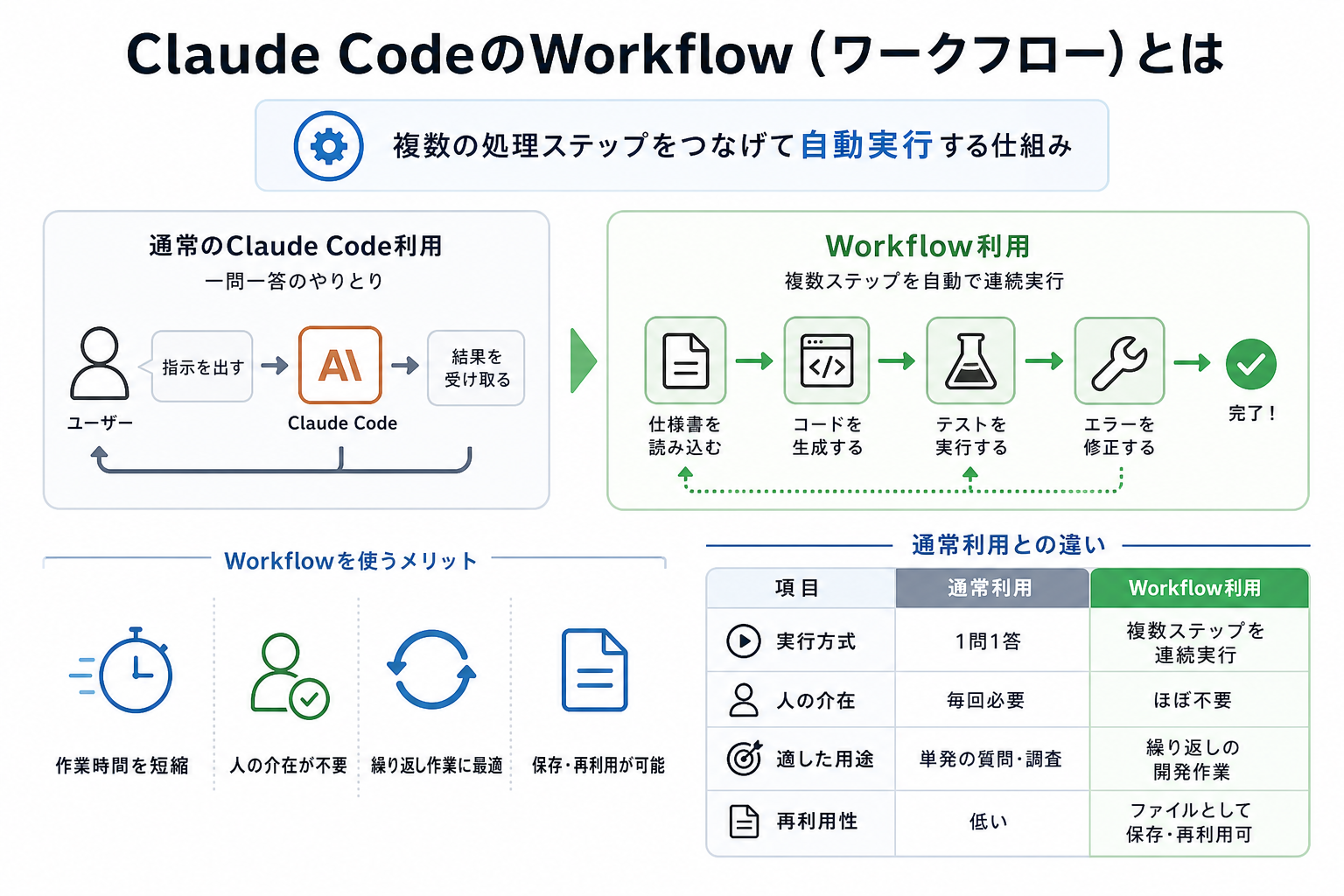
Claude CodeのWorkflowとは、複数の処理ステップをつなげて自動実行する仕組みです。
通常のClaude Code利用では、ユーザーが1つの指示を出して結果を受け取る一問一答のやりとりが基本です。一方、Workflowを使うと「コードを書く→テストする→レビューする」のような複数ステップを1つのフローとして定義でき、人が介在せずに連続実行させられます。
Anthropicの公式ドキュメントでは、Workflowを「エージェントが自律的に複数の処理を連鎖させる仕組み」と定義しています。ソフトウェア開発に限らず、ドキュメント生成やテスト自動化など幅広い用途に適用可能です。
たとえば「仕様書を読み込む→コードを生成する→ユニットテストを実行する→エラーがあれば修正する」という一連の作業を、1回の起動で完結させられます。開発者が途中で操作する必要がなくなるため、作業時間を大幅に短縮できます。
通常のClaude Code利用との違いを整理すると、次のとおりです。
| 項目 | 通常利用 | Workflow利用 |
|---|---|---|
| 実行方式 | 1問1答 | 複数ステップを連続実行 |
| 人の介在 | 毎回必要 | ほぼ不要 |
| 適した用途 | 単発の質問・調査 | 繰り返しの開発作業 |
| 再利用性 | 低い | ファイルとして保存・再利用可 |
Claude Codeを複数同時に動かす方法を詳しく知りたい人は、次の記事を参考にしてください。

Workflowを使う前におさえたい基礎用語
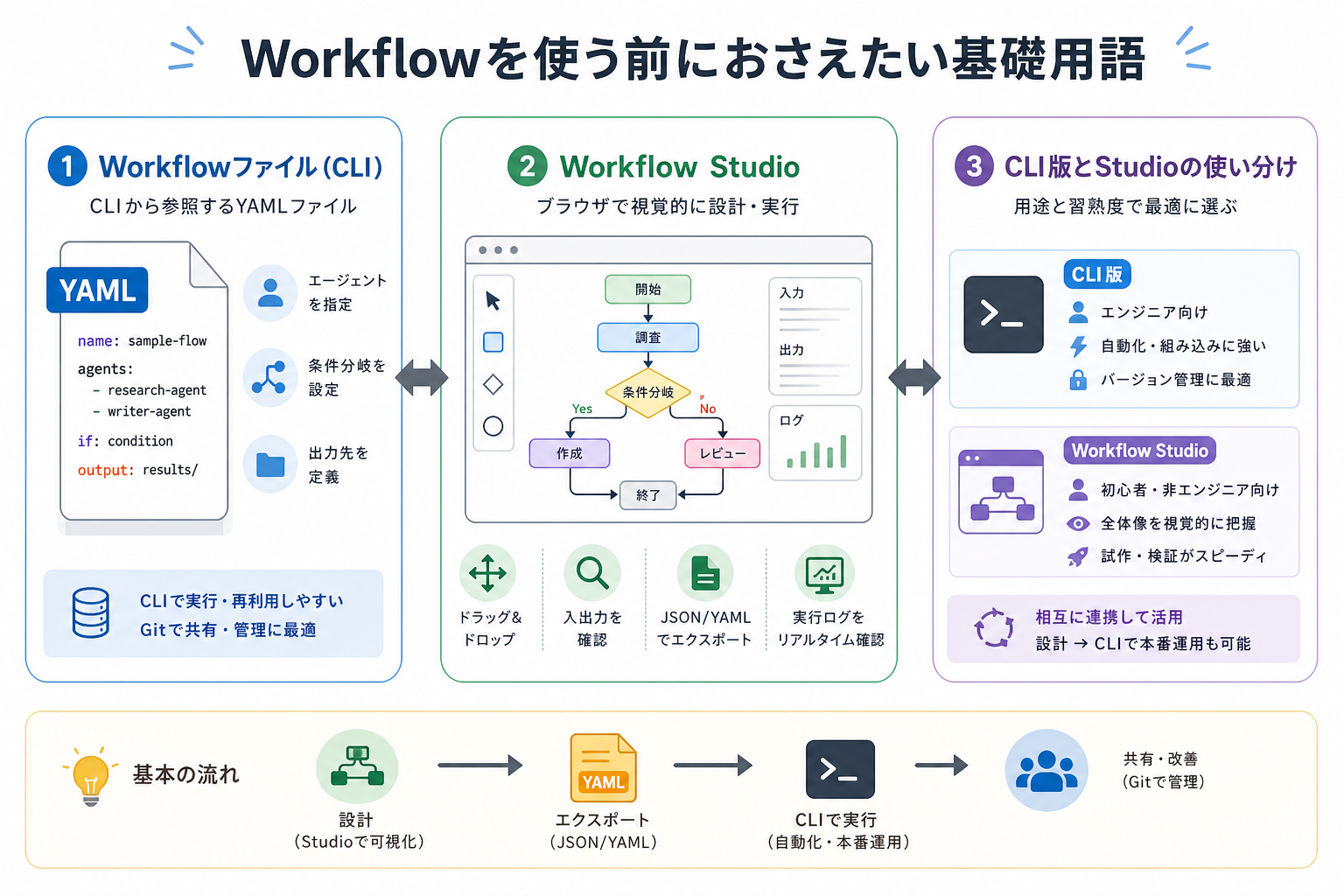
Workflowを実際に使うには、まず基本用語を理解する必要があります。
ここからはWorkflowを使う前におさえたい基礎用語を、2つにまとめて解説します。
Workflow Studio
Workflow Studioは、ブラウザやGUI上でWorkflowを視覚的に設計・実行できるツールです。
Claude Code Workflow StudioはGitHubで公開されているオープンソースプロジェクトです。ノードとエッジを組み合わせたフローチャート形式の画面で、コードを書かずにWorkflowを構築できます。
Workflow Studioの主な特徴は次のとおりです。
- フローをドラッグ&ドロップで視覚的に構成できる
- 各ステップの入出力をGUI上で確認しながら設計できる
- 完成したフローをJSON/YAML形式でエクスポートしてCLIでも使える
- 実行ログをリアルタイムで確認できる
CLIの知識がない初心者や、フローの全体像を視覚的に把握したい場合に向いているツールです。
CLI版とWorkflow Studioの使い分け
CLI版とWorkflow Studioは、用途と習熟度に応じて使い分けるのがおすすめです。
CLIはコードを直接書けるエンジニア向けで、スクリプトに組み込んだり自動化パイプラインに統合したりする場合に向いています。CLAUDE.mdをGitで管理しやすく、チームでの共有もシンプルです。
一方、Workflow Studioは視覚的な操作を好む人や、フローの全体設計を素早く行いたいときに向いています。
| 操作方法 | 必要な知識 | 自動化との連携 | 向いているユーザー | |
|---|---|---|---|---|
| CLI版 | テキストファイルを編集 | YAML・CLIの基礎知識 | しやすい | エンジニア |
| Workflow Studio | GUI上でドラッグ&ドロップ | ほぼ不要 | やや手間がかかる | 初心者・非エンジニア |
CLI版はテキストファイルを編集して利用するのに対し、Workflow Studioは、ドラッグ&ドロップで簡単に操作可能です。
Claude Codeに慣れていない人はWorkflow Studio、開発での使用実績がある人はCLI版が向いています。
Claude Code・Workflowでできること
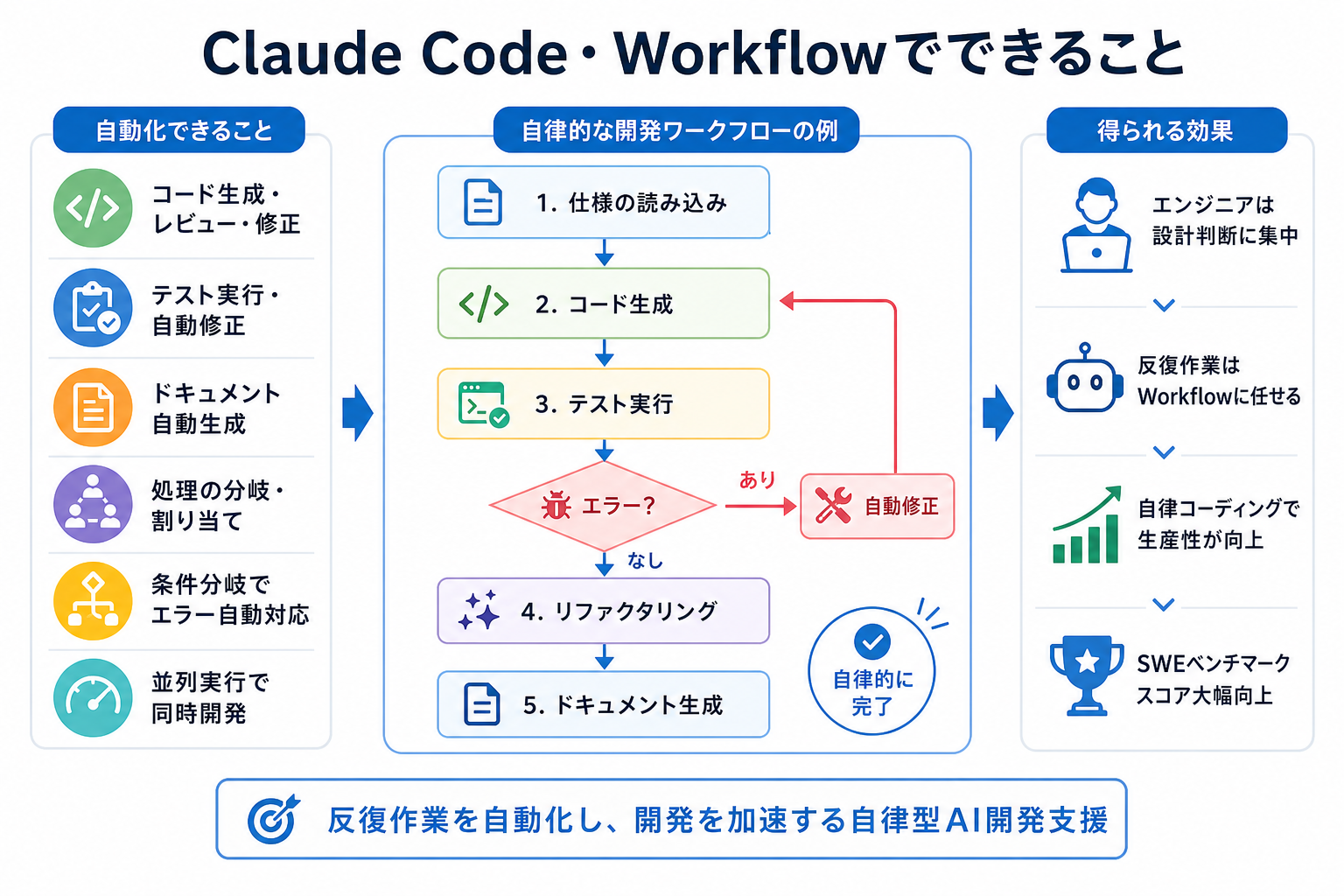
Claude Code WorkflowはAI開発の反復作業を自動化するために設計されており、単なるコード補完を超えた「自律型開発支援」を実現します。
具体的には、次のようなことができます。
- コード生成・レビュー・修正の自動ループ
- テストの自動実行と失敗箇所の自動修正
- ドキュメントの自動生成(コードからREADMEを作成など)
- 複数のサブエージェントへの処理の分岐・割り当て
- 条件分岐によるエラー処理の自動化
- 並列実行による複数機能の同時開発
たとえば、「新機能の実装」というタスクを受け取ったWorkflowが、仕様の読み込み・コード生成・テスト実行・リファクタリングを順番に実行。エラーがあれば、自動で再試行する流れを自律的に完結させます。
エンジニアは高レベルな設計判断だけに集中でき、単純な実装作業はWorkflowに任せられます。Anthropicの調査では、Claude CodeによってSWEベンチマークのスコアが大幅に向上したと報告されており、自律的なコーディング性能の高さが確認されているのです。
そもそもClaude Codeでできることをより詳しく知りたい人は、次の記事を参考にしてください。

Claude Codeのエラーを直す方法を詳しく知りたい人は、次の記事を参考にしてください。
Claude Code・Workflowの始め方
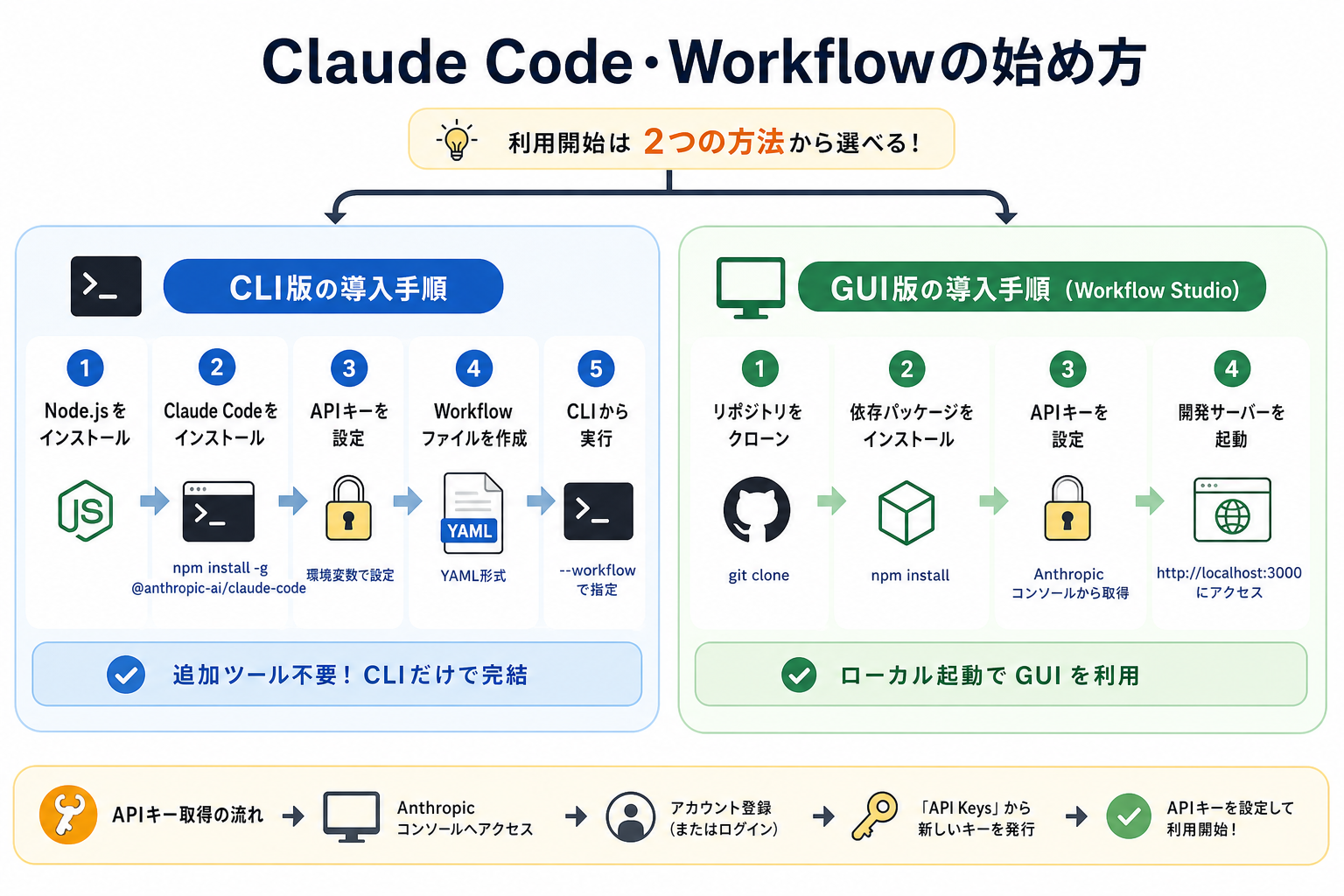
ここからはClaude Code・Workflowの始め方を、CLI版とGUI版の2つにわけて解説します。
CLI版の導入手順
CLI版の導入は、Claude Codeのインストールが完了していれば追加ツールは不要です。Claude Codeは、公式インストーラーを使ってインストールします(npm経由のインストールは現在非推奨です)。
- 1. ターミナルで次のコマンドを実行して、Claude Codeをインストールする
“`
curl -fsSL https://claude.ai/install.sh | bash
“` - 2. AnthropicのAPIキーを設定する
- 3. プロジェクトフォルダ内でclaudeコマンドを実行する
※macOSの場合はHomebrewも利用できます:brew install –cask claude-code
※npm経由(非推奨)で導入する場合のみ、Node.js(バージョン18以上)が別途必要です。
Claude Codeの始め方を詳しく知りたい人は、次の記事を参考にしてください。
GUI版の導入手順
Workflow StudioはGitHubからリポジトリをクローンして、ローカルで起動する形式です。
導入手順は次のとおりです。
- GitHubからWorkflow Studioのリポジトリをクローンする
- 依存パッケージをインストールする
- Claude CodeのAPIキーを設定する
- 開発サーバーを起動してブラウザからアクセスする
ターミナルで実行するコマンドは、次のとおりです。
```bash
git clone https://github.com/mufasadb/claude-code-workflow-studio
cd claude-code-workflow-studio
npm install
npm run dev
```
起動後、ブラウザで `http://localhost:3000`(デフォルト)にアクセスするとGUIが表示されます。初回はAPIキーの入力が求められるため、AnthropicコンソールページからAPIキーを取得して入力してください。
APIキーの取得はAnthropic公式サイトのコンソールから行います。アカウント登録後、「API Keys」メニューから新しいキーを発行できます。
Claude CodeをGUIで操作する方法を詳しく知りたい人は、次の記事を参考にしてください。

Claude CodeにおけるGitの必要性を詳しく知りたい人は、次の記事を参考にしてください。

Claude Code・Workflowの使い方
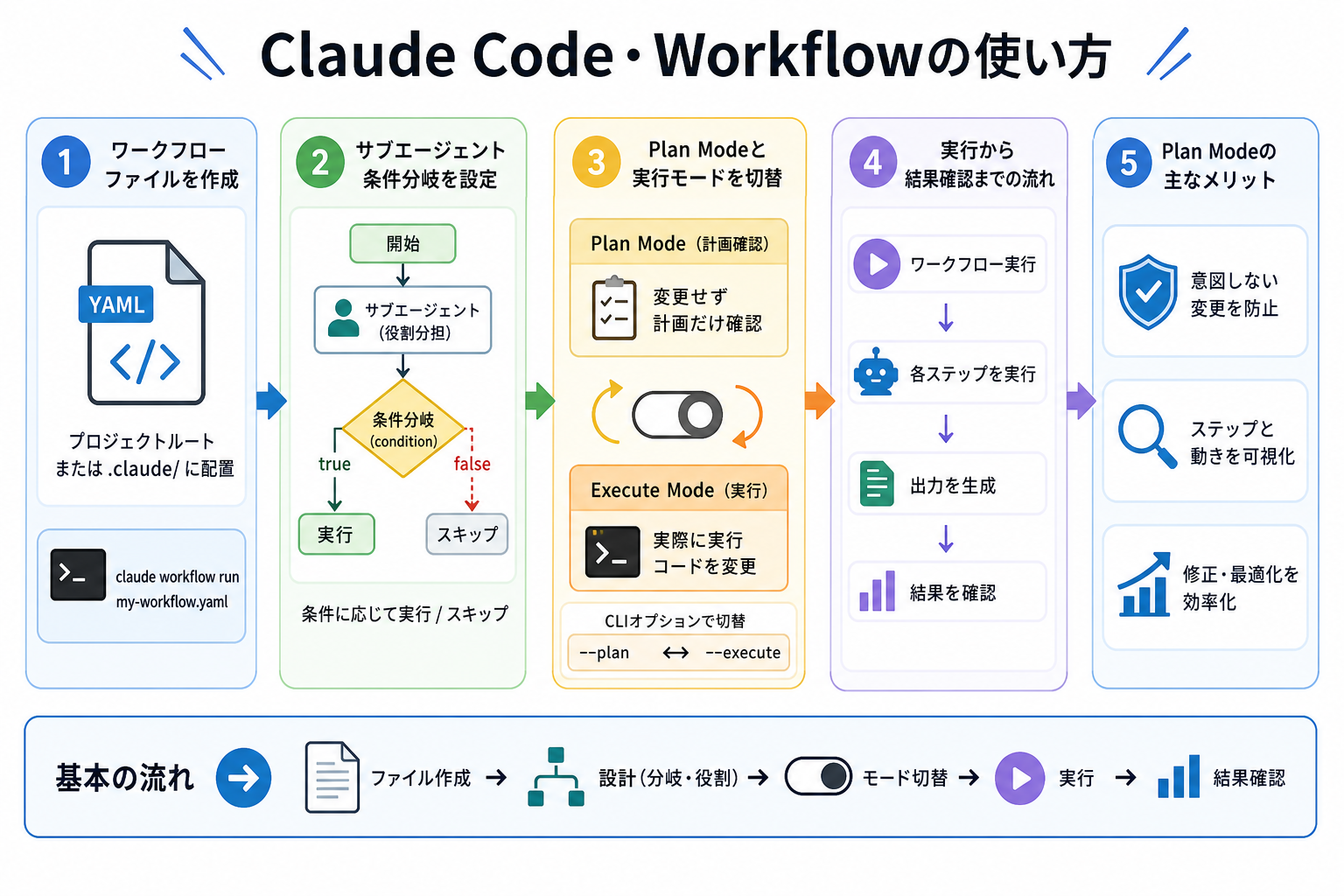
Workflowの基本的な使い方は、ファイル作成から実行・結果確認の流れで進みます。
ここからは下記の操作別に、Claude Code・Workflowの使い方を解説します。
Claudeの使い方を詳しく知りたい人は、次の記事を参考にしてください。
Plan Modeと実行モードの切り替え
Plan Modeは実際にコードを変更せず、実行計画だけを確認するモードです。Workflow実行前に「このフローが何をするか」を事前確認したいときに使います。
Claude Codeには、Plan Modeと通常の実行モード(Act Mode)があります。切り替えはCLIオプションまたはGUI上のトグルで行います。
CLIでの切り替えは、次のとおりです。
# Plan Modeで実行(変更は加えない)
claude --permission-mode plan

# 通常の実行モード
claude
Workflow Studio(GUI)の場合は、画面上部の「Plan Mode」「Execute Mode」トグルをクリックするだけで切り替えられます。
初めてWorkflowを使う場合や重要なリポジトリで実行する前は、必ずPlan Modeで内容を確認してから実行モードに切り替えるのがおすすめです。
Claude CodeのPlanモードを詳しく知りたい人は、次の記事を参考にしてください。
実行から結果確認までの流れ
Workflowの実行結果は、ターミナルのログとファイル出力の2つで確認できます。
- CLIまたはGUIからWorkflowを起動する
- ターミナル(またはGUIのログパネル)でリアルタイムの実行ログを確認する
- 各ステップの完了を確認しながら進捗を把握する
- 最終ステップが完了したら出力ファイルを確認する
- エラーが出た場合はログを確認して原因を特定する
Workflow Studioの場合は、各ノードが緑色(成功)・赤色(失敗)・グレー(スキップ)で色分け表示されるため、視覚的に確認できます。
Workflowの並列実行で開発を高速化する方法
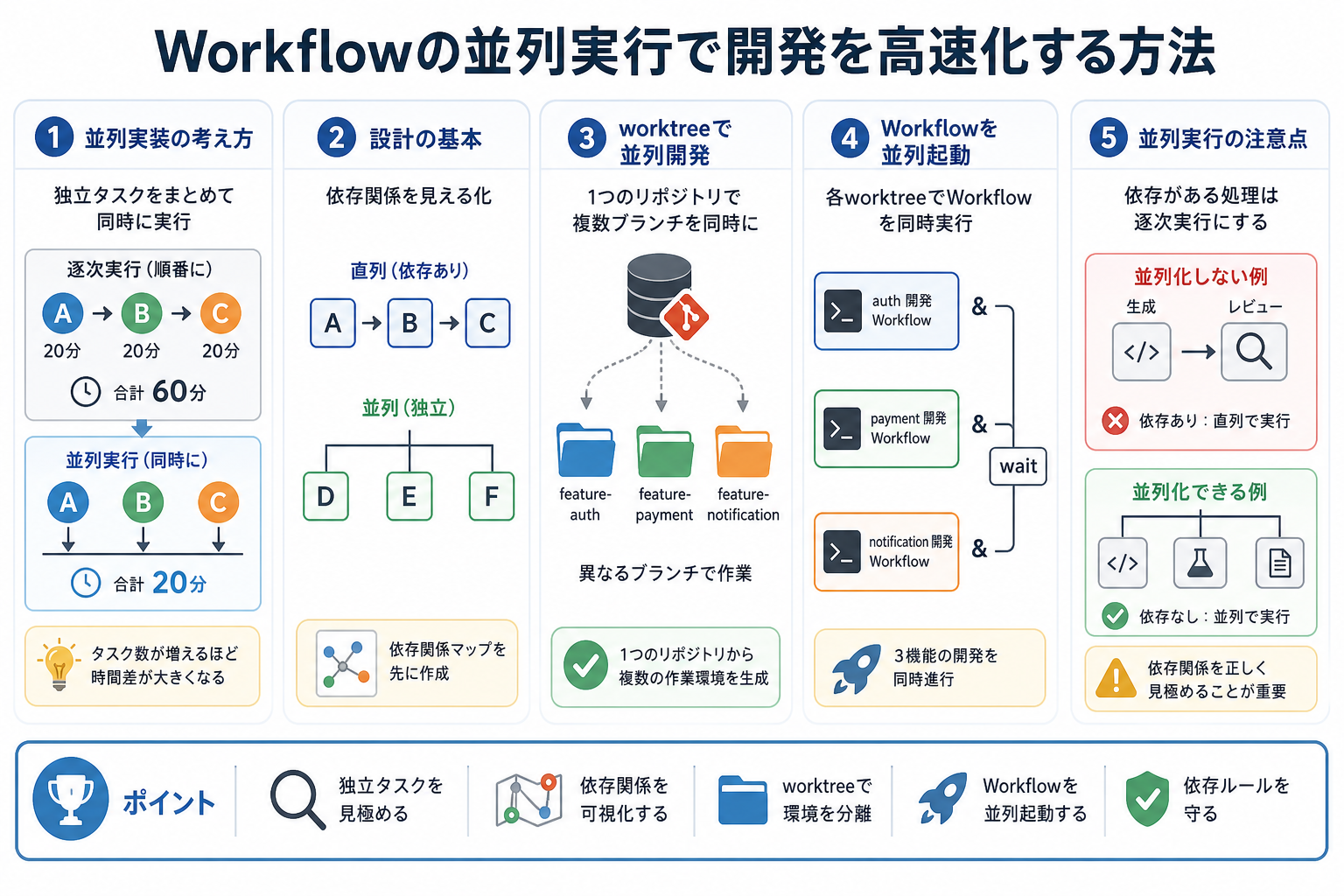
ここからは、Workflowの並列実行で開発を高速化する方法を解説します。
並列実装の考え方と設計
並列実行は「同時に進められるタスク」を見極め、依存関係のない処理をまとめて走らせる設計が重要です。
逐次実行(1つずつ順番に処理)と並列実行を比較すると、タスク数が増えるほど時間差が大きくなります。たとえば3つのモジュールを独立して開発する場合、逐次実行なら合計60分かかるところ、並列実行なら20分で完了します。
並列化できるタスク例は、次のとおりです。
- 複数ファイルへの同時書き込み(互いに依存しない場合)
- フロントエンドとバックエンドの同時実装
- 複数のAPIエンドポイントの並行開発
- テストとドキュメント生成の同時進行
一方、並列化すべきでないタスクもあります。前のステップの出力を次のステップが必要とする場合(例:コード生成後にそのコードをレビューする)は、必ず逐次実行すべきです。
設計の基本は「依存関係マップ」を先に書くことです。A→B→Cという依存がある処理は直列に並べ、互いに独立したD・E・Fはまとめて並列で走らせます。
並列処理と逐次実行を使いわけることで、リスクを減らしつつ作業を効率化できます。
Claude Codeで並列実行する手順を詳しく知りたい人は、次の記事を参考にしてください。
worktreeを活用した並列開発
Gitのworktree機能を使うと、1つのリポジトリで複数ブランチを同時に開いて並列開発できます。
通常のGit操作では、1つの作業ディレクトリに1つのブランチしか存在できません。worktreeを使うと、1つのリポジトリから複数の作業ディレクトリを生成し、それぞれ異なるブランチで作業できます。
worktreeの作成コマンドは、次のとおりです。
```bash
# メインリポジトリでworktreeを作成
git worktree add ../feature-auth feature/authentication
git worktree add ../feature-payment feature/payment
git worktree add ../feature-notification feature/notification
```
このコマンドを実行すると、親ディレクトリに`feature-auth`・`feature-payment`・`feature-notification`の3つのディレクトリが生成されます。それぞれ異なるブランチで作業可能です。
Claude Code Workflowと組み合わせる場合は、各worktreeディレクトリに対してWorkflowを並列起動します。
```bash
# 各worktreeで並列にWorkflowを実行
claude --cwd ../feature-auth &
claude --cwd ../feature-payment &
claude --cwd ../feature-notification &
```
`&`をつけることでバックグラウンド実行し、`wait`で全プロセスの完了を待ちます。これにより3機能の開発を同時進行させられます。
Claude CodeをWorktreeで並列実行する手順を詳しく知りたい人は、次の記事を参考にしてください。

並列実行時の注意点
並列実行は非常に便利ですが、ファイル競合とAPIレート制限の2点に注意が必要です。
ファイル競合とは、複数のエージェントが同じファイルに同時書き込もうとしたときに起こる不具合のことです。同時にファイルへの書き込みが行われると、処理の問題が発生してデータが壊れる可能性があります。
設計段階で各エージェントが扱うファイルを明確に分離し、共有ファイルへの書き込みは直列で行うルールを設けてください。
APIレート制限については、Anthropicの APIには1分あたりのリクエスト数上限があります。多数のエージェントを同時に起動すると制限に引っかかる場合も。プランによって上限が異なるため、Anthropicの料金ページで確認した上で並列数を調整してください。
なお、デバッグの難易度については逐次実行と違い、どのエージェントがどのタイミングでエラーを出したか把握しにくいです。各エージェントのログを別ファイルに出力する設定にしておくと、問題の特定がしやすくなります。
```bash
claude --cwd ../feature-auth > logs/auth.log 2>&1 &
```
Claude Code・Workflowの活用テクニック
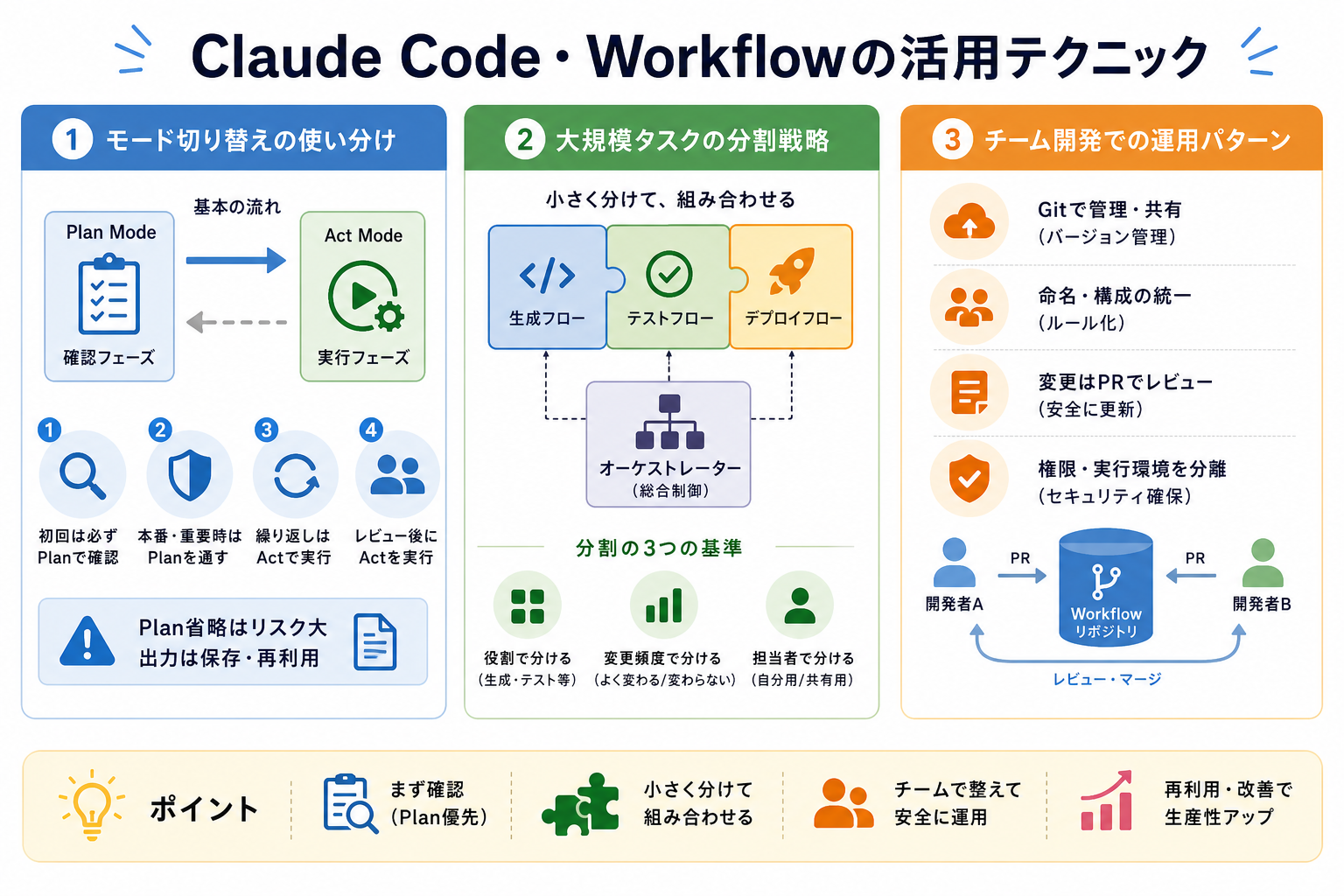
ここからはClaude Code Workflowの活用テクニックを、3つにまとめて解説します。
モード切り替えを使いこなすコツ
Claude Code Workflowには、Plan ModeとAct Modeがあります。
Plan Modeは名前のとおり、実行に移す前に処理の計画を立てるモードです。Act Modeは、作成した計画をもとに処理を実行するモードです。
Plan ModeとAct Modeの使い分けるには、「確認フェーズ」と「実行フェーズ」を意識する必要があります。
実務での推奨パターンは次のとおりです。
- 新しいWorkflowを初めて使うときは必ずPlan Modeで実行内容を確認する
- 本番リポジトリや重要なブランチでは、Act Mode実行前にPlan Modeを通す
- 繰り返し実行しているWorkflowは直接Act Modeで実行して問題ない
- Plan Mode結果をチームにレビューしてもらってからAct Modeを実行する
Plan Modeを省略してAct Modeから実行すると、意図しないファイルが作成・変更されるリスクがあります。特に`git add .`や`git commit`をWorkflowに含めている場合は、Plan Modeでの確認を習慣にしてください。
また、Plan Modeの出力内容は保存しておくと便利です。レビュー記録や実行計画ドキュメントとして再利用できます。
```bash
# Plan Modeの結果をファイルに保存
claude --permission-mode plan > plan-output.md
```
大規模タスクの分割戦略
大規模なタスクを一度に指示せず、小さなカスタムコマンドに分割して組み合わせると長期的に管理しやすいです。タスクが大きすぎると、途中でエラーが出たときの特定と修正が手間になります。
代わりに「生成フロー」「テストフロー」「デプロイフロー」のように役割単位で分割し、それぞれを個別のカスタムコマンドに切り出します。
タスク分割の3つの基準は、次のとおりです。
- 役割(生成・テスト・レビュー・デプロイ)で分ける
- 変更頻度(よく変わる部分とほとんど変わらない部分)で分ける
- 担当者(自分用・チーム共有用)で分ける
チーム開発での運用パターン
チームでCLAUDE.mdを共有する場合は、リポジトリの’.claude/’ディレクトリに配置して管理するのがおすすめです。
Git管理下に置くことで、CLAUDE.mdの変更履歴を追えます。また、プルリクエストを通じてCLAUDE.mdの内容を他のメンバーがレビューできます。
```
.claude/
  CLAUDE.md             # プロジェクト固有の指示・制約
```
CLAUDE.mdは、プロジェクトのルールをClaudeに伝えるためのファイルです。たとえば次のような内容を記載します。
```markdown
# プロジェクト概要
このリポジトリはECサイトのバックエンドAPIです。

# 使用技術
Python 3.11
FastAPI
PostgreSQL

# コーディング規約
関数名はスネークケースで記述する
コメントは日本語で書く
テストは必ずpytestで書く

# 禁止事項
本番DBへの直接書き込みは禁止
ハードコードされたシークレット情報の記述は禁止
```
CLAUDE.mdを置くと、プロジェクトのルールをClaudeに参照させられます。ルールを共有することで、一貫したコードを生成可能です。
Workflowを導入する際の注意点
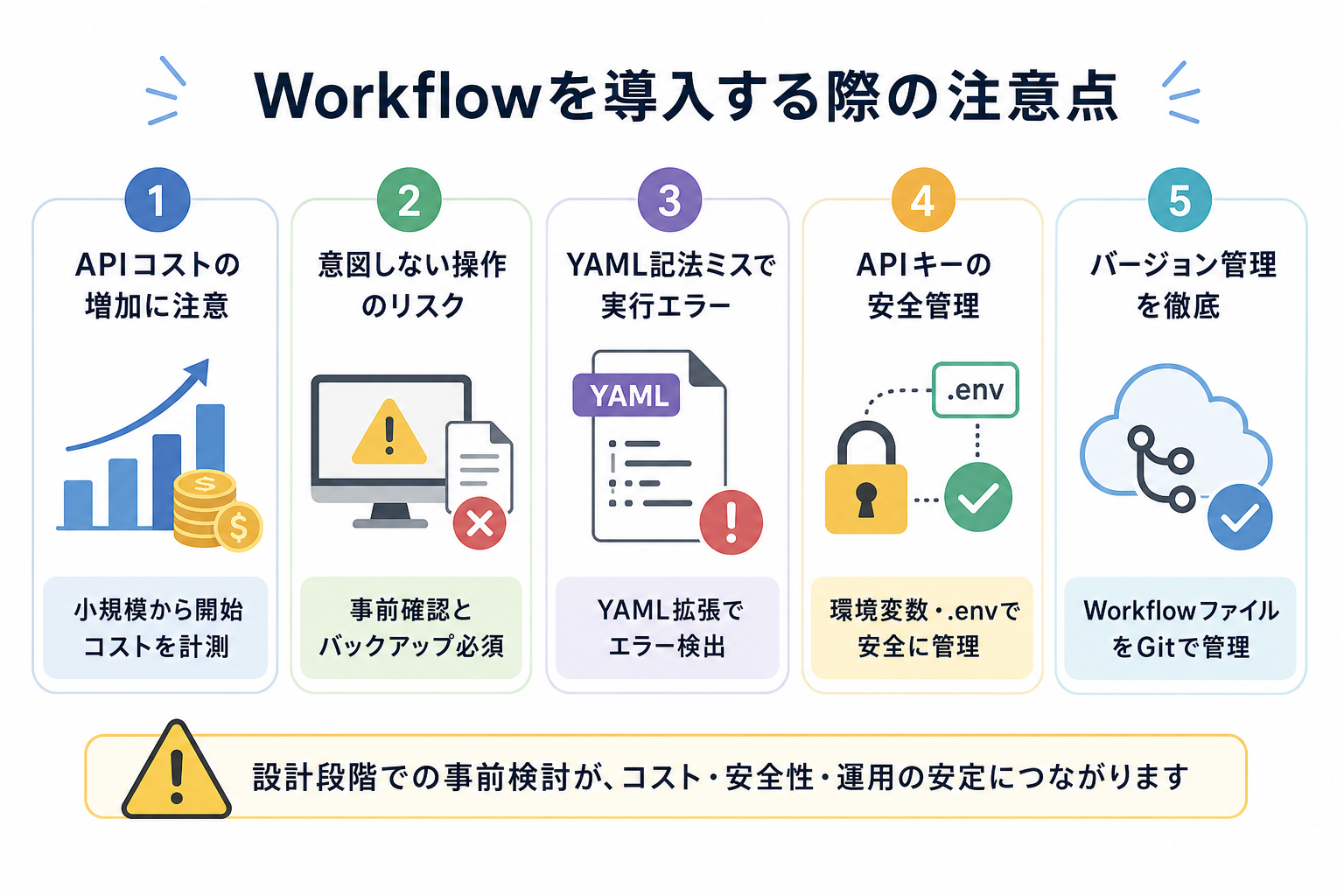
Claude Code Workflowは便利な機能ですが、導入前に把握しておくべき注意点がいくつかあります。APIコストとセキュリティは、設計段階で事前に考慮しておくことが重要です。
ここからはWorkflowを導入する際の注意点を、4つにまとめて紹介します。
APIコストが増加しやすい点に注意
Claude Code Workflowは、APIコストが増加しやすい点に注意が必要です。
Workflowは複数ステップを自動で実行するため、1回の操作で大量のAPIトークンを消費します。Anthropicの料金はトークン単位課金のため、複雑なWorkflowを頻繁に実行するとコストが積み上がります。
まず小規模なWorkflowから始めて、コストを計測しながら拡張するのがおすすめです。Claude CodeでのAPI利用について詳しく知りたい人は、次の記事を参考にしてください。
意図しない操作をするリスクに注意
Claude Code Workflowは、エージェントが意図しない操作をするリスクもあります。
自律実行の性質上、指示の曖昧さが原因で予期しないファイル変更や削除が起きる場合があります。とくにデプロイや本番環境への接続を含むWorkflowは、慎重に設計してください。Plan Modeでの事前確認と、重要ファイルのバックアップを必ず実施しましょう。
APIキーの管理に注意
Claude Code Workflowを活用するときは、APIキーの管理にも注意が必要です。
APIキーが流出するとコードやデータの流出、Claude Codeのトークンを無断利用されるなどのリスクがあります。
リスクを減らすためにも、ハードコードされたAPIキーを設定ファイルに書かないようにしてください。環境変数を使うか、`.env`ファイルから読み込む形式にしましょう。`.env`ファイルは必ず`.gitignore`に追加してGitの管理対象から外します。
Workflowのバージョン管理が必要
Claude Code Workflowのバージョン管理を怠ると、開発チームで混乱が起きる点にも注意してください。
CLAUDE.mdをGit管理していないと、誰かの変更が原因でエラーが出ても、変更前の状態に戻せません。プロジェクト開始時点からCLAUDE.mdをGitに含める運用を徹底してください。
Claude Code・Workflowによく抱く疑問
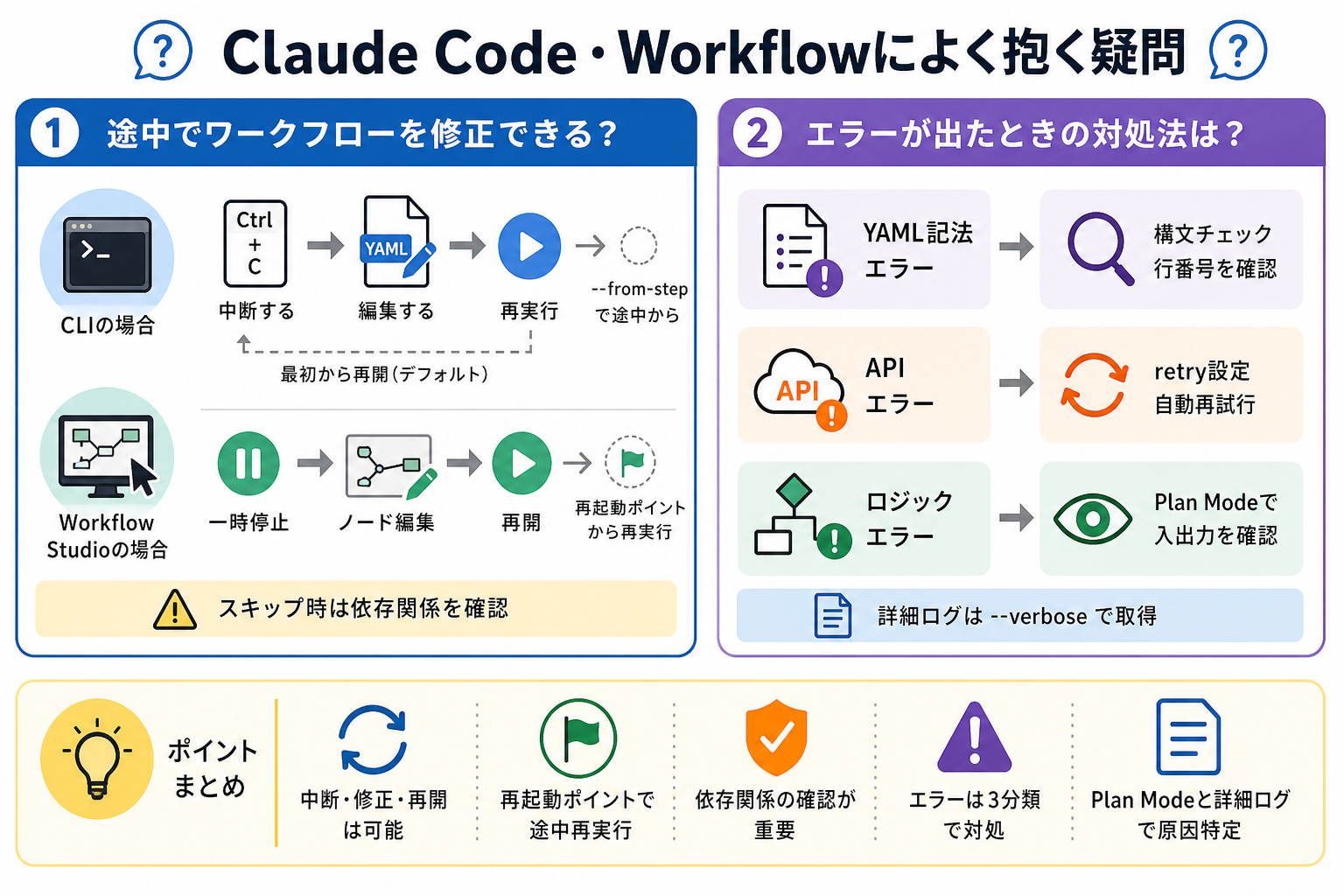
最後に、Claude Code Workflowによく抱く疑問へ回答します。
途中でワークフローを修正できる?
実行中のWorkflowを止めて修正し、途中から再開することは可能です。
CLIの場合は`Ctrl+C`で実行を中断できます。その後プロンプトや設定を編集し、再度実行コマンドを入力すれば再起動できます。ただし、デフォルトでは最初のステップからやり直しになります。
Workflow Studioの場合は、GUI上で実行を一時停止し、ノードの設定を編集してから再開ボタンをクリックするだけです。特定のノードから再実行する「再起動ポイント」機能も備えており、CLIより直感的に操作できます。
エラーが出たときの対処法は?
エラーログを詳細に出力したい場合は、`–verbose`オプションを追加します。
```bash
claude --verbose
```
ログに各ステップの入出力が詳細に記録されるため、問題のある箇所を特定しやすくなります。
まとめ
今回は、Claude CodeのWorkflowについて解説しました。
Claude Code Workflowは、複数の処理ステップを自動でつなげて実行できる仕組みです。
並列実行やWorktreeと組み合わせることで、複数機能の同時開発が実現し、開発速度を大幅に向上させられます。まずはシンプルなWorkflowを1つ作って動かし、徐々に複雑な自動化に挑戦してみてください。


